Отключаем проверку цифровой подписи драйверов в Windows 8 и 10

Для любого оборудования, которое Вы подключаете к своему компьютеру нужны драйверы. Драйвер — это специальная программа необходимая для обеспечения связи ПК с подключенным устройством. Без драйвера устройство попросту не будет работать! Каждый драйвер имеет свою цифровую подпись, это специальная метка или идентификатор, который указывает версию продукта, его издателя (разработчика), проверяет подлинность и безопасность драйвера. Большинство драйверов устанавливает сама операционная система, но некоторые все же приходится устанавливать вручную и не всегда эти драйверы могут иметь цифровую подпись.
При установке неподписанного драйвера в Windows 7 Вы получаете сообщение, что Windows не может проверить издателя данного драйвера и у вас есть 2 варианта на выбор: либо прекратить установку, либо же продолжить. В Windows 8 и 10 уже такого нет, чтобы установить неподписанный драйвер нужно отключить проверку цифровой подписи драйверов
Как отключить проверку подписи драйверов в Windows 8, 8.1 и Windows 10
- загрузить Windows без проверки цифровой подписи
- отключить проверку с использованием Командной строки и команды «bcdedit»
- отключить проверку с помощью редактора локальной групповой политики
Отключение проверки подписи драйвера с помощью параметров загрузки Windows
Преимущество данного способа в том, что он отключает проверку цифровой подписи временно, при следующем включении компьютера она снова включиться. Это дает возможность установить нужный драйвер и вернутся к нормальному режиму работы системы.
Шаг 1 Откройте приложение «Параметры»
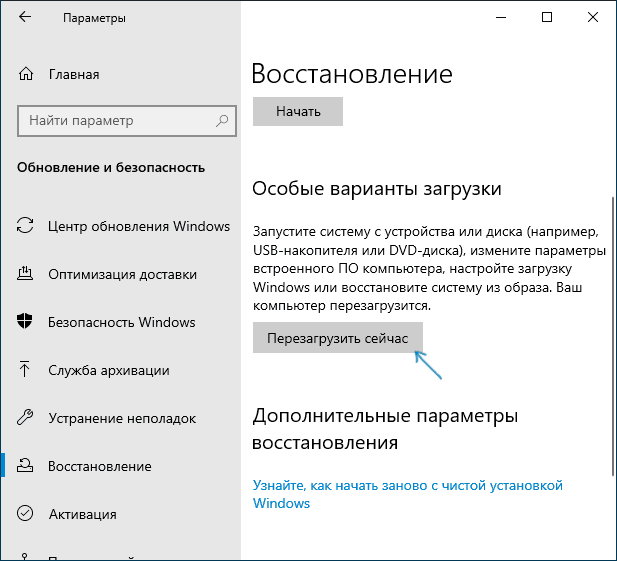
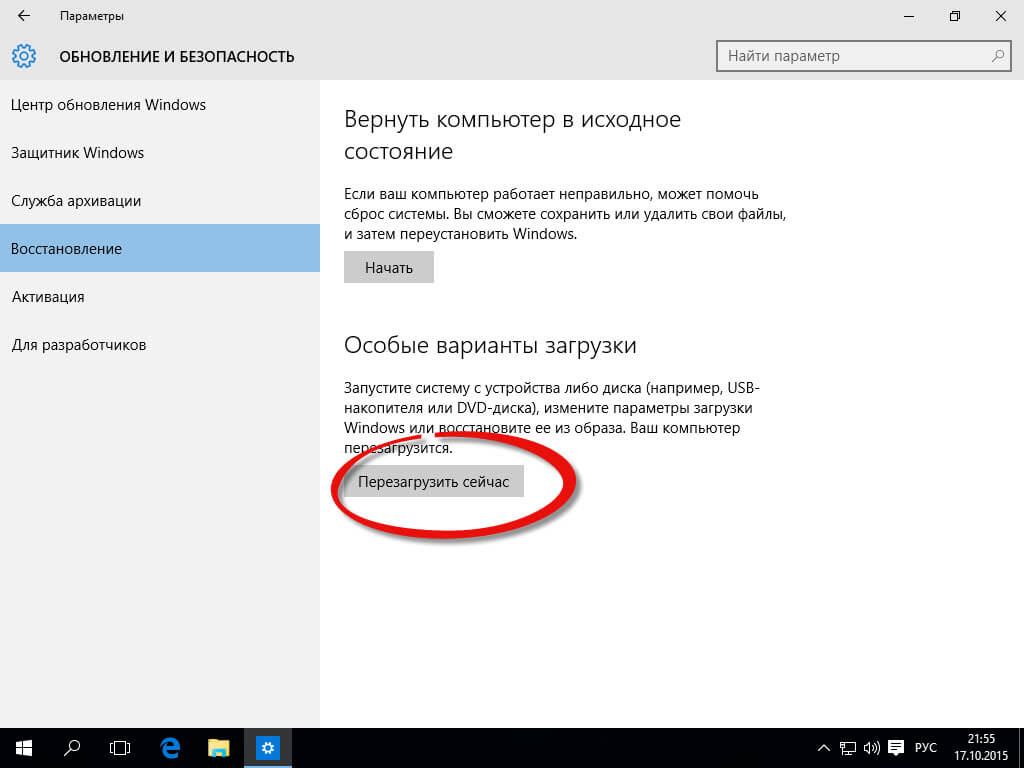
Шаг 2 Перейдите в раздел «Обновление и безопасность» и выберите Восстановление , в правой панели найдите пункт «Особые варианты загрузки» и нажмите кнопку Перезагрузить сейчас

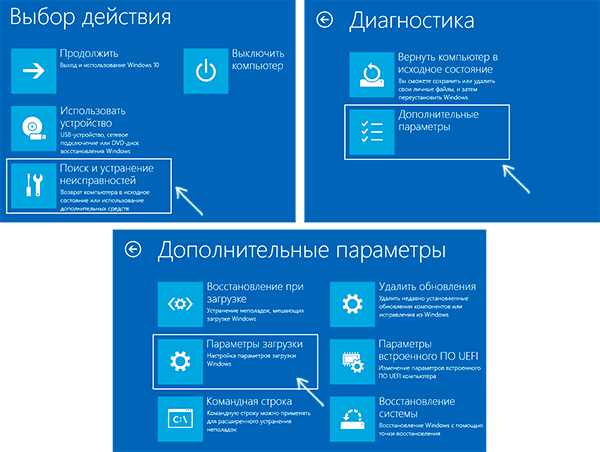
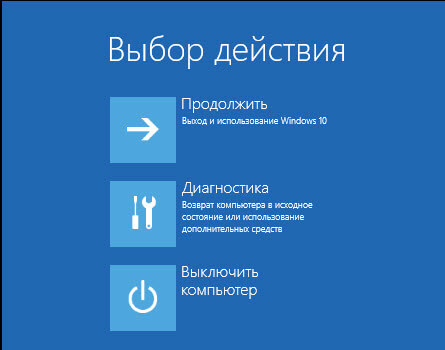
Шаг 3 После перезагрузки перед вами появится экран с выбором действий, выберите Диагностика/Поиск и устранение неисправностей → Дополнительные параметры → Параметры загрузки и нажмите Перезагрузить сейчас


Шаг 4 Компьютер еще раз перезагрузится и на экране Вы увидите опции параметров загрузки, выберите опцию Отключить обязательную проверку подписи драйверов , для этого на клавиатуре нажмите клавишу 7 или F7 . Windows в последний раз перезагрузится, но уже с отключенной проверкой, и вас появится возможность установить неподписанный драйвер

Отключение проверки подписи драйвера с использованием Командной строки и команды «bcdedit»
Данный метод позволяет выключить проверку на постоянной основе, но обязательным условием является отключение функции Secure Boot для компьютеров с UEFI, для компьютеров с BIOS ничего отключать не надо, так как у них ее нет.

Шаг 1 Запустите программу «Командная строка» с правами администратора.
Откройте меню ПУСК → Все приложения → Служебные ― Windows , кликните на программе правой клавишей мыши и выберите Запуск от имени администратора Либо же воспользуйтесь поиском Windows

Шаг 2 В окне программы поочереди введите команды:
bcdedit.exe -set loadoptions DISABLE_INTEGRITY_CHECKS
bcdedit.exe -set TESTSIGNING ON

Шаг 3 Перезагрузите компьютер
После загрузки Windows проверка цифровых подписей будет отключена, но на экране будет красоваться надпись: «Тестовый режим» и версия операционной системы. Убрать это сообщение можно только обратно включив проверку, снова запустите программу «Командная строка» и введите bcdedit.exe -set TESTSIGNING OFF .
Отключение проверки подписи драйверов в редакторе локальной групповой политики
Как и предыдущий метод, редактор локальной групповой политики позволяет отключить проверку на постоянной основе, кроме версии Home, в ней нет такой программы.
Шаг 1 Откройте «Редактор локальной групповой политики». Для этого сочетанием клавиш Win + R вызовите окно «Выполнить» и введите gpedit.msc
Шаг 2 В левой панели редактора перейдите в раздел Конфигурация пользователя → Административные шаблоны → Система → Установка драйвера

Шаг 3 Выберите параметр Цифровая подпись драйверов устройств в правой части программы, кликните на нем правой кнопкой мыши и выберите Изменить или просто два раза кликните по названию параметра

Шаг 4 Откроется окно со значениями параметра. Отключить проверку можно двумя способами:
- Установить значение «Включено», а затем, в пункте «Параметры» из выпадающего меню выбрать «Пропустить»

- Установить значение «Отключено», которое полностью отключит проверку цифровой подписи драйверов

Шаг 5 После выбора значения нажмите кнопку OK и перезагрузите компьютер
Теперь можете спокойно установить драйвер для вашего оборудования, но будьте предельно осторожны, все что Вы делаете подвергает ваш компьютер риску и может нарушить его работу.
Если вам понравилась статья, добавляйте ее себе в закладки и делитесь с друзьями, а также подписывайтесь на наши сообщества в социальных сетях, где Вы сможете найти еще много полезной информации
Как отключить проверку цифровой подписи драйверов в Windows 10

В этой инструкции — три способа отключить проверку цифровой подписи драйвера в Windows 10: один из них работает однократно при загрузке системы, два других отключают проверку подписи драйверов навсегда, но не всегда. Это может пригодиться в тех случаях, когда драйвер не устанавливается, а ОС сообщает, что INF стороннего производителя не содержит информации о подписи или о других проблемах подписи, приводящих к ошибке при установке устройства.
Отключение проверки подписи драйвера с помощью параметров загрузки
Первый способ, отключающий проверку цифровой подписи единожды, при перезагрузке системы и до следующей перезагрузки — использование параметров загрузки Windows 10.
- Для того, чтобы воспользоваться способом, зайдите в «Параметры» — «Обновление и безопасность» — «Восстановление». Затем, в разделе «Особые варианты загрузки» нажмите «Перезагрузить сейчас».
- После перезагрузки, пройдите по следующему пути: «Поиск и устранение неисправностей» (или «Диагностика») — «Дополнительные параметры» — «Параметры загрузки» и нажмите кнопку «Перезагрузить».
- После перезагрузки появится меню выборов параметров, которые будут использоваться в этот раз в Windows 10.
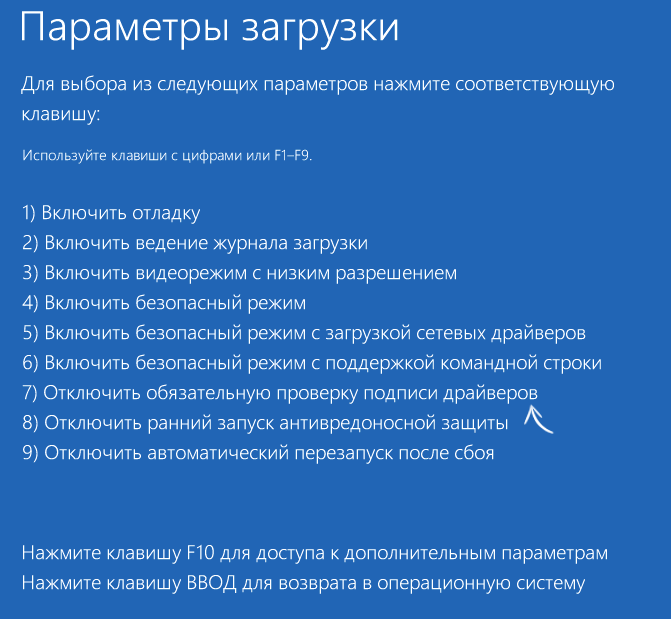
- Для того, чтобы отключить проверку цифровой подписи драйверов, выберите соответствующий пункт, нажав клавишу 7 или F7 (или Fn+F7 на некоторых ноутбуках).
Готово, после перезагрузки Windows 10 запустится с отключенной проверкой подписи драйверов и вы сможете установить свой драйвер без цифровой подписи.
Видео инструкция по отключению проверки цифровой подписи драйверов
Обычно, даже после перезагрузки в обычном режиме, установленное таким образом устройство продолжает работать, однако в некоторых случаях драйвер слетает и приходится повторять процедуру. Отсюда частый вопрос о том, как отключить проверку цифровой подписи Windows 10 навсегда. К сожалению, это не всегда возможно (но можно подписать драйвер самостоятельно, о чем упоминалось в начале инструкции), тем не менее обычный метод для постоянного отключения описан далее.
С помощью командной строки
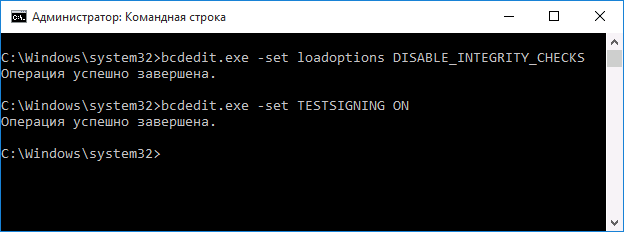
- bcdedit.exe -set loadoptions DISABLE_INTEGRITY_CHECKS
- bcdedit.exe -set TESTSIGNING ON
После того, как обе команды будут выполнены, закройте командную строку и перезагрузите компьютер. Проверка цифровых подписей будет отключена, с одним лишь нюансом: в правом нижнем углу вы будете наблюдать уведомление о том, что Windows 10 работает в тестовом режиме (чтобы убрать надпись и вновь включить проверку, введите в командной строке bcdedit.exe -set TESTSIGNING OFF).
И еще один вариант отключения проверки подписи с помощью bcdedit, который по некоторым отзывам срабатывает лучше (проверка не включается снова автоматически при следующих загрузка Windows 10):
- Загрузить компьютер в безопасном режиме (см. Как зайти в безопасный режим Windows 10).
- Открыть командную строку от имени администратора и ввести следующую команду (нажав Enter после нее).
- bcdedit.exe /set NOINTEGRITYCHECKS ON
- Перезагрузить Windows 10 в обычном режиме.
В дальнейшем, если требуется снова включить проверку, сделайте это тем же способом, но вместо on в команде используйте off.
Отключение проверки в редакторе локальной групповой политики
Проверку подписи драйверов ранее можно было отключить (на сегодня метод не работает) с помощью редактора локальной групповой политики, однако эта возможность присутствует только в Windows 10 Pro (нет в домашней версии). Для запуска редактора локальной групповой политики, нажмите клавиши Win+R на клавиатуре, а затем введите gpedit.msc в окно «Выполнить», нажмите Enter.
В редакторе перейдите к разделу Конфигурация пользователя — Административные шаблоны — Система — Установка драйвера и дважды кликните по параметру «Подписывание кода для пакетов драйверов» (ранее пункт назывался «Цифровая подпись драйверов устройств») в правой части.
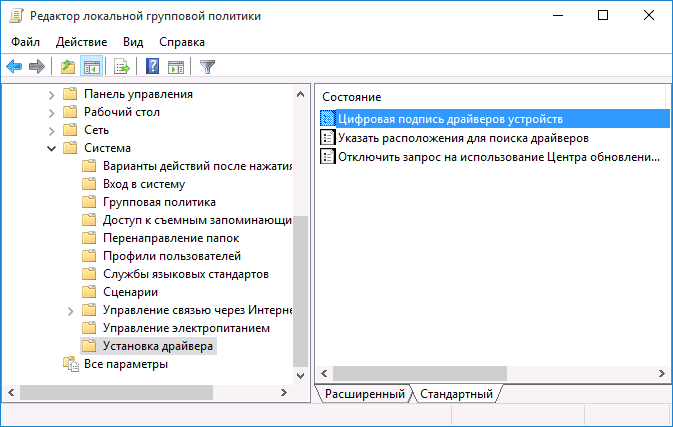
Откроется оно с возможными значениями данного параметра. Отключить проверку можно двумя способами:
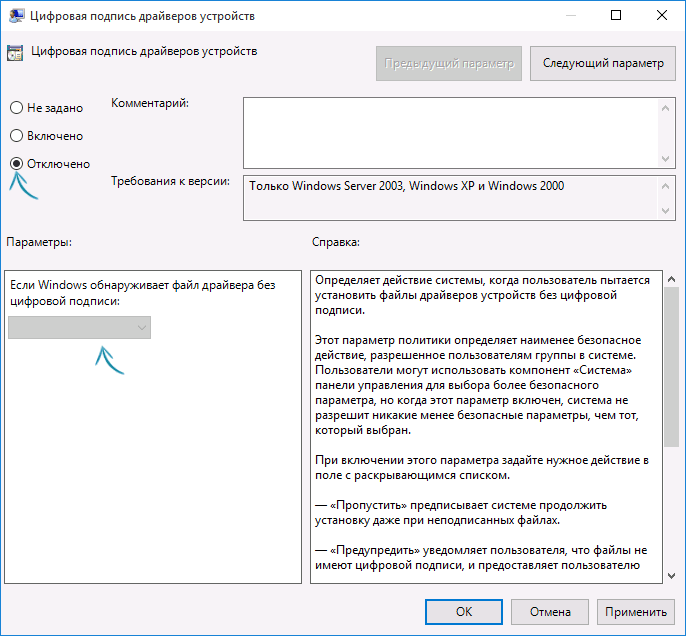
- Установить значение «Отключено».
- Установить значение «Включено», а затем, в разделе «Если Windows обнаруживает файл драйвера без цифровой подписи» установить «Пропустить».
После установки значений, нажмите Ок, закройте редактор локальной групповой политике и перезагрузите компьютер (хотя, в общем-то, должно сработать и без перезагрузки).
А вдруг и это будет интересно:
- Лучшие бесплатные программы для Windows
- Некоторые параметры задает системный администратор в параметрах электропитания — как исправить?
- Как удалить Галерею в Windows 11
- Диск разработки в Windows 11
- DISM Ошибка 50 — причины и варианты решения
- PhoneExperienceHost.exe — что это и как отключить?
- Windows 11
- Windows 10
- Android
- Загрузочная флешка
- Лечение вирусов
- Восстановление данных
- Установка с флешки
- Настройка роутера
- Всё про Windows
- В контакте
- Одноклассники
-
Каусар 15.03.2019 в 23:17
- Dmitry 16.03.2019 в 11:24
Отключение, включение проверки подписи драйверов Windows 10: полный разбор

Всем доброго времени суток! Сегодня мы поговорим про то, как же отключить проверку подписи драйверов в Windows 10. Чаще всего это нужно для установки драйверов без подписи. Ниже в статье я привел 4 способа, которые должны помочь. Перед тем как мы начнем, хочется подчеркнуть одну очень важную вещь. Если вы все же будете устанавливать драйвера без цифровой подписи, то обязательно убедитесь, что они скачены с проверенного источника и не представляют опасности для вашей системы.
Способ 1: Через параметры загрузки

Плюс данного способа в том, что он отключает проверку цифровой подписи только на одну сессию работы операционной системы. После обычной перезагрузки, выключения и включения проверка включится вновь. Я все же советую использовать именно этот вариант, так как в таком случае система не останется уязвимой, а установка сторонних драйверов будет под вашим контролем.
- Нажимаем по логотипу «Windows» в левом нижнем углу экрана и переходим в «Параметры».

- Среди всех значков находим раздел – «Обновление и безопасность».
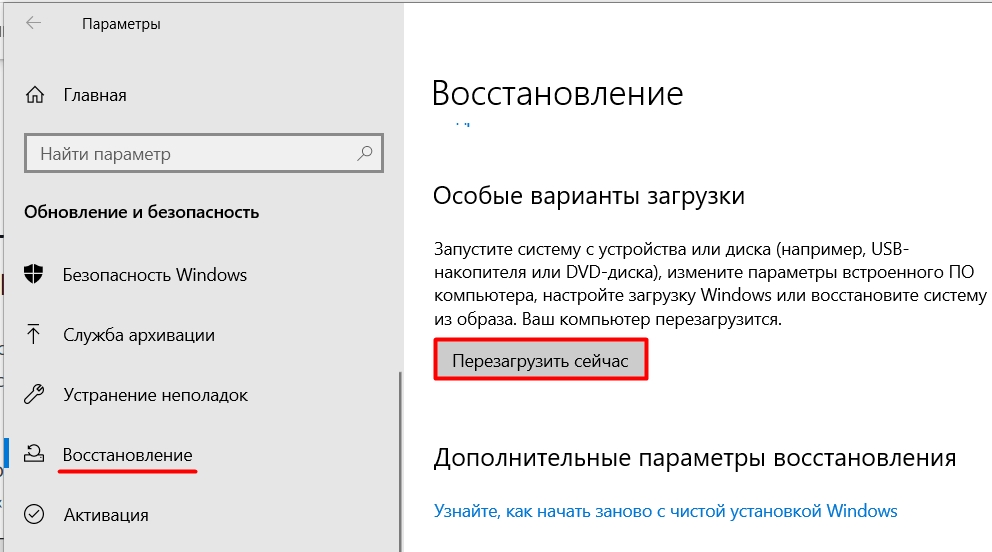
- Слева жмем по надписи: «Восстановление». Пролистываем чуть ниже до пункта «Особые варианты загрузки». Прежде чем нажать по кнопке перезагрузки, закройте все программы и сохраните данные, которые вам нужны.
- Включится «Safe-mode» режим. Выбираем «Поиск и устранение неисправностей».
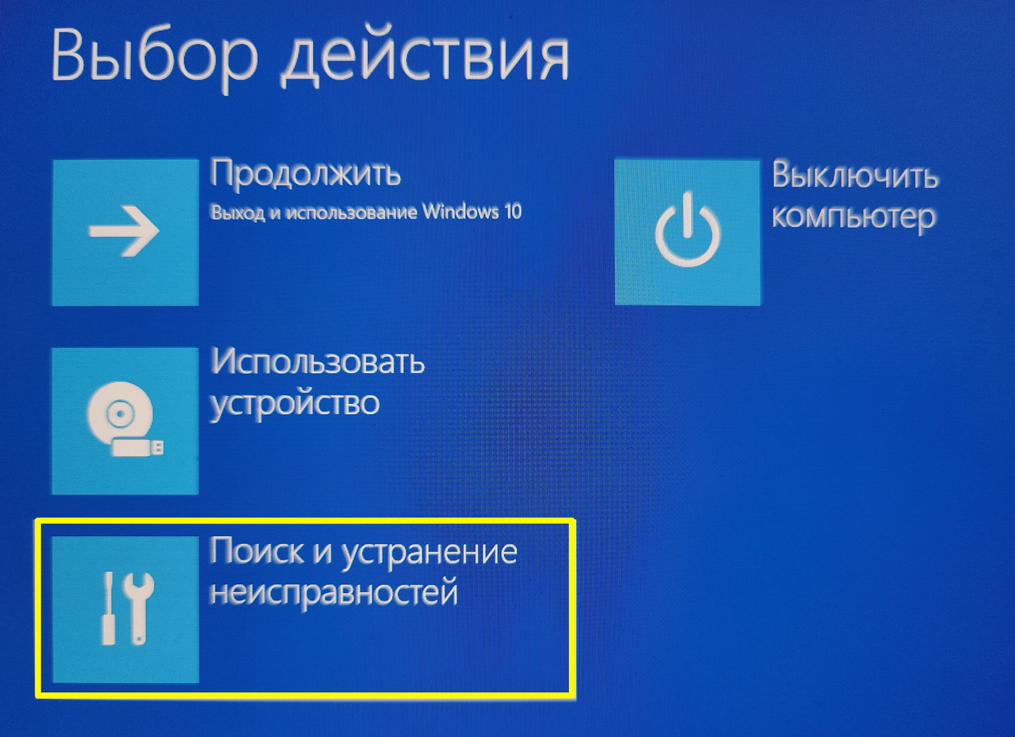
- Кликаем по второму пункту.
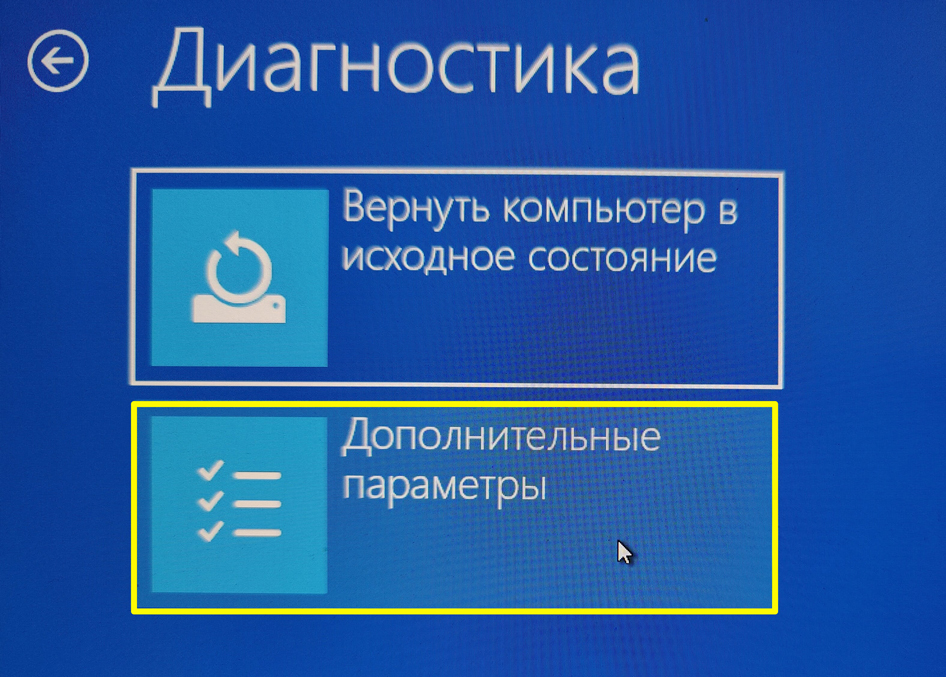
- Из всего списка выбираем «Параметры загрузки».
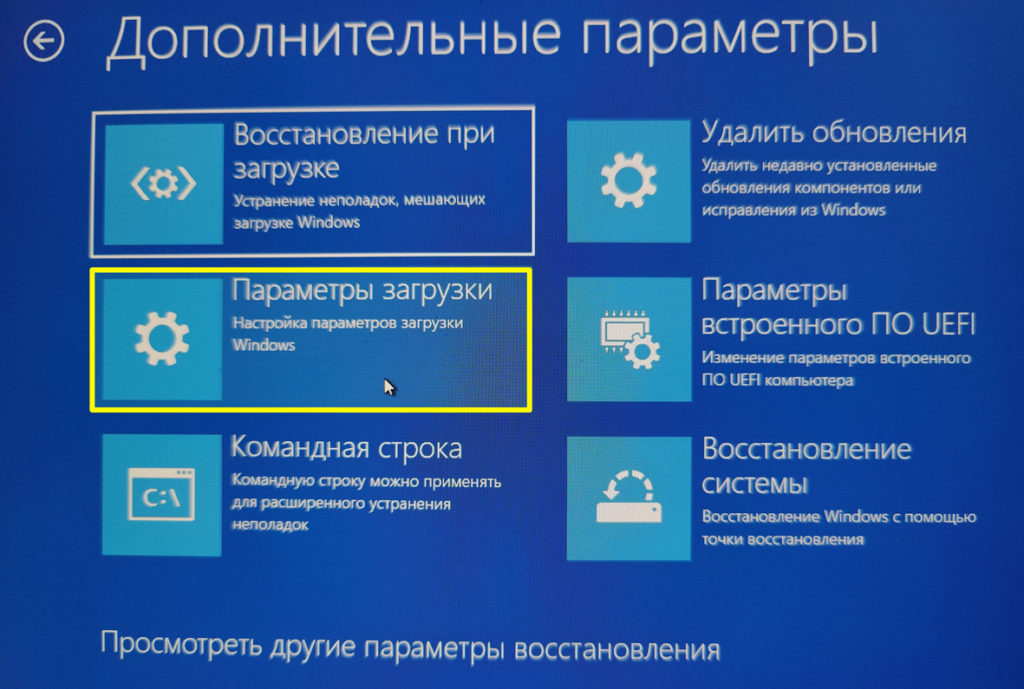
- Очень важно – на старых версиях Windows 10 нужно было выбрать параметр загрузки ОС. В новых версиях данную штуку убрали. Теперь просто после перезагрузки автоматом отключается проверка подписи драйверов. На этом шаге будьте внимательны, так как возможно у вас стоит старая версия и вам нужно будет выбрать соответствующий пункт с помощью клавиш F1 – F9 .
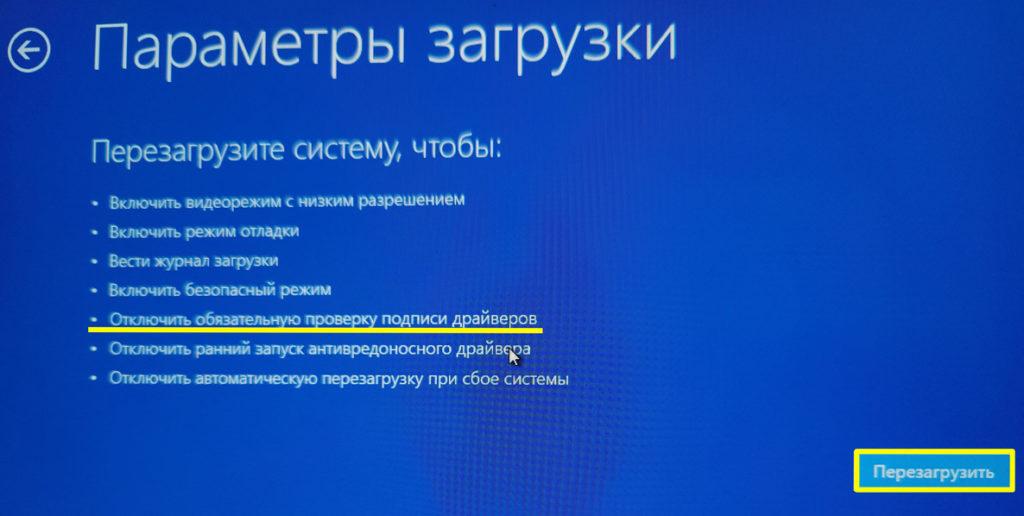
- Далее система загрузится с отключенной функцией проверки. Устанавливаем драйвер и перезагружаем комп.
Способ 2: Командная строка
Второй вариант позволяет произвести отключение обязательной проверки подписи драйверов навсегда. Правда получается это сделать не всегда, так что будьте к этому готовы. Смысл в том, что мы изменим параметр основной загрузки операционной системы таким образом, что проверка будет отключена.
ВАЖНО! Если у вас в ноутбуке или компьютере установлена система UEFI, то вам нужно в ней отключить «Безопасную загрузку» (Secure Boot). Если там есть настройка «Тип системы» (OS Type), то установите настройку «Другая ОС» (Other OS). Для чего это нужно? Это нужно, чтобы UEFI не блокировала загрузку с измененными параметрами. В противном случае у нас может ничего не получиться.
Теперь запускаем консоль с правами админа. Вы можете найти командную строку в программах в меню «Пуск» или воспользоваться поиском Виндовс 10.
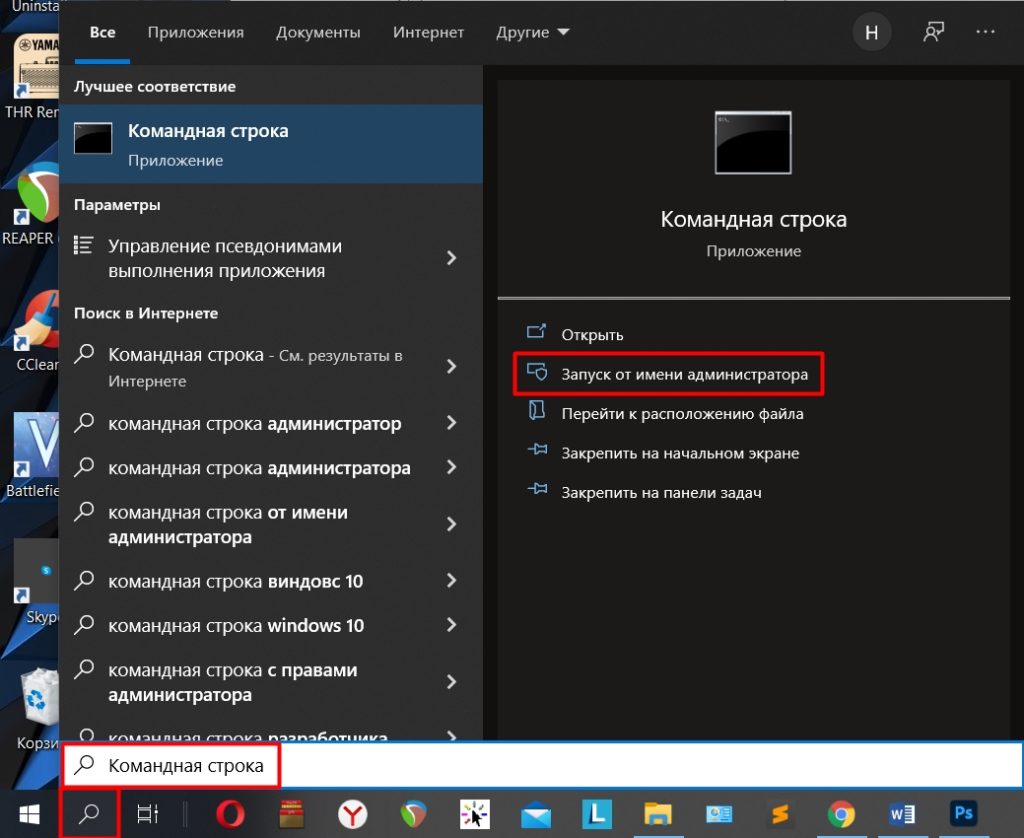
Сначала вводим команду:
bcdedit.exe -set loadoptions DISABLE_INTEGRITY_CHECKS
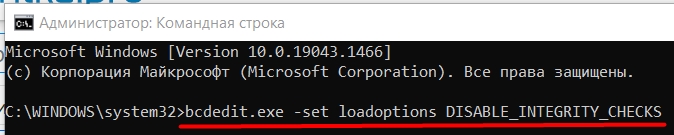
Как только она выполнится вводим другую:
bcdedit.exe -set TESTSIGNING ON
Перезапускаем комп. Все, после этого цифровая подпись будет отключена, но есть один небольшой нюанс – система будет работать в тестовом режиме. На самом деле она будет полноценно функционировать, а её работа ничем не будет отличаться от нормального функционирования ОС, просто в правом нижнем углу экрана вы должны увидеть соответствующую надпись.
Чтобы включить проверку подписи драйверов и убрать надпись тестового режима, опять запускаем консоль (обязательно с правами администратора) и вписываем:
bcdedit.exe -set TESTSIGNING OFF
Опять перезагружаем ОС.
Способ 3: Через безопасный режим
Если прошлый способ не дал никаких результатов, а такое вполне возможно, то можно попробовать еще один вариант. По сути, мы будем использовать ту же самую системную утилиту «bcdedit.exe», но с другим параметром. Для начала нам нужно загрузить систему в безопасном режиме.
- Используем клавиши + R – зажимаем сначала первую, а потом жмем на вторую. Откроется окошко, куда нужно будет ввести команду:
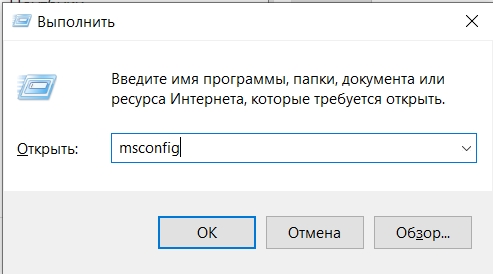
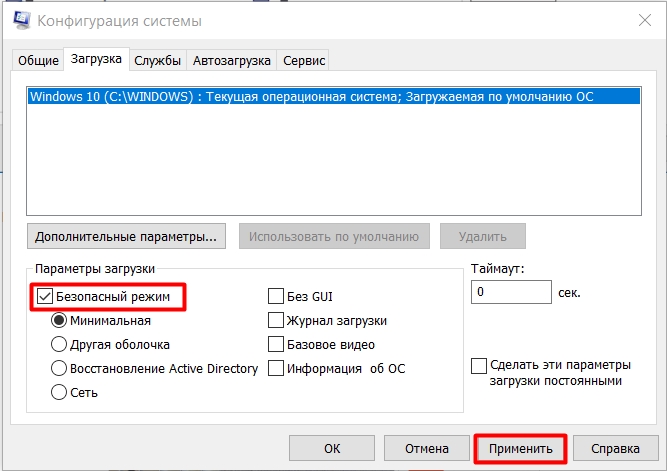
- В конфигурации системы на вкладке «Загрузка» устанавливаем параметр загрузки – «Безопасный режим». Нажимаем «Применить» и перезагружаем комп.
- Система загрузится в безопасном режиме. Запускаем командную строку с правами администратора – вы уже знаете, как это делать, поэтому рассказывать про это повторно не буду.
- Вводим консольную команду:
bcdedit.exe /set NOINTEGRITYCHECKS ON
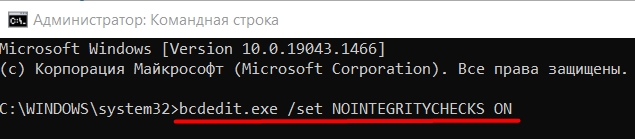
- Зайдите обратно в «Конфигурацию системы» ( + R = msconfig) и выключите безопасный режим.
- Перезапускаем комп.
Если вам нужно обратно включить проверку подписи, то выполняем все аналогичные шаги, только вводим другую команду – вместо «ON», указываем параметр «OFF» (то есть выключаем функцию).
Способ 4: Редактор локальной групповой политики
ПРИМЕЧАНИЕ! На сегодняшний момент на последних версиях Windows 10 данный способ не работает. Но вы все равно можете его попробовать. Авось там в Microsoft что-то поменяли в последних обновлениях.
Есть еще один способ навсегда выключить функцию проверки. Нам нужно зайти в «Локальную групповую политику» Виндовс 10 – для этого используем наши любимые клавиши и R . Далее вводим запрос утилиты:
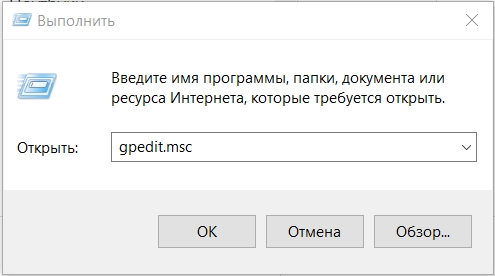
Напомню, что эти же команды работают и через поиск Виндовс 10. На самом деле мы просто запускаем системные утилиты, которые находятся в папке «Windows». Если у вас не получилось запустить редактор, то значит у вас установлена «Домашняя» (Home) версия Windows, а не «Профессиональная» (Pro).
В левой области окна, там, где находятся папки открываем основной раздел «Конфигурация пользователя». Далее жмем по подразделу «Административные шаблоны» и раскрываем папку «Система». Находим параметр – «Установка драйвера». Смотрим уже в основную рабочую область справа.
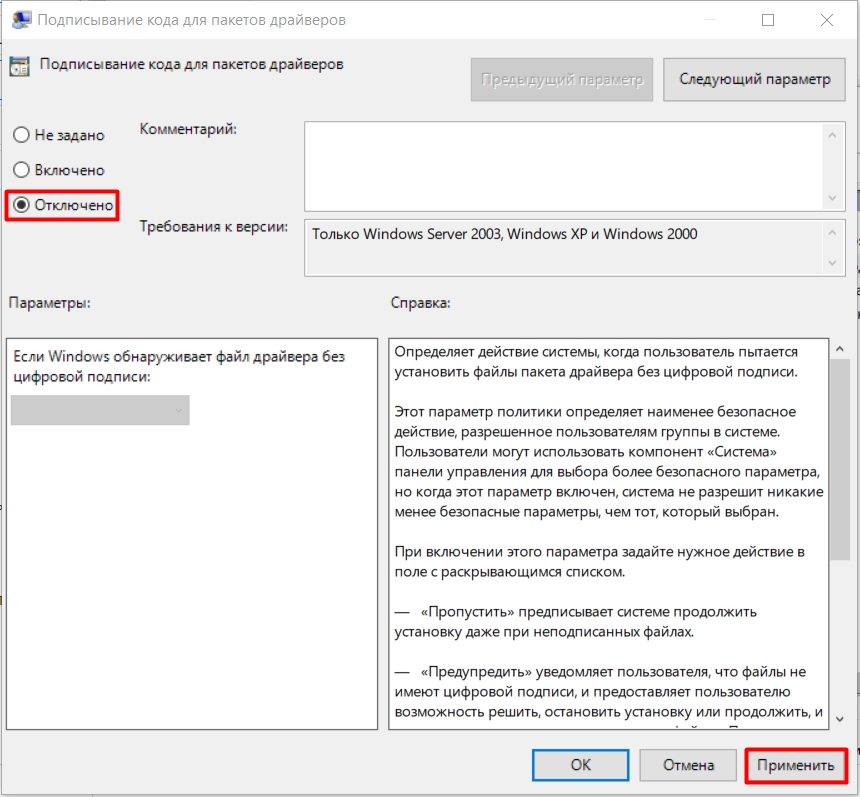
Компания Microsoft постоянно переименовывает этот параметр. В новых версиях он называется «Подписывание кода для пакетов драйверов». В старых версиях может называться по-другому: «Цифровая подпись драйверов устройств».
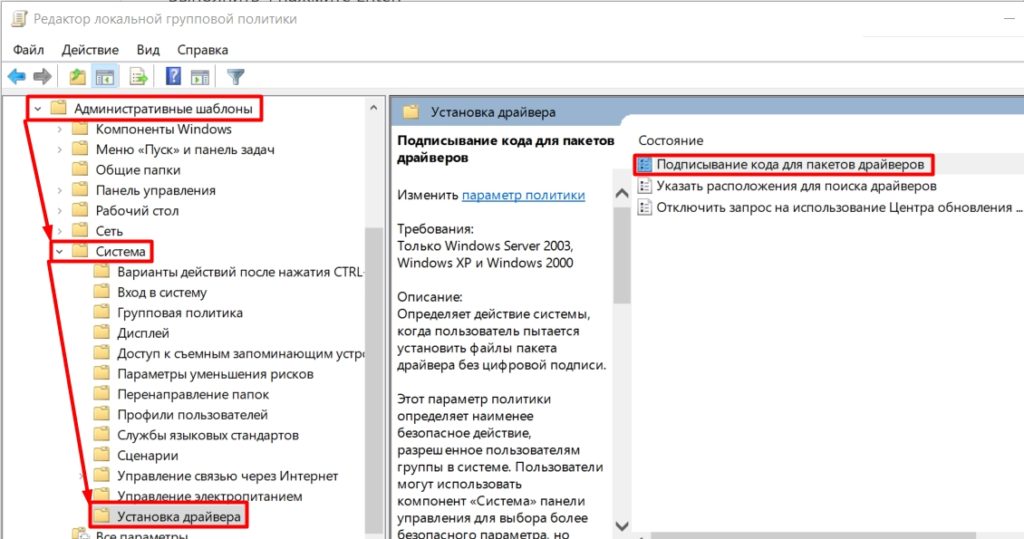
Открываем его, отключаем и не забываем нажать по кнопке «Применить». После этого перезагружаем систему.
На этом всё, дорогие друзья. Если у вас еще остались какие-то вопросы ко мне, то вы смело можете писать их в комментариях под этой статьей. Всем добра!
Как отключить проверку цифровой подписи драйверов в Windows 10


Надеюсь, вы знаете, зачем вам потребовалось отключать эту функцию, потому как такие изменения настроек виндоус 10 могут привести к повышению уязвимости системы перед вредоносным ПО. Возможно, существуют иные способы установить driver вашего устройства, без отключения проверки ЭЦП и, если такой способ имеется, лучше воспользоваться им.
Отключить проверку цифровой подписи драйверов с помощью параметров загрузки
Первый способ, который сможет убрать идентификацию ЭЦП единожды, при перезагрузке системы и до следующей перезагрузки — использование параметров загрузки Windows 10.
Для того, чтобы воспользоваться способом, зайдите Пуск-параметры
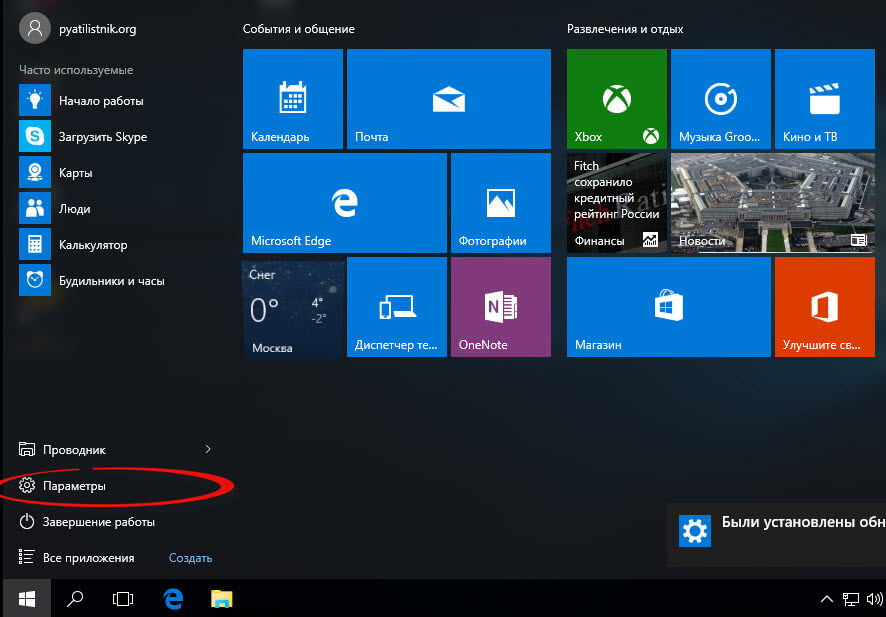
заходим в параметры
Далее выбираем Обновление и безопасность
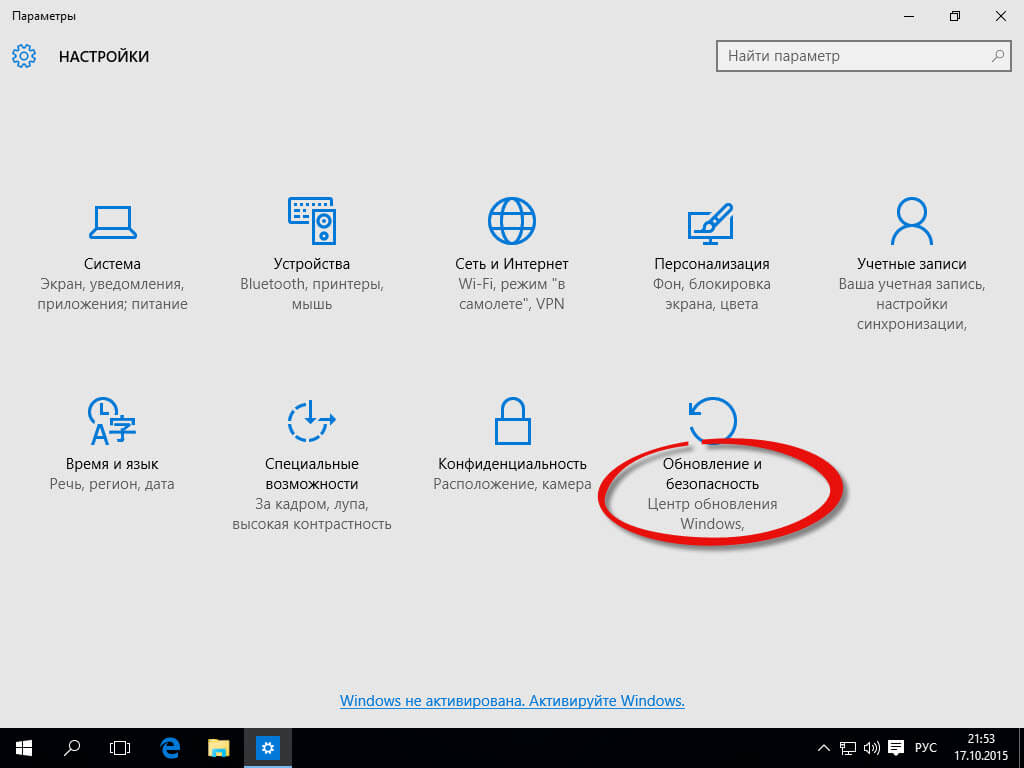
обновление и безопасность
Восстановление. Затем, в разделе «Особые варианты загрузки» нажмите «Перезагрузить сейчас». Это позволит нам выключить контроль цифровой подписи.
После перезагрузки, у вас появится синий экран с меню пройдите по следующему пути: Диагностика
далее выбираем Дополнительные параметры
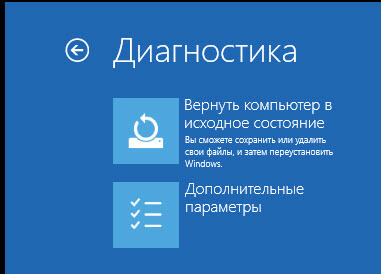
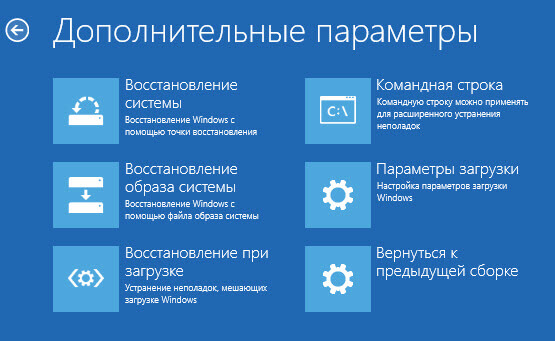
и нажмите кнопку Перезагрузить.
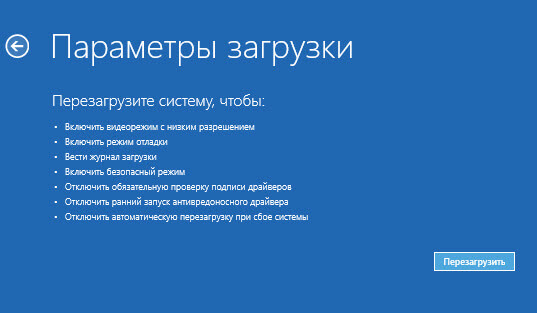
После перезагрузки появится меню выборов параметров, которые будут использоваться в этот раз в Windows 10. Для того, чтобы отключить проверку цифровой подписи драйверов, выберите соответствующий пункт, нажав клавишу 7 или F7.
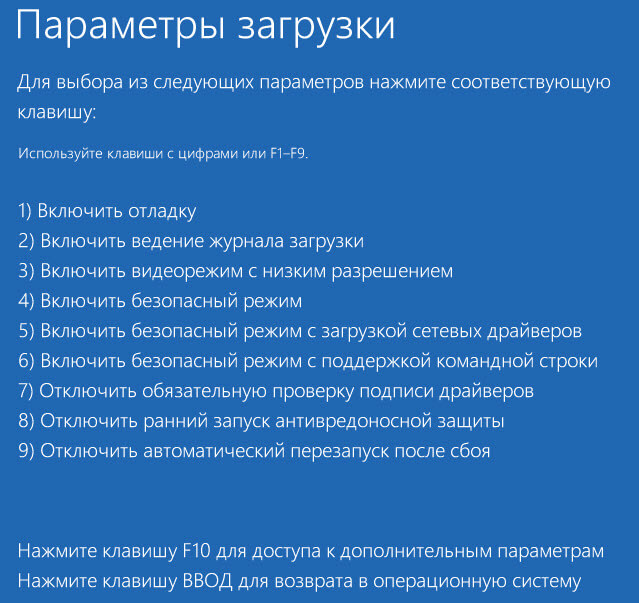
Меню параметры загрузки
Готово Windows 10 загрузится с выключенной проверкой, и вы сможете установить не подписанный driver.
Отключить в редакторе локальной групповой политики
Контролирование подписи драйверов можно также отключить с помощью редактора локальной групповой политики, однако эта возможность присутствует только в Windows 10 Pro (нет в домашней версии). Для запуска редактора локальной групповой политики, нажмите клавиши Win+R на клавиатуре, а затем введите gpedit.msc в окно «Выполнить», нажмите Enter.
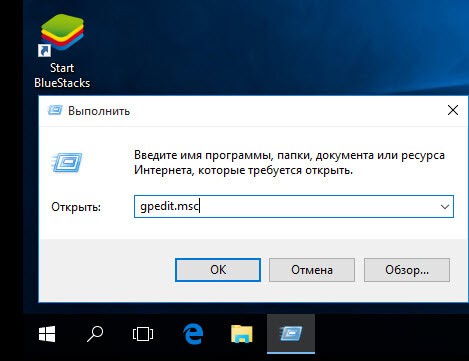
У вас откроется редактор групповой политики
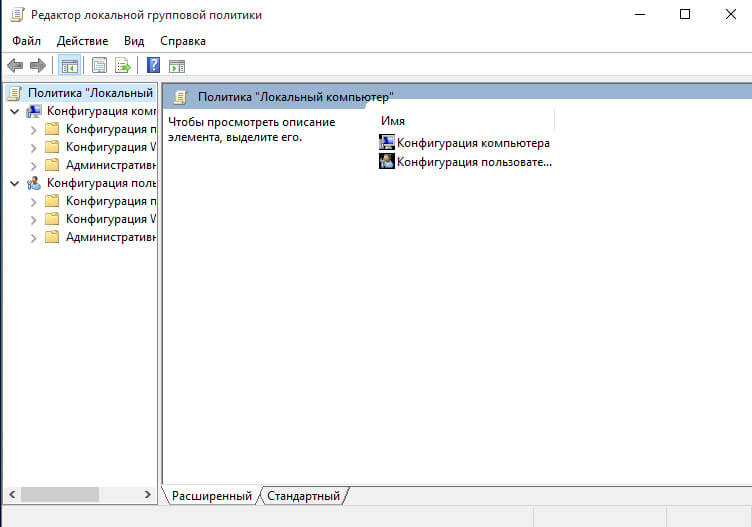
открытие редактора локальной политики
В редакторе перейдите к разделу Конфигурация пользователя — Административные шаблоны -Система
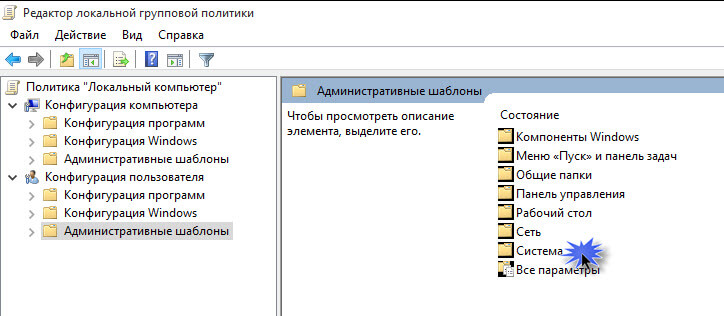
Административные шаблоны — система
Установка драйвера и дважды кликните по параметру «Цифровая подпись драйверов устройств» в правой части.
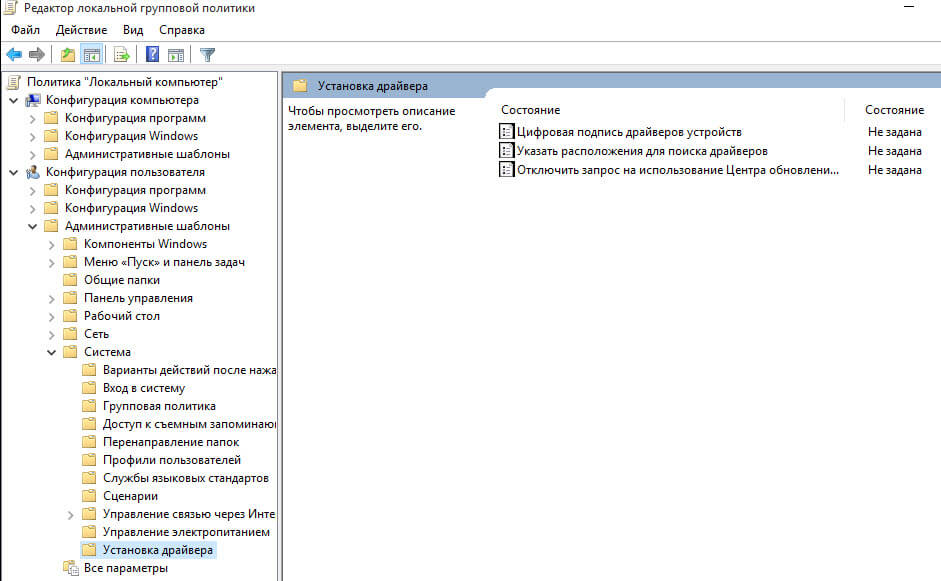
Система — Установка драйвера
Откроется оно с возможными значениями данного параметра. Убрать их можно двумя способами:
- Установить значение «Отключено».
- Установить значение «Включено», а затем, в разделе «Если ОС обнаруживает файл драйвера без цифровой подписи» установить «Пропустить».
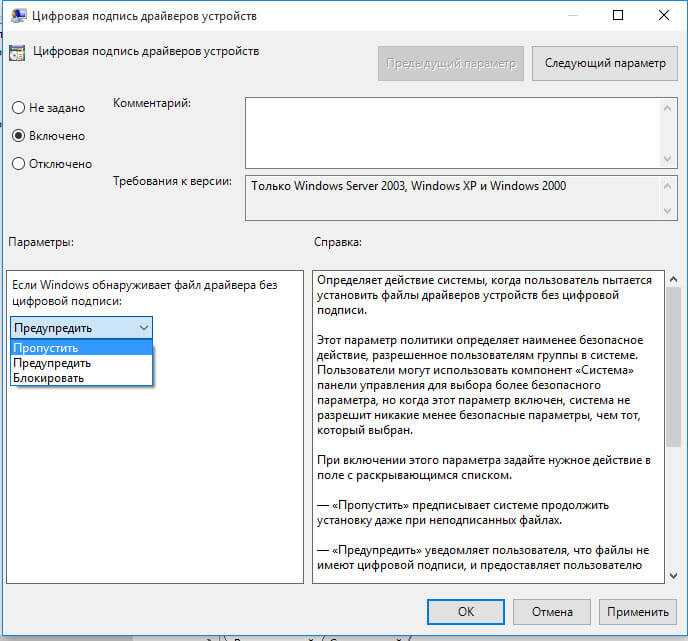
настройка параметров групповой политики
После установки значений, нажмите Ок, закройте редактор локальной групповой политике и перезагрузите компьютер (хотя, в общем-то, должно сработать и без перезагрузки). Это поможет вам деактивировать контроль цифровой подписи.
С помощью командной строки
Вообще командная строка отличный инструментарий для выполнения различных задач, в том числе, даст убрать проверку цифровой подписи в Windows 10.
Действия следующие — запустите командную строку от имени администратора (быстрее всего сделать это через правый клик по кнопке «Пуск»). В командной строке по порядку введите следующие две команды:
bcdedit.exe -set loadoptions DISABLE_INTEGRITY_CHECKS
bcdedit.exe -set TESTSIGNING ON
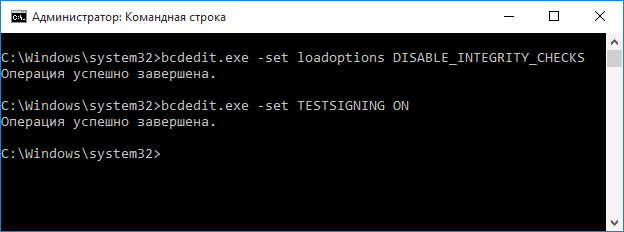
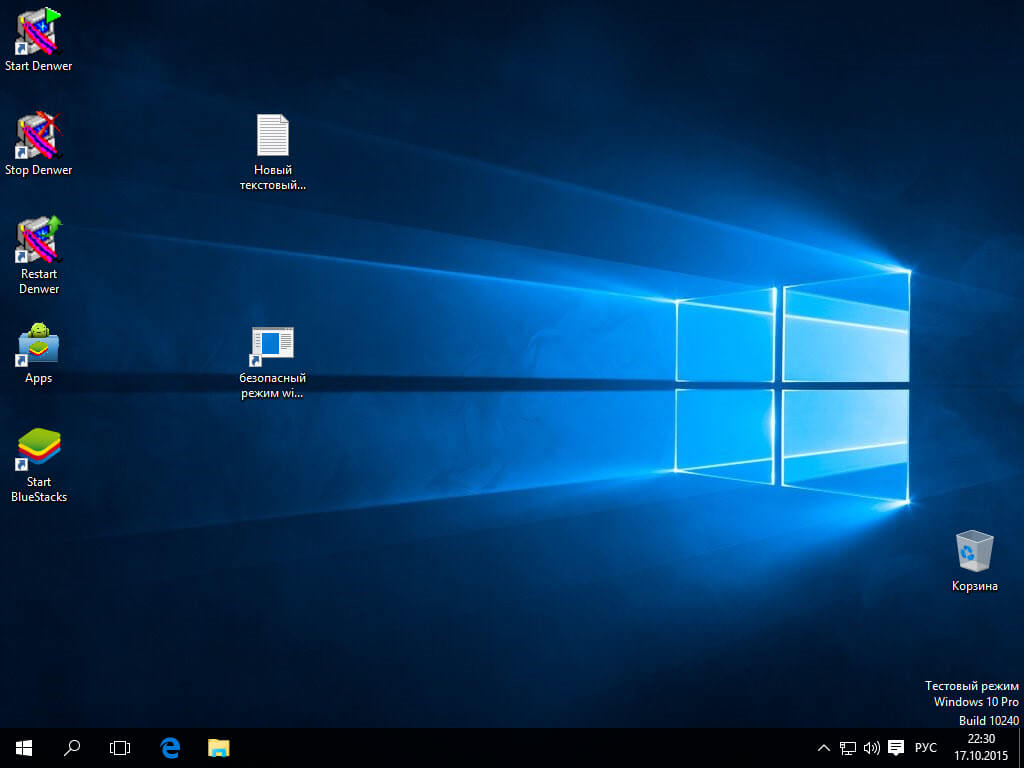
После того, как обе команды будут выполнены, закройте командную строку и перезагрузите компьютер. Проверка ЭЦП будет отключена, с одним лишь нюансом: в правом нижнем углу вы будете наблюдать уведомление о том, что Windows 10 работает в тестовом режиме (чтобы убрать надпись и вновь включить проверку, введите в командной строке bcdedit.exe -set TESTSIGNING OFF).
Так что все весьма просто, выбирайте тот способ что вам больше подходит, надеюсь данная статья была для вас полезной и вы теперь знаете о своей ОС чуть больше чем минут 10 назад, а это значит день прожит не зря., чем больше у вас будет понимание того как это работает, тем проще вы будите решать в будущем возможные сложности с данной ОС.
Популярные Похожие записи:
 Windows не удается подключиться к принтеру, решаем за минуту
 Не открывается объект групповой политики gpedit.msc
 Не открывается пуск в Windows 10, 100% решение
 Как удалить Internet Explorer (IE) из Windows Server и Windows 10
 Как отключить обновления Windows навсегда, за минуту
 Как убрать надпись Активация Windows, за минуту
Дек 20, 2018 22:34 Автор — Сёмин Иван
10 Responses to Как отключить проверку цифровой подписи драйверов в Windows 10
Иван, вы в очередной раз меня сильно выручили, только мне нужно было это сделать, а у вас уже статья есть про цифровую подпись в Windows 10, спасибо