Общий доступ к экрану в FaceTime на iPhone или iPad
Общий доступ к экрану позволяет каждому участнику звонка FaceTime просматривать фотографии или веб-страницы, а также помогать друг другу.
Вот список того, что потребуется каждому участнику
- iPhone или iPad
- iOS или iPadOS 15.1 либо более новой версии
Предоставление доступа к своему экрану
- Начните вызов FaceTime.
- Нажмите кнопку «Поделиться контентом» .
- Нажмите «Общий экран» .
Все участники смогут видеть содержимое вашего экрана до тех пор, пока вы не закроете доступ, при этом управлять чем-либо на вашем устройстве они не смогут. Если вы предоставляете общий доступ к экрану и в это время получаете уведомление, остальные участники его не увидят.
Пока вы предоставляете доступ к своему экрану, остальные участники не смогут просматривать контент, требующий наличия подписки или имеющий бесплатный пробный период, а также купленный или взятый в прокат контент. С помощью SharePlay можно вместе просматривать видео и слушать музыку, а также вести совместную работу, открыв доступ к содержимому через поддерживаемые приложения.
Присоединение к сеансу общего доступа к экрану
В вызове FaceTime нажмите «Открыть» рядом с «Присоединиться к просмотру экрана».

Замена пользователя, предоставляющего доступ к экрану
- Нажмите кнопку «Поделиться контентом»
 .
. - Нажмите «Общий экран»
 .
. - Нажмите «Заменить текущую активность».
Завершение сеанса общего доступа к экрану
В верхней части вызова FaceTime нажмите кнопку «Поделиться контентом» еще раз, чтобы закрыть общий доступ к своему экрану.
Дополнительная информация
Можно также предоставить доступ к экрану в FaceTime на компьютере Mac с установленной ОС macOS Monterey или более поздней версии.
FaceTime и некоторые функции FaceTime могут быть недоступны в некоторых странах или регионах.
Информация о продуктах, произведенных не компанией Apple, или о независимых веб-сайтах, неподконтрольных и не тестируемых компанией Apple, не носит рекомендательного или одобрительного характера. Компания Apple не несет никакой ответственности за выбор, функциональность и использование веб-сайтов или продукции сторонних производителей. Компания Apple также не несет ответственности за точность или достоверность данных, размещенных на веб-сайтах сторонних производителей. Обратитесь к поставщику за дополнительной информацией.
iOS 15: как поделиться своим экраном во время звонка FaceTime
В iOS 15 Apple внесла несколько улучшений в FaceTime, и теперь вы можете делать больше, чем просто звонить друзьям и родственникам.
Благодаря новой функции совместного использования экрана под названием SharePlay вы можете поделиться своим экраном с другими людьми во время звонка, что отлично подходит для выбора фильма, просмотра фотоальбома или чего-либо еще, что улучшается путем группового обсуждения. Вот как работает новая функция совместного использования экрана.
- Запустите FaceTime на своем iPhone или iPad.
- Коснитесь «Новый FaceTime» и добавьте контакты, с которыми хотите поделиться своим экраном, затем коснитесь кнопки FaceTime. Либо выберите недавний контакт, чтобы начать видеозвонок.
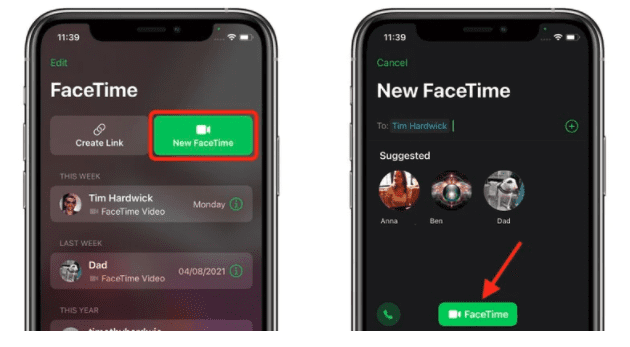
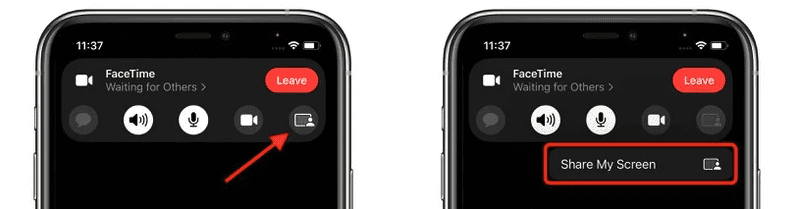
- После установления соединения нажмите кнопку SharePlay в правом верхнем углу экрана на новой панели управления.
- В раскрывающемся списке нажмите «Поделиться моим экраном». После трехсекундного обратного отсчета должно начаться совместное использование экрана.
 После запуска совместного использования экрана «FaceTime» вы можете перейти к любому приложению, которым хотите поделиться с вызывающими абонентами. Значок совместного использования останется в верхнем левом углу экрана, чтобы указать, что общий доступ к экрану «FaceTime» активен, и вы можете нажать его, чтобы открыть панель управления «FaceTime».
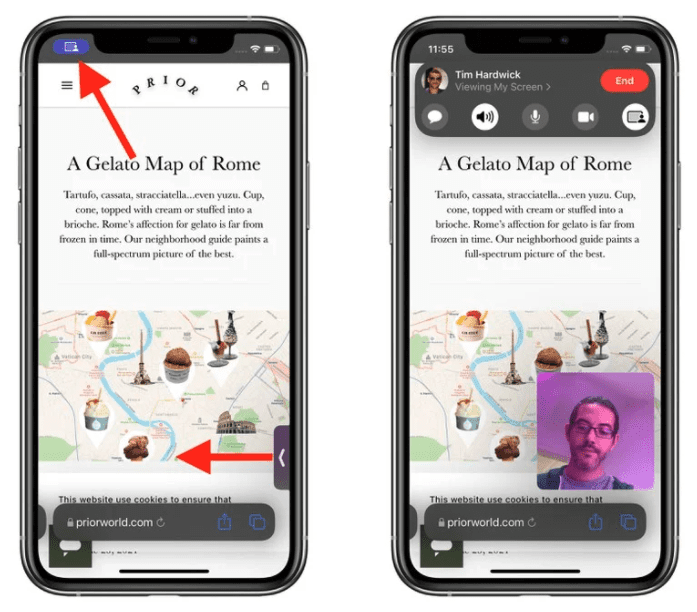
Вы можете смахнуть лицо активного вызывающего абонента, чтобы освободить место на экране, и так же легко смахнуть его обратно в поле зрения. Если вы просматриваете чужой общий экран, вы увидите его имя чуть ниже верхнего левого значка, рядом с кнопками для отправки им сообщения.
При желании вы также можете слушать музыку или смотреть фильмы и телепередачи вместе с помощью интерфейса SharePlay. Вы можете транслировать фильмы или телешоу, и все участники вызова будут видеть одинаковое синхронизированное воспроизведение и элементы управления. Чтобы узнать больше о новых возможностях FaceTime в iOS 15, у нас есть специальное руководство, в котором освещаются все доступные функции.
Обратите внимание, что SharePlay был отключен в шестой бета-версии iOS 15 и не будет доступен при запуске. Вместо этого Apple повторно представит его в более позднем обновлении до iOS 15.
FaceTime Screen Share не работает iOS 15
Вы не можете использовать функцию демонстрации экрана FaceTime на телефоне Apple после обновления до iOS 15? Ты не одинок! Функция демонстрации экрана FaceTime в iOS 15 недоступна после выхода стабильной версии iOS 15 2 дня назад. Многие люди сбиты с толку, так как они долгое время ждали обновления этой полезной функции FaceTime.
Часть 1: Доступна ли демонстрация экрана на iOS 15
На вашем совместном экране не отображается iOS 15? Это потому, что он не был включен в ранние выпуски iOS 15 20 сентября. Apple отложила функциональность iOS 15 для демонстрации экрана Facetime до выхода более поздней версии. Согласно последним новостям, он будет повторно включен в следующей iOS 15.1.
При этом мы будем продолжать следить за этим обновлением для дальнейшего развития и обновлять, как только у нас будет новая информация для предоставления, так что оставайтесь на связи!
Часть 2: Что такое Screen Share / SharePlay в FaceTime iOS 15
Хотя мы ответили, почему совместное использование экрана FaceTime не работает в iOS 15, мы также хотели бы рассказать вам, как использовать SharePlay iOS 15 и понять эту фантастическую новую функцию!
Поделиться экраном,При использовании SharePlay оба партнера могут использовать один и тот же экран во время видеозвонка. И все участники будут одновременно смотреть или слушать.

Теперь вы, вероятно, думаете о том, как поделиться экраном на iPhone с функцией Facetime? Что ж, позвольте нам вам это объяснить!
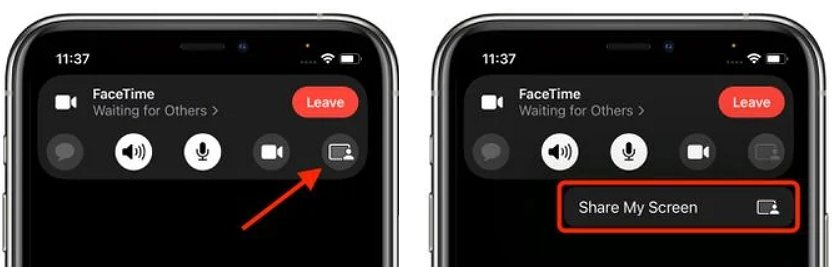
- Прежде всего, всем, кто хочет использовать SharePlay, необходимо убедиться, что они загрузили iOS 15.
- Запустите приложение FaceTime и подключитесь к своим контактам, чтобы начать звонок FaceTime.
- Во время разговора нажмите кнопку SharePlay в правом верхнем углу, а затем выберите параметр «Поделиться моим экраном».
После официального выпуска SharePlay шаги по использованию могут немного отличаться, мы будем следить за этим и своевременно обновлять информацию.
Бонус: как исправить неработающий FaceTime в iOS 15
Мы слышали много жалоб от различных пользователей Apple на то, что FaceTime не работает с момента выпуска iOS 15. Если вы не можете поделиться экраном на FaceTime iPhone, это может быть связано с некоторыми ошибками. Что ж, у вас есть возможность восстановить свою систему iOS и просто использовать программу для восстановления iOS — ReiBoot. Это сторонняя программа, которая может убрать более 150 ошибок iOS и диагностировать вашу iOS без удаления данных.

- Основной шаг — загрузить Tenorshare ReiBoot и установить его на свой компьютер. После этого запустите программное обеспечение, а затем подключите свой iPhone к рабочему столу с помощью кабеля Lightning.
- Теперь, на главном экране, вы увидите кнопку «Старт». Просто нажмите ее, чтобы продолжить.
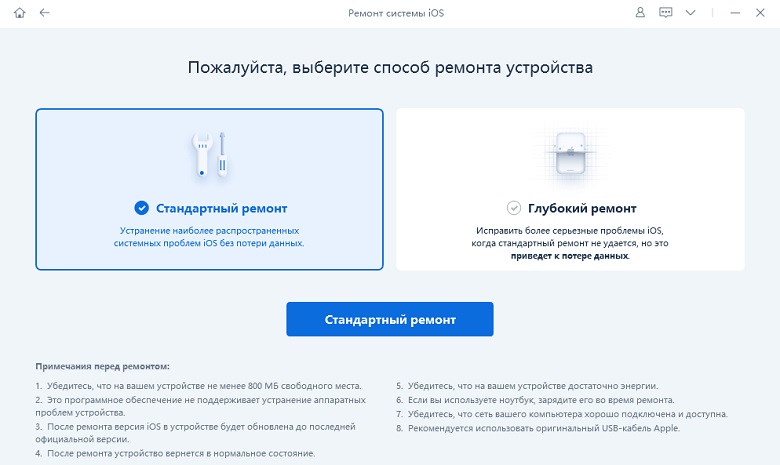
Затем выберите опцию «Стандартный ремонт».
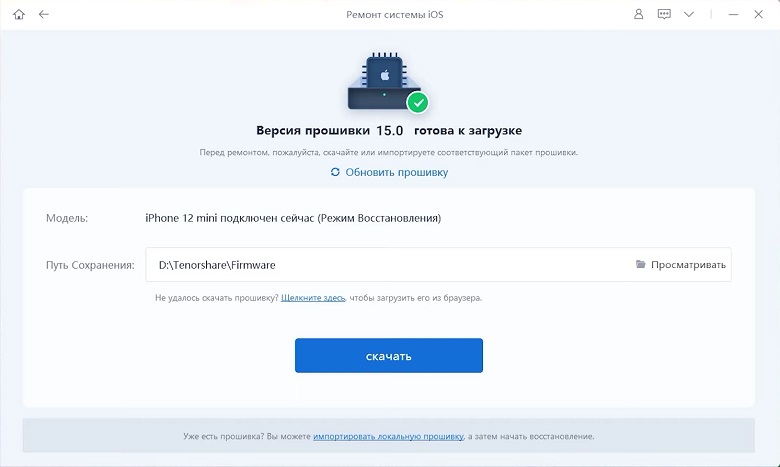
Загрузите последнюю версию прошивки на свой рабочий стол.
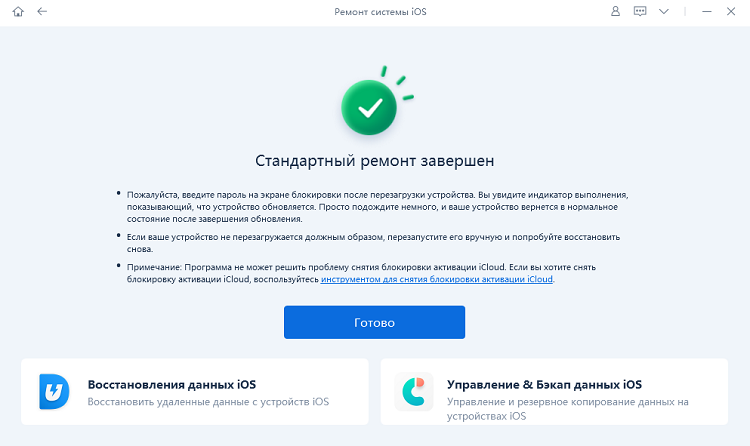
Запустите стандартное восстановление, чтобы приступить к устранению проблемы, связанной с неработоспособностью Facetime. Ваше устройство вернется к нормальной работе в считанные секунды..
Заключение
Как упоминалось ранее, скоро выйдет официальный выпуск SharePlay в iOS 15, и он станет более доступным для наших пользователей. Итак, что вы думаете о новом FaceTime? Вы поверите, что у него есть возможности стать популярным программным обеспечением для видеоконференцсвязи как для личного, так и для делового использования? Пожалуйста, поделитесь своим мнением в поле для комментариев ниже.
Обновление 2021-10-20 / Обновление для iOS 15
Your access to this site has been limited by the site owner
If you think you have been blocked in error, contact the owner of this site for assistance.
If you are a WordPress user with administrative privileges on this site, please enter your email address in the box below and click «Send». You will then receive an email that helps you regain access.
Block Technical Data
| Block Reason: | Access from your area has been temporarily limited for security reasons. |
|---|---|
| Time: | Sun, 19 Nov 2023 0:36:00 GMT |
About Wordfence
Wordfence is a security plugin installed on over 4 million WordPress sites. The owner of this site is using Wordfence to manage access to their site.
You can also read the documentation to learn about Wordfence’s blocking tools, or visit wordfence.com to learn more about Wordfence.
Click here to learn more: Documentation
Generated by Wordfence at Sun, 19 Nov 2023 0:36:00 GMT.
Your computer’s time: .