Импорт изображений в компьютер
При помощи программного обеспечения EOS можно импортировать изображения из камеры в компьютер. Для этого существует три способа.
Подключение к компьютеру с помощью интерфейсного кабеля (продается отдельно)
- Установите программное обеспечение ( ).
- Подключите камеру к компьютеру с помощью интерфейсного кабеля (продается отдельно).
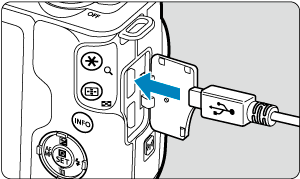
- В качестве интерфейсного кабеля можно использовать кабель IFC-600PCU (продается отдельно).
- Вставьте разъем кабеля в цифровой разъем камеры (USB Micro-B ).
- Подключите разъем кабеля к USB-разъему компьютера (USB Type-A ).
- См. инструкцию по эксплуатации EOS Utility.
- Если установлено подключение по Wi-Fi , камера не может обмениваться данными с компьютером, даже если они соединены интерфейсным кабелем.
Устройство чтения карт памяти
Для импорта изображений в компьютер можно использовать устройство чтения карт памяти.
- Установите программное обеспечение ( ).
- Вставьте карту памяти в устройство чтения карт памяти.

- См. инструкцию по эксплуатации Digital Photo Professional.
- При загрузке изображений из камеры в компьютер при помощи устройства чтения карт памяти без программного обеспечения EOS скопируйте папку DCIM с карты в компьютер.
Подключение к компьютеру по Wi-Fi
Можно подключить камеру к компьютеру по Wi-Fi и импортировать изображения в компьютер ( ).
Импорт изображений в компьютер
При помощи программного обеспечения EOS можно импортировать изображения из камеры в компьютер. Для этого существует три способа.
Подключение к компьютеру с помощью интерфейсного кабеля (продается отдельно)
- Установите программное обеспечение ( ).
- Подключите камеру к компьютеру с помощью интерфейсного кабеля (продается отдельно).

- В качестве интерфейсного кабеля можно использовать кабель IFC-600PCU (продается отдельно).
- Вставьте разъем кабеля в цифровой разъем камеры (USB Micro-B ).
- Подключите разъем кабеля к USB-разъему компьютера (USB типа A ).
- См. инструкцию по эксплуатации EOS Utility.
- Если установлено подключение по Wi-Fi , камера не может обмениваться данными с компьютером, даже если они соединены интерфейсным кабелем.
Устройство чтения карт
Для импорта изображений в компьютер можно использовать устройство чтения карт памяти.
- Установите программное обеспечение ( ).
- Вставьте карту памяти в устройство чтения карт памяти.
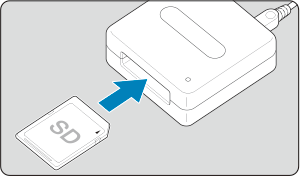
- См. инструкцию по эксплуатации Digital Photo Professional.
- При загрузке изображений из камеры в компьютер при помощи устройства чтения карт памяти без программного обеспечения EOS скопируйте папку DCIM с карты в компьютер.
Подключение к компьютеру по Wi-Fi
Можно подключить камеру к компьютеру по Wi-Fi и импортировать изображения в компьютер ( ) .
Как подключить фотоаппарат к компьютеру – основные нюансы


Если в распоряжении фотографа имеется устаревшая модель компьютера или отсутствуют свободные USB-порты, то можно увеличить их число, установив в слот (разъем) PCI на материнской плате дополнительный контролер. Сегодня его цена не превышает двух сотен рублей, а при решении многих задач наличие дополнительных USB-разъемов лишним не бывает.
Подключение фотокамеры через «Wi-Fi» сеть
Сегодня на рынке фотооборудования появились устройства, оборудованные «Wi-Fi» – интерфейсом, который позволят обеспечить сетевой обмен видеоконтентом, без участия дополнительных систем.

К таким устройствам относятся:
- Компактные модели «Sony WX80/WX200/WX300», «Canon Powershot SX280» и «Nikon Coolpix S9500».
- Бюджетные (недорогие) устройства с расширенным функционалом «Lumix TZ40», «Canon IXUS 135/140» и «Nikon Coolpix A»;
- Зеркальные фотокамеры «Nikon D3200/5200» и «Canon 5D Mark III».
К сожалению, большинство из них имеют собственный операционный модуль, а обычные операционные системы отсутствуют. Исключение составляет модель «Samsung Galaxy Camera», с предустановленным адаптированным клоном операционной платформы «Android». Эти фотогаджеты достаточно легко подключить к компьютеру без использования соединительных проводов — главное, чтобы последний имел «Wi-Fi» – поддержку или был оснащен роутером.
Для соединения с компьютером достаточно на фотокамере выбрать функцию «Поиск Сети», по завершении которого фотоаппарат будет восприниматься компом как обычное сетевое устройство типа смартфона или планшетника.
Подключение фотогаджета в режиме WEB-камеры
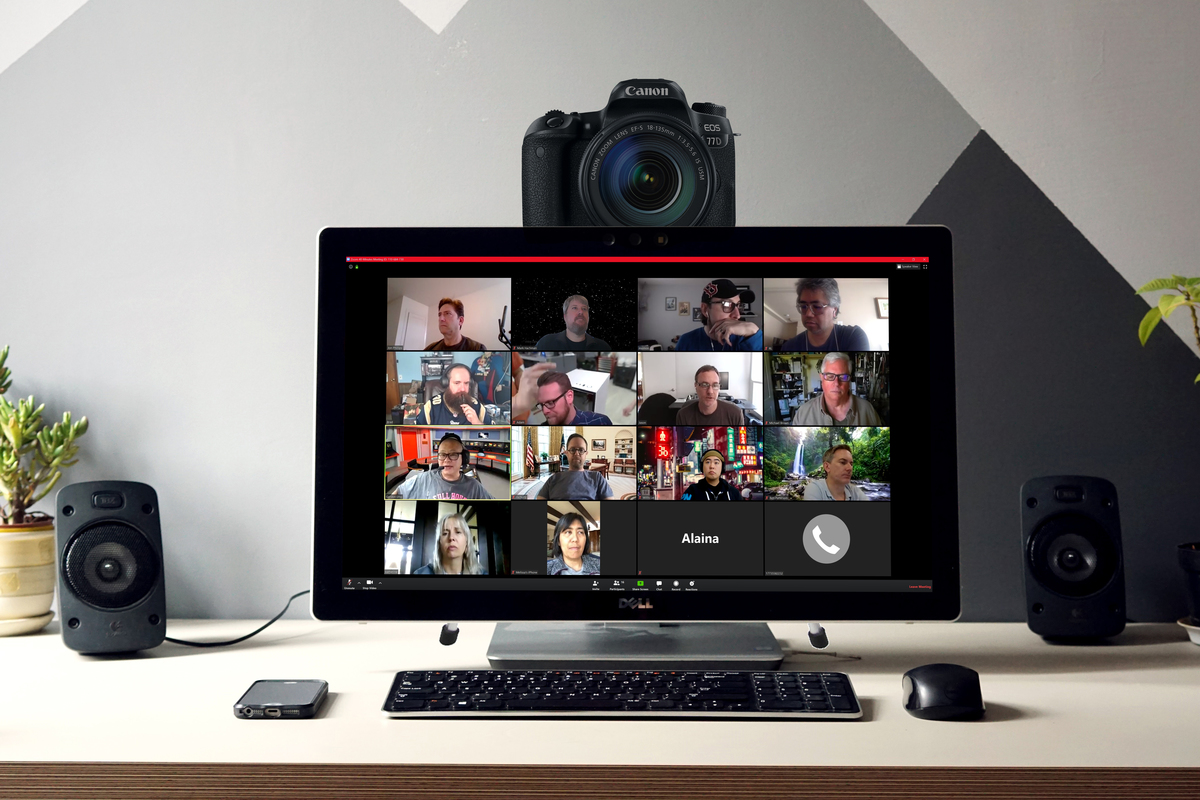
У многих возникает вопрос – зачем использовать дорогостоящий фотоаппарат как WEB-камеру или видеокамеру наблюдения, когда индивидуальное устройство для организации видеонаблюдения и видеосвязи можно купить в системе интернет – торговали не дороже чем за 500 рублей.
Использование фотокамеры для видеосвязи через «Skype» имеет ряд своих достоинств:
- Благодаря более высокой чувствительности фотокамеры возможна передача видеоизображения в условиях пониженной освещенности.
- Наличие большее широкого динамического диапазона и функции «баланс белого» позволяет повысить качество передаваемого видеоконтента.
- Наличие в большинстве даже недорогих фотоаппаратов объектива с переменным фокусным расстоянием («зум»-объектив) дает возможность создания панорамных видеосцен, с глубокой проработкой перспективы.
Сегодня многие современные модели имеют встроенную функцию «Webcam», о чем обязательно есть упоминание в инструкции пользователя. Если такая функция присутствует, то достаточно просто переключить фотокамеру в это режим и соединить ее с компьютером через «USB»-порт. Иногда при сопряжении двух устройств требуется доустановить драйвер, который имеется на диске с программным обеспечением, входящим в продажный комплект фотогаджета или загружается операционной системой автоматически из Интернета.
Однако в ранее выпущенных моделях обычно такой функции не предусмотрено и их можно разделить на две группы:
- Фотокамеры, которые можно использовать как WEB-камеры после установки специального компьютерного программного обеспечения.
- Фотокамеры, которые в силу своего конструктивного и аппаратного исполнения не способны функционировать в «webcam»-режиме.
Для определения способен ли фотоаппарат работать как видеокамера необходим USB-переходник, один из разъёмов которого имеет возможность подключения к фотоаппарату, а на другом конце кабеля имеются разъемы – тюльпаны, подключаемые к видеовходу телевизионного приемника или видеокарты компьютера.
Если при подключении жёлтого «тюльпана» (телевизор должен быть переключен в режим работы с видеомагнитофоном или DVD-плейером) на экране появляется изображение с фотокамеры, можно продолжить дальнейшие эксперименты с подключением к компу. Если появления «картинки» добиться не удается, то лучше во избежание непредсказуемых последствий, не экспериментировать.
Для подключения первой группы фотоустройств необходимо выполнить следующие процедуры:
- Установить необходимые драйвера, а если планируется трансляция изображения через Интернет, то и программные пакеты «Active WebCam» или «SplitCam»;
- Для экономии энергии аккумулятора целесообразно фотогаджет подключить к блоку питания, а в его функциях отключить опцию «отключение при простое»;
- Подсоединить кабель-переходник к USB-разъему фотоаппарата, а штекера — «тюльпаны к видеокарте компьютера;
- На панели задач программного обеспечения в «Опциях» выбрать режим «composite»
- Все подключения и наладке осуществляют при выключенном фотоаппарате;
- Включить фотоаппарат и проверить качество изображения — дальнейшие настройки осуществляются в меню пользователя.
Часто в «Настройках» имеется информация о нескольких устройствах видеозахвата. Обычно это случается если к компьютеру подключена обычная WEB-камера или установлен TV-тюнер. При работе с фотокамерой непроходимо в «Настройках» указать именно ее.
Возможные проблемы с подключением
Прежде чем переходить к описанию возможных проблем, возникающих при подключении фотоустройсва к персоналке, необходимо упомянуть о некоторых правилах, которые следует соблюдать, чтобы минимизировать вероятность возникновения проблем:
- Перед началом установки программного обеспечения следует создать точку восстановления системы – если установка программ и драйверов не удастся, «операционку» всегда можно вернуть в исходное состояние.
- При установке программного обеспечения и драйверов, а также при скачивании их с Интернета, брандмауэр «Windows» и антивирусная защита могут блокировать процедуру инсталляции, поэтому перед началом всех работ эту программную защиту следует отключить.
- Часто для нормализации работы программного обеспечения и фотоустройсва необходимо закрыть все работающие программы, а саму систему перезагрузить.

Если компьютер «не видит» фотокамеру, то не стоим превращать попыток подключения, а необходимо попытаться устранить проблему. Обычно причина или в неисправном кабеле, или в неверном выборе порта.
Для проверки следует:
- Отключить фотоаппарат и повторно включить его – часто эта процедура позволяет компьютеру идентифицировать новое устройство.
- Проверить годность соединительного кабеля, заменив его на другой.
- Современные компьютеры имеют «USB-2» и «USB-3» — порты, возможно камера рассчитана на подключение только к одному из них – стоит попробовать поменять подключение, воткнув кабель в другой разъем.
Как подключить фотоаппарат к компьютеру через USB
Подключение фотоаппарата к компьютеру через USB – важный навык. Помимо выгрузки отснятого материала, сегодня прибор часто используют в качестве веб-камеры. В этом случае умение соединять необходимо. Рассмотрим поэтапно процесс коннекта.
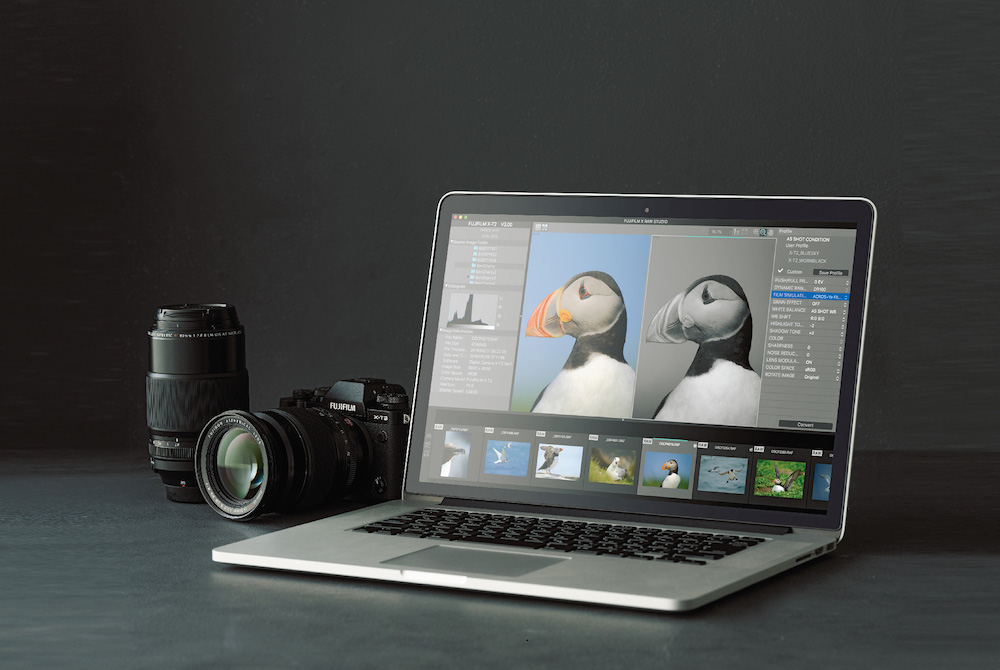
Подключение фотоаппарата к компьютеру через USB
На данный момент подключение возможно разными способами. Самое простое из них — проводное через USB-кабель. Но имеются и другие доступные варианты: Wi-Fi и с помощью специальной карты Eye-Fi.
Все указанные способы прилагаются в современных моделях гаджета. Справиться с работой сможет даже новичок, если знать основные принципы.
С помощью кабеля
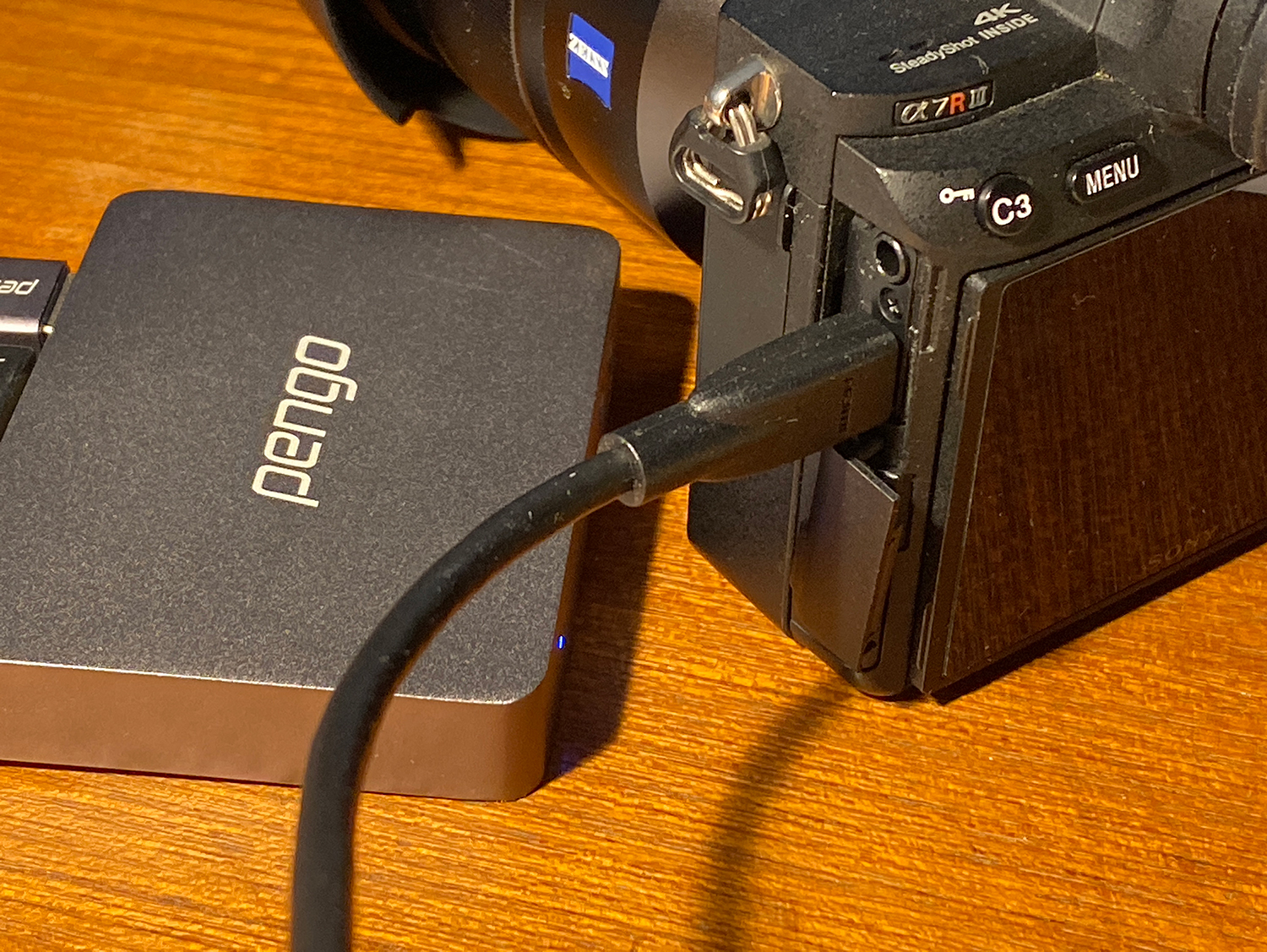
При покупке любой фотокамеры в комплекте присутствует шнур для USB-подключения с двумя концами. На одном из них расположен разъём USB, на другом – MicroUSB. Нужно вставить их в компьютер и фотоаппарат, а дальше активируем режим «Подключение к ПК» на камере, чтобы соединение произошло. Многие имеют настройки по умолчанию.
Обычно коннект происходит в считанные секунды. Однако при стартовом подключении всё иначе.
Если камера соединяется впервые, операционная система любого ПК начнёт автоматический поиск драйверов в интернете и их установку для дальнейшей передачи информации по кабелю. Потребуется перезагрузка компьютера после загрузки всех драйверов.
После открытия диалогового окна с файлами, выделяем необходимые изображения и переносим в папку на компьютере. Сделать это можно с помощью команд «копировать» и «вставить» или поработав «мышью».
Беспроводное подключение
Современное фотооборудование позволяет устанавливать связь с компьютером при помощи беспроводных каналов. Например, это умеют модели Sony, Canon, Lumix и Nikon.
Никакая загрузка драйверов не потребуется. Для установки такого соединения с компьютером в первую очередь удостоверьтесь, работает ли роутер и доступна ли подобная функция на камере.
Далее включаем поиск сети. Устройство будет высвечиваться для ПК как обычное сетевое, наряду с привычными всем смартфонами или планшетами.
С применением специальной карты
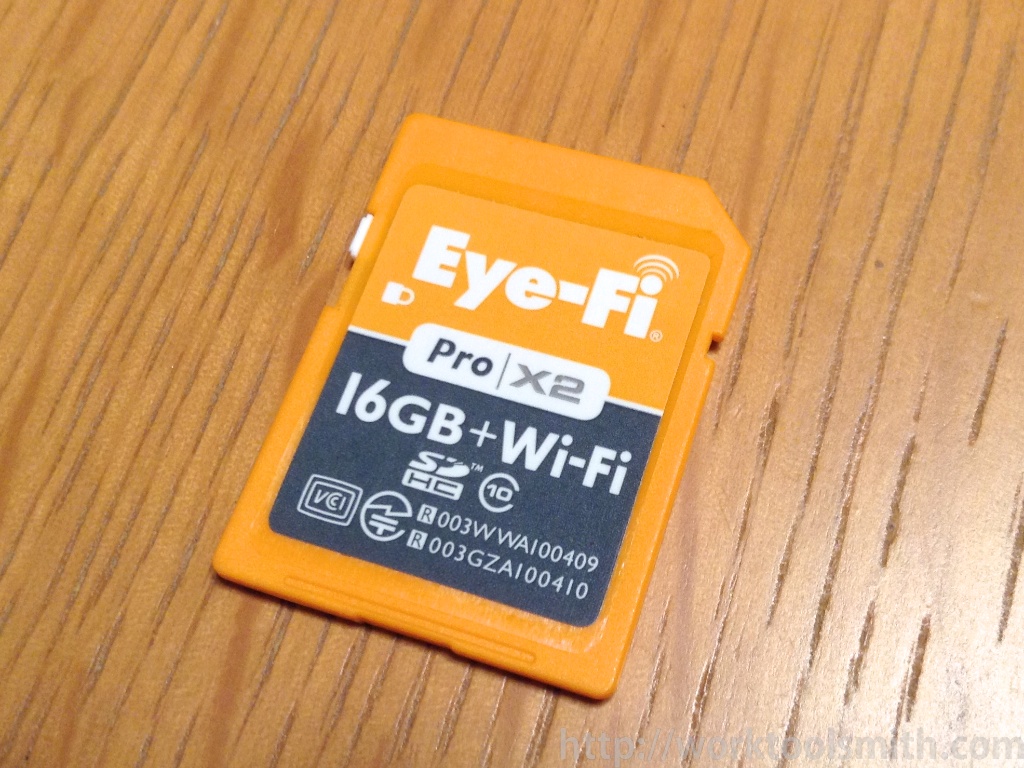
Данный способ заключается в использовании Eye-Fi, которую можно приобрести отдельно. Она совместима практически со всеми фотокамерами, но лучше проконсультироваться со специалистом перед покупкой.
В такие карты встроены элементы Wi-Fi-технологии, поэтому они передают содержащиеся на фотоаппарате снимки и видео на ПК и сайты. Управляется процесс с совместимого компьютера по Wi-Fi через браузер или программу Eye-Fi Center.
Чтобы установить соединение, нужно вставить Eye-Fi в отсек для SD-карты.
Использование в качестве веб-камеры
Для этого применяют специальные драйверы и программные пакеты типа «SplitCam», подсоединив кабель к камере и компьютеру. На панели задач ПО поставить режим «composite» в опциях.
Все действия по подключению и настройкам делают при выключенной фотокамере.
После проверок проводят включение, а последующие работы проводятся в меню пользователя.
- Требуется провести отключение и включение, чтобы проверить идентификацию компьютером устройства.
- Для повышения прочности соединения пробуют поменять USB-порт на другой, если он есть.
Если ни один из предложенных способов не даёт результата, возможно имеются неполадки. Советуем обратиться к специалистам.
Почему компьютер не видит фотоаппарат через USB
Нередко возникают проблемы, и даже грамотные действия человека не приводят к положительному результату. Разберёмся, как работать в этом случае.
Возможные проблемы
Чаще всего подключиться не получается из-за:
- неисправности кабеля;
- поломки USB-приёмника;
- неверно установленных драйверов;
- разряженной батареи устройства;
- блокировки соединения антивирусом;
- вирусов.
Разобраться в проблеме помогут современные антивирусные программы и качественная проверка всего оборудования, сканирование поломок и неполадок.
Как исправить
Возникшую проблему решают, прибегнув к нескольким вариантам:
- Проверяют, не выпал ли кабель, рабочий ли он, хорошо ли вставлена Eye-Fi-карта в слот.
- Пробуют перезагрузить ПК, отключив от него кабель. После перезагрузки повторяют действия снова.
- Переустанавливают драйверы с диска из комплекта к фотоаппарату. Если найти не удаётся, ищут программное обеспечение в интернете, зайдя на сайт производителя.
- Убеждаются, заряжен ли аккумулятор.
- Отключают антивирус.
- Проверяют ПК на вирусы. Некоторые из них способны преобразовывать файлы внешних устройств в скрытые. Из-за этого увидеть, подключился фотоаппарат к компьютеру или нет, невозможно. Применяем сторонний антивирус.
Техника имеет множество секретов от обычного пользователя. Более того, каждый день появляются новые электронные товары, как раз поэтому для человека, живущего в современном бешеном темпе, важно уметь разбираться в ней. Это поможет снизить затраты времени на работу и идти в ногу со временем.