Как подключить API Google Search Console

Даже начинающие SEO-специалисты знают, как важно быстро добавить страницу в индекс Гугл. С помощью API Google Search Console вы ускорите индексацию страниц на сайте, и увеличите их шансы попасть в топ. Разбираемся с тем, что такое index api и как использовать этот инструмент на ваших проектах.
Для быстрой индексации не всегда достаточно отправить sitemap и правильно составить robots.txt. Google Api упрощает Индексирование страниц Google. Настраивать инструмент нужно будет всего один раз. После этого нужно только редактировать файл со списком URL и заново запускать скрипт для индексации.
Процесс включает три основных действия:
- интеграцию Indexing Api Google с Google Search Console,
- генерацию JSON-ключа,
- настройку node.js.
Настройка Indexing Api Google
Сначала разберемся, как подключить Api и настроить его. Для этого сначала переходим в Google Cloud Platform. Затем в аккаунте создаем новый проект.
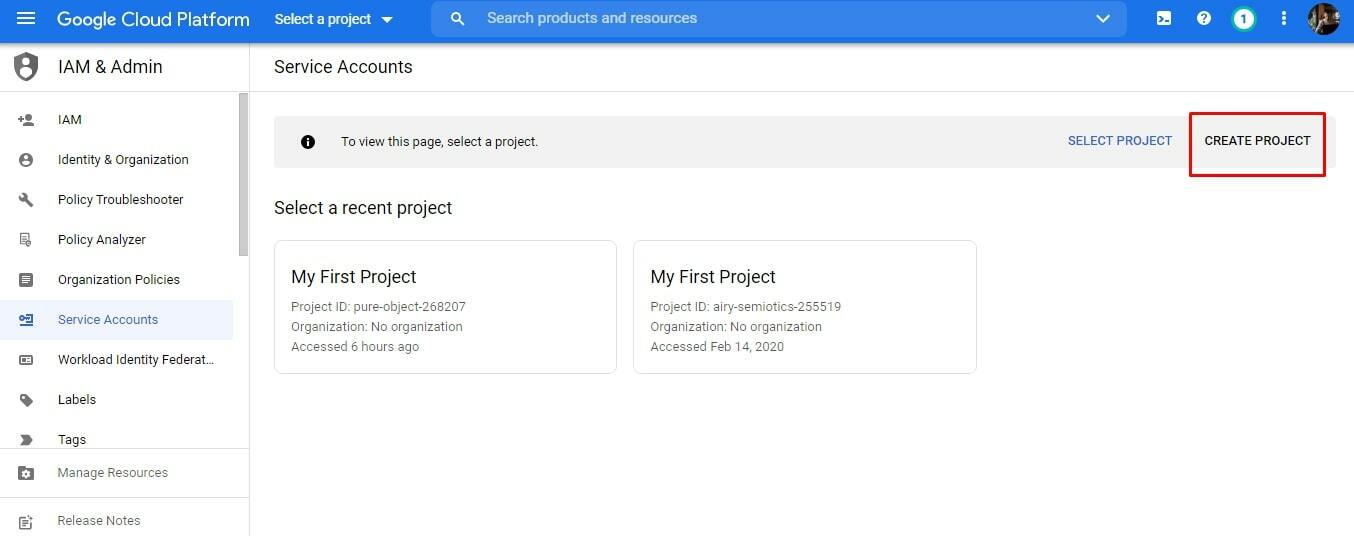
Создание аккаунта в Google Cloud Platform
Первый шаг. В открывшемся окне вводим название проекта. Можно использовать для этой цели адрес сайта или ввести любое другое логичное название.
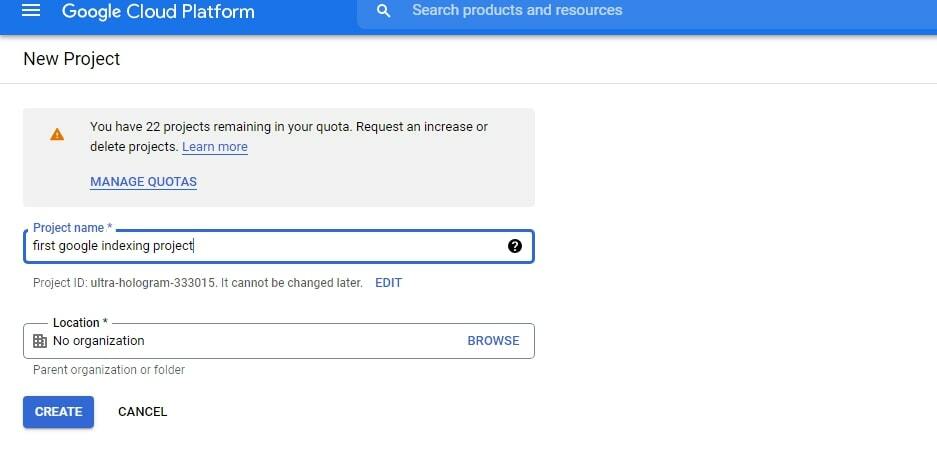
Вводим название проекта
Второй шаг. После сохранения проекта создаем сервис аккаунт и заполняем информацию о нем.
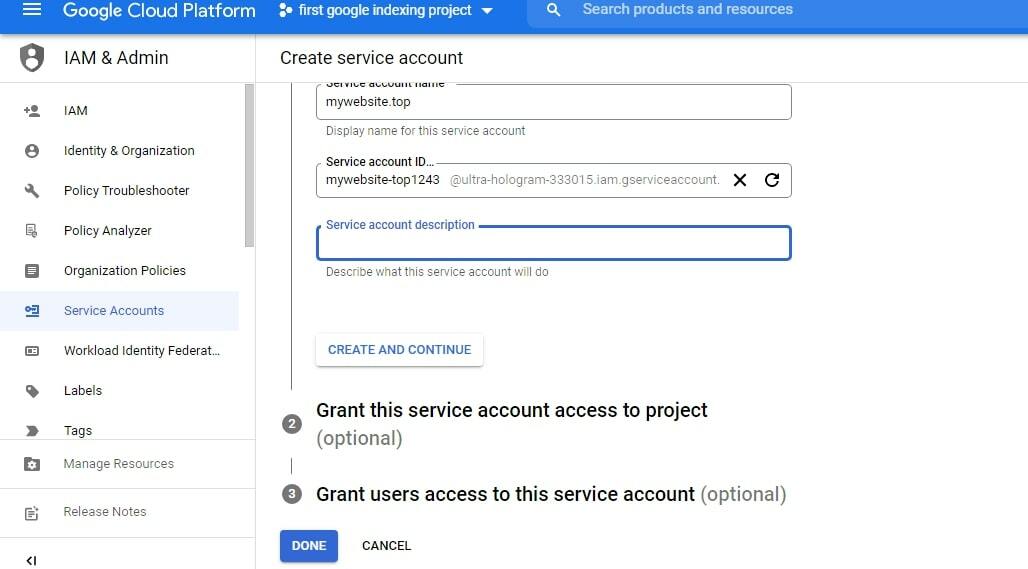
Заполнение информации о сервис аккаунте
Чтобы удобнее было ориентироваться в проектах, можно заполнить также описание проекта. При создании сервис аккаунта можно открыть доступ к нему другим пользователям.
Шаг третий. Переходим к созданию JSON-ключа. Выбираем пункт «Manage Keys» или «Управление ключами», если у вас интерфейс на русском.
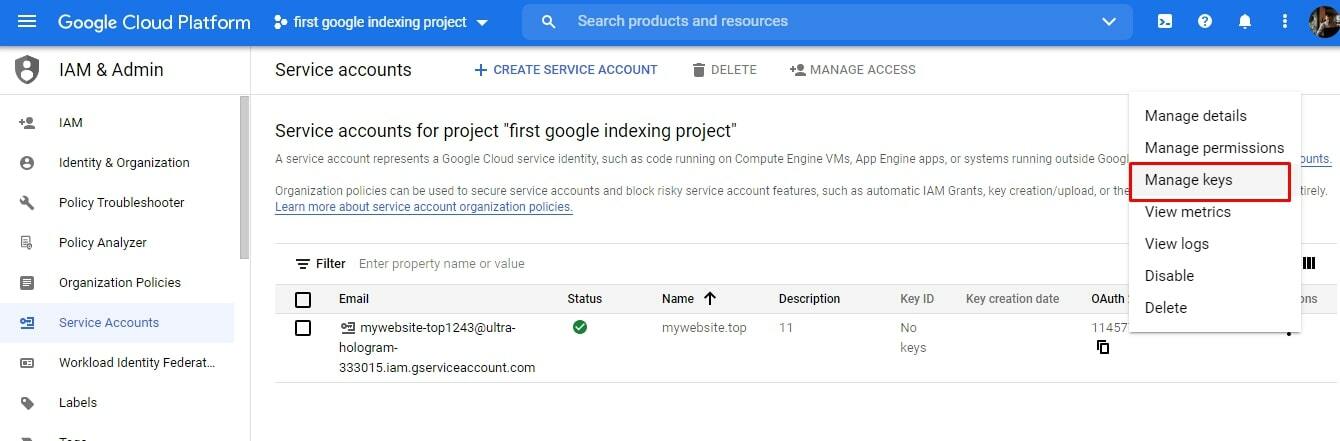
Управление ключами Manage Keys
Создаем новый ключ и выбираем опцию JSON, так как именно этот вариант нужен нам для работы со специальным скриптом или интеграции через плагин WordPress.
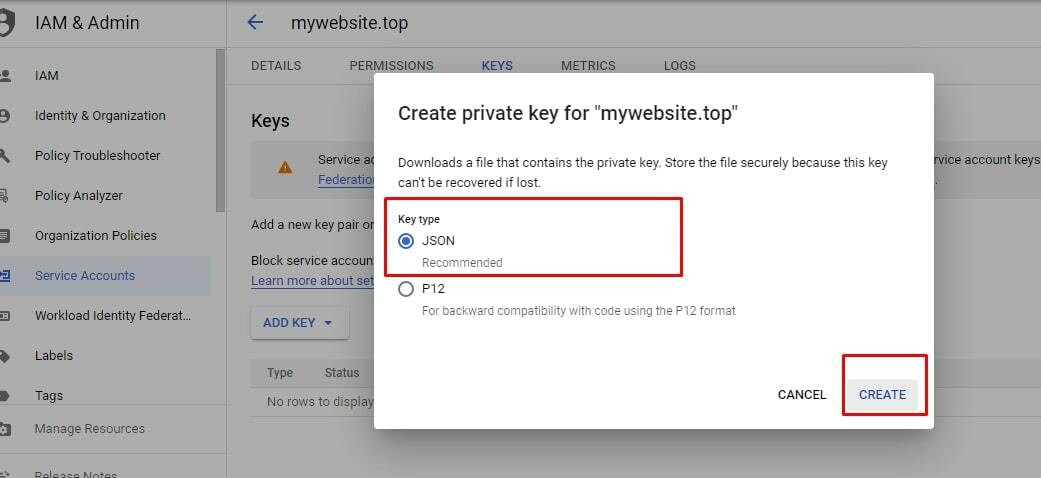
Выбор опции JSON
Шаг четвертый. Автоматически сохраняем файл с ключом на компьютере и открываем его через notepad.
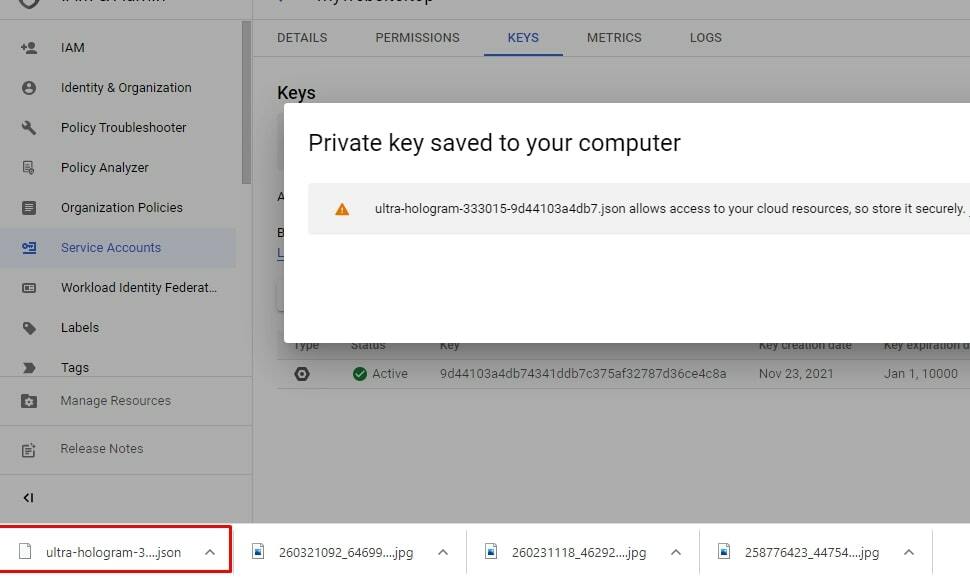
Сохранение файла с ключом на ПК
Так выглядит код ключа:
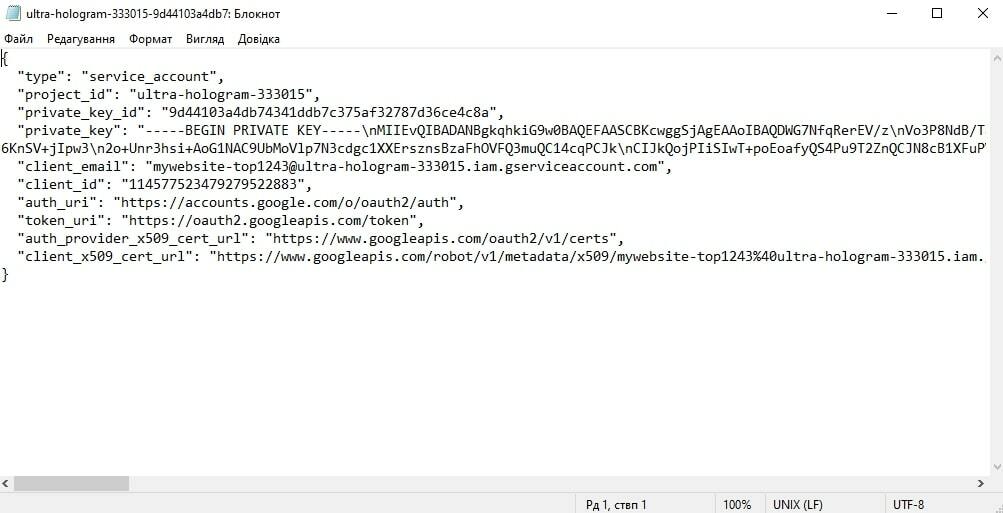
Ключ Google Api потребуется вам для работы со скриптом или добавления в меню плагина.
Скачивание и настройка сканирующего скрипта
Следующий этап — скачивание и настройка скрипта, который позволяет практически мгновенно индексировать страницу в Google. Найти его можно по этой ссылке.
Первый шаг. Скачиваем и разархивируем скрипт в удобную для вас папку.
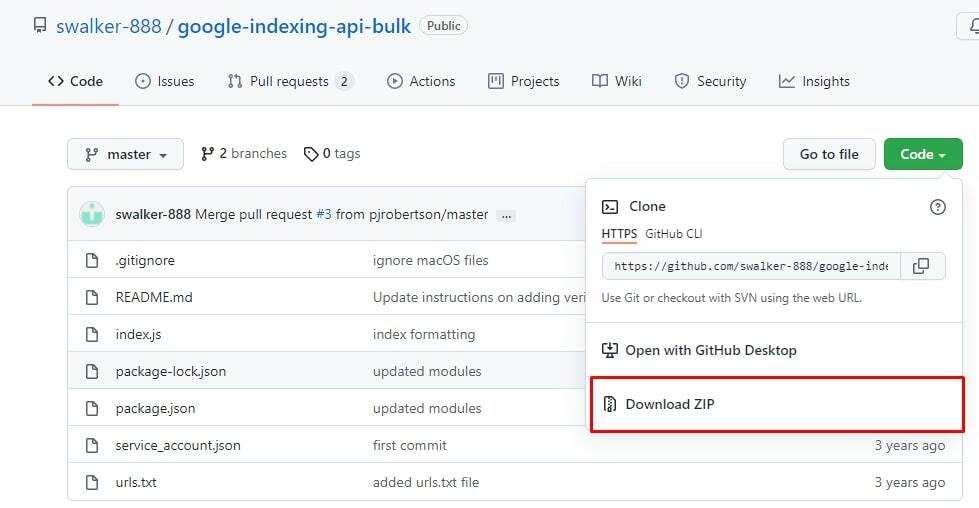
Разархивация скрипта в папку
Второй шаг. В папке с распакованными файлами находим service_account и заменяем его содержимое на код из файла с JSON-ключом.
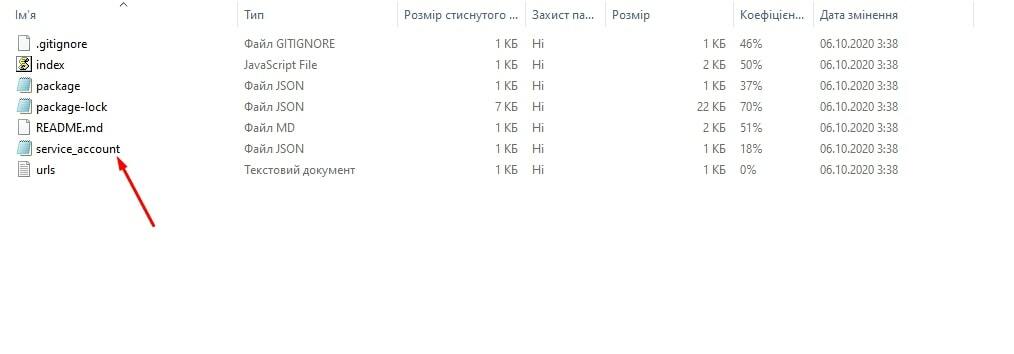
Замена содержимого в service_account на содержимое кода
Следующий шаг в настройке Google Seo Api — интеграция с Google Search Console.
Связывание скрипта с Google Search Console
Шаг первый. Сначала найдем в Google Search Console тот проект, с которым нужно связать скрипт. Для этого переходим в раздел меню «Настройки» и выбираем вкладку «Пользователи и разрешения». В открывшемся окне нажимаем кнопку «Добавить пользователя».
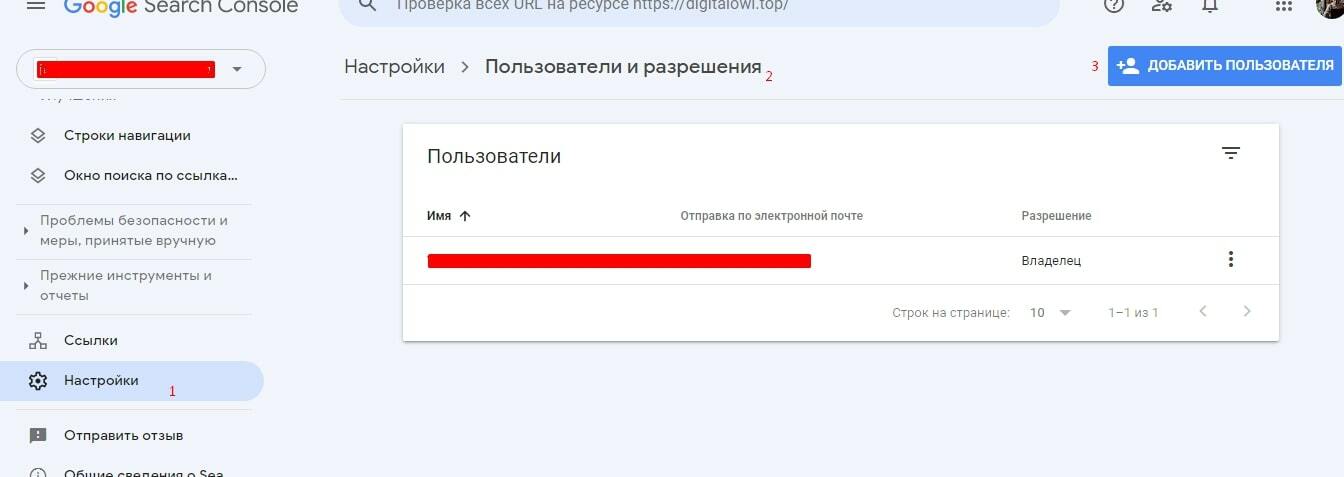
Добавление пользователя в Google Search Console
В появившемся окне введите тот e-mail, который привязан к аккаунту Google Cloud. Адрес выглядит примерно так:

Ввод e-mail адреса аккаунта пользователя
Добавляем пользователя и предоставляем ему полный доступ.
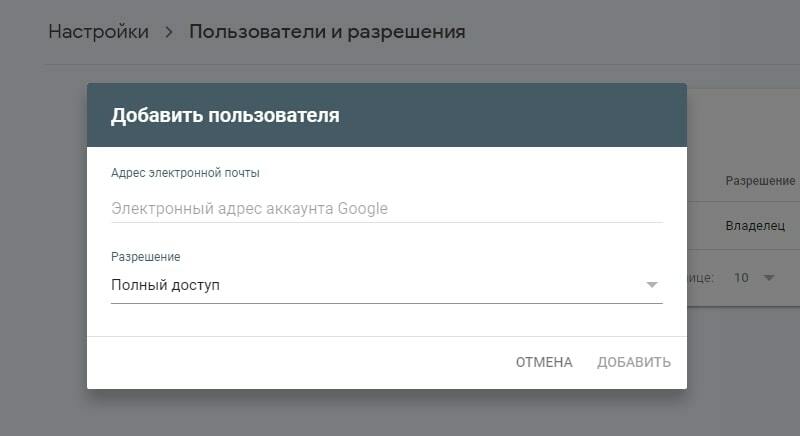
Предоставление полного доступа пользователю
Шаг второй. Добавляем владельца в разделе управления проектом. Для этого нажимаем на кнопку «Управление владельцами ресурса».
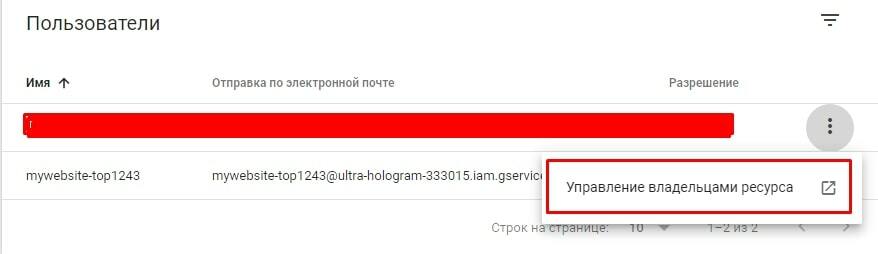
Добавляем владельца в разделе управления проектом
И скролим в нижнюю часть экрана. Здесь все устроено аналогично. Нужно только вставить адрес из сервисного аккаунта на Google Cloud.
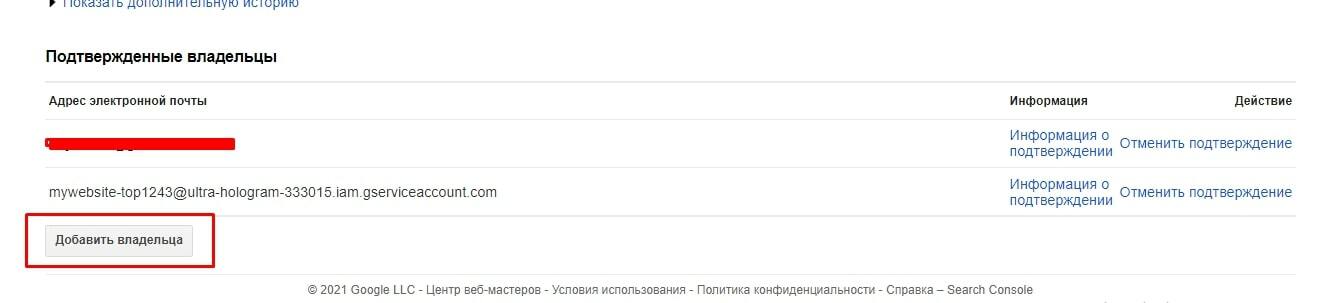
Вставка адреса из сервисного аккаунта Google Cloud
Шаг третий. Возвращаемся в Google API консоль по этой ссылке, выбираем нужный проект и нажимаем Enable или Включить, если у вас интерфейс на русском.
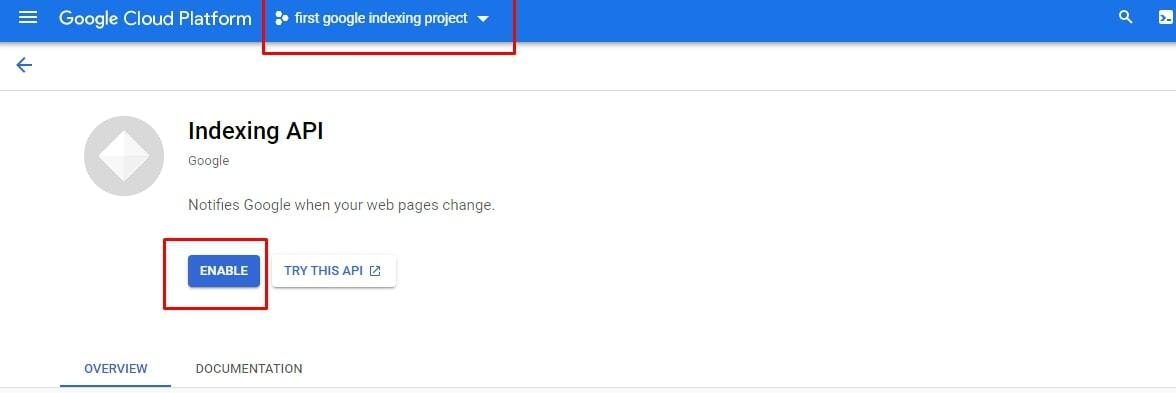
Включение проекта в Google API
Запуск скрипта
Теперь разберемся, как происходит индексация Google с помощью скрипта.
Шаг первый. В папке находим файл URL и добавляем в него адреса для индексации.
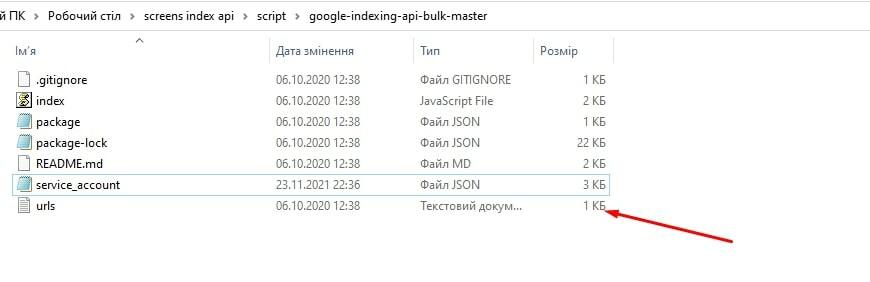
Добавление адреса для индексации
Шаг второй. По ссылке скачиваем библиотеку node.js и устанавливаем ее.
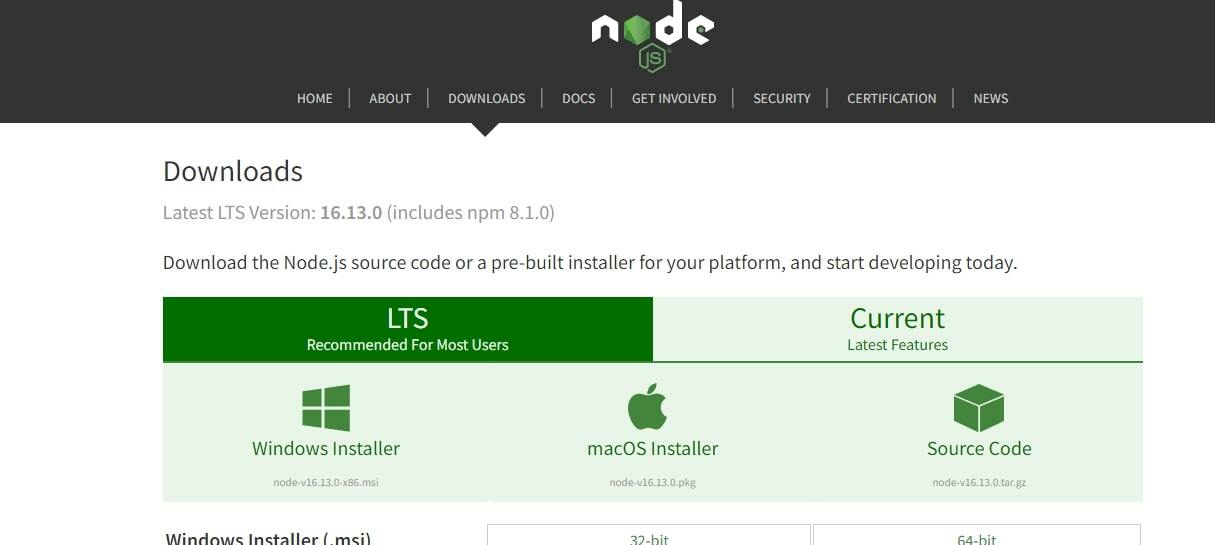
Установка библиотеки node.js
Шаг третий. Запускаем командную строку через меню «Пуск» и открываем папку с файлами скрипта.
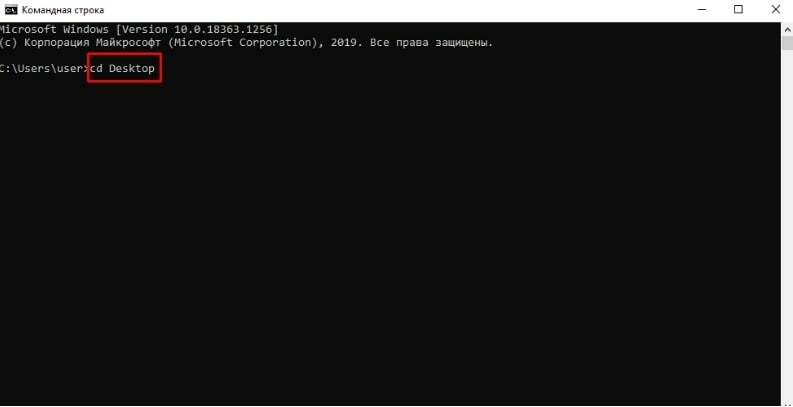
Файлы скрипта в командной строке
Переходим в корневой каталог cd Desktop, затем добавляем cd Roots и нажимаем Enter. В следующей строчке добавляем адрес папки, в которую позже загрузим скрипт для индексации, и нажимаем Enter.
Шаг четвертый. Загружаем в папку все файлы библиотеки. Для этого используем следующие команды:
C: \ Users \ user \ Desktop \ Roots \ google-indexing-api-bulk-master> npm install requests C: \ Users \ user \ Desktop \ Roots \ google-indexing-api-bulk-master> npm audit fix C: \ Users \ user \ Desktop \ Roots \ google-indexing-api-bulk-master> npm audit fix --force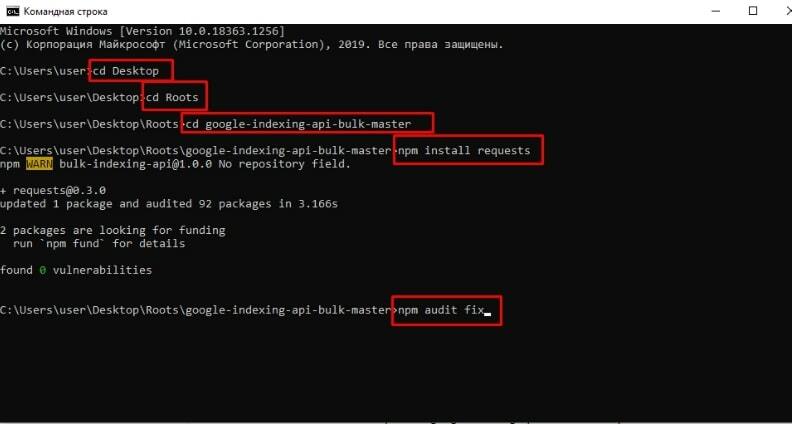
Командная строка
Шаг пятый. После установки всех файлов запускаем команду node index.js.
Если все сделано правильно, в окне командной строки вы увидите:
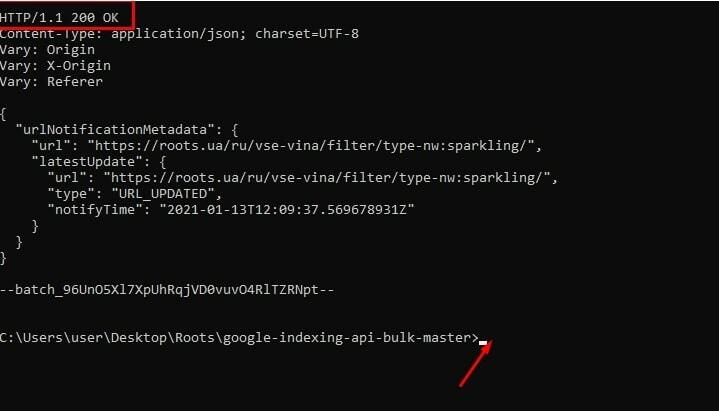
Запуск команды node index.js
Возникли ошибки? Скорее всего, причина в неправильных действиях после установки node.js. Пересмотрите свои действия с этого момента.
Чтобы проиндексировать новые URL адреса того же сайта, отредактируйте файл urls в папке со скриптом, полностью заменив список адресов.
Изменив файл, в командной строке добавьте node index.js и нажмите Enter.
После этого через консоль можно проверить, что быстрая индексация в Гугле произошла.
Для других сайтов нужно будет повторить всю последовательность снова. Процедура довольно сложная и длинная. Есть и альтернативное решение, которое не требует работы с node.js. Оно доступно для сайтов под управлением WordPress.
Быстрая индексация страниц в Гугле с помощью плагинов WordPress
Одно из преимуществ WordPress в том, что почти под каждую задачу есть плагин для этой CMS. Быстрая индексация страниц Google — не исключение. В официальном репозитории WordPress есть много плагинов с такой функцией. Мы покажем, как работает Instant Indexing for Google от RankMath. Это достаточно простой плагин от надежных разработчиков.
Учтите, что до работы с плагином вам в любом случае нужно настроить Api Google Console и сгенерировать файл с JSON-ключом. Когда это сделано, переходим в репозиторий и устанавливаем Instant Indexing for Google.
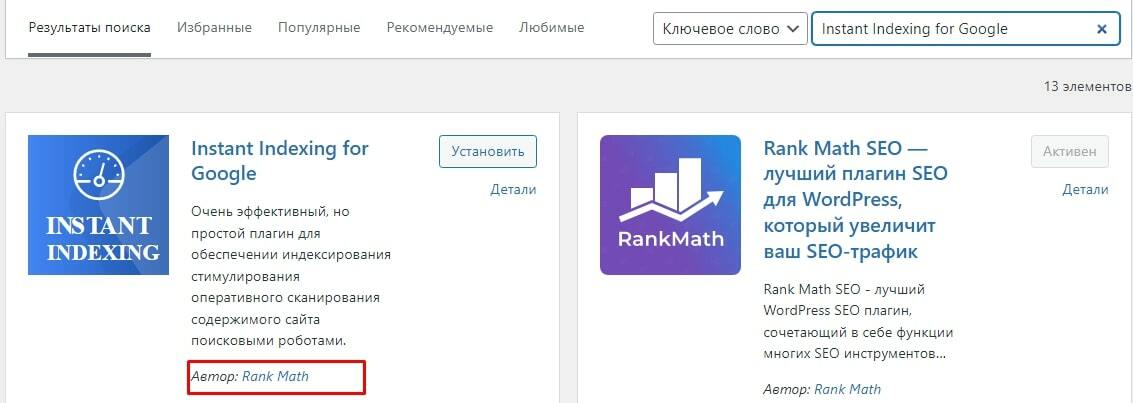
Instant Indexing for Google
После активации в разделе Rank Math появится пункт «Мгновенная индексация».
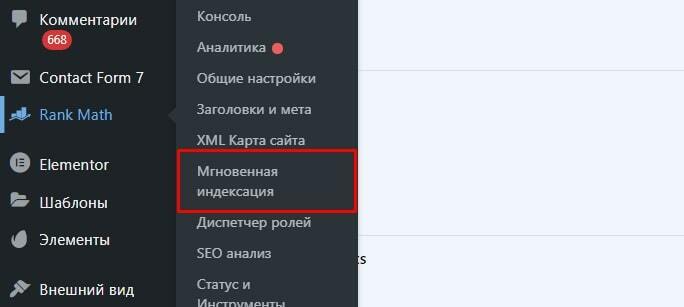
Мгновенная индексация в Rank Math
Затем в основном окне плагина добавляем ранее сгенерированный ключ, выбираем, какие типы URL нужно индексировать и сохраняем изменения:
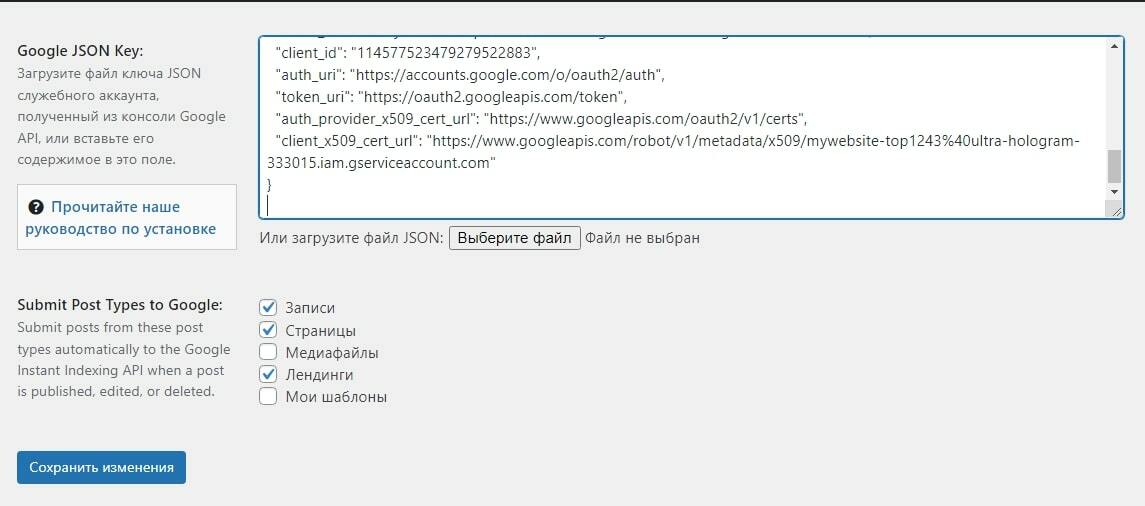
Добавляем ранее сгенерированный ключ
После этого переходим во вкладку «Консоль» и добавляем список адресов, которые нужно проиндексировать или обновить:
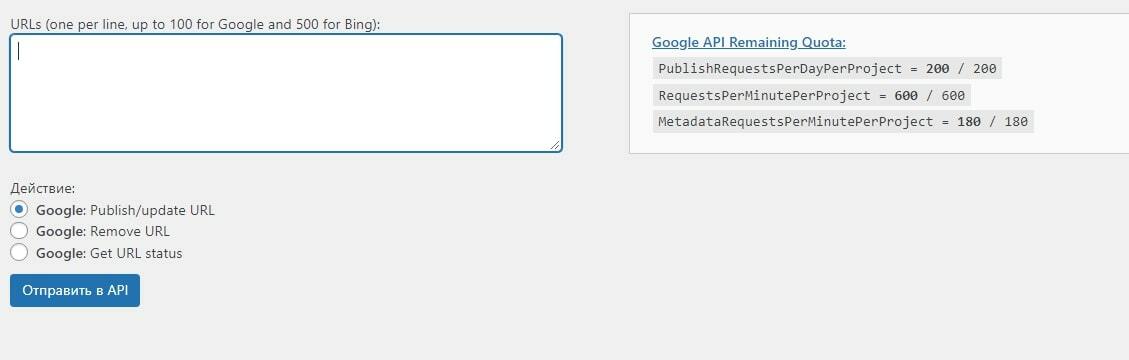
Добавление списка адресов в Консоль
Когда список сформирован, нажмите «Отправить в API». После успешной обработки вы увидите вот такое сообщение:
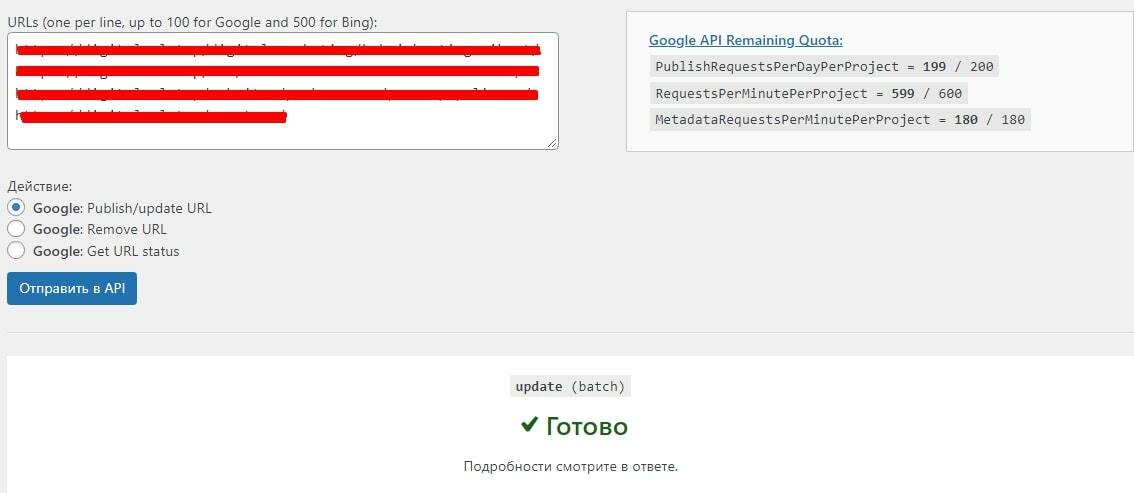
Сформированный список нужно отправить в API

Хотите узнать, как с помощью Serpstat оптимизировать сайт?
Нажимайте на космонавта и заказывайте бесплатную персональную демонстрацию сервиса! Наши специалисты вам все расскажут! 😉
Персональная демонстрация
Оставьте заявку и мы проведем для вас персональную демонстрацию сервиса, предоставим пробный период и предложим комфортные условия для старта использования инструмента
FAQ
Что такое API?
Термин API слышали все, кто занимается разработкой и интеграциями различных сайтов и сервисов. Сокращение API означает Application Programming Interface, что переводится как прикладной программный интерфейс или программный интерфейс приложения. API — это инструменты, функции и документация к ним, которые обеспечивают правильное взаимодействие одной программы с другой. API есть у платежных систем, онлайн-сервисов, сайтов и, конечно, у Google.
Какие возможности есть у Api Google Console?
Google Console Api дает несколько важных для SEO возможностей. Инструмент позволяет: Сообщить Google об изменениях в контенте, который находится на определенном URL, который нужно сканировать. Сигнализировать Google об удалении URL с сервера. Google узнает о том, что страницы больше нет и удалит ее из индекса, не расходуя краулинговый бюджет вашего сайта. Получить информацию о статусе запроса. С помощью Google Search Console Api можно узнать, когда поисковик получал информацию об изменениях на каждом конкретном URL. Отправлять пакетные запросы на индексирование страниц.
Какие преимущества подключения API к Google Search Console?
Ключевое преимущество Google Api Search Console — это мгновенная индексация страницы в Google. Весь новый контент будет сразу попадать в выдачу и быстрее принесет сайту трафик. Быстрое индексирование страниц Google — не единственная причина работать с Index Api Google. Интеграция инструмента с Гугл таблицами расширяет возможности для обработки данных. Вам будут доступны: Быстрая выгрузка информацию из раздела «Эффективность» в Google Search Console. Добавление и удаление карт сайта, получение информации из sitemap. Подсчет разных типов ошибок при краулинге страниц с указанием типа ошибки.
Распаковка и настройка Google Home Mini
Как настроить компактную умную аудио-колонку от Гугл с голосовым помощником Google Ассистент.
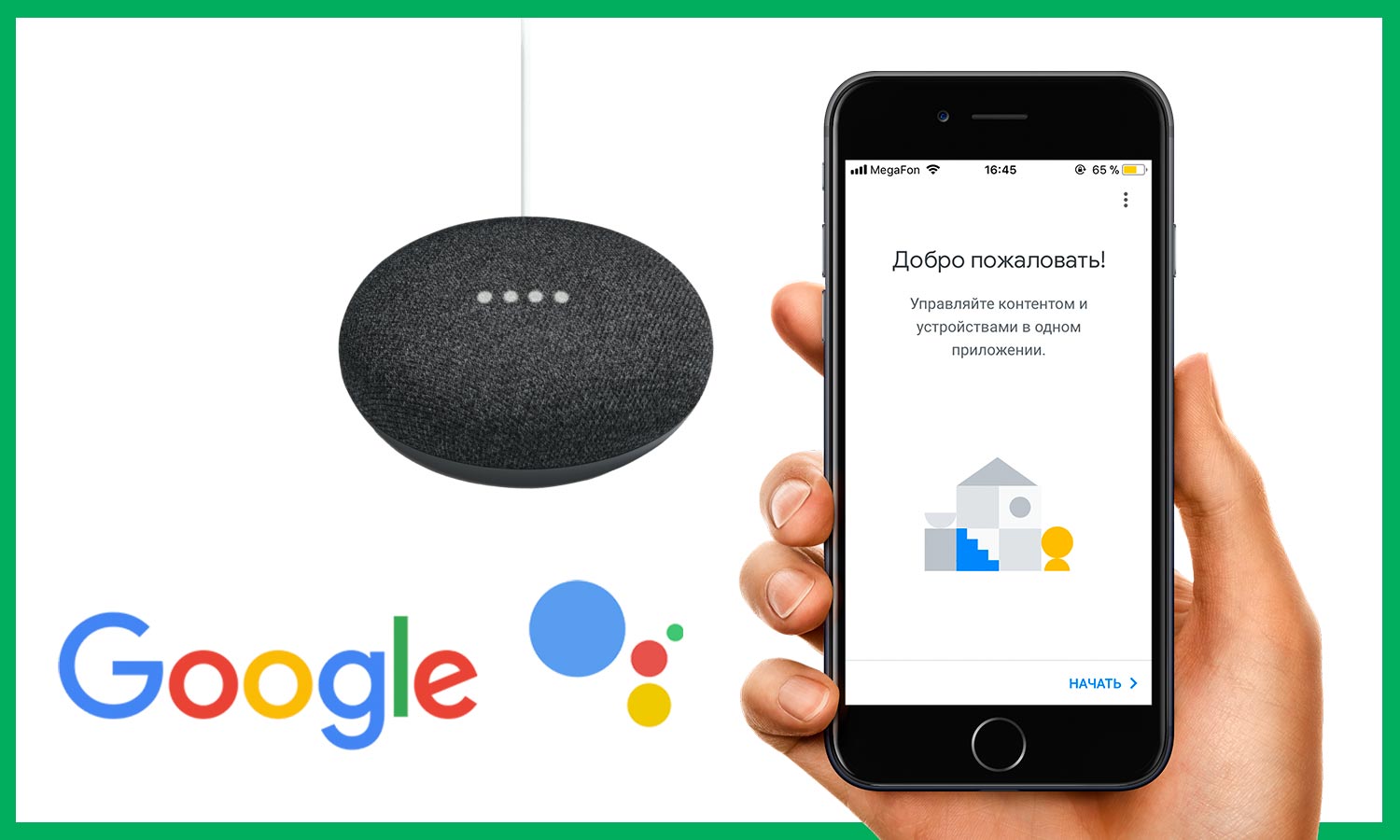
В настройке компактной умной колонки от компании Гугл нет ничего сложного. Основные действия: это подключить её к Wi-Fi и разрешить доступ к вашей учетной записи Google. Настройка осуществляется в приложении Home, интерфейс и диалоги в котором полностью переведены на русский язык.
Колонки Google Home тоже получили поддержку русского языка, но управление умным домом пока возможно только на английском. Команды для этого можно найти в статье команды для Google Home на английском языке.
Распаковка
Ранее мы делали обзор новой умной колонки от гугл, прочесть его в текстовом виде можно по ссылке.
Скачать приложение Home
После первого включения в розетку Home Mini приветствует вас фразой «Welcome to Google Home, to get started download the Google Home app on a phone or tablet» – «Добро пожаловать в Гугл Хоум, чтобы начать скачайте приложение Google Home на телефон или планшет». Оно работает и на Android, и на iOS. Скачать приложение Google Home можно по ссылкам ниже:

Платформа: Android
Цена: Бесплатно

Платформа: iOS
Цена: Бесплатно
Настройка
После того, как вы установите приложение Home и включите колонку в розетку, можно приступать к настройке устройства.
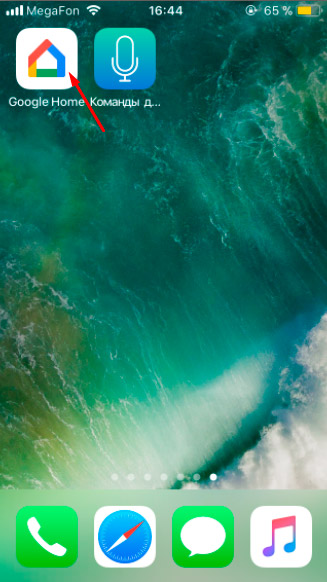
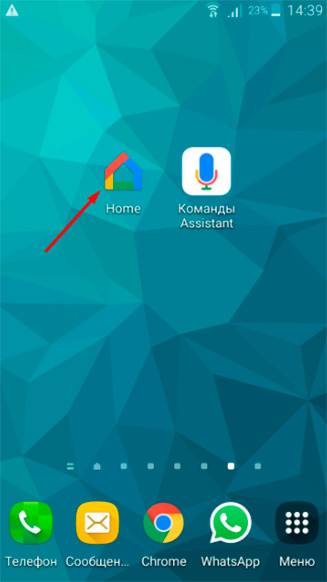
- Открываем приложение Google Home.
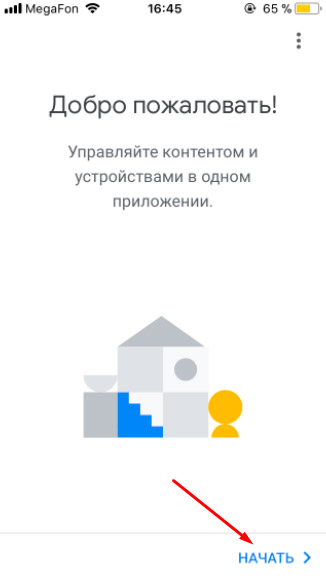
- Приложение покажет приветственный экран. Нажимаем «Начать».
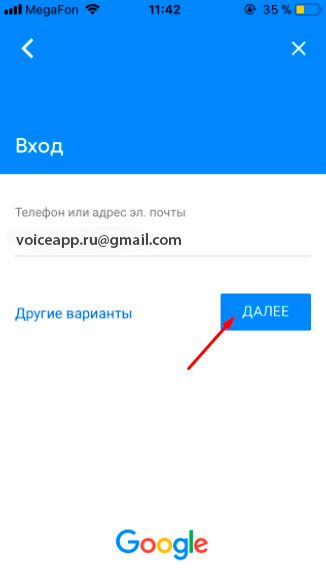
- Для входа вам потребуется аккаунт Гугл. Вводим почту или телефон от Google-аккаунта и нажимаем «Далее».
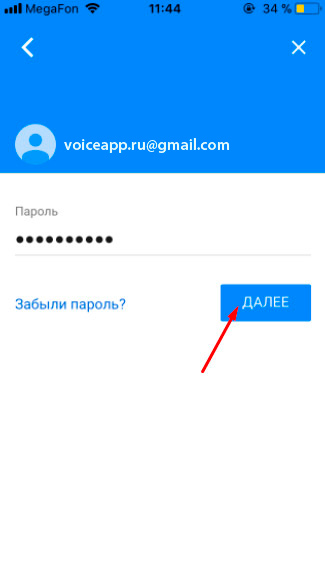
- Вводим пароль и нажимаем «Далее».
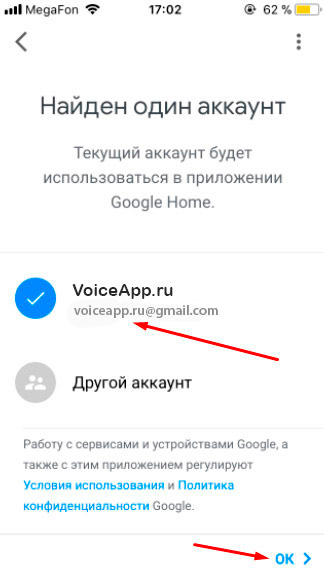
- Нажимаем на добавленный аккаунт в списке, он выделится галочкой, и появится кнопка «OK». Нажимаем на неё.
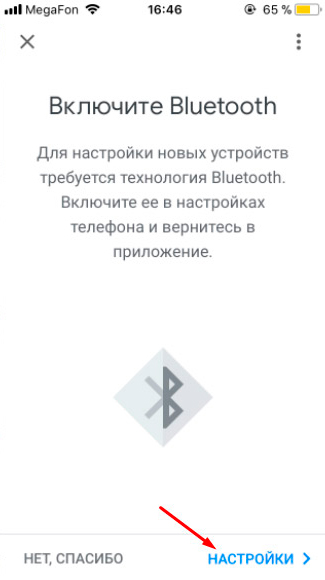
- Для быстрого поиска умной колонки Home Mini приложение Google Home рекомендует включить Bluetooth. Если Bluetooth у вас не работает, то нажимаем «Нет спасибо», но тогда вам придётся настраивать умную колонку через специальную временную Wi-Fi сеть, которую создаст Home Mini. Мы рекомендуем включить Bluetooth – этот путь проще и быстрее.
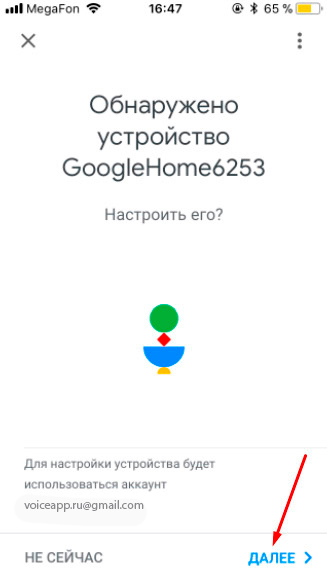
- После того, как вы подключились к устройству по Bluetooth или Wi-Fi, приложение сообщит, что обнаружено устройство Google Home. Нажимаем «Далее».
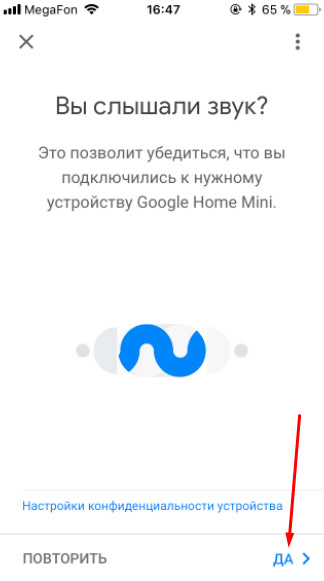
- Для того, чтобы убедиться, что связь с Home Mini стабильна, и вы настраиваете именно свою умную колонку, а не другую, – ваша умная колонка Хоум Мини издаст короткий звук. Если вы не услышали его, нажмите «Повторить». Если вы слышали звук – нажмите «Да».
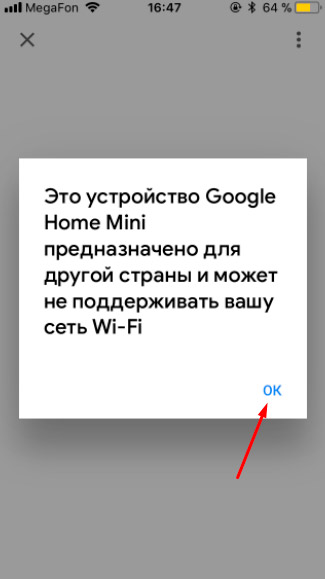
- Т.к. Home Mini на данный момент официально не продаётся в России, приложение Google Home покажет уведомление. В этом нет ничего страшного, все функции умной колонки будут работать. Нажимаем «OK».
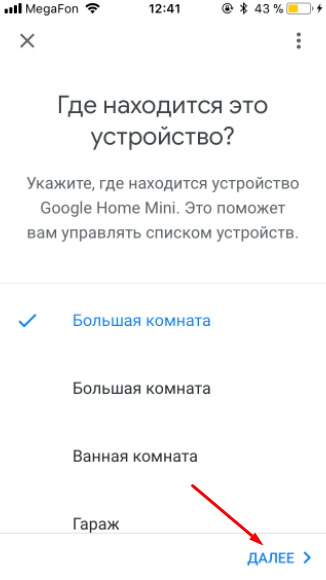
- Для удобства дальнейшего управления вашими устройствами в приложении Home выберите из списка названий помещений то, где будет находиться устройство, например «Большая комната». Нажимаем «Далее»
- Для работы Home Mini необходимо подключение к интернету через Wi-Fi. Выберите из списка сеть Wi-Fi, к которой будет подключена умная колонка. Нажимаем «Далее».
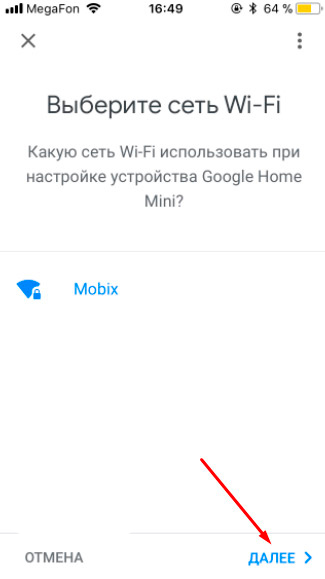
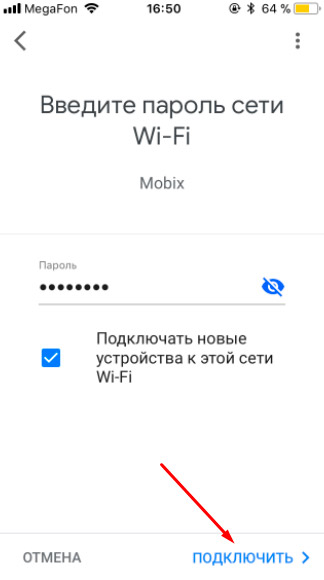
- Введите пароль от Wi-Fi сети и нажмите «Подключить».
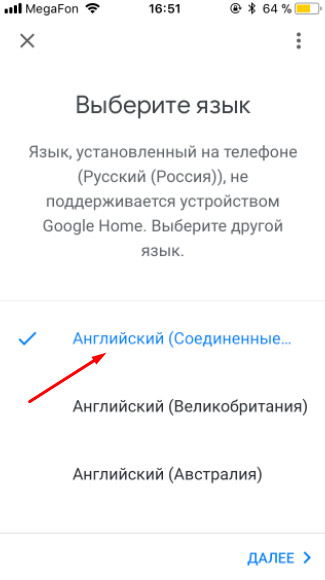
- Умные колонки Google поддерживают следующие языки с различными диалектами: английский, немецкий, французский и японский. Т.к. Google Home Mini на данный момент не поддерживает русский язык, вам необходимо выбрать из списка иностранный язык. Мы выбрали Английский (Соединенные Штаты). Нажимаем «Далее».
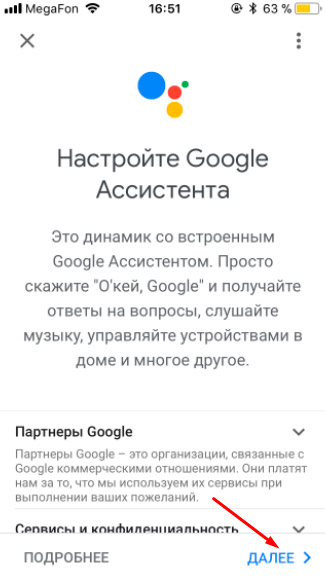
- Вам нужно подтвердить, что вы хотите использовать голосового помощника Google Ассистент. Нажимаем «Далее».
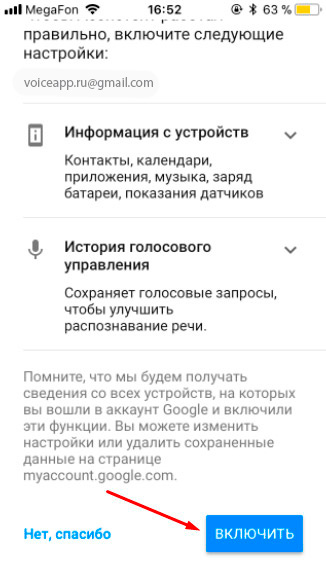
- На этом этапе вас предупреждают о том, что все запросы будут распознаваться на серверах компании Google и просят вас дать разрешение использовать ваши данные. Если вы нажмёте «Нет, спасибо», то умная колонка не сможет отвечать на ваши голосовые команды. Нажимаем «Включить».
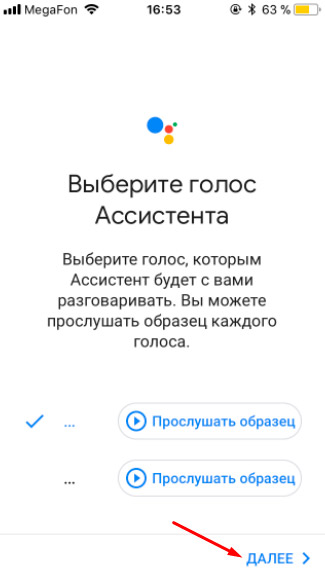
- На этом этапе вы должны выбрать голос Google Ассистента. Доступно два варианта голоса: женский и мужской. Нажмите на «Прослушать образец» и выберите вариант, который вам больше всего нравится. Нажимаем «Далее».
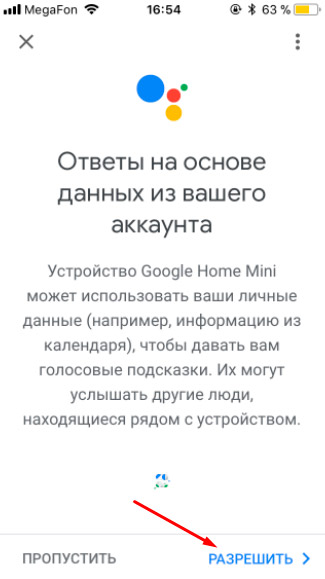
- Для улучшения ответов на ваши вопросы Google просит разрешить использовать ваши личные данные из календаря. Нажимаем «Разрешить».
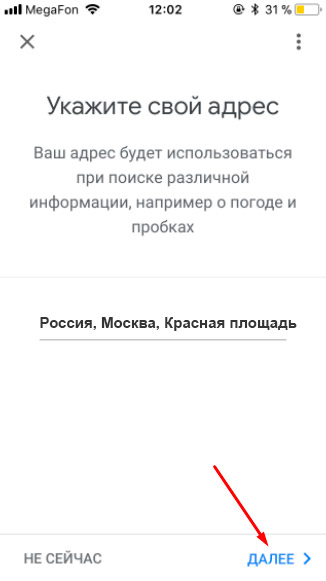
- Укажите свой адрес для улучшения точности некоторых запросов, например о погоде и пробках.
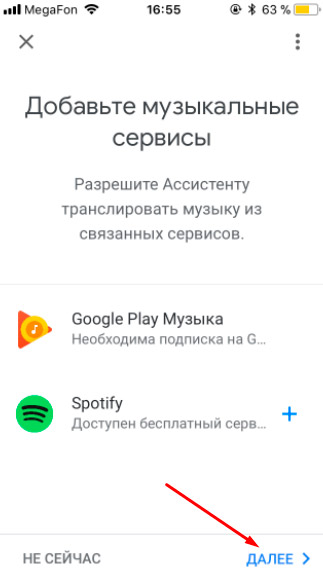
- На этом этапе вам предлагают привязать к умной колонке музыкальный сервис. Для того чтобы привязать Google Play Музыку, вы должны оформить платную подписку или бесплатный тестовый период на 3 месяца (если никогда не пользовались Google-Музыкой). Нажимаем «Далее».
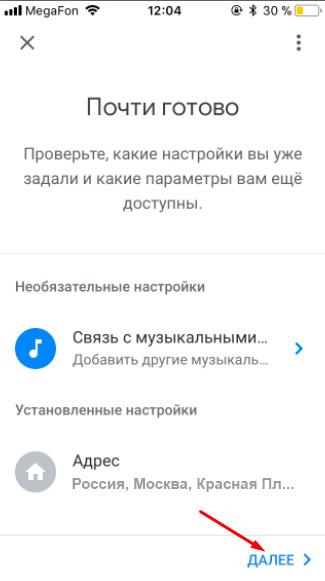
- Почти готово. Проверьте настройки и нажмите «Далее».
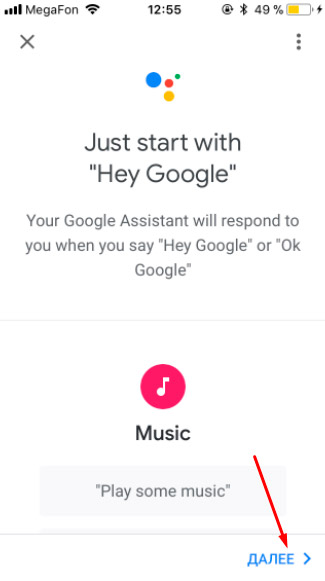
- После завершения процесса установки Google Ассистент поздоровается с вами и предложит посмотреть некоторые примеры голосовых команд в приложении Home. Можете полистать их и потестировать: скажите «Эй, Гугл» и затем произнесите запрос, например, «What time is it?». Нажимаем «Завершить настройку».

Расширенные настройки
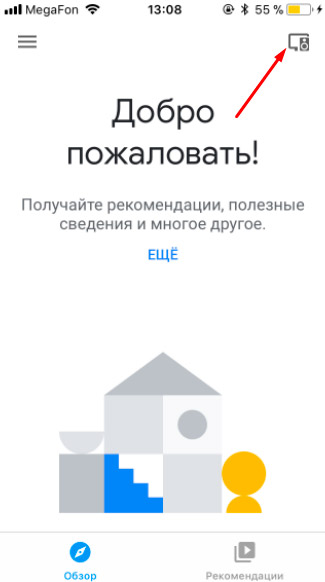
- Мы рекомендуем применить некоторые дополнительные настройки для вашей умной колонки. Чтобы открыть список ваших устройств, нажимаем на значок телевизора с пультом в правом верхнем углу.
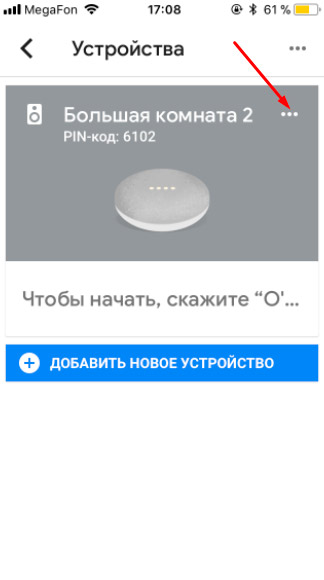
- Откроется список устройств. Чтобы открыть настройки колонки Гугл Хоум Мини, нажимаем на значок с тремя белыми точками.
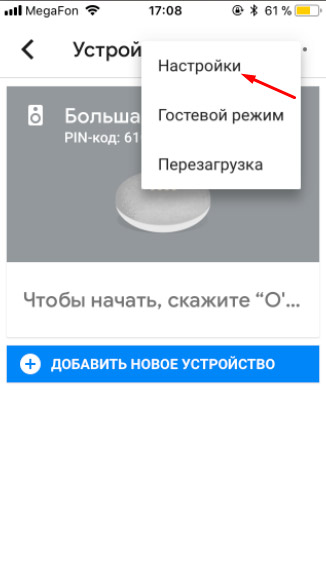
- Откроется меню, нажимаем «Настройки».
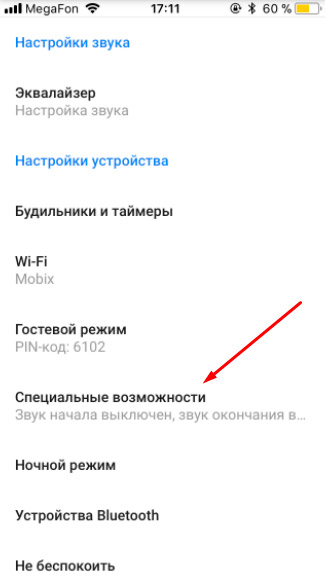
- Нажимаем «Специальные возможности».
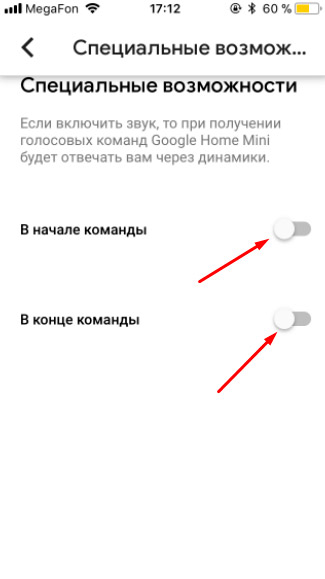
- Здесь вы можете включить звуковую реакцию Home Mini на начало команды и на её завершение. Например, вы стоите спиной к колонке и произносите «Эй, Гугл!». Светодиоды загорятся белым светом и прозвучит звуковой сигнал, это означает, что Home Mini услышала вас и ждет, когда вы произнесёте команду.
- По умолчанию в Google Assistant выбраны фаренгейты для измерения температуры при запросе прогноза погоды. В русской версии приложения Google Home пока нельзя менять единицы измерения температуры. Поэтому, чтобы изменить фаренгейты на градусы цельсия, необходимо дать команду умной колонке «Hey Google, change temperature to Celsius». Колонка сообщит вам о том, что применила эту настройку. Теперь попробуйте узнать о погоде у Хоум Мини, сказав команду «Hey Google, what’s the weather today», и колонка расскажет о погоде по вашему адресу, используя градусы цельсия.
Ознакомиться со списком команд для умных колонок Google Home можно в отдельной статье или в нашем справочном приложении со списком команд, которое регулярно обновляется. Установив это приложение, у вас всегда будет под рукой самый актуальный список команд.
Как подключить гугл шрифты Google Fonts

Недавно, как обычно, просматривал группы во Вклнтакте о веб-дизайне и столкнулся с тем, что многие не то что не используют, а даже не слышали о возможности подключать шрифты для сайта через сервис Google Fonts.
Тут же решил написать заметку в блог, чтобы вы, дорогие читатели, были в курсе об этом замечательном инструменте.
Как подключить гугл шрифты
Конечно, в первую очередь нас интересуют русские шрифты, поэтому заходим на сайт и выбираем во вкладке «Language» Cyrillic или Cyrillic Extended.

Таким образом, мы отфильтровали все шрифты и оставили только русскоязычные. На момент написания статьи кириллических 113, а расширенных кириллических 78.
Далее, во вкладке «Сategories» можно поставить фильтр на отображение шрифтов, которые не имеют засечек, выбрать рукописный и так далее.

Выпадающий список в «Font properties» позволяет задать дополнительные настройки и отфильтровать шрифты по ширине, толщине и другим параметрам, а галочка напротив «Show only variable fonts» позволяет отсеять не вариативные шрифты, в которых не предусмотрены сразу несколько видов толщины, наклона или курсива.

После того, как определились со шрифтом кликайте по нему и вас перебросит на страницу, где можно выбрать какие именно типы вам нужны.

Теперь можете выбрать жирность и курсив, которые необходимы в вашем проекте, кликая по «Select this style». Кстати, если вам нужен еще и другой шрифт, вы может вернуться на шаг назад и подключить его тоже. Нам не предлагают подключать все и сразу, потому что увеличит вес файлов и замедлит загрузку сайта в целом. Поэтому, такая тонкая кастомизация только в плюс.

Если список вас устраивает, то переходите во вкладку Embed. Тут вас ждет дальнейшая инструкция по подключению.

Если вы планируете подключать шрифты в шапке сайта, то разместите между тегами «head» полученную строку. В моем случае это:
Для использования Google Fonts в CSS, у нужного класса или тега нужно указать:
font-family: 'Roboto', sans-serif;
Кроме того, шрифт можно импортировать через CSS. Перейдите во вкладку «@import» и скопируйте предложенную строку в свою таблицу стилей.

Не забывайте, что все импорты из других файлов в CSS нужно делать в начале документа.
Вот и все, теперь вы знаете, как подключить шрифты Google к своему сайту. Если есть вопросы, задавайте их в комментариях.
Конечно, в следующих статьях мы обязательно поговорим о том, как подключить любой нестандартный шрифт, который у вас имеется на сайт поэтому подписывайтесь на обновления в социальных сетях, чтобы не пропустить. А на сегодня все.
08/10/2022 Дмитрий Давыдов
8 комментариев
Полезная информация. пару месяцев искала ее назад. Много времени потратила.
Здравствуйте, спасибо за ваш комментарий, впереди еще много интересного, подписывайтесь на rss или twitter чтобы не пропустить новые статьи
А в какой последовательности необходимо подключать шрифт с помощью такой ссылки? Я имею в виду в head содержится много ссылок и как выбрать правильно расположение для данной? Я слышал, что порядок подключения играет роль. Например, все css подключают в начале, а js-файлы в конце.
Сss подключают первыми, так как они отвечают за отображение страницы. Js подключают позже, так как он используется, чаще всего, после того, как отобразилась страничка. Иногда, есть возможность подключить js в конце страницы, как и css, иногда это играет ключевую роль и нельзя. Все зависит от конкретного случая. Шрифт гугл, ну подключите после основного файла стилей. В данном случае это не критично и вы не заметите разницы, где бы не расположили. Но все css подключать до использования js. Все это связано с тем, что команды выполняются синхронно, друг за другом. И если скрипты «Тяжелые» то их загрузка может занять слишком много времени. Поэтому, сначала подключают то, что отвечает за основное оформление, а потом второстепенные функции. Как-то так, надеюсь, что общая картина понятна. Конечно, есть возможность грузить скрипты асинхронно и это ускорит их загрузку, но это уже другая история.
Сергей, если вы используете шрифт в своем файле стилей, то подключать шрифт надо ДО подключения своего файла стилей.
remenergo.pro
Спасибо, полезная информация, как раз искал — что лучше @import или link для шрифтов. Раньше все время подключал через импорт якобы, чтобы код чище был, а оказывается это влияет на скорость, будем исправлять.
Как подключить google
Тема отзыва
Информация в текущем разделе Справочного центра
Общие впечатления о Справочном центре Google
Чем мы можем вам помочь?
Просмотр тем Справки
- © Google LLC, 2023
- Политика конфиденциальности
- Условия предоставления услуг
Использовать темную тему
Тема отзыва
Информация в текущем разделе Справочного центра Общие впечатления о Справочном центре Google