Как создать чат-бота в Telegram
Чат-бот — канал персонализированной коммуникации с клиентами, способ автоматизировать взаимодействие с клиентом, разгрузить операторов службы поддержки, автоматизировать продажи и даже собрать данные о соискателе для HR-специалиста.
В статье приводим примеры реальных чат-ботов Oriflame, сети магазинов «Дочки-Сыночки», Skeddy и Apex Pizza. А также пошаговую инструкцию для создания бота конференции с нуля без помощи разработчика и пример бота для интернет-магазина одежды.
Как создать чат-бота в Telegram
Чат-бот — канал персонализированной коммуникации с клиентами, способ автоматизировать взаимодействие с клиентом, разгрузить операторов службы поддержки, автоматизировать продажи и даже собрать данные о соискателе для HR-специалиста.
В статье приводим примеры реальных чат-ботов Oriflame, сети магазинов «Дочки-Сыночки», Skeddy и Apex Pizza. А также пошаговую инструкцию для создания бота конференции с нуля без помощи разработчика, и пример бота для интернет-магазина одежды.
- Какие задачи бизнеса помогает решить чат-бот
- Что поручить чат-боту
- Как создать чат-бота
- Выбрать конструктор
- Подготовиться: задача, аудитория, сценарий
- Собрать бота в конструкторе
Какие задачи бизнеса помогает решить чат-бот
Создать канал персонализированной коммуникации с аудиторией
Бот рассылает сообщения на темы, которые выбрал пользователь. Через него можно запустить триггерные цепочки и массовые рассылки. Например, бот Oriflame отправляет:
— триггерные цепочки. Если подписчик выбрал тему рассылки «Ароматы», он сразу получит ссылки на тематические товары — духи;
— массовые рассылки об условиях для консультантов;
— каскадную рассылку о брошенной корзине. Вместо одного email о брошенной корзине подписчик получает цепочку: сначала письмо в email, а если не открывает его, через час получает сообщение от бота.
Экономить на расходах на службу поддержки
Бот работает круглосуточно, без выходных, отпусков и больничных. Обучить его новому сценарию быстрее и дешевле, чем даже одного оператора. Полностью заменить службу поддержки бот не сможет, но количество персонала с его помощью можно сократить. Например, сети «Дочки-Сыночки» бот помог сократить на 18% расходы на содержание колл-центра. А «Одноклассники» благодаря чат-боту экономят на службе поддержке 42 млн в год.
Сократить время ожидания для клиента
В чат-бот загружают базу данных и все сценарии, которыми пользуются операторы поддержки. Если все правильно настроить, бот найдет ответ на запрос пользователя за пару секунд. Оператор, даже очень опытный, отвечает гораздо медленнее.
Разгрузить операторов в пиковые часы
В часы наплыва запросов, например в «черную пятницу», операторы не успевают быстро отвечать. Клиентам приходится ждать, и они часто уходят, так и не решив свою проблему. Чат-бот поможет разгрузить клиентскую службу. Он займется простыми запросами, а операторы ― нестандартными ситуациями, с которыми бот не справится.
Сократить время обработки заказа
Бот принимает заказ, выписывает нужный товар со склада, формирует документы для службы доставки за пару секунд и не ошибается.
Например, ресторан русской кухни «Алтай» на острове Пхукет с помощью чат-бота Telegram оформляет доставку еды. Бот знакомит пользователя с меню, принимает заказ, предлагает выбрать способ доставки (курьер или самовывоз) и оплаты (наличными или картой), принимает оплату и передает данные о заказе в CRM.
Автоматизировать внутренние процессы компании
Бот рассылает нужным сотрудникам описание задачи, инструкцию, форму отчета. Собирает готовые отчеты, сводит их в один общий. И передает итоговый отчет со всеми данными руководителю или сотрудникам из другого отдела.
Собрать данные о кандидате для HR-менеджера
Бот анализирует резюме и проводит с подходящими соискателями «интервью», чтобы выяснить, насколько они заинтересованы в вакансии и соответствуют ли формальным требованиям. Обрабатывает ответы соискателя и назначает (или не назначает) встречу с рекрутером. Соискатели задают боту вопросы о компании и будущей должности, не дожидаясь, пока ими займется HR-менеджер.
Так работает HR-бот XOR. В боте можно настроить любые сценарии собеседования, даже ответы на вопросы с помощью искусственного интеллекта. Бот реагирует на отклик на вакансию, общается с кандидатом и решает, нужно ли назначить встречу с рекрутером. Он договорится о собеседовании и примет у кандидата нужные документы.
Но у бота есть недостаток ― он не знает, как себя вести в нестандартной ситуации. Он действует по сценарию: пользователь выбирает кнопку с командой, бот присылает сообщение. Если сделать что-то не по сценарию, например написать незнакомую команду, бот не сможет ее выполнить. Поэтому нужен оператор службы поддержки, на которого бот переключит пользователя с нестандартным запросом.
Что поручить чат-боту
Продавать товары или услуги. Например, по ссылке из сообщения бота клиент переходит в карточку товара, выбирает способ доставки и оплачивает заказ сразу в чате.
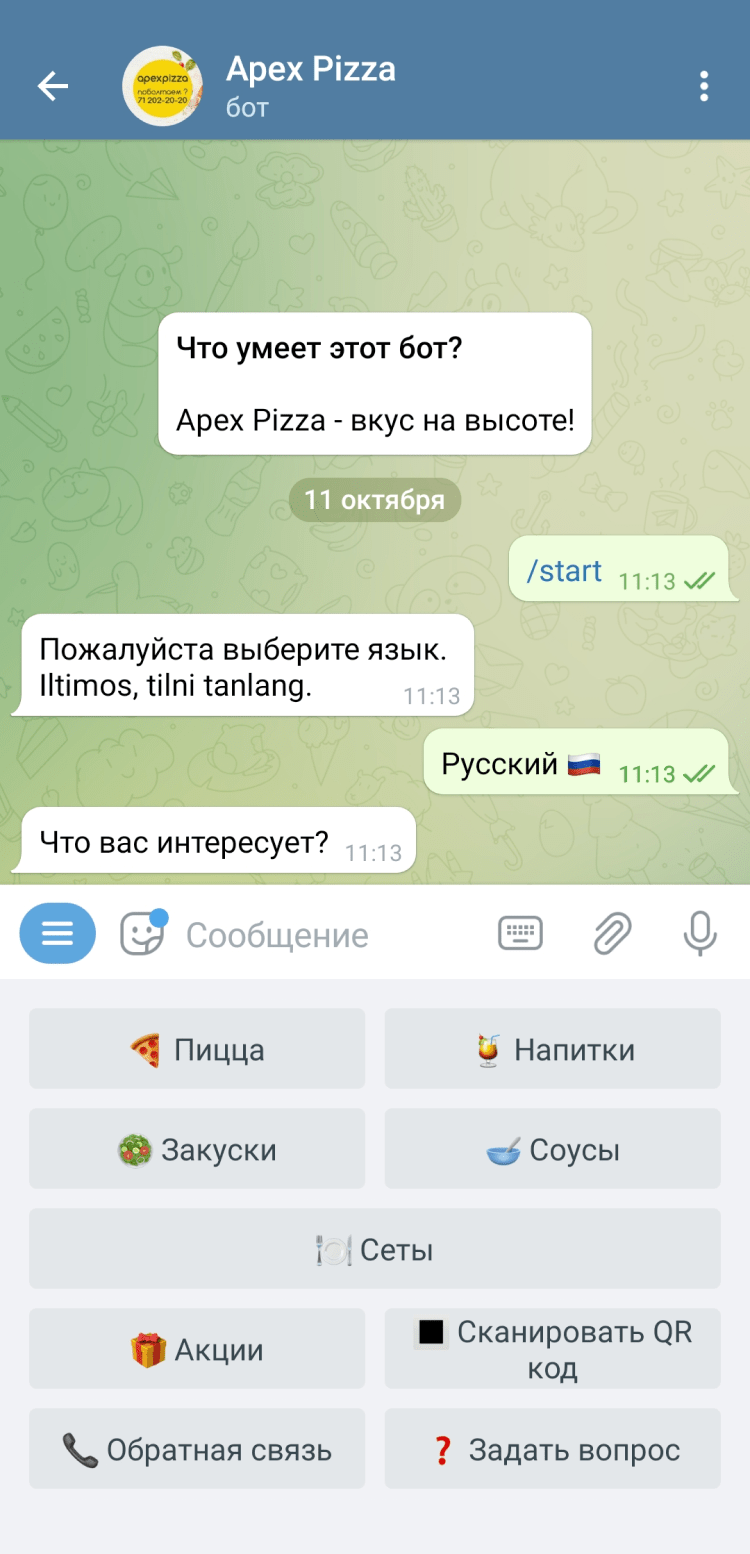
Присылать напоминания. Например, о просроченных задачах или важных событиях.
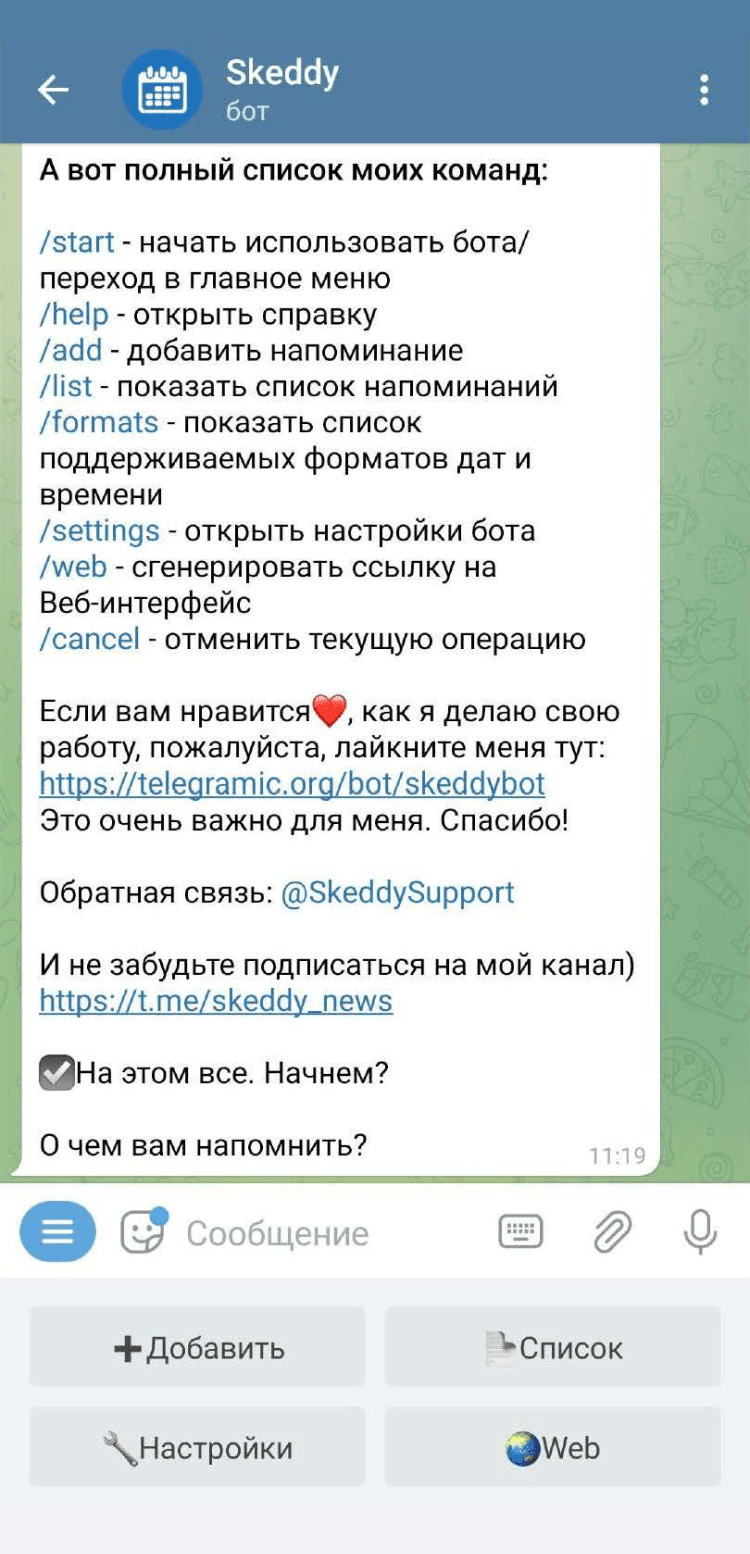
Отвечать на вопросы клиентов. Например, присылать подборки товаров по ключевому слову из запроса.
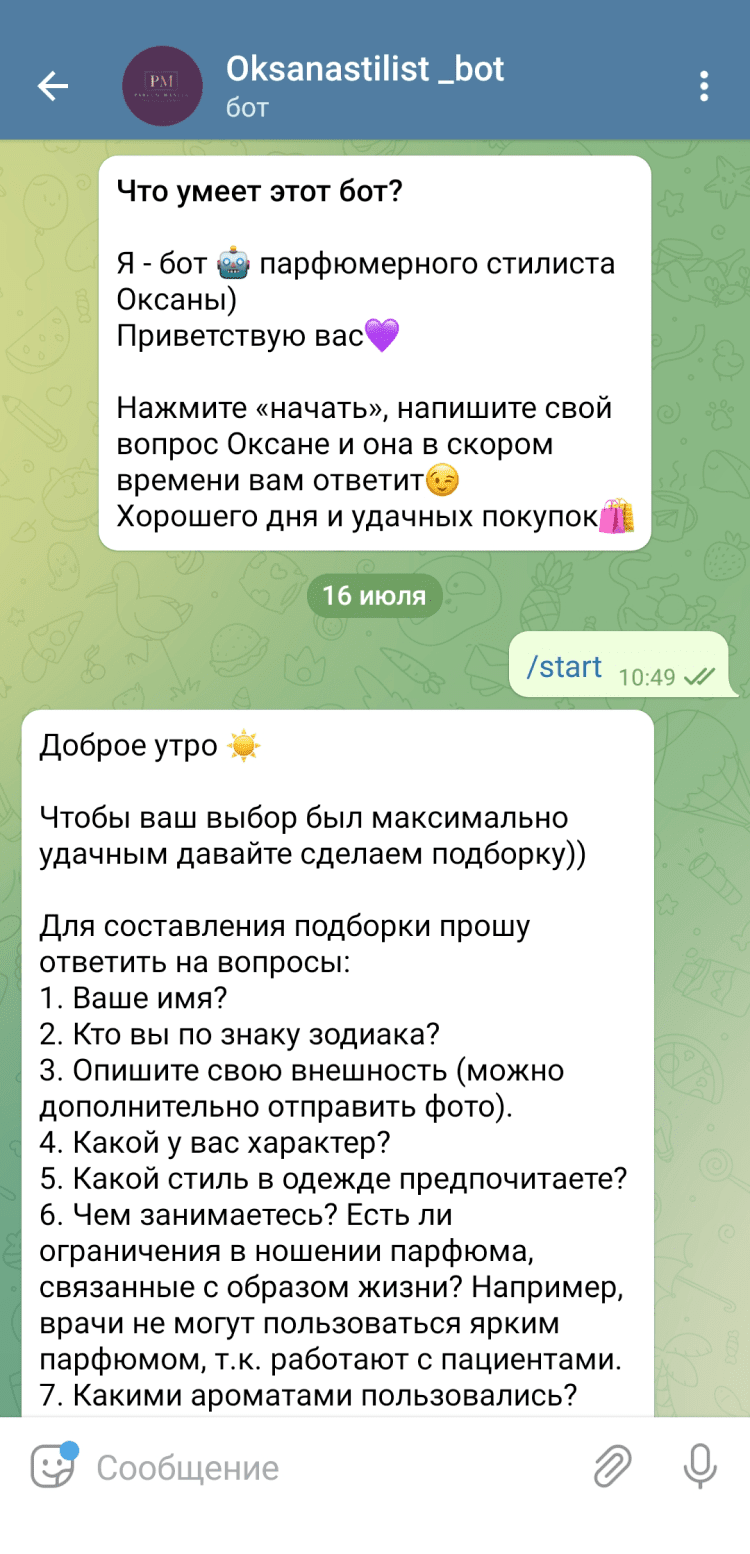
Онбордить новых сотрудников. Например, напоминать о рабочих встречах или сообщать контакты коллег.
Как подключиться к боту в Телеграм: подробная инструкция
Хотите использовать ботов в Телеграм, но не знаете, как с ними подключиться? Наша статья поможет разобраться и подскажет всю необходимую информацию. Узнайте, как найти бота, как подключиться к нему и как использовать его функционал.
Чат-боты — это программы, которые создаются для выполнения различных задач. Они могут служить помощниками для заказа билетов, бронирования отелей, получения разнообразной информации и так далее. Все больше людей начинают использовать ботов, чтобы упростить свою жизнь. Один из самых популярных мессенджеров, где доступны боты, это Телеграм.
Если вы только начинаете пользоваться мессенджером Телеграм и не знаете, как подключиться к ботам, то эта инструкция для вас. В ней мы рассмотрим шаг за шагом, как найти нужного бота и подключиться к нему.
Также важно понимать, что каждый бот имеет свои команды и правила работы. Чтобы более эффективно использовать ботов, необходимо изучить их функционал и привыкнуть работать с ними.
Как подключиться к боту в Телеграм

Шаг №1: Откройте приложение Telegram на своем устройстве. Если вы еще не установили его, то сначала загрузите Telegram из Play Market или App Store.
Шаг №2: Найдите в Telegram поиск с помощью иконки лупы. Введите имя бота, который вас интересует, в строку поиска и нажмите enter.
Шаг №3: Выберите бота из предложенных результатов, откройте его профиль и нажмите кнопку «Start» или «НАЧАТЬ», чтобы начать работу с ним.
Шаг №4: Следуйте инструкциям, указанным в боте. Каждый бот имеет свои собственные команды, которые вы можете использовать для коммуникации с ним и получения информации.
Шаг №5: По окончании работы с ботом, нажмите кнопку «Stop» или «ОСТАНОВИТЬ», чтобы завершить работу с ним.
Шаг №6: Если вы хотите, чтобы бот отправлял вам сообщения или уведомления, то необходимо разрешить ему доступ к вашим личным сообщениям и контактам. В этом случае, бот будет иметь доступ к вашим данным в Телеграм.
Как вы можете видеть, подключиться к боту в Телеграм довольно просто. Следуйте этой инструкции и используйте боты для упрощения ваших задач и получения нужной информации.
Шаг 1: Установка приложения

Перед тем, как начать использовать бота в Телеграм, необходимо установить приложение на свой мобильный телефон или устройство компьютера. Для мобильных устройств приложение можно загрузить из магазина приложений App Store или Google Play, а для ПК — с официального сайта Telegram.org.
Для того чтобы скачать приложение на свое устройство, необходимо найти его в соответствующем магазине приложений или на официальном сайте, после чего выполнить последовательность шагов по установке. Обычно это сводится к тому, что нужно нажать кнопку «Установить» и дождаться завершения процесса.
Если вы устанавливаете приложение на компьютер, то может потребоваться скачать установочный файл и запустить его на своем устройстве. В любом случае, процесс установки не должен занять много времени и не должен вызывать трудностей даже для начинающих пользователей.
После установки приложения на свое устройство необходимо зарегистрироваться в Телеграме, создать аккаунт и настроить уведомления и другие параметры. После этого вы будете готовы к использованию любых ботов, которые доступны в мессенджере.
Как доехать до Леруа Мерлен в Люберцах: подробная инструкция
Шаг 2: Поиск нужного бота
Чтобы найти нужный бот, перейдите на вкладку «Поиск» в Telegram и введите название бота или его username в поисковую строку.
Если вы не знаете название бота, вы можете использовать функцию поиска ботов, которую предлагает Telegram. Для этого нажмите на значок лупы в правом верхнем углу экрана и введите ключевые слова, связанные с темой, которая вам интересна.
Кроме того, вы можете обратиться к специальным каталогам ботов, которые доступны в Интернете. Некоторые из них предоставляют подробную информацию о ботах, в том числе рейтинги, обзоры и отзывы от пользователей.
Если вы все еще не можете найти нужный бот, вы можете попросить друга или знакомого, который уже использует Telegram, порекомендовать вам бота или помочь в его поиске.
Шаг 3: Начало работы с ботом

Теперь, когда вы подключились к боту в Telegram, можно начинать использовать его функции. Вам нужно отправить ему сообщение, чтобы начать взаимодействие. Вы можете воспользоваться командой /help, чтобы узнать список доступных команд.
Если вы уже знаете, какую команду вы хотите использовать, просто наберите ее и отправьте боту. Он должен ответить вам соответствующей информацией или выполнить запрошенное действие.
Некоторые боты могут предлагать определенную последовательность команд, которую нужно выполнить, чтобы добиться конкретной цели. В таком случае, следуйте инструкциям, которые предлагает бот.
Обратите внимание, что некоторые боты могут запрашивать дополнительную информацию у вас, например, ваш геолокационный данные или имя пользователя. Если вы не хотите предоставлять эту информацию, можете отказаться от запрошенной команды или выбрать другую команду.
Начинайте использовать ботов в Telegram прямо сейчас и получайте удобство и функциональность, которые они предоставляют!
Шаг 4: Описание функционала бота

Подключившись к боту в Телеграм, вы получите доступ к его функционалу. Функционал может быть различным в зависимости от того, какого типа бот вы выбрали. Некоторые боты умеют отправлять вам новости, другие — присылать погоду, а еще другие боты могут играть с вами в различные игры.
Если бот предназначен для работы с заказами, то его функционал будет связан с этой темой. Например, вы сможете оформлять заказы, узнавать о статусе заказа, запрашивать дополнительную информацию о товаре и многое другое.
Важно помнить, что каждый бот имеет свои индивидуальные функции, которые вы можете изучить с помощью команд или меню. Обычно боты предоставляют список доступных команд и действий. Чтобы получить доступ к этому списку, нужно отправить боту соответствующую команду, например, /help.
Если вы забудете, какие команды доступны, можно воспользоваться командой /start или просто набрать / и посмотреть, какие варианты предлагает Телеграм.
Шаг 5: Взаимодействие с ботом
Чтобы начать взаимодействие с ботом, необходимо отправить ему сообщение. Для этого введите текстовое сообщение в поле ввода и нажмите кнопку «Отправить».
Если бот поддерживает команды, то можно отправить ему команду, начинающуюся со знака «/». Например, можете отправить команду «/start», чтобы начать работу с ботом.
Если бот может обрабатывать ввод пользователя, то он будет запрашивать необходимую информацию. Следуйте инструкциям бота и вводите необходимые данные.
Бот может также отправлять сообщения и запрашивать у пользователя подтверждения или выбор опции. В таком случае, следуйте инструкциям и выбирайте нужный вариант или подтверждайте операцию.
В некоторых случаях бот может предлагать использовать inline-команды, которые позволяют быстро выполнять определенные действия. Чтобы воспользоваться inline-командой, введите символ «/» и начните вводить имя команды.
Взаимодействие с ботом может быть различным в зависимости от его функционала и настроек, но в целом все боты работают похожим образом.
Как добавить анимированный фон в Scratch: пошаговая инструкция
Шаг 6: Создание команды

После того, как вы создали своего бота и добавили его к себе в контакты, вы можете создавать свои собственные команды. Команда — это специальное сообщение, которое начинается со знака «/» и запускает определенную функцию на стороне бота.
Для создания команды необходимо перейти в меню бота и выбрать пункт «BotFather». После этого выберите команду «/setcommands» и следуйте инструкциям на экране.
Сначала вам нужно будет ввести название команды. Например, если вы хотите создать команду для отправки случайного анекдота, вы можете назвать ее «/joke». Затем вы должны ввести описание команды. Например, «Отправить случайный анекдот».
Далее вы должны перечислить все аргументы, которые могут использоваться с этой командой. Например, если вы хотите, чтобы пользователь мог выбрать категорию анекдотов, вы можете добавить аргумент «/category». Для каждого аргумента вы должны также указать его описание.
После того, как вы создали все необходимые команды и аргументы, нажмите кнопку «Done» и проверьте работу команды в чате с ботом. Если все работает исправно, вы успешно создали свои собственные команды для вашего бота в Телеграм!
Шаг 7: Как настроить уведомления

Уведомления — одно из наиболее полезных и популярных функций, предоставляемых ботами в Telegram. С помощью уведомлений вы всегда будете в курсе последних событий и сообщений, связанных с вашим ботом.
Как настроить уведомления в Телеграм? Это очень просто. Сначала необходимо открыть чат с вашим ботом. Далее нажмите на иконку шестеренки, расположенную в правом верхнем углу экрана:

В открывшемся меню выберите пункт «Уведомления» и настройте их в соответствии с вашими предпочтениями. Здесь вы можете настроить звуковые и вибрационные оповещения, уведомления на экране блокировки, а также отдельно настроить уведомления для каждого типа событий (новые сообщения, упоминания и т.д.).
Также, если вы не хотите получать уведомления в определенное время суток, вы можете настроить «Не беспокоить» режим:

Выберите время, когда вы не хотите получать уведомления, и теперь вы сможете спокойно отдыхать в течение этого времени, не беспокоясь об уведомлениях от вашего бота.
Шаг 8: Удаление бота
Если вы больше не хотите использовать бота в своем чате, его можно удалить.
Для этого нужно:
- Открыть чат с ботом в Телеграм и нажать на его имя
- Выбрать пункт «Удалить историю» в появившемся меню
- Подтвердить удаление, нажав «Удалить»
Теперь бот будет удален из списка чатов и вы больше не сможете использовать его функции.
Обратите внимание, что удаление бота не отменяет авторизации, которую вы давали ему ранее. Если у вас есть причины не доверять боту, необходимо отменить авторизацию в настройках Telegram.
Шаг 9: Обновления бота
В процессе использования бота в Телеграме может возникнуть необходимость обновить его функциональность. Для этого необходимо следить за релизами новых версий бота, которые обычно публикуются на официальных ресурсах разработчика.
Для обновления бота необходимо выполнить следующие действия:
- Остановить работу текущей версии бота.
- Загрузить новую версию бота с официального ресурса разработчика.
- Развернуть новую версию бота и запустить ее.
При этом необходимо производить резервное копирование данных, используемых ботом, для предотвращения потери информации.
Обновление бота позволяет добавлять новые функции, исправлять ошибки и повышать его эффективность в работе. Поэтому следите за релизами новых версий и не забывайте обновлять свой бот вовремя.
Шаг 10: Ограничения использования ботов
Несмотря на то, что боты в Телеграм могут выполнить множество функций и упростить нам жизнь, они также имеют некоторые ограничения. Вот некоторые из них:
- Бот не может написать первым пользователю, пользователь должен начать диалог.
- Бот не может отправлять сообщения пользователям, которые не подписались на него.
- Бот не может оставлять комментарии в чатах пользователей, только в группах.
- Бот не может автоматически добавлять пользователей в группы, только через ссылки-приглашения.
- Бот не может установить обратную связь с юзерами.
Какой инструмент используют для фиксации: основные типы и характеристики
Также следует помнить, что использование ботов должно быть с осторожностью, чтобы не нарушить правила Телеграм. Например, запрещено использовать ботов для спама или отправки непристойных сообщений. Это может привести к блокировке вашего бота или вашего аккаунта.
Вопрос-ответ:
Как найти бота в Телеграме?
1. Введите в поисковую строку имя бота. 2. Кликните на найденный результат. 3. Нажмите на кнопку «Старт», чтобы начать общение с ботом.
Как пользоваться ботом?
Каждый бот имеет свой набор команд и функций. Обычно это информация о погоде, курсах валют, новостях, игры. Чтобы узнать, какие команды есть у конкретного бота, напишите ему «help» или «помощь». Бот пришлет вам список команд и объяснение их работы. Чтобы выполнить какую-то команду, напишите ее имя и ожидайте ответа бота.
Как добавить бота в список контактов?
Если вы уже написали боту сообщение, то он автоматически появится в списке чатов и контактов. Если вы просто хотите добавить бота без общения, то введите имя бота в поисковую строку, найдите его и кликните на кнопку «Добавить в контакты».
Можно ли создать своего бота?
Да, можно создать своего бота для Телеграма. Для этого нужно зарегистрироваться на сайте Telegram, получить API-ключ и знать как программировать. Это задача для опытных разработчиков. Если вы не знакомы с программированием, то можно создать бота при помощи сервисов, которые предоставляют такую услугу, например, BotFather или Manybot.
Как удалить бота?
Чтобы удалить бота из списка контактов или группы, нажмите на его имя и выберите «Удалить». Если вы удалили бота, но хотите вернуть его, то найдите его в поиске и добавьте в контакты.
Как запретить боту отправлять сообщения?
Если вы хотите временно остановить получение сообщений от бота, то вы можете заблокировать его. Для этого найдите его в списке контактов, нажмите на его имя и выберите «Заблокировать». Если вы хотите окончательно запретить боту отправлять сообщения, то вы можете удалить его из своего списка контактов.
Какие данные бот может получить о пользователе?
Бот может получить следующие данные о пользователе: имя, юзернейм, ID пользователя, аватарку. Однако он не может получить дополнительные сведения о пользователе без его согласия. Для этого нужно запросить дополнительные права доступа у пользователя.
Шаг 11: Дополнительные функции ботов

Боты в Телеграме могут предоставлять пользователю дополнительные функции, помимо стандартных сообщений и ответов на команды. Рассмотрим несколько примеров:
- Опросы — боты могут создавать опросы по различным темам, на которые могут отвечать пользователи. Опросы могут быть анонимными или с указанием имени пользователя, и можно настроить их время проведения и другие параметры;
- Уведомления — боты могут отправлять уведомления пользователю о различных событиях, например, о новых сообщениях в чате или обновлении информации на сайте. Для этого необходимо подписаться на уведомления от бота;
- Игры — боты могут предложить пользователю различные интерактивные игры, которые можно играть прямо внутри Телеграма. Игры могут быть как соло, так и мультиплеерные;
- Каталоги — боты могут представлять собой каталоги товаров или услуг, которые можно просмотреть и приобрести прямо в Телеграме. Для этого необходимо подписаться на бота и выбрать нужный товар из каталога;
- Интеграция с другими сервисами — некоторые боты могут быть интегрированы с другими сервисами, например, с почтовыми или банковскими услугами. Это позволяет пользователям быстро и удобно получать нужную информацию или проводить операции прямо в Телеграме.
Как видно, дополнительные функции ботов в Телеграме могут быть очень полезны для пользователей и повышать удобство использования мессенджера. Если у вас есть потребность в какой-то дополнительной функции, не стесняйтесь спросить у бота, может ли он ее выполнить — вероятно, ответ будет положительным!
Как сделать чат-бот в Телеграм

В 2021 году Telegram увеличил аудиторию на 25% и достиг 500 миллионов активных пользователей в месяц. Многие бренды, большие и малые, уже давно оценили потенциал площадки и используют мессенджер для работы с клиентами, увеличивая прибыль и лояльность аудитории.

 Для улучшения коммуникации с пользователями и автоматизации общения, в Telegram предусмотрена возможность подключения ботов, которые обладают самым разным функционалом и отвечают запросам пользователей. Для создания хорошего бота требуются познания в программировании, что отталкивает многих от этого инструмента. Проблему решают сервисы-конструкторы, которые позволяют самостоятельно создать бота для своего канала с помощью готовых форм в удобном интерфейсе. В этом материале расскажем о том, как добавить бота в телеграм, как его создать при помощи конструкторов, а также поговорим о существующих сервисах по созданию ботов. Начнем!
Что такое боты в Телеграм

Боты в Telegram являются особым видом аккаунтов, которые получают сообщения от пользователей, и, с помощью заранее созданных скриптов, отвечают на запросы аудитории. У ботов отсутствует статус активности, а имя всегда оканчивается словом «bot». Ботам можно прописать любую функцию, которую выполняет в мессенджере человек, и он всегда будет готов помочь вашим пользователям или сотрудникам. Делятся боты на четыре направления по целевому назначению:
- Чат-боты: имитируют текстовое общение на заданную пользователем тему;
- Информационные боты: рассказывают пользователям о новостях, мероприятиях, акциях и прочих событиях вашего канала или бренда;
- Игровые боты: позволяют пользователям запускать текстовые или HTML-5 игры в чатах и приватных сообщениях. Можно создать таблицы рекордов для создания соревновательного эффекта между пользователями;
- Ассистенты: взаимодействуют с онлайн-сервисами как дополнение к веб-версии или приложению;
Дополнительные возможности ботов
- Режим инлайн: позволяет вызывать бота из поля для сообщения с помощью имени пользователя-бота и запроса для поиска. В ответ вернутся найденные варианты результатов. Пользователь выбирает один из них, и выбранный результат публикуется в чате;
- Клавиатуры: создание специальных кнопок, которые дадут пользователю заранее заготовленные варианты запросов или команд. Нажатие на клавишу отправит соответствующую команду на сервер. Таким образом, пользователю дается привычный интерфейс для работы с ботом. Telegram поддерживает до 100 клавиш;
- Команды: создание текстовых команд, которые запускают события на сервере и позволяют гибко настраивать возможности;
- Приватность: настройка видимости сообщений в группе, если есть необходимость дополнительно защитить информацию;
- Внешнее связывание: каждый бот имеет ссылку, перейдя по которой, пользователь начнет диалог. Если добавить к ней параметры *start или startgroup с максимальной длиной в 64 символа, то можно заставить бота сразу выдать необходимую пользователю информацию, передать авторизационный токен пользователя, связанный с внешним сервисом, или использовать его как-то иначе по вашему усмотрению;
Чат-бот Telegram для бизнеса
Бизнес любого уровня может перенести часть задач на телеграм-ботов: осуществлять техническую поддержку, делать продажи, искать сотрудников и многое другое. Телеграм отличается тем, что ботов можно настроить практически под любые задачи. Рассмотрим на примерах:
- Инфобизнес: продажи основных продуктов и трипваеров, презентация, работа с возражениями, консультации и записи на встречи, пересылка лид-магнита;
- Event: описание и презентация мероприятий, сегментация аудитории по городам, сбор данных об аудитории, регистрация на участие в мероприятиях. Информационные и рекламные рассылки. Отправка дополнительных материалов и записей с конференций;
- Служба поддержки: обработка сообщений первой линии поддержки, ответы на часто задаваемые вопросы, распределение вопросов по сложности и приоритету. Чем лучше продумана логика бота, тем больше вы разгружаете сотрудников своей службы поддержки;
- Продажи: описание продукта с его преимуществами и УТП, описание компании, информация по доставке, проведение продажи и оплаты, ответы на часто задаваемые вопросы и связь с оператором. Каждому клиенту можно присвоить особый тег для того, чтобы в дальнейшем предлагать ему новые товары или проводить повторные продажи;
- Клиники: описание клиники и информация о специалистах, ответы на самые частые вопросы, информация по расписанию работы конкретного специалиста и запись на прием, изменение даты и времени ранее назначенного приема, переход на консультацию с оператором;
- Сайты новостей: рассылка новостей, включая разделения на тематики и настройку частоты рассылки, информация для рекламодателей и партнеров, предложение новостей, которые по мнению пользователей еще не опубликованы, но подходят по тематике;
- HR: ознакомить кандидата с историей компании и портфолио, задать простые вопросы для отсеивания, предложить выполнить тестовые задания и объяснить условия их выполнения;
- Кафе и рестораны: отправить акции и сезонные предложения, показать меню и сделать заказ, забронировать посещение, оставить отзыв или предложение.
Как создать и настроить чат-бота в Телеграм — инструкция
Разберемся, как создать бота в телеграм и добавить его на свой канал.
Шаг 1. Создание бота
Прежде всего необходимо создать и подключить вашего бота, а также настроить его визуальное отображение. Специально для этого был создан бот-аккаунт @BotFather, через которого ведется вся работа по созданию, настройке и управлению ботами юзеров.

- Откройте аккаунт @BotFather и запустите его. Если ничего не происходит, введите команду «/start»;
- Перед вами появится список команд, которые можно использовать. Введите команду «/newbot»;
- Придумайте имя, которое оканчивается на bot, содержит от 4 до 32 символов и подходит к вашей сфере деятельности или повторяет название вашего бренда. Имя должно быть уникальным;
- Сохраните токен доступа, который пришлет вам BotFather для дальнейшего доступа к HTTP API – через него ведется работа по обучению;
- Оформите аккаунт вашего бота: команды «/setdescription» позволит добавить описание, «/setbouttext» отвечает за информацию, а аватар можно загрузить через команду «/setuserpic».

Полный список команд можно получить с помощью «/help». В случае, если вы потеряли токен или есть основания полагать, что он попал в недобрые руки, то напишите @BotFather команду «/mybots». Вы получите список всех когда-либо созданных на вашем аккаунте ботов. Далее, с помощью визуальной клавиатуры, выбираете «API Token» для получения текущего токена, а после, если есть желание его сменить, можно нажать кнопку «Revoke current token».
Шаг 2. Подключение бота на примере SendPulse
Как настроить чат-бот в Telegram? Рассмотрим на примере конструктора SendPulse.
Данный сервис позволяет опробовать функционал бесплатно. Для этого достаточно зарегистрироваться на ресурсе и подключить необходимый канал – в данном случае Telegram.

Вам понадобится Токен Доступа, который вы получите на Шаге 1. Если подключение успешно завершилось, то по умолчанию бот научится писать автоматический «Стандартный ответ» на любое сообщение.

Изначально в SendPulse работает 3 предустановленных триггера для событий, которые запускают свои цепочки сообщений:
- «Приветственная серия»: событие, которое наступает после того, как человек подписывается на бота. Тут вы можете оставить описание того, как отписаться от бота или снизить частоту оповещений. Перед этим можно рассказать о вашей компании или об информации, которую бот будет присылать пользователю, и чем она полезна;
- «Стандартный автоответ»: событие запускается, если введенный пользователем текст не соответствует существующим командам бота. Поскольку предусмотреть все варианты нельзя, да и человек может допустить ошибку, то лучше информировать пользователя об этом. По умолчанию ссылаться на то, что оператор скоро ответит;
- «Отписка от бота»: сообщение после отписки уведомляет об успешности события и рассказывает, как подписаться снова. Вы можете постараться вернуть клиента или хотя бы получить отзыв о причинах отписки. Можно рассказать как получить более тематические посты или снизить частоту оповещений;
Чтобы редактировать тексты сообщений или названия этих цепочек сообщений, достаточно нажать на название в левой боковой панели, а затем на кнопку «Редактировать цепочку». Перед вами откроется окно редактирования цепочек триггеров. Нажмите на блок, и вы увидите окно для внесения изменений.

Создание триггеров вручную существенно расширяет функционал ботов.
Изначально бот имеет всего три триггера, которых часто не хватает для полноценной работы. Для создания новых, достаточно нажать на соответствующую кнопку. Триггеры делятся на три типа:
- Тип триггера «После подписки»: через заданное при создании триггера время, активируется цепочка событий которую вы прикрепите, или одна из стандартных;
- Тип триггера «Команда»: позволяет реагировать на слова или фразы от клиента. Если команды будут не совпадать, то пользователь получит уточнение. Для защиты от спама, можно заставить бота игнорировать часто повторяющиеся сообщения;
Тип триггера «Событие А360»: позволяет отправить пользователю сообщение с подтверждением заказа или другими данными. Делается это при помощи отправки по определенному URL данных для бота. Вместе с этим сообщением можно прикрепить любую цепочку сообщений для дополнительной продажи или информировании;

Настройка цепочки автоответов в редакторе
Все существующие цепочки хранятся в разделе «Сохраненные цепочки». В этом же разделе можно создать новую цепочку сообщений или отредактировать уже имеющиеся.
При создании цепочки используется визуальный редактор, который позволяет создавать вариативные последовательности действий. Начинается всё со стартового блока, где можно объяснить пользователю, что именно он получит. Например, информацию о курсе или заполнение анкеты, обновленное меню и прочее. Это можно сделать с помощью «Сообщения» с пометкой Start.

Кроме сообщения, вы можете добавить картинку, аудио или видео, кнопки, с которыми может взаимодействовать человек для перехода к следующим действиям в цепочке, или даже отдельно сохраненные цепочки, если ваше стартовое сообщение является главным меню бота. Для настройки нажмите на стартовое сообщение. Если хотите дополнить информацию в блоке через некоторое время, то можно добавить таймер и после него вставлять дополнительные информационные блоки. Максимальная длительность таймера: 5 секунд.
В сообщениях можно использовать сохраненные или полученные данные пользователя с помощью кнопки «<>». Некоторые могут быть взяты из его профиля, например, Фамилия и имя указанные в Телеграм. Другие придется у него запрашивать, если в этом есть необходимость или подгружать из вашей CRM если в ней есть такие данные.
Чтобы получить данные от пользователя, активируйте ползунок «Ждать ответ подписчика». В ответе можно получить:
- Строку.
- Число.
- Дату.
- Email.
- Номер телефона.
- Ссылку.
- Регулярное выражение.
- Геолокацию.
Ответы сохраняются в специально созданные переменные. Новые переменные создаются тут же. Чтобы исключить ошибки, используются быстрые ответы. Они появляются при неправильном вводе данных, среди которых пользователь выбирает подходящий. Таким образом, можно проводить опросы.
Для ввода данных требуется добавить время ожидания от 1 минуты до 24 часов.

Если вам нужно создать интерактивное меню, то добавляйте кнопки с помощью соответствующей кнопки под блоком редактирования сообщения. С помощью кнопок можно продолжить цепочку и перевести человека к:
- Другому сообщению или готовой цепочке. Таким образом, вы можете дать новую информацию, собрать необходимые данные, показать картинку и т.п.;
- Дать ссылку на необходимый ресурс или ваши социальные сети;
Принять оплату за товар через доступные в конструкторе сервисы платежей. Не забывайте, что за свою работу многие из них потребуют комиссию.

Когда вы создадите кнопки с атрибутом «Продолжить цепочку», то увидите в блоке визуальное отображение кнопки с синим кругом. Необходимо создать следующий блок, чтобы связать его с кнопкой. Для этого перенесите иконку «Сообщение» в рабочую область. Оно настраивается так же, как и стартовое сообщение. Остается только заполнить информацию. Чтобы связать блоки, зажмите левую кнопку мыши на синем круге интересующей вас кнопки и свяжите ее с левым синим кругом необходимого блока. В нашем случае, блока сообщения.

Дополнительные блоки для построения цепочки
SendPulse позволяет использовать более сложные блоки для работы с клиентами, сайтами и API.
«Пауза» позволит сделать задержку между отправками сообщений от нескольких минут до одного дня. Таким образом, переход между сообщениями будет менее резким, особенно если вы не добавляете кнопок, а например, присылаете ссылку на новый вебинар раз в сутки после подписки.
«Цепочка» позволяет направить пользователя на любую другую уже готовую цепочку.
«Фильтр» дает работать с различными условиями и данными пользователя. Проверяя соответствие критериям, можно направлять человека в разные цепочки сообщений, чтобы сформулировать предложение наиболее интересно в зависимости от информации о человеке.

Блок «Действие» содержит 7 функций:
- Открыть чат: оповещает администратора о необходимости ответить и повышает приоритет этого чата в сервисе SendPulse. Это может быть очень полезно для решения сложных вопросов. Есть возможность отключить автоответы бота на час, чтобы они не мешали общению;
- Отписать от бота: отключает пользователя от рассылок;
- Добавить тег: теги помогают сегментировать аудиторию при рассылках и выдавать разные цепочки для разных групп пользователей. Таким образом, можно выдавать клиентам разную информацию в зависимости от их нахождения в воронке или при наличии особого статуса;
- Удалить тег: аналог прошлой функции с обратным результатом;
- Установить переменную: в зависимости от прохождения цепочек, пользователь может оказаться в разных ветках вашей цепочки, и вы можете менять переменные, связанные с ним;
Отправить вебхук: отправляет POST-запрос на ваш URL адрес. Так вы сможете добавить данные о том, что клиент дошел до какой-то ветки CRM и возможно необходимо с ним связаться. Например, для уточнения деталей доставки или особенностей заказа;

Блок «Запроса API» позволяет создавать POST и GET запросы и передавать туда значения переменных этого подписчика. Запрос можно сразу же проверить и настроить соответствия ответа для разных переменных, если вы получаете данные.
Например, если этот пользователь пришел с вашего сайта или приложения, и вы хотите сразу дать боту данные о человеке и пустить его по определенной цепочке сообщений.
Примеры чат-ботов в Telegram
Рассмотрим несколько примеров готовых чат-ботов.

Чат-бот для ведущего мероприятий Ильи Сорокина, созданный в сервисе Chatforma.

Чат-бот от Aviaslaes. Мониторинг цен на перелеты.

Новостной чат бот с подписками на новостные порталы, а также соцсеть ВКонтакте.
ТОП 5 сервисов для создания чат ботов
Мы рассмотрели процесс создания ботов и их настройку, а теперь предлагаем пробежаться по пяти самым известным сервисам для создания чат-ботов:
Manybot

Manybot поддерживает создание простых ботов и многоуровневых меню, интерактивные функции и автопостинг с RSS, YouTube, Twitter. Можно создавать ботов на 6 языках. Формы для оформления заказов и обратной связи.
- Тарифы: Бесплатно, но с рекламой.
- Функционал: доступ для нескольких администраторов, создание меню, собственных команд, рассылка новостей, поддержка нескольких языков.
- Плюсы: Бесплатный сервис, не требующий знаний с уроками на ютуб.
- Минусы: Без визуального редактора сложно работать. Сервера могут тормозить и задерживать ответы. Сервис работает медленно, а функционал давно не обновляется.
SendPulse

Главная страница SendPulse
Конструктор чат-ботов телеграм SendPulse позволяет гибко настроить логику работы бота и сегментировать аудиторию для рассылок. Подходит практически для любых задач и социальных сетей.
- 720 руб /мес до 1000 подписчиков;
- 1190 руб /мес до 2000 подписчиков;
- 2790 руб /мес до 5000 подписчиков;
- 4900 руб /мес до 10000 подписчиков;
- 6400 руб /мес до 15000 подписчиков;
- 7700 руб /мес до 20000 подписчиков;
- 9900 руб /мес до 30000 подписчиков;
- 11990 руб /мес до 40000 подписчиков;
- 13990 руб /мес до 50000 подписчиков;
- Свыше 50000 подписчиков цена обсуждается индивидуально.
Подписка на год дает скидку в 20%.
Пробная версия: 7 дней или бесплатная версия до 1000 подписчиков с ограничениями в функционале.
Функционал: Визуальный редактор. POST и GET запросы к API. Прием оплаты через сервисы приема платежей. Сегментация аудитории и удобная работа с чатами живым человеком. Автопостинг и массовые рассылки. Можно создавать множество ботов с единой подпиской.
- Бесплатный функционал позволяет создать сильного бота;
- Понятный визуальный редактор;
- Быстрые ответы от сервера;
- Быстрая служба поддержки;
Мало встроенных способов оплаты, которые потребуют дополнительной комиссии. Довольно высокая стоимость. При бесплатном использовании также будет включена реклама.
Botobot

Сервис по созданию онлайн-магазина на базе Телеграм ботов. Загрузка товаров через эксель и создание каталога для пользователей.
- 640 руб /мес за 200 товаров в каталоге и возможность приема платежей;
- 1720 руб /мес за 5000 товаров в каталоге, функцию поиска и доступ к API;
- 5760 руб /мес с безлимитом на товары;
Годовая подписка дает скидку в 25%.
Пробная версия: версия на 20 товаров и частичным ограничением функционала.
- Загрузка товаров и создание каталога;
- Статистика активности пользователей;
- Англоязычная версия для бота;
- Настройка API;
- Виджет магазина для сайта;
Плюсы: простая настройка работы магазина.
- Подходит только для онлайн-магазина;
- Внешний вид практически не изменить;
- Сделать многоуровневое меню не получится;
Bottap

Конструктор позволяет создавать ботов для диалога на большинстве социальных площадок с возможностью подключения онлайн-платежей.
- Бесплатная версия: с ограничениями в функционале и рекламой;
- Бизнес-бот: 590 руб/мес;
- Энтерпрайз-бот: 990 руб/мес.
Пробная версия: 7 дней тарифа бизнес-бот.
- Статистика активности;
- Массовая рассылка;
- Сегментация аудитории;
- Онлайн-платежи;
- Email-сообщения через бота;
- Кроссплатформенность.
Плюсы: Удобный интерфейс настройки для создания простых ботов.
Минусы: Малое количество шаблонов диалога.
Chatforma

Конструктор для создания ботов высокой сложности с обучающими материалами по работе с сервисом.
- 1000 руб/мес за одного бота до 100к пользователей. При превышении лимита пользователей 10к руб/мес;
- 10000 руб/мес за одного бота до 100к пользователей. При превышении лимита пользователей 10к руб/мес.
Пробная версия: 15 дней на 300 пользователей
- Сбор данных о клиентах;
- Прием заказов, регистрации, опросы;
- Рассылки и авторассылки;
- Сегментация аудитории;
- Подключение оператора прямо в боте;
- Более 1000 готовых шаблонов.
Плюсы: можно создать бота любой сложности.
Минусы: сложный в освоении конструктор с высокой ценой.
Желаем высокого профита!
FAQ
Чем боты отличаются от обычного аккаунта?
У роботов нет статуса активности, их имена заканчиваются словом «bot». Боты не могут написать пользователям первыми, а все сообщения ботов по прошествии времени удаляются. В конференции боты по умолчанию не видят всех сообщений, пока в режиме приватности не настроено иное.
Что делать, если бот не работает?
Проверьте правильность ввода токена, настройки логики работы аккаунта в конструкторе или обратитесь в техническую поддержку сервиса.
Подключение Telegram-бота для клиентов
Получать сообщения о движении заказов, а также о пополнении счета статуса ваши клиенты теперь смогут в Telegram. Для настройки отправки уведомлений вам нужно будет создать чат-бота и подключить его к боту PARTS SOFT для клиентов.
Подключение бота для менеджеров описано в данной статье.
Далее мы расскажем, как подключиться к нашему боту для клиентов и пользоваться всеми его возможностями.
Подключение бота для клиентов
Для настройки уведомлений клиентам и менеджерам используются разные боты. Для отправки сообщений клиентов важно создать отдельного и подключать именно его.
Создание бота в Telegram
ШАГ 1. Зайдите в бот @BotFather и нажмите Запустить.
ШАГ 2. Отправляем команду /newbot .
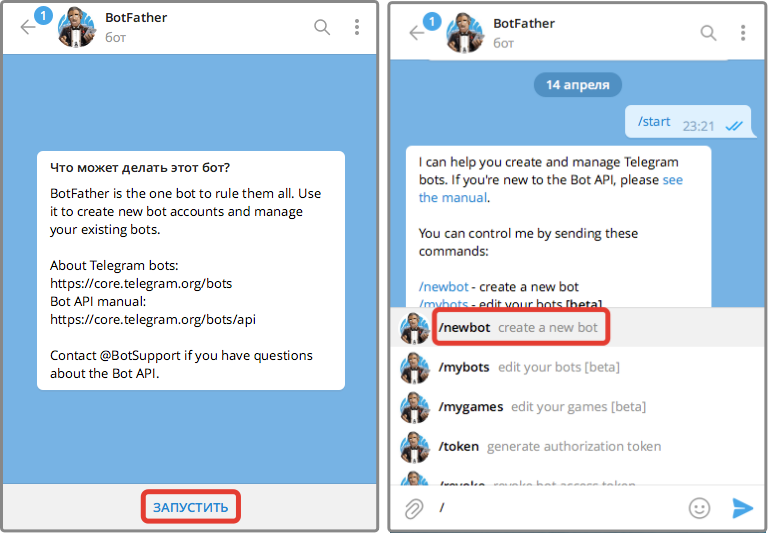
Создание бота в BotFather
ШАГ 3. Выберите и введите имя бота, а затем — его @username.
Username должен обязательно заканчиваться на bot . Например, zap_parts_bot.
ШАГ 4. Скопируйте себе:
- ссылку на бота;
- токен, он нужен будет для подключения бота на стороне системы PARTS SOFT.
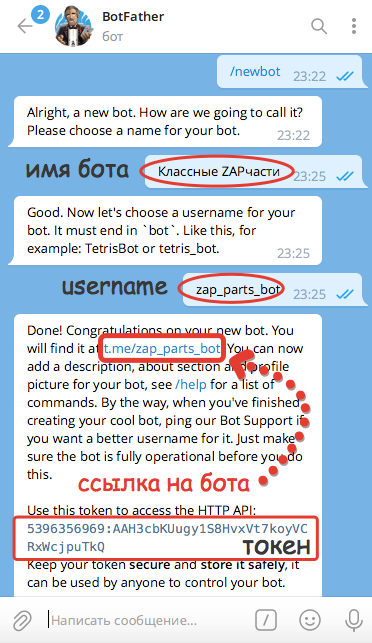
Если вы вдруг потеряете токен, его можно легко узнать. Для этого перейдите к боту @BotFather и введите команду /token .
Подключение к боту PARTS SOFT для клиентов
Важно, чтобы у вас на сайте был установлен SSL-сертификат и в Сайт → Общие настройки стояла галочка Протокол httpS в клиентской части. Иначе клиенты не смогут использовать вашего бота.
ШАГ 1. Перейдите в раздел админпанели Служебные → SMS и мессенджеры → Сервисы и нажмите иконку Telegram. Во всплывающем окне подтвердите подключение сервиса.

Список сервисов рассылки уведомлений
ШАГ 2. На странице настройки сервиса:
- В поле API ключ (1) укажите токен, полученный в Telegram.
- В поле Регион (2) выберите регион, к которому нужно привязать бота. Если не указывать, то он будет доступен для всех из списка.
- В поле Приоритет (3) установите уровень приоритета для сервиса. При значении 1, система будет пытаться отправить сообщение через Telegram, а затем — через подключенные SMS сервисы, если для них настроены соответствующие значения приоритета 2, 3 и т.д.
Если для оповещений у вас подключен и активен Универсальный сервис, то система в первую очередь будет пытаться отправить сообщение через него, а уже после через другие сервисы, согласно заданным уровням приоритета.
Для завершения настройки нажмите Сохранить.
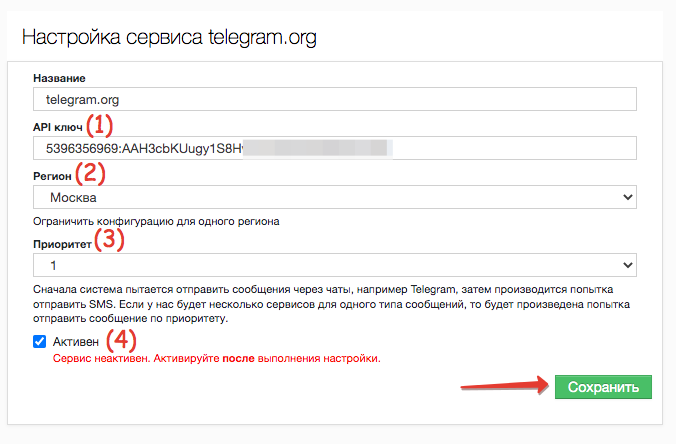
Настройки подключения к боту PARTS SOFT
Предоставление клиентам доступа к боту
Чтобы клиенты смогли подписаться на вашего бота и получать от него уведомления, вы можете:
- разослать прямую ссылку на бота или разместить ее на сайте;
- разместить виджет подписки на странице «Спасибо за покупку»;
- добавить в письмо о подтверждении заказа авторизационную ссылку на бота. Она содержит код для входа без идентификации по номеру;
- сгенерировать QR-код с зашифрованной прямой ссылкой.
Кроме того, подписаться на бота клиенты смогут и самостоятельно — из личного кабинета, где также размещены ссылки на бота.
Клиент, который не был подписан на бота, перейдя по ссылке увидит кнопку Запустить. После клика на кнопку он будет или сразу авторизован, если перешел по ссылке с кодом, или ему необходимо будет пройти идентификацию по номеру, если он перешел по прямой ссылке.
С помощью виджета
Страница «Спасибо за покупку» показывается у клиента после оформления заказа, если настроено перенаправление на нее в разделе админпанели Сайт → Настройки страницы поиска. Если перенаправление отключено, то вы можете активировать показ страницы следующим способом:
- Перейдите на вкладку Настройки внешнего вида → Окошко корзины/ быстрый заказ.
- В поле Действия после оформления заказа выберите вариант Перенаправить на страницу “Спасибо за покупку”.
Клиенты, которые не подписаны на бота, смогут увидеть на данной странице виджет со ссылками, если выполните следующие действия:
ШАГ 1. Перейдите в раздел админпанели Служебные → Шаблоны html и откройте шаблон Страница «Спасибо за покупку»
ШАГ 2. Добавьте в его текст после строки
Спасибо за заказ!приведенный ниже код и нажимаем Сохранить:
Код проверяет подписан ли клиент на бота. Если да, то виджет на странице «Спасибо за покупку» показываться не будет. Если нет, клиент его увидит:
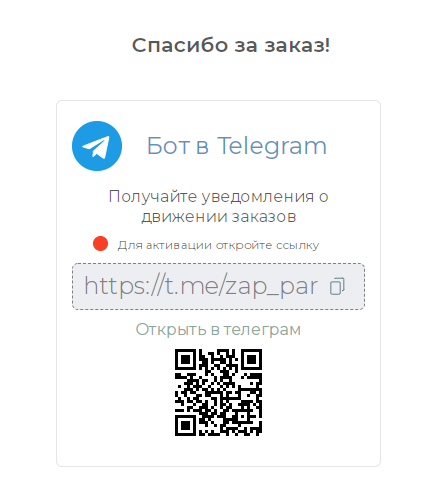
Страница «Спасибо за покупку
Приведенный код не поддерживается для страниц об успешном оформлении заказа, назначенных в разделе Сайт → Страницы.
По ссылке в письме
Чтобы клиент, который не подписан на бота, в письме о подтверждении заказа получал авторизационную ссылку (для входа без аутентификации по номеру):
ШАГ 1. Перейдите в раздел админпанели Служебные → Шаблоны html и откройте шаблон Подтверждение заказа
ШАГ 2. В текст шаблона после строки Спасибо за ваш заказ добавьте приведенный ниже код и нажимаем Сохранить:
Здесь сначала проверяется подключен ли бот (пункт (4) на фото «Настройки подключения к боту PARTS SOFT»), а затем подписан ли клиент на него. В случае, когда бот не подключен и/или не активен у клиента, ссылка для подписки отображаться не будет. В противном случае клиент ее увидит:
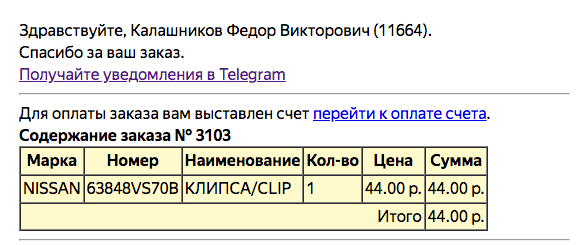
Ссылка на бота в письме
Письма будут отправляться клиенту только в том случае, если на странице редактирования его профиля в блоке Дополнительно стоит галочка Отправлять Email. Кроме того, для отправки писем в разделе админпанели Служебные → Настройки email должна быть создана роль Отправка уведомлений.
С помощью QR кода
QR код — это сгенерированный штрихкод, который состоит из черно-белых блоков и позволяет кодировать символы. Зашифрованную информацию можно распознать при помощи камеры смартфона или планшета. Достаточно просто навести камеру на код.
Для создания QR кодов существует много различных сервисов. В нашем примере мы использовали https://free-qr.com/.
Вставьте ссылку в поле Сайт (1) и нажмите на кнопку Сгенерировать QR код (2). Справа появится ваш уникальный QR код.
Полученное изображение вы можете распечатать (3), чтобы повесить на видном месте в помещении своего магазина.
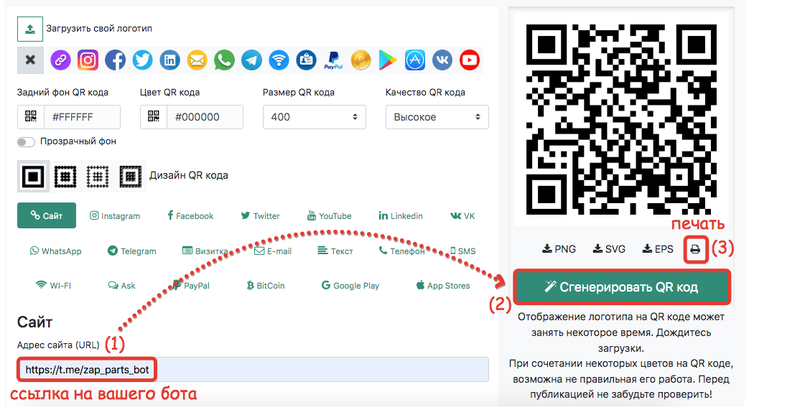
Создание QR кода
В личном кабинете (клиентская часть)
В личном кабинете клиенту нужно будет перейти в раздел TelegramBot:
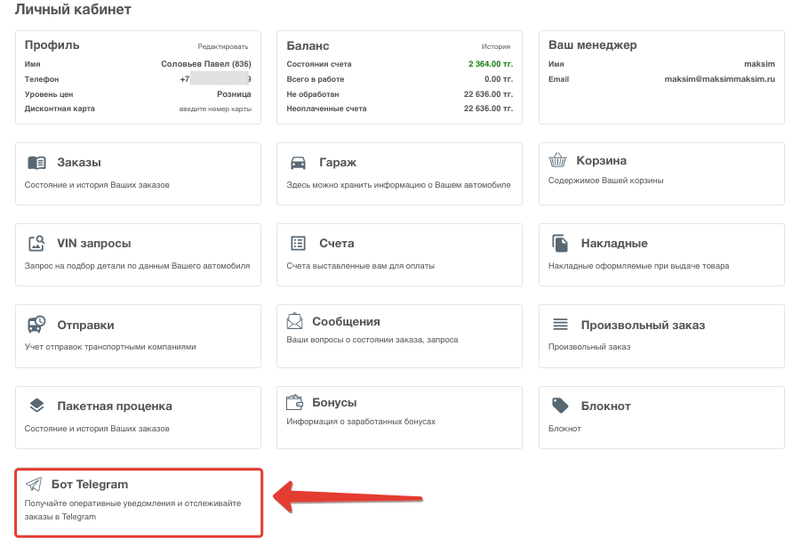
Переход к разделу TelegramBot
На открывшейся странице он сможет:
-
Скопировать (1) ссылку на бота. Ее можно открыть в браузере или сразу в приложении Telegram.
Ссылка содержит уникальный код идентификации клиента (для входа без проверки номера). Она предназначена только для его личного пользования. Ее нельзя передавать для входа третьим лицам.
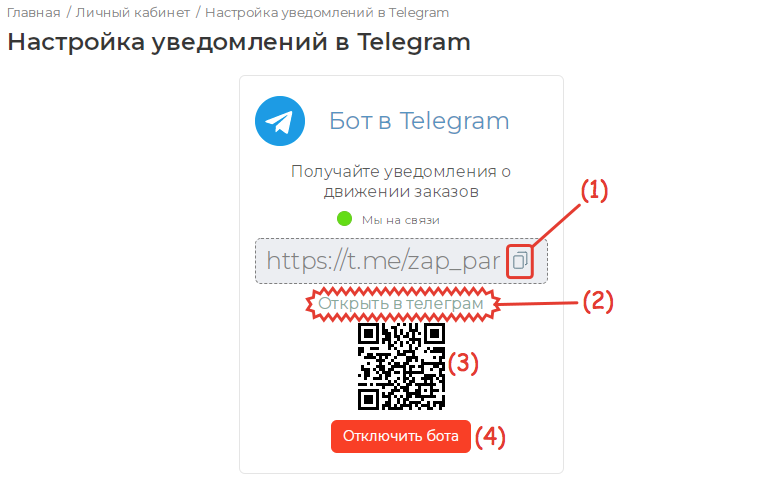
Ссылки для перехода к чат-боту
Также на данную страницу клиент сможет попасть с помощью виджета (кнопка Уведомления):
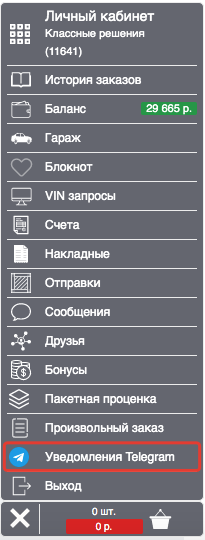
Кнопка «Уведомления» в виджете
Авторизация и использование бота
Для использования бота клиенту нужно будет авторизоваться. Для этого требуется:
ШАГ 1. Нажать кнопку Запустить:
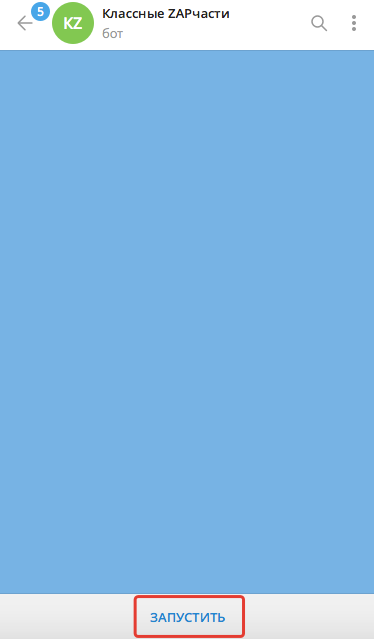
ШАГ 2. Если бот попросит отправить в Telegram номер телефона, необходимо будет нажать на кнопку Отправить номер или ввести команду /start .
Для успешной аутентификации требуется, чтобы номер из профиля в системе совпадал с номером, указанным в аккаунте Telegram. Если они будут отличаться, то авторизоваться не получится. В этом случае можно будет подключиться только по ссылке из личного кабинета.

Авторизация через отправку номера
ШАГ 3. Поскольку наш Telegram-бот для клиентов построен по технологии WebApp-приложения, то при выборе каждого пункта меню будет открываться соответствующая страница сайта — в дополнительном окне:
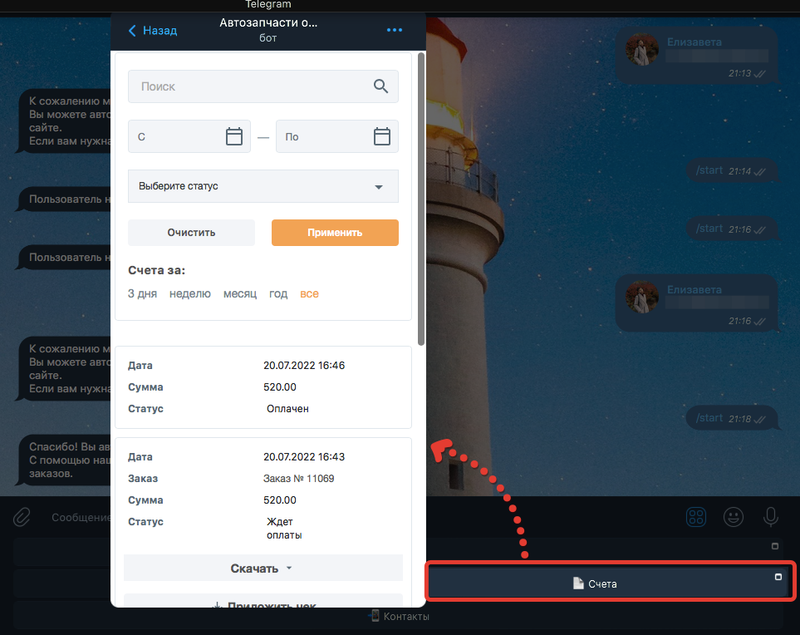
Выбор пунктов меню
Уведомления от бота
Бот отправляет клиентам уведомления о следующих событиях:
- о переходе заказа в какой-то статус, если в его настройках указано сообщение и стоит галочка Отправлять SMS уведомления (см. пример настройки для статуса «В работе»);
- о подтверждении заказа, если в меню Служебные → Шаблоны html настроен шаблон Смс уведомление подтверждение заказа;
- о собранном заказе, если в меню Служебные → Шаблоны html настроен шаблон Заказ собран;
- о пополнении баланса, если в меню Служебные → Шаблоны html настроен шаблон Уведомление о зачислении на баланс;
При необходимости отправку уведомлений о пополнении баланса можно отключить для всех клиентов. Для этого в разделе Сайт → Общие настройки активируйте опцию Отключить уведомление при пополнении баланса.
В сообщении для Telegram-бота можно:
- использовать конструкции языка Liquid и HTML-теги (жирный шрифт) и (курсив);
- добавить кнопку оплаты счета;
- выводить информацию о конкретном пункте выдачи, если заказ был оформлен на самовывоз.
Ниже рассмотрены примеры настройки уведомлений.
Пример 1. О принятом заказе (на основе шаблона SMS)
ШАГ 1. Переходим в раздел админпанели Служебные → Шаблоны html.
ШАГ 2. Выбираем шаблон Смс уведомление подтверждение заказа.
ШАГ 3. Изменяем текст сообщения на приведенный ниже и нажимаем Сохранить.
Сообщение до элемента будет использоваться в Telegram уведомлениях, а после — для SMS-рассылок. Выглядеть в чате оно будет так:
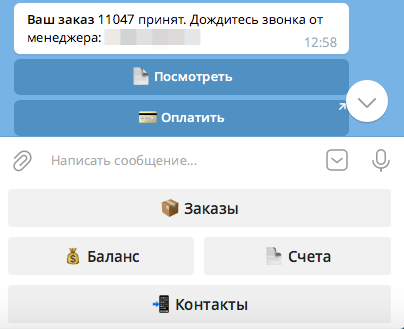
Уведомления о принятом заказе
Пример 2. О смене статуса позиции
ШАГ 1. В разделе админпанели Служебные → Справочники → Статусы заказов переходим к редактированию статуса «В работе» (кнопка с ручкой в его строке).
ШАГ 2. На странице его настройки находим блок Настройка уведомлений о смене статуса.
ШАГ 3. На вкладке Настройка SMS уведомлений о статусе позиции:
- устанавливаем галочку Отправлять SMS уведомления;
- в поле Текст уведомления добавляем приведенный ниже текст и нажимаем Сохранить.
Сообщение до элемента будет использоваться в Telegram уведомлениях, а после — для SMS-рассылок.

Уведомление о заказе в статусе «В работе»
Пример 3. Для статуса «Ожидает оплаты»
ШАГ 1. В разделе админпанели Служебные → Справочники → Статусы заказов переходим к редактированию статуса «Ожидает оплаты» (кнопка с ручкой в его строке).
ШАГ 2. На странице его настройки находим блок Настройка уведомлений о смене статуса.
ШАГ 3. Переключаемся на вкладку Настройка SMS уведомлений о статусе всего заказа:
- устанавливаем галочку Отправлять SMS уведомления;
- в поле Текст уведомления добавляем текст Ваш заказ №> ожидает оплаты ;
- включаем галочку Отправлять кнопку оплаты счета в Telegram, чтобы в сообщении отображалась кнопка оплаты счета.
ШАГ 4. Сохраняем изменения.
Доставленное сообщение будет выглядеть в чате так:
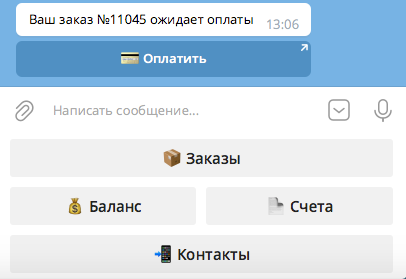
Уведомление о заказе в статусе «Ожидает оплаты»
Пример 4. Для статуса «Пришло»
Для простоты предположим, что в нашей системе есть настроенные пункты выдачи, которые закреплены за типом доставки «Самовывоз» (см. описание блока Запрашивать данные в документации о настройке типов доставки). Для каждого из них вы указали:
- адрес и режим работы;
- координаты месторасположения (в полях Долгота и Широта), чтобы в сообщении бота показывалась карта.
ШАГ 1. В разделе админпанели Служебные → Справочники → Типы доставки переходим к редактированию типа доставки «Самовывоз«. На странице настройки его параметров включаем Отправлять контакты в TG, чтобы адрес пункта передавался в чат-бот.
ШАГ 2. В разделе админпанели Служебные → Справочники → Статусы заказов переходим к редактированию статуса «Пришло« (кнопка с ручкой в его строке).
ШАГ 3. На странице его настройки находим блок Настройка уведомлений о смене статуса.
ШАГ 4. Переключаемся на вкладку Настройка SMS уведомлений о статусе всего заказа:
- устанавливаем галочку Отправлять SMS уведомления;
- в поле Текст уведомления добавляем текст Ваш заказ №> готов к выдаче ;
- в поле Режим отправки адреса выбираем режим Если активировано в типе доставки.
ШАГ 5. Сохраняем изменения
Доставленное сообщение будет выглядеть в чате так:
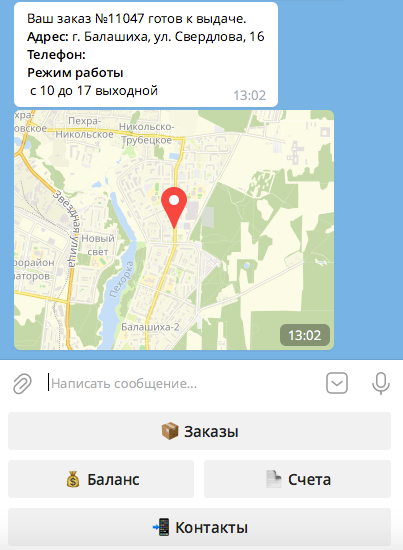
Уведомление о заказе в статусе «Пришло»