Как пользоваться zoom конференции на компьютер ученику
- wiki
- Учителя
- Координационный совет
- Результаты Аттестации
- Акции
- Вебинары (webinars)
- Конкурсы
- Обучение
- Конференции
- Видеозаписи
- Книги, учебники, сборники
- Инструкции
- ViPNet (ФИС ФРДО)
- ЕСПД
- Е-услуги. Образование
- СГО + E-Услуги
- Дистанционное обучение
- Программное обеспечение (ПО)
- Сайт Школы
- Управление школой
- Континент АП
- МЗ (муниципальное задание)
- ЭДО (Налоговая)
- Обозначить проблему
- Посмотреть проблемы
- Вы здесь:
- Главная

- Копилка знаний
- Инструкции
- Копилка знаний
- Дистанционное обучение
- Zoom: Модель использования Zoom в школе для дистанционных уроков (редакция от 14.04.2020)
Меню
ВКонтакте
Полезные ссылки
- Календарь Мероприятий
- ВидеоКонференции ИРО
- ВидеоКанал ИРО
- УчИ во ВКонтакте
- УчИ на Facebook
- Реестр российского ПО для ЭВМ и БД
- Учителя информатики г.Тольятти
- ЦНППМ
Login
Zoom: Модель использования Zoom в школе для дистанционных уроков (редакция от 14.04.2020)
Информация о материале Опубликовано: 25 марта 2020 Просмотров: 6397
С помощью сервиса Zoom можно проводить видеоконференции длительностью до 40 минут и в количестве до 100 человек. Скачать Zoom можно по ссылке: https://zoom.us/support/down4j.
Но прежде чем запустить само приложение, необходимо произвести настройки в самом сервисе. Сделать это можно, зайдя на сайт по ссылке: https://zoom.us/signin (Войти в систему).
Чтобы завести учётную запись не обязательно регистрироваться по ссылке https://zoom.us/signup (Зарегистрироваться бесплатно) — можно зайти в систему с помощью учётной записи Google, под которой работает Ваш смартфон. (Конечно же не возбраняется завести отдельную запись для проведения занятий либо прямо с системе zoom, либо в Gmail).
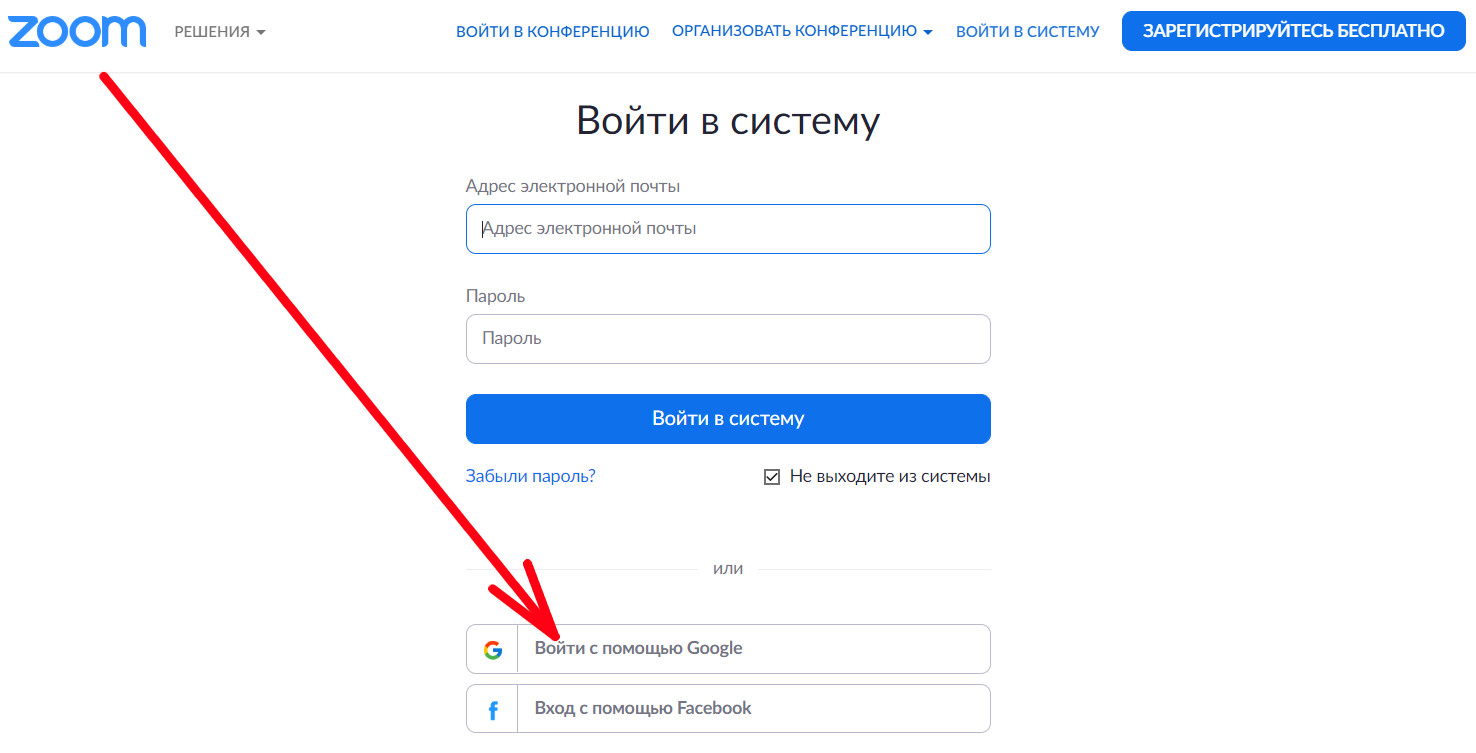
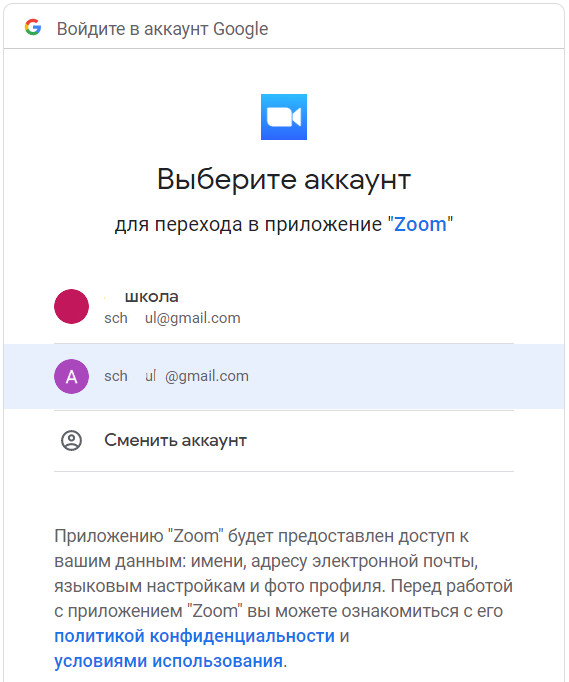
На следующем шаге мы либо выбираем учетную запись с которой входили на компьютере ранее, либо вписываем параметры для входа и следуем запросам на экране:
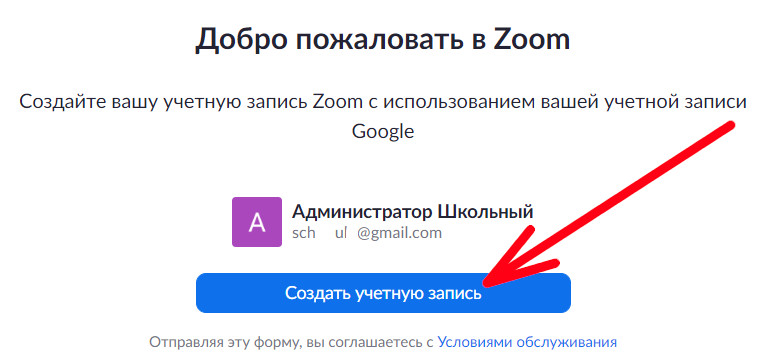
На следующем этапе необходимо нажать на кнопку «Создать учётную запись«:
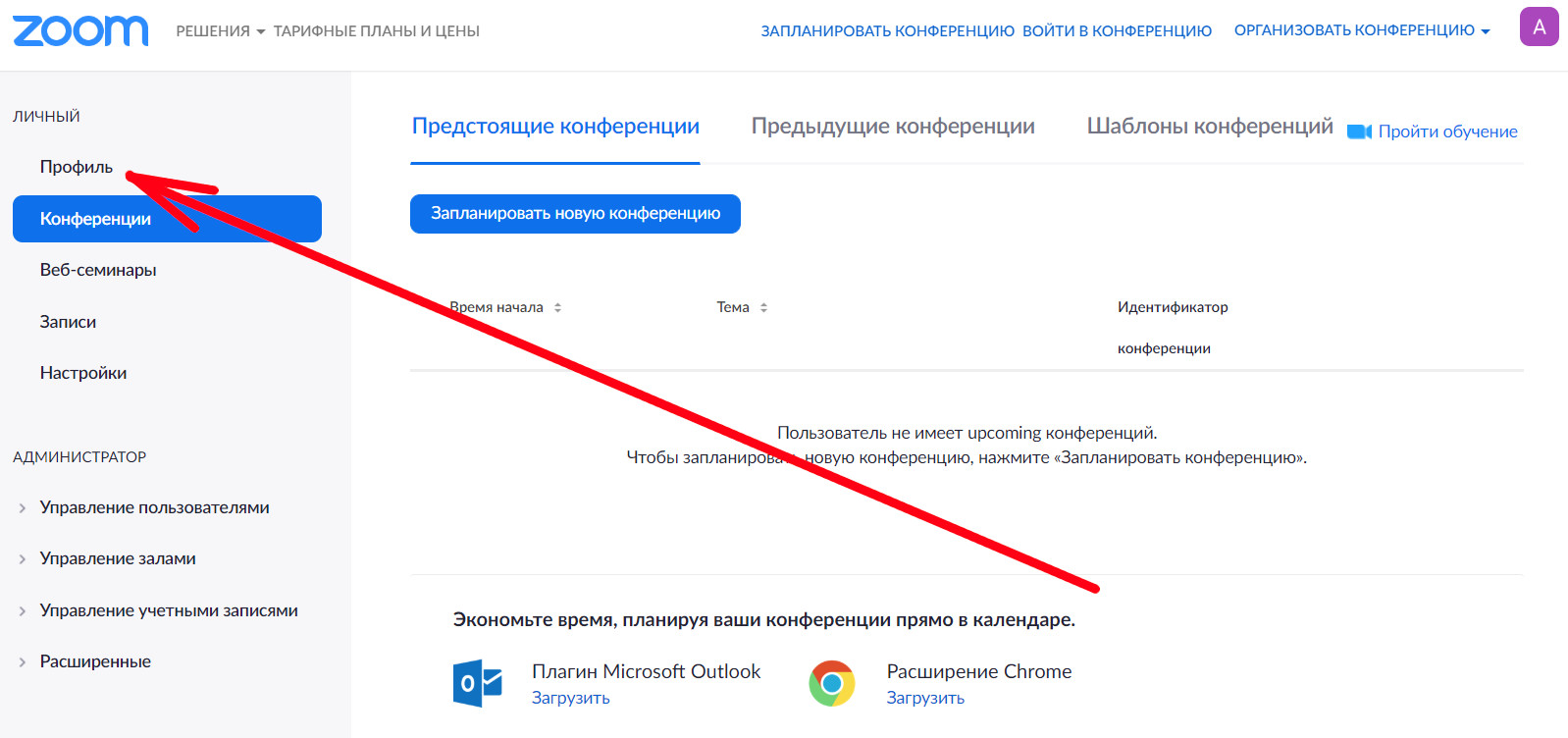
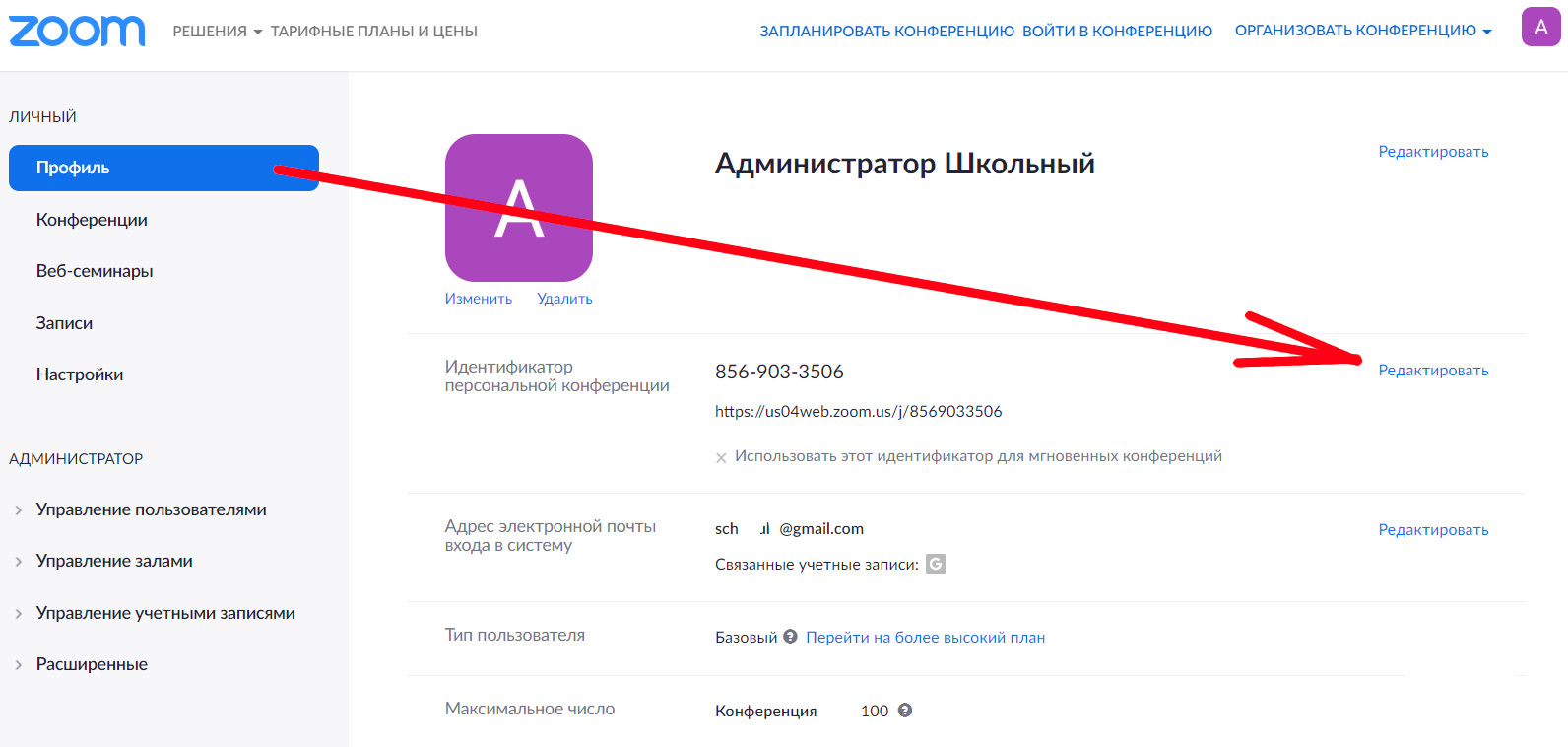
Далее переходим в пункт Профиль для настроек:
Напротив пункта «Идентификатор персональной конференции» нажимаем строчку «Редактировать«:
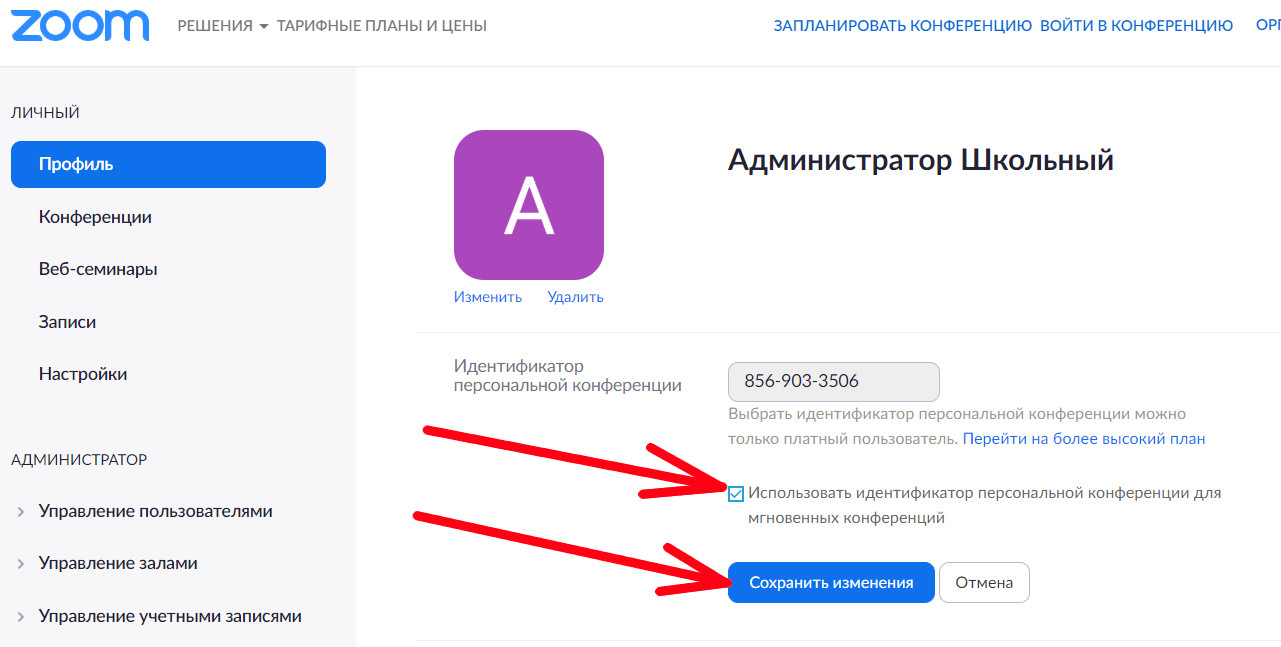
Вам необходимо поставить ‘галочку’ в пункт «Использовать идентификатор персональной конференции для мгновенных конференций» и нажать кнопку «Сохранить изменения«.
Сохранённые изменения будут выглядеть следующим образом:
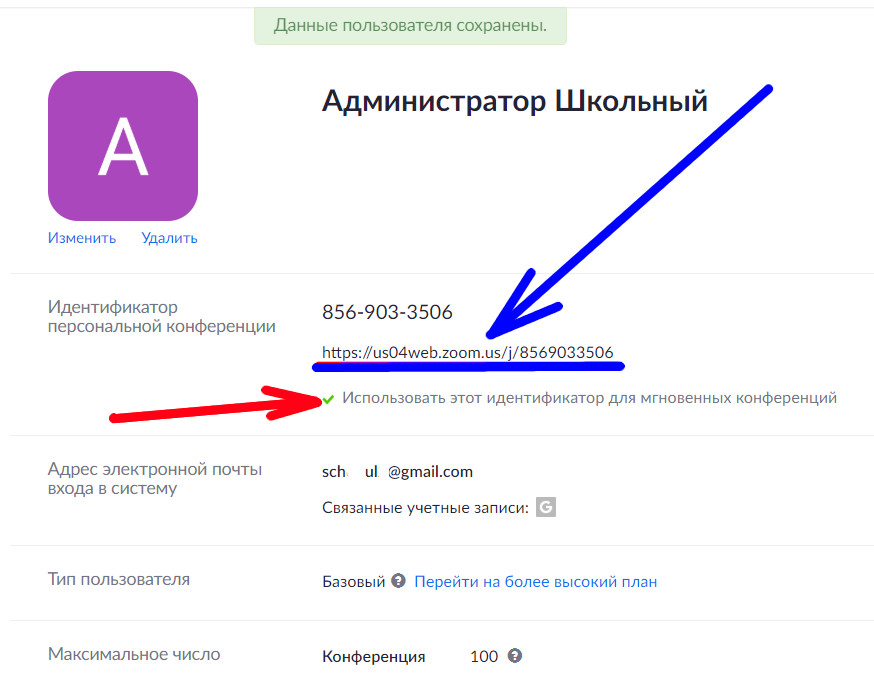
Эта опция закрепит идентификатор за Вами, что позволит ученикам ежедневно связываться с Вами по одной и той же ссылке. Также эту ссылку удобно будет разместить в расписании занятий на сайте, чтобы дети переходили по ней и попадали к Вам на урок. На картинке показано синим, где эту ссылку можно скопировать.
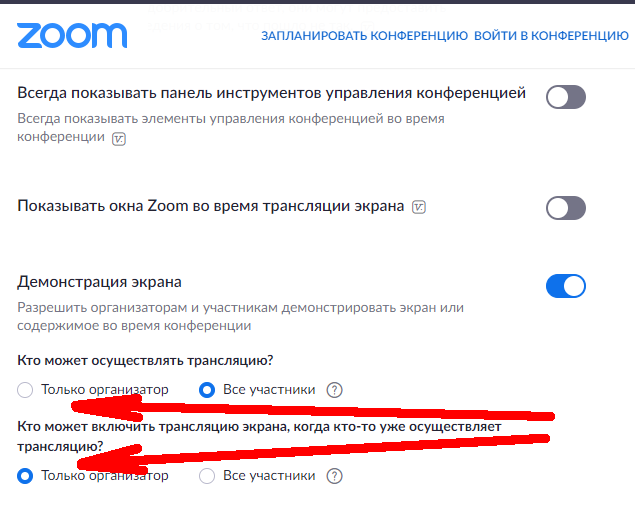
На следующих двух скриншотах указано какие настройки желательно установить:
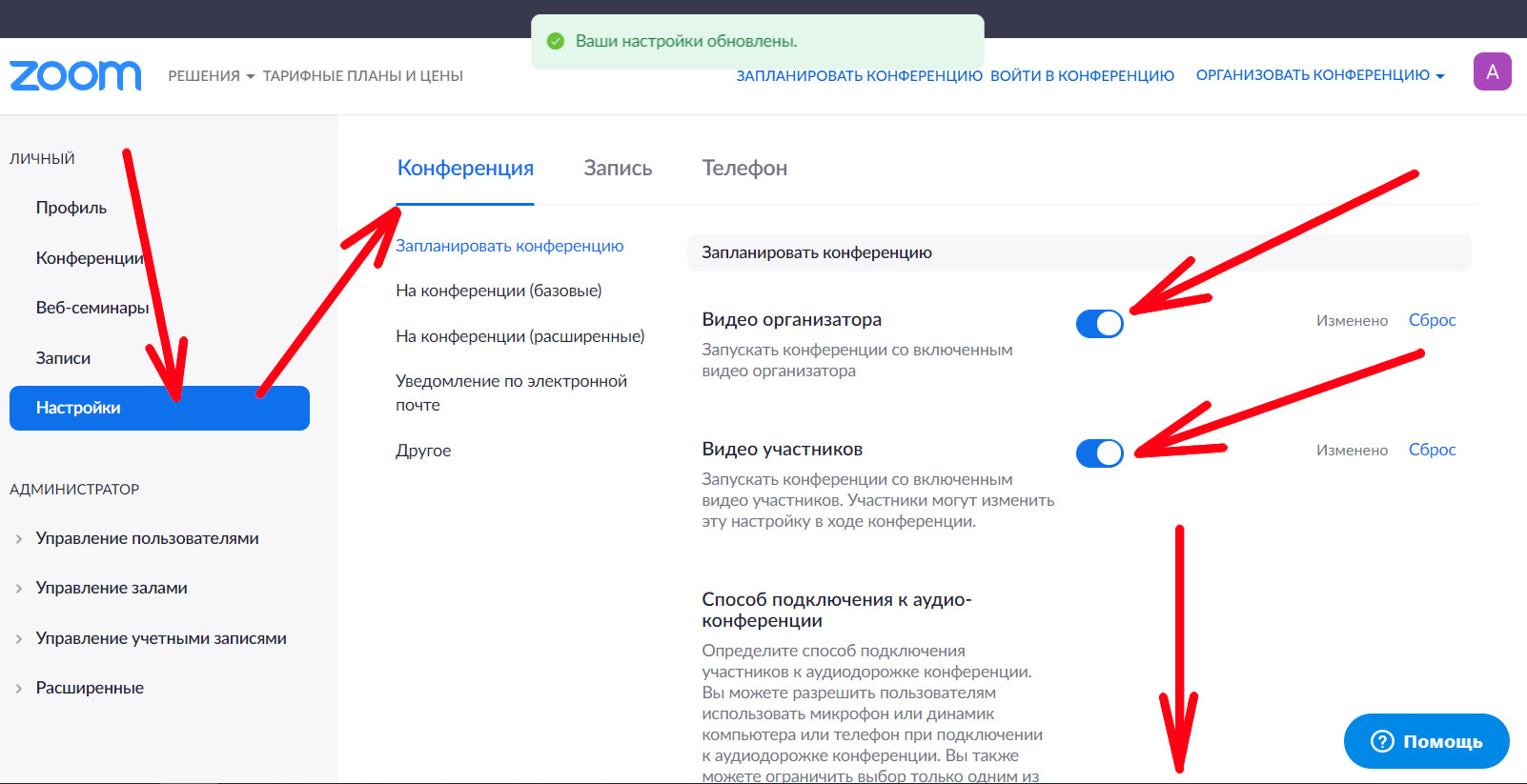
Если Вы не собираетесь на уроках предоставлять ученикам возможность демонстрирования их экрана, то лучше оставить эту возможность только себе — установите обе настройки в «Только организатор«:
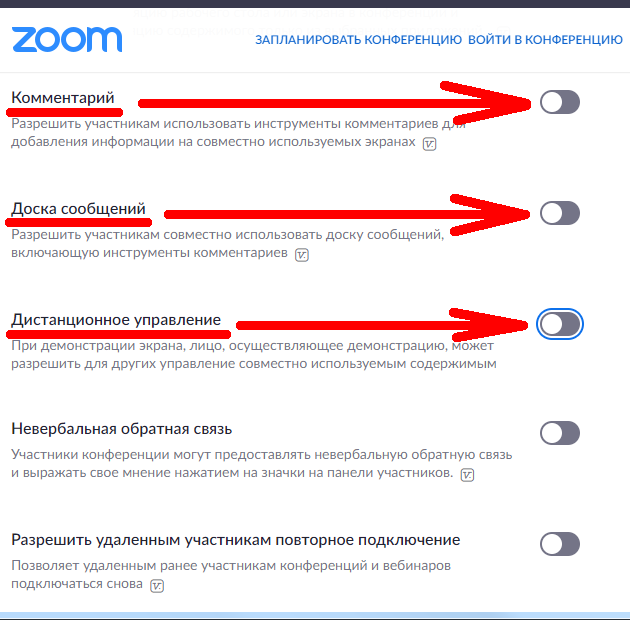
Следующие настройки ОБЯЗАТЕЛЬНО ОТКЛЮЧИТЕ! (Сделайте как на картинке):
Настройку «Зал ожидания» обязательно включите! — Так Вы сможете приглашать на конференцию учеников по списку только с известными именами. Не старайтесь использовать кнопку «Принять всех» — принимайте каждого по отдельности!:
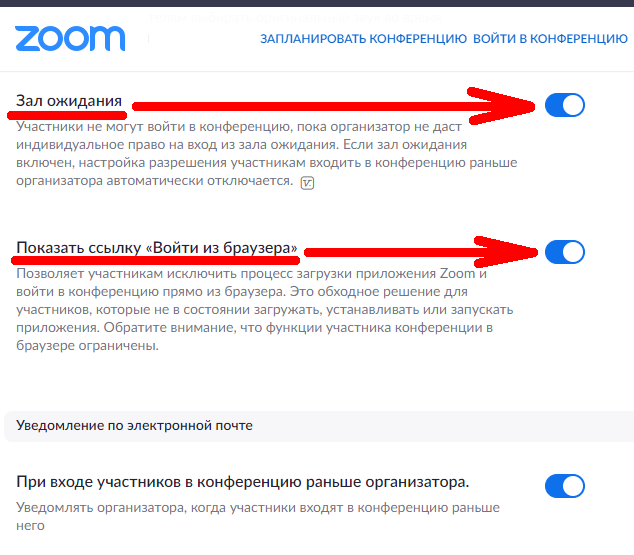
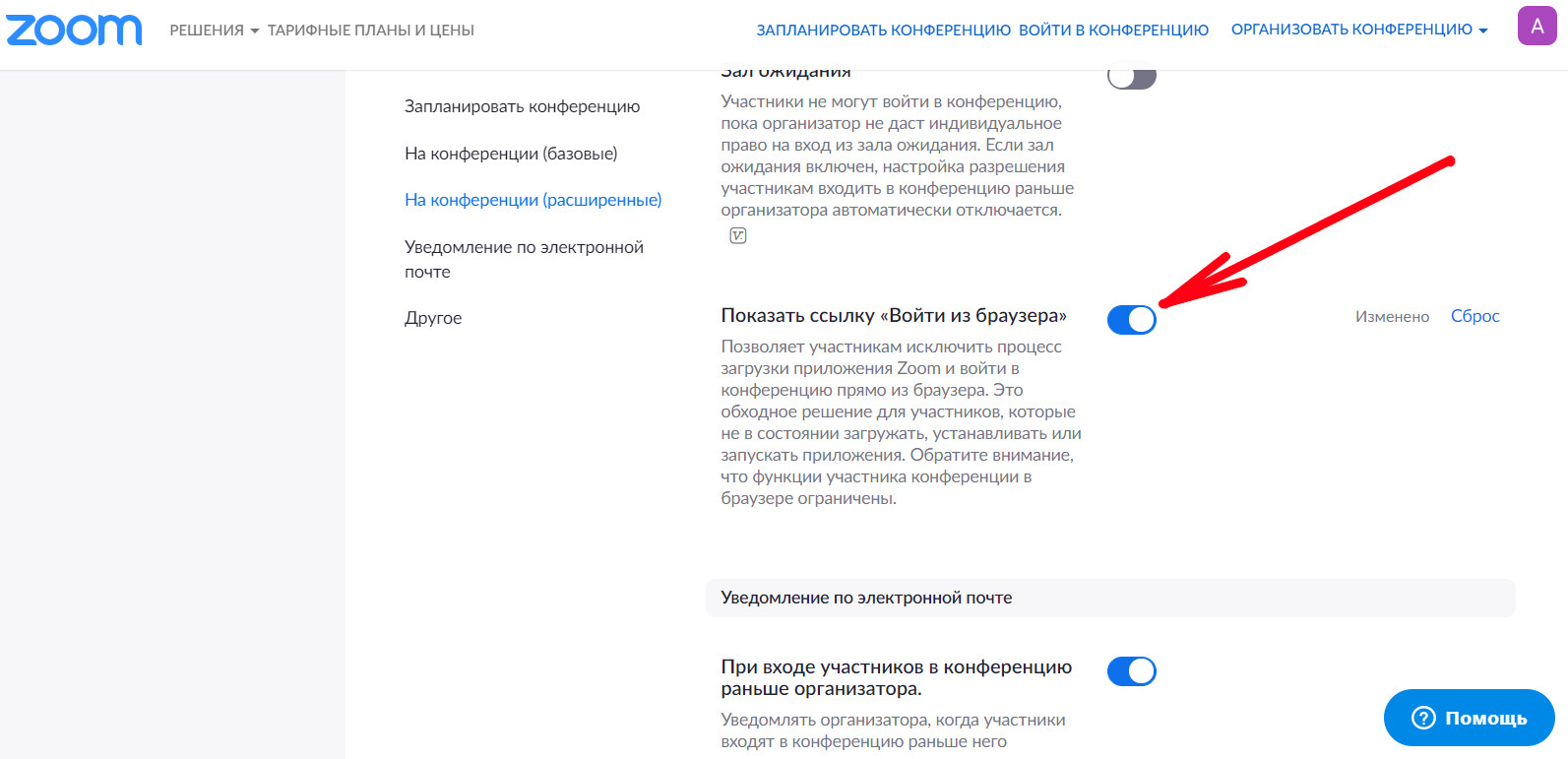
Данная настройка позволит ученикам присутствовать на конференции, имея на компьютере лишь интернет-браузер и без установленной на компьютере программы zoom:

Запуск конференции (дистанционного урока)
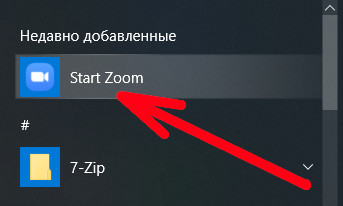
Для запуска конференции с компьютера, необходимо запустить уже установленную программу zoom (Start Zoom) из меню программ операционной системы:
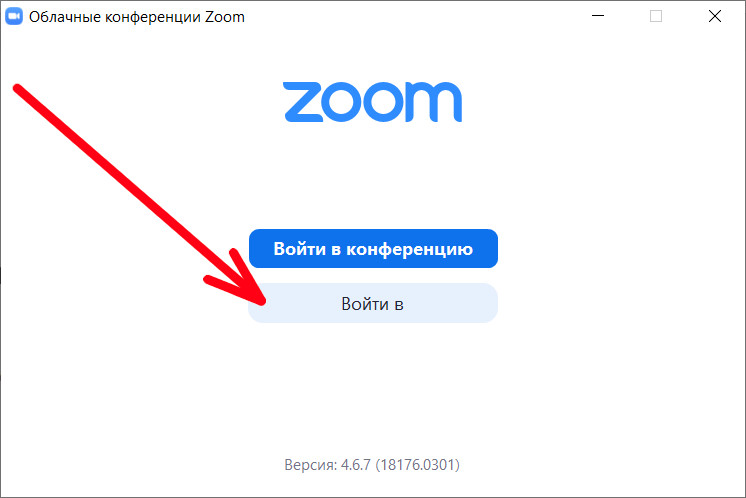
В запущенной программе нажмите на кнопку «Войти в«:
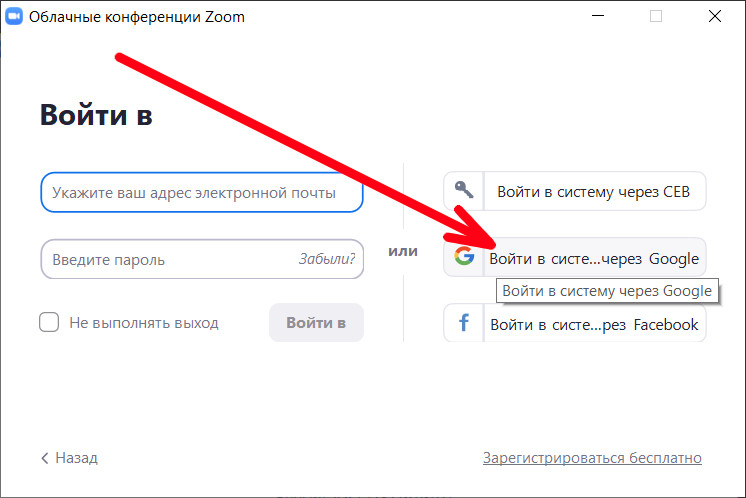
На следующем экране выберите «Войти в систему через Google» (либо войдите со своей учётной записью системы zoom):
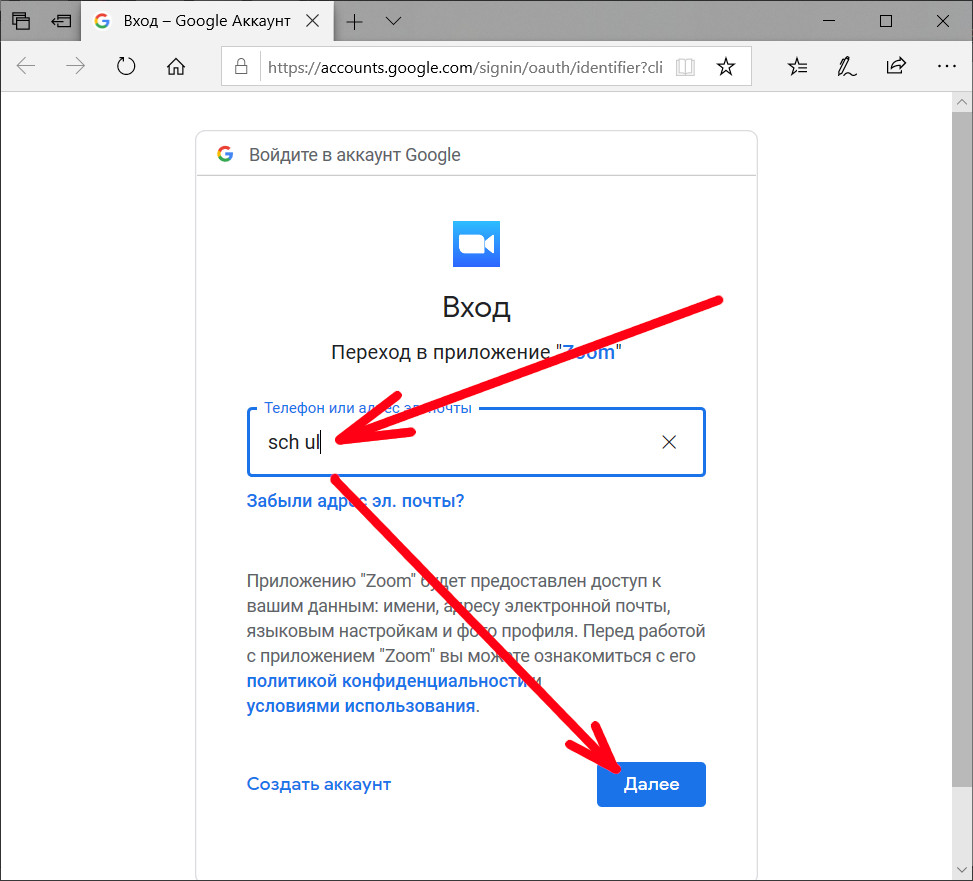
У Вас запуститься интернет-браузер с приглашением ввода логина Google — вводите свой Google-логин, под которым Вы регистрировались в zoom и производили настройки. Нажимаете «Далее«:
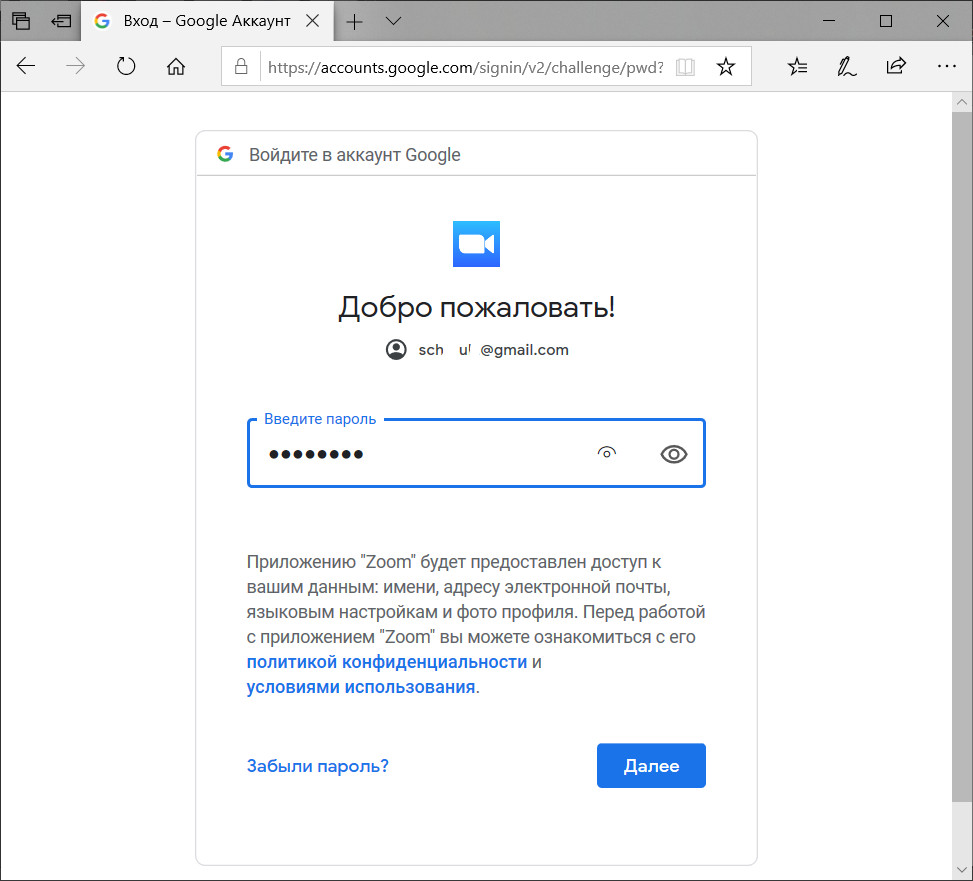
На следующем этапе вводите пароль и нажимаете «Далее«:
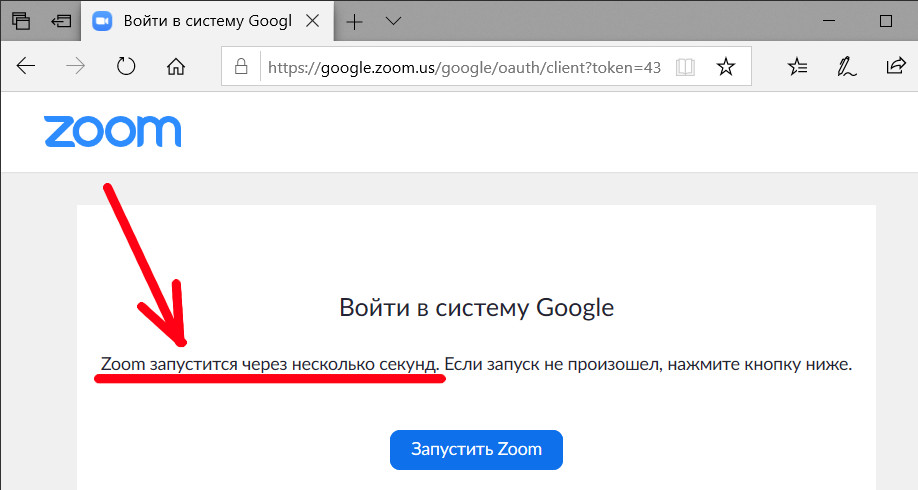
Далее в окне Вы увидите уведомление, что zoom скоро запуститься:
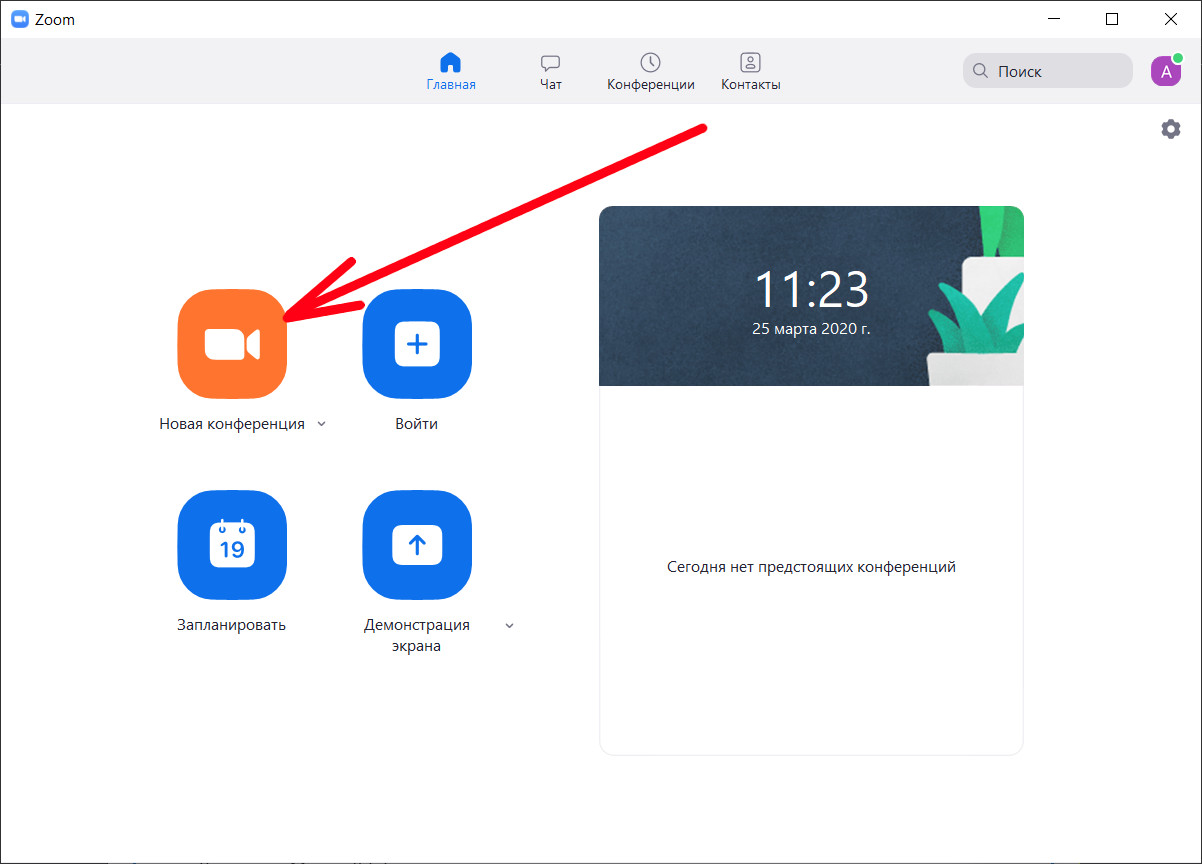
В открывшемся приложении zoom нажимаете на кнопку «Новая конференция«:
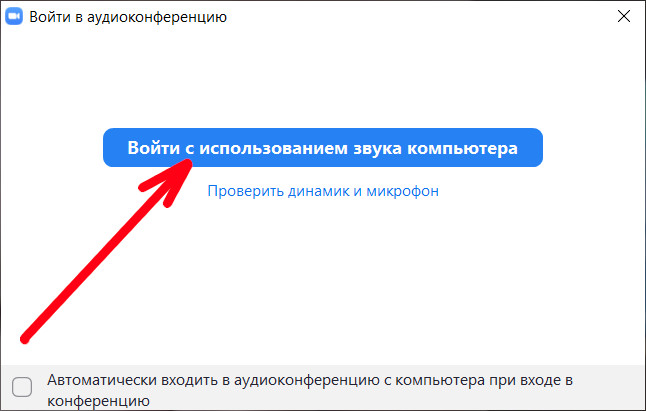
Следом появится всплывающее окно, в котором будет предложено «Войти с использованием звука компьютера» — нажимаем на кнопку с этим названием:
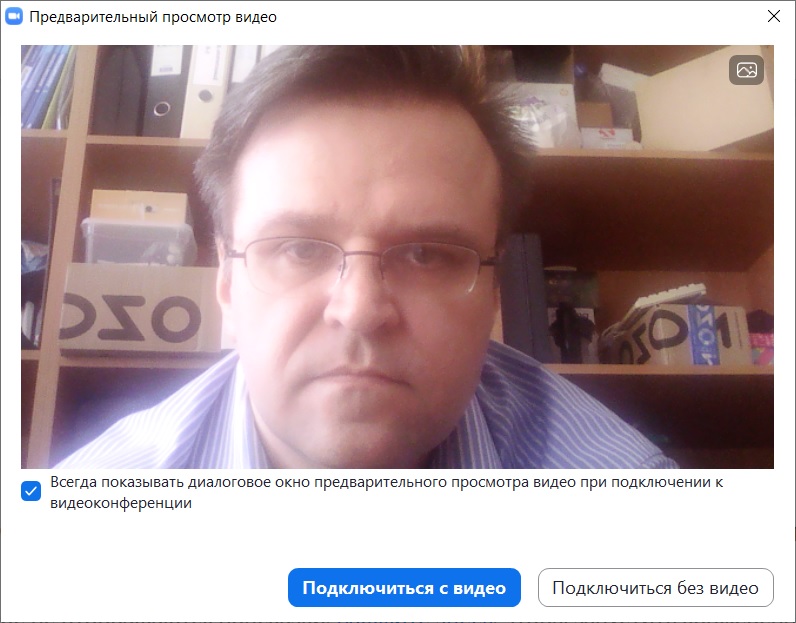
Вы увидите изображение себя через Web-камеру (если АнтиВирус запросит предоставлять ли разрешение к Web-камере приложению zoom, то соглашайтесь):
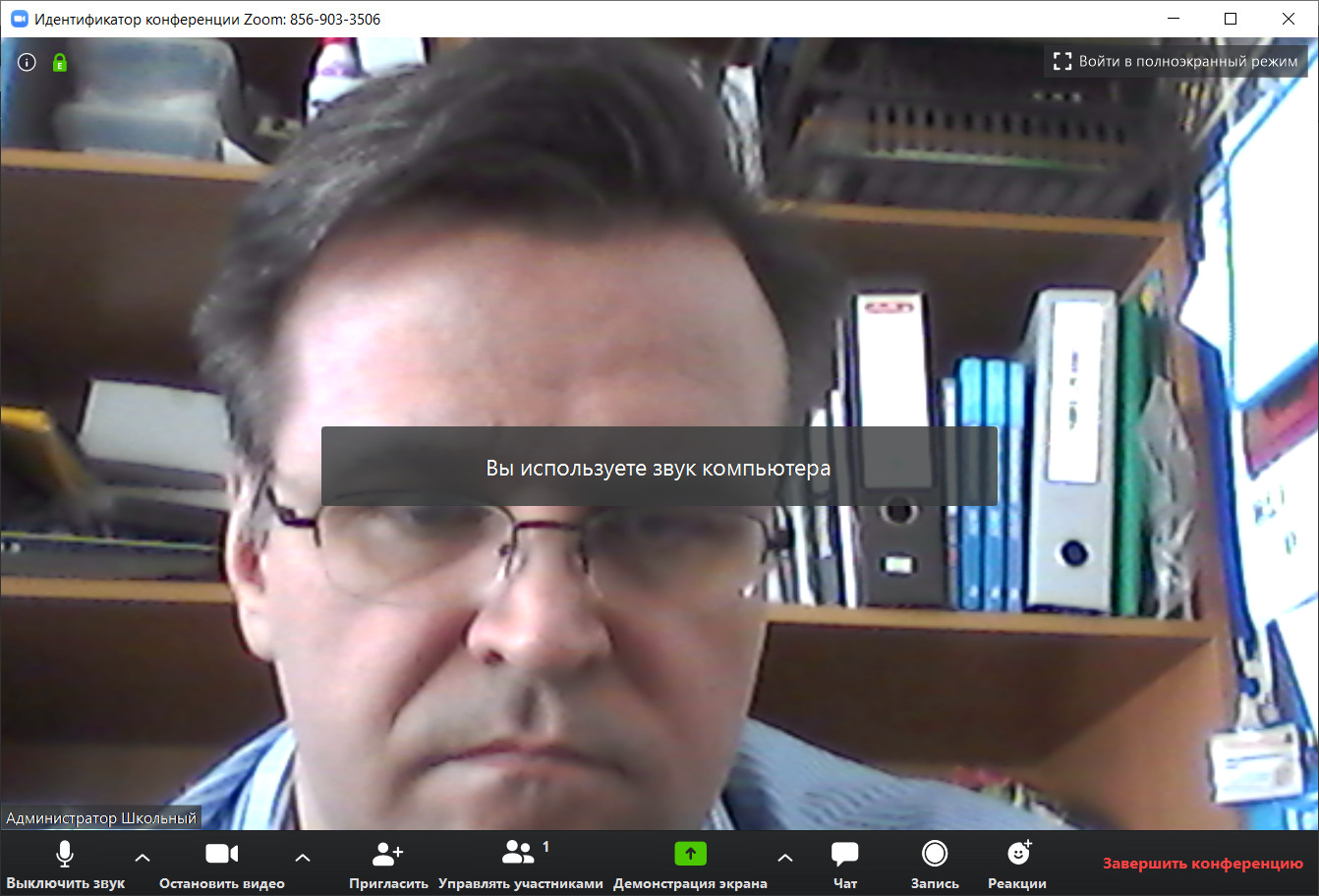
Ученики, должны будут подключиться по предоставленной заранее ссылке к Вашей конференции в назначенное по расписанию время. Ученики предварительно попадут в «Зал ожидания»:

Нажав на кнопку «См. зал ожидания«, справа откроется панель с участниками, где можно увидеть участников в зале ожидания и, наведя курсор мыши на участника, можно нажать на кнопку «Принять«, чтобы участник попал в конференцию (на урок):

Также, можно принять к участию в конференции (уроке) сразу всех участников из Зала ожидания, нажав на «Принять все» в с правой панели, как показано красной стрелкой. Для учеников, подключающихся со смартфонов или планшетов, вероятно понадобится сообщить пароль для доступа к конференции. Найти пароль для конференции (урока) можно нажав на кнопку «Информация о конференции» показанную синей стрелкой:

В окне «Информация о конференции» можно увидеть все данные о конференции, в том числе пароль на конференцию и ссылку на конференцию:

Сверху появятся окошки с изображениями с камер учеников:
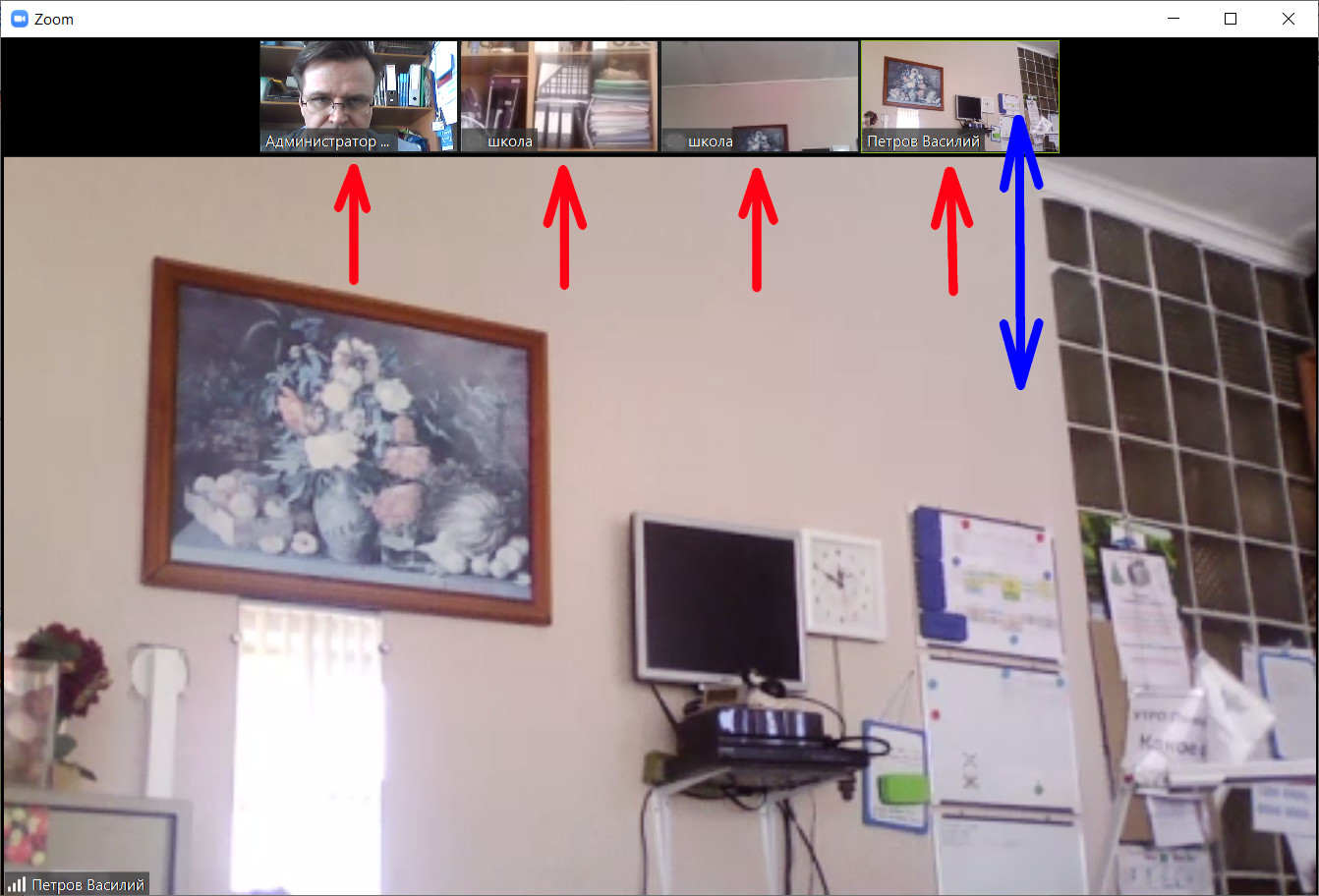
Чтобы на большой экран внизу вывести нужное окно — кликните по нему дважды левой кнопкой мыши:
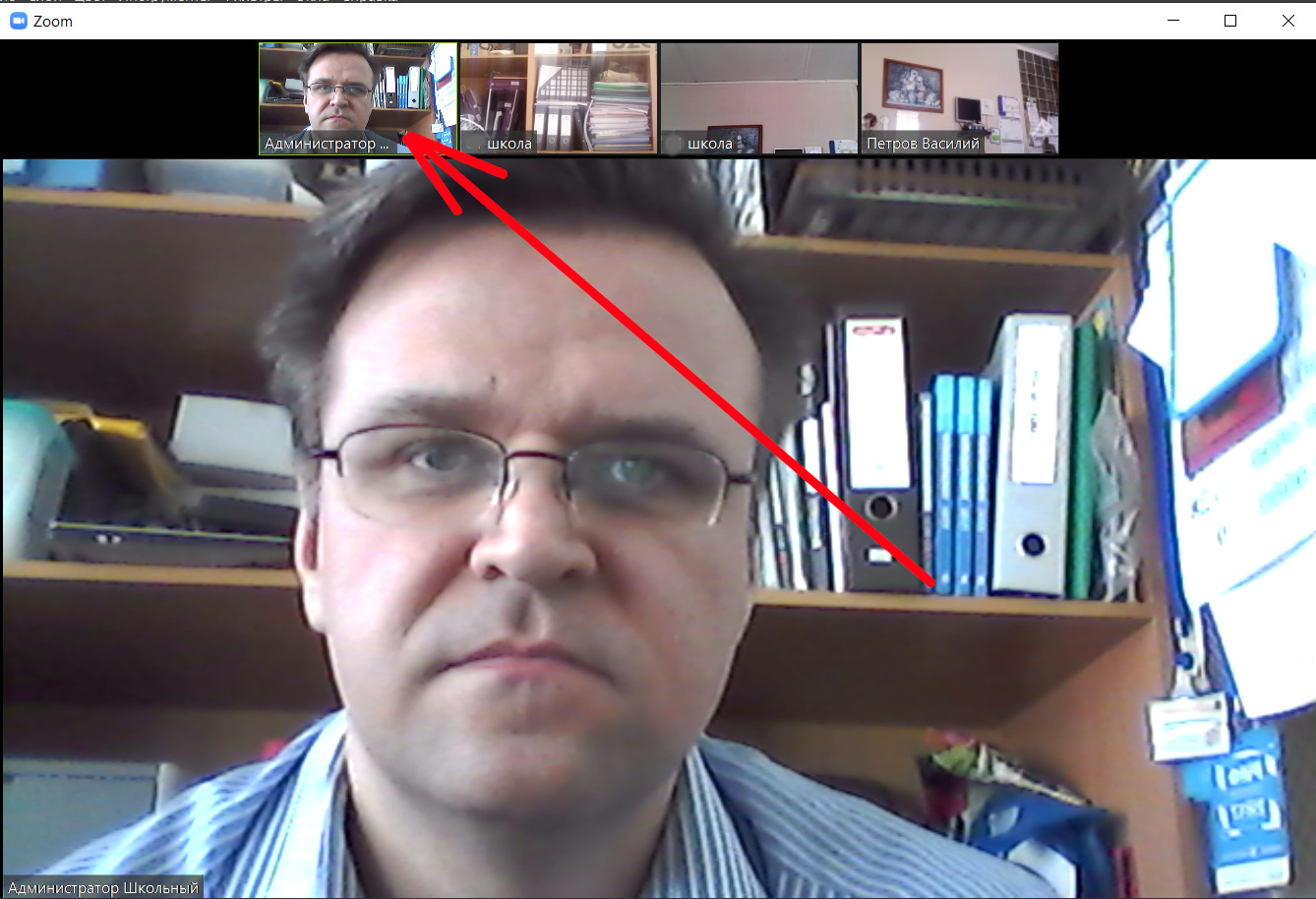
Также можно изменить отображение конференции, переведя его в режим «Вид галереи«:
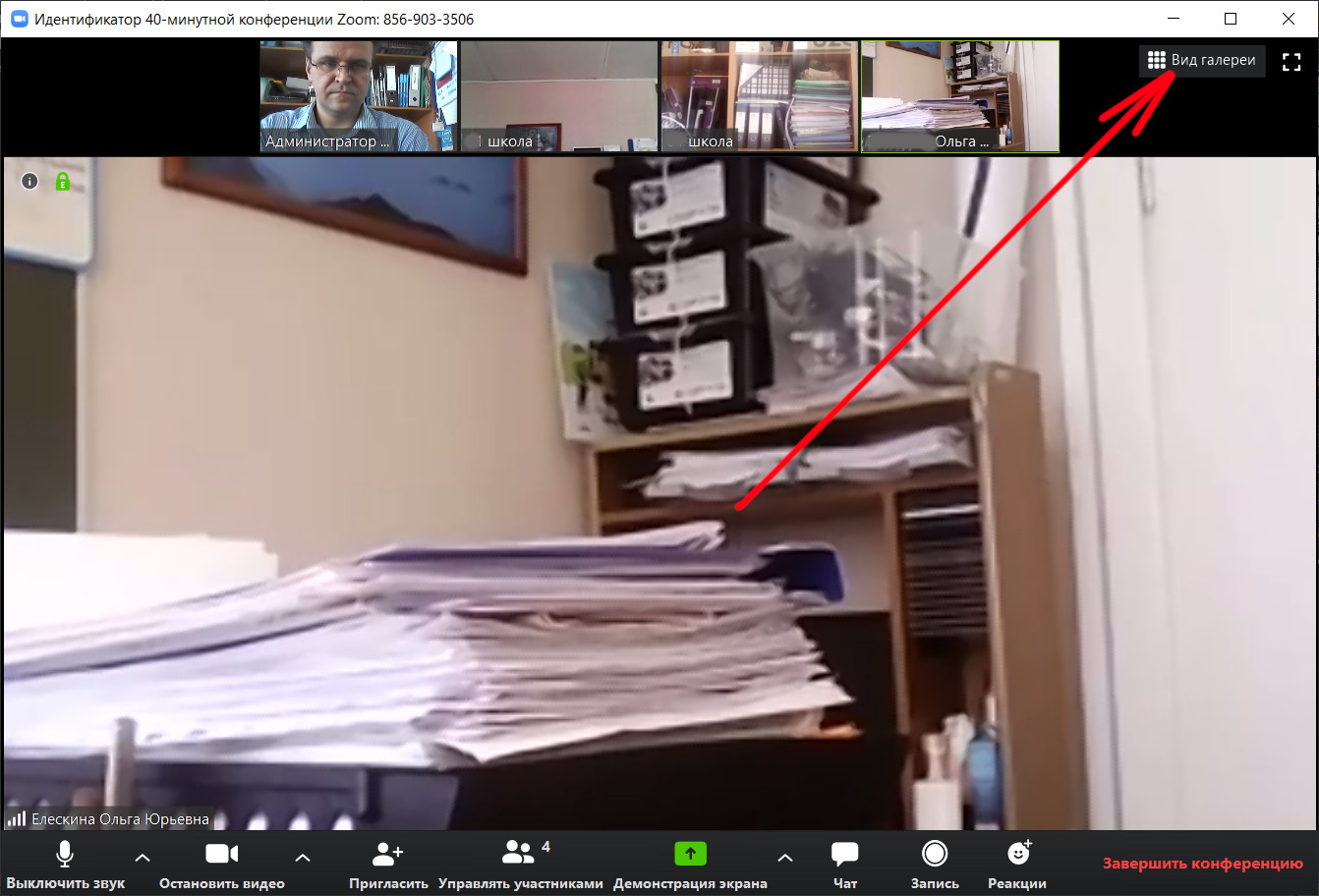
Так выглядит «Вид галереи«. По желанию можно вернуться обратно к «Виду докладчика«, выбрав его в правом верхнем углу:
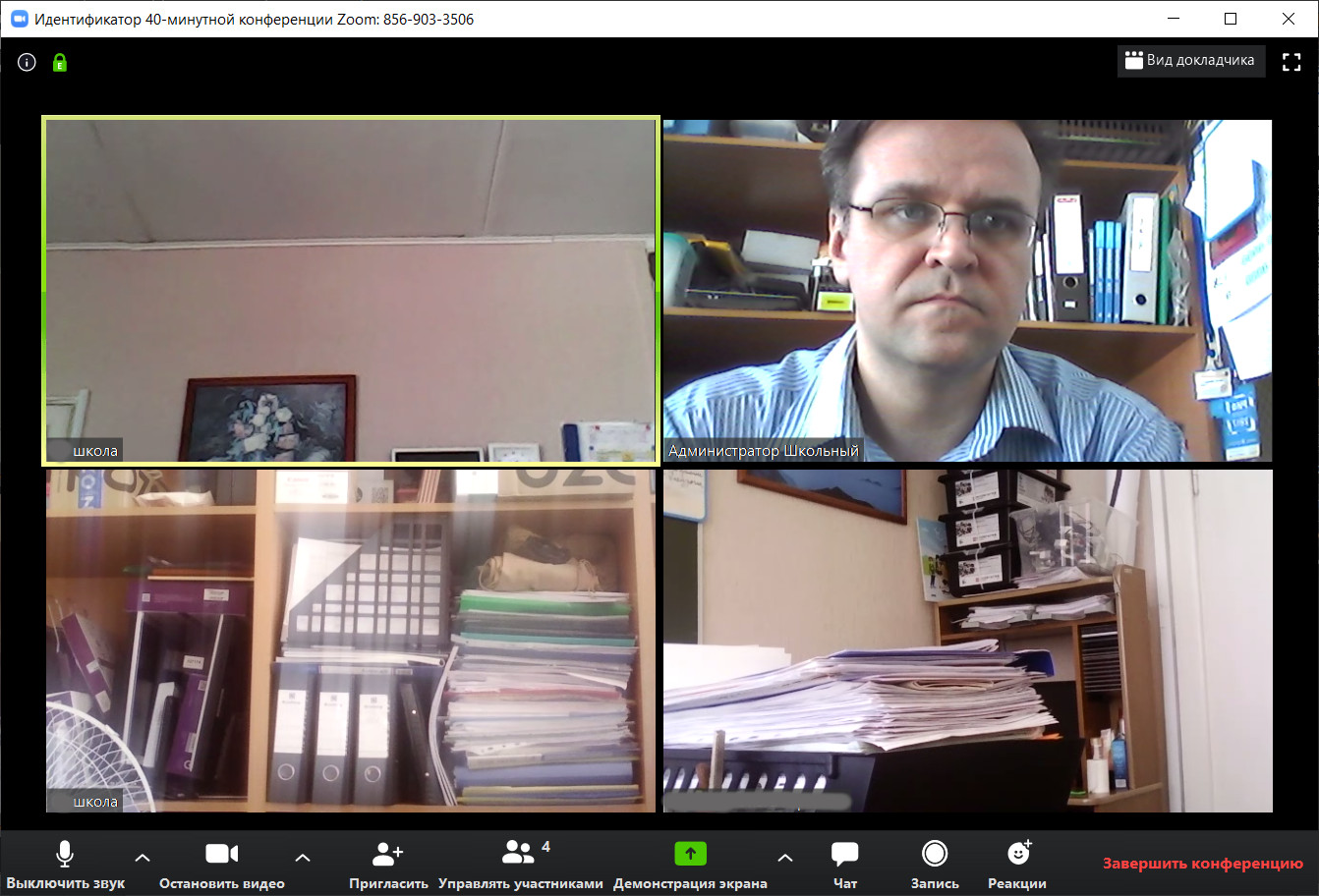
Как выглядит экран со стороны ученика
Ученик кликает по ссылке на конференцию, которую предоставил учитель (или по ссылке указанной на сайте школы). Запускается программа zoom.
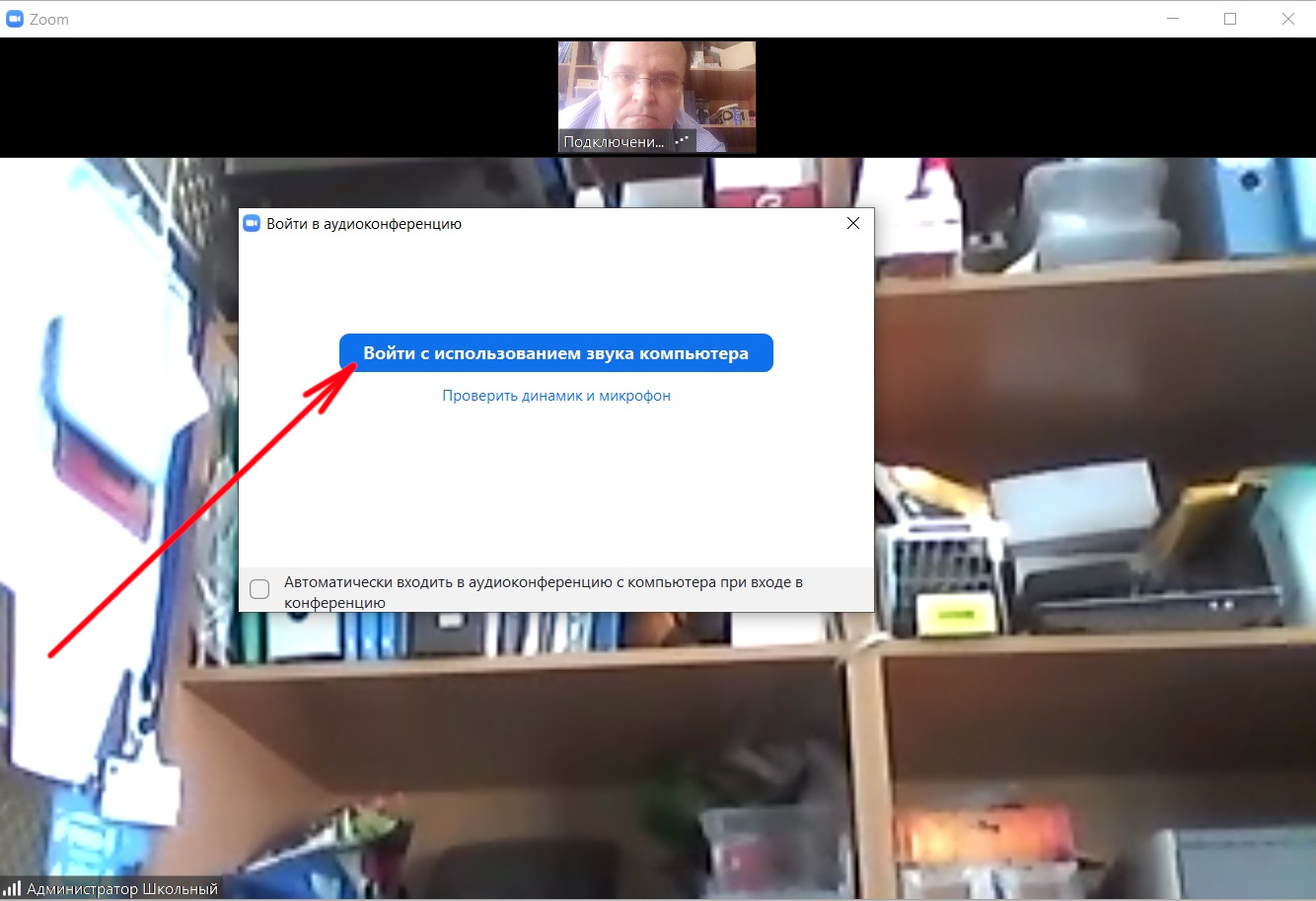
В сплывающем окне нужно нажать на кнопку «Войти с использованием звука компьютера«:
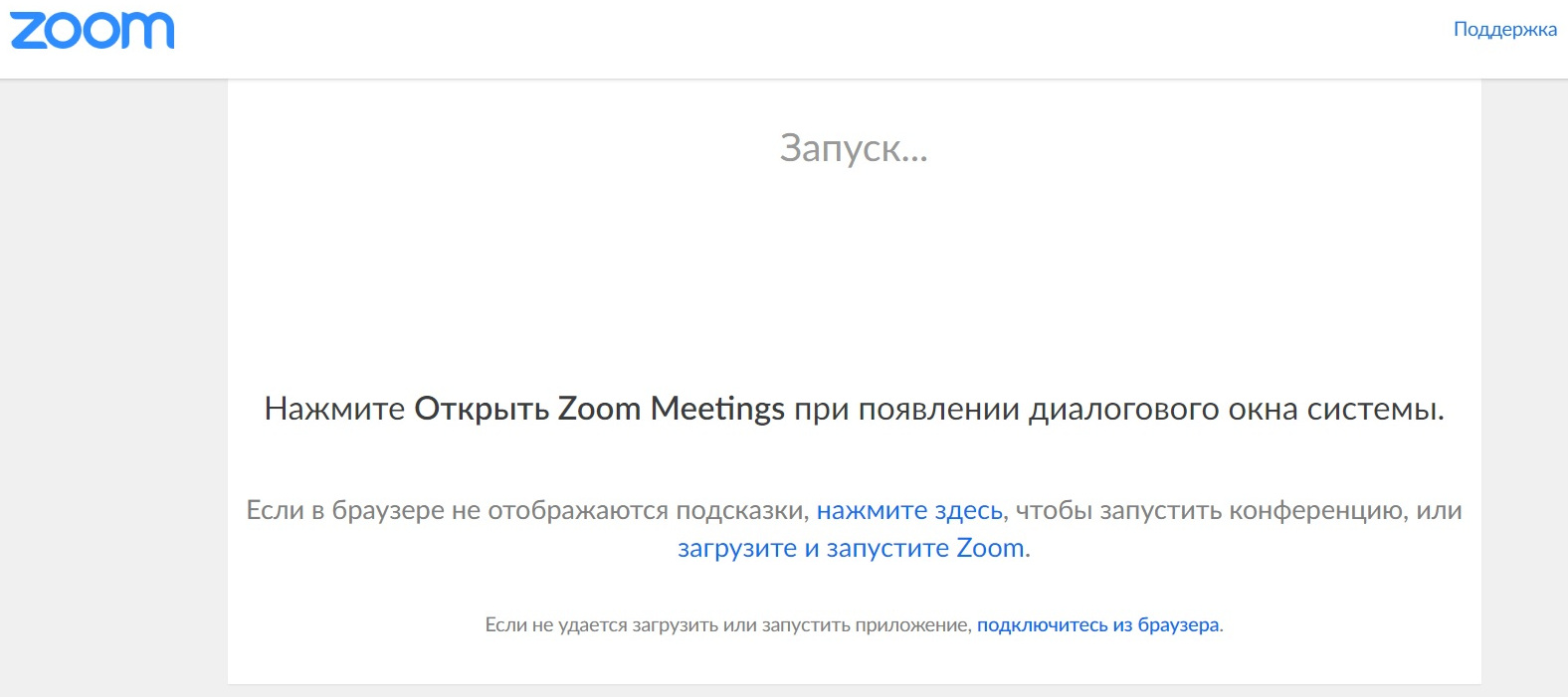
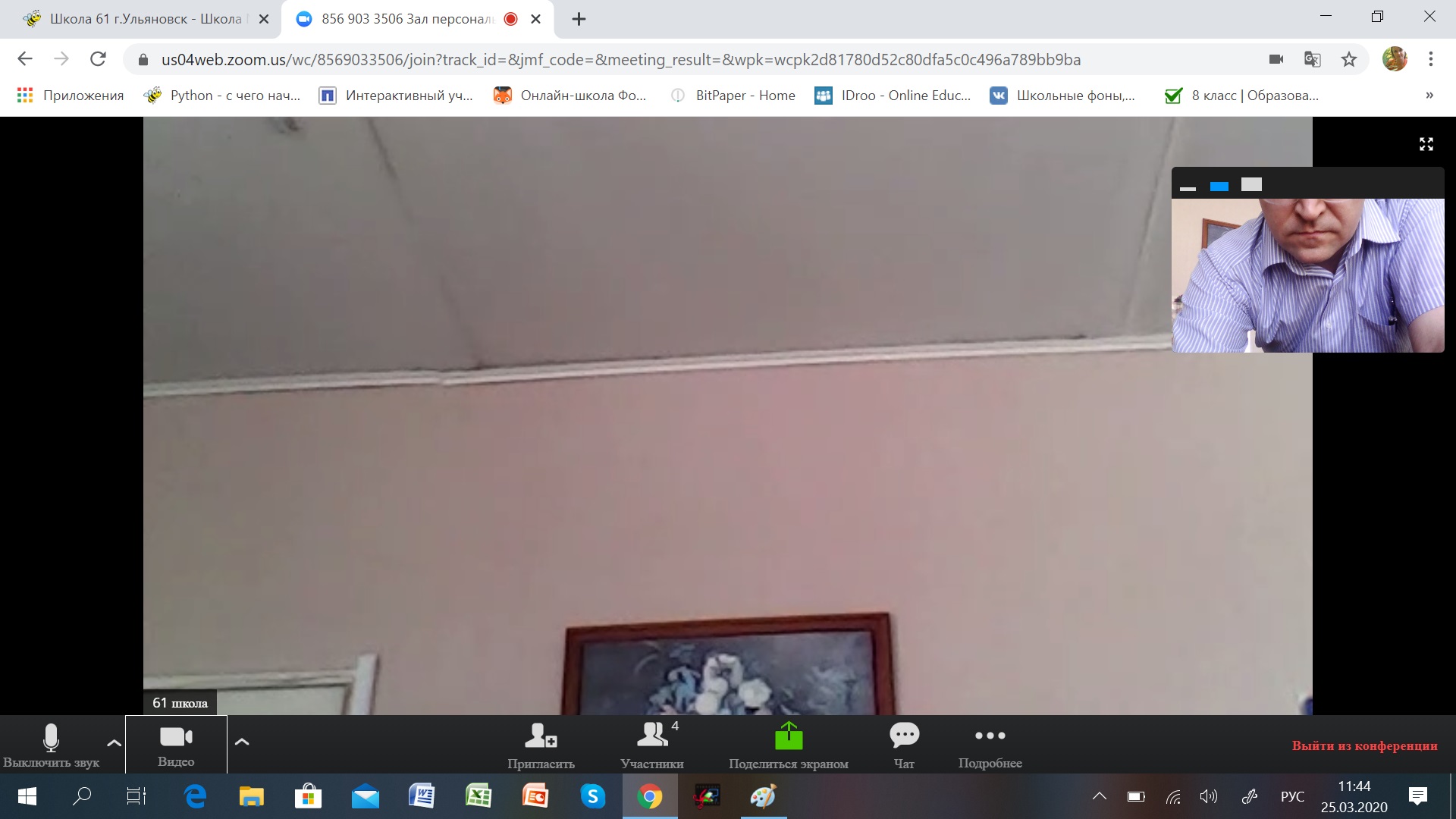
Также, если у ученика вдруг не установлено приложение zoom, то можно подключиться к уроку (конференции) прямо из браузера:
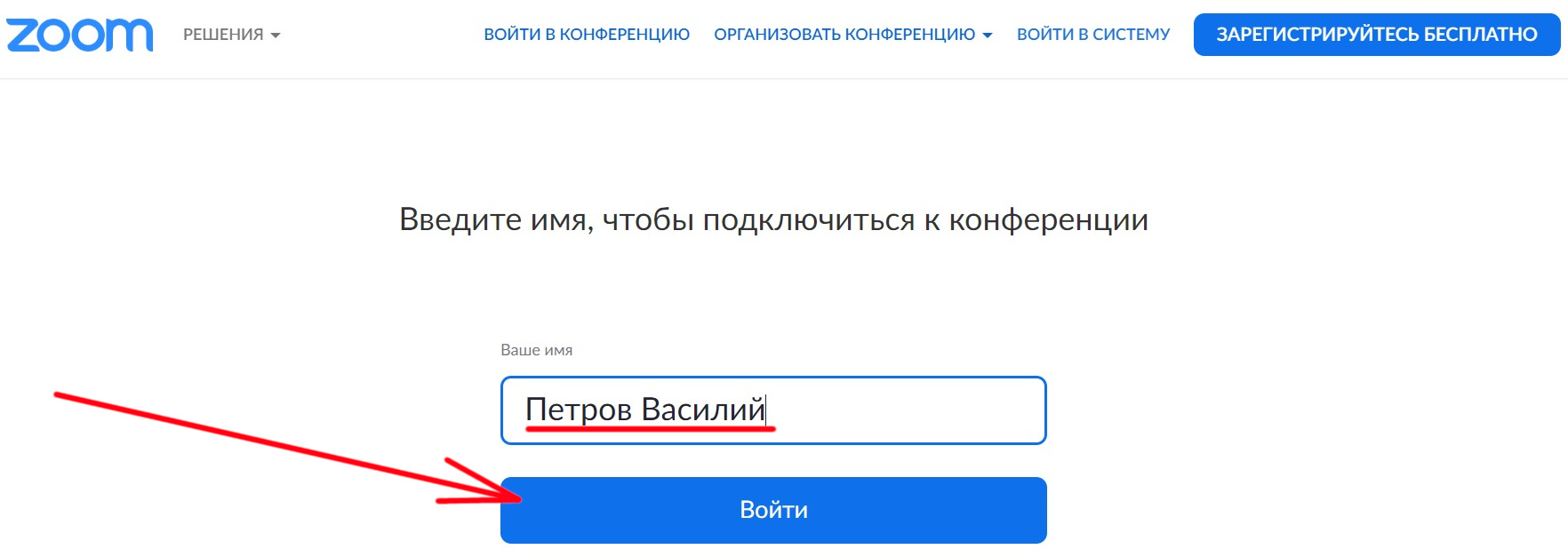
Будет предложено ввести своё имя, которое будет отображаться на экране с видео ребенка:
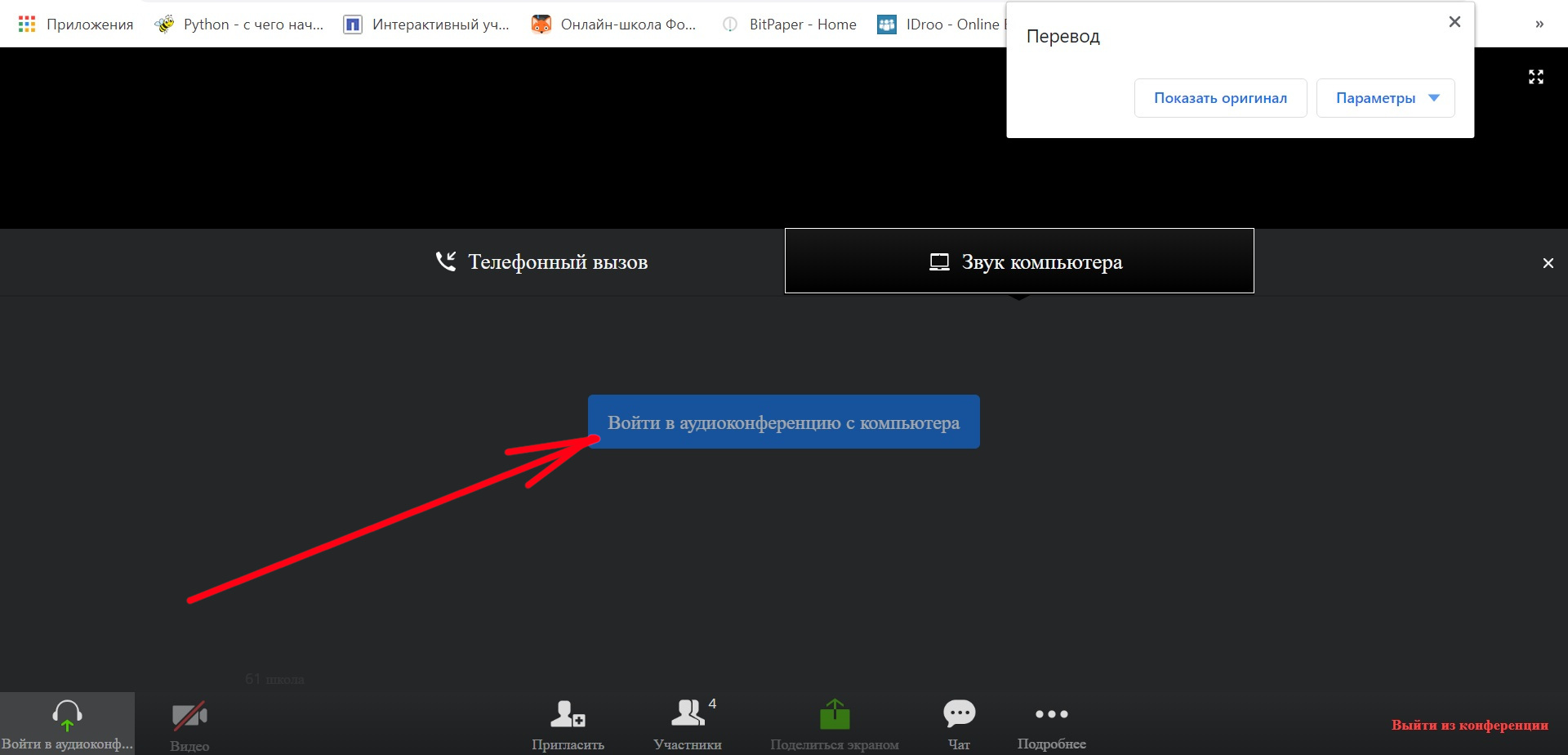
На следующем этапе необходимо будет нажать на кнопку «Войти в аудиоконференцию с компьютера«:
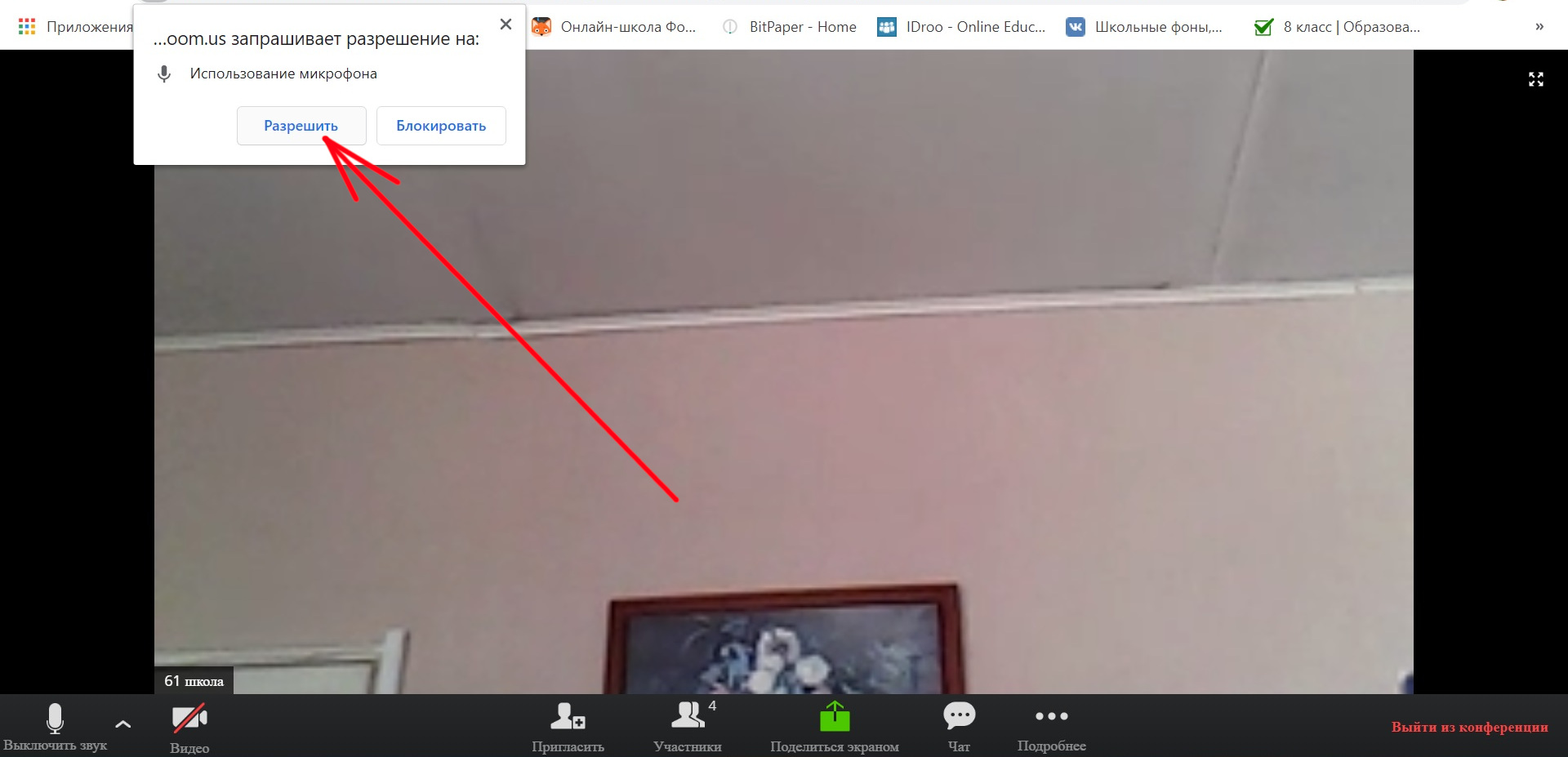
При запросах на разрешение доступа браузера к микрофону или камере необходимо подтвердить разрешение:
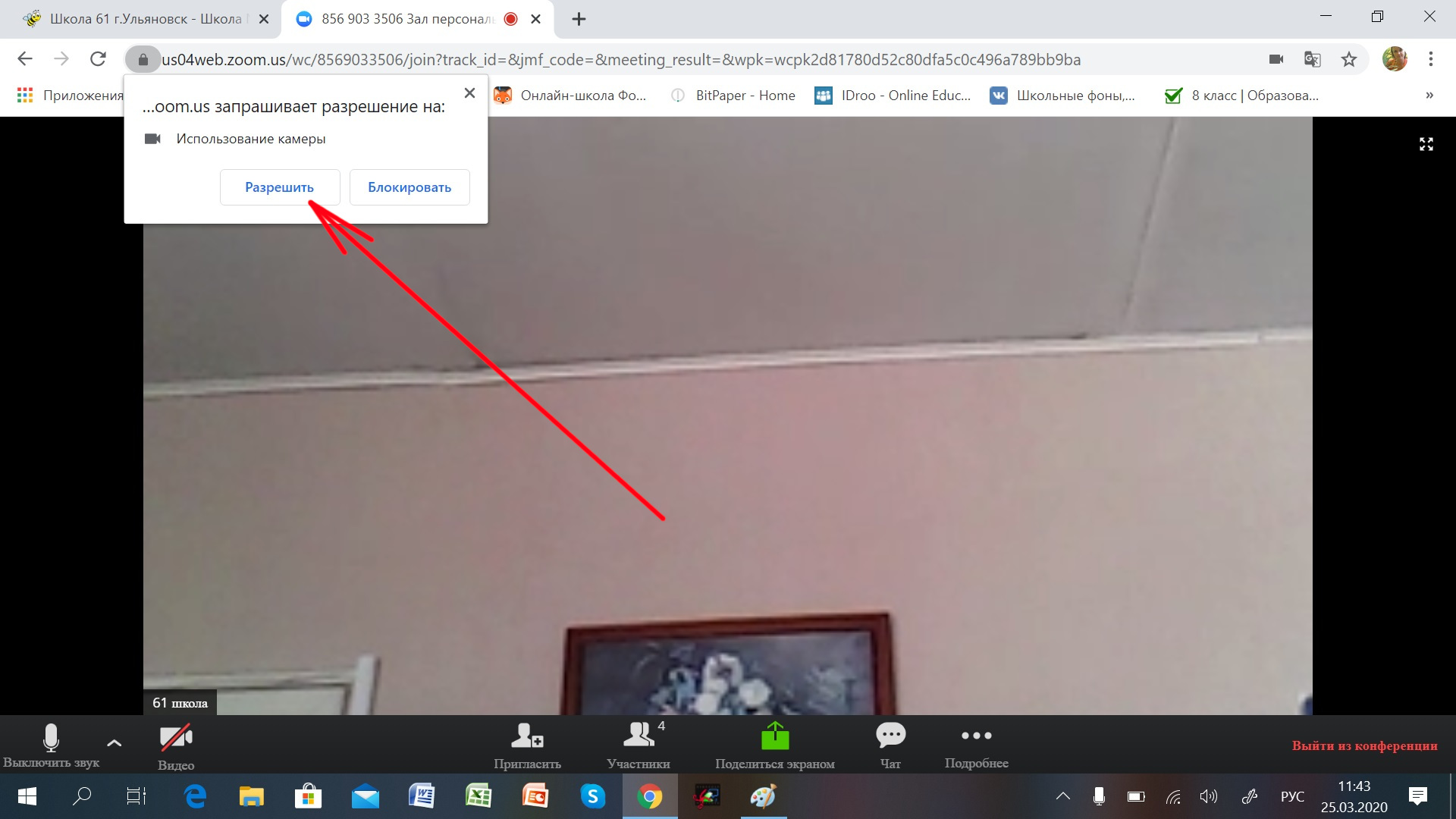
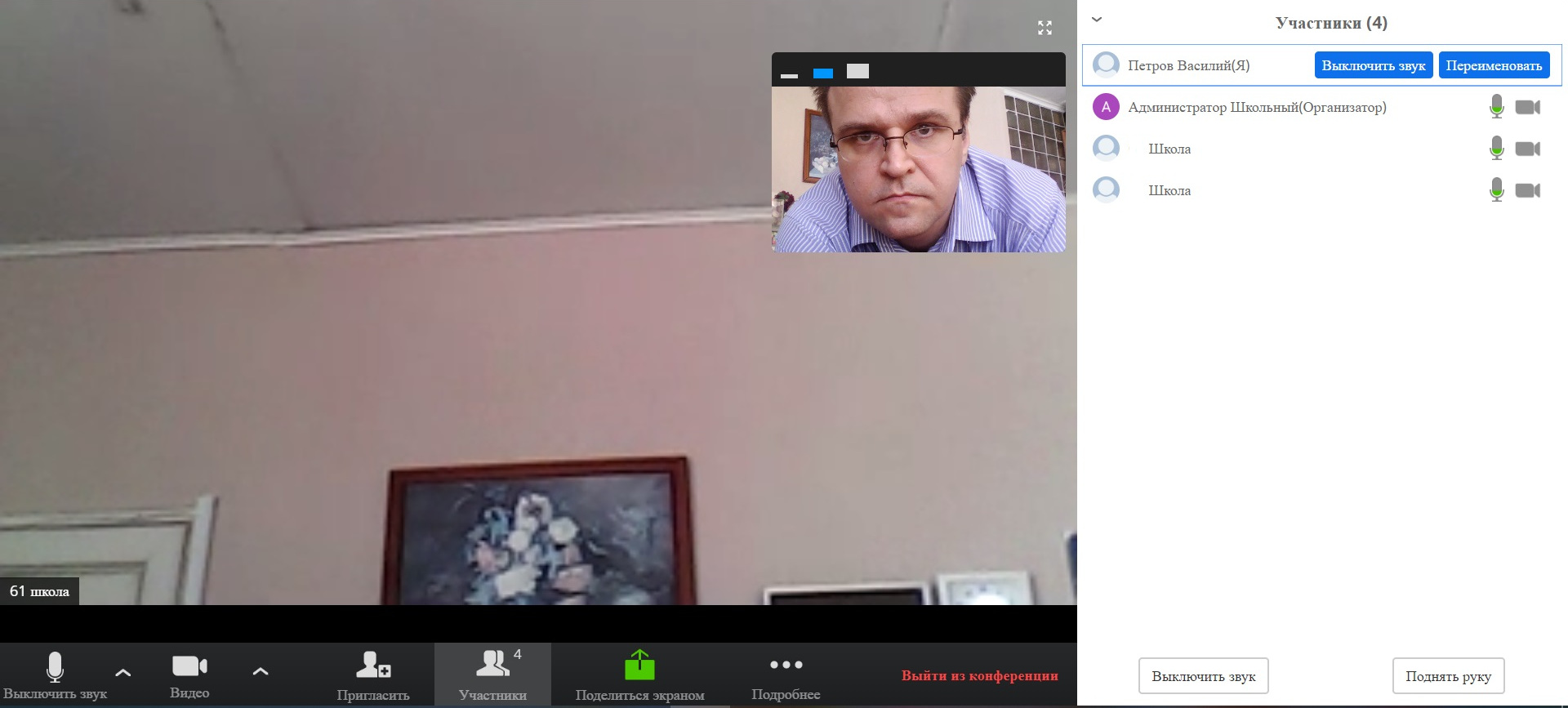
Ученик будет подключен к конференции из браузера, но функционал в браузере будет ограничен, нежели при подключении через приложение zoom.
Информацию для портала предоставил Жирнов Александр
Как подключиться к уроку через Zoom
Занятия проходят через приложение Zoom. Им можно пользоваться как через компьютер, так и через телефон.
 Для компьютеров
 Для смартфонов
Скачайте приложение на компьютер через официальный сайт Zoom. Программа не требует регистрации.
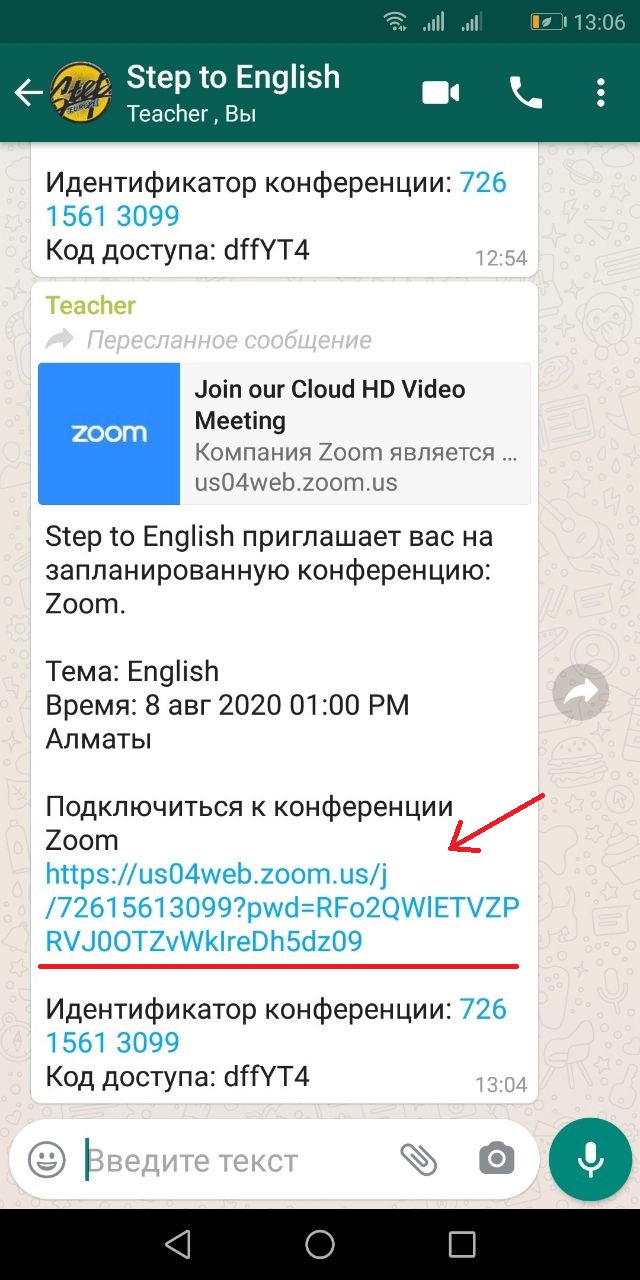
Мы заранее формируем группу в WhatsApp. Каждый раз перед началом урока в группу отправляется идентификатор и пароль для входа либо ссылка с приглашением.

Вход через персональную ссылку
Кликните на ссылку в мессенджере Whatsapp в компьютерной версии и вы автоматически перейдете в зал ожидания, где преподаватель добавит вас в конференцию.
Второй способ входа в конференцию на компьютере через идентификатор
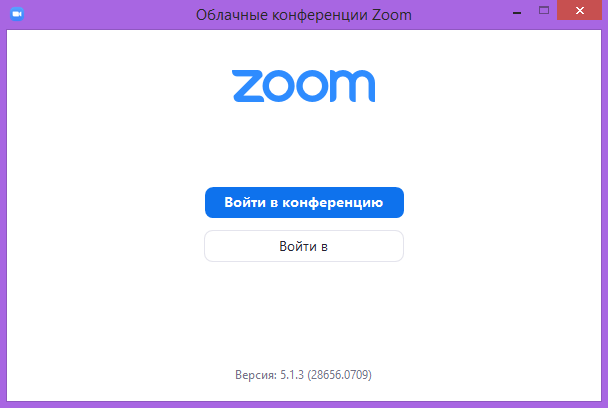
Зайдите в приложение Zoom, кликните – «Войти в конференцию»:
Если вы зарегистрированный пользователь, ваше окно для входа в конференцию будет выглядеть немного по-другому. Нажмите на кнопку «Войти».
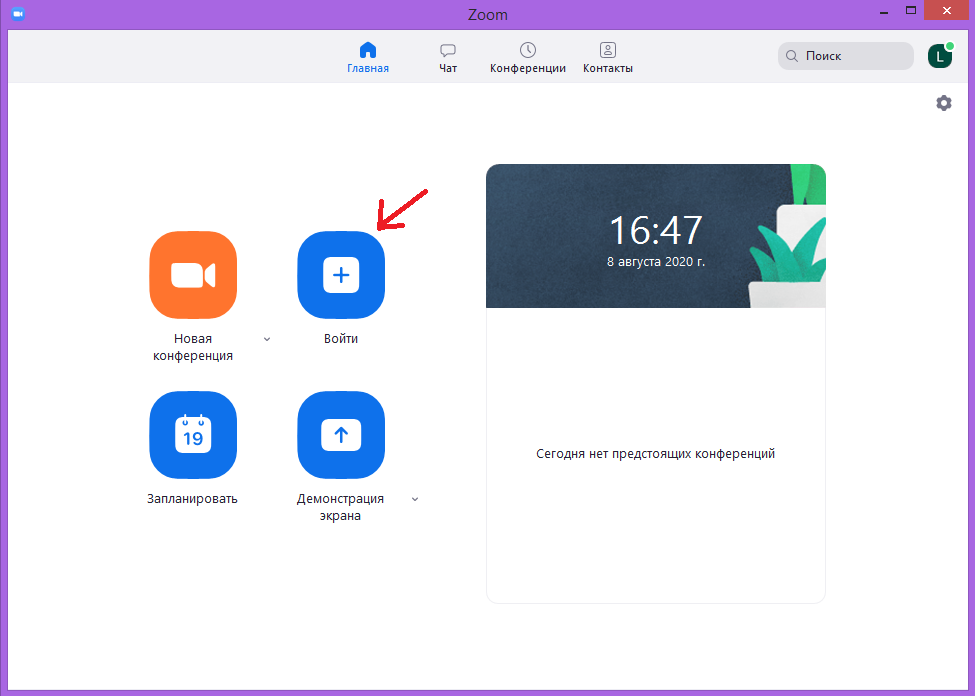
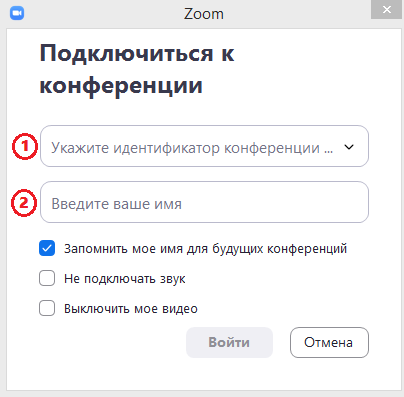
В поле ввода введите идентификатор конференции (1). Введите ваше имя (2), оно будет отображаться всем участникам собрания. Поставьте галочку на «Запомнить мое имя для будущих конференций», как на картинке и снимите галочки с остальных пунктов. Когда два поля заполнены, кликните на кнопку «Войти»
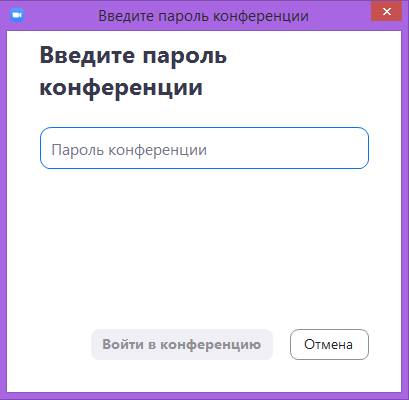
Введите пароль для входа в окне.
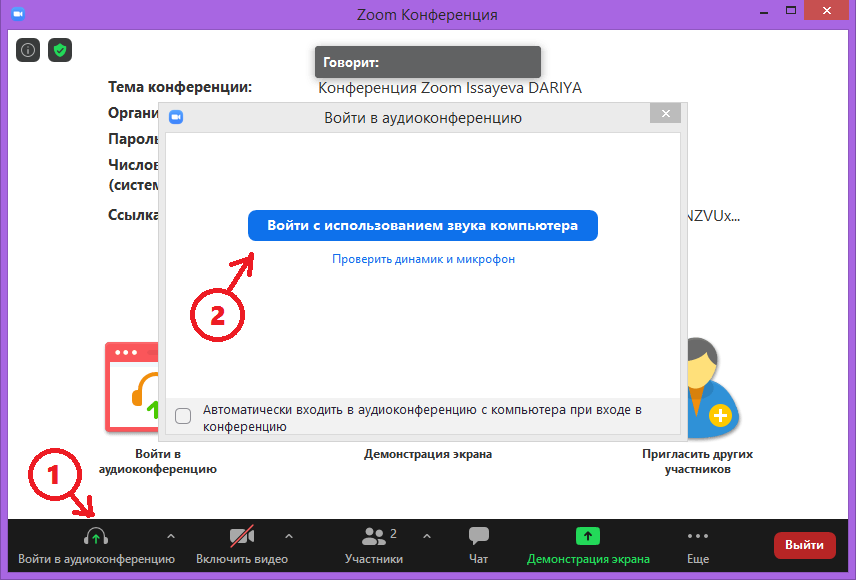
Включите звук конференции сначала нажав на кнопку «Войти в аудиоконференцию» (1), далее на (2) кнопку «Войти с использованием звука компьютера».
Обязательно включите микрофон (1) и видео (2), если они все еще не включены. Нажав на кнопку «Чат» (3) вы можете написать сообщение в беседу. А также включить демонстрацию вашего экрана (4) с разрешения вашего преподавателя.
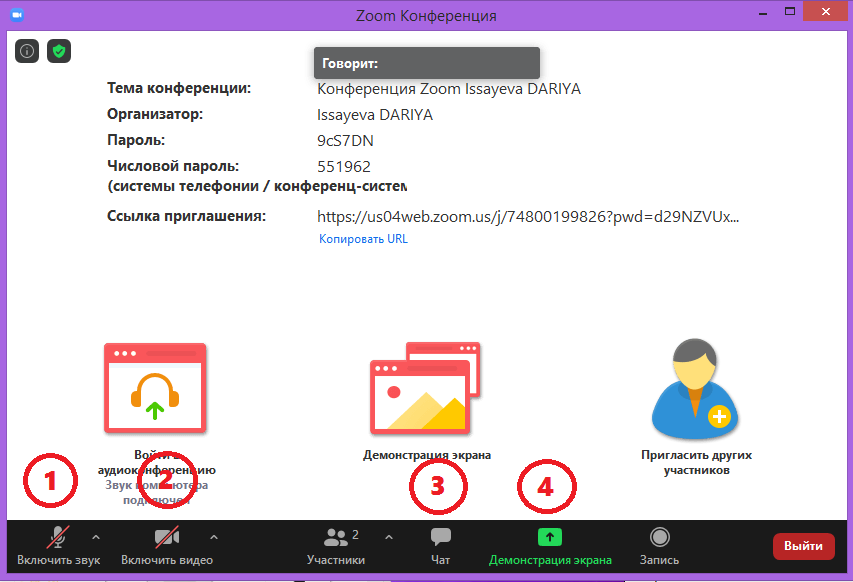

Вы вошли в конференцию

Первый способ
Скачайте мобильную версию Zoom через магазин приложений App Store или Google Play


Запустите программу Zoom и нажмите «Войти в конференцию»
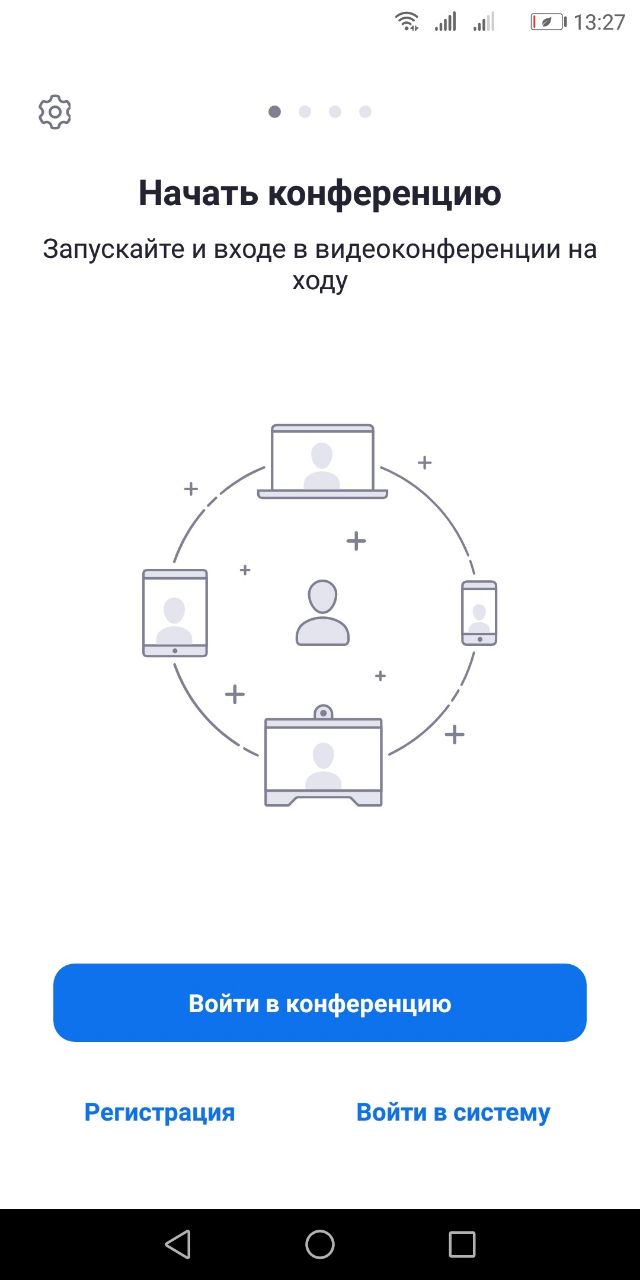
В поля введите идентификатор (1) и свое имя (2), после кликните на кнопку «Войти в конференцию» (3).
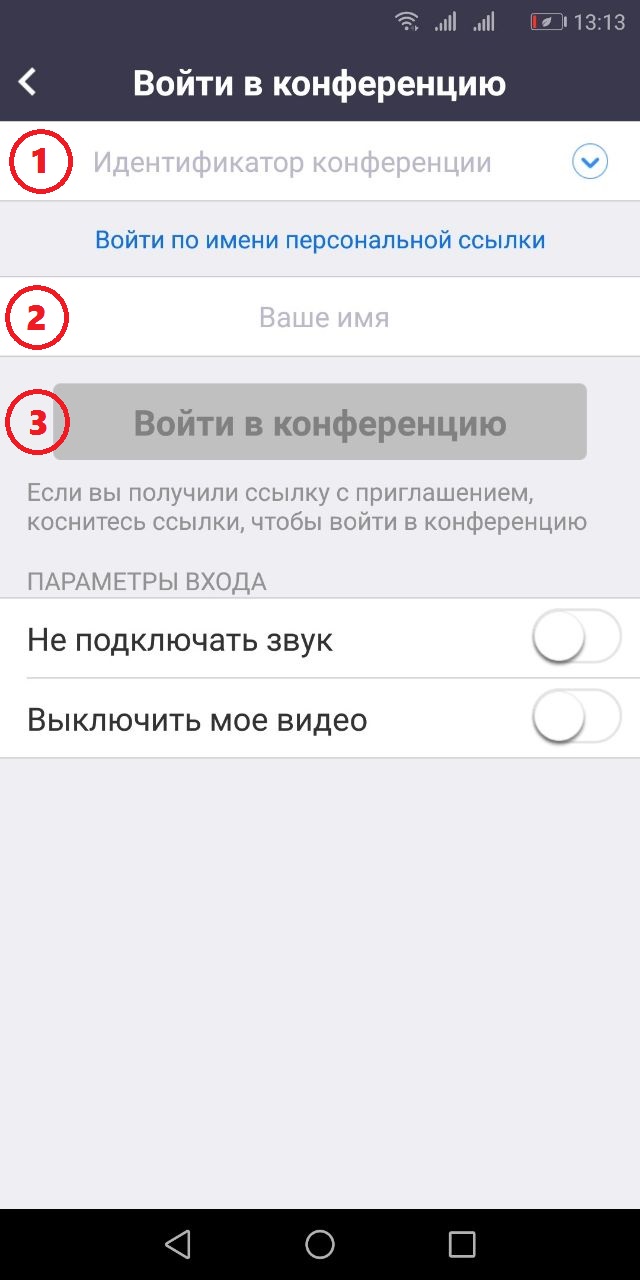
Введите пароль конференции:
Включите звук конференции, нажав на наушники, далее на облако с надписью «Вызов через Интернет»

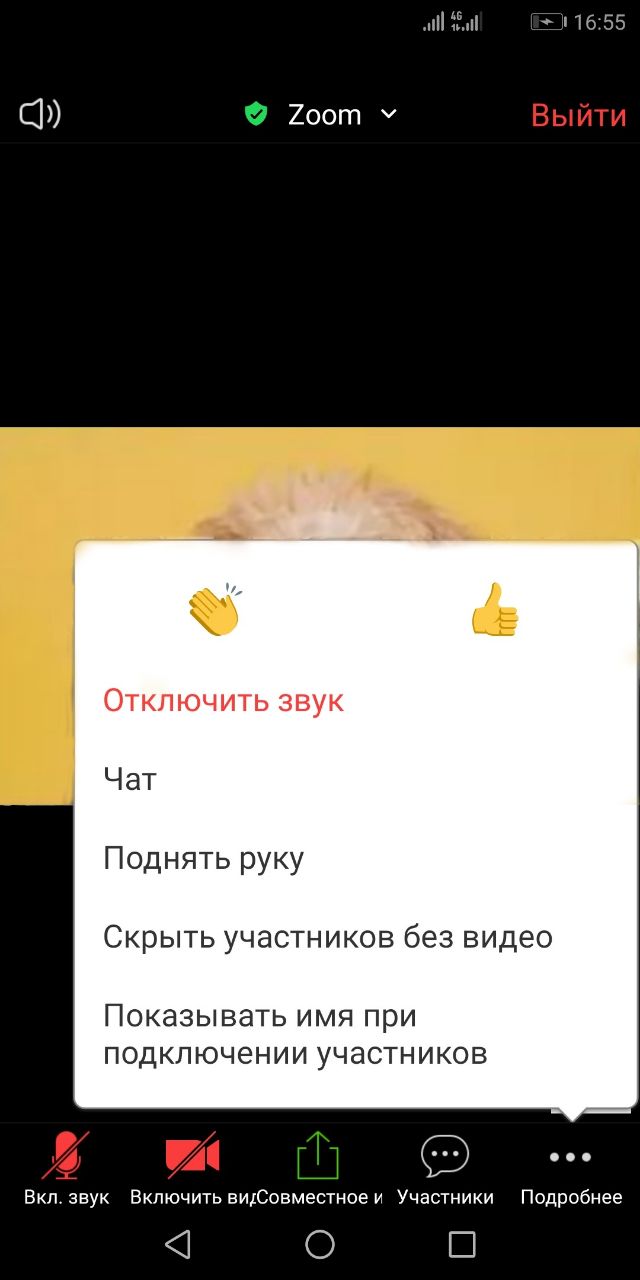
Кнопка (1) включает и выключает микрофон, (2) кнопка включает и выключает видео. Нажав на (3) кнопку с разрешением преподавателя вы сможете поделиться своим экраном.

Если нажать на 3 точки «Подробнее» откроется окно, где можно Отключить звук, зайти в Чат, где можно написать сообщения.
Второй способ
Войдите в конференцию, кликнув по персональной ссылке. Ссылка и данные конференции отправляются перед началом урока, в заранее подготовленную группу в Whatsapp.
Рекомендации по успешному подключению к онлайн-уроку
- Наличие стабильной связи с интернетом обязательно! Оптимальная скорость подключения 10 Мбит/сек. Проверить скорость вашего интернета можно здесь.
- Рекомендуем использовать наушники, если занимаетесь через телефон.
- Во время занятия не отвечайте на звонки с используемого устройства, так как теряется связь с конференцией. Достаточно сбросить вызов и перезвонить после окончания урока.
- Если у вас не открывается Zoom, это можно решить за 2 минуты. Выполните инструкции по устранению неполадок.
Перед уроком
Зарядите устройство перед началом урока
Приготовьте учебники, ручку и тетрадь
Подключитесь к конференции за 5-10 минут до урока
Убедитесь в том, что звук работает хорошо
Как подключиться к уроку через Zoom
Стоимость обучения
Программы обучения: Малыши
5-7 летДети
8-13 л.Подростки
14-17 л.Взрослые
от 18 л.Подготовка к TOEFL, IELTS Частота и длительность в неделю Группа 2 × 60 мин. 2 × 90 мин. Приложение — 2 × 60 мин. — Стоимость в месяц Kč 
500 1000 2000 ₽ 
1500 2000 3000 ₸ 
12 000 13 000 17 000 Длительность курса 9 месяцев Человек в группе от 6 до 8 Плюсы онлайн-обучения

Комфорт
Вы можете выбрать любое удобное место, которое поможет вам сконцентрироваться и изучить материал. Будь это ваше любимое кафе, либо домик у бабушки в деревне.

Высокая эффективность
В ходе уроков используются презентации, тесты, видео, чат и показ экрана. У учащихся есть возможность многократно пересматривать урок в записи.

Прозрачность
На онлайн-обучении можно следить за успехами каждого ученика. Приложения для обучения предлагают для этого удобные тесты и функции вывода статистики успеваемости.

Экономия денег и времени
Нет надобности выделять время и деньги, чтобы добраться до языковой школы.

Экологичность
Нет нужды ездить на транспорте и, тем самым, причинять вред природе.

Физическая доступность
Не нужно выходить из дома, чтобы пообщаться с преподавателем
Наши сертификаты
После завершения курса студентам Step to English выдается сертификат. Он подтверждает уровень владения английским языком или навыком программирования.
Ученик должен прослушать весь курс и набрать соответствующий балл, чтобы получить один из видов сертификатов.

Наши преподаватели
Отзывы
FAQ
Какая скорость интернета нужна для Zoom?
Оптимальная скорость подключения 10 Мбит/сек. Проверить скорость вашего интернета можно здесь
Возможно ли проходить онлайн-урок через мобильный интернет?
Да, если тип вашей мобильной связи 3G или 4G (LTE).
Почему нет звука?
Возможно вы не включили динамик, он находится в левом нижнем углу, как показано в инструкции выше.
Почему не работает микрофон?
Включите микрофон в левом нижнем углу, после того, как включите динамик. Показано в инструкции выше.
Самое свежее – в наших соцсетях:


- Czech Republic, Prague, Novovysocanska 2509/3c
- Алматы, пр. Назарбаева, 175, офис 201
- Костанай, ул. Толстого, 49 (перекресток ул. Абая)
- Костанай, 8-й микрорайон, дом 11
- Костанай, ул. Н. Назарбаева, 193, 3 этаж (ТРЦ Костанай Плаза)
- Телефоны:
- +7 775 884 96 81
- +7 7142 51-25-10
- +420 728 745 487
- Телефоны:
- +7 775 884 96 81
- +7 7142 51-25-10
- +420 728 745 487
Zoom для дистанционного обучения и совещаний
Сейчас Zoom является одной из самых удобных платформ для дистанционного общения участников. Есть некоторые недостатки,и команда активно работает по их устранению, но ни одна другая платформа пока не может конкурировать с zoom по удобству, простоте использования и стоимости. Я пользуюсь этой программой уже несколько лет. Вижу, как сейчас коллеги тренеры, педагоги, руководители начинают её применять. Попробовала уместить свой опыт в инструкцию для организаторов и участников конференций.
Установка
Для начала работы с zoom в качестве организатора или участника, важно установить программу бесплатно https://zoom.us/ на компьютер или телефон. Можно работать в бесплатной версии до 100 человек с видео-связью, но длительность эфира 40 минут. Хотя платная версия стоит не дорого – 14.99 $ при получении достаточно хороших функций.
Запланировать конференцию
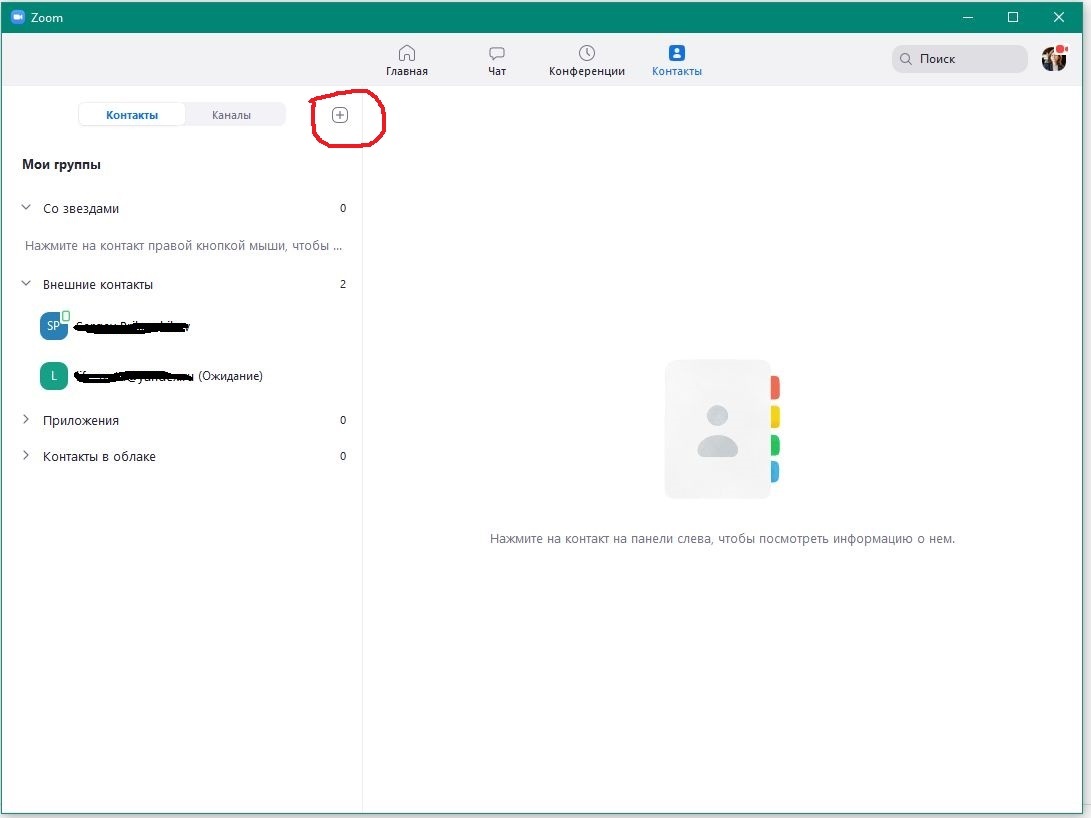
Чтобы организовать встречу, перейдите в раздел «Конференции». При организации встречи можно запланировать дату, время и продолжительность конференции. А можно сделать конференцию повторяющейся. Тогда вы можете давать участникам для подключения одну и ту же ссылку и не планировать каждый раз время конференции. Для этого поставьте галочку в пункте: «Повторяющаяся конференция». Можете скопировать и разослать ссылку участникам. Либо можете нажать кнопку «Копировать приглашение», где указан идентификатор конференции. Можно добавить участников в список контактов в стартовом окне «Добавить контакт» по e-mail и использовать zoom без ссылок, созваниваясь с участниками команды (учениками) как в skype.
Управление своим звуком и видео
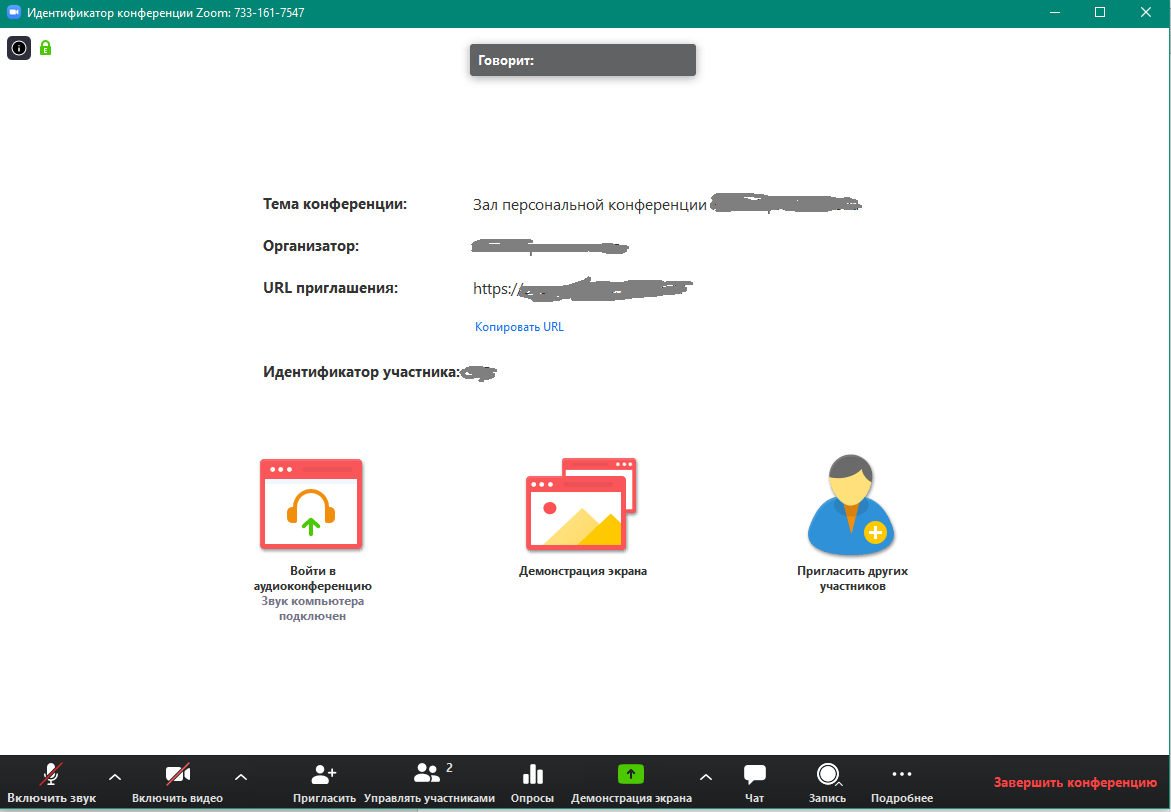
Если вы подключились с компьютера или с телефона – кнопки управления звуком и видео находятся в нижней панели вашего окна слева. При перечеркнутых значках «Звук» и «Видео» вас не будет не слышно, ни видно. Как организатор конференции, вы можете включать и выключать собственные видео и звук, а также звук участников. Чтобы в эфире не фонило, отодвиньте колонки от микрофона. Лучше использовать гарнитуру с микрофоном. Можете использовать функцию «Подправить мой внешний вид» в настройках видео. Найдите для себя место с хорошим освещением. Лучше у окна.
Запись конференции
Запись конференции можно настроить включать автоматически, но более удобный вариант для записи нужного отрезка – вручную. Включается с нужней части панели «Запись» (при трансляции экрана переходит в верхнюю панель). Запись может сохраняться в облако с ограничением ГБ по тарифу, второй вариант – на компьютер. Оба варианта удобны: облако — чтобы делиться ссылкой записи, на компьютер – чтобы сохранить у себя. Главное, чтобы хватило места. Однажды у меня запись не сохранилась из-за отсутствия места на диске, но спустя время освободила место и запись укачалась. С другими сбоями записи за несколько лет работы не сталкивалась.
Подключение участников
Вы можете пригласить участников на свою встречу автоматически при входе в конференцию, но формат полученного участниками письма будет не совсем удобен, может быть на английском языке. Лучше прислать участникам ссылку повторяющейся конференции. Она будет короткой. К ней можете добавить рекомендации как в первый раз подключиться, приготовить возможность использования камеры и звука. При входе с компьютера важно нажать кнопку «Использовать звук устройства», на телефоне нажать над значком звука «Вызов с использованием звука устройства». Если при подключении требуется идентификатор конференции – нажмите 10-значный номер в ссылке.
Управление участниками
Нажмите в нижней панели окна на значок человечков, в правой части появится панель со списком присутствующих участников. Здесь можно включить и выключить звук участников, переименовать себя или изменить фото профиля. Организатор также может переименовать участников.
Демонстрация экрана
В zoom не нужно закачивать презентации и видео как в вебинарную комнату, можно оперативно показывать любой тип файла, демонстрируя свой экран. В нижней панели нажать зеленый значок папки со стрелкой с названием «Демонстрация экрана» или «Совместное использование». Выбрать открытую программу или окно браузера. Демонстрацию можно приостановить, изменить на другой документ и завершить – кнопки для этого будут находиться в верхней панели окна. Демонстрацию экрана может сделать любой участник встречи. Если не хотите давать такую возможность – измените настройки в учетной записи на браузере.
Взаимодействие с участниками
Участники могут поднять руку, показывая готовность включиться в обсуждение («Поднять руку» на компьютере — в правой панели, на телефоне — в нижней панели. Групповой чат открывается: на компьютере надпись «Чат» в нижней панели, на телефоне в нижней панели надпись «Участники». Для чата можно настроить, кто может писать: только организатор, все открыто, все открыто и конфиденциально участникам. В чате можно пересылать файлы. В чате можно использовать опросы участников (вопросы спроектировать заранее), просить пользоваться реакциями.
Разделение участников на группы
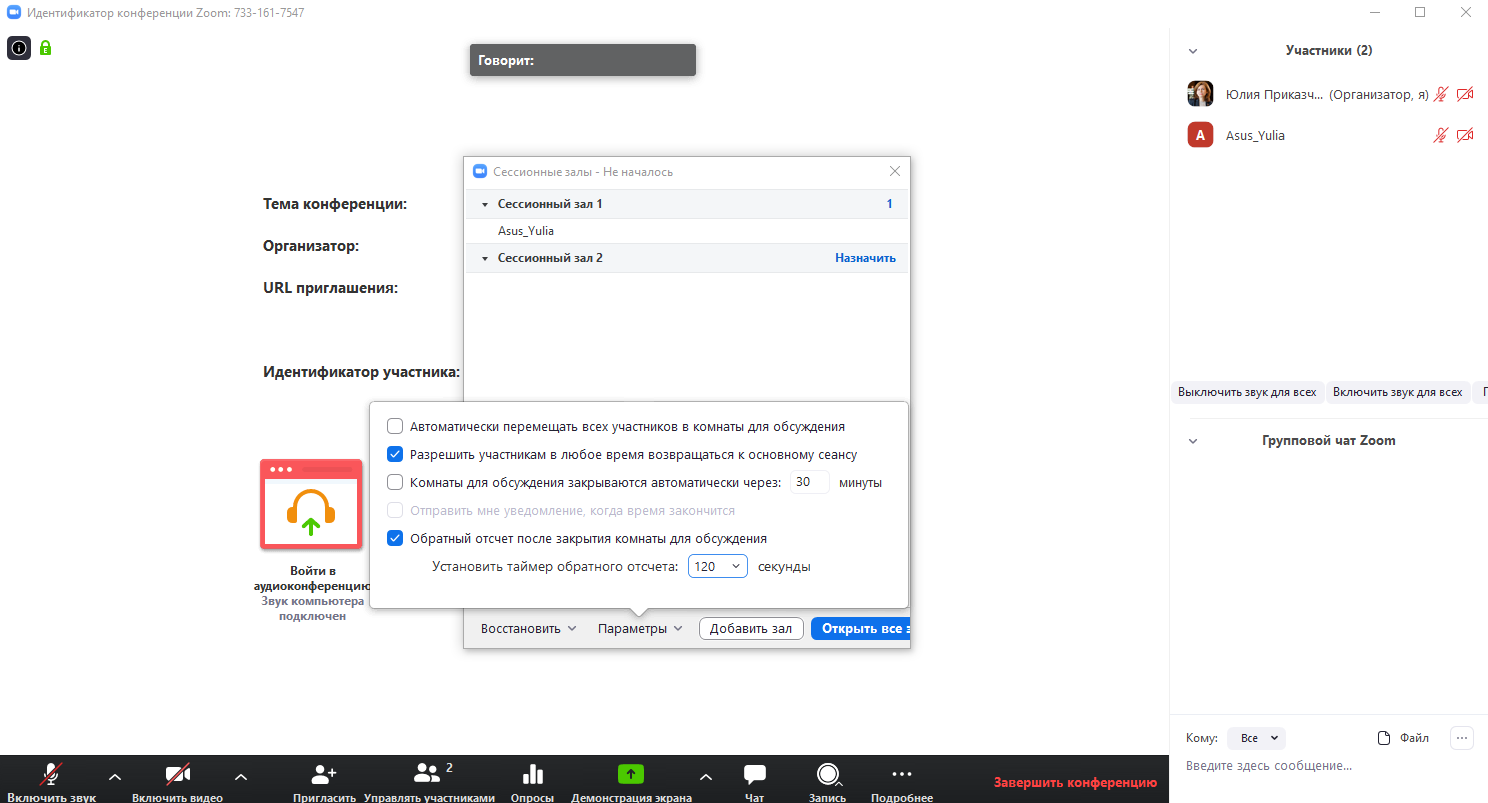
Разделение участников доступно в платной версии программы. Для этого включить настройку на сайте программы в учетной записи в настройках расширенной конференции. Далее в нижней панели конференции всегда будете доступно такое разделение — значок многоточие с надписью «Подробнее» — «Сессионные залы». Программа предложит разделить вам количество присутствующих участников на необходимое количество сессионных залов. Выбирайте нужное вам количество залов. Разделить можно автоматически – случайным образом или вручную, определяя в какой зал какие участники войдут. Нажать кнопку «Создать залы». Программа не распределяет вас как организатора в зал. Нажмите «Открыть залы». Вы можете заглядывать во все залы к участникам, наблюдая за обсуждением, которое у них происходит, или остаться в одном из залов в качестве модератора или участника. В зале любой участник может демонстрировать свой экран, если это нужно для работы. По завершении обсуждения нажать кнопку «Закрыть все залы». Участники вернуться в общий зал обсуждения. Общая запись конференции в сессионных залах не записывает.
Трансляция конференции
Чтобы иметь возможность транслировать конференции на Facebook или Youtube, нужно разрешить эту функцию в настройках расширенной конференции. Далее эта функция будет доступна в нижней панели надпись «Подробнее». Выбрать нужный формат трансляции. Для трансляции на Youtube необходимо иметь Google аккаунт. Попробуйте сделать это заранее. Впервые идентификация проходит 24 часа.
Виртуальный фон
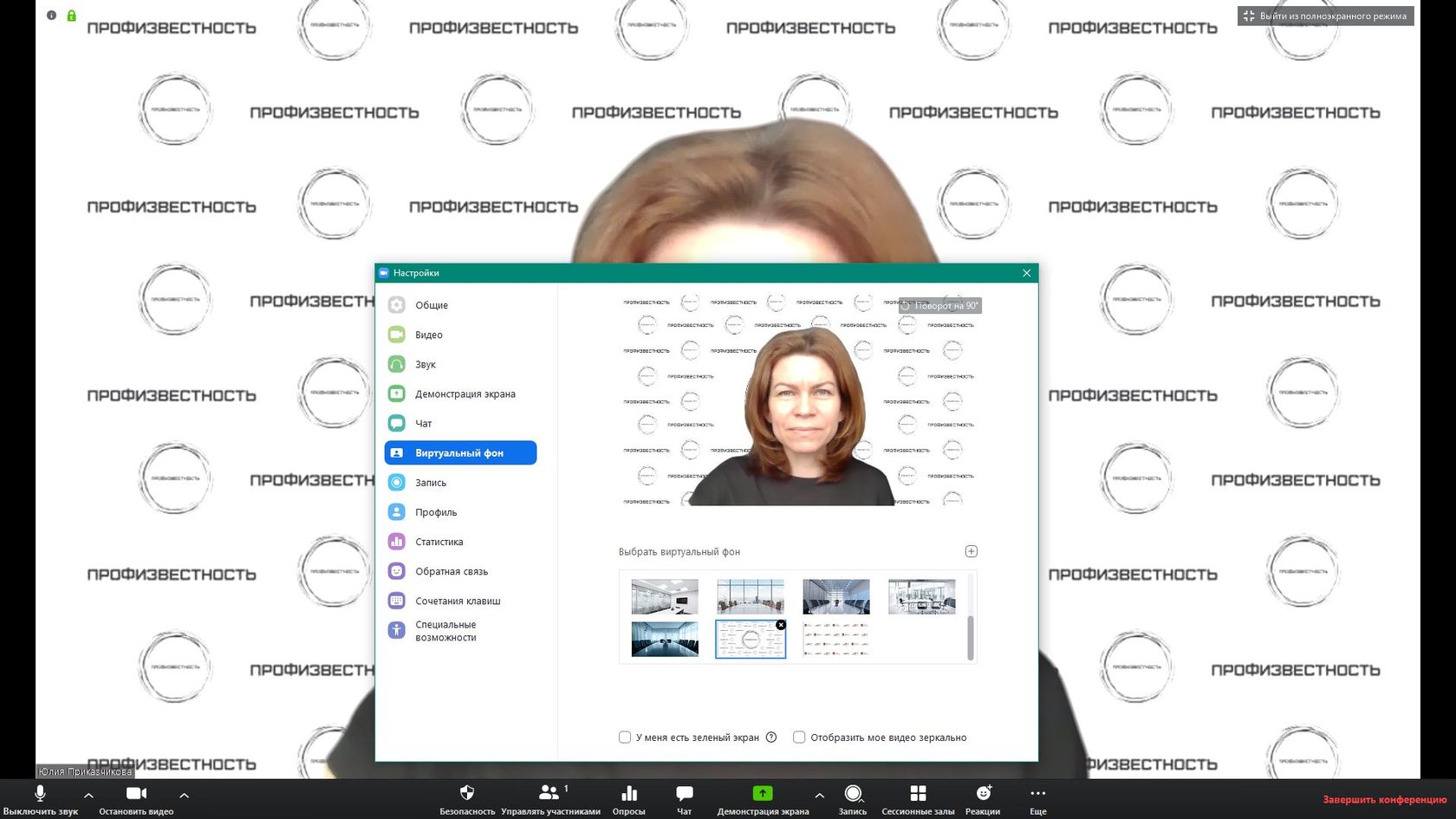
Если мощности вашего компьютера хватит, вы можете использовать виртуальный фон, чтобы не было видно домашнего интерьера. В нижней панели рядом с камерой нажмите стрелку и выберите виртуальный фон из предложенных или выберите файлы с соответствующим интерьером, дизайном или ваши баннером. Zoom рекомендует выбирать фоновые изображения с соотношением сторон 16: 9 и минимальным разрешением 1280×720 пикселей. Онлайн-сервис для создания дизайнов Canva.com предлагает создать собственные фоны для zoom. Среди шаблонов представлены даже GIF. Но спокойные нейтральные фоны, на мой взгляд, будут комфортнее вашим участникам конференции.
Для участников
Как подключиться
Если вам нужно присоединиться к конференции, нажмите на ссылку, которую вам прислали, и введите идентификатор (десятизначный номер в ссылке). Если вы впервые используете zoom, вам будет предложено установить программу (установить можно заранее). Ожидайте, когда организатор из зала ожидания переведет вас в конференцию.
Что сделать заранее
Проверьте скорость интернета, включите zoom, проверьте звук и виде. Проверьте подключение камеры и микрофона. Подготовьте место и пространство, чтобы вас по-минимуму что-либо отвлекало. Постарайтесь, чтобы ваше лицо было освещено.
Звук и видео
Включите видео, чтобы вы полноценно участвовали в обсуждении. Остальным участникам очень важно ваше присутствие, чем черный экран или фотография. Включайте звук, когда говорите и выключайте, когда закончите речь. Ваши посторонние шумы не должны мешать обсуждению. Если вы не слышите организатора, перезайдите в конференцию, при входе нажмите кнопку «Использовать звук устройства», если заходите с телефона, нажмите на панели zoom кнопку динамика. На телефоне иконки (панель), всплывает при однократном нажатии на экран. Если организатор не просит вас включать своё видео — не стоит это делать.
Взаимодействие
Вы можете писать в чате. Групповой чат открывается: на компьютере надпись «Чат» в нижней панели, на телефоне в нижней панели надпись «Участники». Вы можете поднять руку («Поднять руку» на компьютере — в правой панели, на телефоне — в нижней панели.
Важные правила онлайн-этикета
— при входе в конференцию обозначьте свое имя и фамилию, или переименуйте себя в разделе «Участники»;
— включите камеру, чтобы участники видели с кем общаются;
— приходите вовремя – когда начнется обсуждение, организатор может не впустить вас в конференцию.