Версия и редакция 1С-Битрикс на сайте
Как узнать версию и редакцию Битрикса онлайн-проекта.
Для того чтобы обратиться в поддержку 1С-Битрикс иногда требуется указать версию и редакцию продукта. Вся информация есть в административной части проекта.
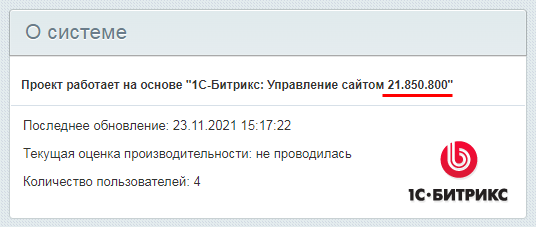
Версия 1С-Битрикс обычно показана на рабочем столе в блоке «О системе».

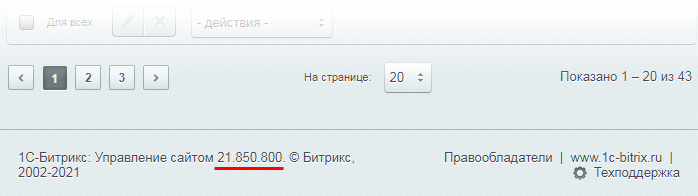
Также вы можете узнать информацию в подвале административной части сайта.

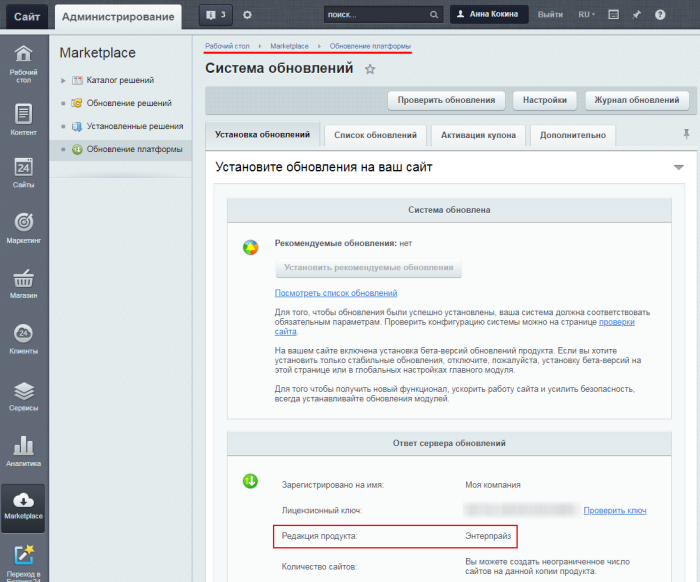
Редакция 1С-Битрикс также показана в административной части (1). В меню слева выберите Marketplace (2), далее — Обновление платформы (3).

Пролистайте страницу до блока «Ответ сервера обновлений». Информация о редакции будет отображена в графе «Редакция продукта».

Начните мощную работу вместе с Reddock – заполните форму заказа услуги, и мы свяжемся с вами в ближайшее время!
Как узнать тип лицензии для 1С-Битрикс: Управление сайтом
Если Вам необходимо узнать какой тип лицензии у Вашей копии 1С-Битрикс: Управление сайтом, то Вы можете воспользоваться 2 существующими способами:
1-ый способ
- Зайти в административный раздел сайта, который находится по адресу http://yoursite.ru/bitrix/admin/
- Перейти на страницу Marketplace > Обновление платформы.
- Пролистать страницу до области «Ответ сервера обновлений» и найти строку «Редакция продукта».
2-ый способ (если Вам известен лицензионный ключ)
- Перейдите на сайт http://www.1c-bitrix.ru/support/key_info.php
- Заполните необходимые поля, после чего Вы получите всю необходимую информацию о Вашей редакции 1С-Битрикс: Управление сайтом.
Как посмотреть редакцию битрикс
Текущую редакцию Вашего 1С-Битрикс можно просмотреть на странице Обновление платформы ( Marketplace > Обновление платформы ).
Ограничений нет
Как узнать, какая редакция сейчас у вас?
Так как у разных компаний могут быть разные потребности в функционале, 1С-Битрикс предоставляет целую линейку редакций (лицензий), отличающихся по набору доступных инструментов.
Чтобы узнать, какая редакция 1С-Битрикс установлена у вас, достаточно перейти в административном разделе Административный раздел – часть сайта, где производится
управление модулями системы, структурой сайта, его содержанием, посетителями и
другими составляющими сайта. Недоступен для просмотра обычным посетителям сайта.
Для перехода в Административный раздел служит закладка Администрирование,
расположенная на Панели управления в Публичном разделе сайта.
Подробнее. сайта на страницу Обновление платформы ( Marketplace > Обновление платформы ) во вкладку Установка обновлений :
Информация о редакциях в уроках
Для вашего удобства мы указываем в уроках ограничения по редакциям (т.е. в каких редакциях недоступен описываемый в уроке функционал):

Как узнать текущую версию продукта?
Когда в уроках упоминается «версия продукта» (без указания конкретного модуля), то имеется в виду версия Главного модуля.
Версию продукта (т.е. версию Главного модуля) можно определить несколькими способами:
- прокрутив в административной панели любую страницу до конца:
- на странице Модули ( Настройки > Настройки продукта > Модули ):
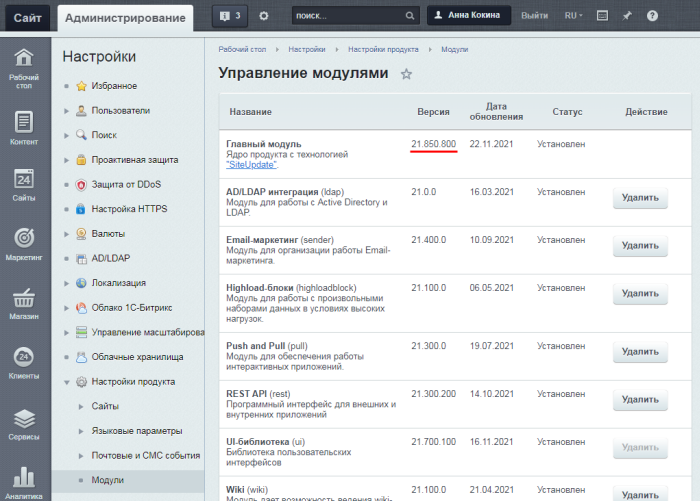
Примечание. На этой странице можно посмотреть текущие версии всех модулей, установленных в системе.
Подробнее. :
Сравнение редакций «1С-Битрикс: Управление сайтом»
Ниже сравниваются возможности всех редакций продукта «1С-Битрикс: Управление сайтом» «1С-Битрикс: Управление сайтом» – профессиональная система управления сайтами и интернет-магазинами.
Подробнее. по следующим категориям: CMS, Интернет-магазин, Маркетинг, Производительность, Безопасность и мобильность. Для просмотра таблицы сравнения кликните по значку справа от названия выбранной категории.
Часто задаваемые вопросы
Выбирайте версию PHP в зависимости от того, какая версия 1С-Битрикс у вас используется.
На этой странице мы попытались систематизировать накопленный опыт.
Чем выше версия PHP и 1С-Битрикс, тем лучше.
Версию 1С-Битрикс можно определить в административном разделе сайта (внизу каждой страницы в копирайте) или по содержимому файла /bitrix/modules/main/classes/general/version.php.

PHP 7.0+
Используйте PHP7, если версия 1С-Битрикс 16.0.11 и выше.
Могут появиться сообщения о том, что используются устаревшие (deprecated) возможности. В этом случае нужно убедиться, что в настройках главного модуля (Настройки → Настройки продукта → Настройки модулей) поле Режим вывода ошибок (error_reporting) установлено в значение «Только ошибки» или «Не выводить».
Использование этой версии крайне желательно в виду того, что время формирования страниц уменьшится примерно в 2 раза.
PHP 5.6
Используйте PHP 5.6, если версия 1С-Битрикс 15.5.9 и выше. Начиная с этой версии 1С-Битрикс интерпретатор не будет генерировать сообщения об использовании устаревших возможностей.
PHP 5.5
Используйте PHP 5.5, если версия 1С-Битрикс 14 и выше. Начиная с версии 1С-Битрикс 15.0.6 интерпретатор не будет генерировать сообщения об использовании устаревших возможностей (/e в preg).
Начиная с версии ядра 14.5.2 рекомендуется использование расширения mysqli.
Для активации этого расширения в файле /bitrix/.settings.php укажите:
‘className’ => ‘\\Bitrix\\Main\\DB\\MysqliConnection’
В файле /bitrix/php_interface/dbconn.php добавьте:
define(‘BX_USE_MYSQLI’, true);
PHP 5.4
Используйте PHP 5.4, если версия 1С-Битрикс 11.5.12 и выше.
PHP 5.3
Версия 1С-Битрикс ~6.0 и выше. На ранних версиях 1C-Битрикс может потребоваться включение register_globals.
Резюме
Версии PHP 5.3, 5.4, 5.5 не получают обновлений . Использование этих версий PHP и 1С-Битрикс версии ниже 14 нежелательно.
Наличие активной стандартной лицензии 1С-Битрикс позволяет получать обновления продукта 1С-Битрикс и, как следствие, позволяет использовать современные версии PHP.
- Как изменить версию PHP на нашем хостинге
- Купить продление лицензии 1С-Битрикс