Установка или изменение пароля включения
Используя BIOS, можно установить пароль, запрашиваемый при загрузке компьютера VAIO. Запрос на ввод пароля включения для запуска компьютера отображается после появления логотипа VAIO.
Существует два вида паролей. Сначала необходимо указать системный пароль.
- Системный пароль (для администраторов):
позволяет пользователям с полномочиями администратора изменять параметры на экране настройки BIOS, а также запускать компьютер VAIO.
- Пользовательский пароль (для пользователей, не имеющих полномочий администратора):
позволяет обычным пользователям изменять некоторые параметры настройки BIOS, а также запускать компьютер VAIO. Для задания пользовательского пароля необходимо сначала задать системный пароль.
- Нажмите кнопку ASSIST , когда компьютер VAIO выключен.
Откроется экран VAIO Care режим спасения (VAIO Care Rescue Mode) .
- Выберите Запустить настройки BIOS (Start BIOS setup) .
Если пароль уже задан, введите его.
Откроется экран настроек BIOS.
- Нажмите клавишу
 или
или  для выбора вкладки Security , выберите Set Machine Password или Set User Password , затем нажмите клавишу Enter .
Появится экран ввода пароля.
- Введите пароль и нажмите клавишу Enter .
Если необходимо изменить пароль, то введите сначала текущий пароль, а затем новый. Пароль не должен состоять более чем из 32 алфавитно-цифровых символов (включая пробелы) и чувствителен к регистру.
- Нажмите клавишу
 или
или  для выбора Password when Power On , нажмите клавишу Enter , затем выберите Enabled .
- Нажмите клавишу или для выбора вкладки Exit , выберите пункт Exit Setup , a затем нажмите клавишу Enter .
- При отображении запроса на подтверждение нажмите клавишу Enter .
Примечание
- Обязательно запишите пароль, чтобы не забыть.
- В случае утраты пароля загрузить компьютер VAIO невозможно.
- Предусмотрена возможность сброса пользовательского пароля на экране настройки BIOS путем ввода системного пароля.
- Если утрачен системный пароль, то сброс пароля должен осуществляться в авторизованном сервисном центре/центре поддержки Sony. (За сброс пароля начисляется соответствующая плата.)
Как поставить пароль на ноутбук?
Установка пароля на ноутбук (и на ПК) сводится к двум простым вариантам — это установка пароля на BIOS ноутбука или пароль на вход в операционную систему, установленную на ноутбуке. У каждого из этих способов есть свои особенности.
При установке пароля на вход в Windows, следует помнить что его сравнительно «легко» сбросить или выяснить другими способами, но он вполне подойдет, если вам просто требуется, чтобы никто не воспользовался вашим ноутбуком, когда вы отошли на время.
Чтобы поставить пароль в Windows 7, зайдите в «Панель управления» > «Учетные записи пользователей»
Выберите «Создание пароля своей учетной записи» и задайте пароль, подтверждение пароля и подсказку для него, после чего примените сделанные изменения.
При следующем включении ноутбука перед входом в Windows нужно будет вводить пароль. Кроме этого, вы можете нажать клавиши «Windows + L» на клавиатуре, чтобы заблокировать ноутбук — потребуется ввод пароля чтобы продолжить работу.
В Windows 8 вы можете сделать то же самое следующими способами:
- Откройте правую панель Windows 8, нажмите «Параметры» > «Изменение параметров компьютера». После этого перейдите в «Учетные записи».
- В управлении учетными записями вы можете задать пароль, графический пароль или простой пин-код.
Если вы решили установить пароль на BIOS, подойдите к этому более ответственно. Обойти или сбросить забытый пароль BIOS — задача непростая, а функция вывода «подсказки пароля» в BIOS не реализована.
Для установки пароля в BIOS ноутбука, сначала войдите в BIOS. В соответствующем разделе BIOS можно установить User Password (пароль пользователя) и Supervisor Password (пароль администратора). Достаточно установить User Password, в этом случае пароль будет запрашиваться и для включения компьютера и для входа в настройки BIOS. В большинстве случаев в BIOS можно задать лишь пароль латинскими символами и цифрами.
Как поставить пароль на компьютер или ноутбук

Иногда в ряде определенных обстоятельств, приходится ставить пароль на компьютер. Например, вы не хотите чтобы брат или сестра, а может и родители пользовались компьютером без вашего ведома. Неоднократные просьбы, о том чтобы компьютером или ноутбуком не пользовались без вашего разрешения, не дают результата. В этой статье мы расскажем, как поставить пароль на компьютер или ноутбук.
Самый простой способ защиты устройства это поставить на него пароль. Конечно это не оптимальный вариант, так как в сети интернет есть огромное количество статей как его убрать, но в качестве простой защиты это весьма не плохой способ.
Далее в статье мы детально расскажем, как поставить пароль на вход в Windows 7. Если у вас другая операционная система, не стоит переживать, алгоритм действий абсолютной такой же.
Ставим пароль на учетную запись
И так нажимаем кнопку «Пуск» и выбираем строчку «Панель управления». В открывшемся окне мы видим параметры настройки компьютера. Находим один пункт с названием «Учетные записи пользователей».

После открывается еще одно окошко, в котором можно установить или изменить пароль. Выбираем первый вариант, а именно — «Создание пароля своей учетной записи». Ну, вот мы подобрались к заключительному этапу. Здесь придумываем пароль и вписываем в соответствующие поля.
Не стоит мудрить с паролем и придумывать что-то оригинальное. Будет достаточно ввести простой пароль номер мобильного телефона или дату рождения, как вариант номер паспорта.
Хоть и не обязательно, но стоит воспользоваться подсказкой для пароля, на случай если вы все-таки его забудете. После того как все заполнено жмем «Создать пароль».
В Windows 8 необходимо навести курсор мыши на иконку виндовс в нижнем левом углу ( Пуск) и нажать правую кнопку мыши, после чего появится меню в котором будет пункт «Панель управления». А дальше все как и для Windows 7.
Поставим пароль на систему через BIOS
Гораздо эффективней установить пароль на загрузку системы через БИОС. Преимущество этого метода заключается в том, что вводить его придется до загрузки операционной системы, а не после. Такой метод надежней, чем предыдущий.
Обойти такую защиту очень сложно. К сожалению, не во всех версиях БИОСа есть такая опция. Не стоит путать с паролем на сам BIOS.
Сначала необходимо зайти в BIOS, после выбираем раздел Security. Ищем пункт «Password on boot» или «Set HDD Password» зависит от версии БИОСа, именно эта опция позволяет поставить пароль на загрузку.
После ввода пароля не забываем сохранить все действия, выходим через F10 или выбираем «Save & Exit».
Теперь вы знаете, как поставить пароль на компьютер, и если все сделаете правильно, то никто без вашего ведома не сможет пользоваться вашим компьютером или ноутбуком.
Как поставить пароль на компьютер или ноутбук? Установка пароля на Windows 7, 8, 10
Сегодня практически у каждого есть персональные компьютеры или ноутбуки. Они представляют собой компактные и переносные девайсы, которые могут функционировать как от сети, так и при помощи батареи.

Состоит гаджет из:
- монитора;
- клавиатуры;
- сенсорной панели;
- мощного аккумулятора.
Все это заключается в прочный корпус, который препятствует образованию повреждений. Компьютер является стационарным устройством, главным элементом которого выступает системный блок. Но в современном мире в первую очередь необходимо позаботиться о безопасности информации. Лучшим вариантом выступает установка пароля на компьютер или ноутбук. Как это сделать для разных версий Виндовс мы расскажем далее в материале.
Зачем устанавливать пароль на ноутбуке?
Установка пароля на ноутбуке поможет защитить от несанкционированного проникновения напрямую или по сети, а также предотвратить заражение системы вирусами или прочими шпионскими программами.
Главными достоинствами установки паролей выступает:
1. Уверенность в том, что ноутбук никто не будет включать без ведома владельца, использовать девайс для личных целей.
2. Будет отсутствовать подключение к интернету, что исключит возможность соединения с непроверенными или чужими локальными сетями.
3. Появится вероятность хранить важную информацию и документы на компьютере, при этом опасения, что данные могут украсть, значительно снизятся.
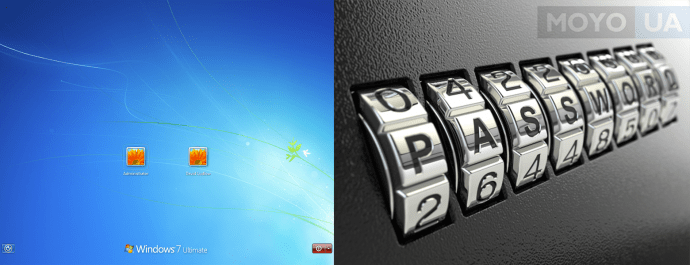
Подходить к установке пароля следует ответственно. От этого будет зависеть безопасность устройства. Главным правилом при подборе ключа выступает то, что он не должен быть простым. Не рекомендуется использовать следующие данные:
– дату рождения;
– имя и фамилию;
– кличку кошки или собаки;
– родной город и другие.
То есть пароль на ноутбук для работы не должен содержать личную информацию, которая известна большому количеству человек. По советам специалистов, лучшим вариантом для шифра выступает комбинация от 7 до 14 знаков. При этом могут использоваться как буквы, так и цифры. В некоторых случаях допускаются символы: скобки, тире, точки, решетки и другие.
Установленный пароль на компьютер станет прекрасной возможностью защитить личную информацию от злоумышленников, программ-шпионов и несанкционированного доступа к ПК.
Как поставить пароль на Windows 7?
Чтобы не допустить использование ноутбука незнакомыми людьми, скрыть важную информацию от посторонних глаз, правильным вариантом станет установка защитной комбинации. Перед тем, как поставить пароль на компьютер, необходимо придумать набор символов, который будет известен только владельцу гаджета.
Установка шифра возможна на любую модель ноутбука с ОС Windows 7. Необходимо внимательно относиться к языковой раскладке на клавиатуре, клавише CapsLock. Проводится процедура в следующей последовательности:
- Нажать «Пуск», после чего появится меню, где следует найти «Панель управления».
- В перечислении расположены «Учетные записи и безопасность». Из предложенных вариаций необходимо выбрать «Добавление и удаление учетных записей».
- На мониторе высвечиваются списки со всеми пользователями. Выбирается запись, на которую устанавливается пароль. Если их несколько, то процесс проводится по аналогии.
- Из предложенного списка выбирается строка «Создание пароля».
- Комбинация вводится несколько раз, чтобы избежать ошибки при введении знаков. Также рекомендуется оставить подсказку.
- После перезагрузки появится запрос на введение пароля.
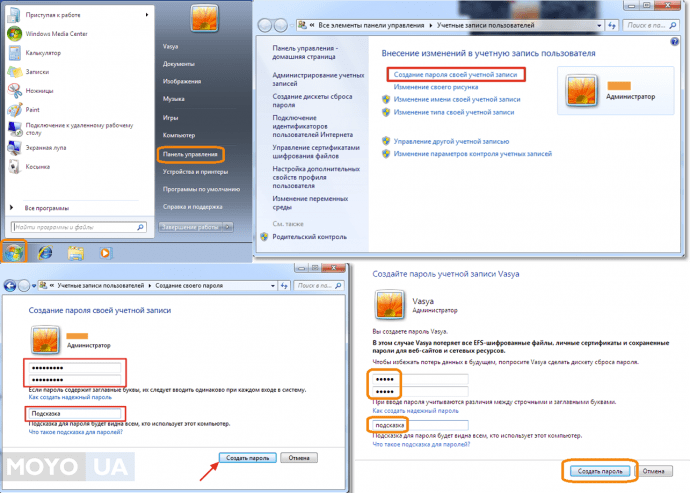
Теперь прежде чем попасть в систему, необходимо ввести ключ безопасности.
Как поставить пароль на Windows 8, 8.1
Если появилась необходимость ограничить доступ к устройству, можно воспользоваться защитными функциями. Ключ на ноутбуке для игр ограничит доступ детям, чтобы они не тратили время на развлечения, а занимались уроками. Появится возможность скрыть информацию от любопытных родственников, коллег или друзей.
Перед тем, как поставить на ноутбук Windows 8, необходимо пройти следующие этапы:
- На рабочем столе при помощи мыши наводится указатель на выдвижное меню, где находится раздел «Параметры».
- В открывшейся строке появятся некоторые настройки, из которых будет нужно нажать «Изменение параметров».
- После этого выбирается вкладка «Пользователи», появляется окно, где располагается «Создание пароля».
- Отличительной чертой выступает то, что на OS Windows 8, 8.1 предлагается установить несколько типов шифровок: графическая, простая или пин-код из 4 цифр.
- Пользователь выбирает тот вариант, который ему подходит, жмет «Далее» и «Готово».
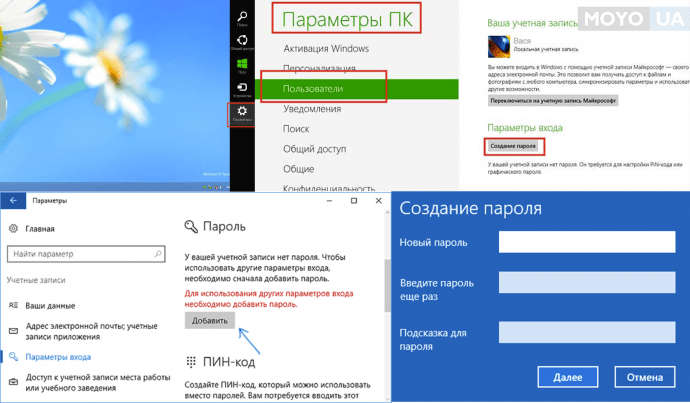
После проведения манипуляций вход в систему возможен только после правильного введения комбинации. Надежный пароль оградит гаджет от несанкционированного проникновения и скроет личные данные.
Как поставить пароль на компьютер Windows 10?
Введение защитного ключа на ПК является необходимым действием, которое поможет скрыть важную информацию от чужих людей или любопытных детей. Правильная установка станет результатом того, что комбинация будет запрашиваться при включении ноутбука или выхода его из сонного режима.
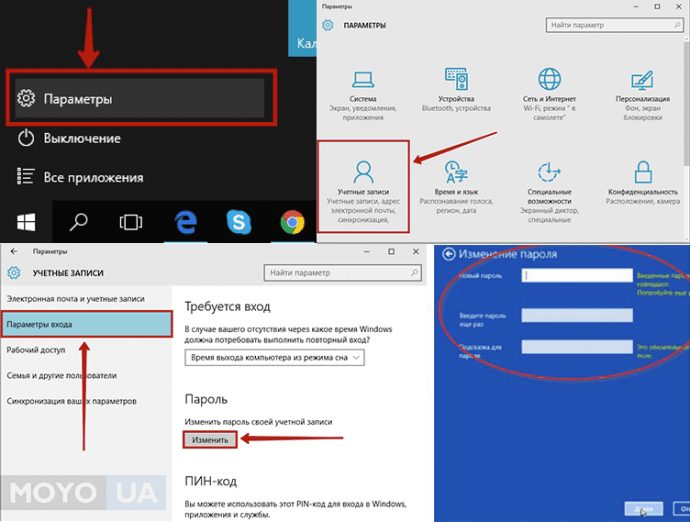
Код предлагается ввести при установке операционной системе Windows 10. Если этого не делать сразу, то можно установить потом. Для этого проводятся действия в такой последовательности:
– На рабочий стол выводится окно через режим «Пуск».
– После этого нужен пункт «Параметры».
– Появившееся окно предложит на выбор несколько разных иконок, в которых можно проводить изменения. Из всего списка следует найти «Учетные записи».
– Переход в раздел «Параметры», а рядом в колонке – «Изменить».
– Завершающим этапом станет введение ключа, после чего нужно выбрать кнопку «Далее» и «Готово».
После изменений при загрузке после включения ноутбука, например моделей Asus, будет запрашиваться пароль. Если на ПК несколько пользователей, то можно установить ключ на каждого. Такое действие защитит важные данные, сохранит их в безопасности.
Как поставить пароль на BIOS?
Система представляет собой совокупность микропрограмм, которые служат для работы гаджета с подключенными к нему устройствами. Перед тем, как поставить пароль на Биос, необходимо разобраться, насколько это эффективный процесс. Это достаточно надежная защита, она устанавливается с целью предотвращения изменения настроек в ноутбуке для учебы или другого предназначения.
Для установки пароля необходимо войти в Биос. Сделать это можно при включении компьютера после нажатия кнопки F2 или Delete.
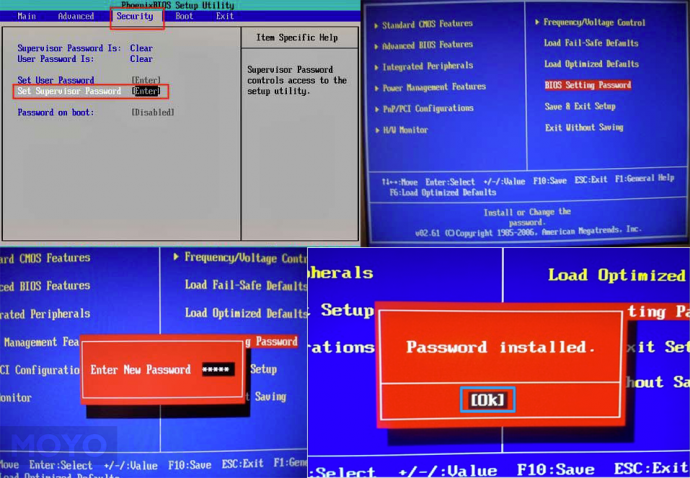
Проводится такая процедура в следующей последовательности:
- После попадания в систему при помощи стрелок находится кнопка «Security» – безопасность.
- Нажав ее, появится окошко, на котором необходимо перейти на строку «Set Supervisor Password» – поставить пароль. Чтобы активировать пункт, нажимается кнопка Enter. Особенностью установки является то, что пользоваться можно только клавиатурой, а не мышкой.
- Для введения ключа используются 6 символов. Рекомендуется создать такой пароль, который сложно будет взломать.
- После установки нажимается клавиша Enter.
- По окончании выполнения процедуры сохраняются настройки и перезапускается компьютер.
Следует помнить, что при повторной смене пароля или внесении изменений в Биосе, для начала поступит запрос на старый ключ. Если его не ввести корректно, то поменять параметры будет невозможно. В таком случае нужно запомнить пароль и не путать его с другими.
Установка защитных комбинаций на различные операционные системы, а также на Bios, позволит скрыть информацию от посторонних глаз, любопытных коллег или друзей. Чтобы дети не тратили свободные часы за развлечениями, родители ставят пароли на вход в ОС. Это обезопасит внутренние данные.
Смотрите видео: «Как установить пароль на компьютер в Windows».