Как соединить два узла в coreldraw
Можно соединять кривые и сегменты линий для создания более сложных кривых, а также замкнутых объектов. Форма соединяющих линий зависит от выбранного режима. Расширить , Фаска , Скругление или Кривая Безье .
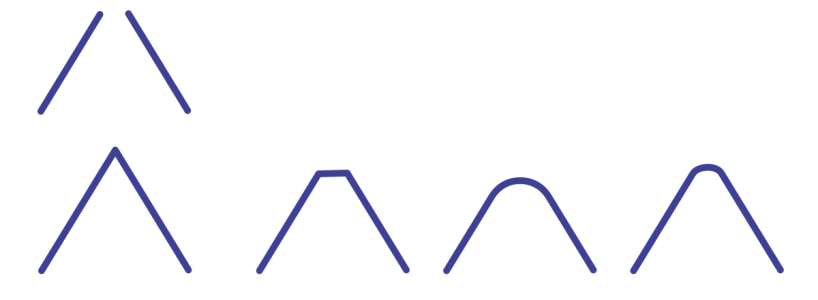
Линии в верхнем левом углу соединены с использованием разных режимов. Режимы слева направо: «Расширить», «Фаска», «Скругление» и «Кривая Безье».
Кроме того, можно задать допуск зазора, который является максимальным расстоянием между конечными точками, которое можно соединить. Если точки находятся дальше, чем указано в допуске зазора, их нельзя соединить.
При соединении кривых к итоговой кривой переходят свойства последнего выбранного объекта.

Соединение кривых и линий может служить началом для более сложных рисунков.
Соединение кривых
1 Удерживая нажатой клавишу Shift , выберите каждый объект с помощью инструмента Указатель .

2 Выберите пункт Объект Соединить кривые .
Объединение узлов
Предположим, у нас есть незамкнутая кривая или две кривые, и нужно объединить их в одну, соединив близлежащие узлы. Это можно сделать двумя способами, один из которых стал доступен только с 15-й версии CorelDRAW.
Способ первый (ручной)
Если необходимо объединить узлы в двух отдельных кривых, нужно предварительно объединить сами кривые. Для этого выделите их и примените команду Combine. Для объединения двух узлов, выделите их инструментом Shape и примените команду Join two nodes.
Способ второй (полуавтоматический)
Выделяем необходимые кривые инструментом Pick tool, открываем докер Join Curves, указываем необходимые настройки и применяем их. Настроек там всего три, да и радиус доступен только для одного типа соединения, так что, думаю, не заблудитесь.
Докер, ко всему прочему, когда вы меняете значения, показывает изменения в реальном времени.
На заметку
Докер Join Curves, как и остальные, доступен через меню Window (Окно) > Dockers (Окна настройки).
Как соединить несколько узлов объекта, если их много
Приветствую. Может что-то было такое, но я не нашел.
Как соединить много точек разъединенных одного или нескольких объектов сразу? Кто знает, типа weld в 3d max, задается размер между точками, которые соединяются .Знаю, что есть в проге EnRoute такое, там все точки находящиеся рядом соединяются.
Автомат в Кореле действует по своим законам.
Вобщем-как замкнуть кривую точками которые разомкнуты ?
На сайте c 23.02.2010
Сообщений: 5235
Саракш
ну если разные объекты то сначала комбинируйте а потом соединяйте, если один то с привязкой точки прилепите а потом выделяете точки которые нужно сварить и ПКМ join
На сайте c 23.07.2010
Сообщений: 263
перекинуть в макс и свелдить) как вариант) через ai формат, а потом обратно в корел также..
На сайте c 23.12.2010
Сообщений: 182
перекинуть в макс и свелдить) как вариант) через ai формат, а потом обратно в корел также..
Да возможно и так. Один человек меня понял .Интересно нет ли такого в Корале, может плагин, чтобы быстрее делать?
На сайте c 23.12.2010
Сообщений: 182
Чтобы было всего навсего ТАК, как на картинке ниже. Но не соединяя по 2 узла, а сразу соединились ближайшие.
На сайте c 23.07.2010
Сообщений: 263
про плагин не знаю, но в стандартном, кроме как по одной их не приаттачишь,
в иллюстраторе join корректнее работает в этом плане..
и вообще векторная графика в максе реализована гибче, имхо, корявый этот корел..))
На сайте c 17.11.2006
Сообщений: 739
Краснодар
примерно так, потом подправить
На сайте c 23.07.2010
Сообщений: 263
reduce nodes удалит лишние и оптимизирует, а задача как я понял — склеить их..
На сайте c 17.11.2006
Сообщений: 739
Краснодар
ну в принципе и велд так же делает — склеивает точки на определенном расстоянии — в зависимости от него форма все равно изменится — зависит какие точки склеивать. других функций у корола не знаю. надо уточнить задачу — что нужно получить в итоге.
На сайте c 23.07.2010
Сообщений: 263
да, задача понятна..
но в кореле нет такого аналога..
а велду устанавливается порог склеивания вертексов,
от которого зависит форма шейпа.. можно и просто саттачить вертексы, а форма останется прежней..
На сайте c 17.11.2006
Сообщений: 739
Краснодар
CGmachete
здесь не соглашусь — как можно свелдить точки, не меняя формы? если они расположены по прямой — он (корол) просто их соединяет (рис0001) (нажать на Reduce), если изменить форму — он удаляет лишние — но форма остается примерно та-же (рис0002). а в максе форма меняется после велда (рис 0003). или может я что делаю не так.
На сайте c 17.11.2006
Сообщений: 739
Краснодар
JEKSON777
а где ответили? — не нашел. перекидывать в макс? а что в максе порог стоит 40 — знаю — при меньшем в данной фигуре точки не велдятся, так что форму сохранить не получится
На сайте c 23.02.2010
Сообщений: 5235
Саракш
постоянно работаю с кривыми из корела, ни каких проблем не было не в кореле не после импорта. и почему у вас все сигменты в кореле отдельные объекты вы их каким инструментом рисовали freehand что ли?. киньте файл кореловский глянуть только сохраните ниже х5
На сайте c 08.05.2008
Сообщений: 1593
страна Грёз
я бомбил бы тупо вручную в Corel.
p.s: в Illustrator эта операция реализуется 2-мя действиями: выделить, strl+j. собственно и средствами 3ds max реализуется просто
На сайте c 23.07.2010
Сообщений: 263
я нашёл эти команды, тот же join есть
Tools -> Options -> далее по картинке, выбираем, хватаем и перетаскиваем на панель

На сайте c 08.05.2008
Сообщений: 1593
страна Грёз
тот же join есть
есть) arrange=>joine cyrves)))
На сайте c 03.04.2011
Сообщений: 24
Казань
как я знаю выделяешь и WELD значение 2(если в сантиметрах)
Я Не знаток,сегоднятолько урок прошла про соединение
На сайте c 23.07.2010
Сообщений: 263
истина где-то рядом..
ссори за флуд..
На сайте c 23.12.2010
Сообщений: 182
постоянно работаю с кривыми из корела, ни каких проблем не было не в кореле не после импорта. и почему у вас все сигменты в кореле отдельные объекты вы их каким инструментом рисовали freehand что ли?. киньте файл кореловский глянуть только сохраните ниже х5
Задачи у вас разные.
Мне из автокада кидают такие файлы (рис.1). Все кривые разомкнуты, а мне потом, если интересно с маской на UV печать надо делать с закрашиванием только этих кривых.
А за ответ спасибо огромное.
Оказывается и в меню это есть (. ) Меню — Упорядочить — Закрыть путь (см. рис.)- . после соединения точек их становится 2 замкнутых в одном месте, выделяем и уже минимально сокращаем число узлов (достаточно — 1). Фигура не меняется и замкнута!
Coreldraw: как объединить все узлы

Coreldraw – это одна из самых популярных программ для работы с графикой и дизайном. В ней можно создавать различные изображения, иллюстрации, логотипы и прочее. Однако, при работе с большими изображениями возникает необходимость объединять узлы для более удобной работы с объектами.
Узлы – это пиксели или точки, из которых состоит векторное изображение. Они определяют форму и расположение объектов на холсте. Объединение узлов позволяет создать один контур, который можно дальше редактировать и изменять.
В этой статье мы рассмотрим пошаговую инструкцию по объединению всех узлов в Coreldraw. Следуя этим шагам, вы сможете быстро и легко объединить узлы в вашем изображении и получить чистый и гладкий контур.
Шаг 1: Откройте в Coreldraw файл с изображением, в котором вы хотите объединить узлы. Выберите инструмент «Фигуры» из панели инструментов слева. Этот инструмент содержит множество фигур, из которых можно создать объекты.
Шаг 2: Выделите объект, у которого вы хотите объединить узлы. Для этого нажмите на него левой кнопкой мыши. Выделенный объект будет выделен отдельной рамкой.
Создайте новый документ в Coreldraw
Шаг 1: Запустите программу Coreldraw на вашем компьютере.
Шаг 2: В главном меню выберите «Файл», а затем «Новый».
Шаг 3: В открывшемся окне выберите необходимый размер и ориентацию нового документа. Вы также можете настроить другие параметры, такие как единицы измерения и цветовую модель.
Шаг 4: Нажмите кнопку «ОК», чтобы создать новый документ в Coreldraw.
Шаг 5: Теперь у вас есть чистый лист для работы в Coreldraw, готовый к использованию!
Импортируйте изображение или создайте свой проект
Перед тем как объединить все узлы в Coreldraw, вам необходимо импортировать изображение или создать свой проект. Этот шаг зависит от ваших предпочтений и требований проекта.
Если вы хотите импортировать изображение, вам нужно выбрать пункт «Файл» в верхнем меню и затем нажать на «Импорт». Выберите нужное изображение с вашего компьютера и нажмите «Открыть».
Если вы предпочитаете создать свой проект с нуля, выберите пункт «Файл» в верхнем меню и затем нажмите на «Новый». Выберите размер и ориентацию страницы, затем нажмите «ОК». На открывшейся странице вы можете рисовать, добавлять формы и прочие элементы для создания своего проекта.
Не забывайте сохранять свой проект по мере работы, чтобы не потерять все ваши изменения. Вы можете выбрать пункт «Файл» в верхнем меню и затем нажать на «Сохранить» или «Сохранить как». Укажите путь и имя файла, затем нажмите «Сохранить».
Теперь, когда вы импортировали изображение или создали свой проект, вы готовы перейти к следующему шагу и объединить все узлы в Coreldraw.
Выделите все узлы, которые необходимо объединить
Чтобы объединить все узлы в CorelDRAW, сначала выделите все необходимые узлы. Узлы можно выделить одним из следующих способов:
- Используйте инструмент «Выделение формы» (Shape Selection Tool), чтобы выделить узлы поочередно, щелкая на каждом из них;
- Используйте инструмент «Прямоугольное выделение» (Rectangle Selection Tool), чтобы выделить группу узлов, проведя прямоугольник вокруг них;
- Используйте инструмент «Магнитные узлы» (Smart Drawing Tool), чтобы автоматически выделить узлы на основе контуров объектов.
После того как выделены все узлы, которые необходимо объединить, можно перейти к следующему шагу — объединение.
Используйте инструмент «Объединение» для объединения узлов
Инструмент «Объединение» позволяет объединить два или более узлов в один, создавая тем самым новую форму. Это полезно при создании сложных объектов, когда необходимо объединить несколько элементов в один цельный объект.
Чтобы использовать инструмент «Объединение», выполните следующие действия:
- Выберите все узлы, которые вы хотите объединить.
- Нажмите правую кнопку мыши и выберите «Объединение» из контекстного меню.
- Узлы будут объединены в одну форму.
После объединения узлов вы можете продолжить работу с новым объектом, применять к нему различные эффекты, изменять его цвет и форму, а также использовать другие инструменты для дальнейшей обработки.
Проверьте результат объединения и внесите необходимые коррективы
После выполнения операции объединения всех узлов в Coreldraw необходимо внимательно рассмотреть результат и проверить его на соответствие заданным требованиям и ожиданиям. В процессе объединения могут возникнуть некоторые ошибки или несоответствия, которые необходимо исправить.
Внимательно просмотрите объединенный объект и проверьте его на наличие нежелательных элементов, таких как лишние линии, разъединенные участки или неровности. Если обнаружите такие дефекты, исправьте их с помощью инструментов Coreldraw.
Также, убедитесь в правильности геометрических форм объединенного объекта. Возможно, в процессе объединения некоторые узлы сместились или подверглись искажению. В таком случае, внесите необходимые коррективы, перемещая или изменяя форму узлов.
Не забывайте сохранять промежуточные версии работы, чтобы иметь возможность вернуться к предыдущему состоянию в случае неудачных изменений или ошибок. Рекомендуется также регулярно сохранять окончательную версию вашего объединенного объекта в отдельном файле для дальнейшего использования.
Проверьте объединенный объект на соответствие вашим ожиданиям и требованиям. Если результат удовлетворяет всем требованиям, то вы успешно объединили все узлы в Coreldraw. В противном случае, проведите необходимые корректировки до достижения желаемого результата.
Сохраните ваш проект
После завершения работы с объединением всех узлов в Coreldraw, важно сохранить ваш проект, чтобы не потерять проделанную работу. Следуйте этим шагам, чтобы сохранить ваш проект.
Шаг 1: Нажмите на меню «Файл» в верхней панели инструментов.
Шаг 2: Выберите опцию «Сохранить как» из выпадающего меню.
Шаг 3: Появится диалоговое окно «Сохранить как». В этом окне вы можете выбрать место на вашем компьютере, где хотите сохранить проект, и задать имя файла.
Шаг 4: Выберите желаемый формат файла. Coreldraw предлагает несколько вариантов, например, CDR (исходный формат Coreldraw) или AI (формат Adobe Illustrator).
Шаг 5: Нажмите кнопку «Сохранить», чтобы сохранить ваш проект.
Обратите внимание, что сохранение вашего проекта в формате CDR позволит вам в будущем редактировать файлы в Coreldraw без потери качества и данных. Однако, если вы хотите, чтобы другие люди могли просматривать и редактировать ваш проект на других программах, выберите соответствующий формат файла.
Не забывайте сохранять ваш проект с определенной периодичностью, чтобы избежать потери данных из-за возможного сбоя программы или компьютера. Также рекомендуется создать резервную копию важных проектов на внешнем устройстве или в облачном хранилище, чтобы предотвратить потерю файлов в случае сбоя оборудования.
Экспортируйте итоговый файл в нужном формате
После того как вы провели все необходимые манипуляции с узлами в Coreldraw и удовлетворены результатом, вы можете экспортировать ваш итоговый файл в нужном вам формате. Coreldraw предоставляет широкий выбор форматов для экспорта, включая JPEG, PNG, SVG, PDF и другие.
Чтобы экспортировать ваш файл, выберите пункт меню «Файл» (File) и далее «Экспортировать» (Export). В появившемся диалоговом окне выберите желаемый формат и укажите место сохранения файла. Опционально, вы можете настроить дополнительные параметры экспорта, такие как разрешение и размер изображения.
После того как вы установили все нужные параметры экспорта, нажмите кнопку «ОК» для начала процесса экспорта. Coreldraw создаст итоговый файл в выбранном вами формате, который будет содержать все изменения и объединение узлов, выполненные вами в процессе работы.
Теперь вы можете использовать созданный файл в нужных вам целях — публикация на веб-сайте, печать, демонстрация или дальнейшая обработка в других программах.