КАК СОХРАНИТЬ ПРЕСЕТЫ В LIGHTROOM

Независимо от того, являетесь ли вы фотографом-любителем или профессиональным фотографом, пресеты все равно можно использовать для ваших проектов Lightroom. Причина этого в том, что они могут значительно ускорить ваш рабочий процесс, придавая вам вид, которого вы пытаетесь достичь.
Более того, вы можете дополнительно настраивать предустановки и сохранять десятки, чтобы быть готовыми к любой ситуации освещения или стилю фотографии.
Как только вы найдёте пресет, который вам нравится для вашей сетки Instagram и не только, вам нужно знать, как сохранить его в Lightroom, чтобы использовать его на неопределенный срок. К счастью, есть проверенный метод, который может упростить сохранение пресетов Lightroom.
Имея это в виду, читайте дальше, чтобы узнать, как сохранить пресет в Lightroom, чтобы ускорить процесс редактирования.
ЧТО ТАКОЕ ПРЕСЕТ?
Прежде чем мы поговорим о том, как приобретать и сохранять подарки Lightroom, вам нужно знать, что такое пресет. Также называемые фильтрами, пресеты представляют собой несколько настроек в Lightroom, которые объединены вместе, поэтому вам нужно всего лишь щелкнуть один раз, чтобы применить их.
Вот некоторые из настроек, которые они будут регулировать:
- Экспозиция
- Цветовая температура
- Заточка
- Ясность
- Насыщенность
- Тени
- Особенности
- И более
Вы можете видеть, как использование пресетов может придать вашим сообщениям в социальных сетях более единообразный вид. Они также значительно сокращают время обработки, особенно если вы профессиональный фотограф, желающий одновременно повысить скорость и качество своих изображений.
КАК ИСПОЛЬЗОВАТЬ LIGHTROOM ДЛЯ СОЗДАНИЯ СОБСТВЕННОГО ПРЕСЕТА
Сначала полезно научиться создавать собственные пресеты Lightroom, особенно если вы обнаружите, что делаете одни и те же настройки в модуле «Разработка» для нескольких фотографий.
Сначала вы захотите начать с одной фотографии и внести все изменения, которые вы обычно делаете. Когда вы полностью закончите, перейдите к панели Presets в левой части экрана.
Щелкните знак «плюс», дайте пресету описательное имя, чтобы вы помнили, для чего он нужен, затем нажмите «Создать». Имейте в виду, что если вы не укажете конкретную папку, Lightroom автоматически отнесет ваш пресет к категории «Пользовательские пресеты».
КАК ПРИМЕНИТЬ ПРЕСЕТЫ К НЕСКОЛЬКИМ ФОТОГРАФИЯМ
Одним из основных преимуществ Lightroom по сравнению с Camera Raw в Photoshop является возможность пакетного редактирования сотен фотографий. Если вы свадебный фотограф или фотограф-портретист, это может сэкономить вам минуты или часы на редактировании.
Вы можете щелкнуть правой кнопкой мыши любую фотографию и скопировать настройки, чтобы скопировать и вставить свои настройки на несколько выбранных вами фотографий. Однако вы также можете применять свои пресеты, не входя в модуль «Разработка».
Для этого импортируйте все свои фотографии и выберите их в модуле «Библиотека». В правой части модуля «Библиотека» вы найдете свой пресет в разделе «Быстрая разработка». Выбрав предустановку, вы обнаружите, что все ваши фотографии обрабатываются за считанные секунды.
Имейте в виду, что вы также можете применить несколько предустановок к одной и той же фотографии, дополнительно настроить фотографию с примененной предустановкой или нажать «Отменить» и отредактировать фотографию по старинке.
КАК УСТАНОВИТЬ ПРЕСЕТЫ В LIGHTROOM
Вы можете скачать или купить пресеты онлайн вместо того, чтобы создавать их самостоятельно. Это может быть, если вас вдохновляет другой фотограф, вы пытаетесь добиться определенного вида или просто хотите поэкспериментировать с разными стилями редактирования.
После загрузки пресета откройте Lightroom, перейдите в «Файл», «Импортировать профили» и «Предустановки». Когда появится диалоговое окно импорта, выберите все пресеты, которые вы хотите импортировать. Затем нажмите «Импорт» в левом нижнем углу.
Процесс прост и занимает всего несколько секунд. Это означает, что у вас есть возможность поэкспериментировать с несколькими пресетами одновременно, чтобы найти тот вид, который вы хотите получить.
КАК СДЕЛАТЬ РЕЗЕРВНУЮ КОПИЮ ПРЕСЕТОВ LIGHTROOM
Со временем вы можете обнаружить, что у вас большое количество пресетов. Это связано с тем, что пресет, который вы в основном используете для интерьеров, выглядит не так хорошо, как фотографии экстерьера. Пресеты для фильмов также могут отлично смотреться для ваших портретов, но не заставляйте ваши продукты выглядеть так, как вы хотите.
Важно сделать резервную копию ваших пресетов, чтобы в случае сбоя оборудования или программного обеспечения они не были полностью потеряны. Вы можете сохранить свои пресеты через облако, внешний жесткий диск или USB-накопитель.
Начните с открытия настроек в Lightroom. Нажмите на вкладку «Стили» вверху, затем нажмите «Показать все другие пресеты Lightroom» под этой вкладкой.
Это выделит папку, в которой содержатся ваши пресеты. Оттуда используйте метод резервного копирования по вашему выбору!
КАК РЕДАКТИРОВАТЬ В LIGHTROOM
Теперь, когда вы знаете, что такое пресеты, а также как их создавать и импортировать, важно, чтобы вы знали некоторые основные советы по редактированию, чтобы ваши фотографии выглядели неизменно высокого качества.
Вот наши краткие советы о том, как начать редактирование в Lightroom независимо от того, есть ли у вас пресет или нет. Вы также обнаружите, что эти шаги обычно используются профессиональными фотографами для эффективной обработки.
СДЕЛАЙТЕ КОРРЕКЦИЮ ОБЪЕКТИВА
В зависимости от качества вашего объектива вы обнаружите, что он может добавлять виньетирование к вашим фотографиям или искажения, когда вы этого не хотите. В этом случае нажмите «Удалить хроматические аберрации» в меню «Коррекция объектива», а также «Включить коррекцию профиля».
Это автоматически удалит фиолетовую или зеленую окантовку вокруг объектов, виньетирование, искажение и многое другое с используемого вами объектива.
ПРИМЕНИТЕ СВОЙ ПРЕСЕТ
После корректировки объектива мы рекомендуем применить любые пресеты, которые вы хотите на данный момент. Это связано с тем, что ваше базовое редактирование может меняться в зависимости от того, как пресет изменяет фотографию.
Если вы не применяете предустановку, самое время внести изменения в макрос. Вот основные настройки, которые вам нужно будет сделать:
- баланс белого
- Экспозиция
- Блики и тени
- Белые и черные
- Контраст
- Ясность
- Яркость и насыщенность
Мы рекомендуем использовать яркость, если вы редактируете портрет. Это связано с тем, что этот параметр автоматически защищает цвет тонов кожи поэтому они не кажутся слишком оранжевыми или красными. Он также выбирает самые яркие части изображения и корректирует только их.
Насыщенность увеличит интенсивность каждого цвета в изображении, независимо от его кожи или не особенно яркого цвета в изображении с самого начала.
СЛАЙДЕР HSL
После того, как вы отрегулируете экспозицию и насыщенность, часто этого достаточно для большинства фотографий. Однако будут случаи, когда вы захотите увеличить или уменьшить насыщенность или яркость определенного цвета. Вы также можете изменить оттенок, чтобы он лучше сочетался с остальной частью изображения.
ДЕТАЛЬНАЯ ПАНЕЛЬ
The детальная панель больше всего игнорируется фотографами-любителями, но он так же важен, как панели Basic и HSL. Если вы снимали с высоким значением ISO, здесь вы можете уменьшить шум на фотографии, чтобы получить более плавный вид.
Вы также можете увеличить резкость. Когда вы работаете с фотографиями в формате RAW, обычно требуется увеличение резкости, потому что камера не обрабатывает фотографии до того, как они будут импортированы в Lightroom.
Добавление небольшого количества резкости поможет повысить четкость деталей и сделать ваши фотографии более «четкими». Это особенно важно, если вы хотите распечатать их позже.
ЛОКАЛЬНЫЕ КОРРЕКТИРОВКИ
Локальные настройки, такие как удаление пятен и маскирование следует оставить до тех пор, пока вы не закончите свои глобальные настройки. Это связано с тем, что вы можете обнаружить, что после внесения глобальных изменений вам больше не нужны локальные настройки.
Вы обнаружите, что в модуле «Разработка» инструменты Lightroom упорядочены таким образом, чтобы это имело смысл для процесса редактирования. Если вы когда-нибудь забудете, что делать в первую очередь, просто начните с верхней части модуля «Разработка» и продвигайтесь вниз!
КАК СОХРАНИТЬ ПРЕСЕТ В LIGHTROOM: СОЗДАНИЕ И ИМПОРТ
Сохранение импорта в Lightroom сводится к созданию собственных пресетов или импорту пресетов, которыми другие люди поделились в Интернете. Если вы обнаружите, что делаете одни и те же настройки для нескольких фотографий, мы рекомендуем создать пользовательский пресет, чтобы вы могли значительно сократить время редактирования.
С другой стороны, если вы не знаете, с чего начать, или хотите поэкспериментировать с различными стилями редактирования, попробуйте импортировать некоторые пресеты. Мало того, что это легко сделать, вы также можете открыть для себя стили, которые улучшат как вашу фотографию, так и ваш бренд.


Пресет «Как сохранить пресет в лайтрум» принадлежит категориям:
Вы хотите добавить Пресет в �� Избранное Chrome?. Нажмите: Ctrl + D
КОРОТКИЕ СОВЕТЫ: Пресеты Lightroom
Одна из возможностей Adobe Lightroom, способная существенно сэкономить ваше время – это сохранение и применение в модуле Develop настроек редактирования к любому количеству изображений.
В этой короткой статье мы рассмотрим, что такое пресет и как сохранять, удалять и редактировать их. Мы также обсудим, как импортировать пресеты, загруженные из интернета.

Что такое пресет Lightroom?
В Lightroom пресет — это сохраненный набор инструкций, указывающий ползункам настоек, в какие значения они должны быть установлены. Если вы потратили время на точную настройку изображения и хотите применить одну и ту же конфигурацию ползунков и к другим изображениям, здесь вам помогут пресеты Lightroom.
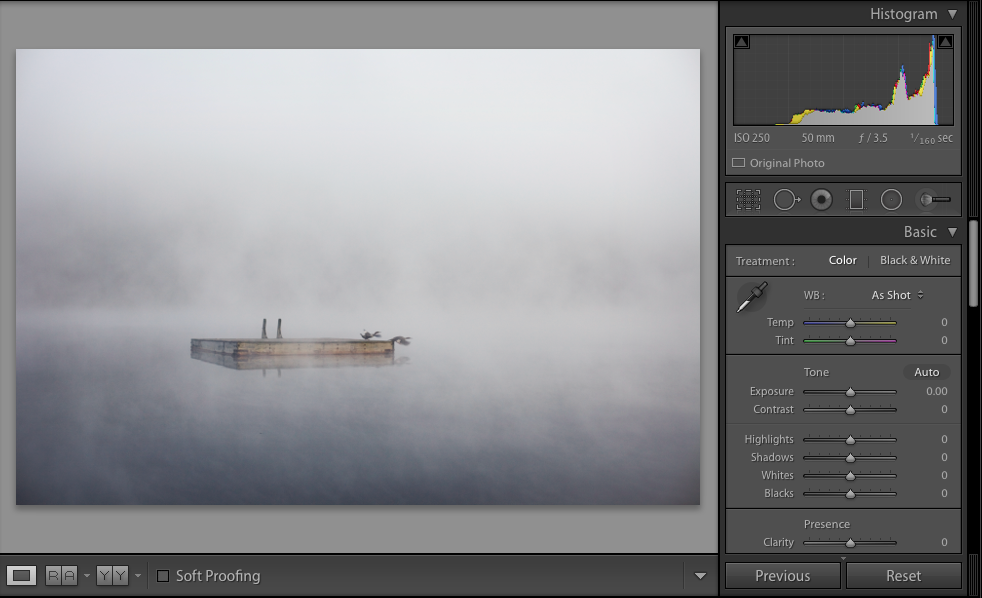
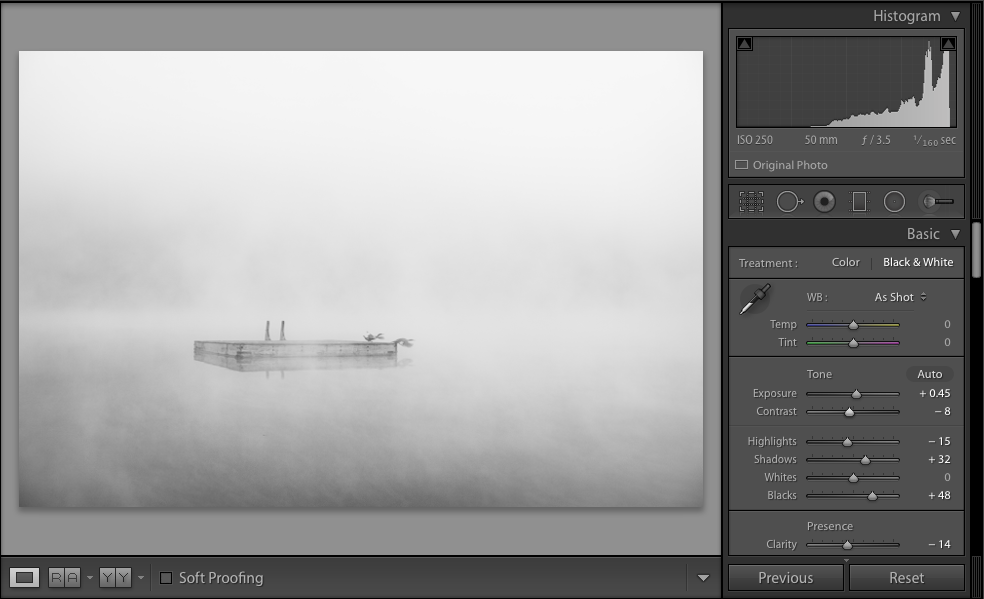
Как сохранить пресет:
Сначала выберите изображение, которое хотите редактировать. Затем внесите все свои исправления. После завершения процесса кликните в значок «+» на панели «Presets».
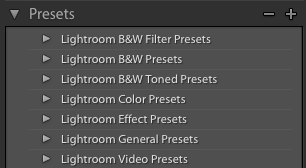
Вы также можете кликнуть в пункт меню «Develop» и выбрать «New Preset».
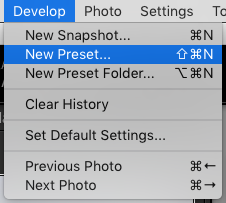
Появится новое диалоговое окно с названием New Develop Preset. Убедитесь, что все отмеченные в нем элементы — это те настройки, которые вы хотите включить в этот пресет.
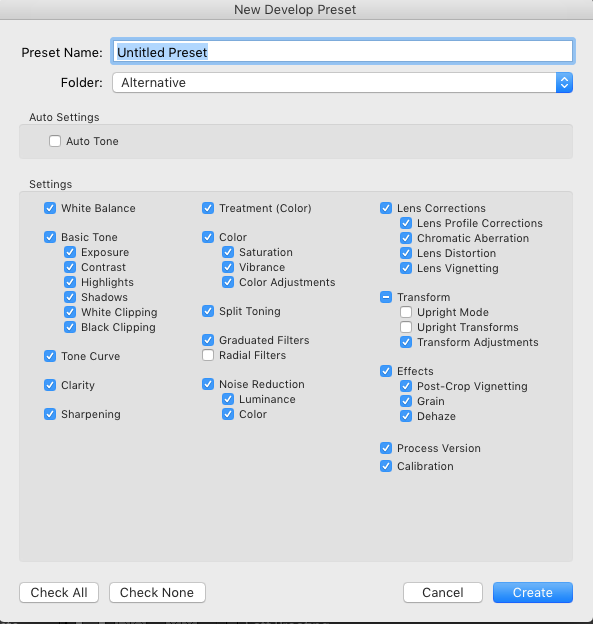
Дайте вашему пресету имя: мне нравится называть их в соответствии со стилем настроек. Пример: «Высококонтрастный черно-белый».

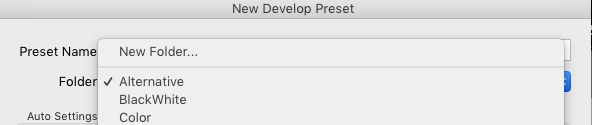
Затем выберите папку, в которую будет сохранен пресет. Чтобы избежать беспорядка и путаницы в ваших пресетах Lightroom, рекомендую сохранять их папки в соответствии с их стилем. Пример: черно-белый, цветной, альтернативный.
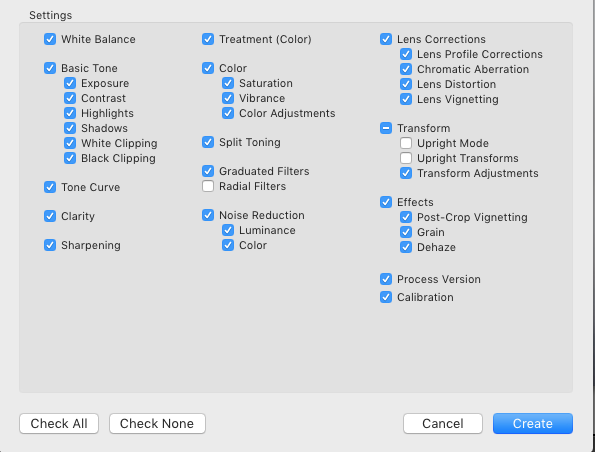
Проставьте флажки для тех настроек, которые вы хотите сохранить, и нажмите «Create».
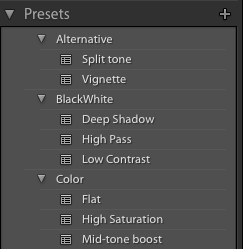
После создания пресета Lightroom вы можете найти все свои пресеты в соответствующих папках в панели Presets.
Настройка пресетов:
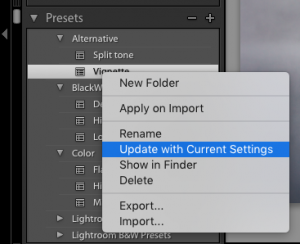
Настройка любого пресета Lightroom выполняется быстро и просто. Сначала примените пресет к любой фотографии. Затем измените настройки ползунков. После того, как вы внесли свои исправления, нажмите кнопку Ctrl и кликните в пресет на панели Preset. Откроется меню. Выберите «Update with Current Settings» («Обновить, используя текущие настройки»).
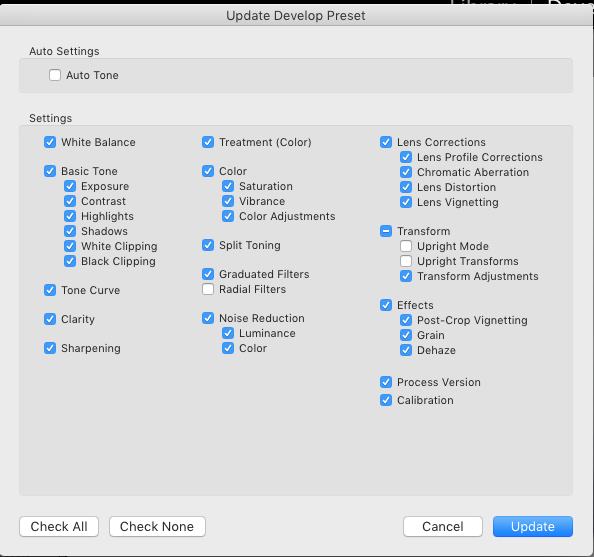
В меню Update Develop Preset выберите настройки, которые вы хотите сохранить. Нажмите «Update».
Удаление пресетов:
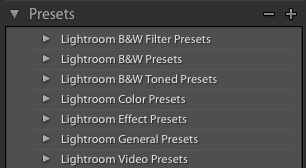
Просто выберите пресет Lightroom, который вы хотите удалить, и нажмите «-».

Импорт пресетов:
Когда вы загружаете пресет из Интернета, его нужно загрузить в Lightroom, чтобы он стал доступен. Чтобы импортировать пресеты в модуль Develop Lightroom, кликните правой кнопкой мыши на панели «Presets». В раскрывающемся меню выберите «import».
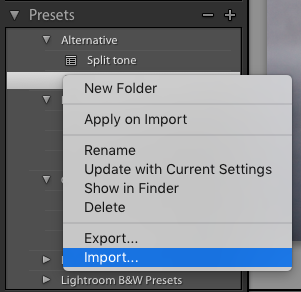
Откроется новое окно «Import Presets». Найдите пресеты, которые вы скачали из интернета и выберите «Open». Новые пресеты теперь будут жить на панели «Presets».
Обратите внимание:
Пресеты чрезвычайно полезны при приведении изображений к их окончательному виду, но никогда не полагались только на них. После применения пресета сделайте тонкую настройку изображения, чтобы получить финальный вариант.
Если использовать их правильно, пресеты сэкономят ваше время при редактировании и помогут добиться согласованного облика вашего портфолио.
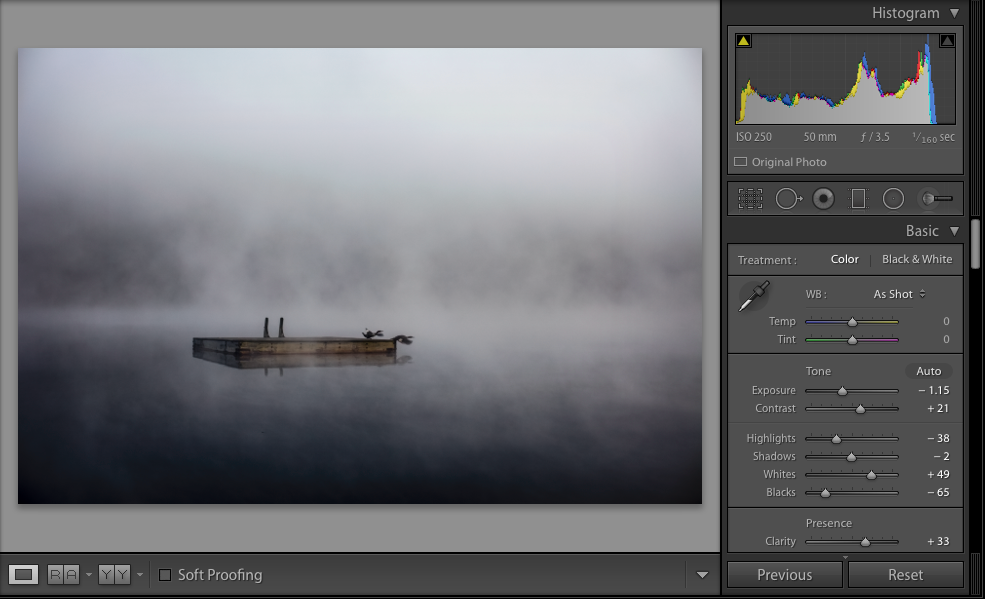
Ниже пример двух пресетов, Мягкий черно-белый и Глубокий контраст в тенях.
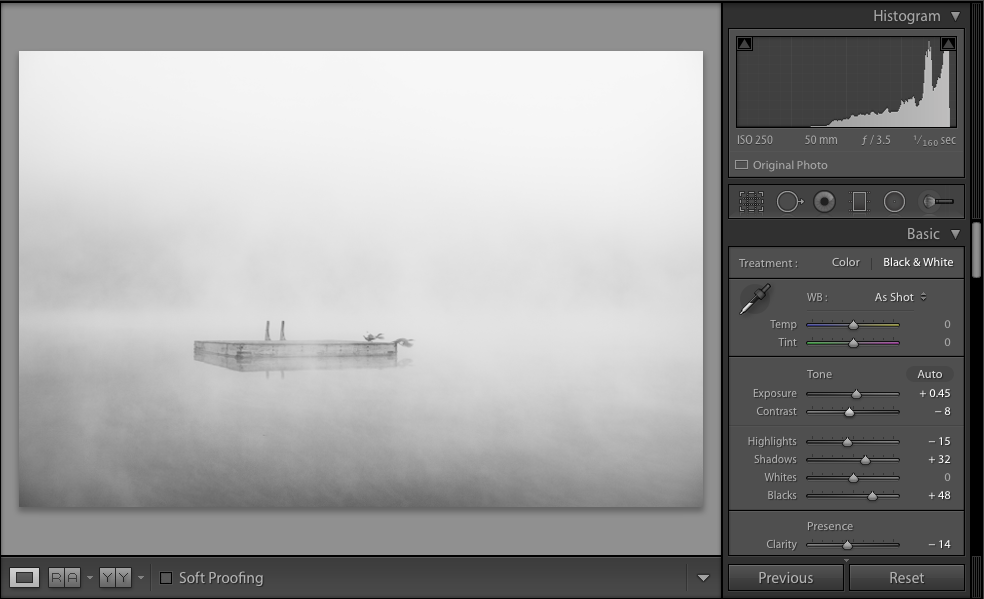
Глубокий контраст в тенях
И помните, что если ваш монитор неправильно откалиброван, вы можете видеть на экране неправильные цвета и контраст, что сделает ваши исправления непригодными.
Поддержкой данного сайта занимается ООО «СИНТЕЗ ВОСТОК»
Поставщик продукции Caibrite в России и странах ЕАЭС.
Сохранение фотографий в LightRoom – экспорт после обработки и его настройки
Программа Adobe Lightroom служит пользователям для упрощения процесса обработки фотографий. Увы, в ней отсутствует привычная по Photoshop кнопка «Сохранить». Поэтому следует разобраться, как сохранить фото в Лайтруме после обработки.
Сохранение снимков
При работе с Лайтрум следует понимать основной принцип программы: она предназначена для обработки изображений с носителя (обычно под ним понимается карта памяти из фотоаппарата). Поэтому функция сохранения отсутствует как таковая, а все изменения хранятся в промежуточном каталоге. В связи с этим нагрузка на систему может оказаться очень высокой.
Тем не менее, приложение обладает функцией «Экспорт», которая как раз и заменяет сохранение фото в Лайтруме на компьютере. Производится запись на указанный носитель, которым может выступать как жёсткий диск компьютера, так и подключённое к нему устройство. Поэтому основным инструментом сохранения отредактированных фотографий является их запись в отличное от исходного место в указанном формате. Чтобы это сделать потребуется:
- Развернуть меню «Файл» в окне программы и найти кнопку «Экспорт».

- Ввести необходимые настройки и нажать кнопку «Экспорт».

Алгоритм кажется простым, но основная часть подводных камней скрывается именно в этой простоте. Окно настроек перед экспортом открывает приличное количество функций, даже для беглой обработки снимков.
В средней верхней части окна находится раздел «Экспорт», который указывает место для сохранения фото из Латрума на компьютер. Там можно выставить «жёсткий» или «оптический диск» для записи сразу на оптический носитель. Удобная опция, если после обработки больше ничего не требуется.
Настройки экспорта
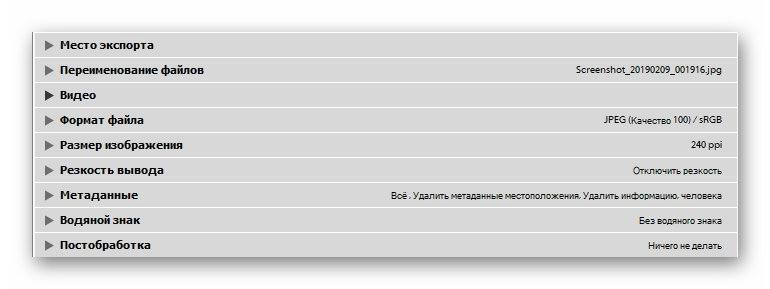
Количество настроек в экспорте может по началу сбивать с толку. Но стоит привыкнуть к их регулярному использованию, как проблемы быстро пропадут.
Место экспорта

Подразумевает физическое расположение для сохранения файлов. Здесь можно даже задать отдельные папки, которые будут созданы при сохранении. Особенно полезно, если требуется обработать несколько групп снимков для разных людей и отправить каждому своё.
Доступны следующие опции настройки экспорта:
- Экспорт в папку. Указывается конкретная папка, также присутствует возможность создать подкаталог, который станет местом для хранения изображений.
- Выбрать папку позже. После ввода всех настроек и нажатия кнопки «Экспорт» появится возможность указать место сохранения.
- Поместить в папку с оригиналами. Добавляет к файлам приписку об экспорте, выгружая их в оригинальное место хранения. Может дать сбой, если носитель защищён от записи. Обладает такими дополнительными установками:
- поместить в подпапку. Создаёт дополнительный каталог для хранения данных, чтобы избежать затирания оригиналов;
- если файл существует. Добавить к названию суффикс или производить перезапись оригиналов.
ТОП 20 программ для создания мультфильмов и анимации
Переименование файлов

Помогает сформировать название картинки по условной структуре, добавляя, например, дату съёмки или какой-то маркер для себя. Полезно для систематизации снимков ради последующей сортировки и отбраковки.
Видео

Открывает возможность добавить в место хранения видеофайлы. Также можно выбрать формат и качество видео файлов. То есть, можно заранее обработать видеофайлы и выполнить их конвертацию.
Формат файла

Определяет расширение, в котором будут конечные изображения. Также открывается возможность дополнительной настройки в зависимости от формата:
- JPEG. Стандартный формат для хранения картинок, обладающий наибольшим распространением. Доступны такие настройки:
- цветовое пространство. Определяет разметку цветов, которая используется в изображении (простым языком – коды этих цветов);
- качество. Изменяет зернистость пикселей на изображении. Чем выше параметр, тем больше места занимают снимки, но и тем чётче выглядит картинка;
- ограничение размера файла. Помогает фиксировать размер и качество картинки, чтобы они занимали меньше места.
- PSD. Документы для обработки в Photoshop. Являются способом хранения данных этой программы, упрощая дальнейшую обработку снимков. Доступны такие параметры:
- цветовое пространство. Аналогично с JPEG;
- глубина. Изменяет количество цветов на изображении.
- TIFF. Выделяется возможность сохранять прозрачность на изображениях. Поскольку речь идёт о фотоснимках – бесполезный вариант, ведь прозрачность отсутствует. Доступны такие параметры:
- цветовое пространство. Определяет разметку цветов, которая используется в изображении (простым языком – коды этих цветов);
- глубина. Количество цветов, которые используются на картинке;
- сжатие. Архивация снимков;
- сохранить прозрачность. При наличии прозрачного фона на исходнике его можно сохранить, а не заменить белым.
- DNG. Максимально адаптированный для обработки файл. Lightroom использует это расширение как единый формат для обработки фотографий. Такая стандартизация призвана объединить разрозненные типы данных от производителей фотоаппаратов. Позволяет задать такие настройки:
- совместимость. Выбрать с какими разновидностями камер могут взаимодействовать документы;
- превью JPEG. Настраивает как будут выглядеть миниатюры при просмотре через Проводник или с дисплея фотоаппарата;
- включить быструю загрузку данных. Ускоряет открытие документов;
- использовать сжатие с потерями. Уменьшает размер документа, понижая его качество;
- встроить оригинальный RAW-файл. Добавляет к документу в качестве содержимого исходный файл, существенно повышая качество и возможности обработки, но и увеличивая его размер.
- Оригинал. Сохраняет данные без изменений.
Способы привязки номера телефона к аккаунту Стим
Размер изображения
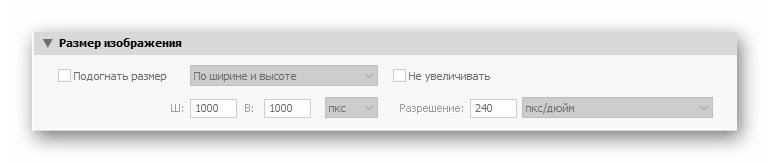
Если пользоваться преобразованием из «raw» (профессиональный формат по умолчанию) можно установить ограничение в размерах картинки. Ведь по умолчанию снимки в raw имеют большой объем и с трудом открываются на компьютере, хотя и экспорт в этом формате происходит без потери качества. Кроме высоты и ширины можно указать количество точек на дюйм в картинке. Это уменьшает количество «зёрен на снимке».
Резкость вывода

Настройка, которая определяет насколько резким будет обработанное изображение (т.е. улучшает чёткость изображения на линиях и границах). Адаптировать картинку можно для экрана или бумаги. Параметр «Значение» указывает насколько «глубокой» будет обработка.
Метаданные

Отмечает на фотографии различные дополнительные данные. Например, дату съёмки и прочие подобные вещи.
Водяной знак

Указать путь к изображению, которое автоматически помещается на все снимки. Водяной знак служит чем-то вроде подписи на холстах художников.

Открыв редактор можно создать водяной знак самостоятельно.
При этом можно настраивать различные параметры:
- Указать необходимый текст.
- Выбрать картинку (лучше всего в формате «png», чтобы у картинки была прозрачность, и она не перекрывала само изображение).
- Настройки текста, вроде формата или шрифта.
- Тень у текста (как, например, числа на изображении выше).
Постобработка
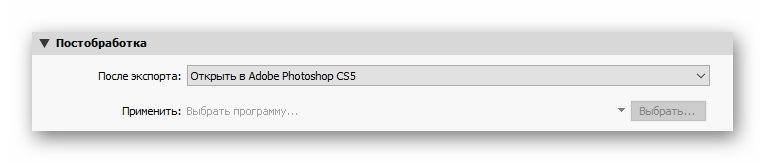
Удобная вещь, если требуется доработать изображение в других редакторах. Можно установить в качестве опции открытие документов в любой из установленных графических программ. Важной деталью является одновременность открытия файлов, поэтому 1 или 50 снимков откроются одновременно.
Применение пресетов при сохранении
Зачастую при обработке больших массивов фото или при достаточном опыте работы пользователь уже понимает, что у него есть готовая подборка настроек для обработки изображения. Такие наборы настроек называются «пресеты» (от английского pre – предварительная и set – набор настроек). Применение таких наборов существенно экономит время. Поэтому существует отдельная функция для их быстрого добавления к снимкам.
Что такое Mirrorlink и как использовать

Выбрав необходимый набор картинок, где пресет будет уместен, можно в меню «Файл» выбрать не «Экспорт», а «Экспорт с пресетом», после чего указать необходимый набор настроек.
Список пресетов зависит от пользователя. Некоторые создают их самостоятельно, другие находят готовые решения в Интернет. Тут единства мнений попросту нет, поэтому ими пользуются, кому как удобнее.
Альтернативный метод
Также вызвать окно с установкой пресетов можно и обычным способом во время стандартного экспорта. Для этого потребуется:
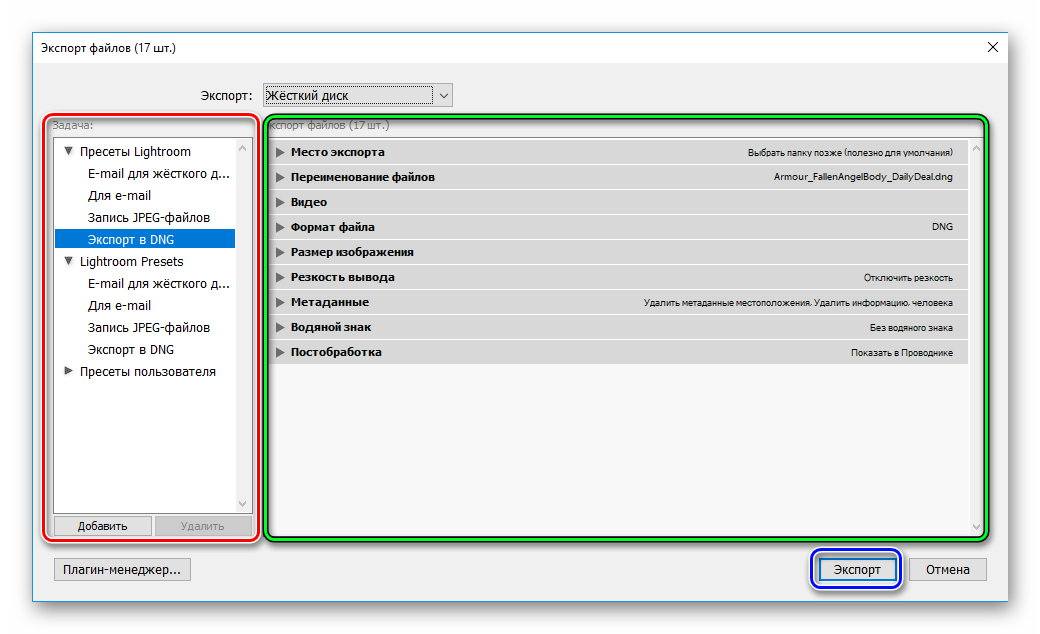
- Инициировать стандартный экспорт (можно с помощью сочетания клавиш «Ctrl+Shift+E»).
- В окне «Экспорт» выбрать задачи и указать необходимый пресет (поле отмечено красным).
- При этом будут доступны настройки (выделено зелёным).
- Закончив настройки нажмите «Экспорт».
Экспорт нескольких фотографий
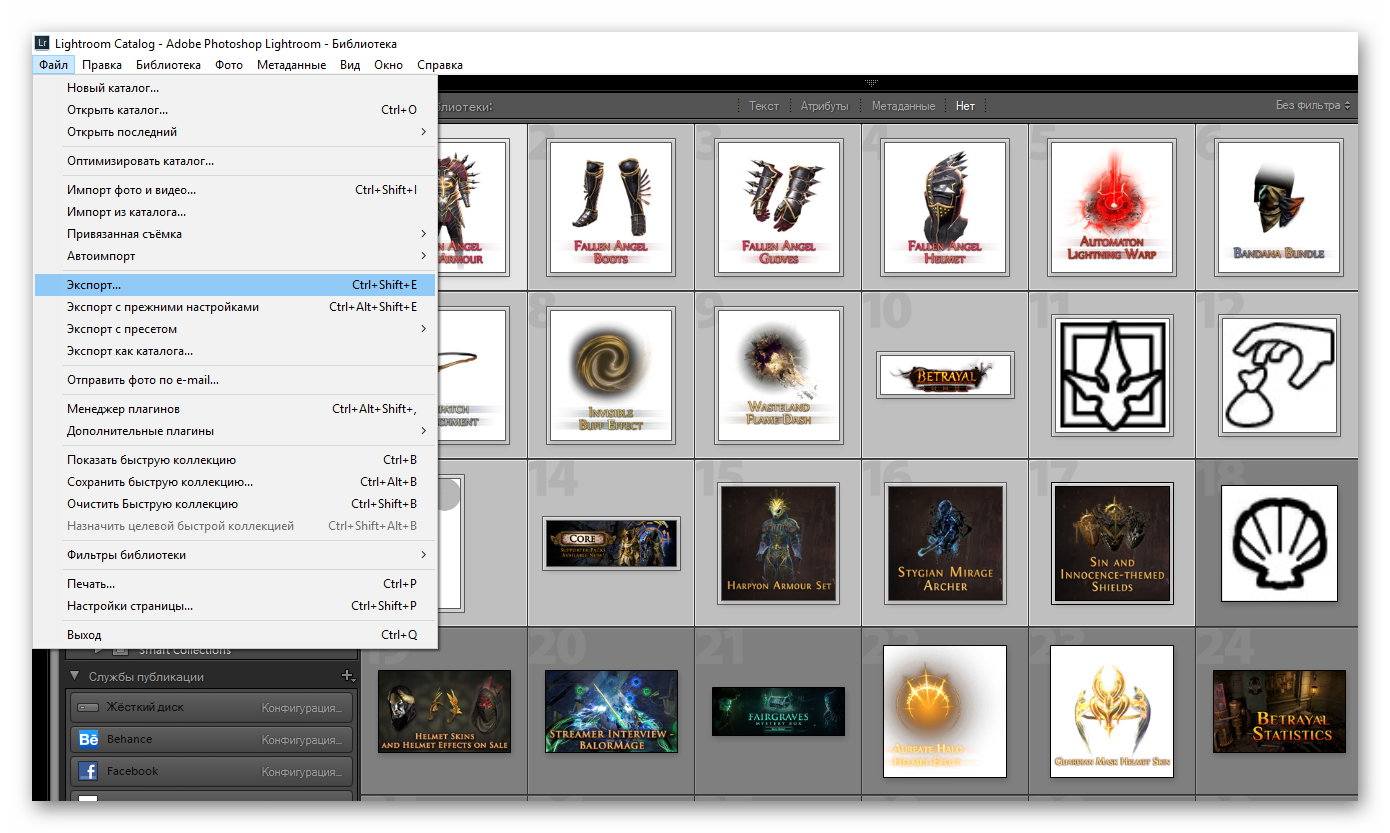
Чтобы сохранить группу фотоснимков после обработки, потребуется закрыть окно редактора. После чего в библиотеке выделить сразу несколько изображений. Выделяется здесь всё также, как и в системе (Ctrl+A выделяет все фото; при выборе мышью с зажатым «shift» или «ctrl» выделяет только часть фото). Завершив выделение можно клацнуть «Экспорт» и отправить группу изображений сохранятся в нужном месте.
Выделенные изображения различаются более светлым окружением. Таким образом можно не только просто сохранять снимки, но и добавлять к ним пресеты.
असमर्थित ब्राउज़र
आप एक ऐसे ब्राउज़र का उपयोग कर रहे हैं, जो Facebook द्वारा समर्थित नहीं है, इसलिए हमने आपको एक सरल संस्करण पर डायरेक्ट किया है जिससे आपको सर्वश्रेष्ठ अनुभव मिल सके.
इस ब्राउज़र पर Facebook से मिलने वाली कुकीज़ का उपयोग करने की परमिशन दें?
हम Meta के सभी प्रोडक्ट पर कंटेंट उपलब्ध कराने और उन्हें बेहतर बनाने के लिए कुकी और मिलती-जुलती टेक्नोलॉजी का उपयोग करते हैं. हम Facebook पर और उसके बाहर की कुकी से मिली जानकारी का उपयोग करके, एक सुरक्षित अनुभव देने और जिन लोगों के पास अकाउंट हैं, उन्हें Meta प्रोडक्ट देने और उन्हें बेहतर बनाने के लिए भी उनका उपयोग करते हैं.
- ज़रूरी कुकीज़: Meta के सभी प्रोडक्ट का उपयोग करने के लिए इन कुकीज़ की ज़रूरत होती है. ये इसलिए भी ज़रूरी होती हैं, ताकि हमारी साइटें हमारे उद्देश्यों के हिसाब से ही काम करें.
- दूसरी कंपनियों की कुकीज़: हम आपको Meta के सभी प्रोडक्ट के बाहर के विज्ञापन दिखाने के लिए इन कुकीज़ का उपयोग करते हैं. साथ ही, Meta के सभी प्रोडक्ट पर मैप्स और वीडियो जैसे फ़ीचर देने के लिए भी इनका उपयोग किया जाता है. ये कुकीज़ ऑप्शनल हैं.
हम जिन ऑप्शनल कुकीज़ का उपयोग करते हैं, उनका नियंत्रण आपके पास होता है. हमारी कुकी पॉलिसी में जाकर किसी भी समय कुकीज़ के बारे में और जानकारी पाएँ और जानें कि हम उन्हें कैसे उपयोग करते हैं, साथ ही वहाँ पर अपने चयन देखें और बदलें.
कुकीज़ के बारे में जानकारी
कुकीज़ क्या होती हैं?
कुकी, टेक्स्ट के छोटे हिस्से होते हैं, जिनका उपयोग किसी वेब ब्राउज़र पर आइडेंटिफ़ायर को स्टोर करने और पाने के लिए किया जाता है. हम कुकी और इनसे मिलती-जुलती टेक्नोलॉजी का उपयोग आपको Meta के सभी प्रोडक्ट देने और हमें यूज़र बारे में मिलने वाली जानकारी को समझने के लिए करते हैं. इस जानकारी में, दूसरी वेबसाइटों और ऐप पर उनकी एक्टिविटी जैसी जानकारी शामिल होती है.
अगर आपके पास अकाउंट नहीं है, तो हम आपके लिए विज्ञापन पर्सनलाइज़ करने के लिए कुकीज़ का उपयोग नहीं करते हैं और हमें एक्टिविटी के बारे में जो जानकारी मिलेगी, उसका उपयोग केवल हमारे प्रोडक्ट्स की सुरक्षा और इंटीग्रिटी बनाए रखने में किया जाएगा.
हमारी कुकी पॉलिसी पर जाकर, ऐसी कुकीज़ और उनसे मिलती-जुलती अन्य टेक्नोलॉजी के बारे में और जानें, जिनका हम उपयोग करते हैं.
हम कुकीज़ का उपयोग क्यों करते हैं?
कुकीज़ से हमें Meta के सभी प्रोडक्ट को उपलब्ध कराने, उन्हें सुरक्षित रखने और बेहतर बनाने में मदद मिलती है. उदाहरण के लिए, कंटेंट को पर्सनलाइज़ करने, विज्ञापनों को आपके हिसाब से बनाने और उनका मूल्यांकन करने और एक सुरक्षित अनुभव देने के लिए कुकीज़ का उपयोग किया जाता है.
हम Meta के सभी प्रोडक्ट को बेहतर बनाते रहते हैं और अपडेट करते रहते हैं, इसलिए हम जिन कुकीज़ का उपयोग करते हैं, वे समय के साथ बदल सकती हैं. हम उनका उपयोग इन उद्देश्यों के लिए करते हैं:
- यूज़र्स को लॉग इन रखने के लिए वेरिफ़िकेशन करने में
- साइट और प्रोडक्ट की इंटीग्रिटी और सुरक्षा सुनिश्चित करने के लिए
- अगर हम आपको विज्ञापन दिखाते हैं, तो विज्ञापन सेवा, सुझाव, इनसाइट और मूल्यांकन देने के लिए
- साइट के फ़ीचर और सुविधएँ देने के लिए
- हमारे प्रोडक्ट की परफ़ॉर्मेंस को समझने के लिए
- विश्लेषण और रिसर्च चालू करने के लिए
- थर्ड पार्टी वेबसाइटों और ऐप्स पर, Meta टेक्नोलॉजी का उपयोग करने वाली कंपनियों के ऐप्स और वेबसाइटों पर आपकी एक्टिविटी की जानकारी को हमारे साथ शेयर करने में उनकी मदद करने के लिए.
हमारी कुकी पॉलिसी पर जाकर कुकीज़ के बारे में और जानकारी पाएँ और जानें कि हम उनका उपयोग कैसे करते हैं.
Meta के सभी प्रोडक्ट कौन-कौन से हैं?
Meta के सभी प्रोडक्ट में Facebook, Instagram और Messenger ऐप और Meta द्वारा प्राइवेसी पॉलिसी के तहत दिए जाने वाले सभी अन्य फ़ीचर, ऐप, टेक्नोलॉजी, सॉफ़्टवेयर या सेवाएँ शामिल हैं.
आप हमारी प्राइवेसी पॉलिसी में Meta के सभी प्रोडक्ट के बारे में और जानकारी पा सकते हैं.
कुकीज़ से जुड़े आपके चुने गए विकल्प
आपके पास उन ऑप्शनल कुकी का नियंत्रण है जिन्हें हम उपयोग करते हैं:
- अगर हम आपको विज्ञापन दिखाते हैं, तो जो कंपनियाँ लाइक बटन और Meta पिक्सेल जैसी Meta टेक्नोलॉजी का उपयोग करती हैं, उनके दूसरे ऐप्स और वेबसाइटों पर हमारी कुकीज़ का उपयोग आपके विज्ञापनों को पर्सनलाइज़ करने के लिए किया जा सकता है.
- हम आपको Meta के प्रोडक्ट के बाहर विज्ञापन दिखाने और Meta के प्रोडक्ट पर मैप्स और वीडियो जैसे फ़ीचर देने के लिए दूसरी कंपनियों की कुकीज़ का उपयोग करते हैं.
आप अपनी कुकी सेटिंग में जाकर किसी भी समय अपने चयन देख सकते हैं या बदल सकते हैं.
अन्य कंपनियों की कुकीज़
हम अपने प्रोडक्ट के बाहर विज्ञापन दिखाने के लिए दूसरी कंपनियाँ की कुकीज़ का उपयोग करते हैं और मैप, पेमेंट सर्विस और वीडियो जैसे फ़ीचर उपलब्ध कराते हैं.
हम इन कुकीज़ का उपयोग कैसे करते हैं
हम अपने प्रोडक्ट पर दूसरी कंपनियों की कुकीज़ का उपयोग करते हैं:
- दूसरी कंपनियों के ऐप्स और वेबसाइटों पर आपको हमारे प्रोडक्ट और फ़ीचर्स के बारे में विज्ञापन दिखाने के लिए.
- मैप्स, पेमेंट सर्विस और वीडियो जैसे हमारे प्रोडक्ट पर फ़ीचर्स उपलब्ध कराने के लिए.
- विश्लेषण के लिए.
अगर आप इन कुकीज़ को परमिशन देते हैं
- आप Meta के सभी प्रोडक्ट पर जिन फ़ीचर्स का उपयोग करते हैं, वे प्रभावित नहीं होंगे.
- हम Meta के सभी प्रोडक्ट के बाहर, आपके लिए विज्ञापनों को ज़्यादा अच्छी तरह पर्सनलाइज़ कर सकेंगे और उनकी परफ़ॉर्मेंस का मूल्यांकन कर सकेंगे.
- अन्य कंपनियों को उनकी अपनी कुकीज़ के ज़रिए आपके बारे में जानकारी मिलेगी.
अगर आप इन कुकीज़ को परमिशन नहीं देते हैं
- हो सकता है कि हमारे प्रोडक्ट के कुछ फ़ीचर काम न करें.
- हम Meta के सभी प्रोडक्ट के बाहर, आपके लिए विज्ञापनों को पर्सनलाइज़ करने या उनकी परफ़ॉर्मेंस का मूल्यांकन करने के लिए दूसरी कंपनियों की कुकीज़ का उपयोग नहीं करेंगे.
अपनी जानकारी पर कंट्रोल रखने के दूसरे तरीके
अकाउंट सेंटर में विज्ञापन के अपने अनुभव को मैनेज करें
आप इन सेटिंग पर जाकर विज्ञापन के अपने अनुभव को मैनेज कर सकते हैं.
विज्ञापन प्राथमिकताएँ
आप अपनी विज्ञापन प्राथमिकताओं में यह चुन सकते हैं कि हम आपको विज्ञापन दिखाएँ या नहीं. साथ ही, विज्ञापन दिखाने के लिए उपयोग की जाने वाली जानकारी के बारे में चुनाव भी कर सकते हैं.
विज्ञापन सेटिंग
अगर हम आपको विज्ञापन दिखाते हैं, तो हम ऐसे डेटा का उपयोग करते हैं जो हमें विज्ञापनदाता और अन्य पार्टनर, Meta कंपनी के सभी प्रोडक्ट सहित वेबसाइटों और ऐप के बाहर आपकी एक्टिविटी के बारे में देते हैं, ताकि हम आपको बेहतर विज्ञापन दिखा सकें. आप अपनी विज्ञापन सेटिंग से यह नियंत्रित कर सकते हैं कि हम विज्ञापन दिखाने के लिए इस डेटा का उपयोग करें या नहीं.
ऑनलाइन विज्ञापन के बारे में और जानकारी
आप अमेरिका मेंDigital Advertising Alliance, कनाडा में Digital Advertising Alliance of Canada या यूरोप में European Interactive Digital Advertising Alliance या अगर आप Android, iOS 13 या iOS के किसी पुराने वर्जन का उपयोग करते हैं, तो अपने मोबाइल डिवाइस की सेटिंग के ज़रिए Meta और भाग लेने वाली अन्य कंपनियों से आने वाले दिलचस्पी आधारित ऑनलाइन विज्ञापनों से ऑप्ट-आउट कर सकते हैं. कृपया ध्यान दें कि विज्ञापन ब्लॉकर और हमारी कुकी को रोकने वाले टूल इन कंट्रोल में रुकावट डाल सकते हैं.
जिन विज्ञापन कंपनियों के साथ हम आम तौर पर काम करते हैं, वे अपनी सेवाओं के तहत कुकीज़ और ऐसी ही अन्य टेक्नोलॉजी का इस्तेमाल करती हैं. विज्ञापनदाता आम तौर पर कुकीज़ का उपयोग कैसे करते हैं और वे आपको क्या विकल्प ऑफ़र करते हैं, इस बारे में और जानने के लिए आप नीचे दिए रिसोर्स देख सकते हैं:
- Digital Advertising Alliance
- Digital Advertising Alliance of Canada
- European Interactive Digital Advertising Alliance
ब्राउज़र सेटिंग से कुकीज़ को कंट्रोल करना
हो सकता है कि आपके ब्राउज़र या डिवाइस की सेटिंग आपको यह चुनने की परमिशन देती हों कि ब्राउज़र में कुकी सेट करें या नहीं और उन्हें डिलीट करें या नहीं. ये कंट्रोल अलग-अलग ब्राउज़र के हिसाब से अलग-अलग होते हैं और इनके निर्माता उपलब्ध कराई जा रही सेटिंग में और किसी भी समय पर ये कैसे काम करें, इन दोनों में बदलाव कर सकते हैं. 5 अक्टूबर, 2020 के मुताबिक, आप नीचे दिए गए लिंक पर, किसी लोकप्रिय ब्राउज़र द्वारा दिए गए कंट्रोल के बारे में अतिरिक्त जानकारी पा सकते हैं. अगर आपने ब्राउज़र पर कुकी का उपयोग बंद कर दिया है, तो हो सकता है कि Meta के सभी प्रोडक्ट के कुछ ख़ास हिस्से ठीक से काम न करें. कृपया याद रखें कि ये कंट्रोल, Facebook द्वारा आपको दिए जाने वाले कंट्रोल से अलग होते हैं.