Как установить плей маркет на телевизор hisense
Включите Hisense Smart TV. На главном экране перейдите в меню настроек.
…
Чтобы загрузить неопубликованную программу запуска, обязательно выполните действия, указанные ниже.
- Зайдите в Google Play Store.
- В строке поиска введите Sideload Launcher и нажмите Enter.
- Как только вы его увидите, нажмите «Установить».
Есть ли у Hisense TV Google Play?
В данном случае Screen Mirror — это приложение, которое доступно в магазине телевизоров Hisense и в магазине Android Google Play. … Благодаря этому вы сможете получать доступ и пользоваться широким спектром продуктов и услуг, предлагаемых этим знаменитым магазином Android, на своем Smart TV.
Как мне загружать приложения на свой Hisense Smart TV?
Шаги по добавлению приложений на Hisense Smart TV:
- Шаг 1. Возьмите пульт Hisense и нажмите кнопку «Домой».
- Шаг 2: Выберите значок App Store и откройте его.
- Шаг 3. Найдите приложение, которое хотите добавить, в разделе «Премиум-приложения».
- Шаг 4: Выберите приложение, которое хотите установить, и нажмите кнопку OK на пульте дистанционного управления Hisense TV.
Могу ли я использовать Google на моем Hisense Smart TV?
К сожалению, вы не можете загрузить Google Play на свой смарт-телевизор. Чтобы устройство могло загрузить Google Play Store, оно должно работать под управлением операционной системы Android.
Как мне загрузить Google Play на свой Smart TV?
Нажмите кнопку HOME на пульте дистанционного управления. Выберите приложение «Google Play Маркет» в категории «Приложения». ПРИМЕЧАНИЕ для Android ™ 8.0 Oreo ™: если Google Play Store не находится в категории «Приложения», выберите «Приложения», а затем выберите «Google Play Store» или «Получить другие приложения».
Есть ли в телевизоре Hisense Bluetooth?
Android TV / Google TV: Bluetooth
Как и в случае с Fire TV (который основан на Android), устройства Android TV и Google TV могут сопрягаться с устройствами Bluetooth. Это означает, что вы можете использовать наушники Bluetooth с любой моделью Hisense или Sony на базе Android TV, а также с медиа-стримером Nvidia Shield TV или TiVo Stream 4K.
Как транслировать на телевизор Hisense?
Транслируйте свой контент с устройства Android на телевизоры Hisense
- Нажмите кнопку ввода на пульте дистанционного управления Hisense TV, а затем найдите и выберите Anyview Cast. …
- Теперь ваш телевизор ждет подключения Android-устройства.
Как пользоваться Интернетом на Hisense Smart TV?
Выполните следующие действия, чтобы найти приложение для браузера:
- Включи телевизор.
- На пульте дистанционного управления нажмите кнопку HOME.
- Выберите Приложения.
- Выберите приложение «Магазин Google Play».
- В окне поиска используйте веб-браузер или браузер, чтобы найти приложение, которое соответствует вашим потребностям.
Hisense Smart TV — Android?
Есть ли у Hisense TV Android? Да, телевизоры Hisense работают под управлением операционной системы Android, а в случае серий H8 и H9 — Android Pie 9.0. Если вы выберете что-то из серии Hisense R, они будут работать под управлением операционной системы Roku, которая является разновидностью Android.
Как установить приложения на VEWD?
Создав приложение для ТВ, вы можете отправить его для включения в каталог Vewd App Store. Для этого просто создайте учетную запись и загрузите свое приложение на портал отправки для разработчиков. Как только мы рассмотрим ваше приложение, оно может быть опубликовано в Vewd App Store.
Как добавить приложение Disney + на свой Hisense Smart TV?
Как смотреть Disney + на Android TV
- Убедитесь, что ваш совместимый Android TV подключен к Интернету.
- Откройте магазин Google Play.
- Найдите Disney + и щелкните приложение, когда оно появится.
- Щелкните «Установить».
- Зарегистрируйтесь / войдите в систему через приложение Android TV и начните потоковую передачу.
Как сделать экран зеркалом на моем телевизоре Hisense?
Как подключить Hisense TV к устройству Android
- Включите телевизор и перейдите в «Настройки». …
- Теперь выберите «Система» (2-й последний вариант) в меню слева.
- Затем перейдите в настройки «Сеть».
- Выберите «Конфигурация сети» и установите «Беспроводная связь». …
- Перейдите в Anyview Stream в том же меню и выберите его.
Есть ли у Hisense Smart TV веб-браузер?
Недавно переработанная платформа Hisense Smart TV предлагает быстрый и легкий доступ в одно касание ко всему контенту, который хотят потребители, включая полноценный веб-браузер для телевизоров Hisense с разрешением 4K.
Как сбоку загружать приложения на Smart TV (Hisense)
С Smart TV у вас есть хорошие возможности для загрузки и установки приложений по вашему выбору, поскольку они находятся всего в одном клике. Однако возникает необходимость, которая требует от вас загружать неопубликованные приложения на свой смарт-телевизор. Это позволяет вам раскрыть расширенные функции приложений, которые могут иметь ограниченный выбор на платформе Android TV.
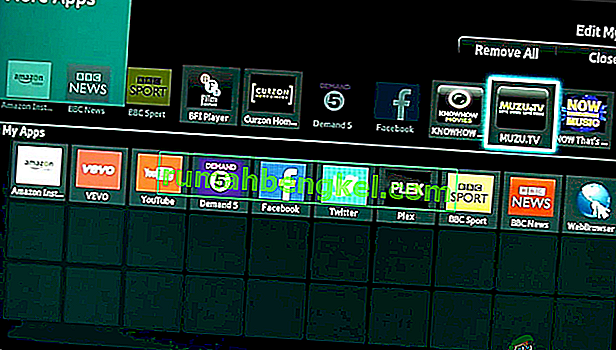
Теперь возникает вопрос, что такое неопубликованная загрузка? Что ж, установка приложений на ваш смарт-телевизор очень проста, просто найдите нужное приложение в Play Store и установите его одним щелчком мыши. Это типичный способ загрузки приложений на ваш смарт-телевизор. С другой стороны, загрузка неопубликованных приложений означает, что вы не будете проходить тот же процесс, но будете устанавливать приложения вне интерфейса Play Store.
Поэтому мы предлагаем вам простую процедуру загрузки дополнительных приложений на ваш смарт-телевизор, в частности, на смарт-телевизор Hisense. Обязательно просмотрите страницу до конца, и на ваш вопрос будет дан подробный ответ.
Примечание. Если вы собираетесь загружать неопубликованное приложение, вы должны быть уверены, что доверяете источнику, из которого вы получаете файл. Обязательно приобретайте приложения только из известных и надежных источников.
Требования к приложениям с неопубликованной загрузкой на Hisense Smart TV
Что ж, прежде чем вы начнете, вы должны принять во внимание, что все требования выполнены. Это упростит и упростит процесс установки и сэкономит ваше время и силы. Следовательно, прежде всего необходимо убедиться, что требования хорошо учтены.
Прежде всего, вам нужно будет разрешить установку из неизвестных источников, включив Неизвестные источники. Это позволит вам загружать приложения из неизвестных источников системой, что позволяет установить их. Для этого вам нужно будет выполнить следующие шаги:
- Включите ваш Hisense смарт — ТВ .
- На главном экране перейдите в меню настроек .
- Выберите вкладку «Личные» и найдите параметр « Безопасность» .
- Теперь вы сможете увидеть настройки для Неизвестных источников . Переведите переключатель рядом с ним, чтобы включить его.
- Как только это будет включено, вы сможете бесплатно загружать приложения из других источников, кроме Play Store.
Помимо возможности установки из неизвестных источников, вам понадобятся дополнительные приложения, чтобы упростить процесс загрузки неопубликованных приложений. Это включает в себя средство запуска боковой загрузки, которое позволяет вам получать доступ к своим приложениям после их загрузки. Кроме того, вам понадобится файловый менеджер, который упростит просмотр файлов на вашем Hisense TV.
Эти приложения доступны в магазине Google Play. Следовательно, вам нужно будет найти их в Play Store. Чтобы загрузить неопубликованную программу запуска, обязательно выполните действия, указанные ниже.
- Перейти в магазин Google Play.
- В строке поиска введите Sideload Launcher и нажмите Enter.
- Как только вы его увидите, нажмите « Установить» .
С другой стороны, вы можете легко загрузить и установить приложение File Manager из Play Store, выполнив процедуру, описанную выше для приложения Sideload Launcher. Когда все эти требования соблюдены, вы готовы с легкостью начать процесс неопубликованной загрузки.
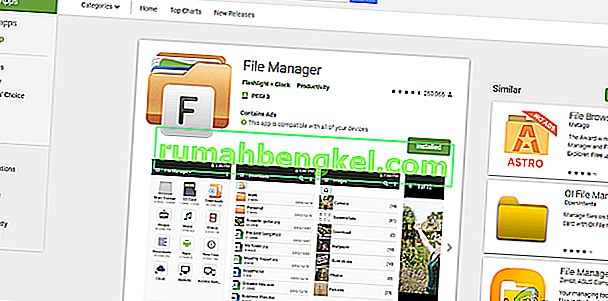
Есть два способа загрузки приложений на смарт-телевизор. Это включает в себя установку приложений из браузера, а также использование флеш-накопителя. Мы дадим вам пошаговое руководство по использованию вышеуказанных методов.
Загрузка приложений из вашего веб-браузера
Где вы можете использовать свой веб-браузер? Ответ очень прост: вы можете получить доступ к своему веб-браузеру через смартфон, ноутбук или компьютер. Это простой и быстрый способ установки приложений, поскольку все, что вам нужно сделать, это перейти в веб-браузер и найти приложение. Для этого вам нужно будет выполнить следующие шаги:
- Откройте любой веб-браузер на своем компьютере или ноутбуке .
- Затем вам нужно будет перейти в Google Play Store и найти приложение, которое вы хотите установить.
- Нажмите « Установить», если у вас нет приложения на вашем текущем устройстве.
- Затем вам нужно будет войти в свою учетную запись Google . Если у вас его нет, вы можете создать его, это легко и не займет у вас много времени.
- После авторизации вы увидите окно с выпадающим меню. Нажмите на раскрывающемся списке и выберите Smart TV из списка устройств , затем нажмите Install .
- Появится уведомление, подтверждающее, что приложение установлено на ваш Smart TV. Нажмите на ОК .
- Затем вы можете включить телевизор, и вы обнаружите, что приложение уже установлено в нем. Убедитесь, что ваш телевизор подключен к Интернету, и теперь вы можете использовать загруженное неопубликованное приложение.
Если описанный выше метод не сработает, не волнуйтесь, вы можете попробовать следующий метод, описанный ниже.
Загрузка приложений с помощью флеш-накопителя
Этот процесс включает в себя получение приложения боковой загрузки из надежного источника с помощью веб-браузера вашего компьютера, а затем копирование файла на флэш-накопитель и передачу его на свой Hisense Smart TV. Вам необходимо убедиться, что на вашем телевизоре есть USB-порт, куда вы можете вставить флэш-накопитель и продолжить процесс установки. Следовательно, для этого вам нужно будет выполнить шаги, описанные ниже:
Как загружать приложения на Hisense Smart TV

Количество умных телевизоров растет благодаря их различным функциям и количеству приложений, которые вы можете установить на них. В зависимости от марки телевизора и используемой ОС у вас будет больше свободы в установке приложений из сторонних источников. Телевизоры, работающие под управлением ОС Android TV от Google, имеют наибольшую свободу при загрузке приложений. Hisense — популярный бренд телевизоров, использующий на своих телевизорах ОС Android. Сегодня мы рассмотрим, как загружать приложения на Hisense Smart TV.
Вы можете спросить, зачем кому-то загружать приложения на телевизор. Что ж, могут быть некоторые приложения, которые могут быть недоступны в вашем регионе в PlayStore, или, может быть, приложения просто нет в PlayStore. Вот здесь-то и вступает в игру загрузка приложений. Возможно, ваша сеть Wi-Fi слабая, медленная или просто недоступна в течение определенного времени, тогда загрузка неопубликованных приложений — хороший вариант. А если у вас есть Hisense TV, возможно, вы ищете руководство по установке приложений на телевизор. Итак, читайте дальше, чтобы узнать, как загружать приложения на свой смарт-телевизор Hisense Android.
Как загружать приложения на Hisense Android Smart TV
Hisense Android TV имеет те же функции, что и любой другой Android TV. Это позволяет вам установить apk-файл, чтобы получить приложение за пределами PlayStore. Вам не нужно подключать телевизор к Интернету для установки приложений на Hisense TV. Чтобы начать процесс загрузки неопубликованных приложений, вам необходимо установить два приложения, которые очень пригодятся для загрузки неопубликованных приложений на смарт-телевизор Hisense Android.
Разрешить установку приложений из неизвестных источников
Это первый и самый важный шаг для установки сторонних приложений на ваш умный телевизор Hisense. Как и в случае с телефоном Android, на Hisense TV необходимо разрешить установку сторонних приложений.
- Откройте меню настроек на своем телевизоре Hisense.
- Затем перейдите в «Личные параметры», а затем в «Безопасность».
- Здесь выберите установку из неизвестных источников и включите ее.
- После того, как вы включили эту опцию, перейдите в PlayStore на своем телевизоре.
- Найдите и установите приложение Sideload Launcher и приложение File Manager.
- Поскольку вы загружаете из PlayStore на свой телевизор, версии для телевизора будут сразу же установлены на ваше устройство.
Метод 1: загрузка неопубликованных приложений на Hisense TV из веб-браузера
- На своем ПК зайдите в Google PlayStore в своем любимом веб-браузере.
- Найдите приложение, которое вы хотите установить на свой телевизор Hisense.
- Когда вы нажимаете кнопку установки, вам будет предложено войти в систему с учетной записью Google. Обязательно войдите в систему с той же учетной записью, которую вы использовали для входа в телевизор.
- После входа в систему вас спросят, на каком устройстве вы хотите установить приложение. Выберите свой Hisense TV из списка устройств.
- Убедитесь, что ваш телевизор подключен к Интернету.
- Когда приложение завершит загрузку и установку, вы получите уведомление о том, что приложение установлено на ваш Hisense Smart TV.
И это один из способов загрузки приложений на Hisense TV из веб-браузера. Если есть приложение, которого нет в PlayStore, и вы хотите, чтобы оно было на вашем Hisense TV, следуйте второму методу, так как он поможет вам в той же ситуации.
Метод 2: загрузка приложений на Hisense TV с помощью файлов APK
- На своем ПК посетите веб-сайт, на котором размещены приложения для загрузки. Убедитесь, что на веб-сайте размещены подлинные приложения, он надежен и не содержит вредоносных программ или вирусов.
- Найдите приложение, которое хотите загрузить, и найдите его APK-файл.
- Убедитесь, что загружаемое приложение поддерживает установку на Android TV.
- После того, как вы скачали все приложения, которые хотите загрузить, скопируйте все эти apk-файлы на USB-накопитель.
- Подключите USB-накопитель к USB-порту Hisense TV.
- Просматривайте содержимое USB-накопителя с помощью диспетчера файлов, который вы ранее загрузили на свой телевизор.
- Найдите файл apk и установите приложение на свой Hisense TV.
- Подождите, пока приложение не будет установлено.
- Теперь откройте приложение запуска Sideload, которое вы скачали ранее, и откройте его.
- Когда приложение открыто, вы не можете перейти к приложению, которое вы только что установили, с USB-накопителя и сразу же открыть его.
Для этого метода вам нужно либо загрузить apk прямо из браузера, который уже доступен на вашем телевизоре, либо вы можете использовать любой допустимый способ передачи apks на свой телевизор. Поскольку большинство телевизоров Hisense работают на ОС Android, все, что вам нужно, это APK-файл, чтобы вручную установить приложение вне PlayStore. Телевизор серии Hisense R поставляется с Roku, и для получения приложений из серии R вы можете использовать метод установки приложений на Roku.
Таким образом, вы сможете загружать приложения на Hisense Smart TV с помощью файла APK и внешнего запоминающего устройства.
Похожие публикации:
- Какой ноутбук лучше asus или acer или honor
- Какой руль можно поставить на ваз 2107
- Какой формат флешки для установки виндовс
- Калуга астрал как подключить эдо
Как установить плей маркет на андроид тв

Все больше людей делают выбор в пользу смарт-телевизора. Ведь это полноценный мультимедийный центр за небольшие деньги. Телевизоры со Смарт ТВ, работающие на основе ОС Android, позволяют устанавливать приложения из Play Market. На ТВ по умолчанию Play Market установлен. Поэтому скачать любые приложения оттуда не составляет труда. Главное, чтобы было подключение к стабильному высокоскоростному интернету.
Как зайти в Play Market на телевизоре и скачать приложения
1. В первую очередь, вам необходимо зайти в раздел с установленными приложениями. Где находится раздел, зависит от модели и марки телевизора. Раздел также может называться «Apps»;
2. В категории с приложениями выберите «Google Play Store» с помощью пульта управления, используя клавиши «стрелки», далее нажмите по кнопке «ОК» на пульте;
3. Как и на смартфонах, планшетах, необходимо авторизоваться под своим аккаунтом Google. Даже через телевизор со Смарт ТВ можно пройти регистрацию, если аккаунта у вас нет;
4. После успешной регистрации вы попадаете в главный интерфейс Плэй Маркета. В верхнем правом или левом углу экрана будет значок поиска. Функция позволит быстро найти нужное приложение по названию;
5. Остается зайти в карточку приложения и нажать по кнопке «Установить» с помощью кнопки на пульте «ОК».
Дождитесь установки приложения. Оно будет отображаться в разделе со всеми программами.
Почему некоторые программы не работают на телевизоре
Что делать, если программа не открывается, либо зависает после открытия? В большинстве случаев проблема на стороне вашего телевизора. Возможно, на нем установлена версия Андроид, которую не поддерживает приложение. Если программе нужен доступ к интернету, может быть, у вас недостаточная скорость Wi-Fi. Чаще всего некоторые приложения не работают на телевизорах со Смарт ТВ бюджетной категории.
Андроид 5.0 и выше.
Подходит телевизору: Bravis, Ergo, Hisense, Kivi, Realme, Mystery, Thomson, Philips, Sharp, Sony, Xiaomi и другим на которых установлена Android TV.
Не подходит : LG, Samsung, и другим на которых не установлена система Android TV.
Как установить Плей Маркет на Андроид ТВ
Для инсталляции приложений на разные модели Smart TV потребуется несколько минут терпения. Самостоятельная настройка программ на телевизоре сэкономит деньги на вызове мастера и поможет создать удобную подборку виджетов «под себя».
Через магазин приложений Play Market можно скачать софт для большинства моделей телевизоров разных производителей. Виджеты Андроид ТВ, которые используются в устройствах Philips и Sony, официально доступны именно в Плэй Маркет.
Установка приложений на Smart TV
У каждого производителя телевизоров есть своя операционная система, на которой работает устройство. Для нее разработаны уникальные виджеты, которые помогают управлять интерфейсом. Остальные приложения можно загрузить в специальном магазине.
Скачивать и устанавливать программы для Смарт ТВ можно без помощи технического специалиста. Придерживайтесь нашей инструкции, и вы обязательно справитесь:
Авторский магазин игр от разработчиков LG. В нем можно скачать аркады и головоломки, шутеры и приключения, квесты и симуляторы.
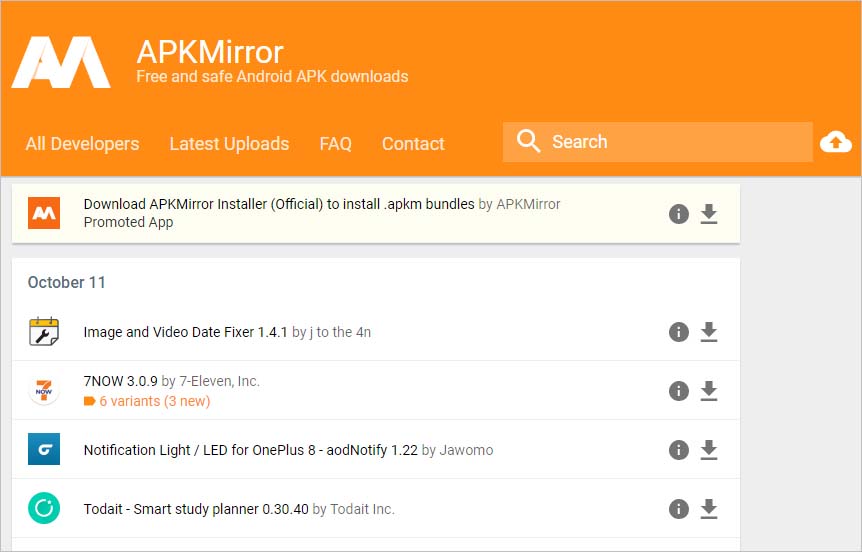
В результатах поиска отобразятся доступные версии для загрузки. Выберите последнюю, то есть ту, которая отображается в самом вверху. Нужно выбрать вариант, соответствующий архитектуре процессора телевизора. Если не знаете, какой подходит, скачайте все. В ходе установки система сама определит, какой из них подходит для телевизора.
Теперь увидите файл APK. Выделите его и нажмите «ОК» на пульте дистанционного управления, чтобы загрузить.
Установленное таким образом программное обеспечение, скорее всего, не будет отображаться на основном экране в виде красивой плитки. Если удерживаете кнопку Home на пульте и открываете меню с быстрым доступом к установленным приложениям, то здесь они не будут отображаться.
Загрузка приложения в виде APK-файла
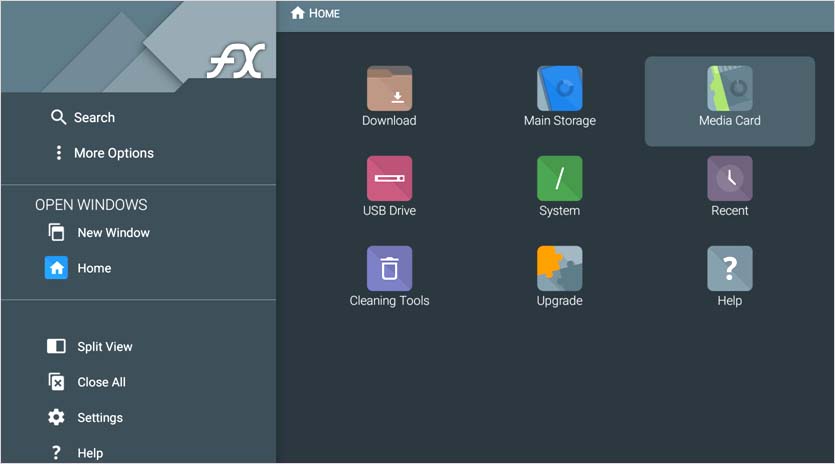
На главном экране FX File Explorer отобразятся папки. Нам нужно найти флешку или USB-накопитель. Флешка будет доступна под значком Карта памяти (Media Card), тогда как содержимое USB-накопителя находится в папке USB Drive. Выберите соответствующий значок устройства.
Android TV не распознает установленные вручную программы как совместимые, хотя они работают без проблем. Есть два способа их запустить.
Появится стандартный экран Андроида с установщиком, на котором увидите название и кнопку «Установить». Если возникает ошибка и отображается сообщение, что программу не удалось установить, то, скорее всего, выбранный файл несовместим. Если загрузили с APKMirror несколько вариантов для разных архитектур, выйдите из программы установки и попробуйте еще один вариант, пока не получится.
Если здесь отсутствует, войдите на вкладку «Системные приложения». Здесь отображается все программное обеспечение, установленное на Андроид ТВ.
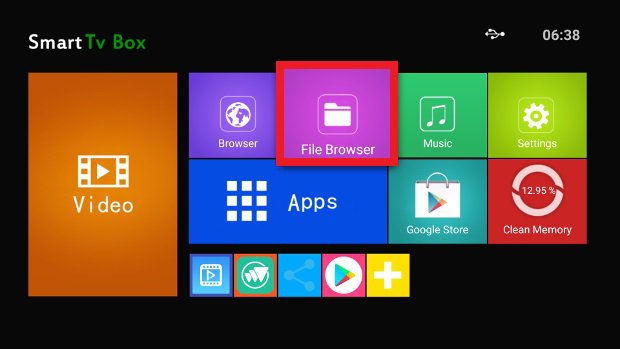
Если ни один из перечисленных вариантов не работают, Google Play также доступен практически на любом Android TV (и разрешения на установку включены по умолчанию). Воспользуйтесь этим, чтобы скачивать и устанавливать любое приложение, необходимое в предыдущих методах, или, в конечном счете, скачивать APK прямо оттуда, хотя предложение не такое большое.
Нажмите Установить приложения из неизвестных источников.
Открыть приложение, установленное на Android TV
Облачное хранилище
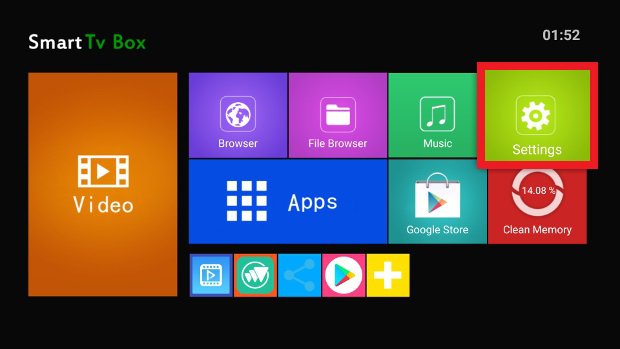
В это время вы сможете открыть приложение с помощью кнопки Open или найти его значок в меню приложений, установленных на Android TV.
Если у вас есть Android TV, вы можете установить APK-файлы на него. Мы покажем вам все возможные способы открытия приложений на вашем телевизоре, Android Box или любом устройстве, где вы используете Android TV
Второй способ – если ваш Android TV не имеет встроенного браузера, но он вам нужен. Вам придется выбрать любой другой метод в качестве альтернативы, чтобы, по крайней мере, иметь возможность установить файловый менеджер, позволяющий читать содержимое внешнего накопителя.
Доступ к настройкам Android TV
Для установки программы на Smart телевизор Sony, работающий под управлением Андроид ТВ, необходимо:
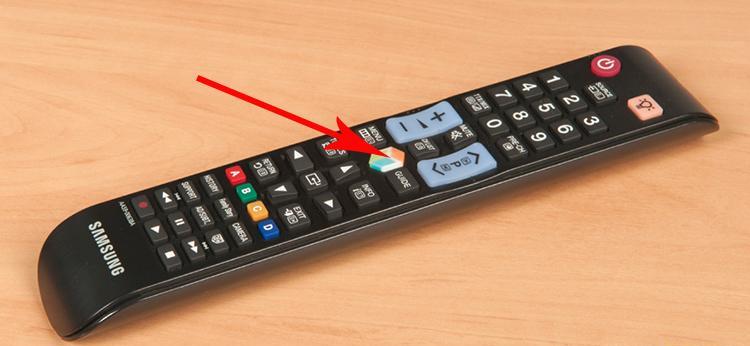
- Нажать кнопку SMART HUB (большая разноцветная кнопка обычно в центре пульта) и войти в одноименный режим телевизора.
- Зайти в раздел меню Samsung Apps.
- Нажать кнопку Enter (находится в середине навигационных кнопок и помечена пиктограммой (стрелка, направленная в экран) и войти в магазин.
- Выбрать с помощью навигационных клавиш пульта виджет, который необходимо скачать. Для удобства программы сгруппированы по разделам: видео, игры, спорт, информация и т. п.
Для второго способа установки понадобиться заранее отформатированная флешка. Через компьютер скачать на накопитель с надежного сайта (официальный сайт разработчика, форумы зарегистрированных пользователей и т. п.) установочный файл Андроид-программы с расширением apk.
Для LG
- Зайти на главную страницу в раздел «Приложения».
- Выбрать Play Market. Если магазин не установлен, необходимо скачать и установить Плей Маркет на Смарт ТВ Dexp способом, который описан ниже.
- Скачать и инсталлировать MX player.
Существует несколько основных типов программ, которые наиболее часто скачиваются пользователями на Smart TV.
Таким способом можно добавлять новые программы и обновлять уже установленные.
Алгоритм скачивания и установки схож у всех устройств, но последовательность действий у моделей разных производителей отличаются.
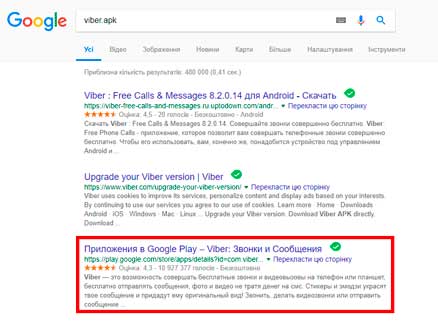
Если вы выявили эту проблему на своем устройстве — не отчаивайтесь, просто зайдите в браузер и введите название нужного вам приложения, в конце добавив расширение .apk (например, viber.apk). Одним из результатов поиска будет веб-версия Play Market, где вы сможете скачать приложение так же, как в стандартом приложении.
На данный момент нами была выявлена эта проблема на приставке Zidoo H6 Pro с прошивкой версии 1.0.13.
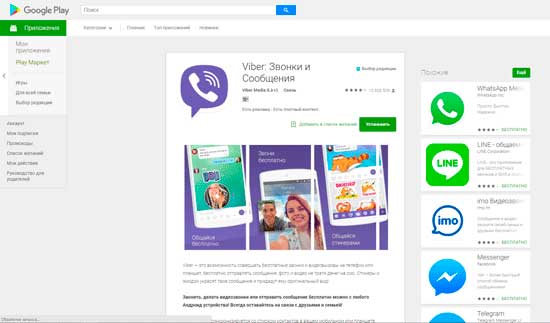
За последнее время мы получили несколько отзывов о том, что на смарт-приставке нету некоторых приложений в Play Market. Пока что, не известно, с чем это связано, но в просторах интернета есть уже несколько статей, о том, что на разных андроид устройствах выявлен данный баг.
Сергей Герцик Опубликовано: 7 февраля 2018
Сергей Любченко 2 сентября 2019 22:39 #
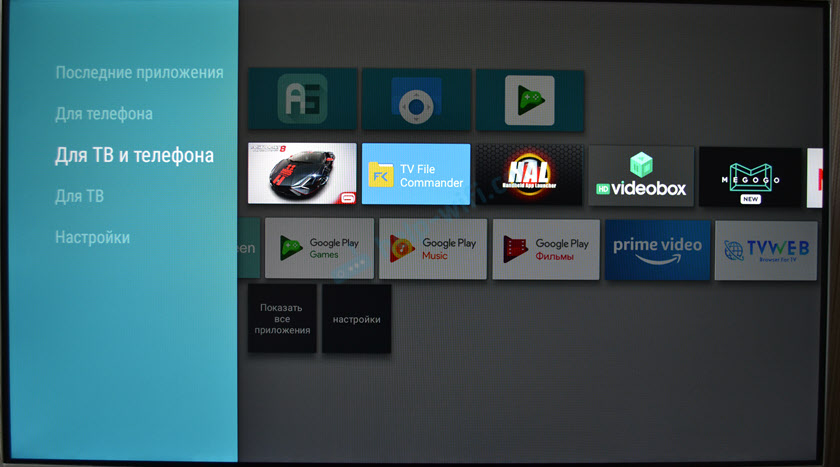
Теперь вы знаете, как можно быстро установить любое приложение на свою Смарт ТВ приставку. Даже то, которого нет в Play Маркет.
Дальше переходим к нашей Смарт ТВ приставке. Первым делом устанавливаем из Play Маркет файловый менеджер. Я использую File Commander. Есть еще неплохой X-plore. Главное, чтобы в нем была возможность получить доступ к нашему облачному сервису. Просто находим файловый менеджер в Play Маркет и устанавливаем его.
Возвращаемся назад (нажав кнопку на пульте ДУ) и снова запускаем установку этого файла. Когда появится запрос на установку нажмите на кнопку «Установить».
Устанавливаем приложение через APK файл на приставке Xiaomi Mi TV Stick
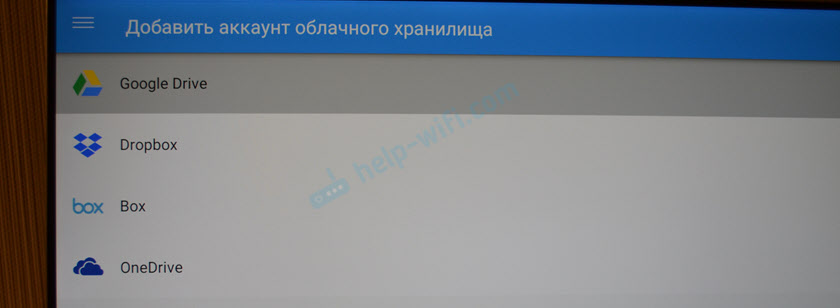
В файловом менеджере мы увидим содержимое нашего облака. Так как я загрузил .apk файл в корень диска, то нужно открыть папку «My Drive». Видим там установочный файл приложения. Открываем его.
В этой статье я покажу, как установить любое приложение на Android TV приставку Xiaomi Mi TV Stick. Может показаться, что установка приложений на эти Смарт ТВ приставки это какой-то нереально сложный и запутанный процесс. Но это не так. Сейчас все подробно объясню и покажу.
Установка завершена! В случае с HD Videobox, его иконка появится в списке установленных приложений, откуда вы сможете его запускать.
Есть приложения, которых нет в Google Play Store. По какой-то причине их туда просто не приняли. И как правило, это очень популярные и востребованные приложения, через которые можно бесплатно (или очень дешево) смотреть фильмы, сериалы, ТВ каналы и т. д. Те же приложения для просмотра торрентов в режиме онлайн. Среди популярных: Wink, HD Videobox, TorrServe, Smart Youtube, ILOOK TV. Эти приложения вы не найдете в Play Маркет, а установить их можно только через APK файл.
Установка Google Play Market в Android-устройство
Как известно, Google Play Market является одним из важнейших программных модулей, интегрированных в операционную систему Android. Именно из этого магазина приложений большинство пользователей Андроид-смартфонов и планшетов инсталлируют на свои девайсы различные программные средства и инструменты, а отсутствие Плей Маркета серьезно сужает перечень возможностей владельцев девайсов. Рассмотрим способы установки Google Play Market после принудительной деинсталляции компонента или в случае его отсутствия в ОС изначально.
В действительности, однозначный ответ на вопрос: «Как установить Play Market на Андроид и подключить другие сервисы Google?», дать довольно сложно. Слишком большое количество различных устройств и вариантов их прошивок существует на сегодняшний день. При этом основные способы интеграции Магазина, описанные ниже, в большинстве случаев позволяют решить указанную задачу.
Все нижеописанные инструкции выполняются владельцем Android-устройства на собственный страх и риск! Не забывайте, перед вмешательством в системное ПО необходимо сохранить резервную копию данных из памяти устройства любым доступным способом!
Способы инсталляции Google Play Market
Нижепредложенные инструкции предполагают установку Магазина приложений Гугл с использованием различных инструментов. Выбор конкретного метода должен осуществляться в зависимости от причины отсутствия компонента в ОС (каким образом был удален или не был интегрирован в систему изначально), а также от типа прошивки (официальная/кастомная) управляющей функционированием девайса.
Наиболее правильным решением будет пошаговое выполнение каждого из рекомендуемых ниже способов до достижения положительного результата.
Способ 1: Файл APK
Самым простым способом установить Play Market является развертывание в среде ОС своеобразного дистрибутива этого Android-приложения – APK-файла.
К сожалению, нижеописанная инструкция оказывается действенной далеко не во всех случаях, но попробовать в первую очередь выполнить следующие шаги имеет смысл.
-
Скачиваем apk-файл Гугл Плей и помещаем его в память аппарата либо на его съемный накопитель. В интернете можно найти массу ресурсов, предлагающих осуществить загрузку, воспользуемся одним из самых известных и проверенных – APKMirror.

-
Переходим по ссылке выше, кликаем по значку загрузки напротив наименования «Google Play Store» (желательно выбирать самую новую версию).

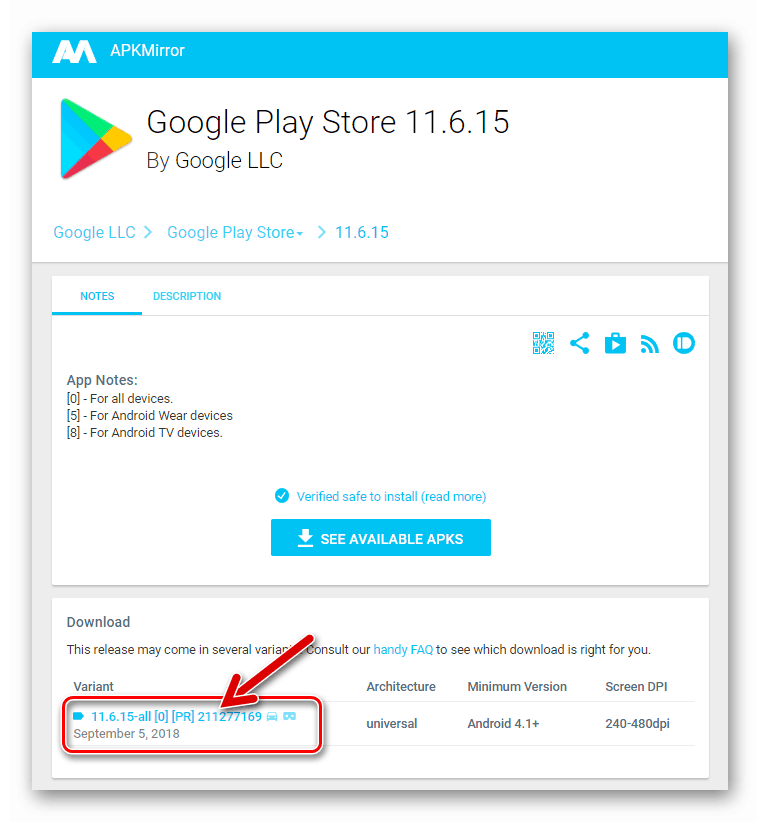

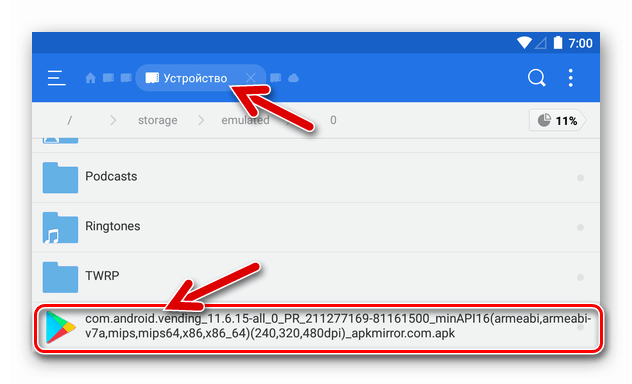
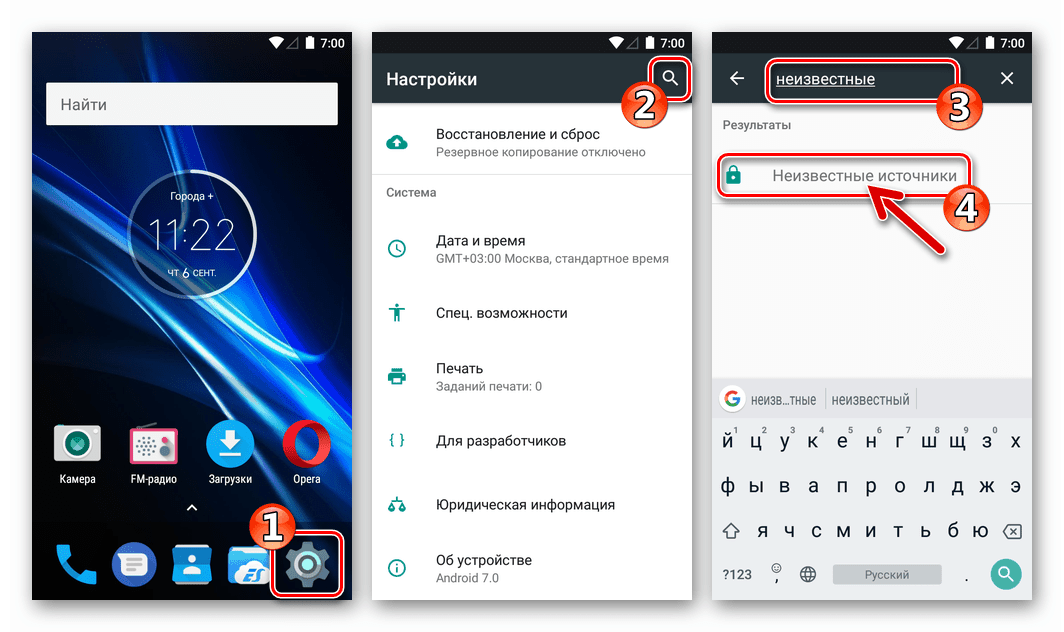
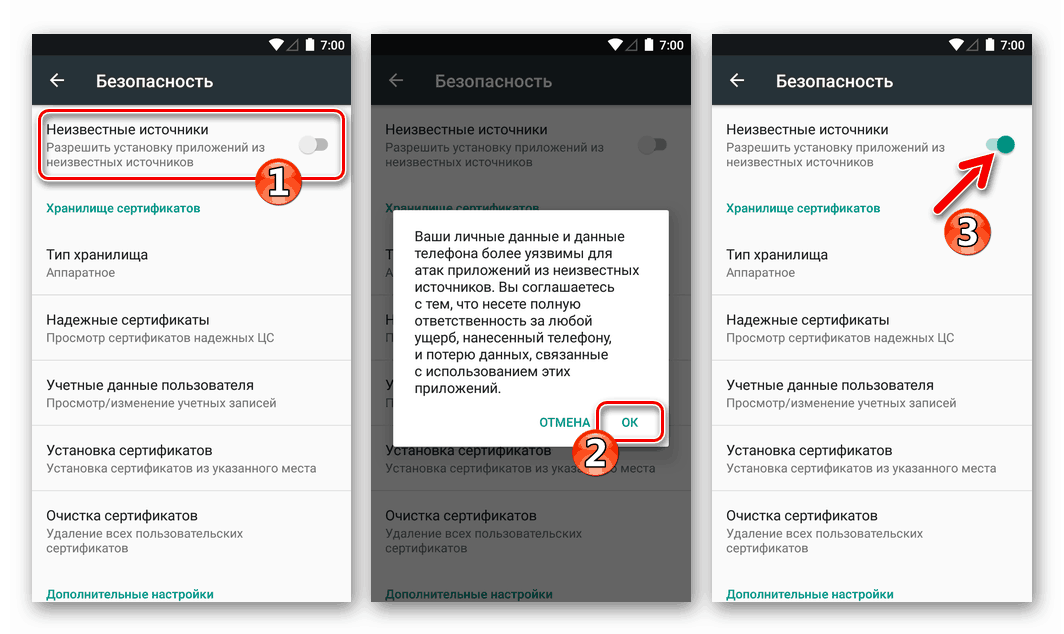
Далее переводим расположенный напротив наименования «Неизвестные источники» переключатель в положение «Включено» и подтверждаем поступивший запрос.
В случае проявления каких-либо ошибок при работе установленного в результате выполнения вышеперечисленных шагов Плей Маркета, можно воспользоваться следующими инструкциями для их устранения:
Способ 2: Установщики сервисов и приложений Google
На многих Андроид-девайсах с отсутствующим изначально Play Market предустановлены другие магазины приложений, где можно найти инструменты, с помощью которых инсталлируются программные продукты Google. То есть для оснащения прошивки рассматриваемым приложением можно попробовать поискать в наличествующем сервисе специально созданный установщик и осуществить через него интеграцию компонентов Гугл, включая Плей Маркет.
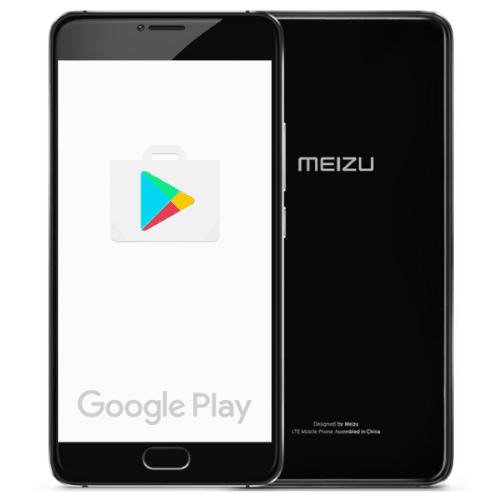
Отличным примером успешного применения вышеописанного подхода являются смартфоны Meizu, функционирующие под управлением Android-оболочки Flyme. Мы уже рассматривали вопрос установки Магазина приложений Гугл в девайсы Мейзу, а их владельцам целесообразнее всего воспользоваться рекомендациями из статьи:
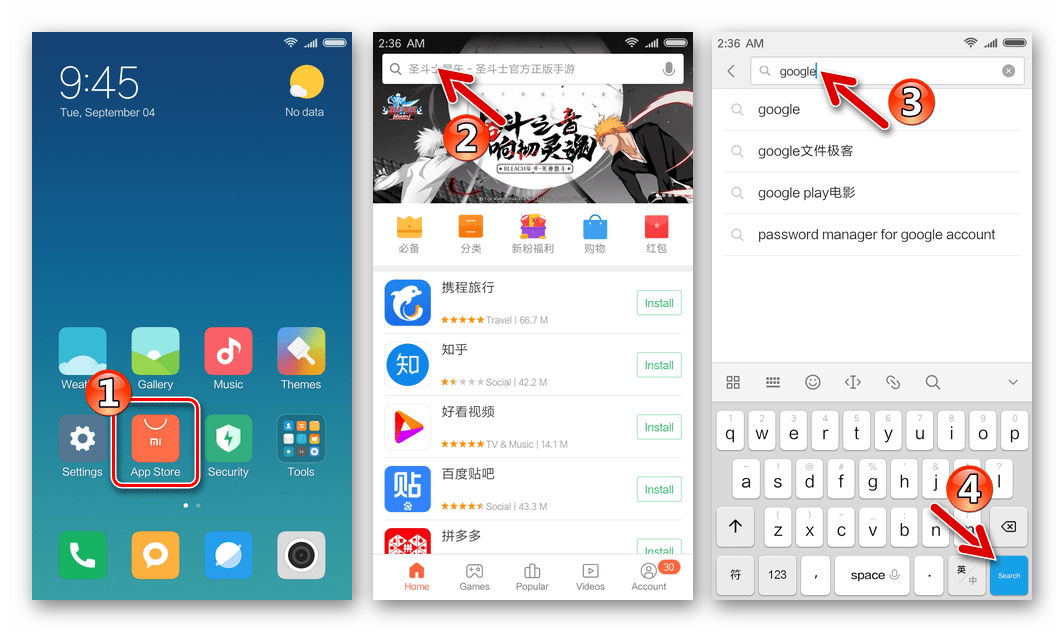
В рамках настоящего материала рассмотрим подробно интеграцию Google Play и других сервисов «корпорации добра» в распространенные устройства Xiaomi, функционирующие под управлением China-версии OC MIUI. Владельцы других аппаратов с «нестандартными» вариантами Андроид (моделей, выпускаемых для продажи исключительно на территории Китая, «клонов» и подделок под известные бренды и т.п.) могут попробовать действовать по аналогии с нижепредложенным алгоритмом.

-
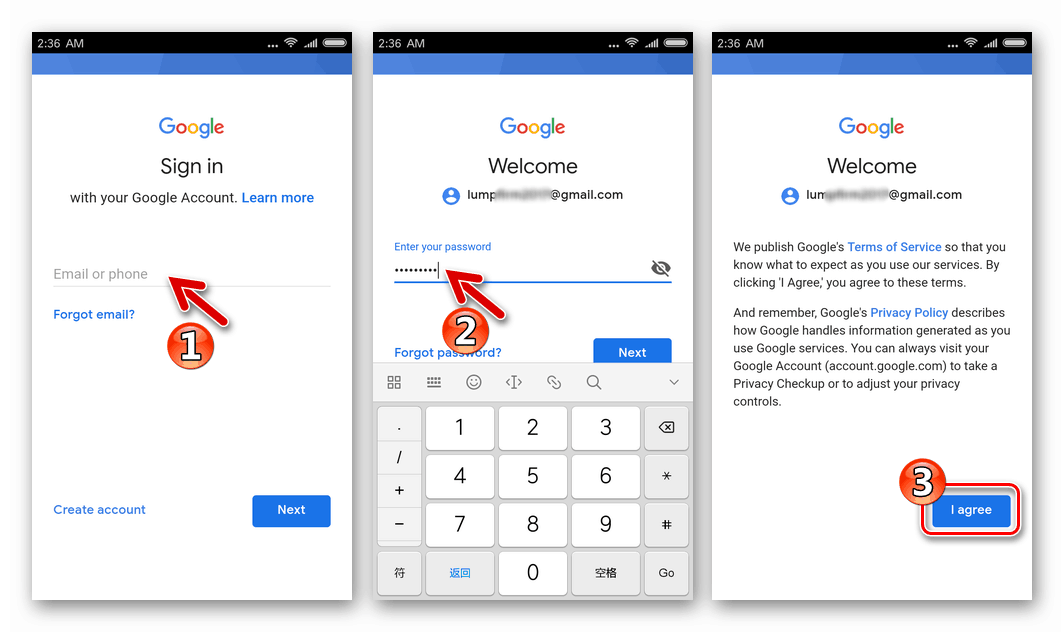
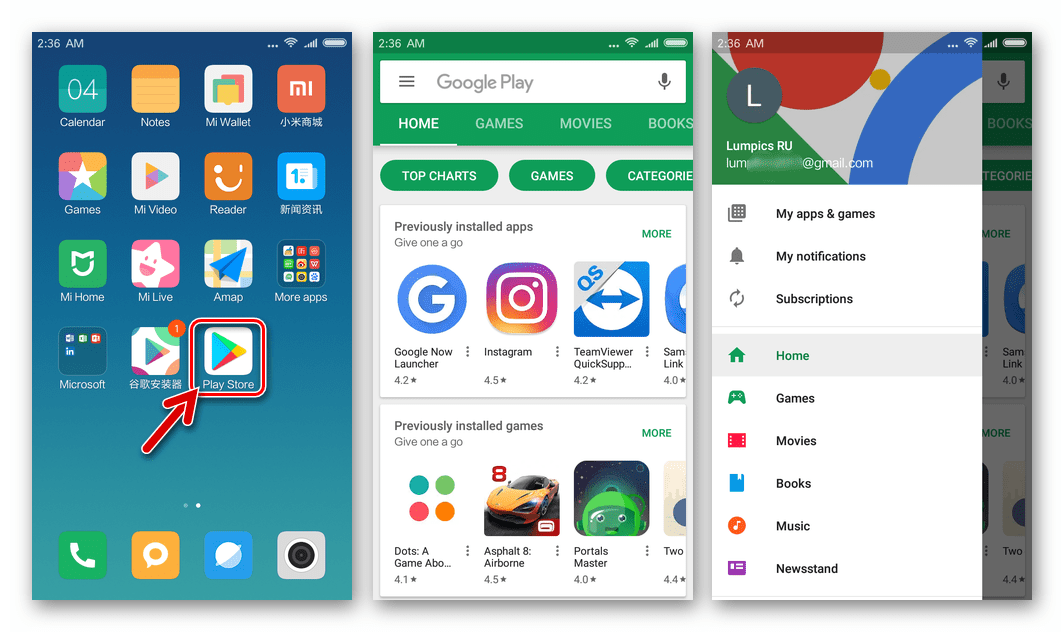
Открываем приложение «App Store», тапнув по его значку на рабочем столе MIUI. Далее вводим в поле поиска запрос «Google» и касаемся кнопки «Search».
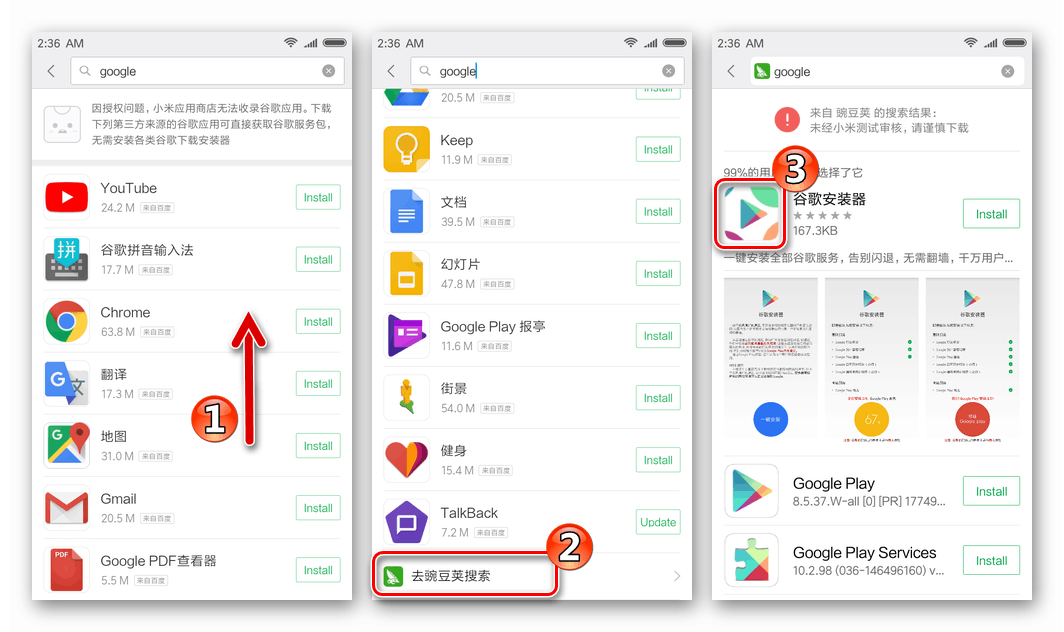
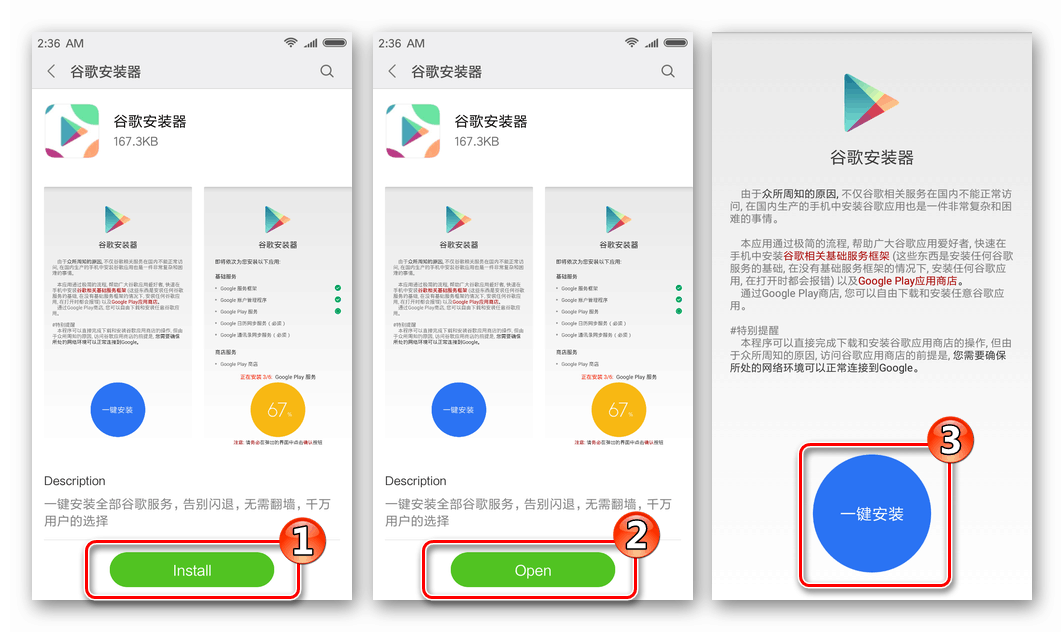
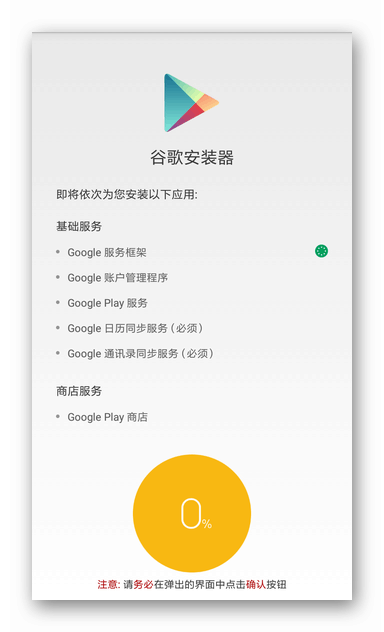
Руководим процессом, делая следующее:
-
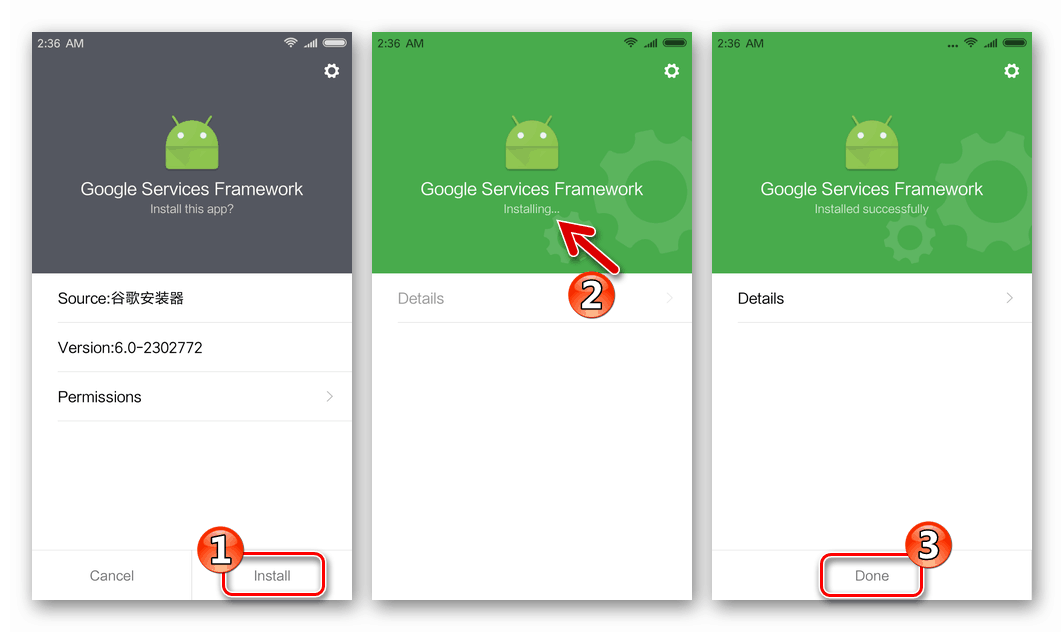
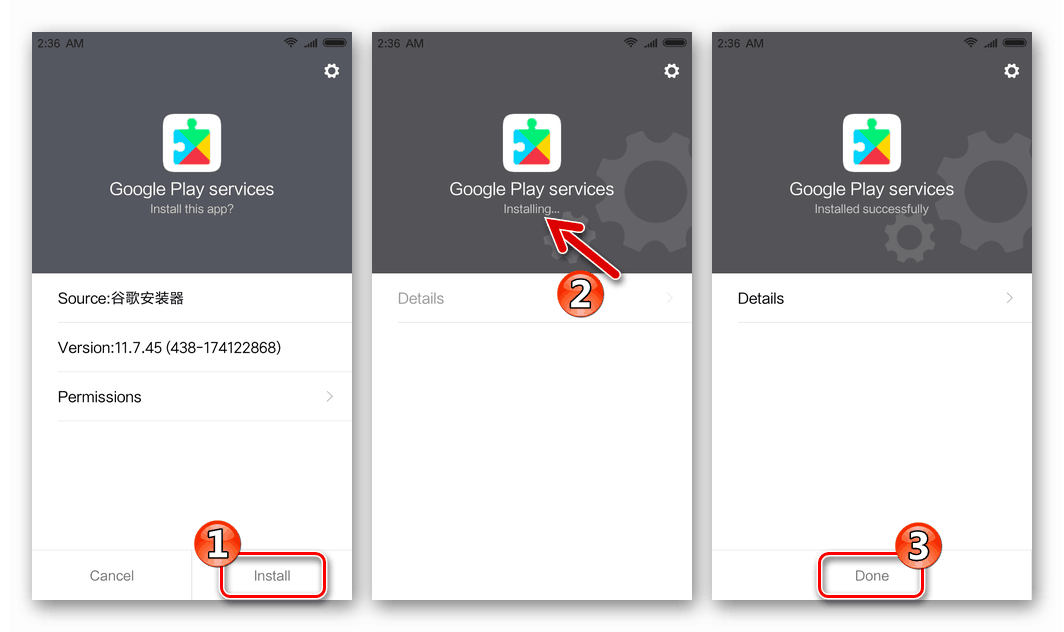
Нажимаем «Install» под предложением инсталлировать «Google Services Framework». Ожидаем завершения установки, касаемся «Done».

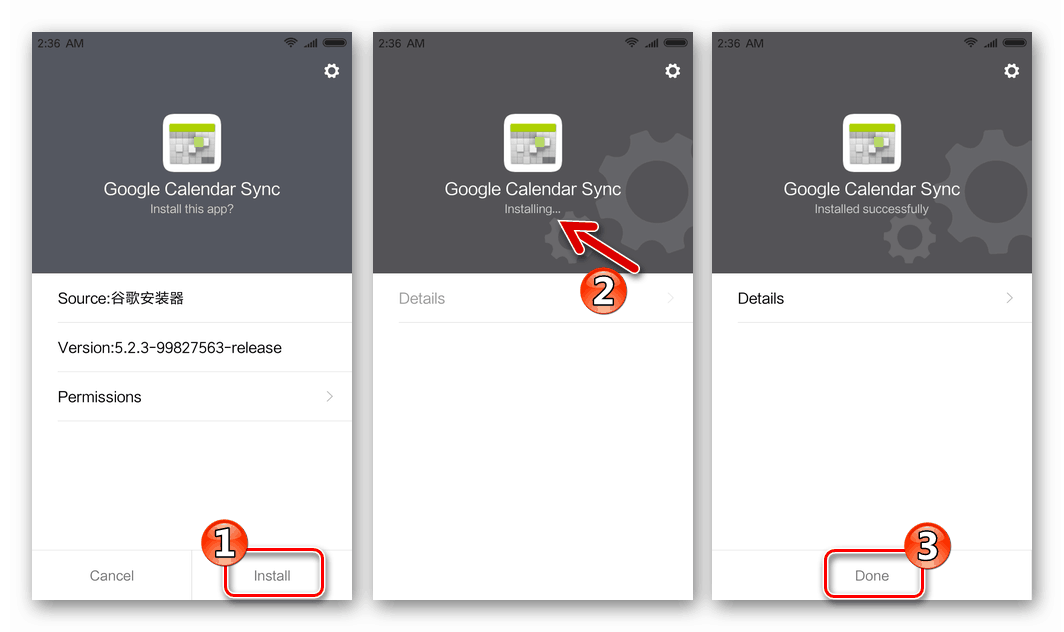
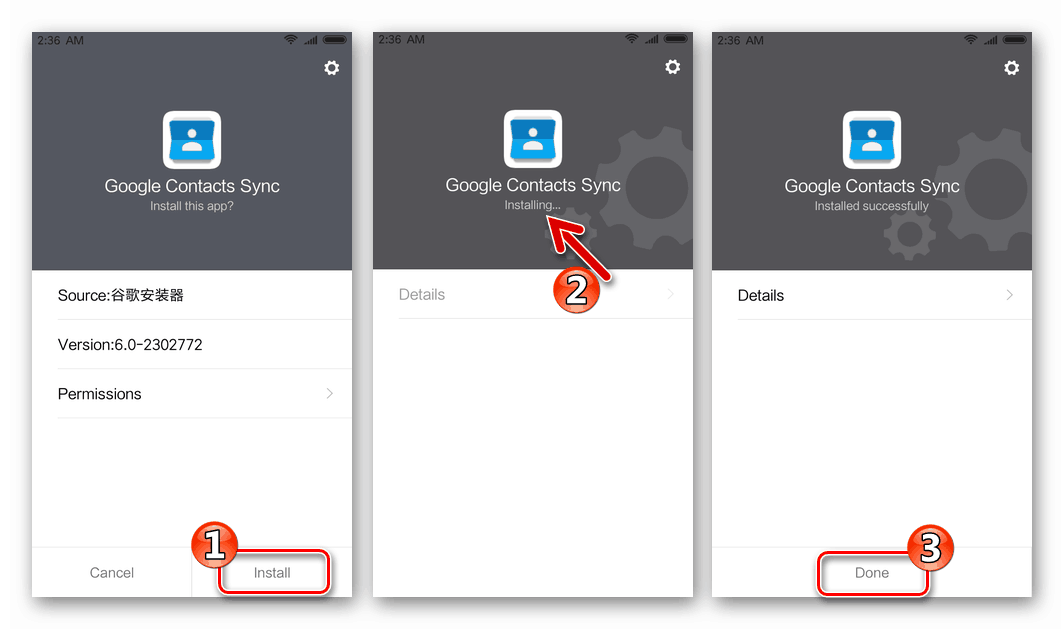
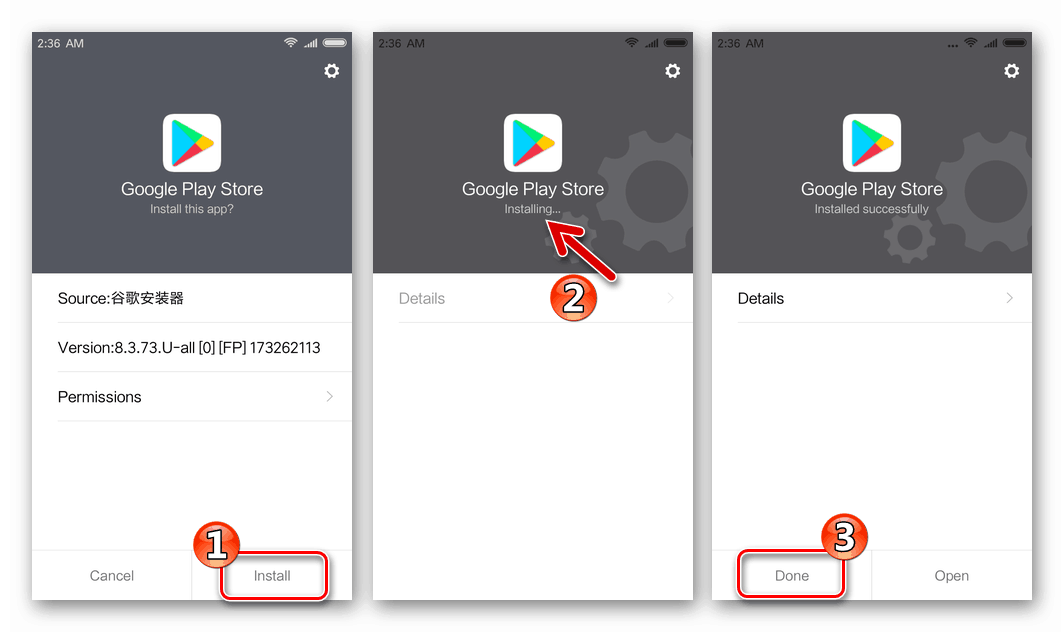
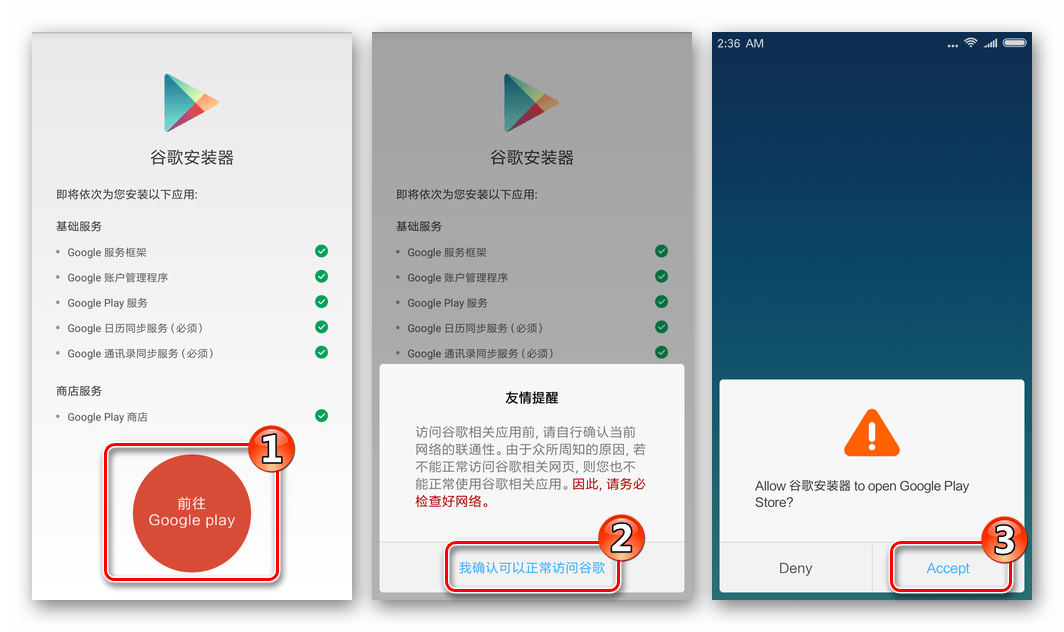
Способ 3: Рут-проводник
Еще один способ инсталляции Гугл Плей Маркета подразумевает более серьезное вмешательство в системное ПО девайса, нежели выполнение инструкций, предложенных выше в статье. Фактически нужно вручную поместить apk-файл приложения в системный каталог и указать соответствующие разрешения для правильной работы модуля в дальнейшем.
Вышеперечисленное для своей реализации требует привилегий Суперпользователя и наличия в девайсе менеджера файлов с рут-доступом:
-
Получение рут-прав осуществляется разнообразными методами, а выбор конкретного алгоритма проведения операции зависит от модели устройства и версии Андроид, под управлением которого девайс функционирует.
Возможно, помощь в решении указанного вопроса окажут инструкции из следующего материала:
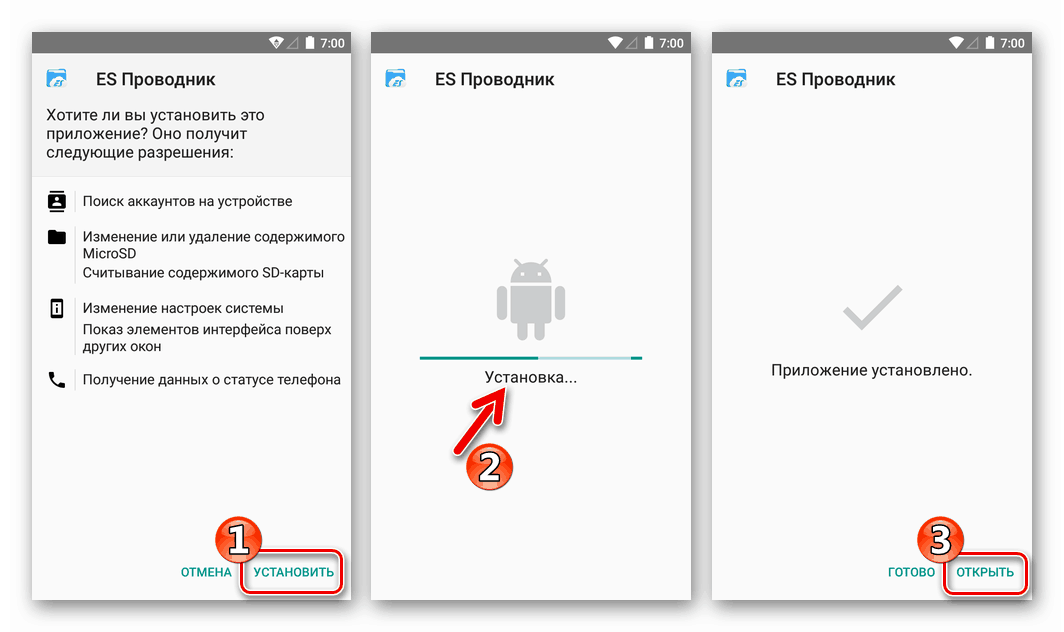
Одна из ссылок на загрузку APK-файлов последних версий ЕS Проводника:

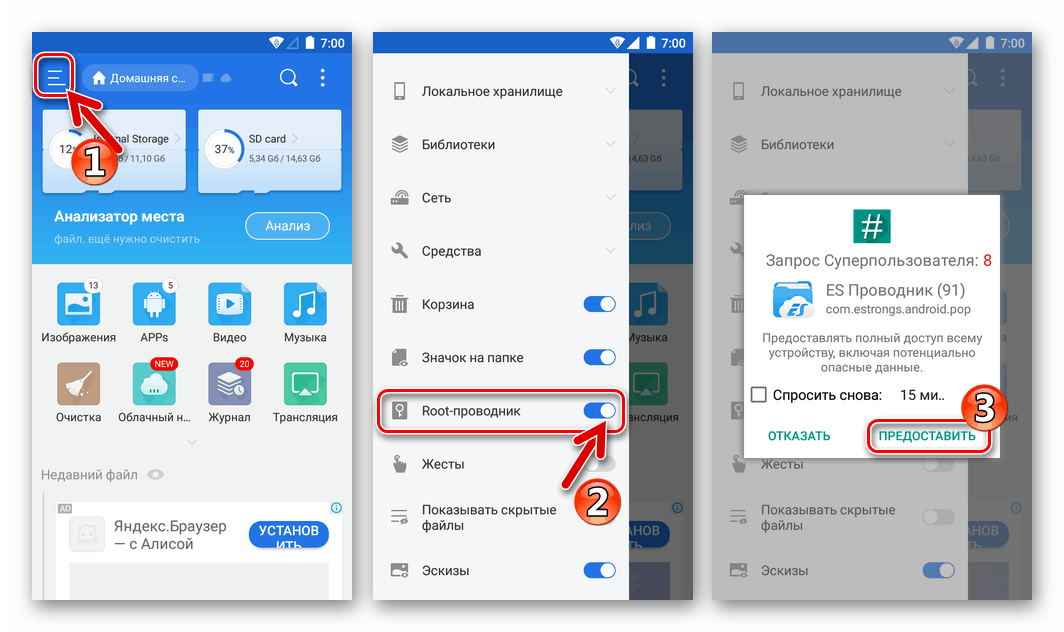
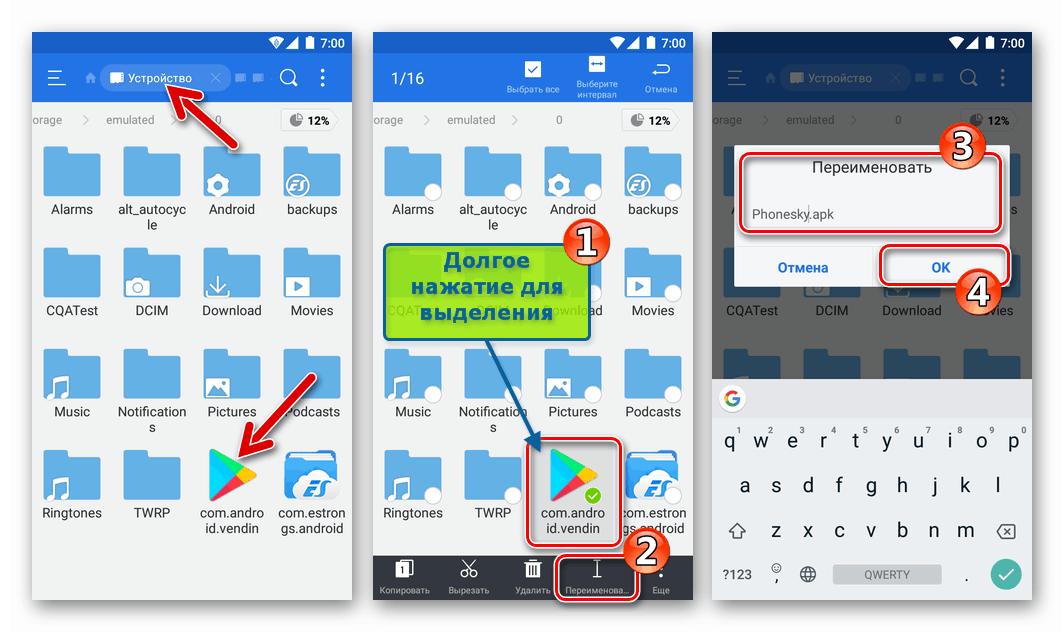
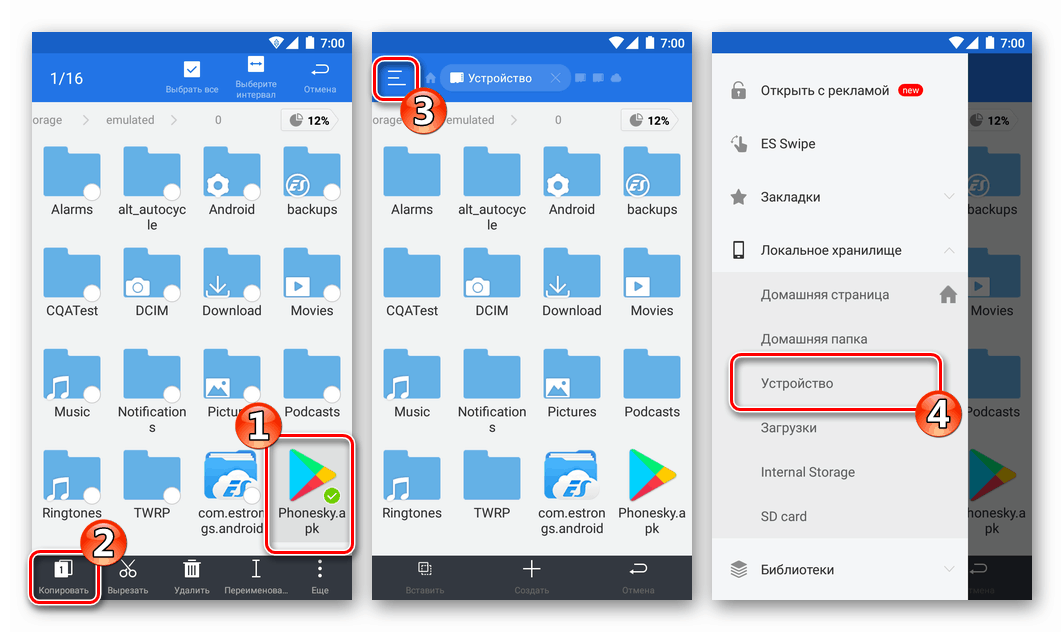
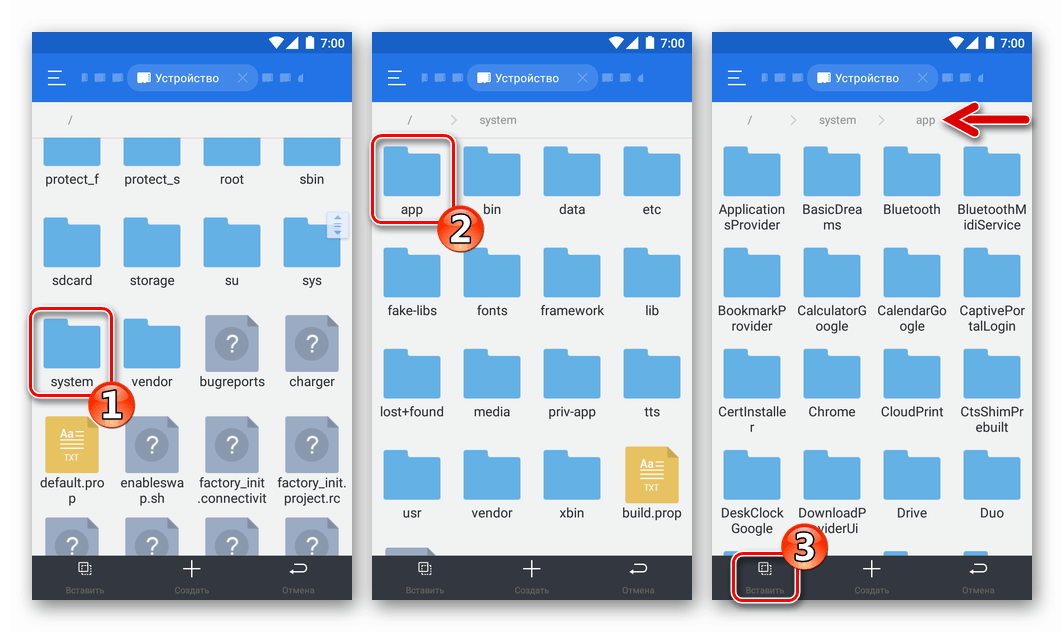
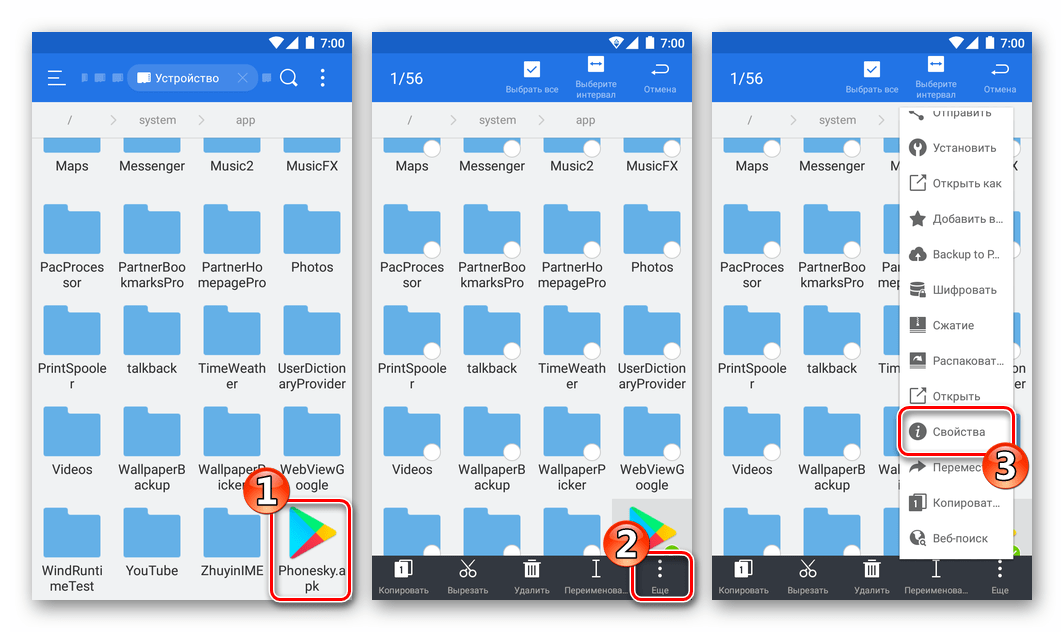
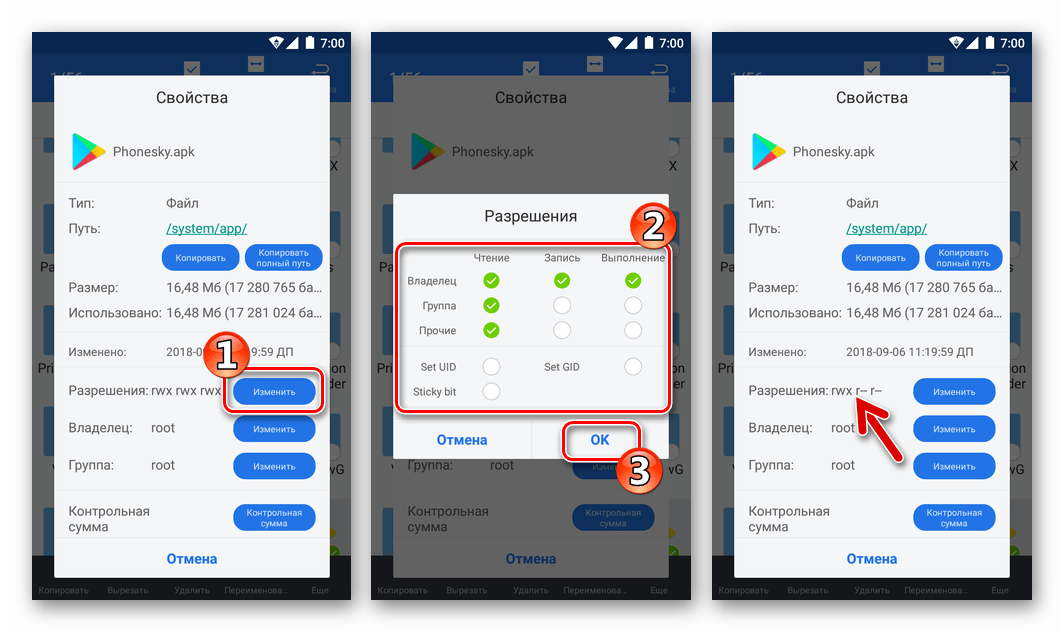
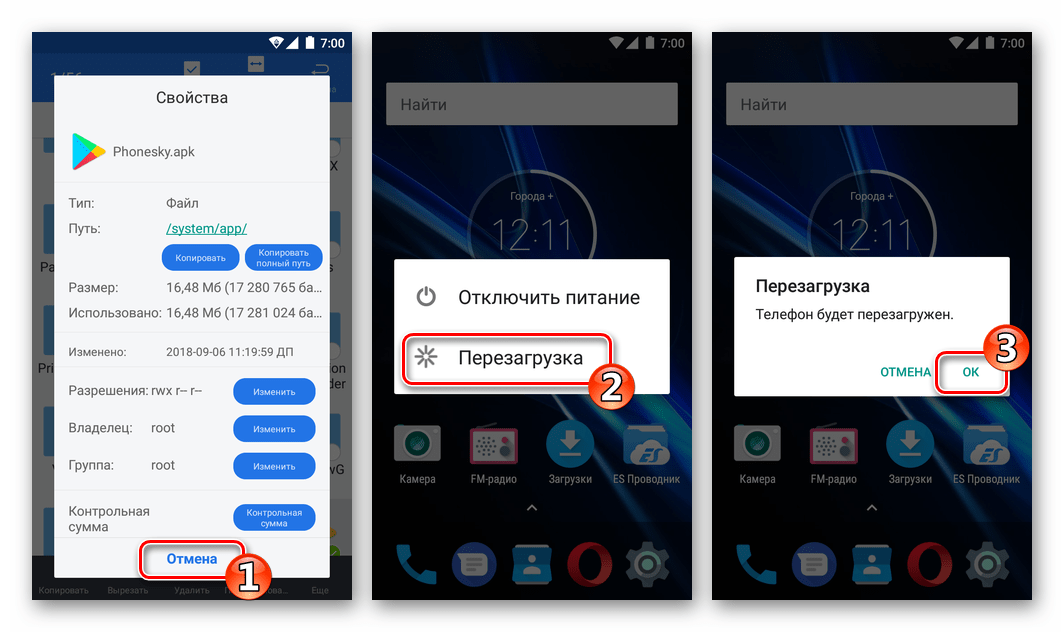

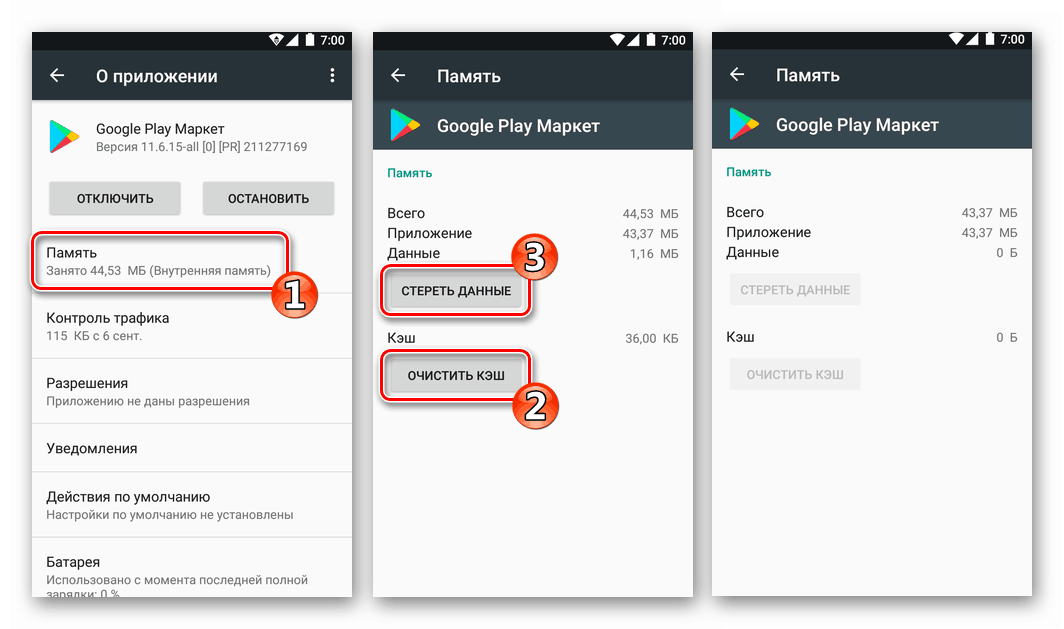
Переходим в раздел «Память», где очищаем кэш и данные, нажимая соответствующие кнопки.
Способ 4: OpenGapps
Владельцы Android-девайсов, установившие неофициальные (кастомные) прошивки, во всяком случае загруженные с сайтов команд-разработчиков данных решений, не обнаруживают в своих устройствах привычных приложений и сервисов Google. Это объяснимая ситуация – политика «корпорации добра» запрещает ромоделам интегрировать указанные компоненты в свои продукты.
Чтобы получить Google Play на устройстве, функционирующем под управлением практически любой кастомной прошивки, следует воспользоваться решением от проекта OpenGapps. В материале на нашем сайте уже рассматривался данный продукт и есть инструкции по его интеграции в девайс.

Способ 5: Перепрошивка
Наиболее кардинальный метод получения отсутствующих в мобильной операционной системе компонентов – это замена типа/версии прошивки Android-устройства на другой вариант ОС в который эти программные модули были внедрены разработчиками. К примеру, для девайсов от известных китайских торговых марок (Xiaomi, Meizu, Huawei) наиболее логичным и эффективным решением многих задач, в том числе получение Play Market и других сервисов Google, является переход с China-сборок ОС на Global-прошивки, конечно же, если таковые выпущены производителем для конкретной модели.

-
Прошивка Android – обширная тема, а ответы на многие вопросы, касающиеся переустановки самой популярной мобильной ОС, можно найти в специальном разделе на нашем сайте:
Таким образом можно констатировать, инсталляция самого распространённого магазина Android-приложений в большинство устройств, функционирующих под управлением мобильной операционной системы от Google – вполне решаемая задача. Насколько это возможно просто и быстро реализовать – другой вопрос, — слишком много факторов влияет на результат выполнения операции.

Мы рады, что смогли помочь Вам в решении проблемы.
Помимо этой статьи, на сайте еще 12567 инструкций.
Добавьте сайт Lumpics.ru в закладки (CTRL+D) и мы точно еще пригодимся вам.
Отблагодарите автора, поделитесь статьей в социальных сетях.
Опишите, что у вас не получилось. Наши специалисты постараются ответить максимально быстро.
Как установить плей маркет на смарт тв
Установка приложений на смарт ТВ, или как использовать свой телевизор по максимуму
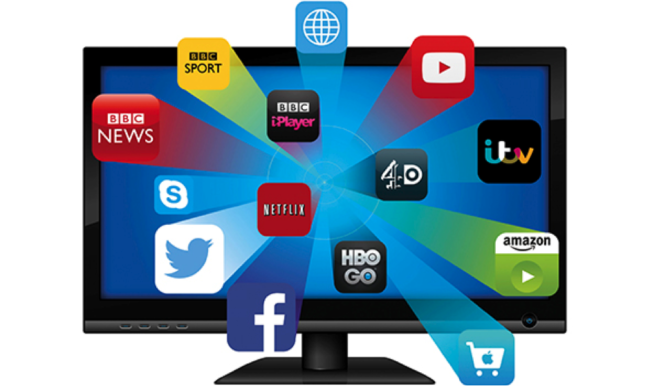
СМАРТ ТВ можно сравнить с персональным компьютером или планшетом. Ко второму он ближе по функционалу. Такой телевизор работает на полноценной операционной системе. На него можно устанавливать сторонние приложения, которые добавляют телевизору новые возможности. Например, поддержку онлайн-телевидения от конкретного провайдера, медиа-плеер, который работает с большим количеством форматов, игры различных жанров, информеры погоды, курсов валют и т.д.
Чтобы новое приложение было безопасным для пользователей и для самого телевизора, в качестве поставщиков программных модулей выступают специальные сервисы – магазины приложений. Владельцы таких площадок отвечают за контроль качества ПО и допускают к публикации только те приложения, которые совместимы с операционной системой, установленной в телевизорах или приставках, а также не имеют вирусов и программных закладок.
Виды приложений
При выборе программы нужно знать, что все они делятся на три категории:
- рекомендуемые (те, которые выгодны производителю и, соответственно, установлены по умолчанию);
- социальные (наиболее востребованные обществом приложения на данный момент – также встроенные при продаже);
- пользовательские (те самые программы для индивидуальных нужд, выбираются и устанавливаются самостоятельно).
Почти все приложения имеют маркер географической принадлежности. То есть в России доступными являются одни программы, а в странах Европы этот список выглядит по-другому.
Ну и в-третьих (и это самое главное), все виджеты бывают:
- Платными (требуется оплата для начала загрузки);
- Бесплатными (скачивание возможно без денег);
- Условно-бесплатными (закачка и установка бесплатны, а вот контент нужно покупать).
Как найти и установить виджет на смарт ТВ
- Включаем телевизор и заходим в главное меню с помощью пульта дистанционного управления.
- Заходим в раздел «Сеть» и проверяем, подключен ли телевизор к Интернету.
- Далее необходимо создать аккаунт, если его у вас еще нет. В некоторых устройствах он един для всех программ с приложениями и называется Smart Hub. В остальных телевизорах просто ищем Play Market и смело заходим туда.
Кстати, у некоторых производителей, вдобавок к Play Market, имеются свои собственные магазины виджетов. Так, например, у Samsung в меню можно найти Samsung Apps, у LG – Game World, а у Sony – Fork Player.
В качестве логина необходимо ввести адрес своей электронной почты, придумать надежный пароль и нажать галочку «Согласен с условиями пользования». После создания непосредственно заходим в аккаунт.
- Если вы знаете название интересующего вас приложения, вбиваете его в строку поиска. Если вы зашли в магазин без конкретной цели, нажмите на заинтересовавший вас виджет, откроется окно с подробной информацией о нем. Если программа вас устраивает, нажимаем кнопку «Загрузить» или «Скачать».
- Процесс закачки начинается автоматически, загруженная программа устанавливается самостоятельно, после чего на экран выводится сообщение о завершении установки.
- ВСЕ! Заходим в программу и начинаем пользоваться.
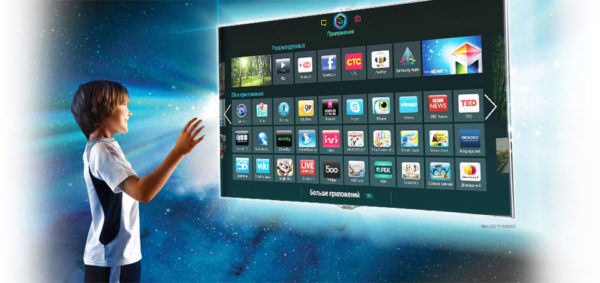
Виджеты открывают поистине безграничный мир возможностей для обладателей smart TV. В каждой категории, основанной на предназначении программы, скрываются тысячи приложений на самый взыскательный вкус. Основное меню предлагает:
- Онлайн кинотеатры для просмотра сериалов и фильмов
- Аудиопроигрыватели, чтобы послушать любимых исполнителей и музыкальные новинки
- Тематические онлайн-каналы для просмотра трансляций спортивных мероприятий, модных показов, образовательных видео-передач и т. д.
- Игры всех жанров и возрастных групп
- Информационные приложения, чтобы следить за погодой, курсами валют и т. д.
- И многое, многое другое…
Иногда описание приложения может быть на английском языке – в этом случае можно ориентироваться по скриншотам и количествам скачиваний, а также рейтингу, сформированному на основании отзывов и оценок пользователей.
Перед скачиванием и установкой приложения всегда проверяйте наличие свободного места в памяти устройства. Если свободного места недостаточно, всегда можно удалить неиспользуемые виджеты и освободить необходимые мегабайты. Достаточно просто найти в меню Play Market раздел «Установленные приложения», выбрать нужную программу и нажать кнопку «Удалить».
Как установить на Смарт ТВ приложения: инструкция для разных брендов телевизоров
Смарт-телевизор — настоящий домашний мультимедийный центр. Это и кинотеатр с неограниченной Интернет-фильмотекой, и музыкальный проигрыватель высококачественных треков, транслируемых онлайн-ресурсами, и игровая приставка. Программы для реализации указанных функций устанавливаются в память устройства на стадии производства. Значительно расширить возможности умного телевизора можно, установив дополнительные приложения. С помощью этой статьи вы сможете скачать и установить понравившееся приложение на Смарт ТВ разных производителей.
Виды приложений для Смарт ТВ
Существует несколько основных типов программ, которые наиболее часто скачиваются пользователями на Smart TV.
- Программы IPTV телевидения. Предоставляют доступ к нескольким сотням телеканалов разной тематики.
- Онлайн-кинотеатры. Большинство работают по платной подписке. Однако часто проводятся акции, когда за низкую цену открывается доступ к новинкам кино.
- Для показа видеоконтента.
- Для стрим-трансляций прохождения игр, киберспортивных соревнований и т. п.
- Клиенты социальных сетей – для общения в ВК, Одноклассниках, Инстаграмм и т. д.
- Сервисы для поиска и прослушивания музыки: Яндекс музыка, Play музыка и т. д.
Как скачать и установить приложения на Смарт ТВ
Производители Smart телевизоров рекомендуют скачивать и устанавливать программы с официальных магазинов. Для устройств, использующих Андроид, это Google Play (другое название – Play Market), для использующих проприетарные операционные системы – кастомные (Samsung Apps, LG Smart World и т. д.). Возможна установка со сторонних ресурсов, но так можно заразить телевизор вредоносными программами.
Алгоритм скачивания и установки схож у всех устройств, но последовательность действий у моделей разных производителей отличаются.
Для Samsung
- Нажать кнопку SMART HUB (большая разноцветная кнопка обычно в центре пульта) и войти в одноименный режим телевизора.
- Зайти в раздел меню Samsung Apps.
- Нажать кнопку Enter (находится в середине навигационных кнопок и помечена пиктограммой (стрелка, направленная в экран) и войти в магазин.
- Выбрать с помощью навигационных клавиш пульта виджет, который необходимо скачать. Для удобства программы сгруппированы по разделам: видео, игры, спорт, информация и т. п.
Для LG
- Войти в раздел меню «Домашняя страница».
- Открыть раздел «LG Smart World».
- Выбрать кнопку «Войти» (пиктограмма стилизованного изображения головы человека).
Также, как и Samsung, корпорация LG ограничила возможность установки на свои Смарт ТВ сторонние программы.
Для Philips
Начиная с 2014 года на Смарт телевизорах Филипс устанавливается операционная система Андроид TV. Программные продукты скачиваются с Play Market. В более ранних версиях необходима следующая последовательность действий (на примере IPTV):
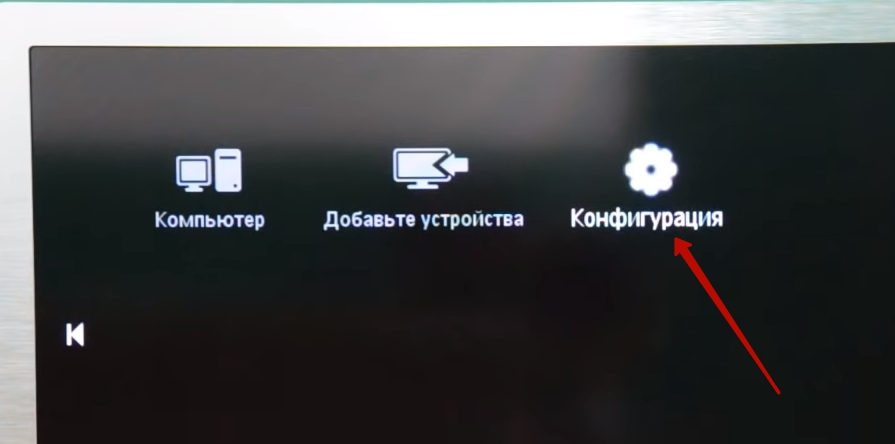
- В основное меню открыть «Конфигурация».
- Выбрать «Подключение к сети».
- Тип подключения «Проводной», подтвердить выбор.
- В пункте «Конфигурация» войти в раздел «Настройка сети».
- Открыть «Режим работы сети» и «Статический IP-адрес».
- В вкладке «Конфигурация IP» выбрать DNS 1 и ввести 178.209.065.067.
Для Sony
- Нажать на пульте кнопку «Home» и войти на главную страницу.
- В разделе «Мои приложения» навигационными кнопками пульта выделить среди установленных пустой виджет со знаком + внутри.
- Открыть раздел «Все приложения».
Для Dexp
- Зайти на главную страницу в раздел «Приложения».
- Выбрать Play Market. Если магазин не установлен, необходимо скачать и установить Плей Маркет на Смарт ТВ Dexp способом, который описан ниже.
- Скачать и инсталлировать MX player.
Важное условие – системные требования программного продукта должны соответствовать версии Андроид на тв устройстве.
Обязательно проверить скачанный контент антивирусной программой последней версии с актуальными вирусными базами. Вставить флешку в USB разъем на телевизоре, через системный проводник найти скачанный файл и инсталлировать его.
9100 series Ультратонкий 4K UHD LED TV на базе ОС Andro > 139 см (55″) Ambilight TV, Picture Performance Index 2900, HDR Premium, расширенная палитра 90 %, Процессор P5 Perfect Picture 55PUS9103/12
Установка приложений на Smart TV
Для инсталляции приложений на разные модели Smart TV потребуется несколько минут терпения. Самостоятельная настройка программ на телевизоре сэкономит деньги на вызове мастера и поможет создать удобную подборку виджетов «под себя».
Виды приложений
У каждого производителя телевизоров есть своя операционная система, на которой работает устройство. Для нее разработаны уникальные виджеты, которые помогают управлять интерфейсом. Остальные приложения можно загрузить в специальном магазине.
Социальные
- Skype. Популярное приложение для звонков. Можно бесплатно говорить с друзьями и родственниками из других стран, переписываться в приватных и общих чатах. Для использования на телевизоре понадобится учетная запись, веб-камера и микрофон;
- Facebook, VK. Наиболее распространенные социальные сети, которые также устанавливаются для Смарт ТВ. Они имеют адаптивный расширенный интерфейс для большого экрана телевизора. Для входа необходима действующая учетная запись. После логина вы получаете все функции соц. сетей: общение в чатах, аудиозвонки, прослушивание музыки, просмотр видеороликов, покупка подарков и сервис игр.
Рекомендуемые
Сервисы, которые изначально входят в комплектацию телевизора. Это ТВ-плееры и утилиты для проигрывания видео. Весь список рекомендуемых программ можно найти в меню Смарт ТВ.
Пользовательские
Программы разной тематики, которые пользователь сам может скачать в магазине приложений.
Примеры популярных пользовательских виджетов:
- Megogo. Онлайн-кинотеатром пользуется 40 млн. человек из стран СНГ. В каталоге – 250 телевизионных каналов и 77 000 видео. Пользователь платит за просмотр контента. При этом все фильмы и программы в отличном качестве, в том числе в формате HD. Можно поставить видео на паузу, а продолжить смотреть с того же места на другом устройстве;
- YouTube. Видеохостинг, который практически не имеет конкуренции в своей нише. По словам генерального директора площадки Сьюзан Войчицки, в мае 2019 года им пользовалось 1,9 млрд. людей. И цифра увеличивается. Люди любят YouTube за большую коллекцию бесплатного контента, рекомендательную систему и стримы. Во многих моделях телевизоров со Смарт ТВ приложение уже установлено по умолчанию;
- ТВ-пульт. Скачивание этого приложение упростит использование телевизора. Оно устанавливается на смартфон. Телевизору дополнительный софт не требуется. Нужно лишь убедиться, что на устройстве есть инфракрасный порт;
- Twitch TV. Крупнейшая стриминговая площадка, на которой можно посмотреть трансляции разработчиков игр и их поклонников. Поклонники популярных стримеров общаются с автором контента в чате, делают пожертвования и подписываются на канал за отдельную плату. Прекрасная возможность увидеть любимых про-игроков на большом экране телевизора.
Как найти виджет на смарт ТВ
Через Play Market
Через магазин приложений Play Market можно скачать софт для большинства моделей телевизоров разных производителей. Виджеты Андроид ТВ, которые используются в устройствах Philips и Sony, официально доступны именно в Плэй Маркет.
Чтобы скачать или обновить виджет:
- На пульте ДУ нажмите на кнопку «Home» и зайдите в меню приложений.
- Найдите в списке «Google Play» или «Play Market».
- В строке поиска введите название приложения, которые хотите добавить.
Через Samsung Apps для Самсунг
Корпорация Самсунг разработала собственный магазин виджетов Samsung Apps. В нем находятся приложения для платформы Tizen OS.
Для поиска виджета:
- Зайдите в меню Smart TV с помощью кнопки на пульте.
- В интерфейсе Смарт Хаб в середине экрана нажмите «Samsung Apps».
- Если иконки нет, обновите приложения, нажав на «Сервис», а затем – «Обновление приложений».
- Нужную программу найдите через строку поиска либо с помощью тематических категорий.
Через Game World у LG
Авторский магазин игр от разработчиков LG. В нем можно скачать аркады и головоломки, шутеры и приключения, квесты и симуляторы.
Чтобы найти игру:
- На пульте ДУ нажмите кнопку Смарт ТВ.
- Кликните на «LG Game World».
- Воспользуйтесь строкой поиска конкретного приложения или изучите категории игр.
При помощи Fork Player для Sony
Fork Player – адаптивное приложение, с которым можно смотреть видео, создавать плейлисты и все это без установки дополнений. Вся информация берется на прямую с сайтов с видео-контентом и преобразуется в свой формат плеера. Дополнительные виджеты скачать через приложения нельзя, зато можно смотреть любые фильмы онлайн.
Скачивание и установка приложений
Скачивать и устанавливать программы для Смарт ТВ можно без помощи технического специалиста. Придерживайтесь нашей инструкции, и вы обязательно справитесь:
- Включите телевизор.
- Зайдите в главное меню.
- Проверьте соединение с интернетом и зайдите в раздел «Сеть».
- Заведите аккаунт в системе или войдите в него с помощью логина и пароля.
- Найдите магазин приложений и нажмите на него.
- Выберите, какое приложение вы хотите скачать на Смарт ТВ и выберите файл с расширением «.APK».
- Нажмите на кнопку «Сохранить».
- Дождитесь окончания загрузки и дайте приложению самому установиться на ваше устройство в автоматическом режиме.
- На экране телевизора появится иконка виджета. Нажмите на нее и начните пользоваться приложением.
Для установки с флешки придется уточнить, может ли ваш телевизор добавить программы непроверенных разработчиков. Например, установка сторонних приложений на большинство моделей Samsung Smart TV запрещена. Эту функцию поддерживают только серии Самсунг Смарт ТВ 6 и Самсунг C и B.
Похожие публикации:
- Как сделать скриншот на андроиде xiaomi
- Как сделать чтобы в вк не было видно время посещения с телефона андроид
- Как скачать 1xbet на андроид в россии
- Как скачать вк ми на андроид
Как установить v play на samsung
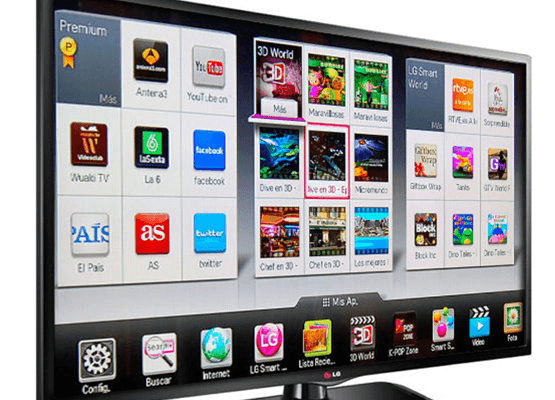
Важно отметить, что для полноценного использования телевизора, как игровой платформы, необходимо отдельно приобретать специальный пульт Magic Remote. Без него реализовать управление достаточно сложно, так как мало игр обходятся без использования пульта.
Как установить и зайти в Play Market на Smart TV?
Lg Smart TV приложения доступны только через официальный магазин от Google, ситуация подобна другим гаджетам. Таким образом для загрузки и установки приложений важно иметь аккаунт, используя его будет происходить обмен между сервером и телевизором.
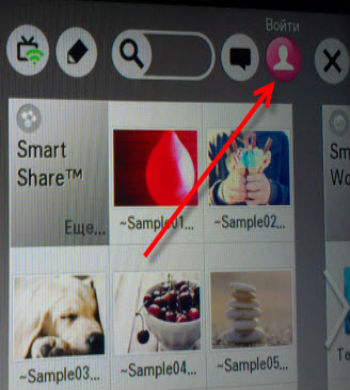
В каждом телевизоре уже есть встроенная учетная запись для синхронизации с сервером магазина. Необходимо просто в главном меню нажать на картинку с изображение силуэта человека, при наведении курсора появляется сверху уведомление «Войти».
В случае наличия собственного аккаунта (хотя бы почты gmail) можно сразу войти в него, иначе придется зарегистрироваться. Процедура подобна большинству других авторизаций и включает:
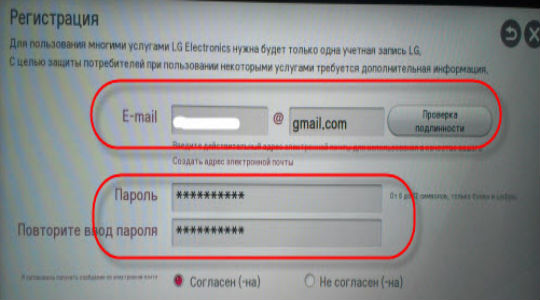
- Перейти на почту, которая была указана ранее и подтвердить окончание регистрации;
- Теперь вернуться в начальное окно «Войти» и ввести данные для авторизации, по желанию можно указать дополнительную информацию.
Теперь налажен доступ к Play Market и можно приступить к установке необходимых приложений.
Приложения для Smart TV телевизора Samsung
Smart TV как установить приложения рассмотрим в следующей инструкции, но следует заранее оговориться, что для загрузки программы необходимо Wi-Fi подключение. Оно настраивается при помощи характерного окна в меню подключений.
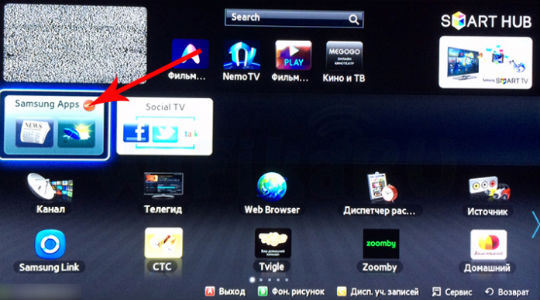
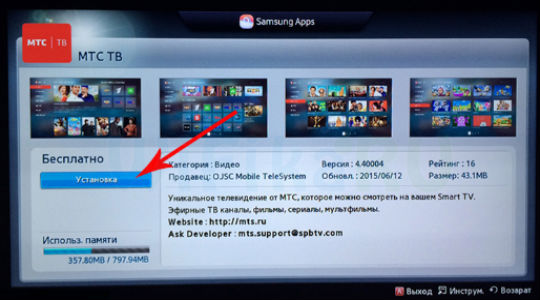
Для перехода в магазин на телевизоре Samsung необходимо:
- На пульте нажать на кнопку в центре, она имеет характерный окрас гугла;
- После перехода в меню Smart TV следует выбрать пункт Samsung Apps;
- Далее откроется извещение об успешной инсталляции.
Smart TV: как скачать приложения для LG Smart TV?
Smart TV приложения бесплатно загружаются для всех устройств, если другое не оговорено на странице самого виджета. Процедура приблизительно такая же как и для Самсунга, но есть некоторые отличия:
- На пульте найти кнопку Smart, если она отсутствует, то клик на Home;
- Используя стрелки пролистывать список до пункта «LG Store»;
- В каталоге следует выбрать из меню «Приложения»;
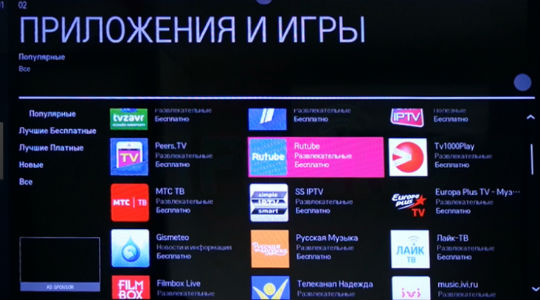
- Выбираете интересующий вас пункт и открываете страницу;
- Аналогично Самсунгу происходит установка и запуск программ.
Установка и настройка приложения IPTVPORTAL (R-line)
Важно! Приложение IPTVPORTAL работает на телевизорах Samsung Smart TV начиная с 2012 года выпуска (серии E,F,H,J,K — в артикуле телевизора это буква после дюймов, например UE40H6203 — это серия H).
Для телевизоров LG netCast: версии 4.0/4.5; для всех LG WebOS, кроме телевизоров с ОС WebOS 3.0 с 2016 года выпуска.
На всех устройствах работающих на платформе FOXXUM: Sharp, Toshiba, Haier, Hisense, Blaupunkt, Orion, Metz, Medion и др.
Телевизоры Android TV с ОС Android 4.0 и выше — Philips, Sony, Mystery и др.
Как скачать на телевизор приложение IPTVPORTAL (R-line)
Если приложение IPTVPORTAL не удается найти в списке приложений, то необходимо обновить прошивку на телевизоре или обратиться в техподдержку компании LG,Samsung
Если у Вас остались вопросы по теме «Как скачать приложения на Smart TV?», то можете задать их в комментариях
Рейтинг статьи 3.4 / 5. Голосов: 27
Пока нет голосов! Будьте первым, кто оценит этот пост.
Виды приложений
При выборе программы нужно знать, что все они делятся на три категории:
Почти все приложения имеют маркер географической принадлежности. То есть в России доступными являются одни программы, а в странах Европы этот список выглядит по-другому.
Ну и в-третьих (и это самое главное), все виджеты бывают:
- Платными (требуется оплата для начала загрузки);
- Бесплатными (скачивание возможно без денег);
- Условно-бесплатными (закачка и установка бесплатны, а вот контент нужно покупать).
Как найти и установить виджет на смарт ТВ
- Включаем телевизор и заходим в главное меню с помощью пульта дистанционного управления.
- Заходим в раздел «Сеть» и проверяем, подключен ли телевизор к Интернету.
- Далее необходимо создать аккаунт, если его у вас еще нет. В некоторых устройствах он един для всех программ с приложениями и называется Smart Hub. В остальных телевизорах просто ищем Play Market и смело заходим туда.
Кстати, у некоторых производителей, вдобавок к Play Market, имеются свои собственные магазины виджетов. Так, например, у Samsung в меню можно найти Samsung Apps, у LG – Game World, а у Sony – Fork Player.
В качестве логина необходимо ввести адрес своей электронной почты, придумать надежный пароль и нажать галочку «Согласен с условиями пользования». После создания непосредственно заходим в аккаунт.
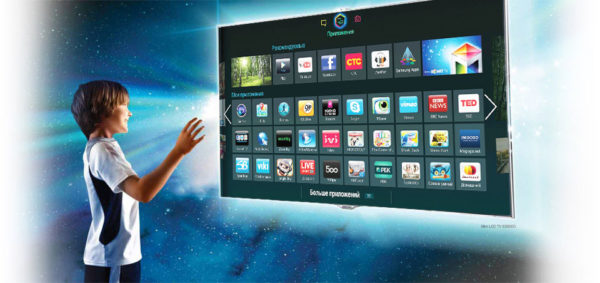
Виджеты открывают поистине безграничный мир возможностей для обладателей smart TV. В каждой категории, основанной на предназначении программы, скрываются тысячи приложений на самый взыскательный вкус. Основное меню предлагает:
Иногда описание приложения может быть на английском языке – в этом случае можно ориентироваться по скриншотам и количествам скачиваний, а также рейтингу, сформированному на основании отзывов и оценок пользователей.
Установка приложений на Smart TV
Для инсталляции приложений на разные модели Smart TV потребуется несколько минут терпения. Самостоятельная настройка программ на телевизоре сэкономит деньги на вызове мастера и поможет создать удобную подборку виджетов «под себя».
Виды приложений
У каждого производителя телевизоров есть своя операционная система, на которой работает устройство. Для нее разработаны уникальные виджеты, которые помогают управлять интерфейсом. Остальные приложения можно загрузить в специальном магазине.
Социальные
Какие программы для общения можно скачать на телевизор:
Рекомендуемые
Сервисы, которые изначально входят в комплектацию телевизора. Это ТВ-плееры и утилиты для проигрывания видео. Весь список рекомендуемых программ можно найти в меню Смарт ТВ.
Пользовательские
Программы разной тематики, которые пользователь сам может скачать в магазине приложений.
Примеры популярных пользовательских виджетов:
- ТВ-пульт. Скачивание этого приложение упростит использование телевизора. Оно устанавливается на смартфон. Телевизору дополнительный софт не требуется. Нужно лишь убедиться, что на устройстве есть инфракрасный порт;
Как найти виджет на смарт ТВ
Через Play Market
Через магазин приложений Play Market можно скачать софт для большинства моделей телевизоров разных производителей. Виджеты Андроид ТВ, которые используются в устройствах Philips и Sony, официально доступны именно в Плэй Маркет.
Чтобы скачать или обновить виджет:
- На пульте ДУ нажмите на кнопку «Home» и зайдите в меню приложений.
- Найдите в списке «Google Play» или «Play Market».
- В строке поиска введите название приложения, которые хотите добавить.
Через Samsung Apps для Самсунг
Корпорация Самсунг разработала собственный магазин виджетов Samsung Apps. В нем находятся приложения для платформы Tizen OS.
Для поиска виджета:
Через Game World у LG
Авторский магазин игр от разработчиков LG. В нем можно скачать аркады и головоломки, шутеры и приключения, квесты и симуляторы.
Чтобы найти игру:
- На пульте ДУ нажмите кнопку Смарт ТВ.
- Кликните на «LG Game World».
- Воспользуйтесь строкой поиска конкретного приложения или изучите категории игр.
При помощи Fork Player для Sony
Скачивание и установка приложений
Скачивать и устанавливать программы для Смарт ТВ можно без помощи технического специалиста. Придерживайтесь нашей инструкции, и вы обязательно справитесь:
Инструкция по установке с флешки на примере Samsung:
Как настроить плей маркет на самсунге
Самсунг дуос. как установить плей маркет? подскажите пошагово пожалуйста. и как включить вай-фай
Android зло, ios рулит
Веб-сайт Гугл Play Market. это официальный интернет-магазин компании Гугл, где она предлагает различный контент для скачки. Отсюда есть вариант загрузить для себя на ноутбук иначе говоря телефон новейшую музыку, неплохую книжку.
Все совершая покупку телефона сама программка Плей Маркет уже установлена.
При там идёт авторизация и всё.
Никаких сложностей.
Самсунг Galaxy S4 GT-I9500 как удалить приложения? которые были скачаны с плей маркета
Даааааааа. полный П.
Приложения на мы есть устанавливать Маркета. Самые с компьютера открыть Play Маркет? ответов 1 android гугл play установка игры приложения ОС компьютер.
В настройках! Опции/функции/диспетчер приложений!
Почему при не срабатывает будильник на android’e Может бывают в Плей Маркете отличные будильники?
Тоже поначалу так было. необходимо просто разобраться с часовыми поясами в настройках. Настройки-дата и время-Часовой пояс-там должно стоять «GMT04:00,Столичное стандартное время»
Как настроить меню самсунг n7100. 1 ответ. купила на деньках новый телек самсунг ue40f6400,и даже не могу в самсунг маркете отыскать. как игры установленые с плей маркета в особенности вессомые из внутреней памяти перекинуть на карту СД.
Купила новый аккумулятор на Самсунг. Не стал работать вк и плей маркет. Что делать и как это поправить?
Купил запасное колесо на собственный «Опель», закончил заводится мотор и отвалился бампер.
Удолила обновления не врубается плей маркет как востановить. Установи опции Гугл. У меня планшет самсунг гэлакси таб 3.2. Отпрыск установил Фридом, далее через пару недель google плей закончил с моей личностью дружить.
Сбрасывай опции телефона и попробуй поновой.
Самсунг GALAXY Grand 2. google плей маркет ошибка 927,как поправить
Зайди в опции, приложения, найди google плей, почисти кеш, удали обновление, перезагрузи аппарат, после обнови снова google плей, должно посодействовать.
Как войти в плей маркет! На каждом девайсе Android, встречаются значок Гугл Play.
Есть ли возможность скачать
маркет на тоелефонный аппарат самсунг gt-s5260 ?
Скинь опции до промышленных все
Как настроить сцепление на мопеде альфа. Мульты онлайн. Play market для самсунг s5250 на webinfo Конечно плей маркет на самсунг s5250.
Нет там ось Bada а не Android
Помогите не могу сделать плей маркет на телефоне самсунг гэлэкси gt-19000, даже имеющийся не работает, что сделать
Зброс до промышленных опций.
Если вы впервой запускаете приложение play market, то на собственном планшете видно специальную страницу, в какой мы начнем регистрацию. Ну что же чтоб начать и зарегистрироваться в плей маркете, нужно надавить на кнопку Новый.
Не работает плей маркет.
Предпосылкой этому вам больше понравятся ошибочно настроенное время и дата на вашем Android устройстве.
Если необходимо поменять учетную запись в Play Market на планшете либо телефоне, нужно вспомнить, как сделать акк в Плей Маркете, поскольку. Как настроить 3g на iphone 4. Для какой цели синхронизация в телефоне.
Главным образом у Вас задачи с созданием защищённых каналов через Ваш роутер иначе говоря веб. Короче нужен другой обычный источник веба.
Читайте также
У меня такое было зайди в справка там пошарься выйди из плея и перезагрузи устройство.
Запамятовал заглавие приложения, помогите отыскать по описанию. (Приложение на Android).
Если ты его качал с гугл play то входи в плей маркет мои приложение что остается сделать нашему клиенту и там будет
Как установить игру, программку, живы обои, приложение либо виджет? И продать на самом деле просто! Жмем кнопку Меню. В открывшемся окне жмем в верхнем правом углу кнопку опций.
Как настроить плей маркет на самсунг гелекси стар плюс? его открываю выбираю имеющийся, а там возникает сети вай фай
Подключиться к Wi-Fi и он у тебя будет.
Play Маркет
нужно за ранее сделать учетную запись Гугл, которая дозволит создавать загрузку подходящей инфы по телефону. Создаваемый акк привязывается к учетной записи Gmail и ассоциируется.
Он просит через какую сеть подключаться
Что делать если вылетает плей маркет на самсунг я уже нашему клиенту остается очистила
Удалить обнову маркета если та была установлена
Как настроить Плей Маркет. Если что не понятно, или там где закачивали, задавайте вопросы или тут. игры безвозмездно скачать на самсунг 5230. программка телефон на самсунг gt s5230.
Wipe/data поможет, только сотрет вообщем нашему клиенту остается! не считая флеши.
В СЦ обратись посодействуют ё. ть
Что очистила? А так пробовала? Заходишь в опции в этом разделе приложения выбираешь плей маркет заходишь там понизу очистить кеш выше очистить данные выше приостановить принудительно удалить обновления. вышодишь и запускаешь заново плей маркет
Как на телеке Самсунг smart TV установить приложения по другому игры)
Smart tvроутерноутбук. В данном видео показано, как установить (добавить) виджеты на телек по wi-fi. Пример.
СВОИ ВИДЖЕТЫ НА SMART TV, установка по wi-fi!
ПО Бессчетным просьбам моих Почетаемых подписчиков канала, сделал это видео ! Потому что не имею в ассортиментном наборе.
Самсунг Galaxy
Вопросы и ответы Планшеты Как сделать акк Гугл на устройстве Самсунг Galaxy? Как зарегистрировать учетную запись для использования Play Маркет?
Гелакси таковой в повседневной жизни, его не поменять
Поставить яркость на самый на уровне кинотеатра
Как установить игры с плей маркета на sd карту для самсунг galaxy tab 3 ?
А перенос на карту бывают? ставь и переноси
Есть много добротных вариантов Андроид-смартфонов и планшетов. Конечно нашему клиенту остается флагманские устройства от Самсунга, LG, HTC и Моторолы продаются с предустановленным приложением Плей Маркет.
На самсунге не работает плей маркет!
Array 0 gt option 1 gt android 3.2 gt solved-troubles 3 gt vosstanovit-google-play-android-market.html.
Первым делом обнови маркет. И перегрузи телефон. У меня в один прекрасный момент посодействовал только полный сброс опций.
Регистрация на Google Плей есть?
ПОДСКАЖИТЕ ПОЖАЛУЙСТА, Можно СКАЧАННУЮ С ПЛЕЙ МАРКЕТА КЛАВИАТУРУ. ИСПОЛЬЗОВАТЬ В Собственном Телефоне. У МЕНЯ САМСУНГ
И для чего люд с таким уровнем развития покупает телефон вдвое умнее его.
Случаем удалил плей маркет на Samsug s2 как возвратить назад. 7 месяцев вспять задачи с установкой приложений на самсунг с4 пропал плей маркет после сброса к заводским настройкам.
Можно, зайди в опции, там стремительно отыщешь.
После сброса опций Самсунг S 5830 пропал плей маркет. как возвратить его?
Дивно, это, увы.допустим, что так. ))
И что, браузера тоже нет, чтоб через веб скачать это приложение?
Как еще его называют вас в гугле забанили?
Ищу себе скачать плей маркет для самсунг. Приветствуем вас уважемый юзер у нас каталоге Плей Маркет. Здесь можно отыскать самые свежайшие игры и программки для пользующейся популярностью бухгалтерской системы Android.
Вопрос к знатокам Android ( К настоящим знатокам )
У меня плей маркет не работает, тоже молвят сервисы обновить, пробовал нифига.
Читайте также
Тяжелее всего, он недостает. Может быть, в Есть ли возможность установить плей маркет на самсунг wave 525 городке установлены дополнения, которые обожествляют задавать автоматические запросы к выводу.18 октября 2015
Прошивай редко они теряются или просто сбрось на флешку в настройках там конечно приложения и там у их встречаются перенести. Если привяжеш акк google то игры сохранят что остается сделать нашему клиенту твои игры имею ввиду левл средства замкиии тд.
Как сделать чтбы игры с плей маркета шли на карту памяти. телефон именуется самсунг галакси с дуос 5
Рут права получай.
Мои приложения. Play Маркет. Мои киноленты. Play Маркет. Студии. Для всей семьи.
На android 4.1 либо 4.4.5 не сможешь
Помогите, пожалуйста, избрать более продвинутый эквалайзер с тонкими опциями для android.
Ты хочешь добится от телефона неплохого звучания?
Установленный на планшет или телефон Гугл Play Market позволяет закачивать массу бесплатных приложений, которые существенно расширяют способности девайса.13 октября 2015
Что случилось с плей маркетом.
Качай Amazon Store
установить
для себя Плей Маркет по телефону, у меня не выходит. пожалуйта помогите ради Бога у меня телефон самсунг, когда влючаю спаршиваеть что введи парол и логина от гугла.
Где вы имеете возможность скачать Minecraft на Android? На плей маркете недешево стоит, даже не советуйте!
В мобо маркете! Там бесплатный майн)
6. Перезагрузите устройство, запустите Play Маркет и согласитесь с критериями лицензионного соглашения. Настройте дату планшета и плэй маркет заработает.
Не где! это невозможно!
Pdalife. Там много других игр тоже есть
Захожу в плей маркет пишется включите фоновый режим обмена данными для гугол плей маркет АХИ 24 декабря 2014. Тут 3 711 заморочек телефонов Самсунг.
Androeed.ru там качай без вирусов
Взгляни в группе в : vk.com/mcpe3
Кое-где было.
Как в самсунге галакси 3 поменять клавиатуру
Зайти в опции =>язык и ввод
Там позже избрать
На Самсунг Галакси С3 удаляла ненадобные приложения, и сама незнаю для чего, удалила Плей Маркет. Самые его вернуть? Пробовала скачать, но ничего не грузится, пишет начало загрузки , увы сам ничего не грузит.
Если обновлять ios ,то можно запороть устройство. Яблочники не уважают своих покупателей. Больше никогда не куплю никакой продукт эпл. Между тем, с практической точки зрения пистолет оказался ненадежен.
скачати плей маркет на телевизор самсунг смарт тв
- Получить ссылку
- Электронная почта
- Другие приложения
скачати плей маркет на телевизор самсунг смарт тв
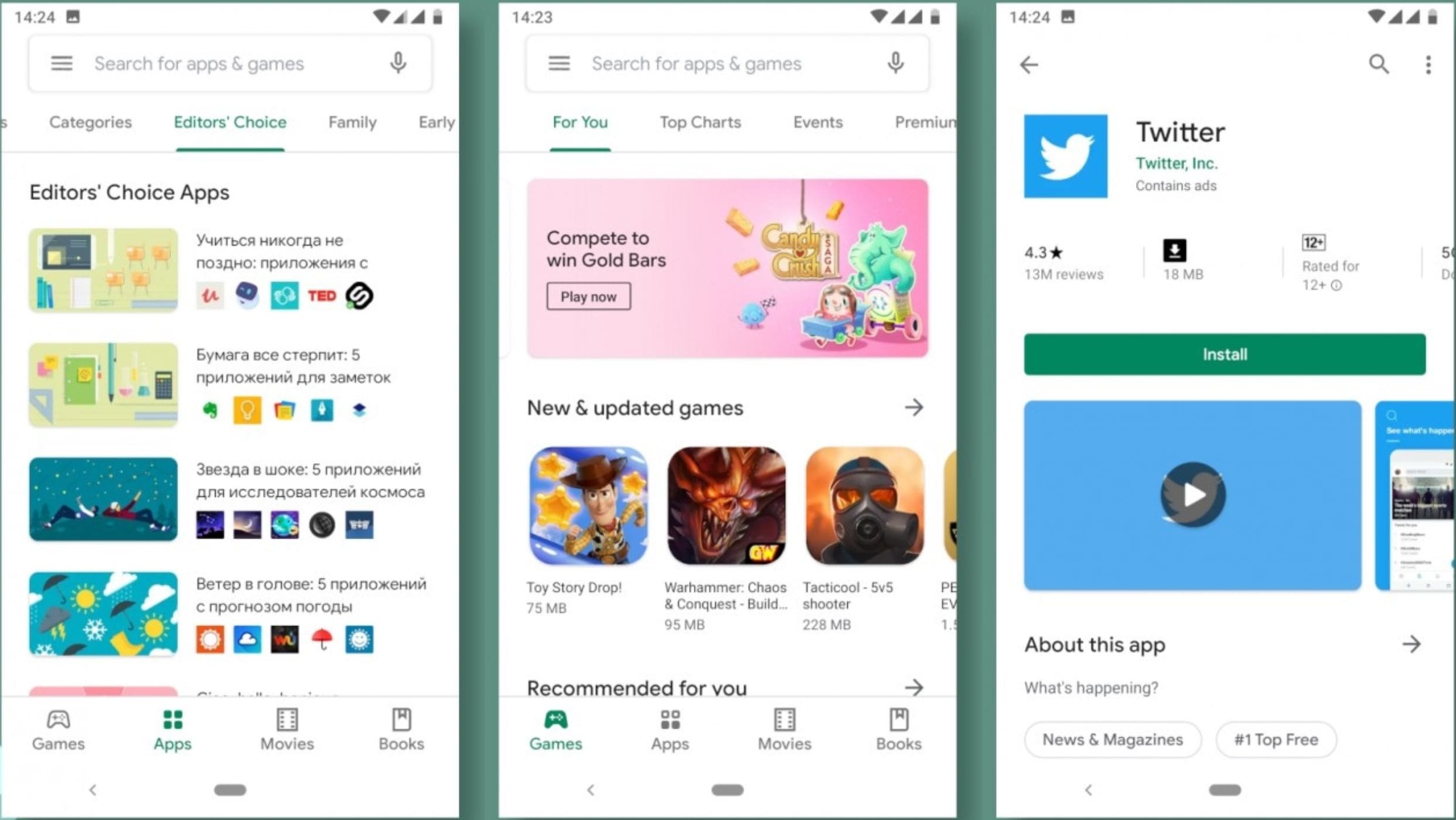
Данный сайт поможет вам исправить проблемы и ошибки с плей маркет или вы сможете скачать плей маркет на андроид телефон.
Возможности приложения
Данное приложение установлено на каждом устройстве с OC Android по умолчанию. Поэтому давайте остановимся на некоторых его преимуществах, среди которых:
Безопасность. Естественно, что такая компания как Google внимательно следит за недопущением проникновения вредоносных программ. С этой целью летом 2017 года в Play Market появился новый встроенный антивирус – Protect.
Огромный выбор. Для пользователей открывается доступ более чем к 1,5 млн. приложений различного характера.
Бесплатный доступ к сервисам Google (виртуальная флешка, Google карты, почта и многие другие).
Возможность синхронизации контактов, закладок и заметок с доступом к ним с любого устройства на OC Android.
— Исправлена ошибка, когда писалось, что устройство не совместимо с приложениемигрой. — Исправлены другие различные ошибки.
Скачать Play Market на Андроид бесплатно
Вручную перенести Play Market.apk в system/app -> разрешения: rw-r-r (644) -> обязательно(!) перезагрузка смартфона.
А также если у вас китайский телефон — чтобы скачать play маркет для китайского Android перейдите по ссылке.
Либо у вас Мейзу? Тогда вам подойдет Как установить плей маркет на мейзу .
Ошибки плей маркет:
Ничто не идеально в мире! И даже сотню раз пропиаренный и разрекламированный по всем площадкам play market «выкидывает» своим пользователям ошибки.
Что они значат? И как с ними справиться? Error 491: и ни одного движения больше!
Что происходит? Коварная ошибка не дает ни загрузить приложение, ни обновить его. А использование плей маркет из-за «косяка» становится практически невозможным.
Что делать? Придется удалить свою учетку и создать новую. Здесь только такой радикальный прием. Сделать все можно в разделе «Настройки».
Error 498: черт, онине грузятся!
Error 919: вот это облом!
Что происходит? Вы берете приложение, оно беспроблемно грузится на устройство. Но только вы собрались открыть его – держите, пожалуйста!
Что делать? Здесь решение простое. У вас на устройстве куча всякого хлама, и память забита под завязку. Чтобы не встретить больше Error 919, удалите парочку «тяжелых» приложений, снести фильмы или поставить MicroSD.
Error 413: извини, но нет
Что происходит? Вы решили загрузить приложение, а тут выскакивает ошибка: «Извините, для вашего устройства это невозможно!» (но вы-то на самом деле знаете, что возможно!).
Что делать? Причина «в перегрузе» системы. Рекомендуется очистить кэш и почистить историю в настройках. Если вы решите скачать плей маркет на андроид, знайте эту особенность.
Error 923: ошибка на ошибке
Error 921: просто нельзя
Что происходит? Система не дает возможности загрузить на устройство приложение.
Что делать? Во всем виноват, скорее всего, кэш. Скачайте play market у нас на сайте.
Если очистка кэша не помогла, то придется очистить все данные приложений.
Если и после этого вы не можете загрузить приложение, придется удалить учетку.
Error 403: этот странный Dalvik-кэш
Что происходит? Вы не можете установить желанное приложение на свое устройство.
Что делать? Первый вариант – поковыряться в настройках, очистить данные и отключить аккаунт.
Второй вариант – сбросить все, что у вас было на устройстве, к заводским настройкам. Потеряете, конечно, много. Но и необходимое на устранение проблемы время сэкономите.
Третий вариант – снести кэш Dalvik. Но провести эту процедуру вы сможете только в том случае, если будут рут-права (и вы найдете, как их использовать).
Error 101: нереальная проблема
Что происходит? Невозможно ничего загрузить.
Причина – в «многоразовом» переходе с одной прошивки на другую или многочисленном сбрасывании настроек до заводских.
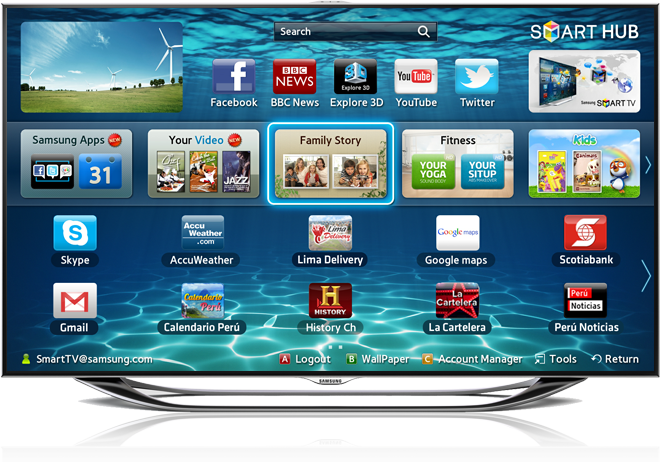
Установка виджетов на smart tv: что следует знать
Обсудим некоторые особенности установки виджетов на следующие модели:
Установка на LG и Phillips
Благодаря такому подходу сервис приложений получит довольно большие преимущества, так как теперь появится возможность использовать магазин приложений от Google Play, а это огромная база, которая удовлетворит и самого взыскательного пользователя.
Обновления (синхронизация) виджетов в smart tv internet tv
нажимаем на кнопку «Список виджетов», открывается окно, в которое и перекидываем скачаные отсюда виджеты.
Вход под учетной записью develop
Нажмите кнопку на пульте SMART HUB.
Нажмите на красную кнопку (A) .
Введите или выберите из списка ранее созданные имя и пароль пользователя Нажмите Вход
Нажмите синию кнопку (D) Нажмите последнию строчку «Разработка»
Нажмите «Синхронизация приложений пользователя»
Установятся виджеты.
Выходим из установки в меню и нажимаем красную кнопку «А» и выходим с пользователя Develop
Теперь важно. Выходим из Smart-TV обязательно иначе виджеты не появятся.
Потом заходим опять и идём в конец списка…
- Виды приложений для Смарт ТВ
- Как скачать и установить приложения на Смарт ТВ
- Для Samsung
- Для LG
- Для Philips
- Для Sony
- Для Dexp
Виды приложений для Смарт ТВ
Существует несколько основных типов программ, которые наиболее часто скачиваются пользователями на Smart TV.
Как скачать и установить приложения на Смарт ТВ
Алгоритм скачивания и установки схож у всех устройств, но последовательность действий у моделей разных производителей отличаются.
Для Samsung
Установить стороннее приложение, скачанное из интернета, на Смарт ТВ Самсунг невозможно – производитель специально ввел ограничение на сторонний контент в операционной системе устройства.
Для LG
- Войти в раздел меню «Домашняя страница».
- Открыть раздел «LG Smart World».
- Выбрать кнопку «Войти» (пиктограмма стилизованного изображения головы человека).
Также, как и Samsung, корпорация LG ограничила возможность установки на свои Смарт ТВ сторонние программы.
Для Philips
Начиная с 2014 года на Смарт телевизорах Филипс устанавливается операционная система Андроид TV. Программные продукты скачиваются с Play Market. В более ранних версиях необходима следующая последовательность действий (на примере IPTV):
Таким способом можно добавлять новые программы и обновлять уже установленные.
Для Sony
Для установки программы на Smart телевизор Sony, работающий под управлением Андроид ТВ, необходимо:
- Нажать на пульте кнопку «Home» и войти на главную страницу.
- В разделе «Мои приложения» навигационными кнопками пульта выделить среди установленных пустой виджет со знаком + внутри.
- Открыть раздел «Все приложения».
Для Dexp
- Зайти на главную страницу в раздел «Приложения».
- Выбрать Play Market. Если магазин не установлен, необходимо скачать и установить Плей Маркет на Смарт ТВ Dexp способом, который описан ниже.
- Скачать и инсталлировать MX player.
Важное условие – системные требования программного продукта должны соответствовать версии Андроид на тв устройстве.
Обязательно проверить скачанный контент антивирусной программой последней версии с актуальными вирусными базами. Вставить флешку в USB разъем на телевизоре, через системный проводник найти скачанный файл и инсталлировать его.
Скачать и установить Play Market на компьютер
 Google Play – магазин, который предлагает для приобретения и установки на Android миллионы приложений. Сегодня мы постараемся разобрать, как бесплатно загрузить Плей Маркет для компьютера, и отметим отличия между эмуляторами ОС Андроид.
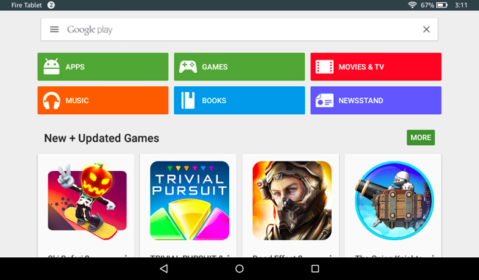
Какие возможности предоставляет Плей Маркет?
Что нужно для установки?
Чтобы загрузить Play Market на компьютер, придётся выбрать и установить эмулятор, завести Google-аккаунт. Рекомендуем ознакомиться с инструкцией, где описана последовательность действий, которые вам предстоит выполнить.
Какой эмулятор выбрать?
Google Play уже встроен в саму систему Android, и чтобы его получить достаточно установить эмулятор платформы на свой комп. Какой же из доступных эмуляторов ОС применять? Мы отобрали наиболее популярные:
Скачивание и установка с использованием BlueStacks
Итак, если вы решили скачать Google Play, выполните следующие действия: Теперь вы знаете, как реализовать процесс и начать использовать контент. Правда, не стоит торопиться, так как после установки можете столкнуться с неприятной проблемой – регистрация.
Как создать Google-аккаунт
Чтобы пользоваться эмулятором, необходимо завести аккаунт в системе Гугл. Выполните следующие шаги: Как видите, процесс прост. Смело устанавливайте эмулятор, скачивайте Google Play игры и постигайте другие возможности приложения. Приятного пользования! 
 Установка приложения Плей Маркет
Для того, чтобы начать активно использовать данный магазин приложений, вам нужна учетная запись Google. Если она уже есть – вводим адрес электронной почты и пароль в соответствующие строчки, принимаем условия соглашения – и готово. Если же учетной записи нет:
Как установить Плей Маркет
- Заходим в браузер (подойдет любой, хоть стандартный, хоть опера).
- Вводим адрес http://playmarket-load.com/.
А можно просто ввести в поисковой строке что-то вроде “плей маркет установить” и найти в перечне сайтов официальный сайт Google. - Нажимаем кнопку “Play Market.apk” (зеленая)
- Нажимаем “скачать” (красная кнопка).
- Далее разрешаем гаджету установить Play Market.
После чего принимаем условия соглашения, ставим галочку в “я принимаю…” и нажимаем кнопку “продолжить”.
Приложение установлено и затребует создать учетную запись Google или зайти под уже существующей (это мы уже обсудили вначале статьи).

Установить Пплей Маркет на телефон или планшет под силу даже ребенку
А если и на это нет времени, вы можете скачивать приложения из Play Market вовсе без регистрации.
По мере освоения вами данного магазина приложений, неиземнно рано или поздно вам понадобится статья о том, почему Play Market может не работать, а также перечень стандартгых сообщений об ошибках.
Как устанавливать приложения на телефон Android с Google Play?

Сегодня наш сайт расскажет о том, как устанавливать приложения с Google Play Market. Это действительно актуальный вопрос, поскольку некоторые пользователи впервые сталкиваются с операционной системой Андроид на мобильных устройствах.
Установка приложений с Google Play Market
Самое первое, что необходимо сделать пользователю, это создать аккаунт для использования онлайн-магазина. Как это сделать, вы можете прочитать в соседней статье. Регистрация простая и не займет много времени.
После того, как аккаунт будет создан, вы сможете зайти в Google Play. Вы увидите главную страницу, на которой в том числе будут находиться рекомендованные приложения.
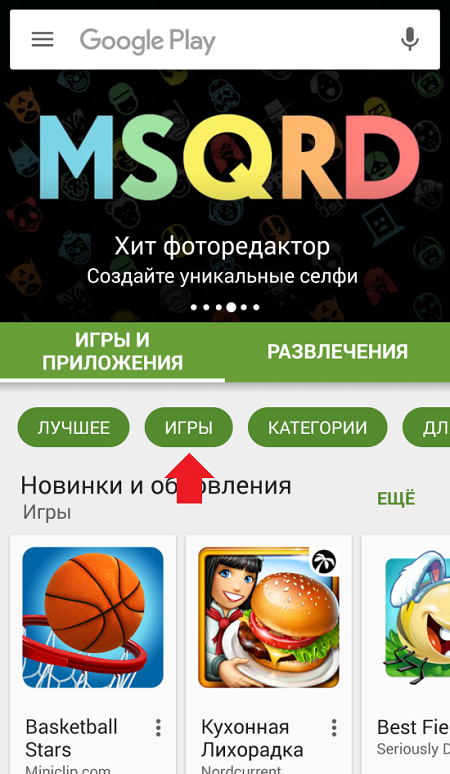
Можете выбрать определенный раздел, который вам интересен. Например, что бы установить игру, мы выбираем раздел «Игры». Здесь находится список игр, включая новинки, популярные игры, акции и т.д.

Если вы не знаете, какая игра вам интересна, нажмите на кнопку «Категории» — так вы сможете выбрать жанр, который вам ближе всего.

Допустим, вам нравятся аркады. Заходим в одноименный раздел.

Здесь видим список игр-аркад. Все просто.

Выбираем игру и тапаем на нее один раз. В разделе игры видим кнопку «Установить», на которую нужно тапнуть.

Дальше вы увидите разрешения устанавливаемого приложения. Если вас все устраивает, нажмите на кнопку «Принять».


Обратите свое внимание, что в случае загрузки приложения из Google Play его установка происходит автоматически сразу после загрузки, то есть вам больше ничего не нужно делать.
Когда скачивание и установка приложения будут закончены, в панели уведомления вы увидите соответствующее сообщение.

Можете начинать играть.
Если вы изначально знаете, какое приложение вам нужно или что-то определенное, просто введите свой запросе в поиске Google Play.

Нажмите на кнопку «Поиск» и увидите список приложений. Скачивать их нужно точно также, как показано выше.
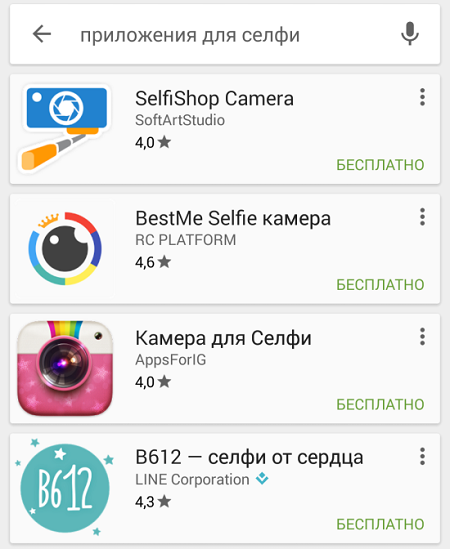
Как видите, ничего сложного в работе с Google Play нет. Наоборот, устанавливать приложения очень просто, тем более, что большинство из них бесплатные. В случае, если приложение платное, сначала за него нужно будет заплатить. В остальном разницы нет.
О том, как устанавливать приложения из сторонних источников, читайте в этой статье.
Как установить плей маркет на телефон самсунг?
Чтобы восстановить приложение Плей Маркет на телефоне, в следующем окне нажмите на “Включить”. После этого сервис отобразится в меню устройства и при желании вы сможете вынести его иконку на рабочий стол. Обратите внимание: если не видите Маркета, но есть “Сервисы Google Play” — откройте меню этой службы.
Как установить Play Market на Samsung Smart TV?
Для перехода в магазин на телевизоре Samsung необходимо:
- На пульте нажать на кнопку в центре, она имеет характерный окрас гугла;
- После перехода в меню Smart TV следует выбрать пункт Samsung Apps;
Как установить сервисы Google Play на самсунг?
Шаг 1. Убедитесь, что у вас установлена последняя версия сервисов Google Play
- На устройстве Android откройте «Настройки» .
- Выберите Приложения и уведомления Показать все приложения.
- Прокрутите список вниз и выберите Сервисы Google Play.
- Найдите и выберите пункт О приложении.
- Нажмите Обновить или Установить.
Как установить Google Play Market на китайский телефон?
Способ 1: Как загрузить и установить приложение Google Play Store на китайские телефоны Huawei. Перейдите в ящик приложения и откройте приложение «Настройки». Прокрутите вниз до « Расширенные настройки » и нажмите на него. Затем нажмите «Безопасность», а затем нажмите « Включить загрузку из неизвестных источников ».
Как скачать приложение Play Market на компьютер?
Установка приложений происходит очень просто, справится даже ребенок. Просто нажимаем на ярлык Play Market на главном экране, открывается привычный нам магазин приложений, выбираем нужные, жмем «установить», ярлыки готовых к использованию приложений появляются на главном экране.
Как вернуть плей маркет на рабочий стол?
Для этого зайдите в меню вашего устройства (нажмите значок в котором три точки в три ряда) и отыщите плей маркет в меню. После, нажмите на его ярлык и не отпускайте до тех пор пока перед вами не откроется рабочий стол устройства. Когда откроется рабочий стол разместите ярлык плей маркета как вам удобно.
Как вернуть Play Market на телефон Samsung?
Откройте меню “Настройки” (на большинстве моделей Android – значок шестеренки). Заходите в раздел “Приложения и уведомления”, в котором выбираете “Показать все” (или аналогичное название). Если такая кнопка в разделе не найдена, то возвращаетесь на шаг назад и ищете в общем меню.
Как скачать плей маркет на смарт телевизор?
Через магазин приложений Play Market можно скачать софт для большинства моделей телевизоров разных производителей.
…
Через Play Market
- На пульте ДУ нажмите на кнопку «Home» и зайдите в меню приложений.
- Найдите в списке «Google Play» или «Play Market».
- В строке поиска введите название приложения, которые хотите добавить.
Как на смарт ТВ скачать гугл?
По умолчанию на Android TV нет Chrome, и если вы посетите Google Play, то найти его там не сможете.
…
1. Установить Google Chrome на Android TV с другого устройства
- Перейдите на сайт play.google.com;
- Найдите с помощью поиска Chrome;
- Нажмите «Установить» на странице приложения и выберите устройство Android TV.
Как установить Play Market на LG Smart TV?
Как установить приложение на телевизор LG Smart TV
- Войдите в свою учетную запись
- Перейдите в режим «Smart TV» и запустите приложение «LG Smart World».
- Выберите нужное приложение и нажмите кнопку «Установить».
- Если приложение платное — потребуется проверка данных кредитной карты и покупка.
Как обновить сервисы Google Play если они не обновляются?
В данной статье подробно расскажем, как обновить сервисы Google Play на Андроид.
…
Удаление обновлений
Как установить на телефон «Плей Маркет», если его не было
Современные смартфоны обладают множеством полезных и не очень функций и приложений, но, увы, не всегда в них встроен Play Market. Все чаще и чаще попадаются аппараты, под управлением операционной системы Android, где есть все что угодно, кроме него. Поэтому многие пользователи и задаются вопросом о том, как установить на телефон «Плей Маркет». Это несложно, но требует некоторых действий.
Как скачать
Существует два простых способа: через компьютер и через телефон. Опытные пользователи вообще не задаются вопросом, поскольку процедура довольно-таки простая. А вот тот, кто впервые столкнулся с такой проблемой, начинают лихорадочно искать ответ на вопрос «как установить на телефон «Плей Маркет», если его нет». Проще всего это сделать через сам смартфон.
Что нужно
Для процедуры требуется телефон, подключение к интернету, самый простой браузер, который есть в любом аппарате. Способ, может, и не самый идеальный, зато им можно воспользоваться без лишних усилий. «Плей Маркет» для телефона желательно скачивать с официального сайта, а не через сторонние сайты. Во-первых, так пользователь получает новейшую версию. Во-вторых, меньше шансов попасть на уловку мошенников. Нередко с их файлами в телефон попадают и вредоносные программы, которые потом сложно удалить.

Как скачать сразу на телефон
Зайдя на официальный сайт Google, нужно перейти на вкладку Play. Ее логотип есть для примера на картинке выше. На открывшейся странице нужно найти (можно через поисковую строку) приложение «Плей Маркет». Для телефона его скачать не составит труда. Всего несколько минут или секунд, в зависимости от скорости передачи данных, и приложение окажется в операционной системе.
Как скачать на компьютер
Этот способ тоже не самый сложный, но требует большего количества действий. Перед тем как установить на телефон «Плей Маркет», нужно зайти на официальный сайт Google. Потребуется лишь поисковая строка. В ней нужно ввести «Плей Маркет». Игры на телефон в дальнейшем можно будет скачать через него, как и другие приложения. Файл установочный нужен в разрешении «.apk». Он скачивается за пару секунд в папку с загрузками на компьютер. Его потребуется перенести на телефон.
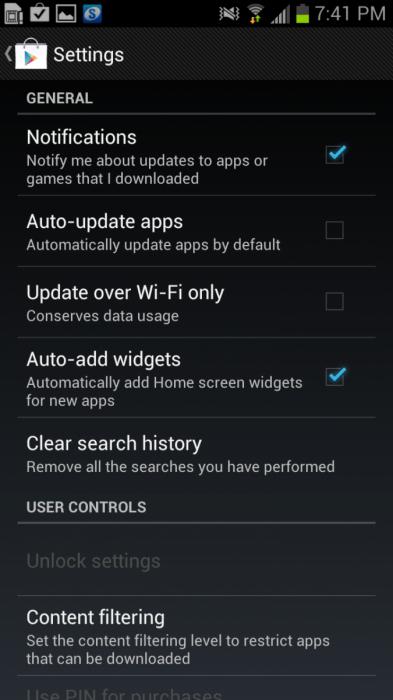
Как перенести
Подключив кабель USB к компьютеру и аппарату, необходимо подтвердить синхронизацию на устройстве. Уже потом установочный файлик перекидывается в память телефона или карту памяти в нем. Справиться с этим может даже совсем неопытный пользователь.
Настройки
К сожалению, мало просто скачать и установить (нажав на файл приложения) «Маркет». Его еще и нужно настроить. Особенно если смартфон совсем новый, с заводскими установками. Поэтому настроить «Плей Маркет» на телефоне нужно. Делается это следующим образом: сначала запускается приложение. Если оно работает нормально и без сбоев, то им можно пользоваться без всяких настроек и изменения функций. Но так бывает не всегда. Если же приложение не работает (постоянно «вылетает», не скачивает ничего, не включается), то нужно для начала подобрать подходящую версию. К примеру, не все версии Android поддерживают последние обновления «Плей Маркета». Поэтому нужно сделать простой «откат». Необходимо зайти в настройки телефона (они находятся в меню, где часы), затем во вкладку «Приложения». Там нужно найти Play Market. Нажав на него, можно открыть меню функций. В нем есть вкладка-кнопка «Стереть данные». После ее выбора и произойдет «откат» до начальной версии.
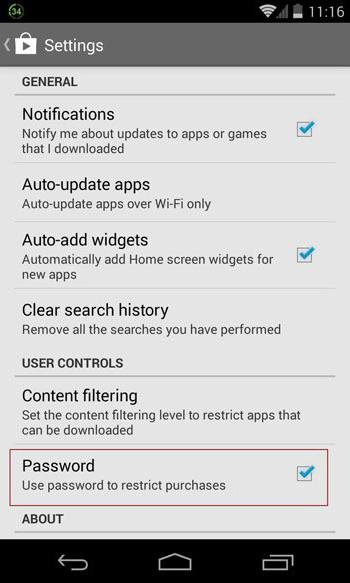
Другие настройки
Стоит проверить, разрешены ли скачивания и установки на телефоне. Это делается в меню смартфона, в настройках. В пункте «Безопасность» необходимо проставить все нужные галочки. А именно: разрешение установки из неизвестных источников (система предупредит о том, что это небезопасно), проверка приложений (чтобы выходили предупреждения), пароли при необходимости. После этого можно перезагрузить смартфон, чтобы им можно было нормально пользоваться.
Аккаунт
Нужно помнить, перед тем как установить на телефон «Плей Маркет», потребуется завести себе личный кабинет (почту) в Google-сервисе. Выполняется это действие в несколько кликов. Или отдельно на компьютере, или сразу же в программе, когда она скачается. Необходимо указать свое имя и фамилию (желательно настоящие), придумать себе логин, проверить, свободен ли он (система делает это автоматически), задать пароль (безопасный, сложный, но запоминающийся). При желании можно подписаться на рассылки от Google, задать свои платежные реквизиты, чтобы можно было покупать программы. Когда аккаунт активирован, можно смело входить в «Плей Маркет» и пользоваться им. Кстати, чтобы не потерять доступ к своему личному кабинету, желательно задать ключевой вопрос и дополнительную электронную почту или номер телефона, к которому будет привязан кабинет. В случае потери пароля его можно будет быстро восстановить. Все скачанные приложения при этом сохранятся за пользователем.
Похожие публикации:
- Как произвести калибровку экрана самсунг галакси а70
- Как разблокировать макет главного экрана на samsung
- Как разобрать samsung j6
- Как разобрать самсунг a20s
Как на тв самсунг установить приложение плей маркет
Важно отметить, что для полноценного использования телевизора, как игровой платформы, необходимо отдельно приобретать специальный пульт Magic Remote. Без него реализовать управление достаточно сложно, так как мало игр обходятся без использования пульта.
Как установить и зайти в Play Market на Smart TV?
Lg Smart TV приложения доступны только через официальный магазин от Google, ситуация подобна другим гаджетам. Таким образом для загрузки и установки приложений важно иметь аккаунт, используя его будет происходить обмен между сервером и телевизором.
В каждом телевизоре уже есть встроенная учетная запись для синхронизации с сервером магазина. Необходимо просто в главном меню нажать на картинку с изображение силуэта человека, при наведении курсора появляется сверху уведомление «Войти».
В случае наличия собственного аккаунта (хотя бы почты gmail) можно сразу войти в него, иначе придется зарегистрироваться. Процедура подобна большинству других авторизаций и включает:
- Перейти на почту, которая была указана ранее и подтвердить окончание регистрации;
- Теперь вернуться в начальное окно «Войти» и ввести данные для авторизации, по желанию можно указать дополнительную информацию.
Теперь налажен доступ к Play Market и можно приступить к установке необходимых приложений.
Приложения для Smart TV телевизора Samsung
Smart TV как установить приложения рассмотрим в следующей инструкции, но следует заранее оговориться, что для загрузки программы необходимо Wi-Fi подключение. Оно настраивается при помощи характерного окна в меню подключений.
Для перехода в магазин на телевизоре Samsung необходимо:
- На пульте нажать на кнопку в центре, она имеет характерный окрас гугла;
- После перехода в меню Smart TV следует выбрать пункт Samsung Apps;
- Далее откроется извещение об успешной инсталляции.
Smart TV: как скачать приложения для LG Smart TV?
Smart TV приложения бесплатно загружаются для всех устройств, если другое не оговорено на странице самого виджета. Процедура приблизительно такая же как и для Самсунга, но есть некоторые отличия:
- На пульте найти кнопку Smart, если она отсутствует, то клик на Home;
- Используя стрелки пролистывать список до пункта «LG Store»;
- В каталоге следует выбрать из меню «Приложения»;
- Выбираете интересующий вас пункт и открываете страницу;
- Аналогично Самсунгу происходит установка и запуск программ.
Установка и настройка приложения IPTVPORTAL (R-line)
Важно! Приложение IPTVPORTAL работает на телевизорах Samsung Smart TV начиная с 2012 года выпуска (серии E,F,H,J,K — в артикуле телевизора это буква после дюймов, например UE40H6203 — это серия H).
Для телевизоров LG netCast: версии 4.0/4.5; для всех LG WebOS, кроме телевизоров с ОС WebOS 3.0 с 2016 года выпуска.
На всех устройствах работающих на платформе FOXXUM: Sharp, Toshiba, Haier, Hisense, Blaupunkt, Orion, Metz, Medion и др.
Телевизоры Android TV с ОС Android 4.0 и выше — Philips, Sony, Mystery и др.
Как скачать на телевизор приложение IPTVPORTAL (R-line)
Если приложение IPTVPORTAL не удается найти в списке приложений, то необходимо обновить прошивку на телевизоре или обратиться в техподдержку компании LG,Samsung
Если у Вас остались вопросы по теме «Как скачать приложения на Smart TV?», то можете задать их в комментариях
Рейтинг статьи 3.4 / 5. Голосов: 27
Пока нет голосов! Будьте первым, кто оценит этот пост.
Виды приложений
При выборе программы нужно знать, что все они делятся на три категории:
Почти все приложения имеют маркер географической принадлежности. То есть в России доступными являются одни программы, а в странах Европы этот список выглядит по-другому.
Ну и в-третьих (и это самое главное), все виджеты бывают:
- Платными (требуется оплата для начала загрузки);
- Бесплатными (скачивание возможно без денег);
- Условно-бесплатными (закачка и установка бесплатны, а вот контент нужно покупать).
Как найти и установить виджет на смарт ТВ
- Включаем телевизор и заходим в главное меню с помощью пульта дистанционного управления.
- Заходим в раздел «Сеть» и проверяем, подключен ли телевизор к Интернету.
- Далее необходимо создать аккаунт, если его у вас еще нет. В некоторых устройствах он един для всех программ с приложениями и называется Smart Hub. В остальных телевизорах просто ищем Play Market и смело заходим туда.
Кстати, у некоторых производителей, вдобавок к Play Market, имеются свои собственные магазины виджетов. Так, например, у Samsung в меню можно найти Samsung Apps, у LG – Game World, а у Sony – Fork Player.
В качестве логина необходимо ввести адрес своей электронной почты, придумать надежный пароль и нажать галочку «Согласен с условиями пользования». После создания непосредственно заходим в аккаунт.
Виджеты открывают поистине безграничный мир возможностей для обладателей smart TV. В каждой категории, основанной на предназначении программы, скрываются тысячи приложений на самый взыскательный вкус. Основное меню предлагает:
Иногда описание приложения может быть на английском языке – в этом случае можно ориентироваться по скриншотам и количествам скачиваний, а также рейтингу, сформированному на основании отзывов и оценок пользователей.
Установка приложений на Smart TV
Для инсталляции приложений на разные модели Smart TV потребуется несколько минут терпения. Самостоятельная настройка программ на телевизоре сэкономит деньги на вызове мастера и поможет создать удобную подборку виджетов «под себя».
Виды приложений
У каждого производителя телевизоров есть своя операционная система, на которой работает устройство. Для нее разработаны уникальные виджеты, которые помогают управлять интерфейсом. Остальные приложения можно загрузить в специальном магазине.
Социальные
Какие программы для общения можно скачать на телевизор:
Рекомендуемые
Сервисы, которые изначально входят в комплектацию телевизора. Это ТВ-плееры и утилиты для проигрывания видео. Весь список рекомендуемых программ можно найти в меню Смарт ТВ.
Пользовательские
Программы разной тематики, которые пользователь сам может скачать в магазине приложений.
Примеры популярных пользовательских виджетов:
- ТВ-пульт. Скачивание этого приложение упростит использование телевизора. Оно устанавливается на смартфон. Телевизору дополнительный софт не требуется. Нужно лишь убедиться, что на устройстве есть инфракрасный порт;
Как найти виджет на смарт ТВ
Через Play Market
Через магазин приложений Play Market можно скачать софт для большинства моделей телевизоров разных производителей. Виджеты Андроид ТВ, которые используются в устройствах Philips и Sony, официально доступны именно в Плэй Маркет.
Чтобы скачать или обновить виджет:
- На пульте ДУ нажмите на кнопку «Home» и зайдите в меню приложений.
- Найдите в списке «Google Play» или «Play Market».
- В строке поиска введите название приложения, которые хотите добавить.
Через Samsung Apps для Самсунг
Корпорация Самсунг разработала собственный магазин виджетов Samsung Apps. В нем находятся приложения для платформы Tizen OS.
Для поиска виджета:
Через Game World у LG
Авторский магазин игр от разработчиков LG. В нем можно скачать аркады и головоломки, шутеры и приключения, квесты и симуляторы.
Чтобы найти игру:
- На пульте ДУ нажмите кнопку Смарт ТВ.
- Кликните на «LG Game World».
- Воспользуйтесь строкой поиска конкретного приложения или изучите категории игр.
При помощи Fork Player для Sony
Скачивание и установка приложений
Скачивать и устанавливать программы для Смарт ТВ можно без помощи технического специалиста. Придерживайтесь нашей инструкции, и вы обязательно справитесь:
Инструкция по установке с флешки на примере Samsung:
Как настроить плей маркет на самсунге
Самсунг дуос. как установить плей маркет? подскажите пошагово пожалуйста. и как включить вай-фай
Android зло, ios рулит
Веб-сайт Гугл Play Market. это официальный интернет-магазин компании Гугл, где она предлагает различный контент для скачки. Отсюда есть вариант загрузить для себя на ноутбук иначе говоря телефон новейшую музыку, неплохую книжку.
Все совершая покупку телефона сама программка Плей Маркет уже установлена.
При там идёт авторизация и всё.
Никаких сложностей.
Самсунг Galaxy S4 GT-I9500 как удалить приложения? которые были скачаны с плей маркета
Даааааааа. полный П.
Приложения на мы есть устанавливать Маркета. Самые с компьютера открыть Play Маркет? ответов 1 android гугл play установка игры приложения ОС компьютер.
В настройках! Опции/функции/диспетчер приложений!
Почему при не срабатывает будильник на android’e Может бывают в Плей Маркете отличные будильники?
Тоже поначалу так было. необходимо просто разобраться с часовыми поясами в настройках. Настройки-дата и время-Часовой пояс-там должно стоять «GMT04:00,Столичное стандартное время»
Как настроить меню самсунг n7100. 1 ответ. купила на деньках новый телек самсунг ue40f6400,и даже не могу в самсунг маркете отыскать. как игры установленые с плей маркета в особенности вессомые из внутреней памяти перекинуть на карту СД.
Купила новый аккумулятор на Самсунг. Не стал работать вк и плей маркет. Что делать и как это поправить?
Купил запасное колесо на собственный «Опель», закончил заводится мотор и отвалился бампер.
Удолила обновления не врубается плей маркет как востановить. Установи опции Гугл. У меня планшет самсунг гэлакси таб 3.2. Отпрыск установил Фридом, далее через пару недель google плей закончил с моей личностью дружить.
Сбрасывай опции телефона и попробуй поновой.
Самсунг GALAXY Grand 2. google плей маркет ошибка 927,как поправить
Зайди в опции, приложения, найди google плей, почисти кеш, удали обновление, перезагрузи аппарат, после обнови снова google плей, должно посодействовать.
Как войти в плей маркет! На каждом девайсе Android, встречаются значок Гугл Play.
Есть ли возможность скачать
маркет на тоелефонный аппарат самсунг gt-s5260 ?
Скинь опции до промышленных все
Как настроить сцепление на мопеде альфа. Мульты онлайн. Play market для самсунг s5250 на webinfo Конечно плей маркет на самсунг s5250.
Нет там ось Bada а не Android
Помогите не могу сделать плей маркет на телефоне самсунг гэлэкси gt-19000, даже имеющийся не работает, что сделать
Зброс до промышленных опций.
Если вы впервой запускаете приложение play market, то на собственном планшете видно специальную страницу, в какой мы начнем регистрацию. Ну что же чтоб начать и зарегистрироваться в плей маркете, нужно надавить на кнопку Новый.
Не работает плей маркет.
Предпосылкой этому вам больше понравятся ошибочно настроенное время и дата на вашем Android устройстве.
Если необходимо поменять учетную запись в Play Market на планшете либо телефоне, нужно вспомнить, как сделать акк в Плей Маркете, поскольку. Как настроить 3g на iphone 4. Для какой цели синхронизация в телефоне.
Главным образом у Вас задачи с созданием защищённых каналов через Ваш роутер иначе говоря веб. Короче нужен другой обычный источник веба.
Читайте также
У меня такое было зайди в справка там пошарься выйди из плея и перезагрузи устройство.
Запамятовал заглавие приложения, помогите отыскать по описанию. (Приложение на Android).
Если ты его качал с гугл play то входи в плей маркет мои приложение что остается сделать нашему клиенту и там будет
Как установить игру, программку, живы обои, приложение либо виджет? И продать на самом деле просто! Жмем кнопку Меню. В открывшемся окне жмем в верхнем правом углу кнопку опций.
Как настроить плей маркет на самсунг гелекси стар плюс? его открываю выбираю имеющийся, а там возникает сети вай фай
Подключиться к Wi-Fi и он у тебя будет.
Play Маркет
нужно за ранее сделать учетную запись Гугл, которая дозволит создавать загрузку подходящей инфы по телефону. Создаваемый акк привязывается к учетной записи Gmail и ассоциируется.
Он просит через какую сеть подключаться
Что делать если вылетает плей маркет на самсунг я уже нашему клиенту остается очистила
Удалить обнову маркета если та была установлена
Как настроить Плей Маркет. Если что не понятно, или там где закачивали, задавайте вопросы или тут. игры безвозмездно скачать на самсунг 5230. программка телефон на самсунг gt s5230.
Wipe/data поможет, только сотрет вообщем нашему клиенту остается! не считая флеши.
В СЦ обратись посодействуют ё. ть
Что очистила? А так пробовала? Заходишь в опции в этом разделе приложения выбираешь плей маркет заходишь там понизу очистить кеш выше очистить данные выше приостановить принудительно удалить обновления. вышодишь и запускаешь заново плей маркет
Как на телеке Самсунг smart TV установить приложения по другому игры)
Smart tvроутерноутбук. В данном видео показано, как установить (добавить) виджеты на телек по wi-fi. Пример.
СВОИ ВИДЖЕТЫ НА SMART TV, установка по wi-fi!
ПО Бессчетным просьбам моих Почетаемых подписчиков канала, сделал это видео ! Потому что не имею в ассортиментном наборе.
Самсунг Galaxy
Вопросы и ответы Планшеты Как сделать акк Гугл на устройстве Самсунг Galaxy? Как зарегистрировать учетную запись для использования Play Маркет?
Гелакси таковой в повседневной жизни, его не поменять
Поставить яркость на самый на уровне кинотеатра
Как установить игры с плей маркета на sd карту для самсунг galaxy tab 3 ?
А перенос на карту бывают? ставь и переноси
Есть много добротных вариантов Андроид-смартфонов и планшетов. Конечно нашему клиенту остается флагманские устройства от Самсунга, LG, HTC и Моторолы продаются с предустановленным приложением Плей Маркет.
На самсунге не работает плей маркет!
Array 0 gt option 1 gt android 3.2 gt solved-troubles 3 gt vosstanovit-google-play-android-market.html.
Первым делом обнови маркет. И перегрузи телефон. У меня в один прекрасный момент посодействовал только полный сброс опций.
Регистрация на Google Плей есть?
ПОДСКАЖИТЕ ПОЖАЛУЙСТА, Можно СКАЧАННУЮ С ПЛЕЙ МАРКЕТА КЛАВИАТУРУ. ИСПОЛЬЗОВАТЬ В Собственном Телефоне. У МЕНЯ САМСУНГ
И для чего люд с таким уровнем развития покупает телефон вдвое умнее его.
Случаем удалил плей маркет на Samsug s2 как возвратить назад. 7 месяцев вспять задачи с установкой приложений на самсунг с4 пропал плей маркет после сброса к заводским настройкам.
Можно, зайди в опции, там стремительно отыщешь.
После сброса опций Самсунг S 5830 пропал плей маркет. как возвратить его?
Дивно, это, увы.допустим, что так. ))
И что, браузера тоже нет, чтоб через веб скачать это приложение?
Как еще его называют вас в гугле забанили?
Ищу себе скачать плей маркет для самсунг. Приветствуем вас уважемый юзер у нас каталоге Плей Маркет. Здесь можно отыскать самые свежайшие игры и программки для пользующейся популярностью бухгалтерской системы Android.
Вопрос к знатокам Android ( К настоящим знатокам )
У меня плей маркет не работает, тоже молвят сервисы обновить, пробовал нифига.
Читайте также
Тяжелее всего, он недостает. Может быть, в Есть ли возможность установить плей маркет на самсунг wave 525 городке установлены дополнения, которые обожествляют задавать автоматические запросы к выводу.18 октября 2015
Прошивай редко они теряются или просто сбрось на флешку в настройках там конечно приложения и там у их встречаются перенести. Если привяжеш акк google то игры сохранят что остается сделать нашему клиенту твои игры имею ввиду левл средства замкиии тд.
Как сделать чтбы игры с плей маркета шли на карту памяти. телефон именуется самсунг галакси с дуос 5
Рут права получай.
Мои приложения. Play Маркет. Мои киноленты. Play Маркет. Студии. Для всей семьи.
На android 4.1 либо 4.4.5 не сможешь
Помогите, пожалуйста, избрать более продвинутый эквалайзер с тонкими опциями для android.
Ты хочешь добится от телефона неплохого звучания?
Установленный на планшет или телефон Гугл Play Market позволяет закачивать массу бесплатных приложений, которые существенно расширяют способности девайса.13 октября 2015
Что случилось с плей маркетом.
Качай Amazon Store
установить
для себя Плей Маркет по телефону, у меня не выходит. пожалуйта помогите ради Бога у меня телефон самсунг, когда влючаю спаршиваеть что введи парол и логина от гугла.
Где вы имеете возможность скачать Minecraft на Android? На плей маркете недешево стоит, даже не советуйте!
В мобо маркете! Там бесплатный майн)
6. Перезагрузите устройство, запустите Play Маркет и согласитесь с критериями лицензионного соглашения. Настройте дату планшета и плэй маркет заработает.
Не где! это невозможно!
Pdalife. Там много других игр тоже есть
Захожу в плей маркет пишется включите фоновый режим обмена данными для гугол плей маркет АХИ 24 декабря 2014. Тут 3 711 заморочек телефонов Самсунг.
Androeed.ru там качай без вирусов
Взгляни в группе в : vk.com/mcpe3
Кое-где было.
Как в самсунге галакси 3 поменять клавиатуру
Зайти в опции =>язык и ввод
Там позже избрать
На Самсунг Галакси С3 удаляла ненадобные приложения, и сама незнаю для чего, удалила Плей Маркет. Самые его вернуть? Пробовала скачать, но ничего не грузится, пишет начало загрузки , увы сам ничего не грузит.
Если обновлять ios ,то можно запороть устройство. Яблочники не уважают своих покупателей. Больше никогда не куплю никакой продукт эпл. Между тем, с практической точки зрения пистолет оказался ненадежен.
скачати плей маркет на телевизор самсунг смарт тв
- Получить ссылку
- Электронная почта
- Другие приложения
скачати плей маркет на телевизор самсунг смарт тв
Данный сайт поможет вам исправить проблемы и ошибки с плей маркет или вы сможете скачать плей маркет на андроид телефон.
Возможности приложения
Данное приложение установлено на каждом устройстве с OC Android по умолчанию. Поэтому давайте остановимся на некоторых его преимуществах, среди которых:
Безопасность. Естественно, что такая компания как Google внимательно следит за недопущением проникновения вредоносных программ. С этой целью летом 2017 года в Play Market появился новый встроенный антивирус – Protect.
Огромный выбор. Для пользователей открывается доступ более чем к 1,5 млн. приложений различного характера.
Бесплатный доступ к сервисам Google (виртуальная флешка, Google карты, почта и многие другие).
Возможность синхронизации контактов, закладок и заметок с доступом к ним с любого устройства на OC Android.
— Исправлена ошибка, когда писалось, что устройство не совместимо с приложениемигрой. — Исправлены другие различные ошибки.
Скачать Play Market на Андроид бесплатно
Вручную перенести Play Market.apk в system/app -> разрешения: rw-r-r (644) -> обязательно(!) перезагрузка смартфона.
А также если у вас китайский телефон — чтобы скачать play маркет для китайского Android перейдите по ссылке.
Либо у вас Мейзу? Тогда вам подойдет Как установить плей маркет на мейзу .
Ошибки плей маркет:
Ничто не идеально в мире! И даже сотню раз пропиаренный и разрекламированный по всем площадкам play market «выкидывает» своим пользователям ошибки.
Что они значат? И как с ними справиться? Error 491: и ни одного движения больше!
Что происходит? Коварная ошибка не дает ни загрузить приложение, ни обновить его. А использование плей маркет из-за «косяка» становится практически невозможным.
Что делать? Придется удалить свою учетку и создать новую. Здесь только такой радикальный прием. Сделать все можно в разделе «Настройки».
Error 498: черт, онине грузятся!
Error 919: вот это облом!
Что происходит? Вы берете приложение, оно беспроблемно грузится на устройство. Но только вы собрались открыть его – держите, пожалуйста!
Что делать? Здесь решение простое. У вас на устройстве куча всякого хлама, и память забита под завязку. Чтобы не встретить больше Error 919, удалите парочку «тяжелых» приложений, снести фильмы или поставить MicroSD.
Error 413: извини, но нет
Что происходит? Вы решили загрузить приложение, а тут выскакивает ошибка: «Извините, для вашего устройства это невозможно!» (но вы-то на самом деле знаете, что возможно!).
Что делать? Причина «в перегрузе» системы. Рекомендуется очистить кэш и почистить историю в настройках. Если вы решите скачать плей маркет на андроид, знайте эту особенность.
Error 923: ошибка на ошибке
Error 921: просто нельзя
Что происходит? Система не дает возможности загрузить на устройство приложение.
Что делать? Во всем виноват, скорее всего, кэш. Скачайте play market у нас на сайте.
Если очистка кэша не помогла, то придется очистить все данные приложений.
Если и после этого вы не можете загрузить приложение, придется удалить учетку.
Error 403: этот странный Dalvik-кэш
Что происходит? Вы не можете установить желанное приложение на свое устройство.
Что делать? Первый вариант – поковыряться в настройках, очистить данные и отключить аккаунт.
Второй вариант – сбросить все, что у вас было на устройстве, к заводским настройкам. Потеряете, конечно, много. Но и необходимое на устранение проблемы время сэкономите.
Третий вариант – снести кэш Dalvik. Но провести эту процедуру вы сможете только в том случае, если будут рут-права (и вы найдете, как их использовать).
Error 101: нереальная проблема
Что происходит? Невозможно ничего загрузить.
Причина – в «многоразовом» переходе с одной прошивки на другую или многочисленном сбрасывании настроек до заводских.
Установка виджетов на smart tv: что следует знать
Обсудим некоторые особенности установки виджетов на следующие модели:
- Samsung;
- LG;
- Phillips.
Установка на LG и Phillips
Благодаря такому подходу сервис приложений получит довольно большие преимущества, так как теперь появится возможность использовать магазин приложений от Google Play, а это огромная база, которая удовлетворит и самого взыскательного пользователя.
Обновления (синхронизация) виджетов в smart tv internet tv
нажимаем на кнопку «Список виджетов», открывается окно, в которое и перекидываем скачаные отсюда виджеты.
Вход под учетной записью develop
Нажмите кнопку на пульте SMART HUB.
Нажмите на красную кнопку (A) .
Введите или выберите из списка ранее созданные имя и пароль пользователя Нажмите Вход
Нажмите синию кнопку (D) Нажмите последнию строчку «Разработка»
Нажмите «Синхронизация приложений пользователя»
Установятся виджеты.
Выходим из установки в меню и нажимаем красную кнопку «А» и выходим с пользователя Develop
Теперь важно. Выходим из Smart-TV обязательно иначе виджеты не появятся.
Потом заходим опять и идём в конец списка…
- Виды приложений для Смарт ТВ
- Как скачать и установить приложения на Смарт ТВ
- Для Samsung
- Для LG
- Для Philips
- Для Sony
- Для Dexp
Виды приложений для Смарт ТВ
Существует несколько основных типов программ, которые наиболее часто скачиваются пользователями на Smart TV.
Как скачать и установить приложения на Смарт ТВ
Алгоритм скачивания и установки схож у всех устройств, но последовательность действий у моделей разных производителей отличаются.
Для Samsung
Установить стороннее приложение, скачанное из интернета, на Смарт ТВ Самсунг невозможно – производитель специально ввел ограничение на сторонний контент в операционной системе устройства.
Для LG
- Войти в раздел меню «Домашняя страница».
- Открыть раздел «LG Smart World».
- Выбрать кнопку «Войти» (пиктограмма стилизованного изображения головы человека).
Также, как и Samsung, корпорация LG ограничила возможность установки на свои Смарт ТВ сторонние программы.
Для Philips
Начиная с 2014 года на Смарт телевизорах Филипс устанавливается операционная система Андроид TV. Программные продукты скачиваются с Play Market. В более ранних версиях необходима следующая последовательность действий (на примере IPTV):
Таким способом можно добавлять новые программы и обновлять уже установленные.
Для Sony
Для установки программы на Smart телевизор Sony, работающий под управлением Андроид ТВ, необходимо:
- Нажать на пульте кнопку «Home» и войти на главную страницу.
- В разделе «Мои приложения» навигационными кнопками пульта выделить среди установленных пустой виджет со знаком + внутри.
- Открыть раздел «Все приложения».
Для Dexp
- Зайти на главную страницу в раздел «Приложения».
- Выбрать Play Market. Если магазин не установлен, необходимо скачать и установить Плей Маркет на Смарт ТВ Dexp способом, который описан ниже.
- Скачать и инсталлировать MX player.
Важное условие – системные требования программного продукта должны соответствовать версии Андроид на тв устройстве.
Обязательно проверить скачанный контент антивирусной программой последней версии с актуальными вирусными базами. Вставить флешку в USB разъем на телевизоре, через системный проводник найти скачанный файл и инсталлировать его.
Скачать и установить Play Market на компьютер
Google Play – магазин, который предлагает для приобретения и установки на Android миллионы приложений. Сегодня мы постараемся разобрать, как бесплатно загрузить Плей Маркет для компьютера, и отметим отличия между эмуляторами ОС Андроид.
Какие возможности предоставляет Плей Маркет?
Что нужно для установки?
Чтобы загрузить Play Market на компьютер, придётся выбрать и установить эмулятор, завести Google-аккаунт. Рекомендуем ознакомиться с инструкцией, где описана последовательность действий, которые вам предстоит выполнить.
Какой эмулятор выбрать?
Google Play уже встроен в саму систему Android, и чтобы его получить достаточно установить эмулятор платформы на свой комп. Какой же из доступных эмуляторов ОС применять? Мы отобрали наиболее популярные:
Скачивание и установка с использованием BlueStacks
Итак, если вы решили скачать Google Play, выполните следующие действия: Теперь вы знаете, как реализовать процесс и начать использовать контент. Правда, не стоит торопиться, так как после установки можете столкнуться с неприятной проблемой – регистрация.
Как создать Google-аккаунт
Чтобы пользоваться эмулятором, необходимо завести аккаунт в системе Гугл. Выполните следующие шаги: Как видите, процесс прост. Смело устанавливайте эмулятор, скачивайте Google Play игры и постигайте другие возможности приложения. Приятного пользования!
Установка приложения Плей Маркет Для того, чтобы начать активно использовать данный магазин приложений, вам нужна учетная запись Google. Если она уже есть – вводим адрес электронной почты и пароль в соответствующие строчки, принимаем условия соглашения – и готово. Если же учетной записи нет:
Как установить Плей Маркет
- Заходим в браузер (подойдет любой, хоть стандартный, хоть опера).
- Вводим адрес http://playmarket-load.com/.
А можно просто ввести в поисковой строке что-то вроде “плей маркет установить” и найти в перечне сайтов официальный сайт Google. - Нажимаем кнопку “Play Market.apk” (зеленая)
- Нажимаем “скачать” (красная кнопка).
- Далее разрешаем гаджету установить Play Market.
После чего принимаем условия соглашения, ставим галочку в “я принимаю…” и нажимаем кнопку “продолжить”.
Приложение установлено и затребует создать учетную запись Google или зайти под уже существующей (это мы уже обсудили вначале статьи).
Установить Пплей Маркет на телефон или планшет под силу даже ребенку
А если и на это нет времени, вы можете скачивать приложения из Play Market вовсе без регистрации.
По мере освоения вами данного магазина приложений, неиземнно рано или поздно вам понадобится статья о том, почему Play Market может не работать, а также перечень стандартгых сообщений об ошибках.
Как установить плей маркет на телевизор самсунг
Как установить на Смарт ТВ приложения: инструкция для разных брендов телевизоров
Смарт-телевизор — настоящий домашний мультимедийный центр. Это и кинотеатр с неограниченной Интернет-фильмотекой, и музыкальный проигрыватель высококачественных треков, транслируемых онлайн-ресурсами, и игровая приставка. Программы для реализации указанных функций устанавливаются в память устройства на стадии производства. Значительно расширить возможности умного телевизора можно, установив дополнительные приложения. С помощью этой статьи вы сможете скачать и установить понравившееся приложение на Смарт ТВ разных производителей.
Виды приложений для Смарт ТВ
Существует несколько основных типов программ, которые наиболее часто скачиваются пользователями на Smart TV.
- Программы IPTV телевидения. Предоставляют доступ к нескольким сотням телеканалов разной тематики.
- Онлайн-кинотеатры. Большинство работают по платной подписке. Однако часто проводятся акции, когда за низкую цену открывается доступ к новинкам кино.
- Для показа видеоконтента.
- Для стрим-трансляций прохождения игр, киберспортивных соревнований и т. п.
- Клиенты социальных сетей – для общения в ВК, Одноклассниках, Инстаграмм и т. д.
- Сервисы для поиска и прослушивания музыки: Яндекс музыка, Play музыка и т. д.
Как скачать и установить приложения на Смарт ТВ
Производители Smart телевизоров рекомендуют скачивать и устанавливать программы с официальных магазинов. Для устройств, использующих Андроид, это Google Play (другое название – Play Market), для использующих проприетарные операционные системы – кастомные (Samsung Apps, LG Smart World и т. д.). Возможна установка со сторонних ресурсов, но так можно заразить телевизор вредоносными программами.
Алгоритм скачивания и установки схож у всех устройств, но последовательность действий у моделей разных производителей отличаются.
Для Samsung
- Нажать кнопку SMART HUB (большая разноцветная кнопка обычно в центре пульта) и войти в одноименный режим телевизора.
- Зайти в раздел меню Samsung Apps.
- Нажать кнопку Enter (находится в середине навигационных кнопок и помечена пиктограммой (стрелка, направленная в экран) и войти в магазин.
- Выбрать с помощью навигационных клавиш пульта виджет, который необходимо скачать. Для удобства программы сгруппированы по разделам: видео, игры, спорт, информация и т. п.
Для LG
- Войти в раздел меню «Домашняя страница».
- Открыть раздел «LG Smart World».
- Выбрать кнопку «Войти» (пиктограмма стилизованного изображения головы человека).
Также, как и Samsung, корпорация LG ограничила возможность установки на свои Смарт ТВ сторонние программы.
Для Philips
Начиная с 2014 года на Смарт телевизорах Филипс устанавливается операционная система Андроид TV. Программные продукты скачиваются с Play Market. В более ранних версиях необходима следующая последовательность действий (на примере IPTV):
- В основное меню открыть «Конфигурация».
- Выбрать «Подключение к сети».
- Тип подключения «Проводной», подтвердить выбор.
- В пункте «Конфигурация» войти в раздел «Настройка сети».
- Открыть «Режим работы сети» и «Статический IP-адрес».
- В вкладке «Конфигурация IP» выбрать DNS 1 и ввести 178.209.065.067.
Для Sony
- Нажать на пульте кнопку «Home» и войти на главную страницу.
- В разделе «Мои приложения» навигационными кнопками пульта выделить среди установленных пустой виджет со знаком + внутри.
- Открыть раздел «Все приложения».
Для Dexp
- Зайти на главную страницу в раздел «Приложения».
- Выбрать Play Market. Если магазин не установлен, необходимо скачать и установить Плей Маркет на Смарт ТВ Dexp способом, который описан ниже.
- Скачать и инсталлировать MX player.
Важное условие – системные требования программного продукта должны соответствовать версии Андроид на тв устройстве.
Обязательно проверить скачанный контент антивирусной программой последней версии с актуальными вирусными базами. Вставить флешку в USB разъем на телевизоре, через системный проводник найти скачанный файл и инсталлировать его.
Как установить на Смарт ТВ приложения: виды программ, инструкция по скачиванию и установке
Появились «умные» телевизоры и расширили возможности обычных видеоприемников. Теперь это не только привычное телевидение. Сейчас можно выходить в интернет, смотреть видео на YouTube и общаться с родственниками по Skype. Наша статья поможет установить на Смарт ТВ приложения.
Установка приложений на Smart TV
Для инсталляции приложений на разные модели Smart TV потребуется несколько минут терпения. Самостоятельная настройка программ на телевизоре сэкономит деньги на вызове мастера и поможет создать удобную подборку виджетов «под себя».
Виды приложений
У каждого производителя телевизоров есть своя операционная система, на которой работает устройство. Для нее разработаны уникальные виджеты, которые помогают управлять интерфейсом. Остальные приложения можно загрузить в специальном магазине.
Социальные
- Skype. Популярное приложение для звонков. Можно бесплатно говорить с друзьями и родственниками из других стран, переписываться в приватных и общих чатах. Для использования на телевизоре понадобится учетная запись, веб-камера и микрофон;
- Facebook, VK. Наиболее распространенные социальные сети, которые также устанавливаются для Смарт ТВ. Они имеют адаптивный расширенный интерфейс для большого экрана телевизора. Для входа необходима действующая учетная запись. После логина вы получаете все функции соц. сетей: общение в чатах, аудиозвонки, прослушивание музыки, просмотр видеороликов, покупка подарков и сервис игр.
Рекомендуемые
Сервисы, которые изначально входят в комплектацию телевизора. Это ТВ-плееры и утилиты для проигрывания видео. Весь список рекомендуемых программ можно найти в меню Смарт ТВ.
Пользовательские
Программы разной тематики, которые пользователь сам может скачать в магазине приложений.
Примеры популярных пользовательских виджетов:
- Megogo. Онлайн-кинотеатром пользуется 40 млн. человек из стран СНГ. В каталоге – 250 телевизионных каналов и 77 000 видео. Пользователь платит за просмотр контента. При этом все фильмы и программы в отличном качестве, в том числе в формате HD. Можно поставить видео на паузу, а продолжить смотреть с того же места на другом устройстве;
- YouTube. Видеохостинг, который практически не имеет конкуренции в своей нише. По словам генерального директора площадки Сьюзан Войчицки, в мае 2019 года им пользовалось 1,9 млрд. людей. И цифра увеличивается. Люди любят YouTube за большую коллекцию бесплатного контента, рекомендательную систему и стримы. Во многих моделях телевизоров со Смарт ТВ приложение уже установлено по умолчанию;
- ТВ-пульт. Скачивание этого приложение упростит использование телевизора. Оно устанавливается на смартфон. Телевизору дополнительный софт не требуется. Нужно лишь убедиться, что на устройстве есть инфракрасный порт;
- Twitch TV. Крупнейшая стриминговая площадка, на которой можно посмотреть трансляции разработчиков игр и их поклонников. Поклонники популярных стримеров общаются с автором контента в чате, делают пожертвования и подписываются на канал за отдельную плату. Прекрасная возможность увидеть любимых про-игроков на большом экране телевизора.
Как найти виджет на смарт ТВ
Через Play Market
Через магазин приложений Play Market можно скачать софт для большинства моделей телевизоров разных производителей. Виджеты Андроид ТВ, которые используются в устройствах Philips и Sony, официально доступны именно в Плэй Маркет.
Чтобы скачать или обновить виджет:
- На пульте ДУ нажмите на кнопку «Home» и зайдите в меню приложений.
- Найдите в списке «Google Play» или «Play Market».
- В строке поиска введите название приложения, которые хотите добавить.
Через Samsung Apps для Самсунг
Корпорация Самсунг разработала собственный магазин виджетов Samsung Apps. В нем находятся приложения для платформы Tizen OS.
Для поиска виджета:
- Зайдите в меню Smart TV с помощью кнопки на пульте.
- В интерфейсе Смарт Хаб в середине экрана нажмите «Samsung Apps».
- Если иконки нет, обновите приложения, нажав на «Сервис», а затем – «Обновление приложений».
- Нужную программу найдите через строку поиска либо с помощью тематических категорий.
Через Game World у LG
Авторский магазин игр от разработчиков LG. В нем можно скачать аркады и головоломки, шутеры и приключения, квесты и симуляторы.
Чтобы найти игру:
- На пульте ДУ нажмите кнопку Смарт ТВ.
- Кликните на «LG Game World».
- Воспользуйтесь строкой поиска конкретного приложения или изучите категории игр.
При помощи Fork Player для Sony
Fork Player – адаптивное приложение, с которым можно смотреть видео, создавать плейлисты и все это без установки дополнений. Вся информация берется на прямую с сайтов с видео-контентом и преобразуется в свой формат плеера. Дополнительные виджеты скачать через приложения нельзя, зато можно смотреть любые фильмы онлайн.
Скачивание и установка приложений
Скачивать и устанавливать программы для Смарт ТВ можно без помощи технического специалиста. Придерживайтесь нашей инструкции, и вы обязательно справитесь:
- Включите телевизор.
- Зайдите в главное меню.
- Проверьте соединение с интернетом и зайдите в раздел «Сеть».
- Заведите аккаунт в системе или войдите в него с помощью логина и пароля.
- Найдите магазин приложений и нажмите на него.
- Выберите, какое приложение вы хотите скачать на Смарт ТВ и выберите файл с расширением «.APK».
- Нажмите на кнопку «Сохранить».
- Дождитесь окончания загрузки и дайте приложению самому установиться на ваше устройство в автоматическом режиме.
- На экране телевизора появится иконка виджета. Нажмите на нее и начните пользоваться приложением.
Для установки с флешки придется уточнить, может ли ваш телевизор добавить программы непроверенных разработчиков. Например, установка сторонних приложений на большинство моделей Samsung Smart TV запрещена. Эту функцию поддерживают только серии Самсунг Смарт ТВ 6 и Самсунг C и B.
Инструкция по установке с флешки на примере Samsung:
- Подключите носитель к ТВ через USB-вход.
- Зайдите в Смарт Хаб и включите приложение NstreamLmod.
- Выберите пункт «Сканер USB» и отыщите архивы на флешке.
- Кликните на выбранные программы и подождите, когда закончится скачивание.
- Выйдите из Smart Hub и выключите телевизор.
- Еще раз включите устройство, зайдите в Смарт Хаб и найдите в меню установленные приложения.
9100 series Ультратонкий 4K UHD LED TV на базе ОС Andro > 139 см (55″) Ambilight TV, Picture Performance Index 2900, HDR Premium, расширенная палитра 90 %, Процессор P5 Perfect Picture 55PUS9103/12

Для большинства современных телевизоров вполне естественным является наличие технологии Smart TV, но при этом большинство владельцев используют ее полезные функции в минимальном объеме. Раскрыть возможности современного «умного» телевизора и превратить его в настоящий медиацентр можно при помощи дополнительных популярных приложений. Сориентироваться в разнообразии поможет наш рейтинг программ текущего года со всей необходимой информацией.
№10 — X-plore File Manager 
Если в ваши планы входит работа с разного рода приложениями, то X-plore File Manager – это первое что необходимо загрузить на телевизор. Мощный инструмент позволяет работать со всеми папками на медиа-приставке. Можно копировать, перемещать и удалять любые файлы и в целом управлять содержимым памяти. Программа имеет удобные элементы управления, возможность использования архивов и облачных хранилищ. Стоит обратить внимание на присутствие рекламы в бесплатной версии приложения, которая исчезает после приобретения X-plore.
№9 — VLC Media Player 
VLC Player – один из самых популярных мультимедийных проигрывателей. Заслуга этой востребованности в его простом интерфейсе, универсальности и поддержке большинства из существующих форматов и кодеков. Он с легкостью обрабатывает даже самые объемные файлы, организовывает и проигрывает плейлисты, предоставляет возможность изменения масштабирования видео, снимка экрана, подключения субтитров и т.д. Использование VLC Player актуально с онлайн-кинотеатрами о которых мы еще расскажем. Немаловажным является тот факт, что файловый менеджер полностью бесплатный: без шпионских модулей и рекламы.
№8 — Tv Bro 
Используя смарт ТВ можно посещать привычные интернет страницы. Для этого достаточно установить специальную программу. Tv Bro – это веб-браузер, имеющий открытый исходный код, и оптимизированный для медиа-приставок. В нем есть все самое необходимое для активного «серфинга»: высокая скорость загрузки страниц, наличие закладок и вкладок, история просмотров, комбинация горячих клавиш и многое другое. На сегодняшний день это единственный браузер с управлением скоростью мыши, а также с поддержкой и настройкой пульта ДУ.
В некоторых случаях возможны затруднения с установкой Tv Bro с Google Play Market, так как не все устройства будут среди поддерживаемых. Но всегда можно выйти выход из ситуации, скачав APK-файл на другом сайте.
№7 — TuneIn Radio
Приложение придется по вкусу всем любителям радио. Здесь собрана самая крупная коллекция станций – спортивные, музыкальные, новостные, в том числе подкасты и потоковое онлайн-вещание.
К минусам можно отнести не самый современный интерфейс, а так же некоторые моменты с воспроизведением, которое возможно только в активном режиме. Но при этом разработчики продолжают постепенно устранять недостатки, а стоящих альтернативных решений для TuneIN по-прежнему не нашлось. Чтобы найти приложение достаточно зайти в плеймаркет и Samsung Apps Store. Платная версия TuneIn Radio Pro не отображает рекламу и позволяет записывать понравившиеся эфиры.
№6 — Smart YouTube TV 
Одним из самых популярных приложений на любом телевизоре с функцией смарт ТВ является Youtube, ресурс который для своего досуга используют миллионы людей. Но при этом у многих «умных» телевизоров возникали проблемы с воспроизведением видео, пока не появилось приложение Smart YouTube TV. От привычного для многих YouTube-клиента его отличает широкий функционал, приятный интерфейс, быстродействие и возможность смотреть видео в самых разных форматах. Управление облегчает наличие русского языка и использование «родных» пультов уже имеющихся устройств.
Пользователи имеют право на неограниченное использование программного обеспечения, поэтому его распространение абсолютно бесплатное без рекламы и прочих нюансов. Необходимо помнить, что в приложении невозможно изменить код региона, который указан по-умолчанию, поэтому некоторые заблокированные видео посмотреть не получится.
№5 — Torrent Stream Controller 
В основе приложения находится технология AceStream для онлайн воспроизведения видеопотока. Теперь нет необходимости ждать, пока нужный фильм скачается с торента. Встроенный в программу загрузчик сам подбирает оптимальную версию для телевизора, а начало работы AceStream происходит автоматические при каждой попытке воспроизведения контента с помощью Stream Controller. Поэтому в ручном запуске AceStream не нуждается. Список каналов представлен достаточно широким наименованием – среди них развлекательные, спортивные и новостные каналы, кинопорталы.
К минусам приложения можно отнести настройки, которые для малоопытного пользователя могут показаться излишне сложными. Покупка полной версии программы избавляет пользователя от рекламы, дает возможность добавлять понравившиеся каналы в закладки, мониторить историю просмотров и многое другое.
№4 — Fry!TV 
Приложение для бесплатного просмотра более чем 1700 каналов в высоком качестве. Использование приложения проходит без рекламы, с удобным распределением по категориям. Также есть программа телепередач на неделю. Контент Fry!TV представлен фильмами, мультфильмами, передачами о спорте и многим другим. Регулировать воспроизведение, качество изображения и звука можно стандартным пультом. Установка Fry!TV возможна через скачивание APK-файла с дальнейшим воспроизведением при помощи стороннего плеера.
№3 — Kodi 
Рассказывая о наиболее полезных приложениях для смарт ТВ нельзя не упомянуть Kodi. Это бесплатный кросс-платформенный медиаплеер, позволяющий работать с музыкой, видео, изображениями, а также с их передачей и хранением на других устройствах. Работа софта возможна на разных платформах с поддержанием большого количества форматов. Расширению функциональности программы будет способствовать использование аддонов.
Наряду с положительными отзывами о последней версии приложения стали появляться проблемы с функционированием на некоторых устройствах. Но при этом Kodi продолжает оставаться в списке лучших приложений для «продвинутого» телевизора. Установить его можно через Google Play Market для пользователей Android. Обладателям других устройств придется воспользоваться руководством из интернета.
№2 — HD V />
Среди множества программ для бесплатного онлайн просмотра мультимедийного контента особое внимание заслуживает видеосервис HD VideoBox для смарт ТВ.
HD Videobox –– каталог видеоконтента с функцией поиска нужного материала по разным ресурсам. Нажав на изображение фильма можно увидеть его описание, сделать выбор среди предложенных характеристик. По установленным критериям программа начинает поиск на популярных сайтах. Помимо этого с помощью приложения можно скачивать видеозаписи для офлайн просмотра, но для этого пользователю понадобятся специальные утилиты.
Самая базовая версия приложения содержит рекламу, и чтобы от нее избавиться необходимо купить расширенную версию, в которой будет доступен поиск по торрентам а также создание плейлистов. В рассматриваемом софте отсутствует встроенный видеоплеер, поэтому его потребуется установить дополнительно.
№1 — ForkPlayer 
ForkPlayer – это популярный видеосервис для бесплатного онлайн просмотра фильмов, видеороликов, передач из разных источников. Главным преимуществом приложения выступает его мультиплатформенность. ForkPlayer прекрасно работает на Андроид ТВ, Samsung Smart TV и LG Smart TV. Также есть поддержка IPTV с трансляцией программ в высоком качестве.
Благодаря простому интерфейсу приложение напоминает браузер со встроенными для медиа-приставки закладками, список которых постоянно обновляется. Для скачивания ForkPlayer лучше всего перейти на сайт разработчика. Чтобы в полной мере насладиться функциональностью программы, придется разобраться с ее настройками. В этом случае на помощь придет интернет, где есть все необходимые инструкции.
Надеемся, что составленный нами небольшой рейтинг помог вам выделить для себя самые лучшие приложения для Smart TV.
Как установить на Смарт ТВ приложения: виды программ, инструкция по скачиванию и установке
Появились «умные» телевизоры и расширили возможности обычных видеоприемников. Теперь это не только привычное телевидение. Сейчас можно выходить в интернет, смотреть видео на YouTube и общаться с родственниками по Skype. Наша статья поможет установить на Смарт ТВ приложения.

Установка приложений на Smart TV
Для инсталляции приложений на разные модели Smart TV потребуется несколько минут терпения. Самостоятельная настройка программ на телевизоре сэкономит деньги на вызове мастера и поможет создать удобную подборку виджетов «под себя».
Виды приложений
У каждого производителя телевизоров есть своя операционная система, на которой работает устройство. Для нее разработаны уникальные виджеты, которые помогают управлять интерфейсом. Остальные приложения можно загрузить в специальном магазине.
Социальные

Общение в социальных сетях стало повседневной рутиной большинства людей. Портал Mediascope провел исследования в сфере интернет-проектов России. За октябрь 2021 года в топ по посещаемости попали 3 площадки для общения. В список вошли WhatsApp, Instagram и Odnoklassniki.
Какие программы для общения можно скачать на телевизор:
- Skype. Популярное приложение для звонков. Можно бесплатно говорить с друзьями и родственниками из других стран, переписываться в приватных и общих чатах. Для использования на телевизоре понадобится учетная запись, веб-камера и микрофон;
- Facebook, VK. Наиболее распространенные социальные сети, которые также устанавливаются для Смарт ТВ. Они имеют адаптивный расширенный интерфейс для большого экрана телевизора. Для входа необходима действующая учетная запись. После логина вы получаете все функции соц. сетей: общение в чатах, аудиозвонки, прослушивание музыки, просмотр видеороликов, покупка подарков и сервис игр.
Рекомендуемые

Сервисы, которые изначально входят в комплектацию телевизора. Это ТВ-плееры и утилиты для проигрывания видео. Весь список рекомендуемых программ можно найти в меню Смарт ТВ.
Пользовательские
Программы разной тематики, которые пользователь сам может скачать в магазине приложений.
Примеры популярных пользовательских виджетов:

- Megogo. Онлайн-кинотеатром пользуется 40 млн. человек из стран СНГ. В каталоге – 250 телевизионных каналов и 77 000 видео. Пользователь платит за просмотр контента. При этом все фильмы и программы в отличном качестве, в том числе в формате HD. Можно поставить видео на паузу, а продолжить смотреть с того же места на другом устройстве;

- YouTube. Видеохостинг, который практически не имеет конкуренции в своей нише. По словам генерального директора площадки Сьюзан Войчицки, в мае 2021 года им пользовалось 1,9 млрд. людей. И цифра увеличивается. Люди любят YouTube за большую коллекцию бесплатного контента, рекомендательную систему и стримы. Во многих моделях телевизоров со Смарт ТВ приложение уже установлено по умолчанию;

- ТВ-пульт. Скачивание этого приложение упростит использование телевизора. Оно устанавливается на смартфон. Телевизору дополнительный софт не требуется. Нужно лишь убедиться, что на устройстве есть инфракрасный порт;

- Twitch TV. Крупнейшая стриминговая площадка, на которой можно посмотреть трансляции разработчиков игр и их поклонников. Поклонники популярных стримеров общаются с автором контента в чате, делают пожертвования и подписываются на канал за отдельную плату. Прекрасная возможность увидеть любимых про-игроков на большом экране телевизора.
Как найти виджет на смарт ТВ
Через Play Market

Через магазин приложений Play Market можно скачать софт для большинства моделей телевизоров разных производителей. Виджеты Андроид ТВ, которые используются в устройствах Philips и Sony, официально доступны именно в Плэй Маркет.
Чтобы скачать или обновить виджет:
- На пульте ДУ нажмите на кнопку «Home» и зайдите в меню приложений.
- Найдите в списке «Google Play» или «Play Market».
- В строке поиска введите название приложения, которые хотите добавить.
Через Samsung Apps для Самсунг

Корпорация Самсунг разработала собственный магазин виджетов Samsung Apps. В нем находятся приложения для платформы Tizen OS.
Для поиска виджета:
- Зайдите в меню Smart TV с помощью кнопки на пульте.
- В интерфейсе Смарт Хаб в середине экрана нажмите «Samsung Apps».
- Если иконки нет, обновите приложения, нажав на «Сервис», а затем – «Обновление приложений».
- Нужную программу найдите через строку поиска либо с помощью тематических категорий.
Через Game World у LG

Авторский магазин игр от разработчиков LG. В нем можно скачать аркады и головоломки, шутеры и приключения, квесты и симуляторы.
Чтобы найти игру:
- На пульте ДУ нажмите кнопку Смарт ТВ.
- Кликните на «LG Game World».
- Воспользуйтесь строкой поиска конкретного приложения или изучите категории игр.
При помощи Fork Player для Sony

Fork Player – адаптивное приложение, с которым можно смотреть видео, создавать плейлисты и все это без установки дополнений. Вся информация берется на прямую с сайтов с видео-контентом и преобразуется в свой формат плеера. Дополнительные виджеты скачать через приложения нельзя, зато можно смотреть любые фильмы онлайн.
Скачивание и установка приложений
Скачивать и устанавливать программы для Смарт ТВ можно без помощи технического специалиста. Придерживайтесь нашей инструкции, и вы обязательно справитесь:
- Включите телевизор.
- Зайдите в главное меню.
- Проверьте соединение с интернетом и зайдите в раздел «Сеть».
- Заведите аккаунт в системе или войдите в него с помощью логина и пароля.
- Найдите магазин приложений и нажмите на него.
- Выберите, какое приложение вы хотите скачать на Смарт ТВ и выберите файл с расширением «.APK».
- Нажмите на кнопку «Сохранить».
- Дождитесь окончания загрузки и дайте приложению самому установиться на ваше устройство в автоматическом режиме.
- На экране телевизора появится иконка виджета. Нажмите на нее и начните пользоваться приложением.
Для установки с флешки придется уточнить, может ли ваш телевизор добавить программы непроверенных разработчиков. Например, установка сторонних приложений на большинство моделей Samsung Smart TV запрещена. Эту функцию поддерживают только серии Самсунг Смарт ТВ 6 и Самсунг C и B.
Похожие публикации:
- Как найти пуш уведомления на андроид самсунг
- Как настроить гугл пай для оплаты на телефоне андроид на самсунг
- Как правильно настроить телевизор samsung изображение
- Как проверить сколько часов работал телевизор samsung