Полное удаление драйвера принтера

Если Вам требуется удалить драйвер принтера, но обычными средствами он не удаляется, при этом у Вас установлена Windows Vista/7/8/8.1/10, то это статья для Вас.
Удаление принтера в Windows связано с определёнными особеностями и обычными методами удалить некорректный драйвер не предоставится возможно. Для удаления, проделайте следующиен шаги:
- Панель управления -> Устройства и принтеры. Удаляем проблемный принтер.
- Пуск -> Выполнить вводим Services.msc и открывается вкладка «Службы». Перезапускаем «Диспетчер печати».
- Пуск -> Выполнить вводим printui /s /t2 и открывается в окно «Свойства сервера печати» и удаляем драйвер проблемного принтера.
- Пуск -> Выполнить вводим printmanagement.msc и открывается папка «Настраиваемые фильтры» требуется выбрать «Все драйверы», щёлкаем правой кнопкой мышки по драйверу и контекстном меню выбираем «Удалить пакет драйвера». Если появляется Ошибка, то значит драйвер уже был удалён.
SKY — IT-решения для бизнеса, 2012–2023 г.
- Разработка ПО
- IT — аутсорсинг
- Web — разработка
- Ремонт компьютеров
Как полностью удалить драйвер в Windows?

10.01.2023

itpro

PowerShell, Windows 10, Windows 11, Windows Server 2019, Windows Server 2022

комментария 4
В этой статье мы рассмотрим, как удалить драйвера оборудования или принтеров в Windows 10 и 11. При подключении нового оборудования к компьютеру, Windows пытается автоматически найти, скачать (или обновить) подходящие драйвера через Windows Update. Со временем в каталоге C:\Windows\System32\DriverStore может накопиться большое количество драйверов, которые не используются.
Вы можете удалить драйвер из хранилища драйверов Windows несколькими способами.
Удалить драйвер принтера в Windows
Если вы удалили принтер из панели управления Windows, его драйвер все еще остается в системе. Чтобы полностью удалить драйвера печати в Windows:
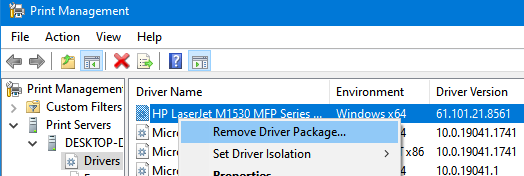
- Откройте консоль управления печатью printmanagement.msc (если консоль отсутствует, установите ее из набора администрирования RSAT с помощью команды: dism /Online /add-Capability /CapabilityName:Print.Management.Console$~0.0.1.0 );
- Перейдите в Print Manager -> Print Servers -> выберите ваш компьютер -> Drivers;
- Здесь будут перечислены все драйвера принтеров. Щелкните по драйверу, который вы хотите удалить и выберите Удалить пакет драйвера (Remove driver package);
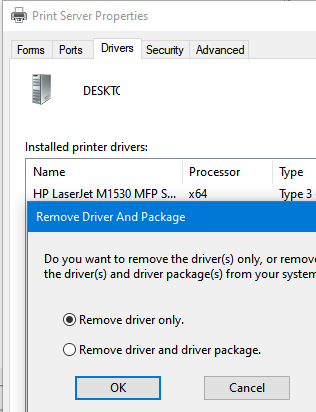
Также вы можете удалить ненужные драйвера через свойства сервера печати. Для этого выполните команду printui /s /t2 , выберите драйвер принтера, нажмите кнопку Remove и выберите Remove driver and driver package.
Во встроенном PowerShell модуля для управления драйверами доступен командлет Remove-PrinterDriver. Чтобы удалить конкретный драйвер, выполните команду:
Remove-PrinterDriver -Name «HP Universal Printing PCL 6»
Удалить драйвер из диспетчера устройства Windows
Перед удалением любого драйвера нужно отсоединить устройства, которые могут его использовать. Затем:
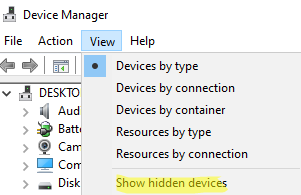
- Запустите консоль диспетчера устройств ( devmgmt.msc );
- В разделе View включите опцию Show hidden device;
В этом режиме можно удалить скрытые/невидимые сетевые адаптеры.
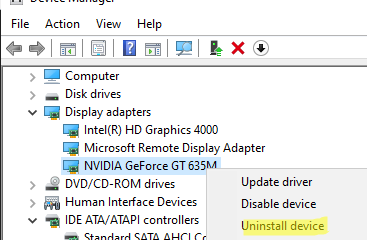
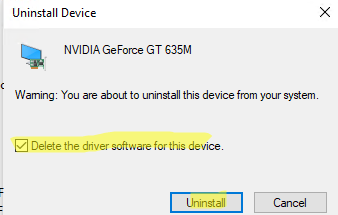
Найдите в списке ваше устройства, щелкните по нему правой кнопкой и выберите Uninstall device;
Если для устройства отсустствует драйвер, оно отображается в диспетчере оборудования с желтым восклицательным знаком. Вы можете найти драйвер для неизвестного устройства в Windows по этому инструкции.
Как удалить драйвер в Windows из командной строки?
Чтобы вывести список сторонних драйверов, установленных в Windows, выполните команду:
dism /online /get-drivers /format:table
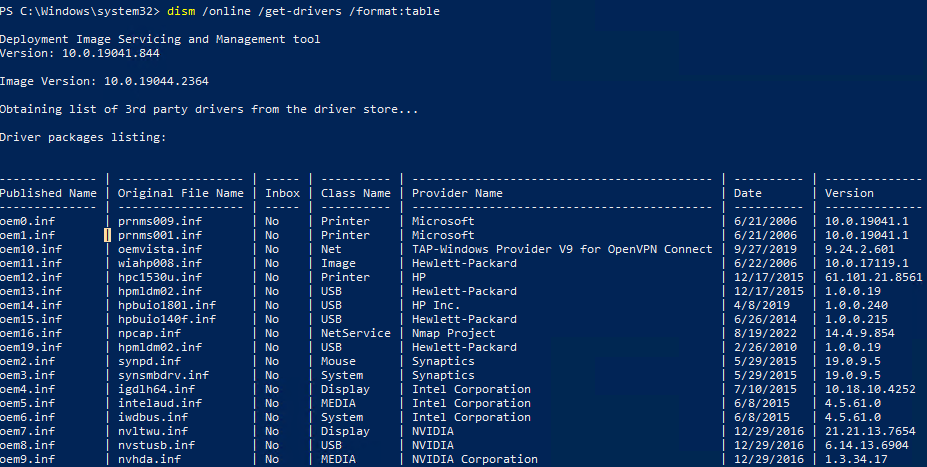
Вы можете вывести устройства, для которых установлены драйвера, но которые сейчас не подключены к компьютеру, с помощью команды:
pnputil /enum-devices /disconnected
В результатах программы видны как имя INF файда драйвера, под которым драйвер установлен в хранилище драйверов (Published name в формате oem#.inf ) так и оригинальное имя файла (Original File Name).
Найдите в списке нужный драйвер и запомните имя файла (в формате oem#.inf ). Чтобы удалить драйвер из командной строки, выполните:
pnputil /delete-driver /uninstall /force
Вы можете предварительно создать резервную копию установленных драйверов в Windows.
pnputil /delete-driver oem15.inf /uninstall /force
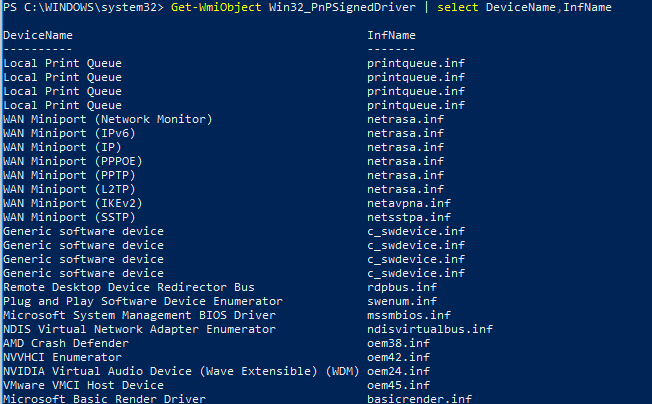
Вывести полный список установленных драйверов (включая системные) можно с помощью PowerShell:
Get-WmiObject Win32_PnPSignedDriver | select DeviceName,InfName|
Если драйвер не удаляется в Windows в онлайн режиме, вы можете попробовать удалить его из офлайн образа Windows.
Загрузите Windows в среде восстановления или WinPE. Выведите список драйверов в офлайн образе:
DISM /Image:C:\ /Get-Drivers
Где C:\ — буква раздела с Windows.
Чтобы удалить драйвер из образа, выполните:
DISM /Image:C:\ /remove-driver /driver:oem11.inf
Нужно использовать для удаления драйвера именно DISM. При попытке удалить драйвер в офлайн образе Windows из среды WinPE с помощью PnpUtil.exe, появится ошибка:
Failed to delete driver package: The specified file is not an installed OEM INF.
Или укажите путь к INF файлу:
DISM /Image:C:\ /Remove-Driver /Driver:
С помощью DISM вы также можете добавить драйвер в установочный ISO/WIM образ Windows.
 Предыдущая статья Следующая статья
Читайте далее в разделе PowerShell Windows 10 Windows 11 Windows Server 2019 Windows Server 2022

Установка и настройка фермы Remote Desktop Services (RDS) в Windows Server
Настройка шлюза Remote Desktop Gateway на Windows Server
Вам понадобится новое приложение, чтобы открыть эту ссылку Windows Defender
Клонирование, импорт и экспорт виртуальных машин в Hyper-V
Как удалить драйвера принтера windows 10
Номер FAQ: 8201077500
Дата выпуска: 27 января 2011
Решение:
ОС Windows
Больше не используемые драйверы принтера будут удалены.
Перед удалением драйверов принтера завершите все запущенные программы.
Процедура удаления драйверов принтера выглядит следующим образом:
- При наличии деинсталлятора
1. Запустите деинсталлятор
В меню Пуск выберите -> Все программы -> «Имя модели» -> Удаление драйверов принтера.
Отобразится окно проверки модели.
ВАЖНО!
В Windows 7 или Windows Vista при запуске, установке или удалении программ может появиться диалоговое окно подтверждения/предупреждения.
Это окно отображается, когда для выполнения задачи требуются права администратора.
Если вы зарегистрировались под учетной записью администратора, щелкните Да (или Продолжить, Разрешить) для продолжения.
Некоторые приложения требуют учетную запись администратора для продолжения. При входе со стандартной учетной записью, переключитесь на учетную запись администратора и перезапустите операцию с самого начала.
2. Выполните удаление
Щелкните Выполнить. В появившемся окне подтверждения нажмите Да.
Как только все файлы будут удалены, нажмите Завершить.
Удаление драйвера принтера завершено.
ВАЖНО!
Драйвер принтера и XPS драйвер принтера удаляются при деинсталляции драйвера принтера.
- При отсутствии деинсталлятора
1. Выберите принтер к удалению
— При использовании ОС Windows 7, выберите меню Пуск -> Устройства и принтеры.
Выберите модель к удалению, затем нажмите клавишу Alt на клавиатуре. В меню Файл, щелкните Удалить устройство.
При использовании ОС Windows Vista выберите меню Пуск ->Панель управления -> Оборудование и звук -> Принтеры.
Выберите модель к удалению, затем нажмите клавишу Alt на клавиатуре. В меню файл нажмите Удалить.
2. Удалите принтер
— В ОС Windows 7 при появлении окна подтверждения нажмите Да. Затем, при появлении диалогового окна Контроль учетных записей, щелкните Да.
Значок будет удален.
При использовании ОС Windows Vista в появившемся диалоговом окне Контроль учетных записей, щелкните Продолжить. В появившемся окне подтверждения нажмите Да.
Значок будет удален.
3. Выберите драйвер принтера к удалению
При использовании ОС Windows 7 щелкните любой значок в списке Принтеры и факсы.
В командной строке щелкните Свойства сервера печати затем щелкните вкладку Драйверы. При отображении кнопки Изменить настройки драйверов нажмите эту кнопку.
Затем, при появлении диалогового окна Контроль учетных записей, щелкните Да.
В списке Установленные драйверы принтера щелкните принтер к удалению.
При использовании ОС Windows Vista нажмите клавишу Alt. В меню Файл, выберите Запуск от имени администратора и затем щелкните Свойства сервера.
При появлении диалогового окна Контроль учетных записей щелкните Продолжить.
Щелкните вкладку Драйверы. В списке Установленные драйверы принтера щелкните принтер к удалению.
4. Удалите драйвер принтера
После выбора Удалить. будет отображено диалоговое окно Удалить драйвер и пакет.
Выберите Удалить драйвер и пакет драйверов и нажмите OK.
В диалоговом окне подтверждения щелкните Да.
По завершению сбора сведений в диалоговом окне Удалить драйвер и пакет драйверов, щелкните Удалить.
5. Щелкните OK
Удаление драйвера принтера завершено.
ВАЖНО!
Вы можете не иметь полномочий к удалению драйвера принтера правильно из списка установленных драйверов принтеров.
Если это произойдет, перезагрузите компьютер и попробуйте снова.
Macintosh
Неиспользуемый принтер Canon IJ Printer может быть удален из списка принтеров. Перед удалением принтера Canon IJ, отсоедините кабель, с помощью которого принтер подключается к компьютеру.
Процедура удаления неиспользуемого принтера Canon IJ Printer из списка выглядит следующим образом:
Вы не можете удалять принтеры Canon IJ Printer если вы не вошли в систему как пользователь с правами администратора. Для получения информации о пользователя с правами администратора обратитесь к руководствам Macintosh.
- При использовании ОС Mac OS X v.10.6.x или Mac OS X v.10.5.x
1. Откройте Предпочтения системы и выберите Принтеры и факсы.
2. Удалите принтер Canon IJ из списка принтеров.
В списке принтеров выберите принтер Canon IJ к удалению и щелкните -.
- При использовании ОС Mac OS X v.10.4.11
1. Запустите служебную программу установки принтера Printer Setup Utility.

2. Удалите принтер Canon IJ из списка принтеров.
В списке принтеров выберите принтер Canon IJ к удалению и щелкните Удалить -.
СПРАВОЧНАЯ ИНФОРМАЦИЯ
Даже если Canon IJ удален из списка принтеров, можно повторно зарегистрировать его автоматически при подключении принтера к компьютеру.
Поддерживаемые модели
- PIXMA iX6540
- PIXMA iX6550
Как полностью удалить драйвер принтера Windows 10?

Замена принтера или переустановка драйверов требует полного удаления старой версии с компьютера, чтобы можно было поставить другие файлы. Такие манипуляции часто требуется, если запланирован аутсорсинг печати, при котором штатные МФУ не требуются, достаточно обращаться в компанию и заказывать профессиональные услуги. В этом случае можно полностью очистить компьютеры от ненужных программ, включая установочные файлы принтера. Полностью удалить драйверы с ОС Windows 10 довольно просто, для этого не требуется специальной подготовки и глубоких знаний программирования. Существует несколько способов, у каждого из которых есть свои особенности. В этой статье мы подробно поговорим о каждом варианте и дадим полезные инструкции.
Удаление в управлении печатью
- нажмите Win+R и в меню командной строки введите printmanagement.msc;
- также можно использовать специальное меню, где команда указывается в строке «Выполнить»;
- затем открываем «Сервер печати» и в нем находим модель своего принтера;
- выбираем драйвер с названием и нажимаем «Удалить»;
- подтверждаем выполненные действия кнопкой «ОК» и ожидаем окончания процедуры.
Сносим драйвера в свойствах сервиса печати

Этот способ похож на предыдущий вариант, но немного отличается – в данном случае придется выполнить больше действий. Однако такой метод считается более безопасным, им часто пользуются профессионалы. Сложностей особых нет, от мастера требуется собранность и внимательное следование инструкции. Для удаления драйвера на Windows 10 в свойствах сервиса печати выполните следующие действия:
- пройдите по цепочке следующих действий: «Пуск-Параметры-Устройства-Принтеры и сканеры»;
- затем откройте «Свойства сервера печати» и в командной строке вбейте printui /s /t2;
- далее переходим во вкладку «Драйверы», находим модель установочных файлов;
- нажимаем «удалить», выбираем строку «удалить пакет драйвера», подтверждаем команду выбором «Ок»;
- после выбранных действий все будет выполнено, установочники полностью исчезнут из Windows 10.
Для многих такой алгоритм является более простым и понятным и они пользуются данным способом. Интерфейс Windows 10 довольно простой и понятный, им можно воспользоваться быстро для достижения нужного результата. Как только все будет готово, можно приступать к переустановке или заливке новых программ.
Удаление драйвера с Windows 10 программой CCleaner
- запустите программу;
- откройте «Инструменты»;
- найдите в списке нужные файлы;
- выберите «Деинсталляция»;
- подтвердите операцию.