Не удаляется язык: как принудительно удалить языковой пакет в Windows 10
Случается у Windows 10 такая проблемка: если на компе кроме основного языка ввода используется еще несколько, то иногда удалить ненужный языковой пакет система не даёт (кнопка «Удалить» в соответствующем окне настроек не активна).
К примеру, такое бывает, если пользователь случайно (или сама Windows 10 в ходе очередного обновления) устанавливает языковой пакет, в котором основной язык совпадает с языком ввода системы.
Собственно, именно с этой проблемой довелось познакомиться многим юзерам после установки Апрельского обновления (версия 1803).
Тем не менее, если удалить лишний язык все-таки нужно, даже если кнопка «Удалить» не работает, то можно попробовать решить задачку с помощью PowerShell.
И сейчас мы расскажем, что и как для это нужно сделать. Итак.
как принудительно удалить языковой пакет Windows 10
Значит, раз кнопка «Удалить» в настройках «Языков» Windows 10 не включается (серая и не нажимается), то далее:
- кликаем «Пуск«, в строке поиска пишем powershell, в результатах поиска выше жмем правой кнопкой мыши по названию Windows PowerShell и в появившемся меню выбираем «Запуск от имени администратора«;
- в окне Windows PowerShell вводим команду, которая открывает весь список языковых пакетов, установленных на ПК, и жмем Enter:
Get-WinUserLanguageList
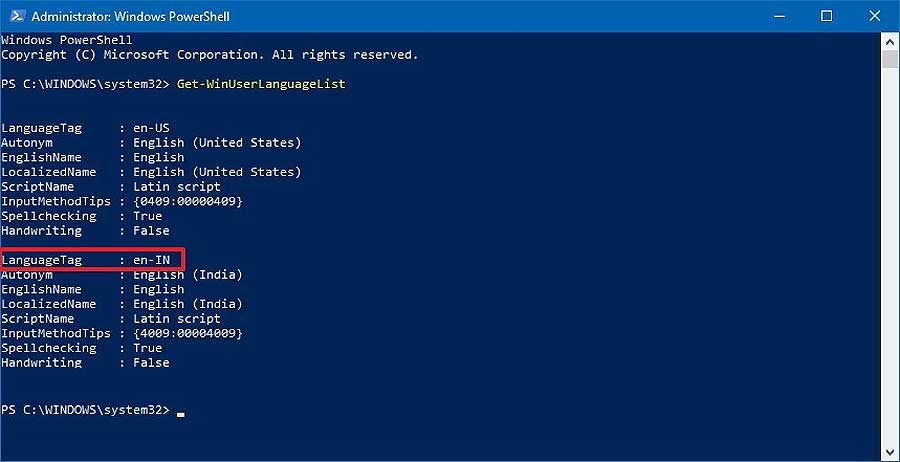
- в списке находим и запоминаем/записываем LanguageTag языкового пакета, который нужно удалить:
- далее по очереди (по одной за раз) вводим следующие команды (после каждый жмем Enter):
$LangList = Get-WinUserLanguageList $MarkedLang = $LangList | where LanguageTag -eq "LANGUAGETAG" $LangList.Remove($MarkedLang) Set-WinUserLanguageList $LangList -Force
- во второй команде вместо LANGUAGETAG указываем LanguageTag соответствующего языкового пакета. Например, en-IN (см. скриншот).
После этого, заходим в настройки Windows 10, находим раздел «Регион и язык«, в нем ищем тот языковой пакет, который до этого удалить не получалось, и удаляем его обычным способом.
К слову, напомним, если вы хотите удалить язык, который указан в качестве основного языка интерфейса, то сначала следует назначить другой язык, иначе кнопка «Удалить» не включится.
Как удалить языковой пакет в Windows 10 используя Windows PowerShell

В данной статье показаны действия, с помощью которых можно удалить языковой пакет в Windows 10 используя Windows PowerShell.
Операционная система Windows 10 доступна на многих языках, и можно установить дополнительные региональные пакеты для каждого из языков. Эта функция позволяет использовать определенный (основной) язык для отображения системного интерфейса (названия приложений, настроек, уведомлений), сохраняя при этом возможность использовать ввод с клавиатуры с помощью дополнительного регионального языка (например белорусский, украинский) для приложений и веб-сайтов.
В некоторых случаях, при отсутствии возможности удаления основных или дополнительных (региональных) языковых пакетов стандартными методами, можно принудительно удалить конкретный языковой пакет установленный в Windows 10 используя консоль Windows PowerShell.
Однако иногда, если вы используете несколько языков и нужно изменить настройки, можно обнаружить, что опция удаления дополнительного пакета недоступна. Например, это может произойти при обновлении Windows 10.

Если параметр удаления языкового пакета в Windows 10 неактивен в приложении «Параметры Windows», то для его удаления с помощью Windows PowerShell, нужно выполнить действия рассмотренные ниже.
Запустите консоль Windows PowerShell от имени администратора, и далее, чтобы вывести список языков установленных на вашем устройстве выполните следующую команду:
На скриншоте ниже, видно что на данном устройстве установлено несколько языковых пакетов.

Теперь, чтобы удалить не удаляемый стандартными средствами языковой пакет или просто удалить ненужный языковой пакет, по очереди выполните следующие команды:
- $LangList = Get-WinUserLanguageList
- $MarkedLang = $LangList | where LanguageTag -eq «LANGUAGETAG»
- В этой команде замените » LANGUAGETAG » на сокращённое имя языкового пакета который нужно удалить. В данном примере будет удален украинский язык, это значит что вместо «LANGUAGETAG» нужно ввести «uk», как показано на скриншоте ниже.
- $LangList.Remove($MarkedLang)
- Set-WinUserLanguageList $LangList -Force

После выполнения команд, язык, который вы не могли удалить раньше, теперь исчезнет из системы, перезагрузка компьютера или выход из системы не требуется.

Также язык будет удален из списка раскладок клавиатуры.

Если вы пытаетесь удалить основной язык, помните, что необходимо установить новый язык в качестве нового языка по умолчанию.
Таким образом можно удалить любой установленный в системе языковой пакет.
Как удалить язык в Windows 10
Не все пользователи знают, что можно удалить язык в Windows 10. Это может понадобиться, если в ОС установлено большое количество языков одновременно. Осуществляется процедура очень просто и быстро, так что справится с ней может каждый. Однако в некоторых случаях все идет не так, как хочется: язык просто не удаляется. В такой ситуации придется прибегнуть к более сложному и затратному по времени способу.
Как удалить язык: самый простой метод
Найти соответствующий раздел можно в параметрах операционной системы. Открыть их можно, кликнув по изображению шестеренки в меню «Пуск» или воспользовавшись сочетанием клавиш Win+I. Далее нужно кликнуть по следующему пункту:

Слева будут вкладки. Необходимо нажать на «Язык». Далее можно будет увидеть перечень установленных языков. Если кликнуть по ненужному пакету, появится возможность его настройки и удаления. Требуется выбрать второй вариант и дождаться окончания процедуры.

Почему не удаляется язык в windows 10
Нередко люди сталкиваются с такой ситуацией, что кнопка «Удалить» неактивна. Обычно это связано с тем, что некоторые буквы из пакета используются системой. Причина проблемы – совпадение символов в нескольких языках, включая тот, который установлен языком интерфейса.
Т. к. стандартный метод не подходит, следует обратить внимание на другие возможные варианты. Их существует несколько, но лишь один можно считать относительно легким в использовании. Связан этот способ с реестром, поэтому важно строго соблюдать инструкцию. В противном случае есть риск некорректной работы ОС. Итак, чтобы удалить языковой пакет, нужно:
- Открыть редактор. Для этого требуется одновременно зажать Win и R. В открывшемся маленьком окне необходимо ввести команду «regedit».

- Перейти по адресу, указанному на скриншоте ниже.

- Справа можно будет увидеть несколько пунктов, которые обозначаются цифрами. Это и есть языки. Чтобы понять, какой из них нужен, следует вновь вернуться к параметрам: порядок пакетов, установленных в них, совпадает с порядком в реестре.

- Удалить желаемый язык. Для этого требуется кликнуть ПКМ по параметру в редакторе и выбрать соответствующий пункт. Далее необходимо установить правильный порядок оставшихся языков. Чтобы это сделать, достаточно переименовать их, снова кликнув ПКМ.

По завершению процедуры необходимо обязательно перезагрузить ПК, иначе изменения не отобразятся.
Таким образом, по возможности следует придерживаться наиболее быстрого метода. Если кнопка неактивна, рекомендуется прибегнуть к изменению параметров реестра. При этом важно соблюдать инструкцию, дабы избежать возникновения новых проблем.
Понравилось? Поделись с друзьями!
Дата: 10.07.2021 Автор/Переводчик: Wolf
Как добавить ещё один язык интерфейса в систему Windows 10
Windows – это самая популярная операционная система в мире. Поэтому потребность в использовании нескольких языков возникает повсеместно.
Знаете ли вы, что вы можете установить языковой пакет на Windows 10 для любого другого языка. Знаете ли вы, что в Windows 10 доступны 111 языков. Вы можете выбрать один из всех этих вариантов для своего рабочего стола. После изменения языка в Windows 10 вы увидите, что все ваши настройки изменены на выбранный язык.
Как получить новый язык для рабочего стола и какова процедура. В этой статье мы обсудим метод установки языкового пакета в Windows 10.
Как добавить язык в Windows 10
Вам необходимо следовать инструкциям по установке нового языка, но, есть несколько вещей, которые следует учитывать в контексте: Windows 10 должна быть обновлена до последней версии. Если вы не сделали этого, вы должны пройти через шаги по обновлению операционной системы до установки языкового пакета.
Чтобы обновить Windows 10, выберите «Пуск» → «Параметры» → «Обновление и безопасность» → «Обновление Windows». На правой панели нажмите Проверить наличие обновлений . Утилита покажет вам последние обновления, если они доступны. Щелкните по ним, чтобы запустить обновление Windows. Этот процесс займёт некоторое время, после чего вам будет предложено перезагрузить компьютер, чтобы применить изменения. Следуйте инструкциям, и вы увидите, как система перезагружается и обновляется.
Теперь вы готовы перейти к шагам по установке языкового пакета в Windows 10.
- Откройте «Параметры» из меню «Пуск».
- Перейдите в раздел «Время и язык».
- Выберите Язык на левой боковой панели.
- Нажмите +Добавления языка в разделе «Предпочтительные языки».
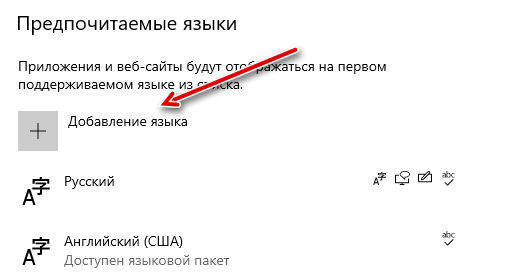
- Откроется список нескольких языков, и вы можете выбрать один из них.
- Прокрутите вниз, чтобы найти нужный вам язык, или введите название в строке поиска.
- Один щелчок по названию языка пометит его как выбранный.
- Нажмите Далее → появятся различные параметры, и вы можете установить флажок напротив, чтобы применить изменение языка к – Язык интерфейса (по умолчанию этот флажок не установлен).
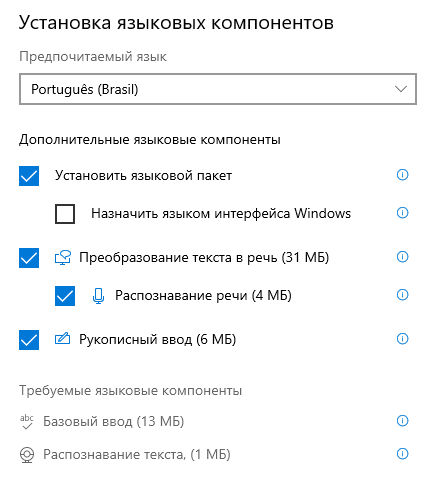
- Нажмите Установить в опциях внизу. Примечание. Для каждого языка будут представлены различные варианты его доступности для вашей системы. Основные изменения пользовательского интерфейса будут соответствовать параметрам выбранного языка. Помните, что на веб-сайтах будут отображаться поддерживаемые языки, которые не будут меняться в зависимости от операционной системы.
Теперь, чтобы выбрать установленный язык, вам нужно вернуться в раздел «Языки» в параметрах системы.
Щелкните выбранный язык, после чего отобразится кнопка Параметры . После того, как вы нажмёте на неё, появятся параметры настройки клавиатуры, регионального языкового формата и речи. Если язык поддерживает всё это, вы можете выбрать соответствующие параметры.
Как удалить языковой пакет Windows 10
Возможно, вам больше не требуется языковой пакет в вашей системе или он занимает слишком места в хранилище, и вам нужно освободить место на диске компьютера.
Следуйте инструкциям по удалению языкового пакета в Windows 10:
- Откройте параметры из меню «Пуск».
- Перейдите Время и язык → Язык.
- Выберите язык, который вы хотите удалить из вашей системы.
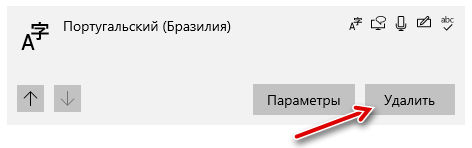
- Из отображаемых вариантов нажмите Удалить .
Да, удалить языковой пакет в Windows 10 очень легко!
Завершение – языковой пакет в Windows 10
С более чем 1 миллиардом компьютеров под управлением Windows 10 у любого пользователя может возникнуть потребность в другом языке, кроме английского. Все приветствуют прогресс, и это помогает людям с легкостью пользоваться компьютером.
В статье мы объяснили, как можно легко установить языковой пакет на компьютер с Windows 10.