Как установить autocad на windows 10
AutoCAD
Вопросы и ответы по «AutoCAD»
Вопрос и ответы были вам полезны?

Да

Нет
Попробуйте также:

Похожие вопросы :
- как удалить папку из автокада. (Ответов: 3)
- Хочу установить автокад 2015 (Ответов: 4)
- Настройка экрана в AutoCAD (Ответов: 2)
- Не устанавливается программа AutoCAD (Ответов: 4)
- 20 чертежей на одной модели печать (Ответов: 4)
- Как в AutoCad разбить большой чертеж на несколько малых? (Ответов: 1)
- Как правильно отмаштабировать чертеж в AutoCAD? (Ответов: 1)
- При вводе размера с клавиатуры, размер линии на чертеже не совпадает с заданным, а. (Ответов: 1)
- Как сделать автоматическую нумерацию ? (Ответов: 0)
- Хочу отмасштабировать изображение в AutoCAD. При указании базовой точки изображение. (Ответов: 0)
Установка AutoCAD на компьютер
AutoCAD является довольно популярным средством для 3D-моделирования, проектирования и черчения, предоставляя множество удобных в использовании инструментов. По ходу данной статьи мы расскажем об установке этого программного обеспечения на компьютер с ОС Windows.
Устанавливаем AutoCAD на ПК
Весь процесс установки можно разделить на три равных по значимости шага. При этом не следует забывать, что подобный софт обычно настраивается индивидуально под те или иные нужды. Об этом мы рассказали в отдельной статье на нашем сайте.
Шаг 1: Скачивание
Для того чтобы скачать и в дальнейшем использовать AutoCAD, вам потребуется выполнить регистрацию на официальном сайте Autodesk. При этом зарегистрировать аккаунт можно бесплатно во время скачивания, воспользовавшись пробной лицензией на 30 дней.
- Откройте страницу по представленной выше ссылке и кликните по блоку «Бесплатная пробная версия».
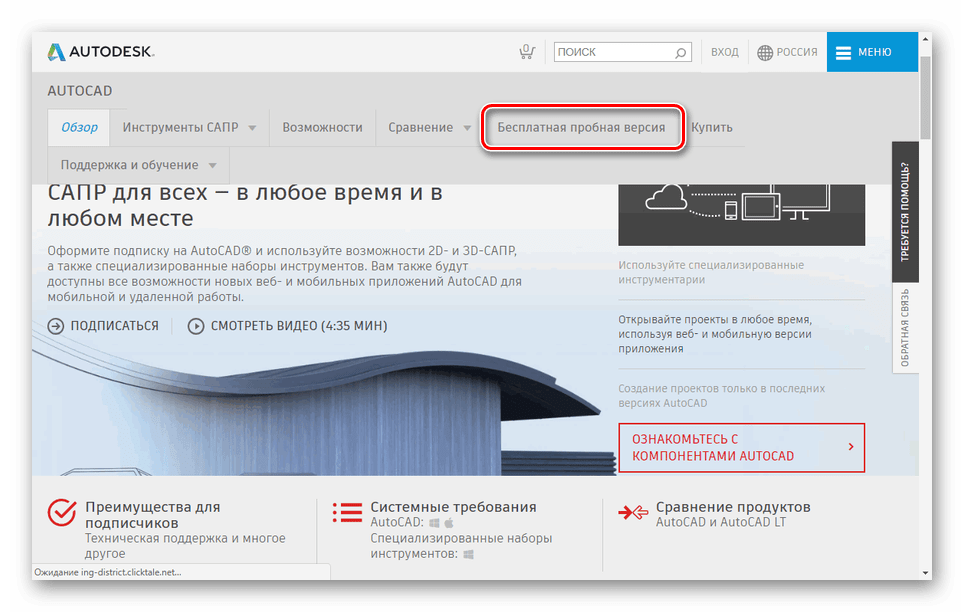
- Теперь необходимо воспользоваться кнопкой «Скачать AutoCAD», открыв окно выбора загружаемых компонентов.
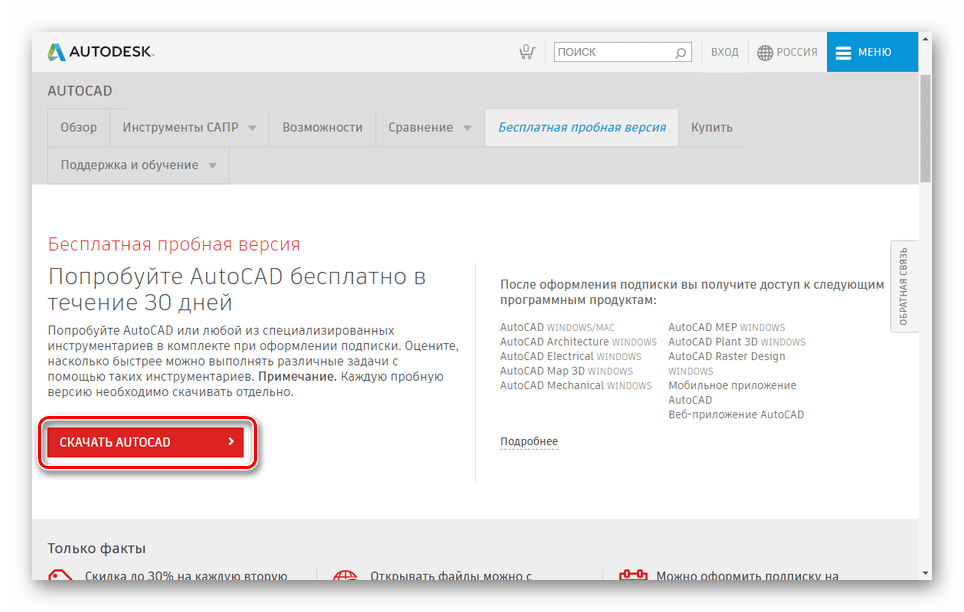
- Из представленного списка установите маркер рядом с пунктом «AutoCAD» и нажмите «Далее».
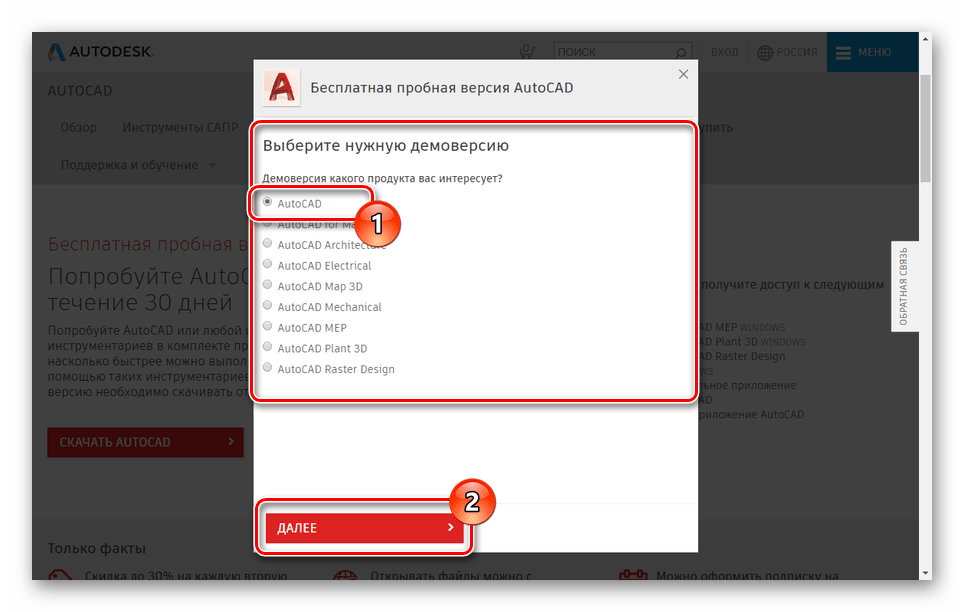
- Ознакомившись с информацией о системных требованиях, кликните по кнопке «Далее».
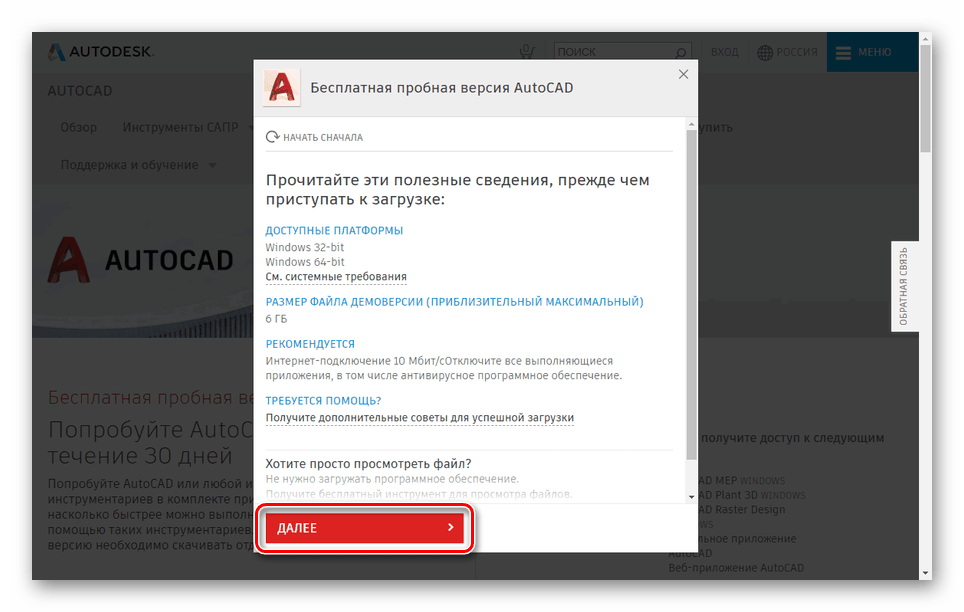
- На следующем этапе через раскрывающийся список укажите вариант «Бизнес-пользователь», выберите разрядность вашей операционной системы и выставите предпочитаемый язык.
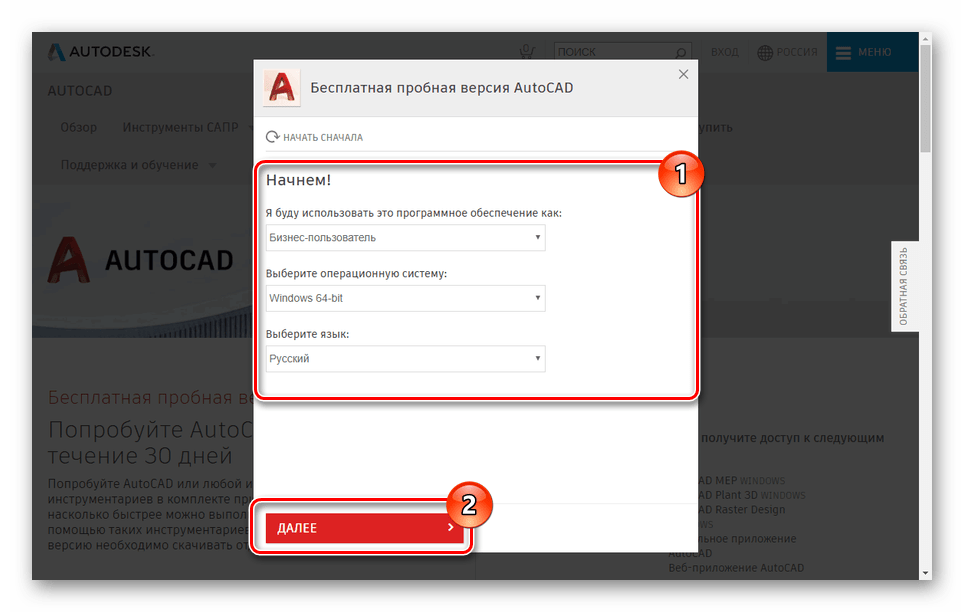
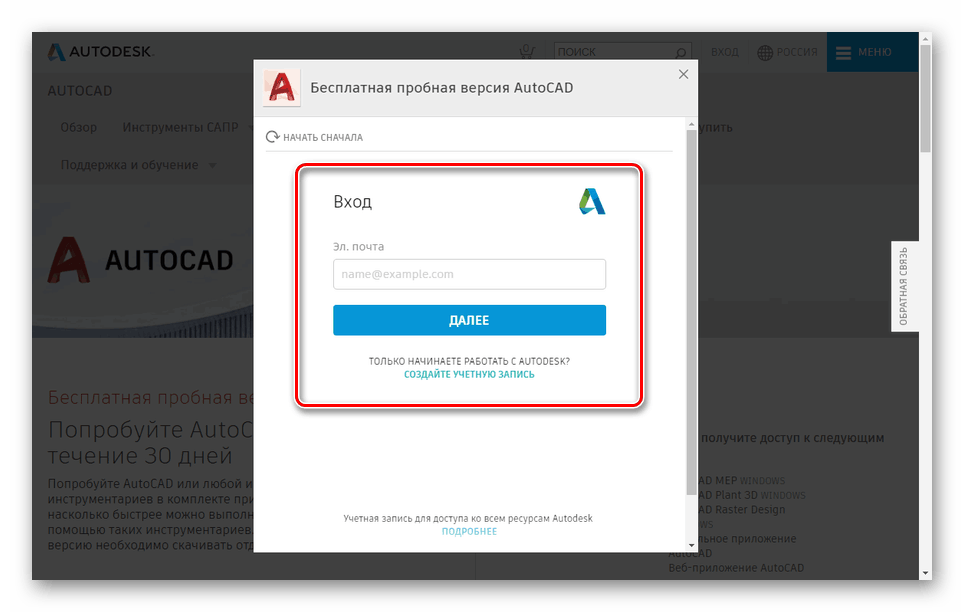
- После этого по необходимости выполните регистрацию аккаунта или авторизуйтесь в уже существующем.
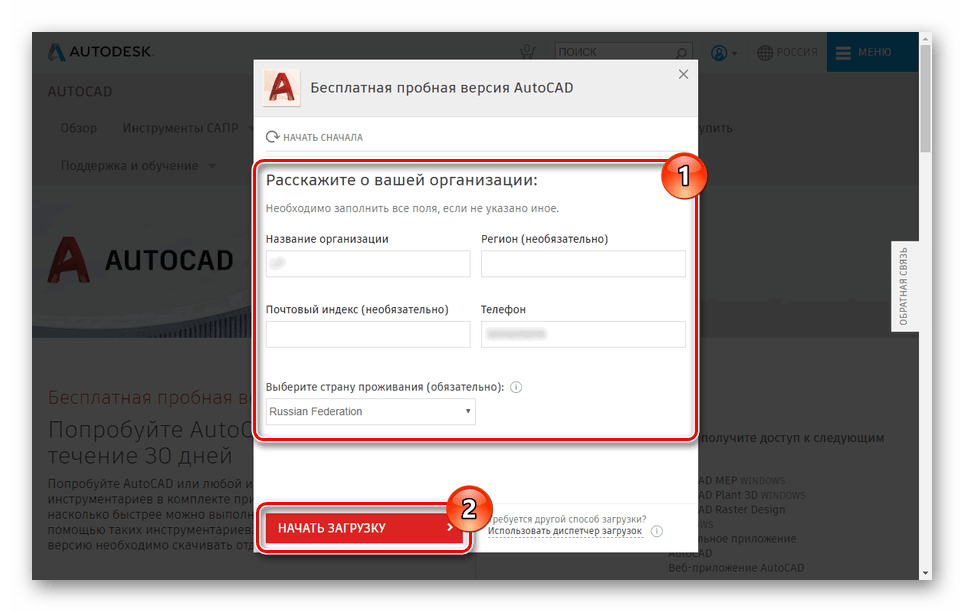
- В обязательном порядке предоставьте запрашиваемую информацию в соответствующих полях и нажмите кнопку «Начать загрузку».
- Через окно «Сохранение» выберите подходящее место на ПК и нажмите кнопку «Сохранить».
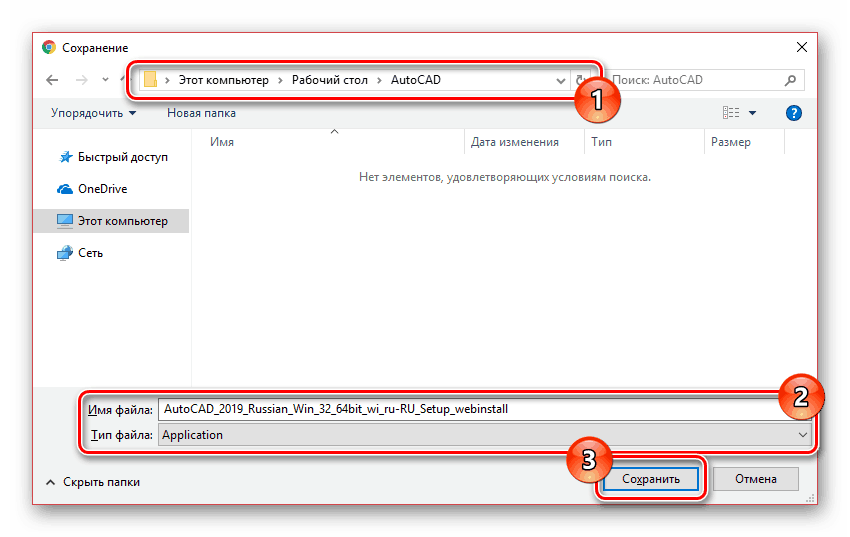
- После проделанных действий на компьютер загрузится установочный файл. Чтобы перейти к основному окну установки AutoCAD, его необходимо запустить и дождаться завершения загрузки.
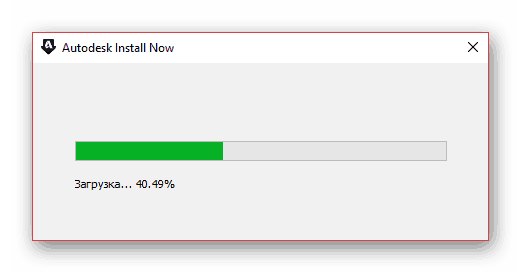 Если по каким-то причинам окно установки не было открыто автоматически после извлечения файлов, запустите скачанный файл из той же директории на ПК. Его предположительный размер должен быть 14-15 МБ.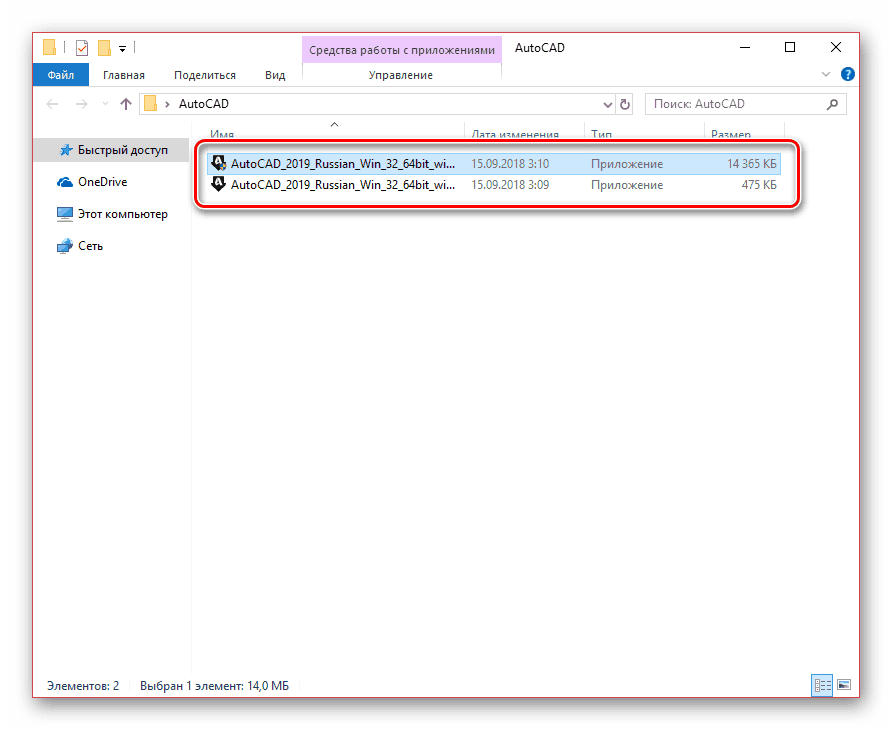
Для последующей установки вам потребуется безлимитное подключение к интернету. Все выбранные компоненты будут устанавливаться сразу по факту скачивания.
Шаг 2: Установка
Для комфортной установки рассматриваемого ПО вам следует заранее отключить все программы и приложения, требующие большое количество вычислительных ресурсов ПК. При игнорировании этого вполне возможны сбои в процессе инсталляции.
Утилиты
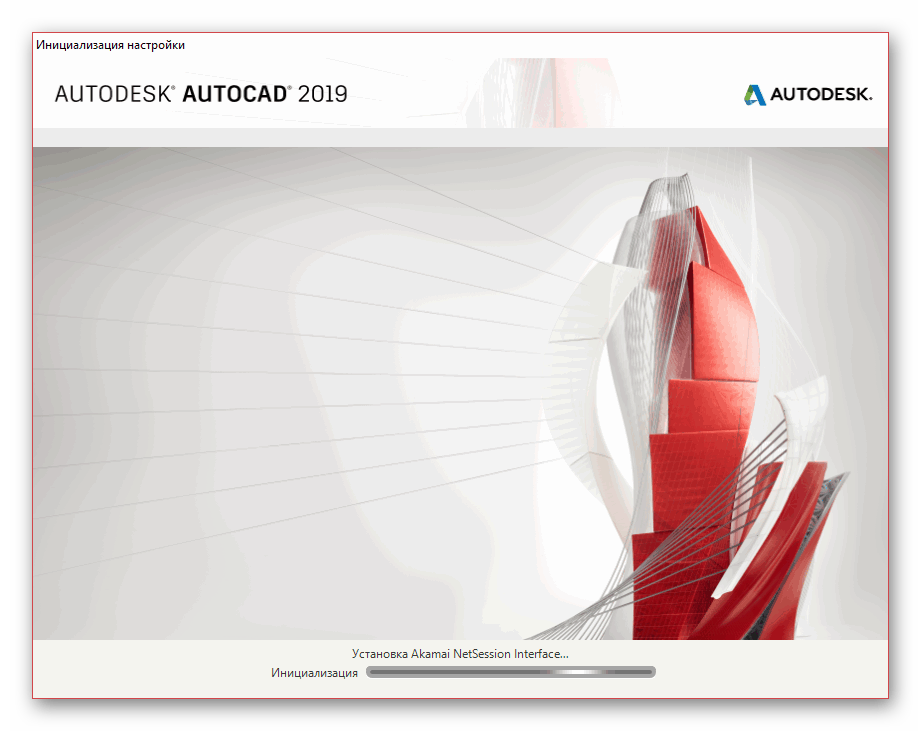
- По завершении скачивания должна начаться установка необходимых компонентов. В зависимости от производительности вашего компьютера время ожидания может сильно отличаться.
- На начальном этапе нажмите кнопку «Установка» для автоматической инсталляции всех компонентов или «Установки инструментов и утилит».
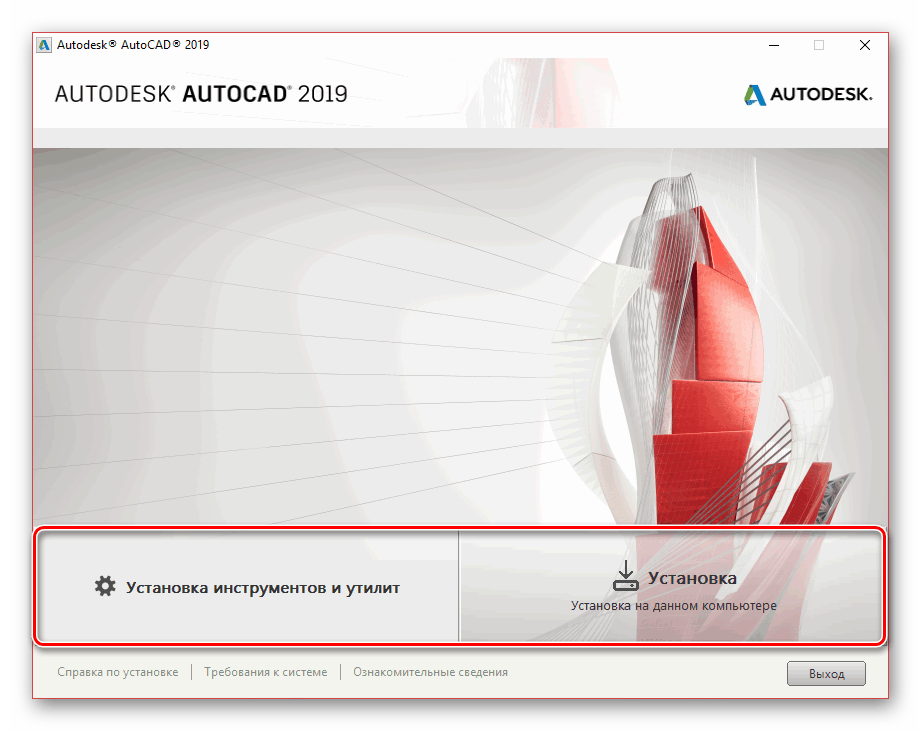
- Во втором случае откроется окно с возможностью настройки дополнительных утилит для AutoCAD. Отключать компоненты следует только если вы знаете о последствиях своих действий.
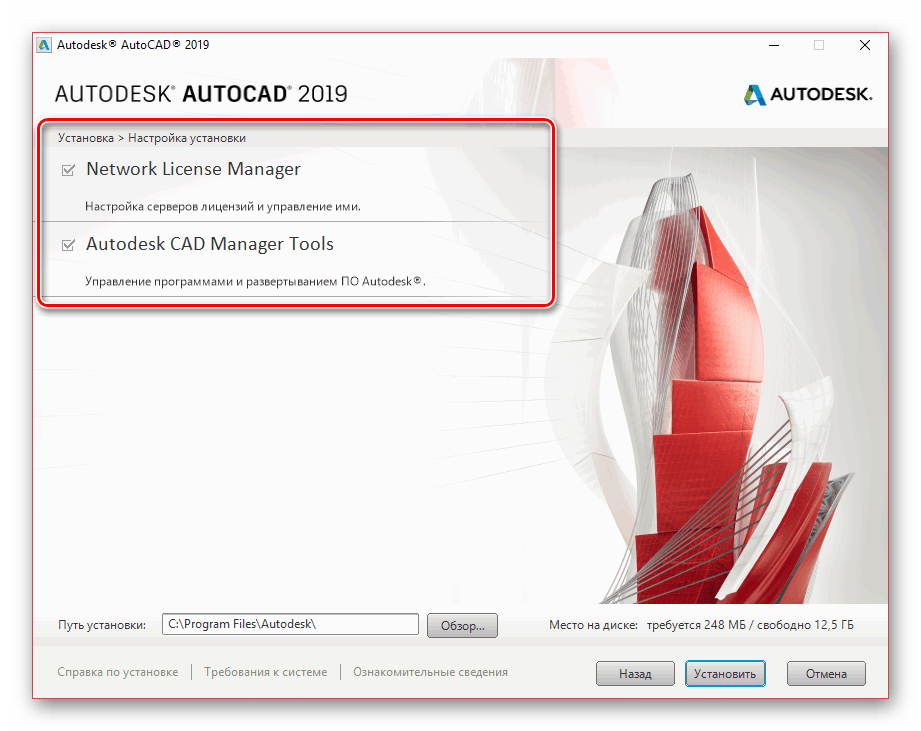
- Пользователю доступно изменение «Путь установки» представленных компонентов. Для этого воспользуйтесь соответствующим блоком.
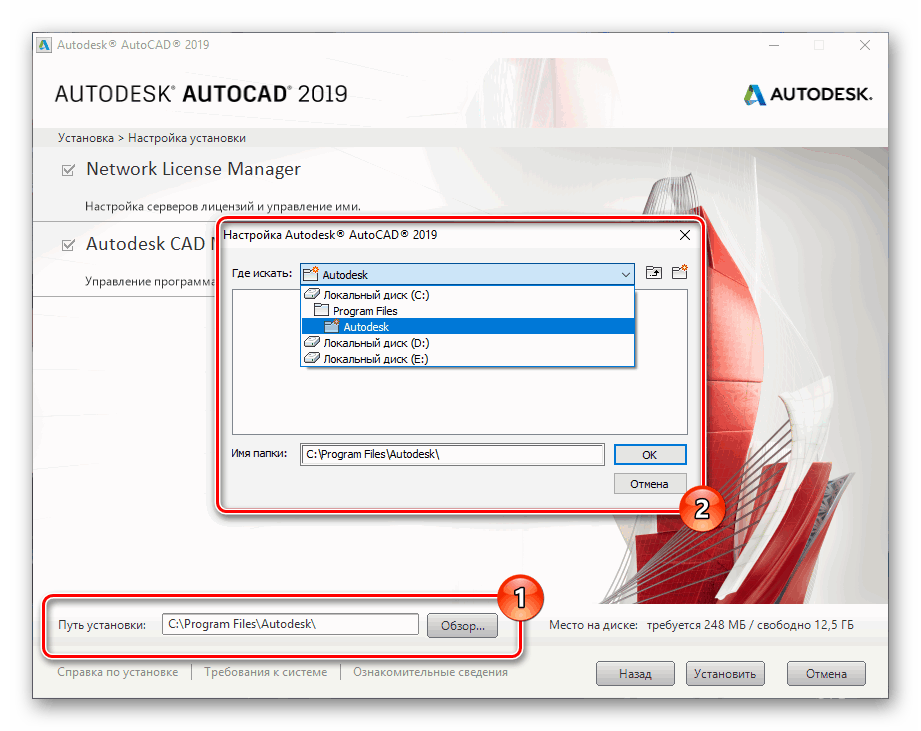
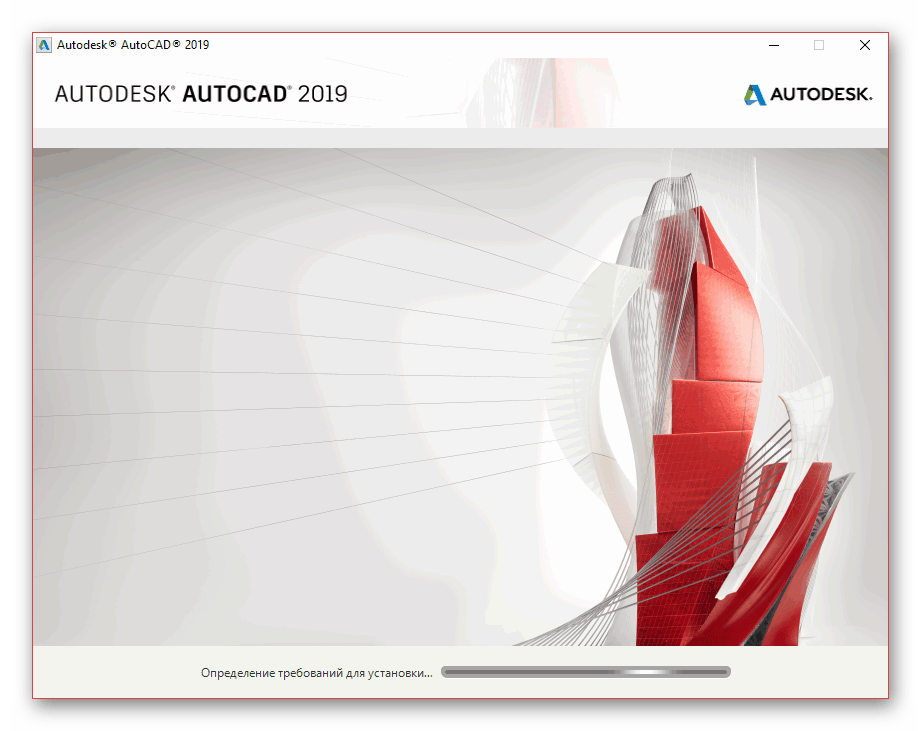
- Для продолжения нажмите кнопку «Установить». После этого начнется процедура оценки системы и загрузки нужных файлов.
Программа
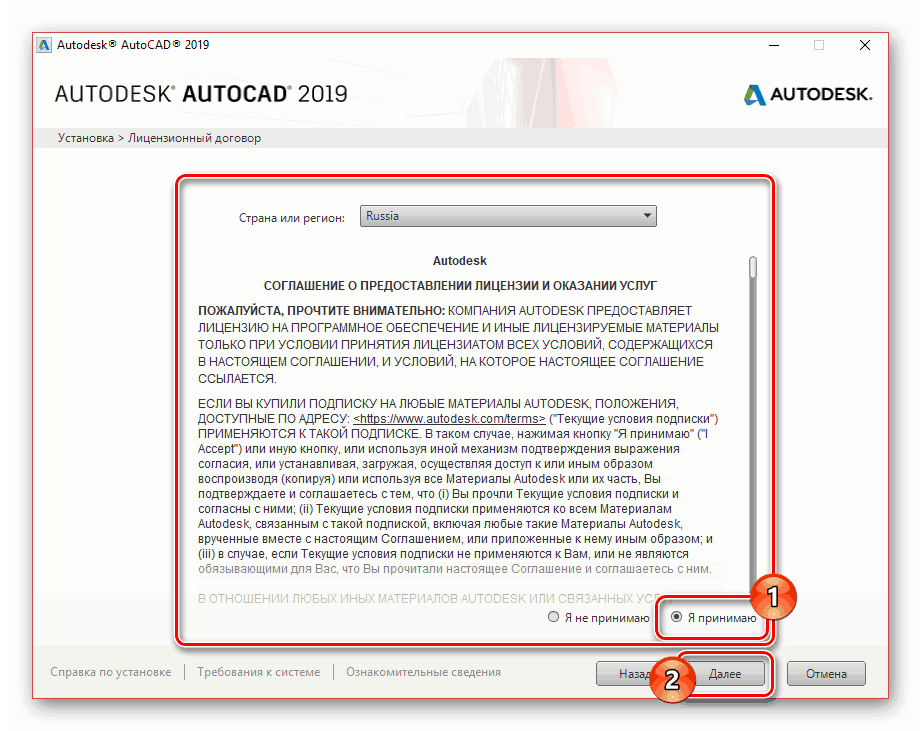
- Когда установка дополнительных компонентов будет завершена, откроется окно с лицензионным договором. Вам необходимо поставить маркер рядом с пунктом «Я принимаю» и нажать кнопку «Далее».
- По аналогии с утилитами вы можете отключить или включить какие-либо отдельные компоненты.
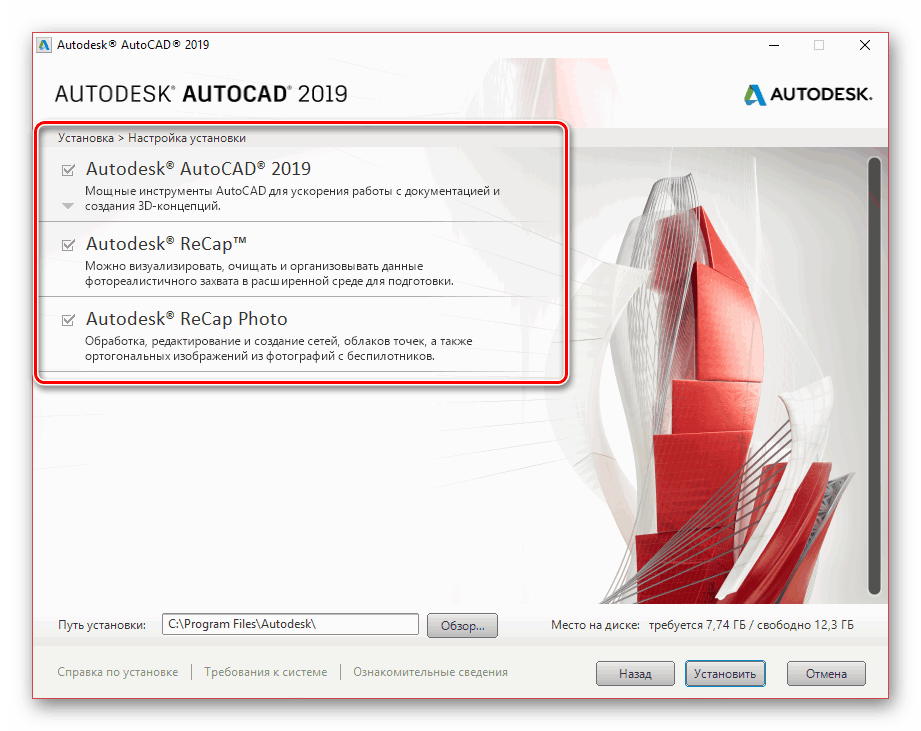
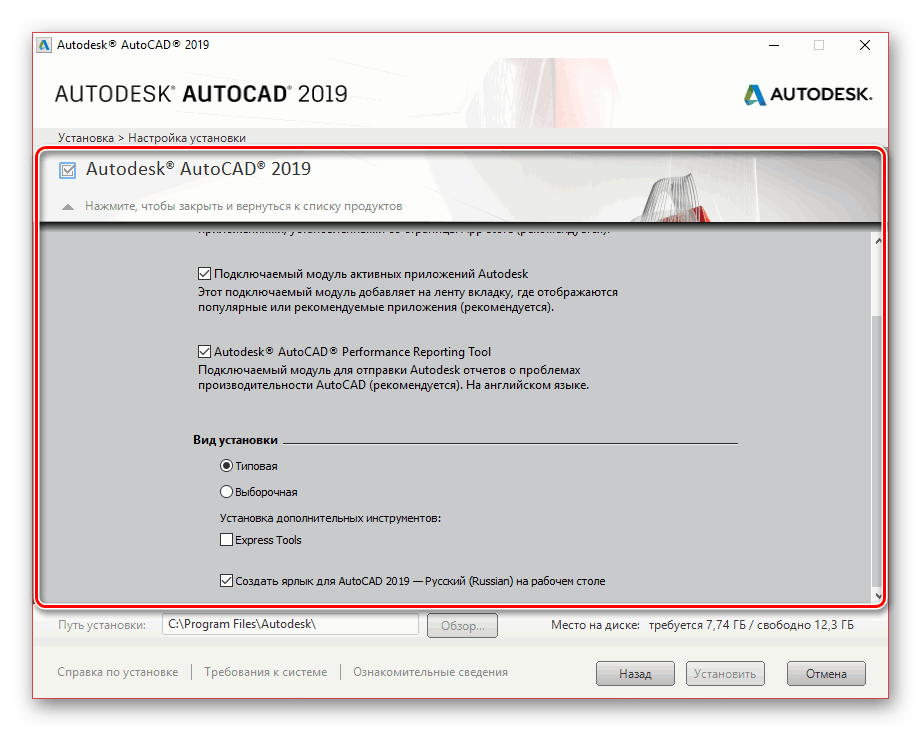
- Наиболее важным здесь является блок «Autodesk AutoCAD», имеющий ряд дополнительных настроек. Измените их на свое усмотрение.
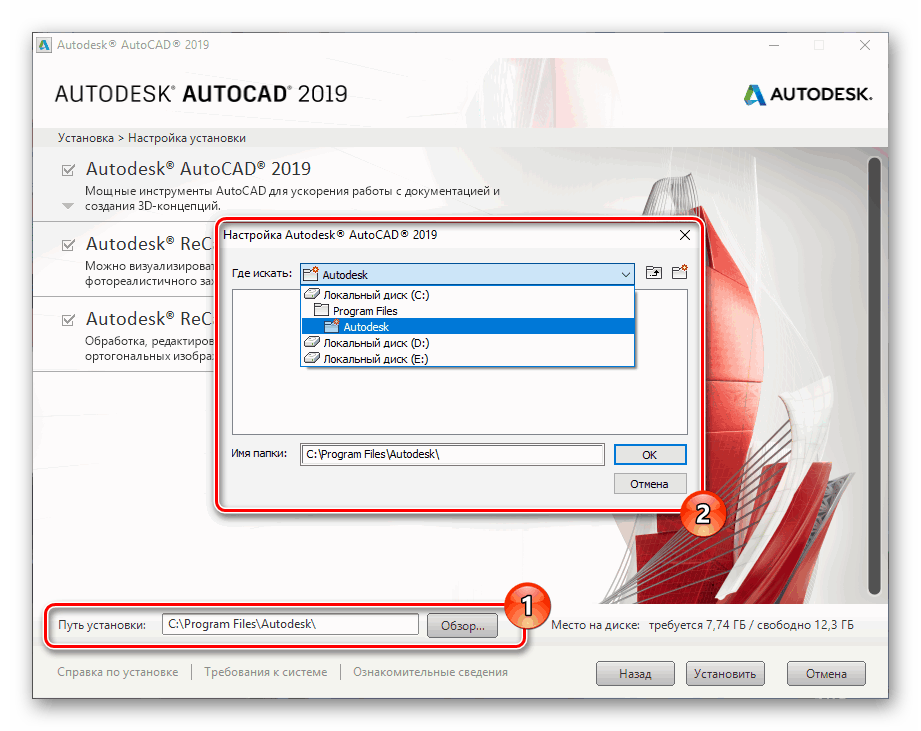
- По желанию укажите директорию для инсталляции программы и дополнительных компонентов. Однако делать это следует только в крайнем случае, так как могут возникать ошибки в работе.
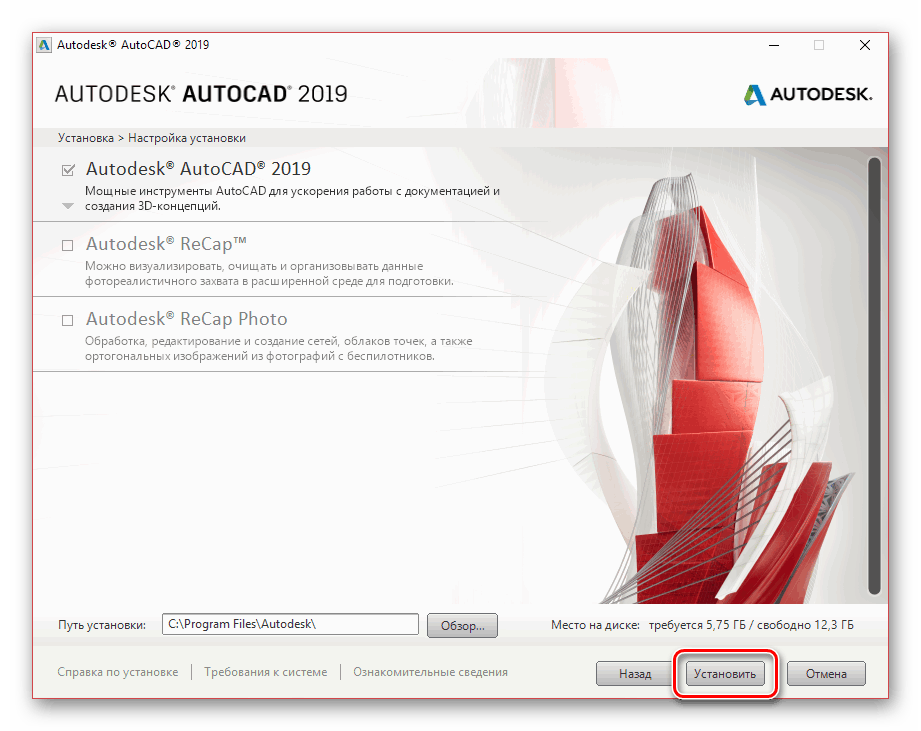
- Завершив процесс настройки инсталлятора, нажмите кнопку «Установить».
 Сначала установится вспомогательное ПО для операционной системы.
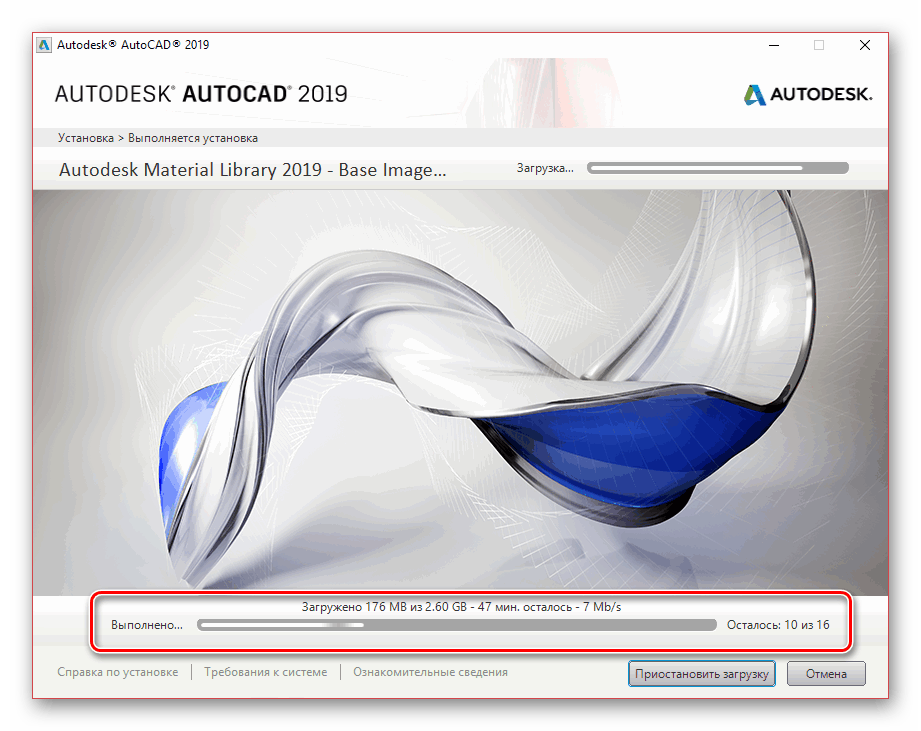
 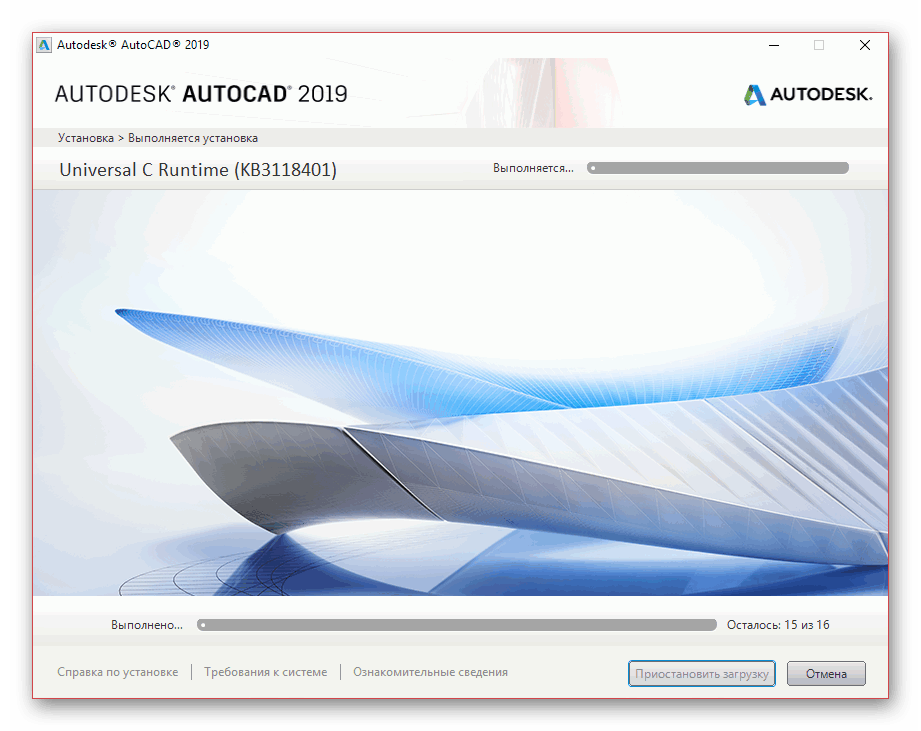 После этого начнется инсталляция основной библиотеки файлов. Во время данного процесса не стоит ограничивать соединение с интернетом, так как в случае ошибки придется все начинать сначала.
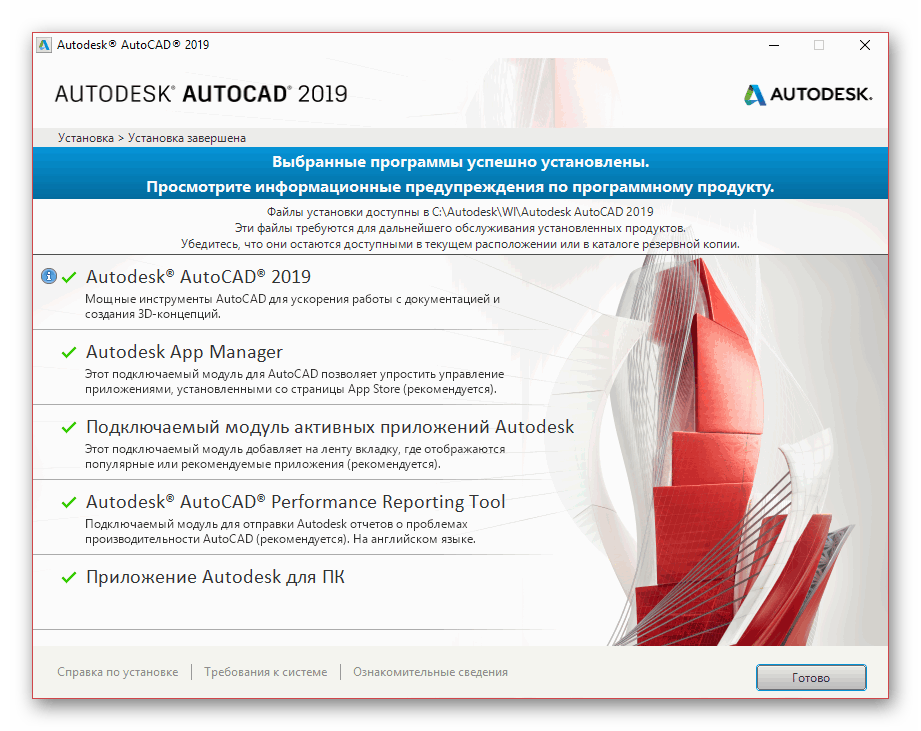
  В случае успешного завершения вы получите соответствующее уведомление.
  Перед первым запуском желательно выполнить перезагрузку ОС, чтобы установленные службы функционировали должным образом. Читайте также: Как перезагрузить систему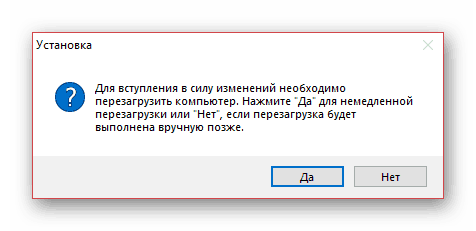
По факту включения системы можно приступать к последнему шагу, относящемуся к процессу установки Autodesk AutoCAD на ПК.
Шаг 3: Запуск
Кликните по исполняемому файлу AutoCAD, автоматически добавленному на рабочий стол. Процесс инициализации первого запуска с последующей настройкой, как и процедура установки, потребует подключения к интернету.
Примечание: Если вы знакомы с запуском прочих продуктов Autodesk, данный раздел статьи можно попросту пропустить.
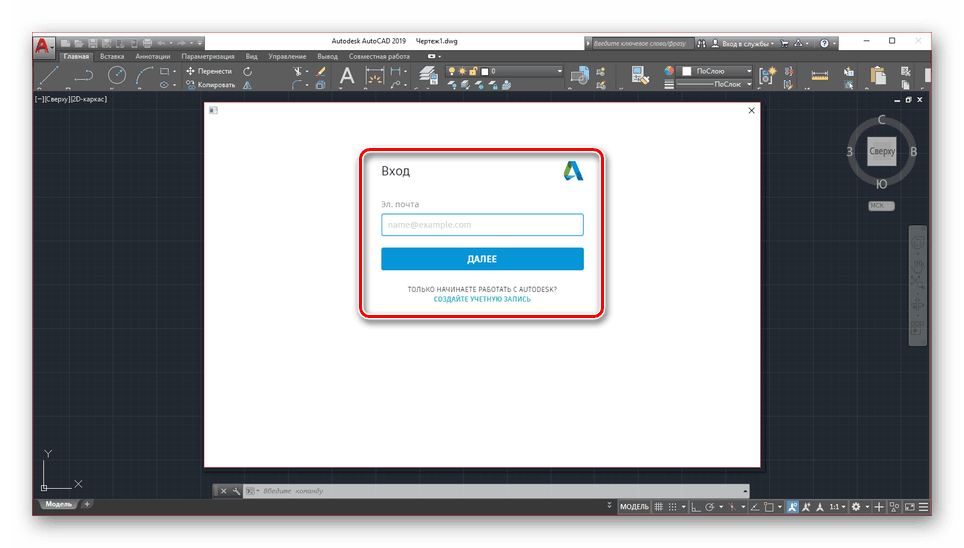
- В начальном окне заполните строку «Электронная почта», указав E-Mail, использовавшийся при скачивании программы с официального сайта. Также помимо почты нужно ввести пароль от аккаунта Autodesk.
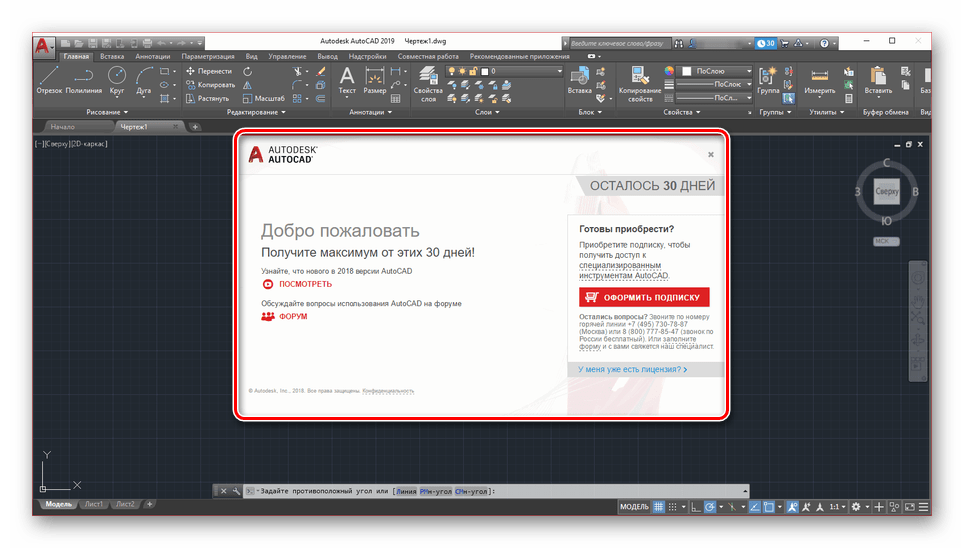
- При успешном входе вам будет представлено окно с информацией об используемой лицензии. Например, в нашем случае отображается оставшееся время тестовой версии.
- Закрыв это окно, вы можете беспрепятственно использовать все возможности Autodesk AutoCAD.
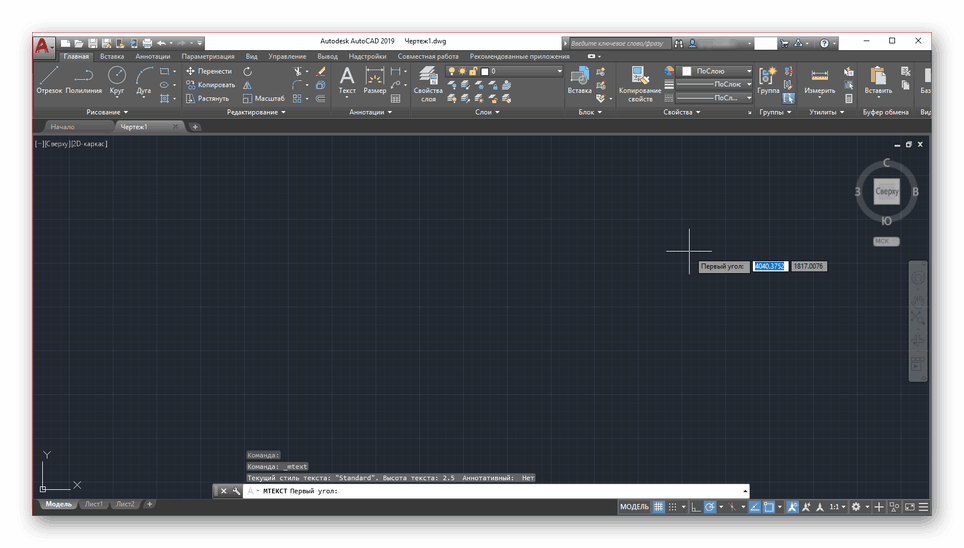
- С помощью панели управления в правом верхнем углу данное окно вызывается вручную. Кроме того, отсюда же доступны некоторые дополнительные возможности по части управления учетной записью АвтоКАД.
Заключение
Следуя нашей инструкции, вы с легкостью установите и настроите рассматриваемую программу для дальнейшей работы. Если же у вас остались какие-либо вопросы относительно AutoCAD, обязательно задавайте их нам в комментариях ниже.
Как установить autocad на windows 10
В этом разделе представлена информация об установке AutoCAD на автономном компьютере. Для установки AutoCAD необходимо обладать правами администратора. Для установки AutoCAD требуется DVD-диск или компакт-диски. Для запуска процесса установки установите DVD-диск или 1-й компакт-диск AutoCAD 2008. Для завершения установки следуйте инструкциям на экране.
- Установите DVD-диск или 1-й компакт-диск AutoCAD 2008 в дисковод компьютера.
- В мастере установки AutoCAD выберите «Установить программы».
- На начальной странице Мастера установки AutoCAD 2008 нажать «Далее».
- Выберите одну или несколько программ для установки и нажмите «Далее».
- Просмотрите лицензионное соглашение на программное обеспечение Autodesk для данной страны или региона. Для продолжения установки необходимо принять условия этого соглашения. Выберите страну или регион, щелкните на варианте «Принимаю» и нажмите «Далее».
Примечание В случае отказа от принятия лицензионного соглашения нажмите «Отмена» для прерывания установки.
- Выбирается типовая установка, в ходе которой устанавливаются наиболее часто используемые прикладные функции (компоненты). О функциях, включенных в типовую установку, см. «Установленные типовые функции» .
- Устанавливается библиотека инструментов повышения производительности Express Tools для расширения возможностей AutoCAD.
- По умолчанию программный файл AutoCAD размещается (при установке) по адресу: C:\Program Files\AutoCAD 2008.
Процедура установки AutoCAD на автономный компьютер с применением настроенных значений
Этот способ установки обеспечивает возможность точной настройки набора устанавливаемых компонентов с помощью параметра «Настройка». При установке с использованием настроек можно изменить тип установки, путь установки, тип лицензии и текстовый редактор по умолчанию. Можно также выбрать установку библиотек материалов.
- Установите DVD-диск или 1-й компакт-диск AutoCAD 2008 в дисковод компьютера.
- В мастере установки AutoCAD выберите «Установить программы».
- На начальной странице Мастера установки AutoCAD 2008 нажать «Далее».
- Выберите одну или несколько программ для установки и нажмите «Далее».
- Просмотрите лицензионное соглашение на программное обеспечение Autodesk для данной страны или региона. Для продолжения установки необходимо принять условия этого соглашения. Выберите страну или регион, щелкните на варианте «Принимаю» и нажмите «Далее».
Примечание В случае отказа от принятия лицензионного соглашения нажмите «Отмена» для прерывания установки.
- «Типовая» — устанавливаются наиболее часто используемые прикладные функции. При этом имеется возможность делать следующих изменения по составу дополнительных инструментов.
Дополнительные утилиты Express Tools Содержит служебные инструменты и утилиты AutoCAD. Библиотека материалов Содержится более 300 разработанных на профессиональном уровне материалов, которые можно применить к модели.
- «Выборочная» — устанавливаются только те приложения, которые выбраны пользователем в списке «Выбор компонентов для установки».
Стандарты оформления Содержатся средства проверки графических файлов на соответствие заданным стандартам. Базы данных Содержатся средства доступа к базам данных. Dictionaries Содержатся многоязычные словари. Шифрование чертежей Используется для защиты чертежа паролем в диалоговом окне «Параметры безопасности». Дополнительные утилиты Express Tools Содержатся служебные инструменты и утилиты AutoCAD. Fonts Содержатся шрифты для программы. (Шрифты True Type автоматически устанавливаются вместе с программой.) Библиотека материалов Содержится более 300 разработанных на профессиональном уровне материалов, которые можно применить к модели. Семинар по новым возможностям Содержатся инструкции с мультипликацией, упражнения и файлы с примерами для изучения новых функций пользователями. Утилита перемещения лицензий Содержится инструмент для перемещения однопользовательской лицензии между компьютерами. Перенос пользовательских настроек Используется для переноса пользовательских настроек и файлов из предыдущих версий. Более подробную информацию см. в Перенос пользовательских настроек . Диспетчер ссылок Используется для просмотра и редактирования путей доступа к файлам, связанных с чертежом посредством внешних ссылок. Примеры Содержатся файлы с примерами для различных функций. Tutorials Содержатся учебные задания по программе. Поддержка/Учебные пособия для VBA Содержатся служебные файлы Microsoft Visual Basic for Applications.
- «Путь установки программы» — указывает дисковод и папку для установки AutoCAD.
Нажмите «Далее» для продолжения процесса настройки.
Выберите текстовый редактор для редактирования текстовых файлов, например, файлов словарей PGP и CUS. Можно принять текстовый редактор, заданный по умолчанию, или выбрать другой из списка доступных редакторов. Для поиска текстового редактора, которого нет в списке, можно воспользоваться кнопкой «Обзор».
Создание ярлыка на рабочем столе
Укажите, требуется ли отображать значок ярлыка AutoCAD на рабочем столе. По умолчанию ярлык создается. Если не требуется отображать значок ярлыка, удалите соответствующий флажок.
При этом открывается файл Readme, в котором содержится последняя информация, не вошедшая в документацию по AutoCAD 2008. Чтобы файл Readme не открывался, следует снять соответствующий флажок.
Примечание Файл Readme можно просмотреть в любой момент после установки AutoCAD.
Запуск AutoCAD 2008
Если требуется сразу же запустить AutoCAD, можно выбрать «Запустить AutoCAD 2008».
Установка AutoCAD успешно завершена. Теперь можно зарегистрировать программу и начинать работу. Чтобы зарегистрировать программу, нужно запустить AutoCAD и следовать дальнейшим инструкциям.
Примечание Компания Autodesk не рекомендует применять и не поддерживает распространение продукта Autodesk, использующего программное обеспечение для работы с изображениями. Если все же предполагается применять этот способ распространения, просмотрите инструкции в разделе «Распространение программы с использованием программного обеспечения обработки изображений» руководства сетевого администратора.
- Регистрация и активация AutoCAD
- Системные требования
Не удается установить AutoCAD на компьютер с системой Windows 10
AutoCAD 2015 и более ранние версии AutoCAD нельзя использовать на компьютере с системой Windows 10.
Причина
Как указано на официальном веб-сайте AutoCAD, все программное обеспечение Autodesk, выпущенное в 2017 году или позже, может работать в Windows 10. Многие программы Autodesk, выпущенные в 2016 году, могут работать в Windows 10 с приложением пакета обновления Autodesk, указанного в системных требованиях. Большинство программного обеспечения Autodesk, выпущенного в 2015 году или ранее, несовместимо с ОС Windows 10, если иное не указано в системных требованиях.
Примечание. Программное обеспечение AutoCAD не совместимо с HUAWEI MateBook E 2019.
Программное обеспечение AutoCAD, выпущенное до 2016 года, несовместимо с ОС Windows 10.
Решение
Установите AutoCAD 2016 или более позднюю версию на компьютер. AutoCAD 2016 и более поздние версии программы могут работать в Windows 10, что подтверждено проведенными тестами. Если программное обеспечение AutoCAD не удается установить, обратитесь в службу поддержки Autodesk.
Примечание. Используйте официальное программное обеспечение. Huawei не осуществляет официальную сервисную поддержку пиратского программного обеспечения или программного обеспечения AutoCAD, которое не было указано для ОС Windows 10 на официальном веб-сайте Autodesk.