How to Install Google Chrome in Manjaro Linux

Those don’t work on Manjaro (not without effort, at least).
Thankfully, I wasn’t stumped for long.
Turns out it’s easy to install Chrome in Manjaro. You can do it from the command line or using the Add & Remove software tool Manjaro comes with.
Whichever method you choose is down to you, your skill-set, and your packaging preferences. The end result is the same: Google’s famous web browser, ready for you to use.
Let’s take a look at how.
Installing Google Chrome on Manjaro
Command Line Method (fastest)

The quickest way to install Chrome on Manjaro is to use the command line.
You run a single command, enter your Manjaro password, and, after a minute or so of waiting, Google’s flagship web browser is installed, ready to use.
To do it, open a terminal emulator (e.g., GNOME Terminal, Konsole, Xterm, etc) and run:
pamac build google-chrome
Enter your Manjaro password if/when prompted, okay the build as listed, then sit back and watch as Google Chrome is assembled bit by bit (quite literally) in front of you.
Once finished, launch Chrome from your desktop’s application menu.
GUI Method (slower)
“Scott?,” you say. ” I don’t want to use the command line. It scares me.”
No worries, my anxious friend. You can also install Chrome in Manjaro using pamac , aka the Add/Remove Software tool if the Flathub repo is enabled on your system.
To do this, click the search icon in the Add/Remove Software app, search for “Google Chrome”, and then click the “install” button next to the option with a Chrome browser logo and the subtitle ‘Flathub’.
“Erm, Scott?” you say again, this time with a mild hint of exasperation: “I don’t want to to use Flatpak either.”
Gee, well aren’t you picky!
The good news is that you can install Chrome on Manjaro from AUR, or the Arch User Repository (technically you install a helper script from the AUR and that installs Chrome for you, but the end result is the same so ����♂️).
First you need to enable AUR support in Manjaro.
Open the Add/Remove Software app, click on the hamburger menu, select Preferences. In the modal that appears click on the Third-Party tab, then slide the toggle next to ‘Enable AUR support’ to the right (on) position.
You may be asked to enter your Manjaro password during this.

Once done, close the dialog. Click on the search icon in the upper-left corner of the Add/Remove Software app, and then search for “Google Chrome”. Look for an option subtitled “AUR” with a ‘Build’ button next to it.
To “install” Chrome you click “Build”. A ‘Transaction Summary’ dialog will appear and, assuming you’re happy with what it sets out, you click ‘Apply’ to continue.
Behind the scenes pamac will the same thing as the first command would’ve had you not wanted to take the slow bus to town ��.
Once finished, a shortcut for Google Chrome will be added in whatever app launcher/menu you’re using. The rest …Well, you can probably figure that out.
Try it out and let me know!
This tutorial is written for people looking to install Google Chrome on Manjaro. It’s just a guide, not a manifesto, nor a comparison of Chrome vs other web browsers. If you don’t like Google Chrome — some folks don’t — this guide isn’t aimed at you.
Home > How To > Installing Google Chrome in Manjaro
Scott Bouvier
An international man of mystery, Scott enjoys personal computing, mobile technology, and outdoor pursuits. He once went wing-walking on a biplane over London – scary, huh?
- omg! linux! — covering the worlds of linux and open source
-
- About
- Privacy
- Commenting
- omg! ubuntu!
Как установить Google Chrome на Manjaro
В этом руководстве мы покажем вам, как установить Google Chrome на Manjaro 20. Для тех из вас, кто не знал, Google Chrome — это официальный браузер Google, доступный практически для всех платформ. Функционал Google Chrome можно легко расширить, установив различные полезные расширения и веб-приложения. Это безопасный и простой в использовании браузер.
В этой статье предполагается, что у вас есть хотя бы базовые знания о Linux, умение пользоваться оболочкой и, самое главное, размещение сайта на собственном VPS. Установка довольно проста и предполагает, что вы работаете с учетной записью root, в противном случае вам может потребоваться добавить « sudo » к командам, чтобы получить привилегии root. Я покажу вам пошаговую установку веб-браузера Google Chrome на Manjaro 20 (Nibia).
- Сервер под управлением одной из следующих операционных систем: Manjaro 20.
- Во избежание потенциальных проблем рекомендуется использовать новую установку ОС.
- Пользователь sudo без полномочий root или доступ к пользователю root . Мы рекомендуем действовать как пользователь sudo без полномочий root , однако вы можете нанести вред своей системе, если не будете осторожны, действуя от имени пользователя root.
Установите Google Chrome на Manjaro 20 Nibia
Шаг 1. Перед запуском приведенного ниже руководства убедитесь, что наша система обновлена:
Шаг 2. Установка помощника AUR.
Чтобы установить его, выполните следующие команды:
Шаг 3. Установка Google Chrome на Manjaro 20.
Теперь мы устанавливаем Google Chrome с помощью помощника AUR:
Шаг 4. Доступ к Google Chrome на Manjaro.
После установки запустите Google Chrome с помощью действий. Нажмите «Действия» и найдите Google Chrome, как только появится значок, нажмите на него, чтобы запустить программу.
Поздравляем! Вы успешно установили Chrome. Благодарим за использование этого руководства по установке веб-браузера Google Chrome в системах Manjaro 20. Чтобы получить дополнительную помощь или полезную информацию, рекомендуем посетить официальный веб-сайт Chrome.
Если у вас нет времени заниматься всем этим или если это не ваша область знаний, мы предлагаем услугу «Управление VPS», начиная с 10 долларов США (оплата через PayPal). Пожалуйста, свяжитесь с нами, чтобы получить лучшее предложение!
Google Chrome, несомненно, является самым популярным веб-браузером. Это не программное обеспечение с открытым исходным кодом, поэтому вы не увидите его предустановленным в используемых вами дистрибутивах Linux. Вы даже не найдете Chrome в центре программного обеспечения.
Установка Google Chrome проста в дистрибутивах на основе Ubuntu и Fedora. Вы можете перейти на веб-сайт Chrome, скачать файлы установщика DEB или RPM и легко установить его.
Пользователи Arch Linux могут заметить, что на официальном сайте Google Chrome нет пакета для них.
К счастью, Google Chrome доступен в пользовательском репозитории Arch (AUR) для Arch, Manjaro и других дистрибутивов Linux на базе Arch. Вы можете легко установить Google Chrome с помощью помощника AUR или использовать Git, чтобы установить его без помощника AUR.
В этом руководстве я рассмотрю оба варианта.
Способ 1. Установка Google Chrome с помощью AUR Helper
Я надеюсь, что вы знакомы с концепцией AUR (хранилище пользователей Arch) и помощниками AUR. Если нет, прочтите наши статьи о том, что такое AUR, что такое помощники AUR и как их установить.
Шаг 1. Установите помощник AUR (если у вас его еще нет)
Можно выбрать несколько помощников AUR, но в этом руководстве я буду использовать yay, который я установил на свой компьютер. Вы должны установить его, если у вас его еще нет:
Шаг 2. Установите Google Chrome с помощью помощника AUR
Теперь, чтобы установить Google Chrome в Arch Linux с помощью yay:
Как видите, вы нашли все доступные пакеты, относящиеся к Google Chrome. Я выберу для установки стабильный пакет, такой же, как и для другого метода установки.
Шаг 3. Обновите версию Chrome с удовольствием
Вы успешно установили Chrome в своем дистрибутиве на базе Arch. Однако вы также должны знать, что делать, если доступна новая версия Google Chrome.
К сожалению, вы не можете обновить пакеты AUR с помощью команды pacman. Но хорошо то, что Yay и pacman используют общие флаги для выполнения схожих действий.
Следующая команда обновит все пакеты — как AUR, так и официальные.
Способ 2. Установите Google Chrome без помощника AUR
Вы по-прежнему будете получать пакет из пользовательского репозитория Arch. Однако вместо помощника AUR вы будете делать это вручную.
Шаг 1. Установите пакет base-devel
Чтобы установить пакет из AUR, у вас должны быть установлены Git и группа base-devel. Группа Base-devel содержит все необходимые инструменты для компиляции из исходников.
Шаг 2. Установите Chrome из AUR
Клонируйте Google Chrome из AUR и установите его следующим образом:
Шаг 3. Последующее обновление Google Chrome
Когда выходит новая версия Google Chrome и она доступна в AUR, вы можете обновить ее вручную следующим образом:
Заключение
Как видите, установить Google Chrome в домене Arch довольно сложно. Но в этом и прелесть. Многие люди используют Arch, потому что он позволяет выполнять больше действий в терминале.
Если вы столкнулись с какими-либо трудностями при попытке установить Google Chrome, сообщите нам об этом в разделе комментариев или поделитесь своими мыслями.
Не забудьте подписаться на наши социальные сети, чтобы получать последние новости Linux первыми!

Google Chrome – один из самых популярных, удобных и безопасных браузеров, который широко используется во всем мире. Причинами его преобладающей популярности являются его чистый дизайн и расширенные функции, которым легко следовать. Мало того, скорость Chrome также является одним из факторов, сделавших его успешным. Он также обеспечивает защиту личности и данных пользователей, используя различные инструменты безопасности, которые работают против вредоносных программ и попыток фишинга. Еще одна хорошая вещь в нем заключается в том, что он позволяет вам настраивать браузер так, как вам нравится, добавляя различные темы, расширения и веб-приложения. Chrome доступен практически для всех операционных систем. Вы можете скачать его даже на Manjaro Linux.
Руководство по установке:
Сегодня мы рассмотрим, как загрузить и установить браузер Google Chrome, который является одним из самых надежных, быстрых и эффективных браузеров. Мы установим браузер на упомянутый выше дистрибутив Linux.
Приступим к установке!
Шаг 1. Откройте диспетчер пакетов
Перейдите в меню «Пуск» и найдите приложение «Установка/удаление программного обеспечения». По сути, это менеджер пакетов, который поможет вам загрузить пакет нужного приложения на ваш компьютер.
Найдя его, нажмите дважды, чтобы открыть его интерфейс. Вот как это будет выглядеть:

Шаг 2. Настройки
Затем найдите три точки в правом верхнем углу интерфейса диспетчера пакетов. Нажмите на нее. Появятся некоторые параметры, выберите из них «Настройки».

Шаг 3. Выберите сторонний
После выбора настроек на экране откроется окно с тремя вариантами. Нажмите «Сторонняя сторона».

Шаг 4. Включите AUR
Теперь нажмите ползунок рядом с параметром «Включить поддержку AUR», чтобы включить его. Также найдите ползунок «Проверить наличие обновлений». Включите и его.

AUR означает репозиторий пользователей Arch, где вы найдете множество пакетов, разработанных сообществом. Менеджер пакетов помогает загрузить браузер с серверов Google и скомпилирует его для дистрибутивов на основе Arch Linux.
Шаг 5. Репозиторий AUR
После закрытия окна AUR найдите увеличительное стекло в левом верхнем углу интерфейса. Нажмите на нее. Вам будет предложено несколько вариантов на выбор.


Шаг 6. Поиск в Google Chrome
Выбрав AUR, в строке поиска введите chrome и нажмите Enter. Это вернет вам несколько пакетов, связанных с хромом. Ищите тот, который вам нужен.

Пакет Google Chrome будет выглядеть примерно так, как показано ниже. Найдя его, нажмите кнопку с зеленой стрелкой вниз рядом с ним. Это инициирует загрузку.

Шаг 7. Установите Google Chrome
Когда загрузка Chrome будет завершена, кнопка со стрелкой вниз превратится в галочку, как показано на изображении ниже. Теперь найдите зеленую кнопку «Применить» в правом нижнем углу интерфейса. Щелкните ее, чтобы установить пакет.
Процесс установки займет от пяти до десяти минут.

По завершении установки найдите приложение Chrome, открыв меню «Пуск» и выполнив поиск Chrome в строке поиска.Если установка прошла успешно, приложение появится. Если это так, поздравляем!
Теперь вы можете открыть его и настроить под себя.

В этом руководстве вы увидели, как легко загрузить всеми любимый браузер Google Chrome в свою систему, выполнив несколько простых шагов. Мы установили его на Manjaro Linux. Вы можете установить браузер напрямую с помощью этого метода, без необходимости преодолевать все проблемы с интерфейсом командной строки. Этот метод прост и подходит особенно для начинающих.
Если вы хотите узнать, как создать загрузочный USB-накопитель для Manjaro Linux в Windows 10 и установить его на свой компьютер, посетите:
Карим Буздар имеет степень инженера в области телекоммуникаций и несколько сертификатов системного администратора, включая CCNA RS, SCP и ACE. Как ИТ-инженер и технический автор, он пишет для различных веб-сайтов.
Manjaro поставляется с браузером Firefox по умолчанию. Если вы являетесь пользователем Google Chrome, вы должны знать, что браузер Chrome недоступен в диспетчере пакетов Manjaro. Браузер Chromium почти эквивалентен, но для полноценного использования Google Chrome является очевидным выбором для большинства пользователей.
В этой статье вы увидите самый простой способ установки браузера Google Chrome. Это руководство тщательно протестировано на Manjaro 17.0.5, но вскоре должно работать на более ранних и будущих версиях.
Установка Google Chrome в Manjaro
СПОСОБ 1: GUI
ШАГ 1. Откройте меню «Пуск» и выберите «Установка и удаление программного обеспечения», что не что иное, как «Диспетчер пакетов».
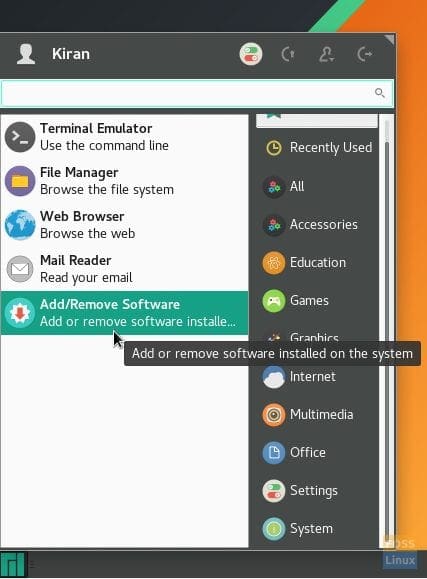
Стартовое меню Manjaro
ШАГ 2. В «Диспетчере пакетов» нажмите на навигационную цепочку и выберите «Настройки».
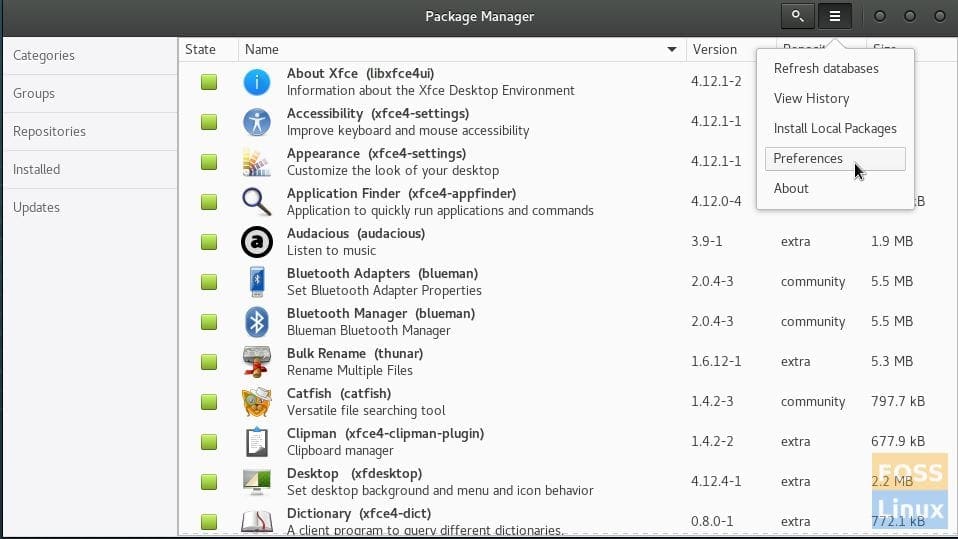
Настройки диспетчера пакетов
ШАГ 3. Нажмите на вкладку «AUR». Это пользовательский репозиторий Arch, где вы найдете сотни пакетов, разработанных сообществом. Сопровождающий пакета использует Package Helper для загрузки браузера с серверов Google и его компиляции для дистрибутивов на основе Arch Linux. Он заслуживал доверия в течение семи лет или около того. Так что не волнуйтесь — это безопасно.
ШАГ 4. Включите поддержку AUR, включив ползунок. Кроме того, установите флажок «Проверять наличие обновлений из AUR». Нажмите «Закрыть».
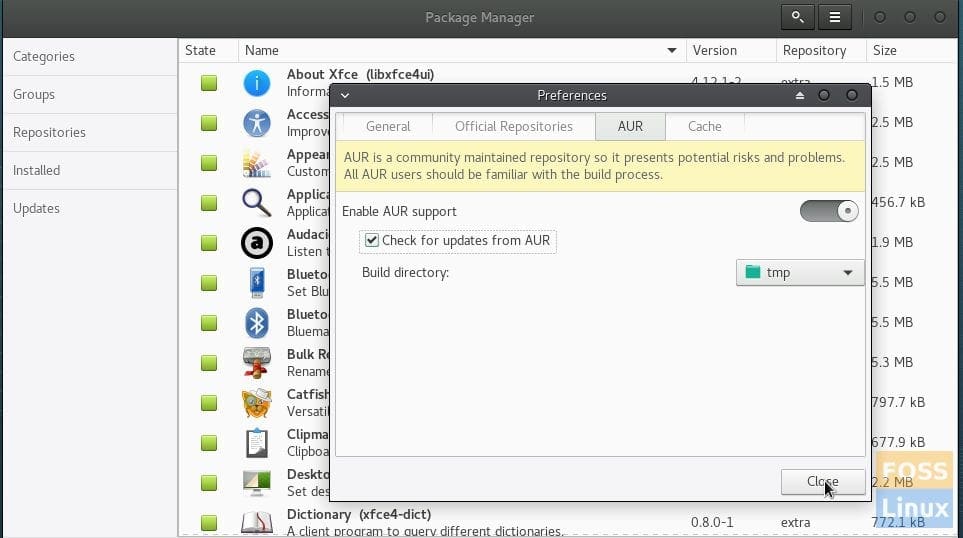
ШАГ 5. Выберите «AUR» на левой панели, а затем найдите google-chrome. Нажмите «Применить».
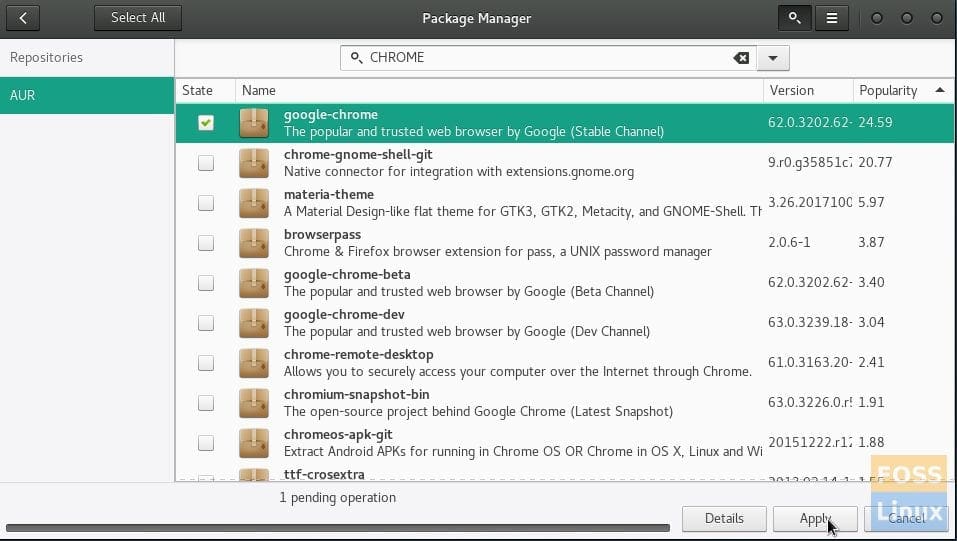
Репозиторий Google Chrome
ШАГ 6. Google Chrome должен загрузиться с серверов репозитория. К сожалению, серверы не очень быстрые. Так что будьте терпеливы. Это займет некоторое время.
ШАГ 7. Нажмите «Подробнее», чтобы просмотреть ход выполнения. После завершения установки вы должны увидеть сообщение «Транзакция успешно завершена». Формулировка звучит как какая-то банковская транзакция, но не волнуйтесь, это бесплатная загрузка.

Google Chrome успешно установлен.
ШАГ 8. Закройте «Диспетчер пакетов» и найдите «Chrome» в меню «Пуск». Наслаждайтесь серфингом!
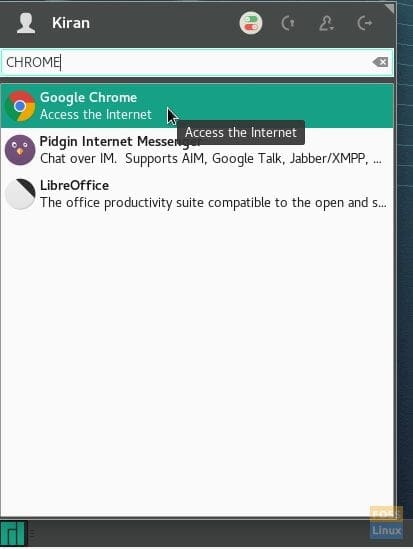
СПОСОБ 2: Использование командной строки из терминала
Тем, кто хочет выполнить установку Chrome из Терминала, следует запустить следующие команды:
Шаг 1. Установите git с помощью следующей команды:
Шаг 2. Перейдите на страницу Arch Linux AUR и скопируйте URL-адрес Git Clone.

Копировать URL-адрес клона
Шаг 3. Введите git и вставьте URL-адрес, щелкнув правой кнопкой мыши.
Шаг 4. Используйте команды cd для перехода в каталог «Загрузки»>»google-chrome».
Шаг 5. Соберите пакет из исходного кода с помощью команды makepkg:
Шаг 6. Пакет создается в каталоге google-chrome с расширением .tar.xz. Давайте установим его с помощью pacman.
Поздравляем, установка Google Chrome завершена!
Статьи по теме
25 КОММЕНТАРИЙ
Сначала я хочу поблагодарить вас.
Я успешно установил Chrome на свой manjaro.
Я только что наткнулся на этот дистрибутив и нашел его потрясающим, хотя раньше у меня была версия Ubuntu в качестве моей основной ОС.Еще раз спасибо.
Я следил за вами в Google Plus.Это не работает. Я активировал AUR, но он не отображается на левой панели.
Попробуйте ввести что-нибудь в строке поиска рядом с параметрами. Тогда AUR должен появиться в качестве опции.
Убедитесь, что вы обновили базы данных из многослойного меню
Спасибо, Киран Кумар!
СПАСИБО, хорошие и простые краткие инструкции, которые работают в последней версии…
Я использую последнюю 64-разрядную версию Manjaro KDE. Google Chrome не появлялся в пользовательском интерфейсе добавления / удаления программного обеспечения под названием Opctopi. Я предполагаю, что мне нужно запустить команды, чтобы получить его. Хотя я нашел хром
Да, я думаю, что с тех пор графический интерфейс изменился настолько, что в этом случае легче следовать методу CLI. Если вам просто нужно что-то, что можно скопировать/вставить, просто нажмите F12, чтобы открыть консоль, и скопируйте следующее, по одной строке за раз.
Нажмите на панель запуска приложений (которая будет кнопкой «Пуск» в Windows), и Chrome должен появиться в разделе «Приложения» > «Интернет».
Вау, этот совет был правильным способом установки Google, но эта ОС должна иметь простой способ установки приложений; как Linux Mint с gdeb.
Слишком долго компилируется
На самом деле это занимает 3 минуты.
manjaro хуже устанавливать, чем mint или windows. это похоже на геморроидальные узлы, без которых можно прекрасно обойтись.
есть ли меню с пошаговыми инструкциями по установке manjaro для новичка.
Я использовал Mint, но проблемы были хуже, чем у Windows
казалось, что каждый раз, когда я выполнял обновление, некоторые программы закрывались, а затем пытались найти для этого исправление
читал, что манджаро действительно легко работает гладко, как шелк, я думаю, что они высосали слишком много водки или прятали голову в песок, так как мяту установить намного проще, чем манджаро
какая куча ***** — вернуться к мяте
Спасибо за статью, Киран! Я только сейчас начинаю работать с Manjaro после использования в основном Ubuntu. Я довольно быстро отказался от метода с графическим интерфейсом, увидев, что переключатель включения/выключения для AUR изменился на пустой раскрывающийся список. Я перешел к вашим инструкциям CLI, и это сработало отлично, всего несколько минут, чтобы клонировать репо, собрать и установить Chrome. За время, проведенное в Ubuntu, я обнаружил, что в любом случае предпочитаю устанавливать/обновлять программное обеспечение в CLI.
Я пришел сюда не для того, чтобы критиковать вашу статью, и надеюсь, вы не обидитесь. Учебник был именно тем, что я искал, и я установил Chrome очень быстро и легко. Надеюсь, вы найдете мои предложения полезными.
Вы также можете использовать «yay» для установки google-chrome из AUR:
Выберите нужную ветку, я выбрал «стабильную».
Нажмите Enter.
Выберите «N», чтобы увидеть различия.запустите google-chrome-stable в терминале после установки из AUR
Четкие и прямые инструкции. Спасибо большое. Хром работает!
Добавьте команду «клонировать»:
Здравствуйте! Кажется, у меня возникли проблемы с запуском стабильной версии Google Chrome из AUR.
Вот вывод терминала:
/opt/google/chrome/google-chrome: строка 49: /opt/google/chrome/chrome: невозможно выполнить двоичный файл: ошибка формата Exec
/ opt/google/chrome/google-chrome: строка 49: /opt/google/chrome/chrome: успехОшибка возникает в этой строке:
exec -a «$0» «$HERE/chrome» «$@»Может ли кто-нибудь направить меня? Большое спасибо.
Если у кого-то возникают проблемы с AUR, попробуйте SNAP, который хорошо сработал в моем случае:
TL;DR? Вот команды:
$ sudo pacman -S snapd
$ sudo systemctl enable –now snapd.socket
$ sudo ln -s /var/lib/snapd/snap /snap
$ sudo snap install chromiumПрактически все плагины для захвата экрана могут делать скриншоты всей страницы. Я использую Nimbus, но почти все они могут это сделать. С Nimbus вы можете выбрать между захватом всей страницы, только видимой части или выбранной области… затем вы можете редактировать ее, если вам нужно (обрезать, размыть некоторые части, добавить стрелки, чтобы указать что-то, добавить тексты, обвести что-то и т. д. …). Я действительно рекомендую его вместо того, о котором вы говорили в
Отлично! Хрому с 5 расширениями нужно много времени для запуска, надо добавить еще 5 и уйти в отпуск и когда вернешься, твой гугл хром уже там. Он открыл свое окно. Пока я не узнал, что есть браузер VIVALDI, у меня было ОЧЕНЬ много проблем с хромом. Медленная работа, пришлось лезть в гугл, чтобы узнать, как сделать быстрее. И работает неделю-две, потом опять тормозит. Да здравствует ВИВАЛЬДИ. И он может использовать все расширения Chrome.На данный момент я использую 4, и он не медленнее из-за этого.
чувак, ты гений, я только что скачал linux manjaro, и у меня была проблема с хромом, большое тебе спасибо
Читайте также:
- Как проверить подсветку матрицы ноутбука
- Разрешить Opera доступ к сети в настройках брандмауэра или антивируса
- Xiaomi mi box s hdmi cec не работает
- Systag bin какой файл
- Как добавить сайт в доверенные в Google Chrome
How to Install Google Chrome in Arch-based Linux Distributions
A step-by-step beginner’s tutorial showing how to install Google chrome in Arch, Manjaro and other Arch-based Linux distributions.
06 Sep 2023 3 min read
On this pageGoogle Chrome is undeniably the most popular web browser. It is not open source software and this is why you won’t see it preinstalled in Linux distributions you use. You won’t even find Chrome in the software center. Installing Google Chrome is easy in Ubuntu and Fedora based distribution. You can go to Chrome’s website and download the DEB or RPM installer files and install it easily. Arch Linux users may notice that there is no package for them on the official Google Chrome website. Fortunately, Google Chrome is available on Arch User Repository (AUR) for Arch, Manjaro and other Arch-based Linux distributions. You can install Google Chrome using an AUR Helper easily or use Git to install it without AUR helper. I will cover both options in this tutorial.
Method 1: Installing Google Chrome with an AUR Helper
I hope that you are familiar with the concept of AUR (Arch User Repository) and AUR helpers. If not, please read our articles on what is AUR and what are AUR helpers and how to install them.
Step 1: Install an AUR helper (if you haven’t got one already)
There are quite a few AUR Helpers to choose but in this tutorial, I will use yay which I have installed on my machine. You should install it if you haven’t got it already:
sudo pacman -S --needed base-devel git git clone https://aur.archlinux.org/yay-git.git cd yay makepkg -siStep 2: Install Google Chrome using AUR helper
Now, to install Google Chrome in Arch Linux using yay:
yay -S google-chrome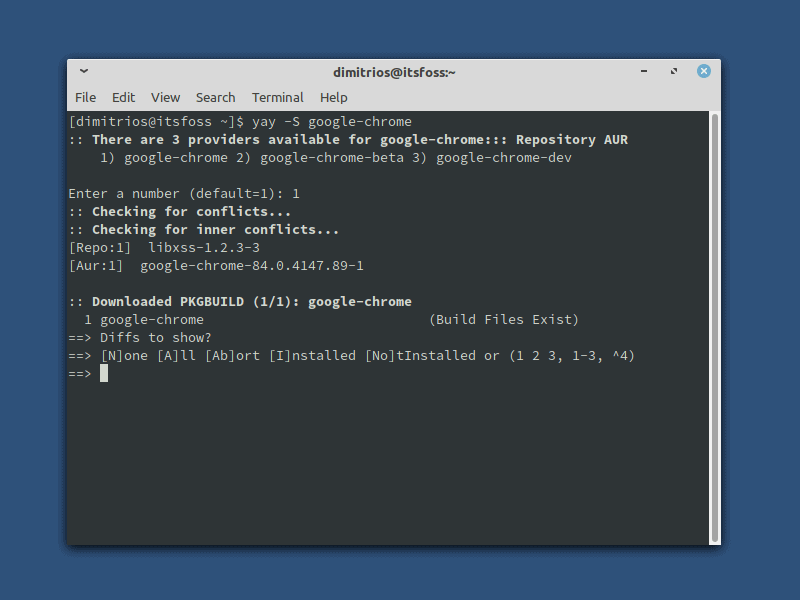
As you see, yay found all the available packages related to Google Chrome. I will choose the stable package to install, the same as I chose for the other installation method.
Step 3: Upgrading Chrome version with yay
You successfully installed Chrome on your Arch-based distribution. However, you should also know what to do if there is a new version of Google Chrome available. You cannot upgrade AUR packages with pacman command unfortunately. But the good thing is that Yay and pacman share common flags for performing similar actions. Keep in mind that unlike pacman, yay shouldn’t be run with “sudo” privilege. The following command will upgrade all the packages – both AUR and official.
yay -Syu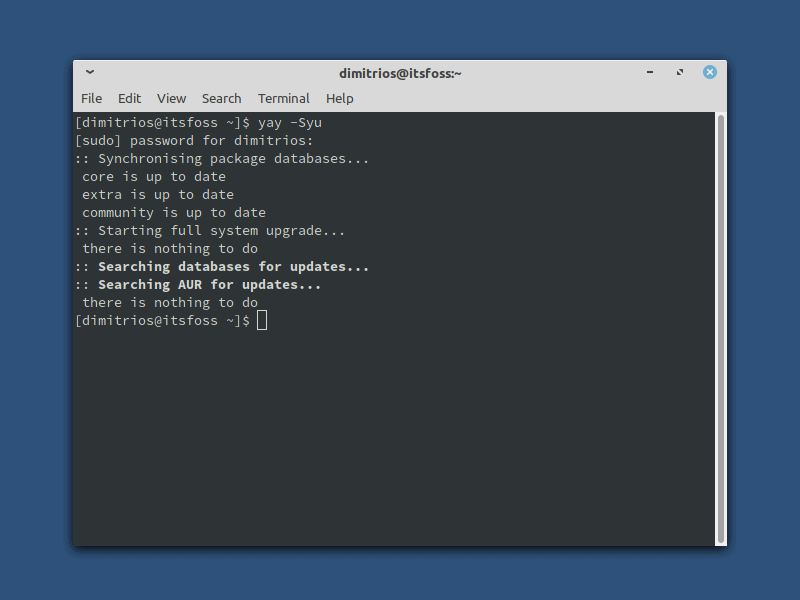
Method 2: Install Google Chrome without an AUR Helper
You’ll still be getting the package from Arch User Repository. However, instead of AUR helper, you’ll be doing it manually.
Step 1: Install base-devel package
To install a package from AUR you must have Git and base-devel group installed. Base-devel group contains all the essential tools for compiling from source.
sudo pacman -S --needed base-devel gitStep 2: Install Chrome from AUR
Clone Google Chrome from the AUR and install it like this:
git clone https://aur.archlinux.org/google-chrome.git cd google-chrome makepkg -si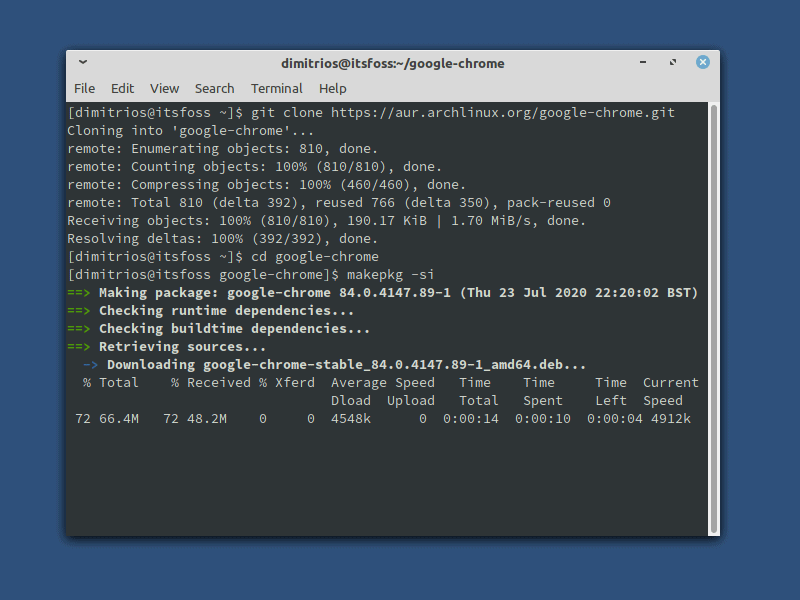
Step 3: Upgrading Google Chrome afterward
When a new version of Google Chrome is released and it is available in the AUR, you can upgrade it manually like this:
git pull makepkg -siConclusion
As you can see, it is slightly complicated to install Google Chrome in the Arch domain. But that’s the beauty of it. Many people use Arch because it gets you doing more things in the terminal. If you encountered any difficulty when you try to install Google Chrome, let us know at the comment section or share your thoughts. Make sure to subscribe on our social media to get first the latest Linux news!
About the author
Dimitrios
Dimitrios is an MSc Mechanical Engineer but a Linux enthusiast in heart. His machines are powered by Arch Linux but curiosity drives him to constantly test other distros. Challenge is part of his per
How to Install Google Chrome on Manjaro Linux
Google Chrome, a highly popular and versatile web browser, has consistently gained users’ trust and loyalty since its inception in 2008. Developed by Google, Chrome’s sleek design, impressive speed, and extensive functionality have made it a favorite among millions worldwide. For Manjaro Linux users, Google Chrome offers a range of features that can enhance their browsing experience and streamline their daily online activities. In this introduction, we’ll delve into the key aspects that make Google Chrome an appealing choice for Manjaro Linux users and provide a detailed guide on installing various branches of Chrome on your Manjaro Linux system.
Why Google Chrome is appealing to Manjaro Linux users:
- Speed: Google Chrome is well-known for its remarkable speed, attributed to the efficient V8 JavaScript engine. This allows Manjaro Linux users to enjoy swift browsing, even on resource-intensive websites.
- Security: Chrome is designed with security in mind, providing features like Safe Browsing, site isolation, and sandboxing. These built-in security measures offer Manjaro Linux users a secure browsing environment.
- Cross-platform compatibility: Google Chrome is available on various platforms, including Windows, macOS, Linux, Android, and iOS. This allows Manjaro Linux users to easily sync their data and enjoy a seamless browsing experience across devices.
- Extensions: Chrome offers a vast library of extensions that allow users to customize and enhance their browsing experience. Manjaro Linux users can choose from thousands of extensions available on the Chrome Web Store to boost productivity, enhance privacy, or enable additional functionality.
- Frequent updates: Chrome consistently updates, ensuring users receive the latest features, bug fixes, and security patches. This commitment to constant improvement aligns with the Manjaro Linux community’s focus on providing cutting-edge, rolling-release distribution.
- Developer tools: Chrome’s built-in developer tools are powerful and comprehensive, making it an ideal choice for web developers and designers using Manjaro Linux.
With these key features in mind, it’s clear that Google Chrome can be an excellent choice for Manjaro Linux users seeking a versatile and robust web browser. The following guide will demonstrate how to install Google Chrome on Manjaro Linux using the Arch Linux User Repository (AUR) and command line terminal. Additionally, we’ll provide instructions on installing all branches of Chrome: Stable, Beta, and Developer (unstable nightly) build, ensuring you have access to the version that best suits your needs.
Table of Contents
Step 1: Update Manjaro
First, update your system to ensure all existing packages are up to date. This will ensure no conflicts arise as best as possible during the installation.
sudo pacman -SyuSometimes, you may need a complete database download if you have not upgraded your Arch Linux system for a while; use the following command if the above update command does not work.
sudo pacman -SyyuStep 2: Install Google Chrome on Manjaro
Now you will install Chrome using the natively installed Manjaro package manager Pamac.
Situational – Enable AUR for ‘pamac’
First, by default, AUR is disabled. You will first need to enable it, which you can do with the following command.
sudo sed -Ei '/EnableAUR/s/^#//' /etc/pamac.confWith the AUR enabled, you can install Google Chrome using one of three methods.
Install Google Chrome Stable
pamac install google-chromeConfirm the version build installed using the following command.
google-chrome-stable --versionInstall Google Chrome Beta
pamac install google-chrome-betaConfirm the version build installed using the following command.
google-chrome-beta --versionInstall Google Chrome Developer (Unstable)
pamac install google-chrome-devConfirm the version build installed using the following command.
google-chrome-unstable --versionStep 3: Launch Google Chrome on Manjaro
The Chrome browser can be launched from your terminal, but the easiest way to open the browser is by using the path.
Taskbar > Internet > Google Chrome .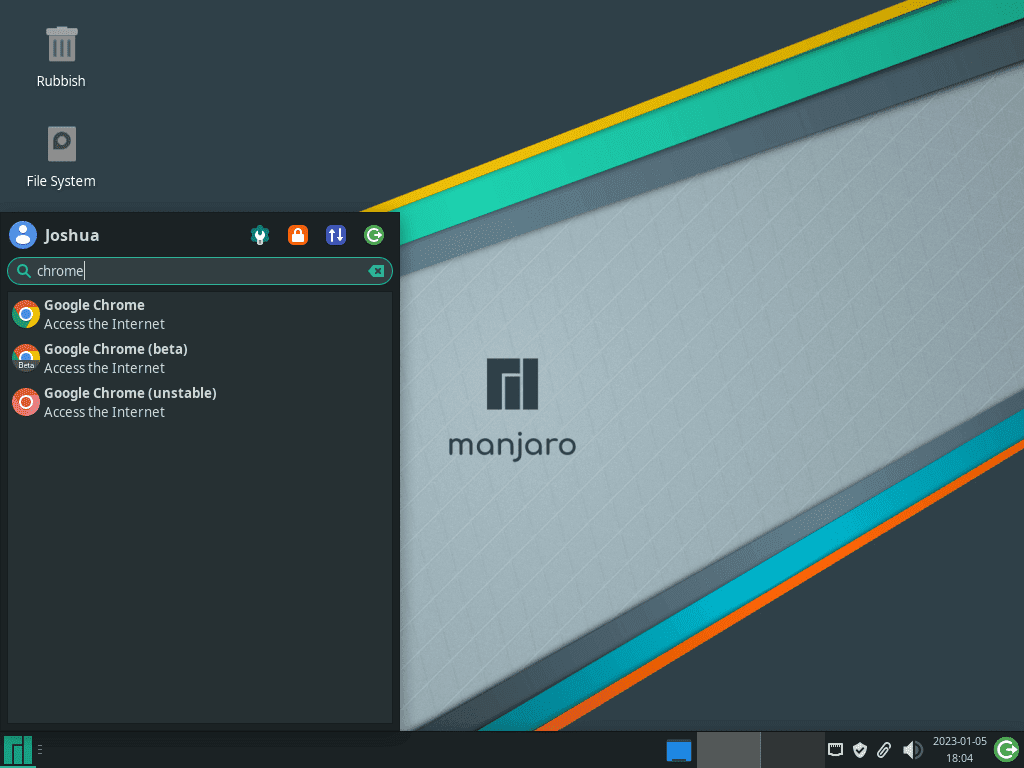
The first time you open Chrome, a pop-up will appear informing you if you want to set it as the default browser and send usage statistics, etc., to Google.
Choose your preferences, and click OK.

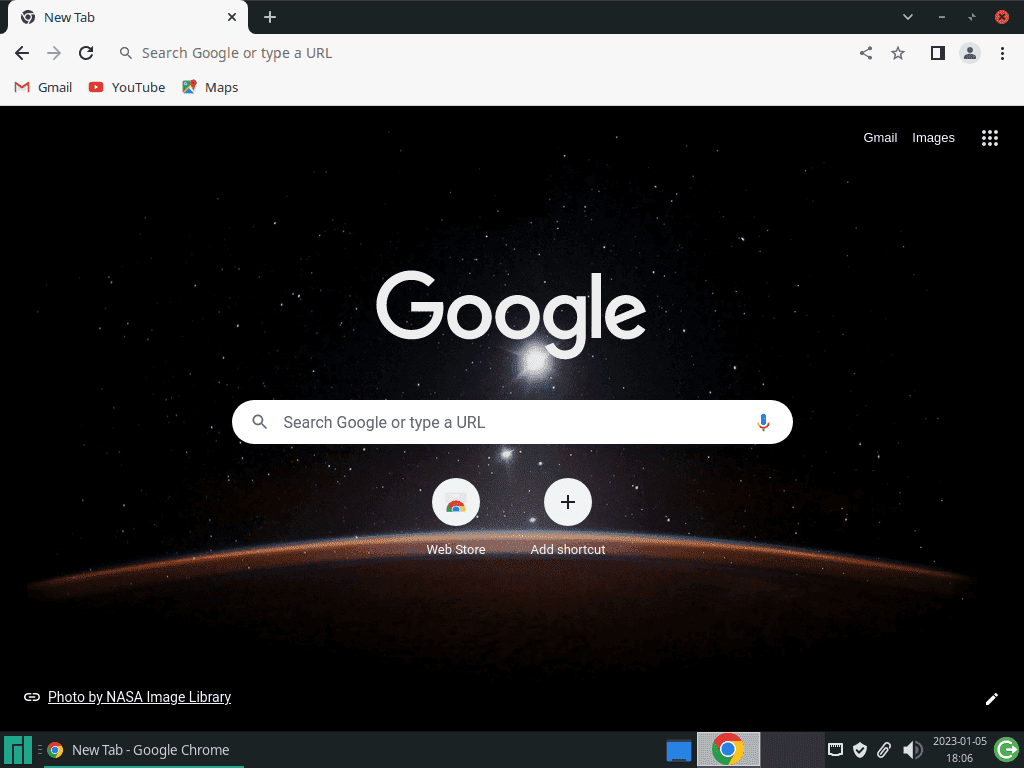
Once open, the first time you launch the browser, you may encounter prompts for basic setups of bookmarks and wallpaper and to sign in to sync your Google account and devices.

One of the options that may interest you is to change the wallpaper to have a bit of a colorful browser. More options are available; these are just the default first-time options.

Once configured, you will arrive at the famous Google search window, and from here, you can begin your Google search. Congratulations, you have successfully installed Google Chrome.
Step 4: Getting Started with Google Chrome on Manjaro
After successfully installing Google Chrome on your Manjaro Linux system, it’s time to get acquainted with the various features, customizations, and tips to maximize your browsing experience. In this section, we’ll explore several topics to help you optimize your usage of Google Chrome on Manjaro Linux.
1. General Tips
- Incognito mode: Press Ctrl+Shift+N to open a new incognito window, which allows you to browse the web privately without saving browsing history, cookies, or site data.
- Browser shortcuts: Utilize keyboard shortcuts to enhance your productivity and navigation speed. Some popular shortcuts include Ctrl+T to open a new tab, Ctrl+W to close the current tab, and Ctrl+Shift+T to reopen the last closed tab.
- Task Manager: Press Shift+Esc to access Chrome’s Task Manager, which provides an overview of the browser’s resource usage and allows you to identify and terminate unresponsive or resource-hogging tabs.
2. Customizations
- Themes: Personalize your browser by applying a theme from the Chrome Web Store. Visit the Chrome Web Store’s Themes section to explore various themes to suit your preferences.
- Start page: Customize your start page by accessing Chrome’s settings ( chrome://settings/ ), clicking on “Appearance,” and selecting a custom background or configuring the elements displayed on the new tab page.
3. Enhance Browsing Experience
- Extensions: Install extensions from the Chrome Web Store to add functionality or improve your browsing experience. Popular categories include productivity, security, privacy, and accessibility.
- Bookmark management: Organize your bookmarks by creating folders and utilizing the bookmark manager ( Ctrl+Shift+O ). You can also sync your bookmarks across devices by signing in to your Google account.
- Reading mode: Enable the built-in reading mode for a clutter-free reading experience. Visit chrome://flags/#enable-reader-mode in your browser, enable the “Reader Mode” flag, and restart Chrome. To activate reading mode on a webpage, click the “Reader Mode” icon in the address bar.
4. Developer Tools and Features
- Developer Console: Press Ctrl+Shift+I to access the Developer Console, which provides a range of tools for debugging, profiling, and editing web pages.
- Device Emulation: Test your websites on various devices, resolutions, and network conditions using the device emulation feature available within the Developer Console. Press Ctrl+Shift+M to toggle device emulation on and off.
- Lighthouse: Use the built-in Lighthouse tool to audit your websites for performance, accessibility, and best practices. Access Lighthouse through the Developer Console by clicking on the “Lighthouse” tab.
By exploring and utilizing these general tips, customizations, and other features, you can optimize your Google Chrome experience on Manjaro Linux.
Additional Commands & Tips
Update Google Chrome
The best way to upgrade the browser, depending on what versions you have installed, is using the following command that should all the requirements from standard to nightly.
sudo pamac checkupdates -asudo pamac upgrade -aHow to Remove Google Chrome
When you no longer want to remove Chrome from your system or a particular version, you can remove the browser using one of the commands below that suit your installed version.
Remove Google Chrome Stable
pamac remove google-chromeRemove Google Chrome Beta
pamac remove google-chrome-betaRemove Google Chrome Developer
pamac remove google-chrome-unstableConclusion
In conclusion, installing Google Chrome on Manjaro Linux offers users a fast, secure, and feature-rich browsing experience. With its cross-platform compatibility, extensive library of extensions, and powerful developer tools, Google Chrome is an excellent choice for Manjaro Linux users seeking a versatile and customizable web browser. By following the installation guide and exploring the various features and tips, Manjaro Linux users can optimize their Google Chrome experience and make the most of their daily browsing activities.
Additional Resources and Links
To further enhance your understanding of Google Chrome and its capabilities, explore the following official resources:
- Google Chrome Official Website: Learn more about Google Chrome, its features, and download the browser for various platforms.
- Chrome Web Store: Discover thousands of extensions and themes to customize and enhance your Google Chrome experience.
- Google Chrome Help Center: Access comprehensive support articles and resources to assist with any questions or issues related to Google Chrome.
- Manjaro Linux Official Website: Learn more about Manjaro Linux and its features, and download the distribution for various platforms.
- Manjaro Linux Wiki: Explore the official Manjaro Linux Wiki for in-depth documentation, guides, and tips on using and customizing Manjaro Linux.
- Arch Linux User Repository (AUR): Access the AUR to find and install various software packages, including Google Chrome, for your Manjaro Linux system.