Как узнать, какая у меня версия браузера Мазила фаерфокс?
В одном письме меня попросили сказать, какая версия Мазилы у меня. Как это сделать, где это можно посмотреть?
комментировать
в избранное
10 ответов:
З В Ё Н К А [848K]
10 лет назад
Мне кажется, нужно правой кнопкой мыши нажать на ярлык этого браузера, и в открывшемся меню выбрать «Свойства». Там будет указано месторасположение основного файла Мозиллы. Найдя этот файл, нужно выделить его и посмотреть в выплывшей подсказке, что это за версия.
автор вопроса выбрал этот ответ лучшим
комментировать
в избранное ссылка отблагодарить
Maste r key 111 [75.3K]
6 лет назад
Узнать какая версия браузера Мазила фаерфокс у вас установлена очень просто, достаточно зайти в браузер и кликнуть по трем точкам в правом верхнем углу браузера, в меню следует выбрать пункт «справка» а там уже «О Файфокс» зайдя в данный раздел вы увидите информацию о установленной версии и сможете ее обновить, если того требует система.
комментировать
в избранное ссылка отблагодарить
Красн ое облак о [254K]
10 лет назад
Заходите в браузер, жмёте на слово «справка» и потом на «О Файфокс» там и увидите версию браузера, а вообще лучше настроить авто обновление браузера тогда будет всегда с новым обновлённым , ну и номер версии тоже будете знать (последняя версия 23 0 1)
комментировать
в избранное ссылка отблагодарить
Лякса ндр [281K]
9 лет назад
Чтобы узнать какая версия Мозилы Файрфоекс установлена на вашем компьютере, надо в открытом окне браузера нажать СПРАВКА. В верзем ряду надписей. Где: Файл, Вид, Журнал, Закладки, Инструменты, Справка. После того как вы нажали Справка, появляется меню. В котором последний, нижний пункт назван как: O Firefox Его то и надо нажать. И вы увидите версию своей мозилы. Там ещё будет пункт: обновление, можете нажать его, и тогда ваш браузер обновиться до последней версии.
Как узнать версию браузера на ПК. Как узнать версию операционной системы или приложения на смартфонах.
Чтобы узнать версию браузера Google Chrome, вам необходимо нажать по значку «Меню браузера» в правом верхнем углу (состоит из 3-х вертикальных точек или 3-х вертикальных полосок).
Далее нужно нажать пункт «Справка» — «О браузере Google Chrome». В открывшемся окне будет показана текущая версия браузера.
Ссылка на это место страницы: #Opera
Браузер Opera
Чтобы узнать версию браузера Opera, вам необходимо нажать на меню «Настройка и управление Opera» в левом верхнем углу. Далее нужно нажать пункт «Справка» — «О программе» . В открывшемся окне будет показана текущая версия браузера.
Ссылка на это место страницы: #Firefox
Браузер Mozilla Firefox
Чтобы узнать версию браузера Mozilla Firefox, вам необходимо нажать по значку «Меню Firefox» в правом верхнем углу.
Далее нужно нажать пункт «Справка» — «О Firefox» . В открывшемся окне будет показана текущая версия браузера.
Ссылка на это место страницы: #Yandex
Яндекс.Браузер
Чтобы узнать версию Яндекс.Браузера, вам необходимо нажать по значку «Настройки Яндекс Браузера» сверху справа.
Далее нужно нажать пункт «Дополнительно» — «О браузере» . В открывшемся окне будет показана текущая версия браузера.
Ссылка на это место страницы: #Safari
Браузер Safari
Чтобы узнать версию браузера Safari, вам необходимо нажать по разделу «Safari».
Далее нужно выбрать пункт «О приложении Safari». В открывшемся окне будет показана текущая версия браузера.
Ссылка на это место страницы: #Android
Устройства Android
Для начала необходимо зайти в «Настройки». Вы можете сделать это двумя способами:
1. Через иконку «Настройки» на главном экране.
2. Вы можете провести пальцем сверху вниз, открыв панель быстрых настроек, где сможете выбрать блок «Настройки».
Внимание!
Данная инструкция может незначительно различаться в зависимости от установленной версии операционной системы.
Чтобы просмотреть версию используемого браузера/мобильного приложения, необходимо найти раздел «Приложения» в настройках.
После вы можете найти в списке ваших приложений используемый браузер/мобильное приложение.
Перейдите в интересующее вас приложение. Версия будет указана под названием приложения.
Чтобы узнать версию операционной системы Android, вам необходимо найти в настройках раздел «О телефоне». Версия ОС будет указана в поле «Версия Android».
Ссылка на это место страницы: #IOS
Устройства iPhone
Чтобы узнать версию iOS на iPhone, необходимо зайти в «Настройки». В настройках выберите раздел «Основные». Далее перейдите в раздел «Об этом устройстве». В поле «Версия ПО» будет указана ваша версия операционной системы.
Внимание!
Данная инструкция может незначительно различаться в зависимости от установленной версии операционной системы.
Если вы используете браузер «Safari», то версия браузера будет соответствовать версии операционной системы.
Чтобы узнать версию мобильного приложения/стороннего браузера, необходимо зайти в «Настройки». В настройках выбрать раздел «Основные». Далее перейти в раздел «Хранилище iPhone».
После вы можете найти в списке ваших приложений сторонний браузер/мобильное приложение.
Перейдите в интересующее вас приложение, версия будет указана под названием приложения.
Google Chrome
Откройте браузер и нажмите «Меню браузера» в правом верхнем углу экрана.

Выберите «Справка» → «О браузере Google Chrome».

Скопируйте версию браузера и передайте в поддержку.

Opera
Откройте браузер и нажмите «Настройки и управление Opera» в левом верхнем углу экрана.

Выберите «Справка» → «О программе».

Скопируйте версию браузера и передайте в поддержку.

Яндекс.Браузер
Откройте браузер и нажмите «Настройки Яндекс.Браузера» в левом верхнем углу экрана.

Выберите «Дополнительно» → «О браузере».

Скопируйте версию браузера и передайте в поддержку.

Safari
Откройте браузер, нажмите «Safari» в левом верхнем углу экрана и выберите «О приложении Safari»

Скопируйте версию браузера и передайте в поддержку.

Mozilla Firefox
Откройте браузер и войдите в меню в правом верхнем углу экрана.

Выберите «Справка» → «О Firefox»


Скопируйте версию браузера и передайте в поддержку.
Компьютерная грамотность с Надеждой

Заполняем пробелы — расширяем горизонты!
Как узнать версию программы?
У пользователей иногда возникает вопрос: «Какая версия у программы», чтобы узнать, какой именно версией определенной программы они пользуются на данный момент. Рассмотреть процесс определения релиза (версии) программы можно на примере наиболее популярных браузеров.
p, blockquote 1,0,0,0,0 —>

p, blockquote 2,0,0,0,0 —>
Кстати, слово «релиз» имеет несколько значений. Для области компьютерной грамотности подойдут следующие два значения:
- релиз – выпуск новой книги, новой программы или нового информационного продукта;
- релиз – это очередная версия выпущенной ранее программы.
1) Как определить, какая версия браузера Mozilla FireFox установлена?
Для этого зайдите в меню браузера и откройте пункт «Справка».
p, blockquote 4,0,0,0,0 —>
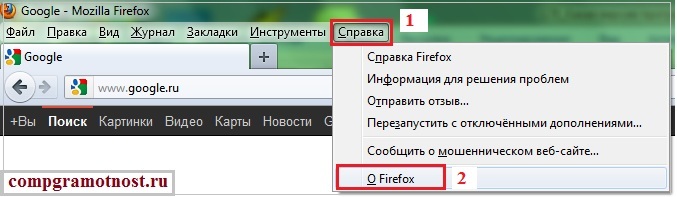
Рис. 1 Устанавливаем версию браузера Mozilla FireFox
Нажмите на пункт «О Firefox», который находится в самом низу (цифра 2 на рис. 1). После этого на экране монитора появится вертикальное окно, в котором присутствует информация о том, какой именно версией данной программы Вы пользуетесь. Название версии состоит из трех чисел (на рисунке 2 – это 9.0.1), которые разделены точкой:
p, blockquote 5,0,0,0,0 —>
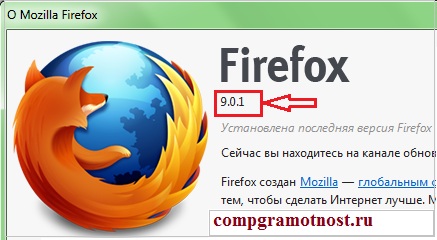
Рис. 2 Вот она, используемая версия браузера Mozilla Firefox
p, blockquote 6,0,0,0,0 —>
2) Как определить версию браузера Opera?
Кликните по значку Opera (на рисунке цифра 1) и открывайте раздел «Справка» (цифра 2 на рисунке 3, ниже), затем нажимайте на нижнюю кнопку «О программе» (цифра 3 на рисунке 3, ниже).
p, blockquote 7,0,1,0,0 —>
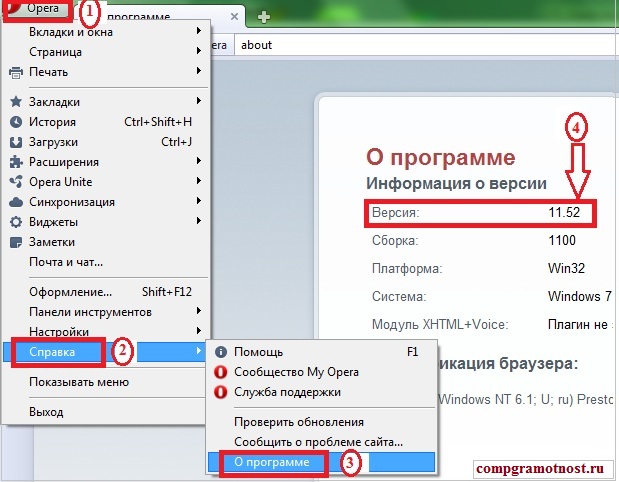
Рис. 3 Находим Справку в браузере Opera
p, blockquote 8,0,0,0,0 —>
Однако после нажатия этой кнопки на экране появится не отдельное окно, а обычная страница с адресами разных хранилищ, которые браузер создал у вас на ПК в процессе работы с данной программой. Список начинается секцией, название которой — «Информация о версии». Номер версии данной программы состоит из двух чисел, которые разделены точкой (на рисунке 3 – цифра 4):
p, blockquote 9,0,0,0,0 —>
3) Как узнать версию браузера Internet Explorer?
Действуйте точно так же, как описано выше. Открывайте в меню раздел «Справка», выбирайте последнюю графу «О программе» (рис. 4).
p, blockquote 10,0,0,0,0 —>
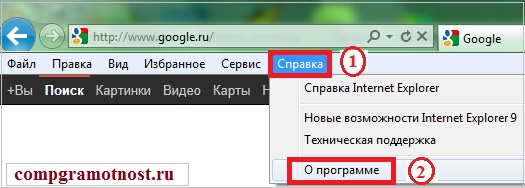
Рис. 4 Определяем версию браузера Internet Explorer
После этого на экране появится окно, в котором размещается напоминание о необходимости соблюдать авторские права. Именно в этом окне размещен и код, который является обозначением версии программы. Этот код будет состоять из четырех чисел, разделенных точкой. При этом одно из чисел будет уже четырехзначным:
p, blockquote 11,0,0,0,0 —>
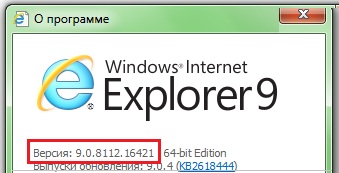
Рис. 5 Определили версию браузера Internet Explorer
4) Как определить версии в обозревателе Google Chrome?
Также из четырех разных цифр состоит код версии в обозревателе Google Chrome:
p, blockquote 12,0,0,0,0 —>
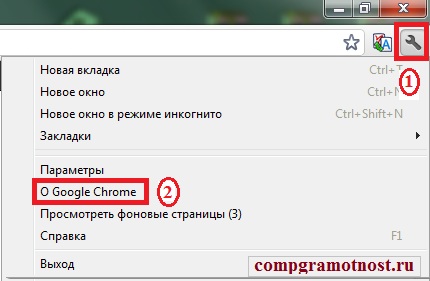
Рис. 6 Как узнать версию браузера Google Ghrome
Но при этом кроме кода там указывается и наиболее новая версия данной программы, которую можно при желании установить на собственный компьютер.
p, blockquote 13,0,0,0,0 —>
Чтобы найти данную информацию, необходимо зайти в меню в верхнем углу Google Chrome, щелкнуть по изображению гаечного ключа, после чего выбрать графу «О Google Chrome»:
p, blockquote 14,1,0,0,0 —>
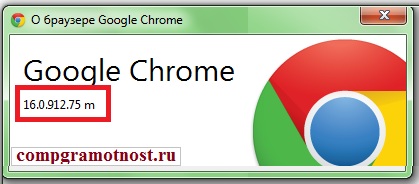
Рис. 7 Нашли версию браузера Google Chrome
Как посмотреть версию браузера на телефоне и на компьютере
p, blockquote 15,0,0,0,0 —>
p, blockquote 16,0,0,0,0 —>
Как узнать версию программы на примере Paint?
Для остальных программ также можно также открыть раздел «Справка», либо «О программе» (и т.п.) , чтобы узнать версию программы.
p, blockquote 17,0,0,0,0 —>
Рассмотрим графический редактор Paint, который должен быть во всех операционных системах Windows. Если кликнуть по меню «Файл», выделенное цифрой 1 на рис. 8, тогда появится меню, в котором находим ссылку «О программе» (цифра 2 на рис. 8) и щелкаем по ней.
p, blockquote 18,0,0,0,0 —>
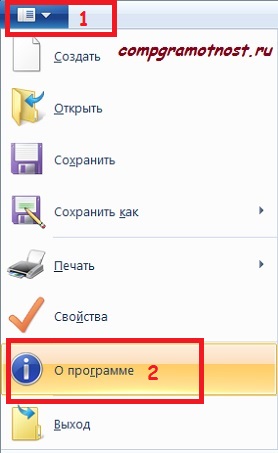
Рис. 8 Определяем версию программы Paint
p, blockquote 19,0,0,0,0 —>
Появится окно, в котором будет указана версия программы Paint:
p, blockquote 20,0,0,0,0 —>
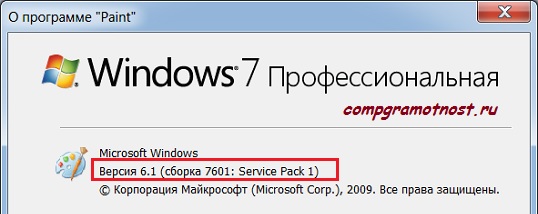
Рис. 9 Определили версию программы Paint
Какая может быть еще практическая польза от приведенной выше информации? Вы, наверно, при работе в браузере сталкивались с всплывающим окном, в котором содержится грозная надпись о необходимости обновить браузер? К сожалению, это сообщение приходит иногда НЕ от разработчиков официальной версии браузера.
p, blockquote 21,0,0,1,0 —>
Такое всплывающее окно может появиться для того, чтобы установить на Ваш компьютер вредоносное программное обеспечение. Прежде чем устанавливать такое обновление, надо воспользоваться приведенной выше информацией по определению версии браузера и принять решение о целесообразности такого обновления. Это касается не только обновления браузера, но и других программ.
p, blockquote 22,0,0,0,0 —>
P.S. Предлагаю еще почитать:
p, blockquote 23,0,0,0,0 —>
p, blockquote 24,0,0,0,0 —>
p, blockquote 25,0,0,0,0 —>
p, blockquote 26,0,0,0,0 —>
p, blockquote 27,0,0,0,0 —> p, blockquote 28,0,0,0,1 —>