Как задать угол в автокаде
Команда «Линия по углу» запускает команду ОТРЕЗОК AutoCAD совместно с прозрачной командой ‘AD , предоставляя возможность определить угол и расстояние для сегмента линии.
Первая последовательность запросов предназначена для определения временной опорной линии для измерения угла. При заданной опорной линии (1-2) укажите угол (3) и расстояние (4) для определения точки (5).
Построение линий указанием углов
Построить линию посредством выбора углов

- Выберите вкладку «Главная» панель «Рисование» раскрывающийся список «Линия» «Создать линию по углу» .
- Определите для угла временную линию начала отсчета, выполнив одно из действий:
- Выберите линию.
- Введите точки или т, затем укажите начальную и конечную точки линии.
- Укажите угол, выполнив одно из следующих действий:
- Щелкните на чертеже, чтобы указать угол.
- Введите положительное или отрицательное числовое значение угла.
- Введите С для переключения отсчета угла против/по часовой стрелке, затем укажите угол.
- Чтобы указать расстояние, щелкните на чертеже или введите значение.
- Определите конечную точку. Этим завершается определение временной линии начала отсчета. Последующие запросы об углах и расстояниях используются затем для определения сегментов линии.
- Введите углы и расстояния для определения сегментов линии. Затем можно нажать клавишу ENTER для возврата к командной строке, где можно использовать дополнительные параметры определения линии.
Краткий справочник
Вкладка «Главная» панель «Рисование» раскрывающийся список «Линия» «Создать линию по углу»
Меню «Линии/Кривые» «Создание линий» «Линия по углу»
САПР для инженера
Добрый день! Решил сегодня рассказать о способах отрисовки наклонного отрезка в AutoCAD. Этот пост не откроет ничего нового, позволит лишь систематизировать знания и навыки.
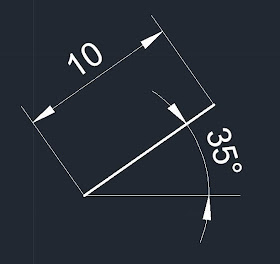
Поставим задачу — нарисовать отрезок длиной 10 мм под углом 35 градусов.
На ум пришло 6 способов построения:
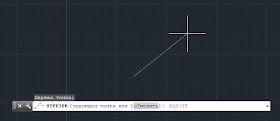
- Полярное отслеживание (в литературе часто называют методом «направление-расстояние«). Включаем режим «Полярное отслеживание» (F10), выбираем шаг углов 35 или 5, указываем первую точку отрезка, «ловим» мышкой угол 35 градусов и вводим длину отрезка
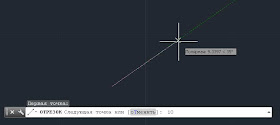
- В режиме динамического ввода. Включаем режим «Динамический ввод» (F12), задаем длину отрезка 10, нажимаем клавишу Tab вводим значение угла 35 градусов
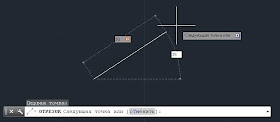
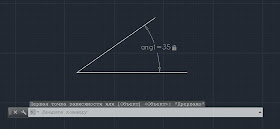
- Нанесение управляющего размера. Рисуем два отрезка — один горизонтальный, другой наклонный под произвольным углом, наносим параметрический угловой размер — получаем искомый результат. Далее размер можно скрыть или удалить совсем
- Операция Повернуть. Рисуем горизонтальный или вертикальный отрезок и поворачиваем его на требуемый угол

- Механизм «Ручки». Повторение предыдущего способа, но поворачиваем не с помощью команды, а за «ручку».

Вы знаете еще способы? С удовольствием послушаю.
С уважением, Андрей.
16 комментариев:
1. _z — поворачивает систему координат на заданный угол
2. Команда ПСК, Мировая СК — возвращает систему координат в стандартный режим Ответить Удалить

Да, о повороте ПСК я как-то забыл. Спасибо! Удалить
Указать точку начала отрезка затем: напечатать «<35" нажать Enter, напечатать "10" Enter. Ответить Удалить
Хорошо, тоже вариант. Спасибо! Удалить
Всем Большое Спасибо !! Ответить Удалить
Заходите еще! Удалить
Здравствуйте! Указанные способы хороши, но работая с топосъемкой вот какая картина иногда происходит:
— есть отрезок расположенный под углом 31гр.28мин. к оси Х, надо начертить отрезок под углом 28гр.45мин к уже имеющемуся отрезку, при этом точка начала второго отрезка расположена на уже имеющемся отрезке, на расстоянии 1/3 длины от его начала. Кто нибудь знает ответ на такую задачку? Начертить параллель и развернуть на нужный угол — слишком много операций, может есть что-то проще? В полярном отслеживании ловить углы тоже не вариант. Крутить ПСК ради каждого отрезка слишком грандиозно. Интересует способ задания угла от уже имеющегося объекта, без дополнительных вычислений.
Заранее благодарю за ответ! Ответить Удалить
Читайте справку, опорный угол вас спасет http://help.autodesk.com/view/ACD/2017/RUS/?guid=GUID-968C016A-FDC5-4ACD-845C-18AE5AB58664 Удалить
Андрей, опорный угол вещь хорошая, но здесь он не спасет. Т.к. при построении трассы (допустим водопровода) на плане требуется задание углов относительно уже начерченного объекта. Получается, что, надо, сначала начертить отрезок заданной длины от необходимой точки, потом этот отрезок повернуть на необходимый угол, потом все такие отрезки собрать в единую полилинию дабы получился единый объект. Что то многовато операций на выходе. В Микростейшене есть такая опция — задание угла относительно уже начерченного объекта (а не относительно оси Х), которая позволяет сразу строить полилинию в виде ломаной, при этом задавать углы между сегментами полилинии в процессе её построения. А вот супер-мощный Автокад, в этом направлении, оказывается «хромает на обе левые ноги».
Напрашивается вопрос какого . чертим в автокаде, чертили бы в микростейшене и не парились? Всё очень просто, руководство решило очень быстро перейти с микростейшена на автокад, и меня как «бывалого автокадчика», профи микростейшена ставят аналогичными вопросами в тупик. Вот и роюсь на просторах интернета в поисках ответов. Удалить
Вариантов тут можно сотню придумать, все зависит от требуемой точности построений.
Если точность не превышает разумную, и достаточно ловить десятые доли градуса, то используем полярное отслеживание с включенным отсчетом угла относительно предыдущего объекта.
Если точность выше, то возможны варианты:
1. Комбинация команд Поворот по опорному углу и Увеличить до нужного размера
2. Вычисление угла при вводе значения с помощью прозрачной команды Калькулятор
3. Поворот ПСК в конечной точке сегмента с ориентацией по объекту
4. .
Есть программа на LISP, которая позволяет в лоб решить такую задачу, гляньте тут http://forums.autodesk.com/t5/visual-lisp-autolisp-and-general/can-use-vlisp-write-a-routine-thanks/m-p/5461862/highlight/true#M328756
PS: что там творится в Bentley, я не знаю, не пользуюсь и не собираюсь Удалить
Аналогичная проблема. Это ж издевка. черчу на плане газ и надо пойти относительно территории в охранных зонах, затем угол соблюсти от начерченного в 45 например, а автокад не может строить относительно данного отрезка. Он только горизонтальный угол строит. Результат отвратительный. Так ничего и не придумал. Даже орто ловит горизонтальные плоскости( Удалить
Отрезок под углом в AutoCAD
Добрый день! Решил сегодня рассказать о способах отрисовки наклонного отрезка в AutoCAD. Этот пост не откроет ничего нового, позволит лишь систематизировать знания и навыки.
Поставим задачу — нарисовать отрезок длиной 10 мм под углом 35 градусов.
На ум пришло 6 способов построения:
- Полярное отслеживание (в литературе часто называют методом » направление-расстояние «). Включаем режим «Полярное отслеживание» (F10), выбираем шаг углов 35 или 5, указываем первую точку отрезка, «ловим» мышкой угол 35 градусов и вводим длину отрезка
- В режиме динамического ввода . Включаем режим «Динамический ввод» (F12), задаем длину отрезка 10, нажимаем клавишу Tab вводим значение угла 35 градусов
- Нанесение управляющего размера . Рисуем два отрезка — один горизонтальный, другой наклонный под произвольным углом, наносим параметрический угловой размер — получаем искомый результат. Далее размер можно скрыть или удалить совсем
- Операция Повернуть . Рисуем горизонтальный или вертикальный отрезок и поворачиваем его на требуемый угол
- Механизм «Ручки» . Повторение предыдущего способа, но поворачиваем не с помощью команды, а за «ручку».
AutoCAD. Спецсимволы: как поставить знаки диаметра, градуса, плюс-минус
Интересно, что для самых популярных спецсимволов в AutoCAD предусмотрены особые коды, которые позволяют быстро вставлять значки в любое нужное место: Текст, Мтекст, Размер, Мультивыноска или в ячейку таблицы. Коды, представленные ниже, нужно просто вписать в текстовые поля в режиме редактирования объекта или через палитру Свойств, и программа автоматически заменит их на значки:

Важно заметить, что вводить их нужно на английском языке, а вот регистр (С, D, P или c, d, p) значения не имеет.
Если речь идет о размерах, то предпочтительнее добавлять коды символов через Свойства, заполняя поля Префикс и Суффикс:

Опытные пользователи знают эти комбинации наизусть, тем более, что запомнить их не так и сложно, вот подсказка:
%%с — circle — окружность, на нее наносят диаметр
%%d — degree — так по-английски будет градус
%%p — plus — плюс и минус
P.S. В комментариях к статье наш читатель Петр предложил еще один код:
%%u — underline — подчеркивание строки текста (что может быть очень актуально для однострочного текста)
Думаю, что теперь у вас не должно быть проблем с добавлением популярных спецсимволов. Успехов в работе!