Как скачать все фото из Google Photo

Если вы пользуетесь или пользовались телефоном Android, с большой вероятностью в Google Фото у вас накопилось значительное количество фотографий самых разных моментов и не исключено, что однажды потребуется загрузить эти снимки на смартфон, компьютер или другое устройство.
В этой простой инструкции о способах скачать фото с Google Фото в зависимости от задачи: сначала о загрузке выбранных фотографий, а затем — о том, как скачать все фотографии сразу.
- Скачивание отдельных фотографий
- Как скачать все фото из Google
Скачивание отдельных фотографий
Как правило, загрузка отдельных снимков из Google Фото не представляет проблем даже для начинающих пользователей, но на всякий случай покажу этот процесс:
- Со смартфона: откройте приложение Google Фото, откройте нужный снимок и нажмите по кнопке меню, нажмите «Скачать». Дождитесь загрузки (в моем случае загруженное фото было скачано во «Внутренняя память/DCIM/Restored/».
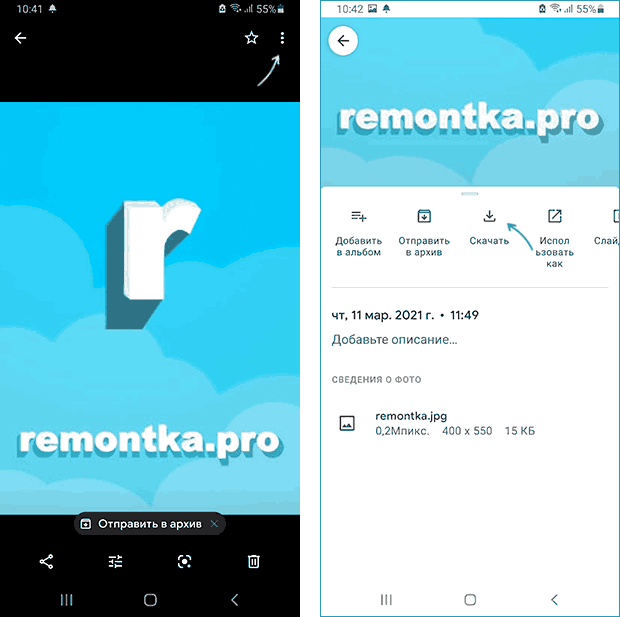
- С компьютера или ноутбука: в браузере зайдите на страницу https://photos.google.com/ под вашим аккаунтом Google, выберите фото, которое нужно скачать, вверху справа нажмите по кнопке меню и нажмите по пункту «Скачать».

Дополнительно на компьютере вы можете скачать сразу несколько фотографий:
Как скачать сразу все фотографии из Google Фото
Если вы решили скачать сразу все фото из Google, делать это лучше с компьютера, потому что объём архива фотографий может быть значительным. Сам порядок действий состоит из следующих шагов:
- Перейдите на сайт https://photos.google.com/ с вашей учетной записью Google.
- В главном меню Google Photo (три полоски слева вверху, если окно браузера не на весь экран) выберите пункт «Настройки» (значок шестеренки справа вверху) либо, если такого пункта нет, нажмите по кнопке меню слева вверху и выберите «Настройки».

- В настройках найдите пункт «Экспорт данных», раскройте его, а затем нажмите «Сохранить резервную копию».

- Откроется «Google Архиватор», в котором уже будет выбрано архивирование всех ваших фото из Google. Нажмите «Далее».

- Выберите способ получения архива — по ссылке или добавление в одно из облачных хранилищ.

- Ниже укажите тип файла и размер файлов (если размер превысит указанный, то файл будет разбит на несколько).

- Нажмите кнопку «Создать экспорт». Начнется процесс подготовки и архивации файлов, он может занять очень продолжительное время: ждать не стоит — по завершении вам придёт письмо на почту Gmail и уже тогда вы сможете скачать все ваши фото.

Как видите, процесс совсем не сложный и если вы захотели хранить все ваши снимки и изображения оффлайн, то сможете заполучить их из Google Фото.
А вдруг и это будет интересно:
- Лучшие бесплатные программы для Windows
- Как сделать, чтобы ноутбук не выключался при закрытии крышки в Windows 11
- Как переименовать Bluetooth устройство в Windows
- Как отключить ускорение мыши в Windows 11 и 10
- Как добавить пункт «Завершить задачу» в панели задач Windows 11
- Как узнать UEFI или Legacy Windows на компьютере
- Windows 11
- Windows 10
- Android
- Загрузочная флешка
- Лечение вирусов
- Восстановление данных
- Установка с флешки
- Настройка роутера
- Всё про Windows
- В контакте
- Одноклассники
-
Evgeniay 05.04.2022 в 15:19
- Dmitry 07.04.2022 в 11:53
Загружайте и делитесь изображениями.
Начните загружать изображения простым перетаскиванием в любое место окна прямо сейчас. Ограничение на размер изображения 32 MB. После загрузки, Вам будут доступны прямые ссылки, BB-коды и миниатюры.
Вы также можете обзор изображений с компьютера или добавить ссылки на изображения.
Нажмите на миниатюру, чтобы отредактировать изображение или изменить его размер
Вы можете добавить изображения с вашего компьютера или добавить ссылки на изображения.
Загружается 0 изображение ( 0 % завершено)
Загружается очередь изображений. Это может занять некоторое время.
Загрузка завершена
Вы можете создать новый альбом с загруженным содержимым. Вы должны создать аккаунт или войти, чтобы сохранить это содержимое в свой аккаунт.
Не было загружено ни одного изображение .
Some errors have occurred and the system couldn’t process your request.
Как загрузить фотографии iPhone на Google Drive (поддерживается iOS 17)
У меня 1,000 фотографий на моем iPhone, и моя память почти заполнена, из-за чего мой iPhone работает очень медленно. Я хотел бы загрузить их на свой диск. Как загрузить все изображения, включая фотографии, сжатые в приложениях для редактирования фотографий, на Google Диск?
Для резервного копирования фотографий и видео на нашем iPhone удобно использовать облачные сервисы, такие как iCloud или Google Drive. Фотографии заняли большую часть вашего iPhone. Многие из вас могут захотеть загрузить ценные фотографии с семьей или другом в облако. Что ж, мы покажем вам быстрые решения загрузить фотографии iPhone на Google Drive.
- Часть 1. Как загрузить фотографии iPhone на Google Drive на iPhone
- Часть 2. Как автоматически создавать резервные копии фотографий iPhone на Google Диске
- Часть 3. Как переместить iPhone фотографии на Google Drive на компьютере
Часть 1. Как загрузить фотографии iPhone на Google Drive на iPhone
Диск Google позволяет нам хранить, получать доступ и обмениваться файлами с устройств. Вы можете получить 15 ГБ памяти бесплатно. Следуйте инструкциям ниже, чтобы получить бесплатное решение для загрузки фотографий на Google Drive на iPhone.
Загрузите приложение Google Drive из App Store на свой iPhone. Откройте Google Диск и войдите в свою учетную запись Google.
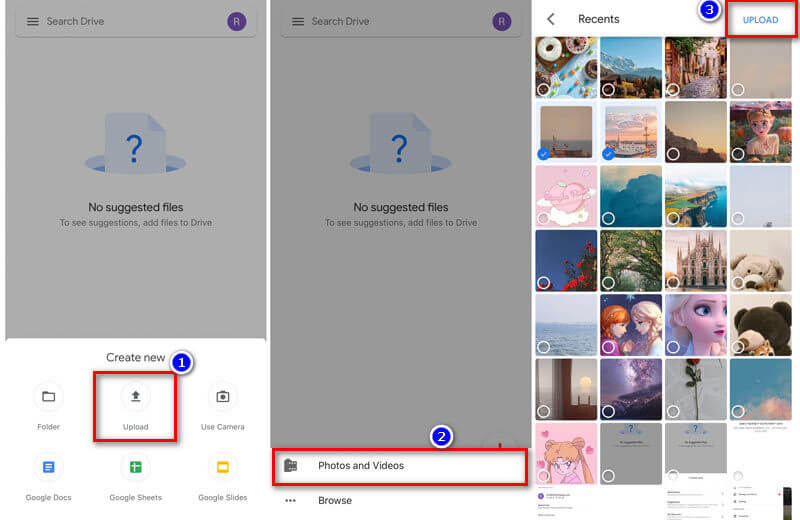
Вы можете создать новую папку для хранения ваших фотографий на Google Диске. И нажмите кнопку Добавить и выберите Загрузить опцию.
Выберите Фото и видео и нажмите OK, чтобы разрешить Google Диску доступ к вашим фотографиям. Затем выберите фотографии, которые вы хотите загрузить. После того, как вы выбрали фотографии, просто нажмите Загрузить кнопку.
Часть 2. Как автоматически создавать резервные копии фотографий iPhone на Google Диске
Если вы не хотите загружать фотографии iPhone в приложение Google Диск вручную, вы можете использовать службу резервного копирования и синхронизации на Google Диске. Это поможет вам автоматически загружать фотографии iPhone на Google Диск.
Откройте Google Фото на вашем компьютере, и войдите в свой Аккаунт Google.
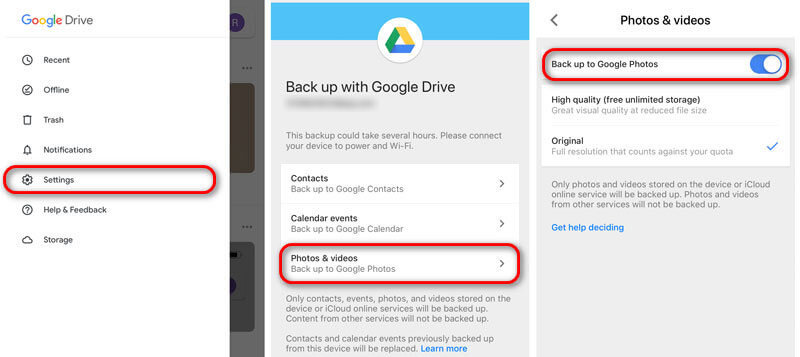
Нажмите трехстрочную кнопку и выберите Настройки > Резервное копирование и синхронизация и включите параметр Резервное копирование и синхронизация.
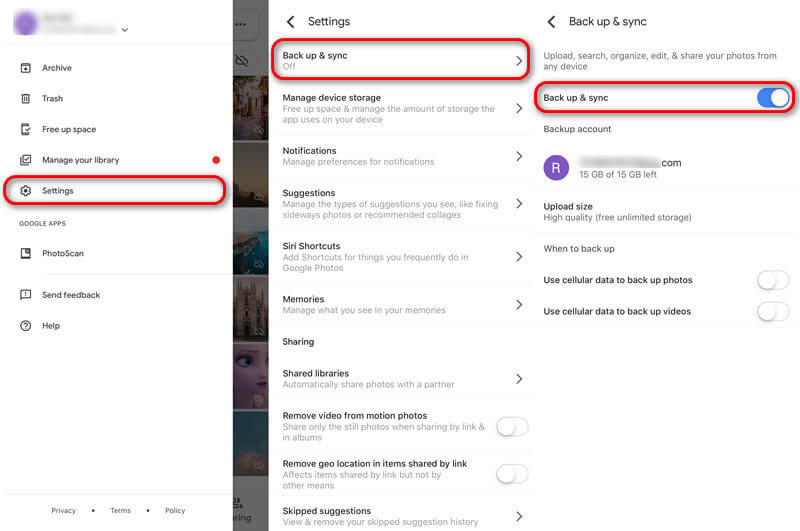
Или вы можете перейти в приложение Google Drive и нажмите кнопку Меню, нажмите Настройки > Восстановление. Выберите Фото и видео в разделе Резервное копирование с Google Диска и включите ползунок.
Часть 3. Как переместить iPhone фотографии на Google Drive на компьютере
Помимо загрузки фотографий на диск Google на iPhone, вы также можете добиться этого на компьютере. Сначала вы должны перенести выбранные фотографии с iPhone на компьютер. Aiseesoft FoneTrans является лучшим средством передачи iOS для управления и передачи файлов iOS на компьютер. Кроме того, это лучший выбор для резервного копирования фотографий iPhone на компьютер.

- Перемещайте фотографии, музыку, контакты, видео и т. Д. С iPhone на компьютер / iTunes.
- Перенос данных с компьютера или устройства iOS на iPhone, iPad или iPad.
- Конвертируйте фотографии HEIC в формат JPG или PNG с быстрой скоростью.
- Совместимо с iPhone 15/14/13/12/11/X/XR/8/7/6/5, iPad и iPod touch.
Переместить фотографии iPhone на Google Drive без приложения
После бесплатного скачивания FoneTrans установите и запустите его на своем компьютере. Подключите ваш iPhone к компьютеру через USB-кабель.

Нажмите Фото на левой панели, и вы можете увидеть все фотографии классифицированы в разных списках.
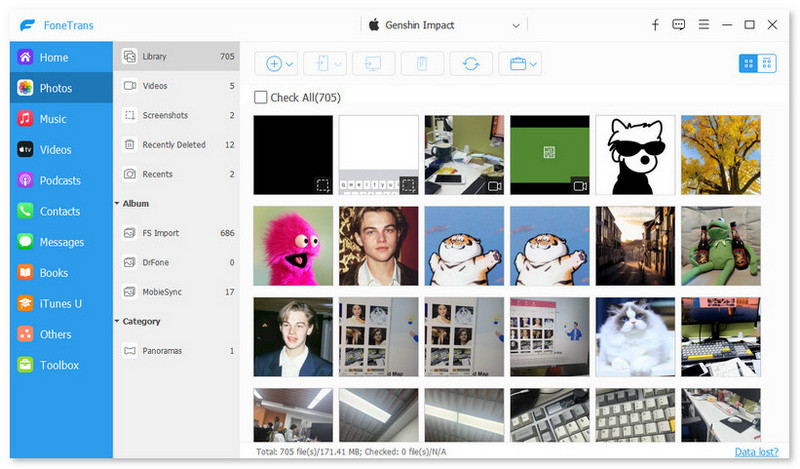
Выберите фотографии, которые хотите перенести на Google Диск, и нажмите Экспорт в> Экспорт на ПК Кнопка для передачи выбранных фотографий на ваш компьютер.
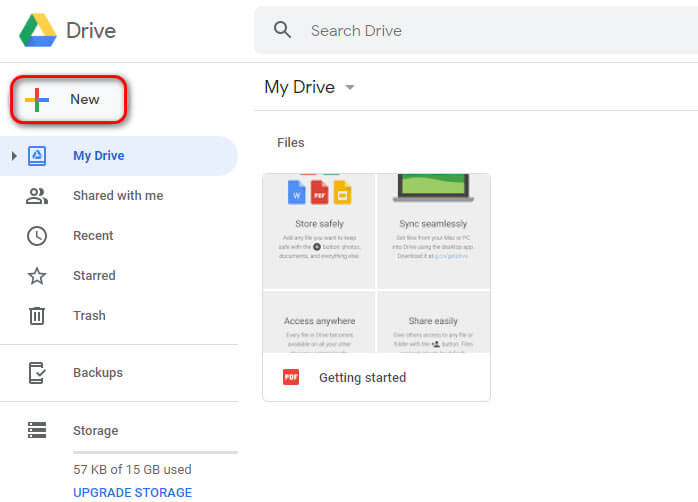
Так как у вас есть перенесли фотографии iPhone на компьютер, нет необходимости делать резервные копии фотографий на Google Drive. Но если вы все еще хотите загрузить фотографии на Google Диск, перейдите на drive.google.com и войдите в свою учетную запись Google.
Просто нажмите Новая и выберите Загрузка файла / Загрузка папки выбрать фотографии iPhone и загрузить их на Google Drive.
В основном мы показываем вам 3 метода загрузить фотографии iPhone на Google Drive, Надеюсь, что это решит вашу проблему. Мы также рекомендуем вам FoneTrans для переноса и резервного копирования фотографий iPhone на компьютер. Если у вас есть какие-либо вопросы, пожалуйста, оставьте комментарий ниже.
Что вы думаете об этом посте.
Рейтинг: 4.8 / 5 (на основе голосов 107) Подпишитесь на нас в
Более Чтение

Оставьте свой комментарий и присоединяйтесь к нашему обсуждению
Управление и резервное копирование фотографий iPhone

iOS Transfer
Лучшее программное обеспечение iOS Transfer для управления и передачи файлов iOS с iPhone / iPad / iPod на ваш компьютер или наоборот, без запуска iTunes.
Как загрузить все фотографии из Google Фото сразу

узнай меня Как загрузить все фотографии из Google Фото за один шаг и сразу.
Фотосъемка – неотъемлемая часть нашей повседневной жизни Google Фото Он предлагает вам возможность автоматически сохранять все ваши фотографии с бесплатным неограниченным хранилищем.
Однако уже не Google Фото Он предлагает неограниченное хранилище фотографий с 1 июня 2021 года. Это означает, что любые новые фотографии или видео, которые вы загружаете, будут считаться В пределах бесплатной квоты хранения 15 ГБ для каждой учетной записи Google.
Но если вы хотите, чтобы все ваши фотографии хранились в локальном хранилище, например на вашем компьютере или переносном диске, существует простой метод, который вы можете использовать для загрузки всех фотографий из Google Фото за один раз.
Благодаря Google есть быстрые и простые шаги, чтобы легко получить ваши Google Фото из вашего неограниченного хранилища. Это особенно важно, если вы решите закрыть свою учетную запись или переместить свои фотографии в другую учетную запись Google.
Какой бы ни была причина, следуйте инструкциям и с легкостью загружайте все свои фотографии из Google Фото.
Содержание статьи Спрятать
Шаги, чтобы загрузить все ваши фотографии из Google Фото за один раз
Google Фото предлагает огромное пространство для хранения ваших фотографий и видео. Со временем вы можете загрузить все свои фотографии из Google Фото на свой компьютер для безопасного хранения или хранить их локально.
Вместо того, чтобы загружать фотографии по отдельности, вы можете сэкономить время и усилия, загрузив их все сразу. В этом контексте я покажу вам, как загрузить все фотографии из Google Фото за один раз.
Есть простые шаги, которые вы можете выполнить, чтобы загрузить все фотографии из Google Фото за один раз. Вы можете выполнить следующие шаги:
Вам также может быть интересно увидеть: 10 лучших альтернатив Evernote в 2023 году
- Сначала зайдите на сайт Google Блюда с собой в Интернете, перейдя по следующей ссылке: вынос.google.com.
- Войдите в свою учетную запись Google, если вы еще этого не сделали.
- Вы увидите список различных сервисов, из которых вы можете экспортировать данные. Прокрутите вниз и найдите «Google Фото». Убедитесь, что рядом с ним стоит галочка.
- Нажмите на кнопкуالتاليвнизу страницы.
- Затем на следующей странице выберите формат файла и размер файла, который вы хотите экспортировать. вы можете выбрать «Скачатьв качестве типа доставки, а остальные настройки оставьте по умолчанию. Если ваши изображения очень большие, вы можете разделить файлы на более мелкие файлы для облегчения загрузки.
- Нажмите на кнопкуСоздать экспортчтобы начать процесс экспорта.
- Вам нужно будет дождаться создания файла экспорта. Время ожидания зависит от размера ваших данных, это может занять некоторое время.
- После завершения Вы получите уведомление по электронной почте со ссылкой для загрузки файла данных. Нажмите на ссылку и загрузите файл на свой компьютер.
- Вы найдете ZIP-файл, содержащий все ваши фотографии из Google Фото. Распакуйте файл, чтобы получить доступ к изображениям.
Обратите внимание, что процесс экспорта может занять много времени в зависимости от размера ваших фотографий и скорости вашего интернет-соединения. Возможно, вам придется подождать, пока файл экспорта будет создан и загружен на ваше устройство.
После загрузки файла вы можете открыть его и распаковать с помощью соответствующего программного обеспечения для распаковки. После этого вы найдете все изображения, сохраненные в соответствующих папках внутри файла.
Вы можете обнаружить, что процесс занимает много места на вашем компьютере, поэтому убедитесь, что у вас достаточно места, прежде чем начать загрузку.
Это наиболее полный способ загрузки всех фотографий из Google Фото за один раз. Вы можете использовать этот процесс, чтобы легко экспортировать все свои фотографии из Google Фото на свое устройство.
Вам также может быть интересно увидеть: 18 фактов о Google Фото, о которых вы, вероятно, не знали
Если вы хотите загрузить все свои фотографии с устройства Android или iOS, вы можете выполнить те же действия, что и выше.
Загрузите альбом или фотографию из Google Фото
Вы можете загружать свои фотографии и альбомы из Google Фото в виде фотоальбома или альбома, или, как мы упоминали в предыдущих строках, вы можете загружать все фотографии сразу и по прямой ссылке.
Чтобы загрузить фотографии из Google Фото, выполните следующие действия:
- Посетите веб-сайт Google Фото, выбрав photos.google.com и войдите в свою учетную запись Google.
- После входа в систему Перейти в свою библиотеку Нажав на иконку, указывающую на библиотеку в левом верхнем углу экрана.
- В библиотеке вы найдете сохраненные альбомы и отдельные фотографии. Найдите альбом, из которого вы хотите загрузить фотографии, или откройте любые отдельные фотографии, которые вы хотите загрузить.
- Когда откроется альбом или фотография, коснитесь трехточечной кнопки меню, расположенной в правом верхнем углу экрана.
- Появится список вариантов, выберитеСкачатьИз меню.
- После нажатия наСкачатьПоявится небольшое окно, позволяющее выбрать параметры загрузки. Вы можете выбрать формат изображения (Обычно это JPEG) и качество изображения, а также если вы хотите загрузить отдельное изображение или все изображения в альбоме.
- После того, как вы выбрали подходящие параметры, нажмите кнопку «Скачатьи запустите процесс загрузки.
Google Фото начнет упаковывать фотографии и преобразовывать их в загружаемый ZIP-файл. После завершения этого процесса вы сможете загрузить ZIP-файл, содержащий все выбранные изображения.
Обратите внимание, что в случае большого количества изображений загрузка может занять некоторое время в зависимости от скорости интернет-соединения и размера изображений.
Могу ли я сразу загрузить все фотографии из Google Фото и хранить их локально на своем устройстве?
Да, вы можете загрузить все фотографии из Google Фото за один раз и сохранить их локально на своем устройстве, выполнив следующие действия:
1- Во-первых, вам нужно посетить веб-сайт Google Блюда с собой в Интернете и войдите в свою учетную запись Google.
Через этот сайт вы можете экспортировать свои данные из различных сервисов Google, включая Google Фото.
2- После входа в систему вы увидите длинный список различных сервисов Google, снимите все галочки и перейдите к поиску Google Фото и определить его самостоятельно.
3- Затем прокрутите вниз и коснитесь следующий шаг.
4- Выберите метод экспорта, выбрав «Отправить ссылку для скачивания по электронной почтеили Dropbox или Google Диск и т. д.
5- Выберите тип и размер файла. (.zip أو . TGZ).
6- Щелкните «Создать экспорт».
7- Подождите, пока загрузка будет готова.
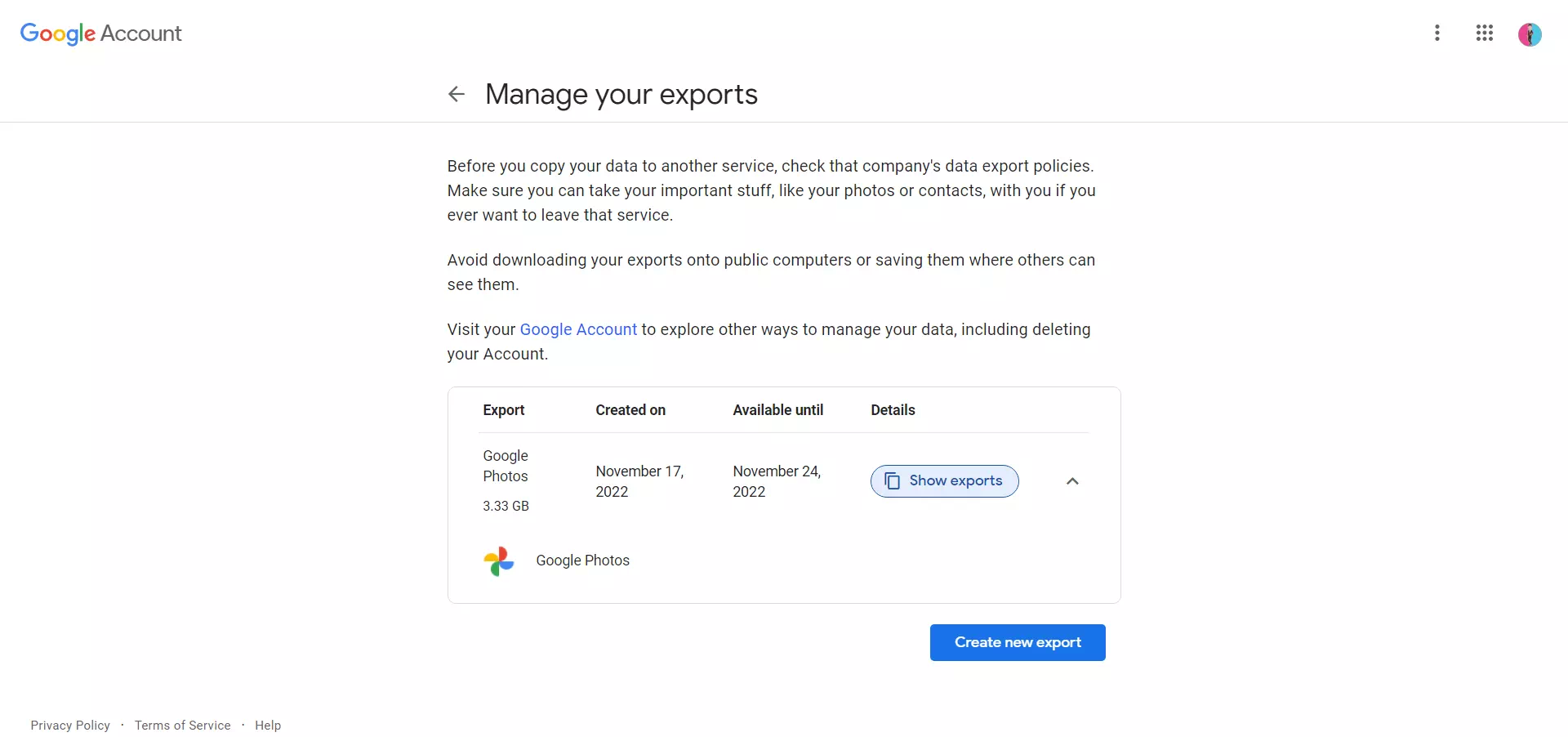
8- Просто нажав кнопку «Создать новый экспортПроцесс начнется, и вы будете уведомлены о его завершении по электронной почте с уведомлением со ссылкой для загрузки файла данных, что может занять несколько часов или дней в зависимости от размера.
9- После завершения вы увидите возможность загрузки файлов в один клик.
Нажмите на ссылку и загрузите файл на свой компьютер.
10- После загрузки файла разархивируйте его, и вы найдете все свои фотографии, сохраненные в Google Фото, в соответствующих папках.
С помощью этого метода вы можете загрузить все фотографии из Google Фото за один раз и сохранить их локально на своем устройстве. Помните, что этот процесс может занять некоторое время в зависимости от размера ваших данных и скорости интернет-соединения.
Вам также может быть интересно увидеть: Как скопировать и вставить текст с фотографии на телефон
Вам также может быть интересно узнать о:
- Как легко определить место, где была сделана фотография
- Как активировать и использовать заблокированную папку в приложении Google Фото
Мы надеемся, что эта статья окажется для вас полезной. Как загрузить все фотографии из Google Фото сразу. Поделитесь своим мнением и опытом в комментариях. Также, если статья вам помогла, обязательно поделитесь ею с друзьями.