Проверочный тест по теме « Adobe Illustratоr»
Оценить  587 1
587 1
Содержимое разработки
Тест по теме « Adobe Illustrat о r »
1.Программа Adobe Illustrator предназначена для …
- создания высококачественных изображений для печати и публикации в Web
- верстки текстов
- моделирования фильмов
- создания изображений
- создания слайдов
2. Какой инструмент используется в Adobe Illustrator для вывода графики на страницы сайта
- инструмент Безье
- инструмент Ластик
- инструмент Аэрограф
- инструмент Эллипс
- инструмент Web
3. Какими форматами являются форматы GIF, JPEG
- растровыми
- векторными
- точечными
- цветными
- тоновыми
4. Какой инструмент используется для перемещения прямоугольника в Adobe Illustrator
5. В каком режиме можно увидеть, как будет выглядеть рисунок при печати в Adobe Illustrator
6. В какой палитре в Adobe Illustrator находится каталог цветов
7. Какой используется инструмент для увеличения размера в Adobe Illustrator
8.С помощью какого инструмента в Adobe Illustrator можно перемещать опорные и направляющие точки
- Directselection
- Selection
- Stroke
- Selection direct
- Direct all
9. Какой формат является стандартным для фотографий и рисунков с прозрачными и градиентными цветами в Adobe Illustrator
10. Какой формат является стандартным для логотипов со сплошными заливками и плоскими цветами в Adobe Illustrator
11.Какой формат является стандартным для изображений с обязательной прозрачностью в Adobe Illustrator
12. Сколько свободного пространства должно быть на жестком диске для установки Adobe Illustrator 10
13. Сколько оперативной памяти минимум необходимо для установки Adobe Illustrator 10
14. С помощью какого инструмента можно добавить реалистичные источники света на изображение:
d . Live Distortion
15. Тип какого процессора наиболее рекомендуем для работе с Adobe Illustrator 10?
c. Intel Pentium IV
d. Intel Pentium a
e. Intel Pentium c
16. С помощью какой команды можно смешать объекты
a. Release To Lay
b. Release To Laers
c. Release To Layers
d. Release To Las
e . Release To Layer
17. C помощью какого пункта меню можно создать «ломтики» объектов
b. Object — Slice — Cut
c. Object — Repeat
e . Object — Slice – Make
18. C помощью какой команды можно обновить все вхождения элемента на создаваемом изображении:
a. Rereat Symbol
d . Redefine Symbol
19. С помощью какого инструмента создаются объектно-зависимые «ломтики» большого изображения:
e . Кривая Безье
20. Какое расширению имеют файлы анимации:
21. C помощью какого пункта меню можно создать повторяющуюся анимацию:
- Урок информатики «Понятие как форма мышления»
- Открытый урок Сетевая мастерская на уроке информатики
- Материалы сетевого проекта «Компьютерные вирусы или. Найти и обезвредить!»
- Моделирование движения, используя Лист программ. ЛогоМиры, 6-й класс
- Презентация по информатике по теме «Устройство компьютера»
Рассказать эту новость друзьям
«Свидетельство участника экспертной комиссии»
Оставляйте комментарии к работам коллег и получите документ
БЕСПЛАТНО!
У вас недостаточно прав для добавления комментариев
Чтобы оставлять комментарии, вам необходимо авторизоваться.
Если у вас еще нет учетной записи на нашем сайте, предлагаем зарегистрироваться.
Это займет не более 5 минут.
Комментарии
13.12.2022 14:11
Предложенный тест был лично пройден и получил высший балл за правильные и точные ответы. Тест содержит 21 вопрос.
Вы можете выполнить тест и проверить свои знания или предложить своим учащимся в качестве домашнего задания или контроля знаний на уроке.
Для скачивания материалов с сайта необходимо авторизоваться на сайте (войти под своим логином и паролем)
Если Вы не регистрировались ранее, Вы можете зарегистрироваться.
После авторизации/регистрации на сайте Вы сможете скачивать необходимый в работе материал.
Рекомендуем Вам курсы повышения квалификации и переподготовки
Курсы повышения квалификации
Продолжительность: 144 часа
Продолжительность: 108 часов
Продолжительность: 144 часа
Продолжительность: 36 часов
Продолжительность: 108 часов
Продолжительность: 72 часа
Курсы переподготовки
Продолжительность: 260 часов
Продолжительность: 340 часов
Продолжительность: 540 часов
Продолжительность: 260 часов
Продолжительность: 340 часов
Продолжительность: 340 часов
Повышение квалификации
Продолжительность: 72 часа
Продолжительность: 72 часа
Продолжительность: 72 часа
Продолжительность: 72 часа
Продолжительность: 36 часов
Продолжительность: 36 часов
Рецензия на методическую разработку
Заказать рецензию на методическую разработку
можно здесь
Сейчас обсуждают
19.11.23 18:23
Спасибо большое за комментарий! Подробнее.
19.11.23 17:15
Очень полезно Подробнее.
19.11.23 16:45
Изучение правописания сложных числительных в средней школе вызывает большие трудности у школьников в. Подробнее.
19.11.23 16:08
отдельное спасибо за такие добрые дела Подробнее.
19.11.23 16:04
В занятии отражены все поставленные задачи они соответствуют возрасту детей Правильно составленная м. Подробнее.
Первая помощь


Свидетельство эксперта педагогического сообщества

Приказ о создании экспертной комиссии

Благодарность руководству образовательного учреждения за поддержку и развитие профессионального потенциала педагогического работника

Свидетельство активного участника педагогического сообщества

Диплом за успешное использование современных информационных образовательных технологий

Почетная грамота за вклад в развитие дошкольного образования

Удостоверение пользователя электронной библиотеки

Почетная грамота за вклад в развитие дополнительного образования в условиях реализации ФГОС

Почетная грамота за вклад в развитие специального (коррекционного) образования

Сертификат участника Вебинара

Диплом за отличное владение и эффективное применение современных педагогических методик в условиях реализации ФГОС

Справка о публикации методического материала

Диплом за ПРЕДАННОСТЬ ПРОФЕССИИ

Свидетельство о публикации авторской статьи

Свидетельство участника семинара

Сертификат о прохождении обучения курсов ДО

Почетная грамота за вклад в развитие основного общего образования в условиях реализации ФГОС ООО

Рецензия на методическую разработку

Благодарность за труд и неоценимый вклад в развитие образования Российской Федерации

Свидетельство о регистрации персонального сайта педагога

Почетная грамота за вклад в развитие начального общего образования в условиях реализации ФГОС

Печатное свидетельство о публикации методического материала

Свидетельство о независимой оценке профессиональной компетенции
Благодарность за активное участие в развитии педагогической социальной сети

Свидетельство о публикации электронного образовательного ресурса (ЭОР)

Диплом за личный вклад в развитие методической библиотеки

Свидетельство о создании электронного портфолио педагога

Свидетельство о представлении педагогического опыта (с положительной оценкой экспертной комиссии)

Диплом участника конференции

Диплом за инновационную профессиональную деятельность

Почетная грамота за активную профессиональную разработку сценариев мероприятий и творческий подход
Свидетельство участника экспертной комиссии
- Свидетельство о регистрации средства массовой информации ЭЛ № ФС 77 — 58841 от 28 июля 2014 года выдано Федеральной службой по надзору в сфере связи, информационный технологий и массовых коммуникации (Роскомнадзор).
- Лицензия на образовательную деятельность Рег. номер в ЕРУЛ: № Л035-01271-78/00346888. Выдана Комитетом по образованию Санкт-Петербурга, дата выдачи 19.11. 2020г.
- В соответствии с Федеральной целевой программой развития системы образования на 2011–2015 гг. и проектом концепции федеральной целевой программы развития образования на 2016–2020 гг.
Перепечатка материалов и использование их в любой форме, в том числе и в электронных СМИ, возможны только с письменного разрешения администрации сайта. При этом ссылка на сайт www.prodlenka.org обязательна. Если вы обнаружили, что на нашем сайте незаконно используются материалы, сообщите администратору — материалы будут удалены. Мнение редакции может не совпадать с точкой зрения автора.
Учредитель: Ковалев Денис Сергеевич. Главный редактор: Ковалев Д.С. Телефон: 8 800 550-08-14
Электронный адрес: info@prodlenka.org
Сертификат соответствия качества предоставляемых услуг рег. № 04 ЕАС1.СУ.01217 от 19.11.2019. Услуга: Дополнительное профессиональное образование.По результатам оценки оказания услуг, оценки процесса оказания услуг и проверки результатов оказываемых услуг данный документ подтверждает соответствие предоставляемых ООО «Центр Развития Педагогики» услуг всем нормативным требованиям.
- Главная
- О портале
- Задать вопрос
- Публикации учащихся
- Вопрос-ответ (FAQ)
- Для дошкольников
- Конкурсы
- Мы ВКонтакте
- Свидетельство
- Пишут о нас
- Контакты
- О курсах
- Политика конфиденциальности
- Повышение квалификации
- Профессиональная переподготовка
- Пользовательское соглашение
Перемещение, выравнивание и распределение объектов
Можно перемещать объекты, перетаскивая их с помощью определенных инструментов, пользуясь клавишами со стрелками на клавиатуре или задав точные значения в палитре или диалоговом окне.
Можно использовать привязки, чтобы было проще позиционировать объекты при перетаскивании. Например, можно привязать курсор к направляющим и опорным точкам и привязать границы объекта к линиям сетки. Также можно использовать палитру «Выравнивание» для позиционирования объектов относительно друг друга.
Можно использовать клавишу «Shift», чтобы ограничить перемещение одного или нескольких объектов так, чтобы они перемещались строго по горизонтали, вертикали или диагонали относительно текущей ориентации осей X и Y. Также можно использовать клавишу «Shift» для поворота объектов на углы, кратные 45°.
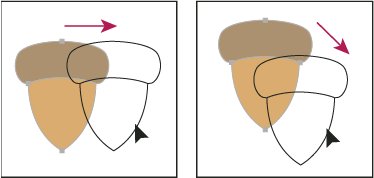
Перемещение или создание дубликата объекта с помощью вставки
Выделите один или несколько объектов.
Выберите команду «Редактирование» > «Вырезать», чтобы переместить выделенную область, или «Редактирование» > «Копировать», чтобы создать дубликат выделенной области.
Чтобы вставить объект в другой файл, откройте файл. (о вставке объектов между слоями см. в разделе Вставка объектов между слоями).
Выберите одну из следующих команд:
«Редактирование» > «Вставить»
Вставляет объект в центр активного окна.
«Редактирование» > «Вставить перед»
Вставляет объект непосредственно перед выделенным объектом.
«Редактирование» > «Вставить после»
Вставляет объект непосредственно после выделенного объекта.
«Редактирование» > «Вставить на то же место»
Вставляет иллюстрацию на то место активной монтажной области, где она располагается на исходной монтажной области.
«Редактирование» > «Вставить на все монтажные области»
Вставляет иллюстрацию на то место на всех монтажных областях, где она располагается на текущей монтажной области.
Перемещение объекта перетаскиванием
Выделите один или несколько объектов.
Перетащите объект в новое место. Если выделенный объект содержит заливку, этот объект можно перетаскивать из любой его точки. Если выделенный объект не содержит заливки, при просмотре изображения в виде контуров или если выбрана установка «Выделять объект только по контуру», этот объект нужно перетаскивать за контур (см. раздел Создание дубликатов выделенных областей с помощью перетаскивания).
Примечание.
Можно использовать команду «Привязать к точке» в меню «Просмотр», чтобы привязать курсор к опорной точке или направляющей при перетаскивании объекта в пределах 2 пикселов от опорной точки или направляющей.
Перемещение объекта с помощью клавиш со стрелками
Выделите один или несколько объектов.
Нажмите какую-либо клавишу со стрелкой, чтобы переместить объект в нужном направлении. Нажмите клавишу «Shift» + «стрелка», чтобы переместить объект на расстояние, в 10 раз превышающее значение, которое задано параметром «Перемещение курсора». Расстояние, на которое объект перемещается при каждом нажатии клавиши со стрелкой, определяется параметром «Перемещение курсора». Расстояние по умолчанию составляет 1 пункт (1/72 дюйма или 0,3528 мм). Чтобы изменить шаг значение параметра «Перемещение курсора», выберите команду «Редактирование» > «Установки» > «Основные» (в Windows) или «Illustrator» > «Установки» > «Основные» (в Mac OS).
Перемещение объекта на определенное расстояние
Выделите один или несколько объектов.
Выберите команду «Объект» > «Трансформировать» > «Перемещение».
Примечание.
Когда объект выделен, можно также дважды щелкнуть инструмент «Выделение», «Частичное выделение» или «Групповое выделение», чтобы открыть диалоговое окно «Перемещение».
Выполните любое из следующих действий:
- Чтобы переместить объект влево или вправо, введите отрицательное значение (перемещение влево) или положительное значение (перемещение вправо) в текстовом поле «По горизонтали».
- Чтобы переместить объект вверх или вниз, введите отрицательное значение (перемещение вверх) или положительное значение (перемещение вниз) в текстовом поле «По вертикали».
- Чтобы переместить объект на угол относительно оси X объекта, введите положительную величину угла (перемещение против часовой стрелки) или отрицательную величину угла (перемещение по часовой стрелке) в текстовом поле «Расстояние» или «Угол». Также можно вводить значения в диапазоне от 180° и 360°. Эти значения преобразуются в соответствующие отрицательные значения (например, 270° преобразуется в -90°).
Если объекты содержат узорную заливку, выберите параметр «Узоры», чтобы переместить узор. Снимите флажок «Объекты», если требуется перемещать узоры, оставляя объекты неизменными.
Нажмите кнопку «ОК» или «Копировать», чтобы переместить копию объектов.

Перемещение объектов с использованием координат X и Y
Выделите один или несколько объектов.
В палитре «Трансформирование» или «Управление» введите новые значения в поле X, Y или в обоих полях. Чтобы изменить контрольную точку, щелкните белый квадрат на локаторе контрольной точки , прежде чем вводить значения.
Перемещение сразу нескольких объектов
Выделите один или несколько объектов.
Выберите команду «Объект» > «Трансформировать» > «Трансформировать каждый».
Задайте расстояние, на которое нужно переместить выделенные объекты, в области «Переместить» диалогового окна.
Выполните одно из следующих действий:
- Чтобы переместить объекты на указанные расстояния, нажмите кнопку «ОК».
- Чтобы переместить объекты случайным образом, но на расстояния, не превышающие указанные, выберите параметр «Случайно». Например, если нужно, чтобы на изображении кирпичной стены кирпичи были немного смещены относительно друг друга, а не выровнены идеально, можно выбрать параметр «Случайно». Затем нажмите кнопку «ОК».
Вставка объекта относительно других объектов
Выделите объект, который нужно вставить.
Выберите команду «Редактирование» > «Копировать» или «Редактировать» > «Вырезать».
Выделите объект, перед которым или после которого нужно сделать вставку.
Выберите команду «Редактирование» > «Вставить перед» или «Редактирование» > «Вставить после». При вставке нескольких объектов все вставляемые объекты помещаются перед выделенным объектом или после него. Однако относительное расположение вставленных объектов остается прежним.
Вставка объектов между слоями
Параметр «Вставить скопированные слои» определяет, где будет вставлено изображение в иерархии слоев. По умолчанию параметр «Вставить скопированные слои» отключен, и изображение вставляется в активный слой в палитре «Слои». Когда параметр «Вставить скопированные слои» включен, изображение вставляется в слой, из которого оно было скопировано, независимо от того, какой слой активен в палитре «Слои».
Чтобы включить этот параметр, выберите команду «Вставить скопированные слои» в меню палитры «Слои». Когда параметр включен, отображается флажок.
Примечание.
Включите параметр «Вставить скопированные слои», если изображение вставляется в документы и нужно автоматически поместить его в слой с таким же именем, как у исходного слоя, из которого взято изображение. Если в целевом документе нет слоя с таким же именем, Illustrator создает новый слой.
Вставка на то же место и вставка на все монтажные области
Команда «Вставить на то же место» используется для вставки иллюстрации на активную монтажную область. Для выполнения этой команды выберите «Редактирование» > «Вставить на то же место». Также можно воспользоваться комбинацией клавиш «Ctrl»+«Shift»+«V» (Windows) или «Cmd»+«Shift»+«V» (Mac).
Команда «Вставить на все монтажные области» используется для вставки выбранной иллюстрации на все монтажные области. Перед использованием команды «Вставить на все монтажные области» убедитесь, что вы копируете объект из активной монтажной области.
Для выполнения этой команды выберите «Редактирование» > «Вставить на все монтажные области» при вырезании или копировании иллюстрации.
Если вы копируете иллюстрацию, а затем выбираете команду «Вставить на все монтажные области» , иллюстрация повторно вставляется на монтажную область, с которой была скопирована. (Рекомендуется) Вырезайте и вставляйте объекты, если перед выполнением команды «Вставить на все монтажные области» исходные объекты не нужно изменять.
Примечание.
Команды «Вставить на то же место» и «Вставить на все монтажные области» выполняют вставку объектов в то место на всех монтажных областях, откуда они копировались на активной монтажной области.
Выравнивание и распределение объектов
Палитра «Выравнивание» («Окно» > «Выравнивание») и параметры выравнивания на панели «Управление» используются для выравнивания и распределения выделенных объектов по указанной оси. Границы объектов или опорные точки можно использовать в качестве эталонной точки, а также выровнять по выделенной области, монтажной области или ключевому объекту. Ключевой объект представляет собой один определенный объект из нескольких выделенных объектов.
Параметры выравнивания отображаются на панели «Управление», когда выделен какой-либо объект. Если они не появились, выберите пункт «Выравнивание» в меню панели «Управление».
Примечание.
По умолчанию Illustrator вычисляет выравнивание и распределение по контурам объекта. Однако если работа ведется с объектами с разной шириной обводки, для вычисления выравнивания и распределения можно использовать край обводки. Для этого выберите в меню палитры «Выравнивание» команду «Использовать границы просмотра».
Introducing new Paper mode
С их помощью можно создать любой контур с максимальной точностью и определить оптимальное количество узлов, которые следует располагать только в необходимых местах и изменить любые его опорные точки и сегменты.
позволяет сгладить форму контура
позволяет удалять часть контура.
Multiple Choice
Please save your changes before editing any questions.
30 seconds
Illustrator поддерживает четыре типа кистей:
Рукописный, дискретные, художественные, узорчатый
Каллиграфические, дискретные, художественные, сегментный
Каллиграфические, дискретные, художественные, узорчатый
Каллиграфические, дискретные, узорчатый
Explore all questions with a free account
.png)
Continue with Google Continue with Microsoft Continue with Facebook Continue with email Continue with phone
Инструменты Adobe Illustrator

Share this.


Программа Illustrator предоставляет пользователям множество разнообразных инструментов, необходимых для создания и работы над графическими объектами.

Для удобства изучения все инструменты программы Иллюстратор были разделены на группы, которые характеризуют их основные свойства.
Инструменты выделения
Данный набор инструментов позволяет делать выделение одной или нескольких фигур, областей.
— инструмент «Выделение» или «Selection Tool» позволяет выделяет объекты целиком, а также перемещать, копировать или масштабировать их.
Клавиша для быстрого вызова «V».
— инструмент «Прямое выделение» или «Direct Selection tool» предназначен для точечного выделения сегмента контуров или отдельной точки, позволяет редактировать выделенное.
Клавиша для быстрого вызова «A».
— инструмент «Групповое выделение» или «Group Selection tool» позволяет выделять объекты и группы внутри групп.
— инструмент «Волшебная палочка» или «Magic Wand tool» поможет выделить объекты, которые имеют одинаковые атрибуты.
Клавиша для быстрого вызова «Y».
— инструмент «Лассо» или «Lasso tool» предназначен для выделения опорных точек или сегментов контура в любом объекте.
Клавиша для быстрого вызова «Q».
— инструмент «Монтажная область» или «Artboard tool» позволяет создавать несколько раздельных монтажных областей.
Клавиша для быстрого вызова «Shift+O».
Инструменты для рисования
С помощью данных инструментов вы можете рисовать в программе, создавая неповторимые творения.
— инструмент «Перо» или «Pen tool» предназначен для рисования прямых и кривых линий в процессе создания объектов.
Клавиша для быстрого вызова «P».
— инструмент «Добавить опорную точку» или «Add Anchor Point tool» поможет вам добавить необходимую опорную точку на контуре.
Клавиша для быстрого вызова «+».
— инструмент «Удалить опорную точку» или «Delete Anchor Point tool» с легкостью удалит ненужную опорную точку на контуре.
Клавиша для быстрого вызова «-».
— инструмент «Преобразовать опорную точку» или «Convert Anchor Point tool» помогает преобразовывать опорные точки, делая из гладких угловые и наоборот.
Клавиша для быстрого вызова «Shift+C».
— инструмент «Отрезок линии» или «Line Segment tool» позволяет создавать отдельные отрезки прямых линий, регулируя длину и наклон будущей прямой.
Клавиша для быстрого вызова «\».
— инструмент «Дуга» или «Arc tool» предназначен для рисования сегментов вогнутых или выпуклых кривых, создавая дуги, круги и другие более сложные элементы.
— инструмент «Спираль» или «Spiral tool» предназначен для создания спиралей, которые закручиваются по часовой или против часовой стрелки.
— инструмент «Прямоугольная сетка» или «Rectangular Grid tool» предназначен для рисования прямоугольных сеток с необходимым количеством разделителей и нужного размера.
— инструмент «Полярная сетка» или «Polar Grid tool» позволяет создавать концентрические круги с сеткой заданных параметров.
— инструмент «Прямоугольник» или «Rectangle tool» позволяет с легкостью создавать разнообразные прямоугольники и квадраты.
Клавиша для быстрого вызова «M».
— инструмент «Прямоугольник со скругленными углами» или «Rounded Rectangle tool» предназначен для рисования прямоугольников и квадратов у которых скругленные углы.
— инструмент «Эллипс» или «Ellipse tool» позволяет создавать различные овалы, эллипсы и окружности (круги) различных размеров.
Клавиша для быстрого вызова «L».
— инструмент «Многоугольник» или «Polygon tool» предназначен для рисования многоугольников — правильных фигур, имеющих несколько сторон.
— инструмент «Звезда» или «Star tool» позволяет с легкостью создавать правильные звезды с необходимым количеством лучей.
— инструмент «Блик» или «Flare tool» позволяет создавать необычные эффекты, которые напоминают блики оптики или солнца.
— инструмент «Карандаш» или «Pencil tool» предназначен для рисования, редактирования и соединения произвольных линий, замкнутых фигур и др.
Клавиша для быстрого вызова «N».
— инструмент «Сглаживание» или «Smooth tool» предназначен для упрощения и сглаживания имеющихся контуров.
— инструмент «Стирание контура» или «Path Eraser tool» позволяет с легкостью стереть опорные точки объектов, необходимую часть контура.
— инструмент «Сетка перспективы» или «Perspective Grid» предназначена для создания, редактирования и визуализации графических объект в перспективе.
Клавиша для быстрого вызова «Shift+Р».
— инструмент «Выбор перспективы» или «Perspective Selection tool» позволяет переводить в перспективу объекты, текст и символы, перемещать объекты в перспективе, перемещать объекты перпендикулярно текущему направлению.
Клавиша для быстрого вызова «Shift+V».
Инструменты для работы с текстом
Эти инструменты предназначены для нанесения текста.
— инструмент «Текст» или «Type tool» позволяет создавать, вводит в ручную и редактировать текст или контейнеры с текстом.
Клавиша для быстрого вызова «Т».

— инструмент «Текст в области» или «Area Type tool» преобразовывает замкнутые области в контейнера с текстом, позволяющие вводит и редактировать текст внутри них.
— инструмент «Текст по контуру» или «Type On A Path tool» преобразовывает любые контуры в контуры с текстом и позволяет вводить и редактировать текст вдоль таких контуров.
— инструмент «Вертикальный текст» или «Vertical Type tool» позволяет создавать, вводит и редактировать вертикальный текст или вертикальные контейнеры с текстом.
— инструмент «Вертикальный текст в области» или «Vertical Area Type tool» преобразовывает замкнутые контуры в контейнеры для вертикального текста и позволяет вводить и редактировать текст внутри них.
— инструмент «Вертикальный текст по контуру» или «Vertical Type On A Path tool» преобразовывает контуры в контуры с вертикальным текстом и позволяет вводить и редактировать текст вдоль таких контуров.
Инструменты для раскраски
Пакет инструментов Иллюстратора, позволяющий вам с легкостью раскрашивать любые формы, фигуры и узоры.
— инструмент «Кисть» или «Paintbrush tool» предназначен для рисования произвольных или каллиграфических линий, мазков в виде объектов и узоров, а также мазков, имитирующих работу кистью из щетины, на заданных контурах.
Клавиша для быстрого вызова «B».
— инструмент «Сетчатый градиент» или «Mesh Tool» (также называют градиентная сетка или сетка меш) используется для создания, редактирования и раскраски градиентной сетки.
Клавиша для быстрого вызова «U».
— инструмент «Градиент» или «Gradient tool» предназначен для создания и редактирования градиентной заливки объектов.
Клавиша для быстрого вызова «G».
— инструмент «Пипетка» или «Eyedropper tool» позволяет взять в качестве образца атрибуты объекта: цвет, размер текста, оформление, и применить их к заданному объекту.
Клавиша для быстрого вызова «I».
— инструмент «Кисть-клякса» или «Blob Brush tool» позволяет рисовать контуры, которые автоматически расширяются или объединяются.
Клавиша для быстрого вызова «Shift+B».
— инструмент «Линейка» или «Measure tool» предназначен для измерения расстояния между двумя точками.
— инструмент «Быстрая заливка» или «Live Paint Bucket tool» используется для быстрого раскрашивания областей в заранее выбранные цвета.
Клавиша для быстрого вызова «K».
— инструмент «Выделение быстрых заливок» или «Live Paint Selection tool» используется для выделения фрагментов и краев внутри групп с быстрой заливкой для их дальнейшего перекрашивания.
Клавиша для быстрого вызова «Shift+L».
Инструменты для изменения формы
Такие инструменты позволяют изменять форму объектов, поворачивая, наклоняя или масштабируя их.
— инструмент «Поворот» или «Rotate Tool» позволяет осуществлять поворот объектов вокруг заданной точки.
Клавиша для быстрого вызова «R».
— инструмент «Зеркальное отражение» или «Reflect tool» используется для переворачивания объекта вокруг фиксированной оси.
Клавиша для быстрого вызова «O».
— инструмент «Масштаб» или «Scale tool» позволяет изменить размеры объектов относительно фиксированной точки.
Клавиша для быстрого вызова «S».
— инструмент «Наклон» или «Shear tool» используется для наклонения объектов относительно фиксированной точки.
— инструмент «Перерисовка» или «Reshape tool» позволяет откорректировать выбранные опорные точки, оставляя при этом неизменной общую детализацию контура.
— инструмент «Свободное трансформирование» или «Free Transform tool» используется для масштабирования, поворачивания или наклона выделенного фрагмента.
Клавиша для быстрого вызова «E».
— инструмент «Переход» или «Blend tool» позволяет создать ряд объектов, при этом смешивая цвет и форму нескольких объектов.
Клавиша для быстрого вызова «W».
— инструмент «Ширина» или «Width tool» используется для создания переменной толщины у обводки.
Клавиша для быстрого вызова «Shift+W».
— инструмент «Деформация» или «Warp tool» предназначен для трансформации формы объекта движениями курсора.
Клавиша для быстрого вызова «Shift+R».
— инструмент «Воронка» или «Twirl tool» используется для создания искажения внутри объекта в виде водоворота.
— инструмент «Втягивание» или «Pucker tool» позволяет втягивать (сжимать) объект, перемещая контрольные точки по направлению к курсору.
— инструмент «Раздувание» или «Bloat tool» позволяет раздувать (раздвигать) объект, перемещая контрольные точки по направлению от курсора.
— инструмент «Зубцы» или «Scallop tool» используется для добавления случайных изогнутых элементов к контуру объекта.
— инструмент «Кристаллизация» или «Crystallize tool» позволяет добавлять случайные элементы в виде «шипов» к контуру объекта.
— инструмент «Морщины» или «Wrinkle tool» предназначен для добавления элементов в виде морщин к контуру объекта.
— инструмент «Создание фигур» или «Shape Builder tool» используется для объединения простых фигур, чтобы создавать собственные сложные фигуры.
Инструменты для разбиения на фрагменты и разрезания объектов
С помощью этого набора инструментов, вы с легкостью сможете разрезать объекты или контуры, стереть ненужные элементы и пр.
— инструмент «Фрагменты» или «Slice tool» используется для разделения графических объектов на отдельные веб-изображения.
— инструмент «Выделение фрагмента» или «Slice Selection tool» позволяет выделять отдельные веб-фрагменты.
Клавиша для быстрого вызова «Shift+K».
— инструмент «Ластик» или «Eraser tool» позволяет стирать нужную область векторного объекта, через которую перетаскивается курсор.
Клавиша для быстрого вызова «Shift+E».
— инструмент «Ножницы» или «Scissors tool» используется для разрезания контура по установленным точкам.
Клавиша для быстрого вызова «C».
— инструмент «Нож» или «Knife tool» предназначен для разрезания векторных объектов и контуров.
Инструменты для работы с символами
Инструменты для работы с символами позволяют создавать или редактировать наборы образцов символов, созданные с помощью инструмента «Распыление символов».
— инструмент «Распыление символов» или «Symbol Sprayer tool» размещает образцы символов в виде набора на монтажной области.
Клавиша для быстрого вызова «Shift+S».
— инструмент «Стили символов» или «Symbol Shifter tool» применяет выбранный стиль к образцам символов
— инструмент «Прозрачность символов» или «Symbol Scruncher tool» применяет непрозрачность к образцам символов.
— инструмент «Обесцвечивание символов» или «Symbol Sizer tool» окрашивает образцы символов.
— инструмент «Вращение символов» или «Symbol Spinner tool» поворачивает образцы символов.
— инструмент «Размер символов» или «Symbol Stainer tool» изменяет размер образцов символов.
— инструмент «Уплотнение символов» или «Symbol Screener tool» изменяет расстояние между образцами символов.
— инструмент «Смещение символов» или «Symbol Styler tool» перемещает образцы символов и изменяет порядок размещения.
Инструменты для работы с диаграммами
Программа Иллюстратор позволяет создавать различные типы диаграмм.
— инструмент «Вертикальные полосы» или «Column Graph tool» создает диаграммы, в которых сравниваются значения с помощью вертикальных столбцов.
Клавиша для быстрого вызова «J».
— инструмент «Вертикальный стек» или «Stacked Column Graph tool» создает диаграммы, похожие на вертикальные полосы, однако столбцы помещаются один поверх другого, а не рядом друг с другом.
— инструмент «Горизонтальные полосы» или «Bar Graph tool» создает диаграммы, похожие на вертикальные полосы, однако полосы расположены горизонтально, а не вертикально.
— инструмент «Горизонтальный стек» или «Stacked Bar Graph tool» создает диаграммы, похожие на вертикальные стеки, однако полосы расположены горизонтально, а не вертикально.
— инструмент «Линейная диаграмма» или «Line Graph tool» создает диаграммы, в которых для представления одного или нескольких наборов значений используются точки, точки в каждом наборе соединяются разными линиями.
— инструмент «Диаграмма с областями» или «Area Graph tool» создает диаграммы, похожие на линейные, однако в них акцент делается на итоговые значения и изменения значений.
— инструмент «Точечная диаграмма» или «Scatter Graph tool» создает диаграммы, размещая точки данных в виде наборов пар координат по осям X и Y. Точечные диаграммы полезны для выявления закономерностей или тенденций в данных.
— инструмент «Круговая диаграмма» или «Pie Graph tool» создает круговые диаграммы, чьи сектора представляют соответствующие процентные значения сравниваемых величин.
— инструмент «Радар» или «Radar Graph tool» создает диаграммы, сравнивающие наборы значений в заданные моменты времени или в определенных категориях и отображаемые в круговом формате.
Инструменты перемещения и масштабирования
Эти инструменты позволяют перемещать объекты в монтажной области и управлять ее видом.
— инструмент «Рука» или «Hand Tool» предназначен для перемещения иллюстрации в пределах окна.
Клавиша для быстрого вызова «H».
— инструмент «Масштаб» или «Zoom Tool» позволяет увеличивать или уменьшать масштаб отображения векторной иллюстрации на экране.
Клавиша для быстрого вызова «Z».
— инструмент «Разбиение для печати» или «Print Tiling tool» позволяет настроить сетку страницы для управления местоположением графического объекта на печатной странице.
Share this.