Обзор Windows 11, версия 23H2: Новые функции и улучшения
Обновлено: 31.10.2023. Обновление Windows 11, версия 23H2 официально доступно. Для скачивания также доступны официальные ISO-образы Windows 11 Build 22631.2428 (23H2).
Обновлено: 26.09.2023. Обновление Windows 11, версия 23H2 (Windows 11 2023 Update) стало доступно для инсайдеров на канале Release Preview. Для скачивания также доступны официальные ISO-образы Windows 11 Build 22631.2361 (23H2).
Давайте рассмотрим, какие улучшения получила Windows 11 этой осенью.
Что нового в Windows 11, версия 23H2
Windows 11, версия 23H2 — следующее крупное обновление для Windows 11, выход которого запланирован на осень 2023 года. В этом обновлении будут представлены ряд новых функций и улучшений, включая:
- Windows Copilot с чатом Bing
- Новый Проводник Windows
- Новая страница «Главная» в приложении «Параметры»
- Встроенная поддержка архивов RAR, 7-zip, tar.gz и других
- Динамическое освещение
- Новая Программа архивации данных
- Улучшение функции «Передавать на экран»
- Улучшения в Windows Ink
- Улучшенный микшер громкости
- Другие изменения
Windows Copilot с чатом Bing
Windows Copilot с чатом Bing — одна из самых крупных новых функций в Windows 11, версия 23H2. Этот ИИ-ассистент поможет выполнять различные задачи, такие как печать, редактирование и навигация по системе.

Windows Copilot может быть использован для:
- Выполнения задач: Windows Copilot предлагает слова и фразы во время набора текста.
- Навигации по системе: Windows Copilot помогает перемещаться по разным интерфейсам ОС, предлагая названия приложений и настроек.
- Редактирования текста: Windows Copilot поможет отредактировать текст, предлагая исправления и предложения во время набора текста.
Новый Проводник Windows
Обновление Проводника Windows в Windows 11, версия 23H2 включает ряд значительных изменений и улучшений. Ниже представлены ключевые особенности обновления:
- Использование Windows App SDK: Это обновление позволило разработчикам внедрить новый домашний экран Проводника, созданный на базе WinUI.
- Рекомендуемые файлы для AAD пользователей: Для пользователей, которые входят в Windows с аккаунтом Azure Active Directory (AAD), на домашнем экране будут отображаться рекомендуемые файлы в виде карусели.

- Обновленная адресная и поисковая строка: Они теперь могут определять местные и облачные папки. Для пользователей OneDrive в адресной строке отображается статус синхронизации и информация об использовании облачного хранилища.

- Обновленная панель «Сведения» (ALT+Shift+P): Эта панель позволяет просматривать информацию о файле, следить за активностью файла и осуществлять совместную работу без необходимости открывать файл.

- Новая функция — Галерея: Галерея была создана для упрощения доступа к вашей коллекции фотографий. Она автоматически отображает последние фотографии, если у вас настроено резервное копирование камеры OneDrive. Вы также можете выбирать, какие папки отображаются в Галерее, и добавлять подпапки для фильтрации вашего контента.

- Добавление фотографий с телефона: На панели команд теперь есть новая кнопка «Добавить фото с телефона», которая позволяет настроить отображение фотографий в Галерее. Нажатие на эту кнопку открывает URL-адрес с QR-кодом, который можно отсканировать на телефоне для активации функции.
Все эти. изменения значительно улучшают функциональность и удобство использования Проводника в Windows 11.
Новая страница «Главная» в приложении «Параметры»
Windows 11, версия 23H2, представляет новую домашнюю страницу «Главная» в приложении «Параметры». Эта новая страница представляет собой динамичный и персонализированный интерфейс, в котором акцент делается на быстрый доступ к основным настройкам и управлению учетной записью Microsoft.

Главное внимание уделяется карточкам, которые динамически отображают наиболее важную и актуальную информацию. Каждая карточка представляет разные настройки или опции:
-
- Рекомендуемые настройки: Предоставляют советы на основе вашего обычного использования.
- Облачное хранилище: Показывает текущее использование вашего облачного хранилища Microsoft OneDrive.
- Восстановление учетной записи: Предлагает добавить дополнительные средства для восстановления учетной записи.
- Персонализация: Упрощает процесс настройки внешнего вида системы.
- Microsoft 365: Предоставляет обзор вашей текущей подписки.
- Xbox: Показывает статус вашей подписки на Xbox и дает доступ к ее управлению.
- Bluetooth-устройства: Упрощает подключение к Bluetooth-устройствам.
Многие из этих карточек позволяют пользователям выполнять действия прямо из интерфейса «Параметры», что делает процесс управления более плавным и удобным.
Встроенная поддержка архивов RAR, 7-zip, tar.gz и других
В Windows 11, версия 23H2, была добавлена встроенная поддержка для множества дополнительных форматов архивных файлов.

В этой версии Windows была добавлена поддержка чтения различных форматов архивов, которые использут проект с открытым исходным кодом libarchive. Среди них:
И многие другие.
Ограничения:
- Встроенный архиватор Проводника Windows может только открывать и извлекать эти форматы. Для создания новых архивов указанных типов потребуются сторонние инструменты.
- Зашифрованные архивы в данный момент не поддерживаются.
Динамическое освещение
Обновление Windows 11, версия 23H2 внедряет новую функцию под названием «Динамическое освещение». Вот несколько основных моментов:
- Динамическое освещение: Новая функция Windows 11, которая позволяет пользователям и разработчикам управлять осветительными устройствами, поддерживающими стандарт HID LampArray, прямо из операционной системы.
- Поддержка стандарта HID LampArray: Это позволяет приложениям Windows управлять различными устройствами, такими как светодиодные ленты, игровые периферийные устройства с подсветкой и другие устройства, поддерживающие этот стандарт.
- Настройки освещения: В параметрах Windows добавлена новая страница, которая позволяет пользователям настроить и управлять поведением их осветительных устройств в соответствии с их предпочтениями.
- Сотрудничество с производителями устройств: Microsoft сотрудничает с рядом крупных производителей, включая Acer, ASUS, HP, HyperX, Logitech, Razer и Twinkly, чтобы улучшить экосистему RGB-устройств и программного обеспечения для пользователей.
- Новая страница в настройках: Пользователи могут управлять устройствами HID LampArray на уровне отдельного устройства или на уровне всех устройств, перейдя на новую страницу «Динамическое освещение» в «Параметры > Персонализация > Динамическое освещение».

Это обновление значительно расширяет возможности пользователей в области настройки и управления осветительными устройствами в Windows 11.
Новая Программа архивации данных
«Программа архивации данных» в Windows 11, версия 23H2, является новым инструментом, созданным для упрощения процесса перехода пользователя на новый ПК. Это расширение функции восстановления приложений, анонсированной ранее Microsoft.

- Быстрое создание резервной копии: С помощью этой программы пользователи могут быстро создавать резервную копию своего текущего ПК, чтобы затем восстановиться на новом устройстве.
- Персонализированный опыт: Приложения, которые были закреплены на панели задач или в меню «Пуск» на старом ПК, будут автоматически закреплены на новом устройстве в тех же местах. Это обеспечивает знакомый пользовательский интерфейс и помогает ускорить процесс ввода нового устройства в строй.
- Восстановление настроек: Настройки с предыдущего ПК будут также восстановлены на новом устройстве, что помогает сократить время, необходимое для настройки нового устройства «под себя».
- Гибкость восстановления: После создания резервной копии пользователь может использовать функцию восстановления не только при первоначальной настройке нового ПК, но и при сбросе настроек текущего устройства.
- Для участников программы инсайдеров: Самый простой способ оценить эту функцию — создать резервную копию с помощью «Программы архивации данных» на текущем ПК, а затем применить эту резервную копию на новой виртуальной машине с той же версией Windows 11.
Ограничения: Стоит учесть, что не все типы приложений и настроек поддерживаются данным методом резервного копирования. Настольные приложения из Microsoft Store и приложения Android, к примеру, не входят в список поддерживаемых. Также резервное копирование рабочих или образовательных учетных записей не поддерживается.
Улучшение функции «Передавать на экран»
В Windows 11, версия 23H2, были внесены следующие улучшения в функцию «Передавать на экран»:
- Подсказки при многозадачности: Windows 11 предоставляет подсказки пользователю о возможности использования функции «Передавать на экран», особенно когда пользователь активно работает с несколькими задачами. Это позволяет быстро и легко получить доступ к функции без необходимости искать её в настройках.
- Конфигурация в Быстрых настройках: Функция конфигурации теперь доступна в меню быстрых настроек, что делает её более доступной для пользователей. При этом предоставляется пошаговая инструкция по активации опции беспроводного отображения прямо из этого меню.
- Улучшенное обнаружение устройства: Улучшена функция обнаружения «Передавать на экран». Пользователи могут легко найти эту функцию, перейдя на страницу «Проецирование на этот компьютер» в разделе «Параметры > Система». Здесь предоставляется информация о том, как сделать устройство доступным для других устройств, что упрощает процесс беспроводного подключения.

Эти улучшения направлены на обеспечение более простого и удобного опыта использования функции «Передавать на экран» в Windows 11.
Улучшения Windows Ink
Обновление Windows 11, версия 23H2 представляет значительные улучшения в функциональности Windows Ink, которая позволяет пользователям вводить рукописный текст с помощью стилуса или пальца на сенсорном экране.

Вот несколько ключевых моментов об этих улучшениях:
- Прямой рукописный ввод: Windows Ink теперь позволяет пользователям вводить рукописный текст непосредственно в поля для редактирования. Это предоставляет более натуральный и интуитивный способ ввода текста, особенно на устройствах с сенсорными экранами.
- Улучшение точности распознавания: Технология распознавания рукописного текста была улучшена для более точного распознавания ввода пользователя.
- Новый жест зачеркивания: Вводу рукописного текста добавлен новый жест зачеркивания, позволяющий пользователям быстро и легко редактировать введенный рукописный текст.
- Широкая поддержка языков: На данный момент эти улучшения поддерживают только английский язык (США), но планируется расширить поддержку языков в ближайшем будущем.
- Настройка функции: Пользователи могут управлять новыми функциями Windows Ink в «Параметры > Bluetooth и устройства > Перо и Windows Ink» в разделе «Рукописный ввод».
Эти улучшения направлены на то, чтобы предоставить пользователям возможность использовать ручку и вводить рукописный текст в любом месте, где это допустимо в устройстве с Windows.
Улучшенный микшер громкости
Микшер громкости в Windows 11, версия 23H2 представляет собой более мощный и универсальный способ управления аудио.

Новый микшер громкости позволяет:
- Настроить звук для каждого приложения: теперь вы можете настраивать громкость для каждого приложения индивидуально, чтобы иметь разные уровни громкости для разных приложений.
- Переключаться между устройствами на лету: теперь вы можете мгновенно переключаться между динамиками, наушниками и другими аудиоустройствами.
- Получать более подробную информацию о звуке: улучшенный микшер громкости предоставляет дополнительные сведения, например название и уровень громкости приложения, которое воспроизводит звук.
Другие улучшения
Windows 11, версия 23H2 получит ряд других новых функций, таких как:
- Улучшения в Windows Spotlight: Обновленный интерфейс Windows: интересное с полноэкранными изображениями и возможностями узнать больше об изображениях, упрощенный доступ через значок Spotlight на рабочем столе, а также упрощенное включение через меню «Персонализация». .
- Поддержка ключей доступа: Microsoft представляет поддержку ключей доступа, способствуя переходу к беспарольному входу. Это позволяет заменить пароли ключами, устойчивыми к фишингу и обеспечивающими быстрый вход. Теперь пользователи могут создавать и использовать ключи для входа в приложения и веб-сайты через Windows Hello или мобильное устройство. Ключи можно управлять в настройках Windows.
- Предупреждения о небезопасном копировании и вставке паролей: При включенной защите от фишинга в Безопасности Windows, пользователи получат предупреждение при небезопасном копировании и вставке паролей, что усиливает защиту их учетных данных Microsoft.
- Улучшения в обмене локальными файлами: Изменения включают переработку окна обмена, интеграцию с Outlook, поиск контактов в окне обмена и усовершенствованную функцию «Обмен с устройствами поблизости». Кроме того, в контекстное меню Проводника добавлена команда «Поделиться». Это упрощает и ускоряет обмен локальными файлами с различных приложений.
- Dev Drive – инструмент для разработчиков: Это оптимизированное хранилище на основе ReFS для повышенной производительности и надежности, предназначенное для хранения исходного кода, рабочих папок и кешей пакетов. Можно создать на диске или через VHD/VHDX. Новый режим повышенной производительности для антивируса Microsoft Defender, предназначенный для Dev Drive, позволяет минимизировать влияние на рабочие нагрузки.
- Улучшенное взаимодействие с Excel при использовании Экранного диктора: Экранный диктор теперь предоставляет более краткий и эффективный способ чтения при работе в Microsoft Excel.Сообщения приоритизируются на основе информации, необходимой для просмотра книги, и могут настраиваться с помощью удобных клавиш-сочетаний.
- Новые естественные голоса для Экранного диктора: В Windows 11 (23H2) добавлены новые естественные голоса для Экранного диктора на 5 языках – французском, португальском, английском (Индия), немецком и корейском языках. Голоса работают офлайн и делают чтение с экрана более натуральным.
- Новые возможности создания текста при помощи голосового доступа: В Windows 11 были добавлены новые возможности для удобного создания текста с помощью голосовых команд. Пользователи могут использовать различные команды для коррекции текста, диктовки и других функций.
- Голосовой доступ в большем количестве областей Windows: Голосовой доступ теперь доступен с момента запуска компьютера, позволяя пользователям использовать голосовой доступ для входа в систему и доступа к другим областям на экране блокировки.
- Безпарольный опыт с Windows Hello for Business: Microsoft усовершенствовала функцию Windows Hello for Business (WHFB), предоставляя организациям надежные учетные данные, устойчивые к фишингу. Теперь корпоративные пользователи могут установить политику EnablePasswordlessExperience, которая обеспечивает удобный пользовательский опыт на компьютерах, присоединенных к AAD, без необходимости ввода пароля.
- Улучшения в определении присутствия: В Windows 11, версия 23H2 были внесены улучшения в определении присутствия (Presence Sensing) для компьютеров, которые обладают датчиками присутствия с поддержкой определения внимания. Была представлена функция «Adaptive Dimming» (адаптивное затемнение), которая позволяет устройству интеллектуально уменьшать яркость экрана, когда вы отводите взгляд, и возвращать исходную яркость, когда вы снова обращаете взгляд на экран. Кроме того, теперь функции «Wake on Approach» (включение при приближении), «Lock on Leave» (блокировка при уходе) и «Adaptive Dimming» (адаптивное затемнение) можно включить в процессе начальной настройки (OOBE — «out of box experience») при выборе настроек конфиденциальности для вашего устройства с совместимым датчиком.
- Улучшенный предварительный просмотр для облачных файлов» в меню «Пуск»: Улучшенные информативные миниатюры для облачных файлов в меню «Пуск» в Windows 11 предоставляют пользователям более наглядное и удобное взаимодействие с облачными файлами. Это более крупные и информативные изображения файлов, которые появляются при наведении курсора мыши на файл в разделе «Рекомендуем» в меню «Пуск». Миниатюры предназначены для облачных файлов, например, документов Word, и могут содержать дополнительные визуальные элементы и информацию о файле.
- Поддержка HDR для фоновых изображений: Это функция, которая позволяет устанавливать файлы JXR в качестве обоев на рабочем столе. Если у устройства есть HDR-дисплей, эти изображения будут отображаться в полном HDR. Рекомендуется использовать приложение HDR Calibration для настройки качества изображения на внешних дисплеях. Вы можете скачать примеры файлов .JXR, чтобы протестировать эти возможности на своем устройстве/дисплее с поддержкой HDR.
Релиз Windows 11, версия 23H2
31 октября 2023 года обновление Windows 11, версия 23H2 стало официально доступно для всех пользователей.
Windows 11, версия 23H2 (сборка ОС 22631.2428)
Официальные ISO-образы Windows 11 (23H2) Build 22631.2428 (x64) на русском (RU-RU) и английском (EN-US) языках, включая гибридный ISO-образ для обхода ограничений установки с поддержкой обновления поверх и сохранением данных, вы можете скачать на нашем сайте здесь.
Windows 11 — обзор
Windows 11 — это следующая клиентская операционная система, которая включает в себя функции, о которых следует знать организациям. Windows 11 построена на той же основе, что и Windows 10. Если вы используете Windows 10, вам будет легко и просто перейти на Windows 11. Это обновление того, что вы уже знаете и что вам хорошо знакомо.
Она предлагает инновации, направленные на повышение производительности конечных пользователей, и предназначена для поддержки современной гибридной рабочей среды.
Ваши вложения в обновления и управление устройствами сохраняются. Например, многие из тех же приложений и средств можно использовать в Windows 11. Многие из одинаковых параметров безопасности и политик можно применять к устройствам с Windows 11, включая компьютеры. Вы можете использовать Windows Autopilot с развертыванием без касания для регистрации устройств Windows в Microsoft Intune. Вы также можете использовать такие новые функции, как Виртуальный рабочий стол Azure и Windows 365 на устройствах с Windows 11.
В этой статье перечислены новые возможности и некоторые улучшения функций & . Дополнительные сведения о новых возможностей для изготовителей оборудования см. в статье Новые возможности производства, настройки и дизайна.
Безопасность и сканирование
Функции безопасности и конфиденциальности в Windows 11 аналогичны Windows 10. Безопасность устройств начинается с оборудования и включает в себя безопасность ОС, безопасность приложений и безопасность удостоверений пользователей & . В операционной системе Windows доступны функции, которые помогут в этих областях. В этом разделе описаны некоторые из этих функций. Для более полного представления, включая нулевое доверие, см. статью Безопасность Windows.
- Приложение Безопасность Windows встроено в операционную систему. Это приложение представляет собой простой в использовании интерфейс и объединяет часто используемые функции безопасности. Например, вы получите доступ к защите от вирусных & угроз, защите сети брандмауэра & , защите учетных записей и т. д. Дополнительные сведения см. в приложении «Безопасность Windows».
- Базовые параметры безопасности включают параметры безопасности, которые уже настроены и готовы к развертыванию на устройствах. Если вы не знаете, с чего начать, или настройка параметров занимает слишком много времени, вам следует просмотреть Базовые параметры безопасности. Дополнительные сведения см. в статье Базовые параметры безопасности Windows.
- Антивирусная программа в Microsoft Defender встроена в Windows и помогает защитить устройства с помощью системы безопасности следующего поколения. При использовании с Microsoft Defender для конечной точки ваша организация получает надежную защиту конечных точек и расширенный ответ защиты & конечных точек. Если вы используете Intune для управления устройствами, вы можете создавать политики на основе уровней угроз в Microsoft Defender для конечной точки. Дополнительные сведения см. в следующих разделах:
- Антивирусная программа в Microsoft Defender
- Microsoft Defender для конечной точки
- Обеспечение соответствия требованиям Microsoft Defender для конечной точки
- Общие сведения о Windows Hello для бизнеса
- Обзор технологии доверенного платформенного модуля
- Интеграция Windows Hello для бизнеса с Intune
Дополнительные сведения о функциях безопасности, которые можно настроить, управлять и применять с помощью Intune, см. в статье Защита данных и устройств с помощью Microsoft Intune.
Более простой доступ к новым службам и уже используемым службам

- Windows 365 — это операционная система для настольных компьютеров, которая также является облачной службой. С другого устройства, подключенного к Интернету, включая устройства Android и macOS, можно запустить Windows 365, как виртуальную машину. Дополнительные сведения см. в статье Обзор программы Windows 365 Корпоративная.
- Microsoft Teams включена в операционную систему и автоматически доступна на панели задач. Пользователи выбирают значок чата, входят в личную учетную запись Майкрософт и начинают звонок: Эта версия Microsoft Teams предназначена для личных учетных записей. Для учетных записей организации, например user@contoso.com , можно развернуть приложение Microsoft Teams с помощью политики MDM, например Intune. Дополнительные сведения см. в следующих разделах:
- Что такое Intune?
- Добавление приложений Microsoft 365 на устройства с Windows 10 с помощью Microsoft Intune
- Установка Microsoft Teams с помощью Microsoft Configuration Manager
Пользователи могут управлять предустановленными приложениями с помощью параметровПриложения>>Функции приложений&. Администраторы могут создать политику, которая закрепляет приложения или удаляет закрепленные приложения по умолчанию с панели задач.
Настройка возможностей рабочего стола
- Snap Layouts и Snap Groups. При открытии приложения наведите курсор мыши на параметр «Свернуть или Развернуть». После этого можно выбрать другой макет для приложения:
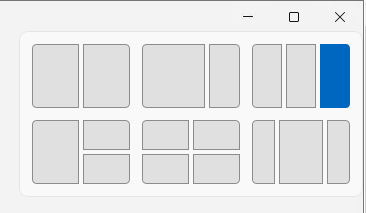 Эта функция позволяет пользователям настраивать размеры приложений на рабочем столе. При добавлении других приложений в макет прикрепленный макет остается на месте. При добавлении приложений в макет Snap Layout, этот макет сохраняется в группе Snap Group. При наведении курсора на приложение в существующем макете привязки на панели задач отображаются все приложения в этом макете. Эта функция — Snap Group. Вы можете выбрать группу, и приложения будут открываться в том же макете. По мере добавления дополнительных Snap Groups вы можете переключаться между ними, просто выбрав Snap Group. Пользователи могут управлять некоторыми функциями привязки с помощьюмногозадачности > приложения >«Параметры«. Дополнительные сведения о возможностях конечных пользователей см. в статье Прикрепление окон. Вы также можете добавить макеты Snap Layouts в приложения, создаваемые организациями. Дополнительные сведения см. в статье Поддержка макетов Snap для настольных приложений в Windows 11. Начиная с Windows 11 версии 22H2, вы также можете активировать макеты привязки, перетаскивая окно в верхнюю часть экрана. Эта функция доступна как для мыши, так и для сенсорного ввода.
  Дополнительные сведения о возможностях конечных пользователей см. в статье Прикрепление окон.
 - Меню «Пуск». Меню «Пуск» включает некоторые приложения, закрепленные по умолчанию. Вы можете настроить макет меню «Пуск», прикрепив (и открепив) нужные приложения. Например, вы можете закрепить часто используемые приложения в вашей организации, такие как Outlook, Microsoft Teams, приложения, создаваемые вашей организацией, и другие. С помощью политики можно развернуть настраиваемый макет меню «Пуск» на устройствах в организации. Дополнительные сведения см. в статье Настройка макета меню «Пуск» в Windows 11. Пользователи могут управлять некоторыми функциями меню «Пуск» с помощью персонализации приложения >«Параметры«. Дополнительные сведения о возможностях конечных пользователей см. в статье Возможности меню «Пуск».
- Панель задач. Вы также можете закрепить (и открепить) приложения на панели задач. Например, вы можете закрепить часто используемые приложения в вашей организации, такие как Outlook, Microsoft Teams, приложения, создаваемые вашей организацией, и другие. С помощью политики можно развернуть настраиваемую панель задач на устройствах в организации. Дополнительные сведения см. в статье Настройка панели задач в Windows 11. Пользователи могут управлять некоторыми функциями панели задач с помощью персонализации приложения >«Параметры«. Дополнительные сведения о возможностях конечных пользователей см. в:
- Настройка области уведомлений панели задач
- Закрепление приложений и папок на панели задач или рабочем столе
- Мини-приложения. Мини-приложения доступны на панели задач. Они включают персонализированный канал, который может быть погодой, календарем, курсами акций, новостями и т.д.
 Эту функцию можно включить или отключить с помощью групповой политики Computer Configuration\Administrative Templates\Windows Components\widgets . Вы также можете развернуть настраиваемую панель задач на устройствах в организации. Дополнительные сведения см. в статье Настройка панели задач в Windows 11. Сведения о возможностях конечных пользователей см. в статье Оставайтесь в курсе с помощью мини-приложений.
 - Виртуальные рабочие столы. На панели задач можно выбрать значок «Рабочие столы» для создания нового рабочего стола:
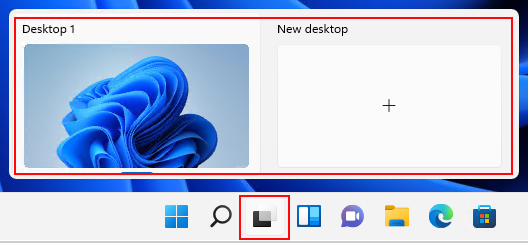 Используйте рабочий стол для открытия различных приложений в зависимости от того, что вы делаете. Например, можно создать рабочий стол «Путешествия», который включает веб-сайты и приложения, связанные с путешествиями. С помощью политики можно развернуть настраиваемую панель задач на устройствах в организации. Дополнительные сведения см. в статье Настройка панели задач в Windows 11. Пользователи могут управлять некоторыми функциями рабочего стола с помощью приложения >«Параметры»Многозадачность > системы. Дополнительные сведения о возможностях конечных пользователей см. в статье Несколько рабочих столов в Windows.
Улучшено использование прежних и новых приложений
- Начиная с Windows 11 пользователи программы предварительной оценки Windows могут скачать и установить приложения для Android™️ из Microsoft Store. Эта функция называется подсистемой Windows для Android и позволяет пользователям применять приложения для Android на устройствах с Windows аналогично другим приложениям, установленным из Microsoft Store. Пользователи открывают Microsoft Store, устанавливают приложение Amazon Appstore и выполняют вход в свою учетную запись Amazon. После входа они могут искать, скачивать и устанавливать приложения для Android. Дополнительные сведения см. в следующих разделах:
- Подсистема Windows для Android
- Информация для разработчиков о подсистеме Windows для Android
- Ваши приложения Windows 10 также будут работать в Windows 11. App Assure также доступен, если есть некоторые проблемы. Вы можете продолжать использовать пакеты MSIX для файлов настольных приложений UWP, Win32, WPF и WinForm. Продолжайте использовать Диспетчер пакетов Windows для установки приложений Windows. Вы можете создавать Виртуальные рабочие столы Azure, работающие под управлением Windows 11. Используйте виртуальный рабочий стол Azure с подключением приложений MSIX для виртуализации рабочих столов и приложений. Дополнительные сведения об этих функциях см. в статье Обзор приложений на клиентских устройствах с Windows. В приложении Параметры приложения >пользователи могут управлять некоторыми параметрами приложения. Например, они могут получать приложения в любом месте, но сообщать пользователю, есть ли сопоставимое приложение в Microsoft Store. Они также могут выбрать, какие приложения запускать при входе. С помощью поставщика MDM, например Intune, можно создавать политики, которые также управляют некоторыми параметрами приложения. Список параметров см. в разделе App Store в Intune.
- Если вы управляете устройствами с помощью Intune, возможно, вы знакомы с приложением Корпоративный портал. Начиная с Windows 11, Корпоративный портал является вашим частным репозиторием приложений организации. Дополнительные сведения см. в статье Частный репозиторий приложений в Windows 11. Для общедоступных и розничных приложений продолжайте использовать Microsoft Store.
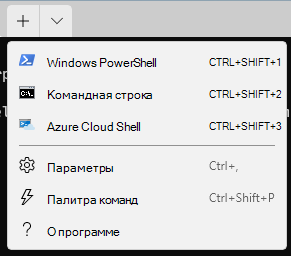
- Приложение «Терминал Windows». Это приложение включено в операционную систему. В предыдущих версиях Windows это отдельная загрузка в Microsoft Store. Дополнительные сведения см. в статье Сведения о Терминале Windows. Это приложение объединяет Windows PowerShell, командную строку и Azure Cloud Shell в одном окне терминала. Для использования этих приложений командной строки не нужно открывать отдельные приложения. В нем есть вкладки. А при открытии новой вкладки можно выбрать приложение командной строки: Если пользователи или группы в организации много работают с Windows PowerShell или командной строкой, используйте политику, чтобы добавить приложение «Терминал Windows» в макет меню «Пуск» или на панель задач. Пользователи также могут найти приложение «Терминал», щелкнуть его правой кнопкой мыши и закрепить приложение в меню «Пуск» и на панели задач.
- Microsoft Store имеет новый внешний вид и включает больше общедоступных и розничных приложений. Дополнительные сведения о возможностях конечных пользователей см. в:
- Получение обновлений для приложений и игр из Microsoft Store
- Открытие Microsoft Store в Windows
- Браузер Microsoft Edge включен в операционную систему и является браузером по умолчанию. Internet Explorer (IE) недоступен в Windows 11. В Microsoft Edge можно использовать режим IE, если веб-сайту требуется Internet Explorer. Откройте Microsoft Edge и введите edge://settings/defaultBrowser в URL-адрес. Для сохранения системных ресурсов Microsoft Edge вкладки в спящем режиме. Пользователи могут настраивать эти параметры и другие параметры в edge://settings/system . С помощью групповая политика или поставщика MDM, например Intune, можно настроить некоторые параметры Microsoft Edge. Дополнительные сведения см. в статьях Microsoft Edge — Политики и Настройка параметров политики Microsoft Edge.
Развертывание и обслуживание
- Установка Windows 11. Те же методы, которые вы используете для установки Windows 10 также можно использовать для установки Windows 11. Например, можно развернуть Windows на устройствах с помощью Windows Autopilot, Microsoft Deployment Toolkit (MDT), диспетчера конфигураций и т.д. Windows 11 будет предоставляться в формате обновления для соответствующих устройств под управлением Windows 10. Дополнительные сведения о начале работы см. в статьях Ресурсы и документация по развертыванию клиента Windows и Планирование Windows 11. Дополнительные сведения о возможностях конечных пользователей см. в статье Способы установки Windows 11.
- Windows Autopilot. При покупке новых устройств можно использовать Windows Autopilot для настройки и предварительной конфигурации устройств. Когда пользователи получают устройство, они выполняют вход с учетной записью организации ( user@contoso.com ). В фоновом режиме Autopilot подготавливает их к использованию и развертывает все установленные приложения или политики. Кроме того, можно использовать Windows Autopilot для сброса, переназначения и восстановления устройств. Autopilot предлагает администраторам автоматическое развертывание. Если у вас есть глобальная или удаленная рабочая сила, то Autopilot может быть правильным вариантом для установки операционной системы и подготовки ее к использованию. Дополнительные сведения см. в разделе Обзор Windows Autopilot.
- Microsoft Intune — это поставщик управления мобильными приложениями (MAM) и управления мобильными устройствами (MDM). Он помогает управлять устройствами и приложениями на устройствах в организации. Вы настраиваете политики, а затем развертываете эти политики для пользователей и групп. Вы можете создавать и развертывать политики, которые устанавливают приложения, настраивают функции устройства, обеспечивают соблюдение требований ПИН-кода, блокируют взломанные устройства и т. д. Если вы используете групповую политику для управления устройствами с Windows 10, вы также можете использовать групповую политику для управления устройствами с Windows 11. В Intune есть административные шаблоны и каталог параметров, которые включают многие из одинаковых политик. Аналитика групповой политики анализирует локальные объекты групповой политики.
- Центр обновления Windows и оптимизация доставки из Центра обновления Windows помогают управлять обновлениями и функциями на устройствах. Начиная с Windows 11, обновления функций операционной системы устанавливаются ежегодно. Дополнительные сведения о каналах обслуживания и о том, что они из себя представляют, см. в статье Каналы обслуживания. Как и Windows 10, Windows 11 будет получать ежемесячные обновления качества. Вы можете установить обновления на устройствах Windows, включая Intune, групповая политика, Windows Server Update Services (WSUS) и многое другое. Дополнительные сведения см. в статье Назначение устройств каналам обслуживания. Некоторые обновления имеют большой размер и используют пропускную способность. Оптимизация доставки помогает снизить потребление пропускной способности. Он разделяет работу по загрузке пакетов обновлений с нескольких устройств в развертывании. Обновления Windows 11 меньше, поскольку они извлекают только исходные файлы, которые отличаются. Можно создать политики, которые настраивают параметры оптимизации доставки. Например, установите максимальную пропускную способность для загрузки и скачивания, размер кэширования и т. д. Дополнительные сведения см. в статье Оптимизация доставки обновлений Windows. Дополнительные сведения о возможностях конечных пользователей см. в:
- Обновления установки &
- Управление обновлениями в Windows
Образование и приложения
Windows 11 SE — это новый выпуск Windows, разработанный для образования. Он работает на недорогих устройствах и запускает основные приложения, в том числе Microsoft 365. Дополнительные сведения см. в статье Windows 11 SE для образования.
Дальнейшие действия
- Windows 11 — требования
- Планирование Windows 11
- Подготовка к Windows 11
- Состояние выпуска Windows
Вышло последнее значимое обновление Windows 11
Компания Microsoft выпустила самое большое обновление Windows 11. Оно называется Windows 11 23H2 и добавляет в Windows множество новый функций. Однако для их активации в России, скорее всего, потребуется VPN.
Предварительная версия Windows 11 23H2, официальное название Windows 11 22H2 (KB5031455), уже доступна для установки через Windows Update (штатный Центр обновлений Windows). Обновление можно установить в России, однако для активации новых функций необходим дополнительный апдейт KB5030509 под названием «Обновление конфигурации Windows» (Windows Configuration Update), который можно скачать, используя VPN. Отметим, что, судя по сообщениям пользователей в соцсетях и на специализированных форумах, часть российских пользователей все же получила оба пакета обновлений без VPN.
Самой громкой опцией, которая была заявлена накануне выпуска Windows 11 23H2, стал Copilot — адаптированный для использования из Windows, знаменитый чатбот ChatGPT, базирующийся на модели GPT-4 от Open AI. Он должен заменить малопопулярный ассистент Cortana.
После активации Copilot его значок появляется прямо на панели задач. При нажатии открывается интерфейс аналогичный Bing Chat. Copilot можно задавать вопросы и получать в меру осмысленные ответы. Кроме того, Copilot способен выполнять базовые действия внутри Windows, например, переключать темный и светлый режимы и взаимодействовать с различными инструментами, такими как Outlook или инструмент «Ножницы». Copilot автоматически умеет анализировать контент из буфера обмена и предлагает пользователю различные действия с ним. Также в Microsoft пообещали, что Copilot будет обрастать новыми функциями. Для российских пользователей ChatGPT формально недоступен, но через VPN-сервисы он работает вполне корректно. Однако на Copilot новые возможности Windows 11 не закачиваются. Обновление добавило искусственный интеллект и в классические приложения, такие как Paint, «Ножницы» и «Фотографии». В Paint появились некоторые функции Adobe Photoshop — прозрачность, слои. И теперь Paint умеет автоматически удалять фон, опять же с помощью искусственного интеллекта. Ожидается даже генератор изображений на базе ИИ. Приложение «Фотографии» тоже фокусируется на ИИ. В него добавили функцию «Размытие фона». Она автоматически находит фон на фото, выделяет объект и размывает фон. Можно настроить интенсивность и область размытия. «Проводник Windows» тоже получил свои обновления. Теперь он имеет более современный вид с новым интерфейсом и большими миниатюрами файлов в виде карусели. Опция «Галерея» научилась показывать недавние фотографии, так же как это делает приложение «Фото». А еще можно перетаскивать вкладки из одного окна в другое.
Появилась долгожданная встроенная поддержка архивов RAR, 7z, GZ, TAR, и, таким образом, больше не понадобятся сторонние программы-архиваторы. Отметим, что штатными средствами Windows доступна только распаковка архивов такого типа. Для сжатия файлов по-прежнему предлагается формат ZIP.
В новом обновлении Windows представлена поддержка ключей доступа — метода, который позволяет избежать использования паролей и использовать свое лицо, отпечаток пальца или PIN-код для входа в различные учетные записи. Можно создавать, управлять и хранить ключи идентификации и использовать их для доступа к веб-сайтам, приложениям и онлайн-сервисам. Для геймеров в этом обновлении Microsoft предлагает встроенные элементы управления RGB-подсветкой. Эта функция Windows 11, известная как динамическое освещение, будет управлять подсветкой RGB с использованием открытого стандарта HID LampArray. Компании Acer, Asus, HP, HyperX, Logitech, Razer и Twinkly и другие производители компьютерной периферии уже сотрудничают с Microsoft. Динамическое освещение позволит приложениям Windows управлять устройствами, а также разделом настроек Windows 11. Если у пользователя есть мышь, клавиатура, монитор, вентиляторы на корпусе или что-либо еще с управляемой RGB-подсветкой, планируется, что Windows в конечном итоге сможет управлять ею без сторонних приложений. Microsoft добавила возможность выбирать параметры диска и папки для игр из Microsoft Store, подобно тому, как приложение Xbox позволяет устанавливать компьютерные игры на дополнительные диски. Теперь программы из Microsoft Store можно восстановить, просто кликнув по их иконке. Если программы нет в магазине, пользователь будет перенаправлен на веб-сайт для ручной загрузки.
Знаменитый «Блокнот» наконец-то научился сохранять историю правок. Так что если у пользователя открыто несколько вкладок с заметками, то при повторном запуске блокнота они будут открыты. Таким образом исчезает проблема случайной утери файлов txt.
А еще в Windows появилось новое приложение Windows Backup, которое предназначено для переноса данных на новый ПК. Теперь после создания резервной копии с использованием приложения Windows Backup или через раздел «Архивация Windows», можно использовать функцию восстановления, как при первоначальной установке Windows 11 на новом устройстве, так и после сброса компьютера до заводских настроек. На домашний экран вернулась иконка «Пуск» и можно выбрать вариант, при котором панель никогда не будет объединять объекты на панели задач и каждое окно всегда будет отображаться отдельно. Отметим новый микшер громкости с ползунками для каждого приложения и возможностью быстрого изменения устройства вывода или включения/выключения пространственного звука.
Новые возможности Windows 11 версии 22H2
Windows 11 версия 22H2 — это обновление компонентов для Windows 11. Он включает все функции и исправления в предыдущих накопительных обновлениях Windows 11 версии 21H2, исходной версии Windows 11 выпуска. В этой статье перечислены новые и обновленные компоненты, о которых должны знать ИТ-специалисты.
- Windows 11 Pro: обслуживается в течение 24 месяцев с даты выпуска.
- Windows 11 Корпоративная: обслуживается в течение 36 месяцев с даты выпуска.
Windows 11 версия 22H2 доступна через Windows Server Update Services (включая Configuration Manager), клиентский компонент Центра обновления Windows для бизнеса и Центр обслуживания корпоративного лицензирования (VLSC).). Дополнительные сведения см. в статье Как получить обновление Windows 11 версии 22H2. Ознакомьтесь с записью блога Windows 11 версии 22H2 Windows IT Pro, чтобы найти сведения о доступных ресурсах развертывания, таких как пакет развертывания Windows (Windows ADK).
Дополнительные сведения о состоянии развертывания обновления, известных проблемах и новых сведениях см. в статье Работоспособность выпуска Windows.
Microsoft Pluton
Процессор безопасности Microsoft Pluton — это технология безопасности от микросхемы в облако, созданная на основе принципов «Никому не доверяй». Microsoft Pluton предоставляет аппаратный корень доверия, безопасное удостоверение, безопасную аттестацию и криптографические службы. Технология Pluton представляет собой сочетание защищенной подсистемы, которая является частью системы на микросхеме (SoC) и программного обеспечения корпорации Майкрософт, работающего в этой интегрированной безопасной подсистеме. Microsoft Pluton можно включить на устройствах с процессорами с поддержкой Pluton под управлением Windows 11 версии 22H2.
Расширенная защита от фишинга
Улучшенная защита от фишинга в Microsoft Defender SmartScreen помогает защитить школьные или рабочие пароли Майкрософт от фишинга и небезопасного использования на веб-сайтах и в приложениях. Расширенная защита от фишинга работает вместе с защитой безопасности Windows, чтобы защитить Windows 11 рабочих или учебных паролей входа.
Управление интеллектуальными приложениями
Интеллектуальное управление приложениями обеспечивает значительную защиту от вредоносных программ, включая новые и возникающие угрозы, блокируя вредоносные или ненадежные приложения. Интеллектуальное управление приложениями также помогает блокировать потенциально нежелательные приложения, которые могут привести к медленному запуску устройства, отображению непредвиденной рекламы, предложению дополнительного программного обеспечения, которое вы не хотите, или делать другие действия, которые вы не ожидаете.
Credential Guard
На совместимых устройствах Windows 11 Корпоративная версии 22H2 по умолчанию включено Credential Guard. Это изменяет состояние функции по умолчанию в Windows, хотя системные администраторы по-прежнему могут изменять это состояние включения.
Дополнительные сведения см. в разделе Управление Credential Guard.
Блокировка вредоносных и уязвимых драйверов
Список блокировок уязвимых драйверов автоматически включается на устройствах для следующих двух новых условий:
- При включении интеллектуального управления приложениями
- Для чистых установок Windows
Дополнительные сведения см. в разделе Рекомендуемые правила блока.
Усиление безопасности и защита от угроз
Windows 11 версия 22H2 поддерживает дополнительную защиту для процесса локального центра безопасности (LSA), чтобы предотвратить внедрение кода, которое может скомпрометировать учетные данные.
Шифрование личных данных
Шифрование персональных данных (PDE) — это функция безопасности, появилась в Windows 11 версии 22H2, которая предоставляет дополнительные функции шифрования в Windows. PDE отличается от BitLocker тем, что шифрует отдельные файлы, а не целые тома и диски. PDE применяется в дополнение к другим методам шифрования, таким как BitLocker.
PDE использует Windows Hello для бизнеса для связывания ключей шифрования данных с учетными данными пользователя. Эта функция позволяет свести к минимуму количество учетных данных, которые пользователь должен помнить, чтобы получить доступ к файлам. Например, при использовании BitLocker с ПИН-кодом пользователю потребуется пройти проверку подлинности дважды: один раз с помощью ПИН-кода BitLocker и второй раз с учетными данными Windows. Для этого от пользователей требуется запоминание двух разных наборов учетных данных. При использовании PDE пользователям необходимо ввести только один набор учетных данных через Windows Hello для бизнеса.
Дополнительные сведения см. в разделе Шифрование персональных данных.
API WebAuthn поддерживают ECC
Шифрование на основе эллиптических кривых (ECC) теперь поддерживается API WebAuthn для клиентов Windows 11 версии 22H2.
Наклейки для Windows 11 SE версии 22H2
Начиная с Windows 11 SE, версия 22H2, Наклейки — это новая функция, которая позволяет учащимся украшать свой рабочий стол цифровыми наклейками. Студенты могут выбрать из более чем 500 веселых, дружественных для образования цифровых наклейки. Наклейки можно упорядочить, изменить размер и настроить поверх фона рабочего стола. Наклейки каждого учащегося остаются, даже если фон меняется.
Дополнительные сведения см. в разделе Настройка стикеров для Windows 11 SE.
Темы для образовательных учреждений
Начиная с Windows 11 версии 22H2 вы можете развертывать темы для образования на своих устройствах. Темы образования предназначены для учащихся, использующих устройства в учебном заведении. Темы позволяют конечному пользователю быстро настроить внешний вид устройства с предварительно заданными обоими, цветом акцента и другими параметрами. Учащиеся могут выбирать собственные темы, заставляя его чувствовать, что устройство является их собственным.
уведомления клиентский компонент Центра обновления Windows
Для уведомлений клиентский компонент Центра обновления Windows добавлены следующие элементы:
- Теперь вы можете блокировать уведомления пользователей для windows Обновления в часы активности. Этот параметр особенно полезен для образовательных организаций, которые хотят предотвратить клиентский компонент Центра обновления Windows уведомления во время занятий. Дополнительные сведения см. в разделе Управление уведомлениями о перезапуске.
- Название организации теперь отображается в уведомлениях клиентский компонент Центра обновления Windows, когда клиенты Windows связаны с клиентом Azure Active Directory. Дополнительные сведения см. в разделе Отображение названия организации в уведомлениях клиентский компонент Центра обновления Windows.
Макет меню «Пуск»
Windows 11 версия 22H2 теперь поддерживает дополнительные поставщики служб конфигурации для настройки макета меню «Пуск». Эти поставщики служб конфигурации позволяют скрыть список приложений и отключить контекстные меню.
Улучшения диспетчера задач
- На каждую страницу добавлена новая панель команд для предоставления доступа к общим действиям.
- Диспетчер задач будет автоматически соответствовать системной теме, настроенной в параметрах Windows
- Добавлен режим эффективности, позволяющий ограничить использование ресурсов процесса.
- Обновлен пользовательский интерфейс для диспетчера задач
Специальные возможности Windows
Windows 11, версия 22H2, включает дополнительные улучшения для людей с ограниченными возможностями: субтитры для всей системы, сеансы фокусировки, голосовой доступ и более естественные голоса для экранного диктора. Дополнительные сведения см. в разделах Новые специальные возможности, поступающие в Windows 11 и Как включение стимулирует инновации в Windows 11.
Поддержка высокопроизводительного видеокодирования (HEVC)
Начиная с Windows 11 версии 22H2 теперь доступна поддержка высокопроизводительного видеокодирования (HEVC). Видео HEVC можно воспроизводить в любом видео-приложении на Windows 11 устройстве. HEVC предназначен для использования преимуществ аппаратных возможностей на некоторых новых устройствах для поддержки содержимого 4K и Ultra HD. Для устройств, на которых нет аппаратной поддержки видео HEVC, предоставляется поддержка программного обеспечения, но процесс воспроизведения может отличаться в зависимости от разрешения видео и производительности ваших устройств.