Как объединить ячейки в Excel: три способа

Программа Microsoft Excel используется для работы с таблицами во многих офисах. Приложение имеет широкую функциональность, но далеко не самый приветливый интерфейс. Новым пользователям приложения сложно понять, как выполнить в нем даже базовые действия, например, такие как объединение ячеек. Зачастую при работе с таблицами пользователям приходится сталкиваться с необходимостью объединить две или больше ячеек по горизонтали или вертикали. Рассмотрим, как сделать это в Microsoft Excel максимально удобно.
Обратите внимание: В зависимости от версии программы Microsoft Excel, приведенные ниже инструкции могут немного отличаться.
Оглавление: 1. Как просто объединить ячейки в Microsoft Excel 2. Как объединить ячейки в Microsoft Excel через контекстное меню 3. Как объединить ячейки в Microsoft Word без потери данных
Как просто объединить ячейки в Microsoft Excel
Первым делом рассмотрим базовые инструменты программы, предназначенные для объединения ячеек. В программе предусмотрен отдельный инструмент для преобразования нескольких ячеек в одну, при этом, он может похвастаться широкой функциональность.
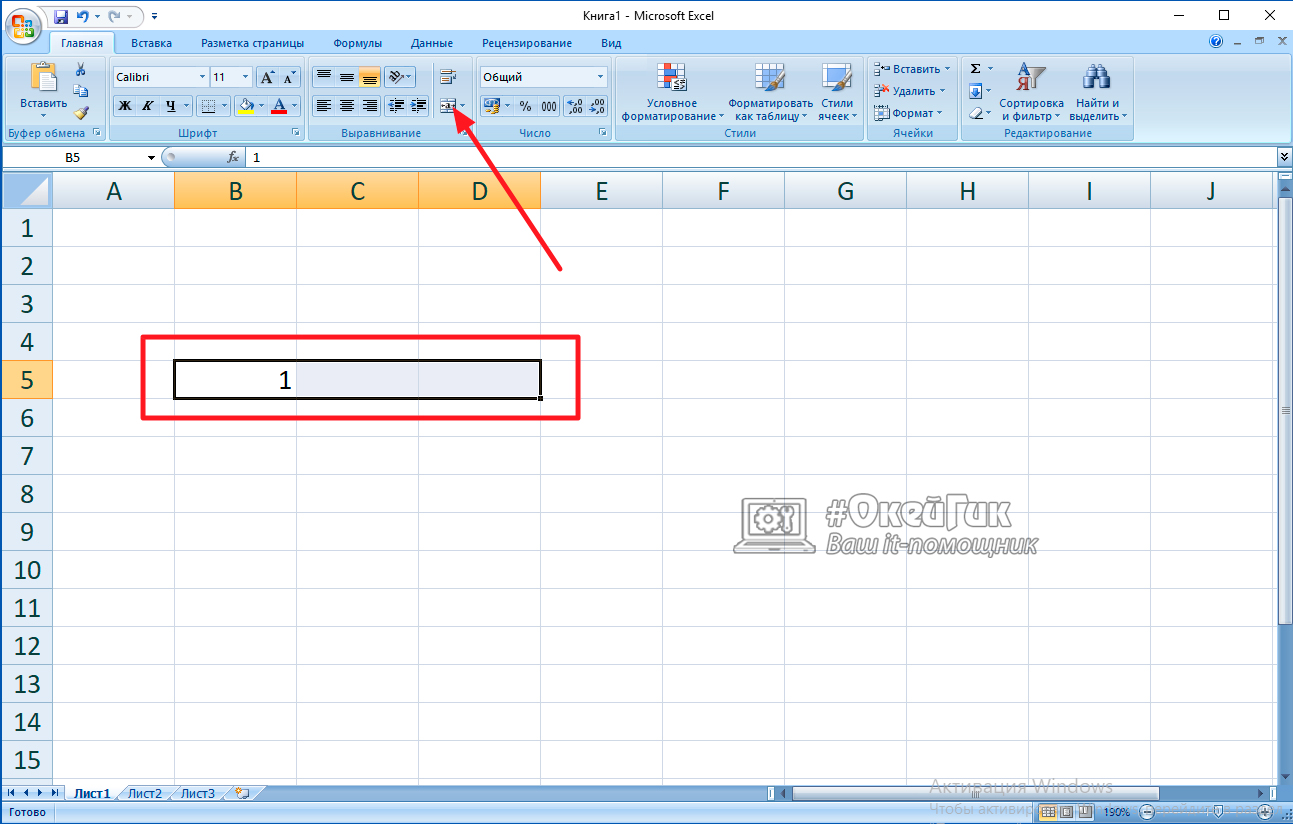
Чтобы просто объединить несколько ячеек в одну по горизонтали или вертикали, нужно выделить ячейки, после чего нажать в верхнем меню в разделе «Главная» на пункт «Объединить и поместить в центр». В данном случае все выделенные ячейки будут объединены в одну, он обратите внимание, что информация в ней сохранится только из верхней левой ячейки выделенного массива. При этом данная информация после объединения будет размещена в центре образованной строки.
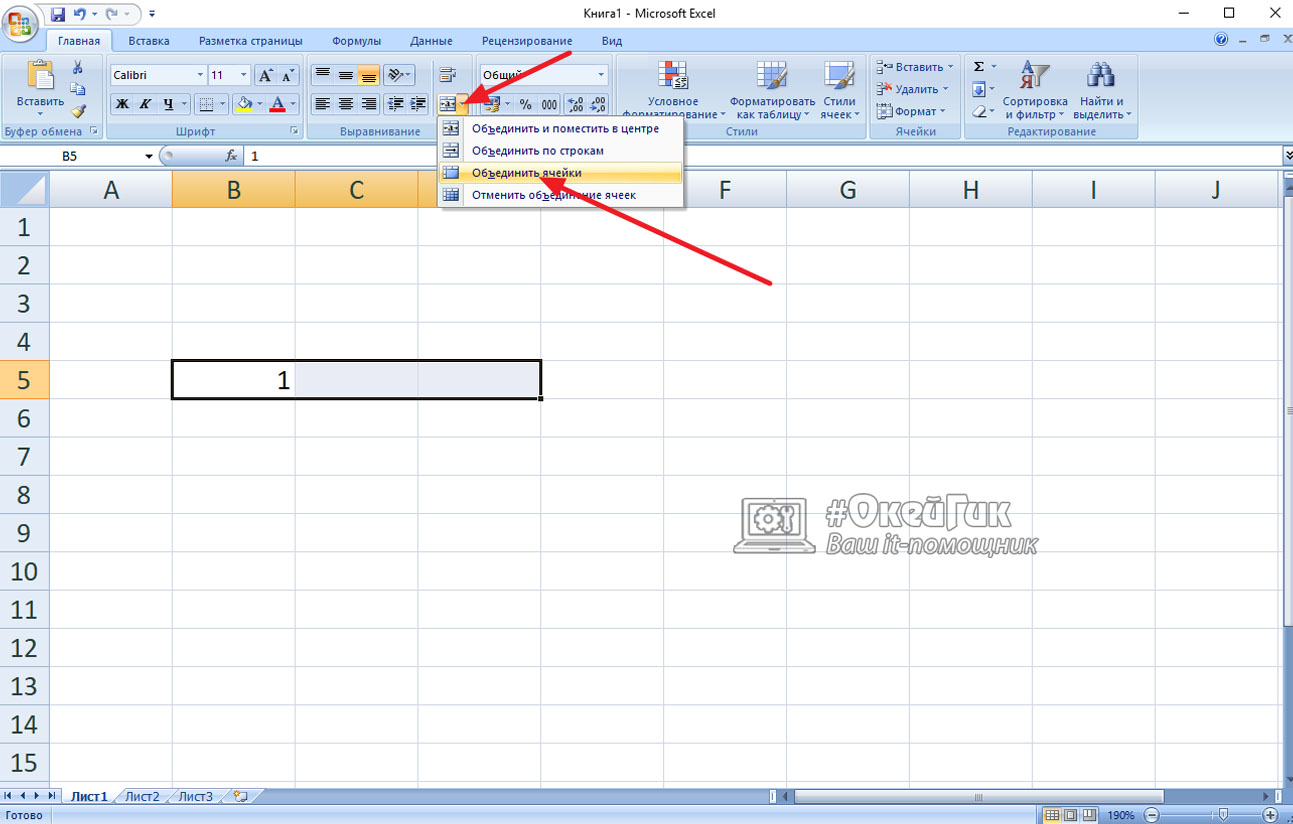
Чтобы объединить ячейки, но при этом информация из ячеек не переместилась в центр, необходимо нажать на стрелку вниз инструмента объединения ячеек, и выбрать среди представленных инструментов вариант «Объединить ячейки». После этого запись по умолчания (верхняя левая из массива, либо единственная, которая имеется) будет находиться объединенной ячейке, согласно имевшемуся форматированию ячейки.
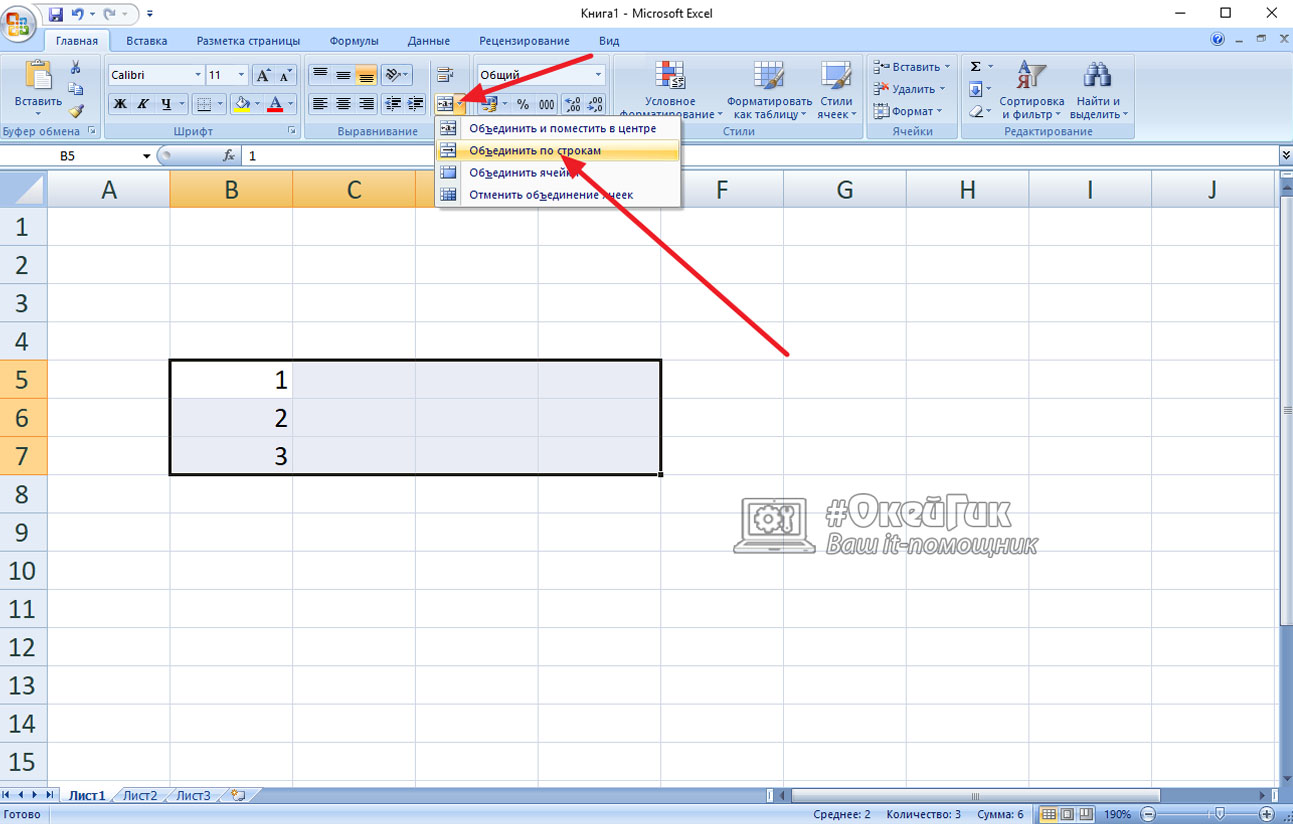
Еще одна возможность, которую предоставляют стандартные инструменты – это объединение массива выделенных ячеек в Microsoft Excel по строкам. Чтобы объединить выделенные ячейки построчно, необходимо нажать на кнопку «Объединить по строкам» в списке дополнительных возможностей инструмента объединения ячеек на панели прибора.
Как объединить ячейки в Microsoft Excel через контекстное меню
Также в Word есть отдельное контекстное меню, которое содержит в себе параметры объединения ячеек. Если стоит специфичная задача по объединению ячеек, которая не может быть решена указанными выше инструментами, рекомендуется пользоваться данным меню.
Перед тем как вызывать контекстное меню для объединения ячеек, необходимо выделить массив данных, над которым будет вестись работа. Далее нажмите правой кнопкой мыши на любое место в выделенном массиве, и выберите пункт «Формат ячеек».
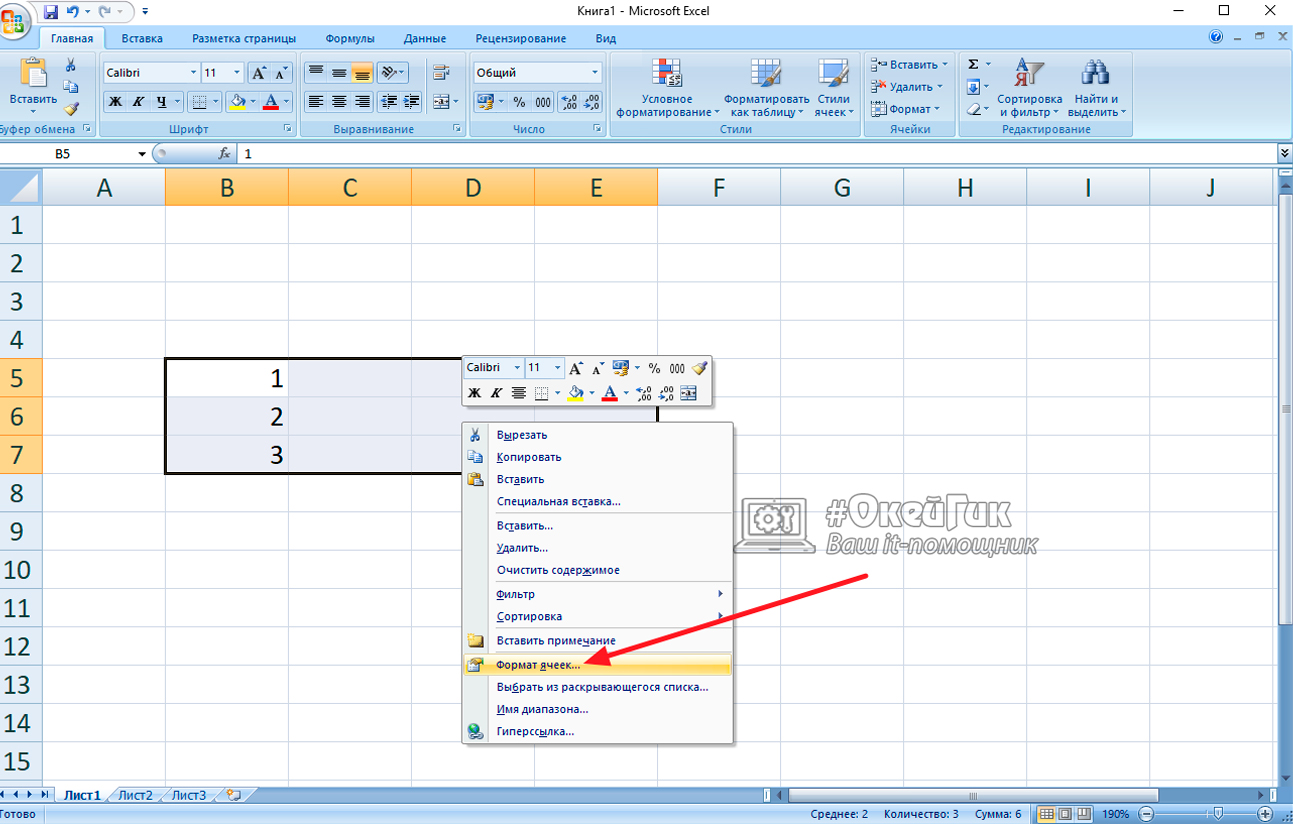
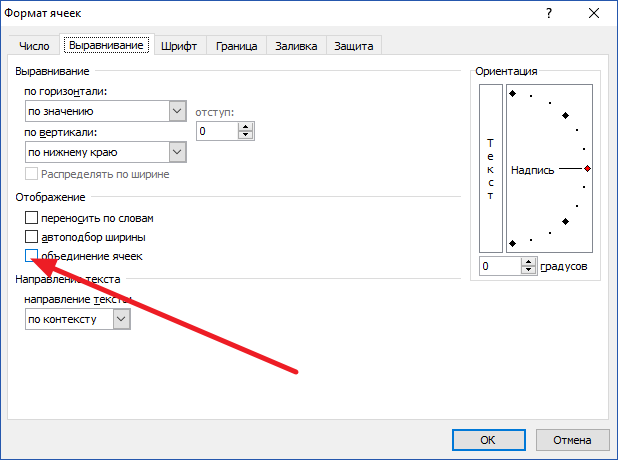
Откроется меню, в котором необходимо сверху переключиться на пункт «Выравнивание». Здесь для объединения ячеек поставьте галочку в опции «Объединения ячеек», после чего можно внести другие настройки форматирования текста – установить параметры выравнивания по вертикали и горизонтали, включить функцию переноса по словам и так далее. Когда все необходимые настройки будут внесены, нажмите «ОК», чтобы выполнить заданные действия.
Как объединить ячейки в Microsoft Word без потери данных
Как уже было отмечено выше, при объединении нескольких ячеек, в которых находятся данные, сохраняется информация только из верхней левой ячейки. Рассмотрим, как объединить ячейки без потери данных:
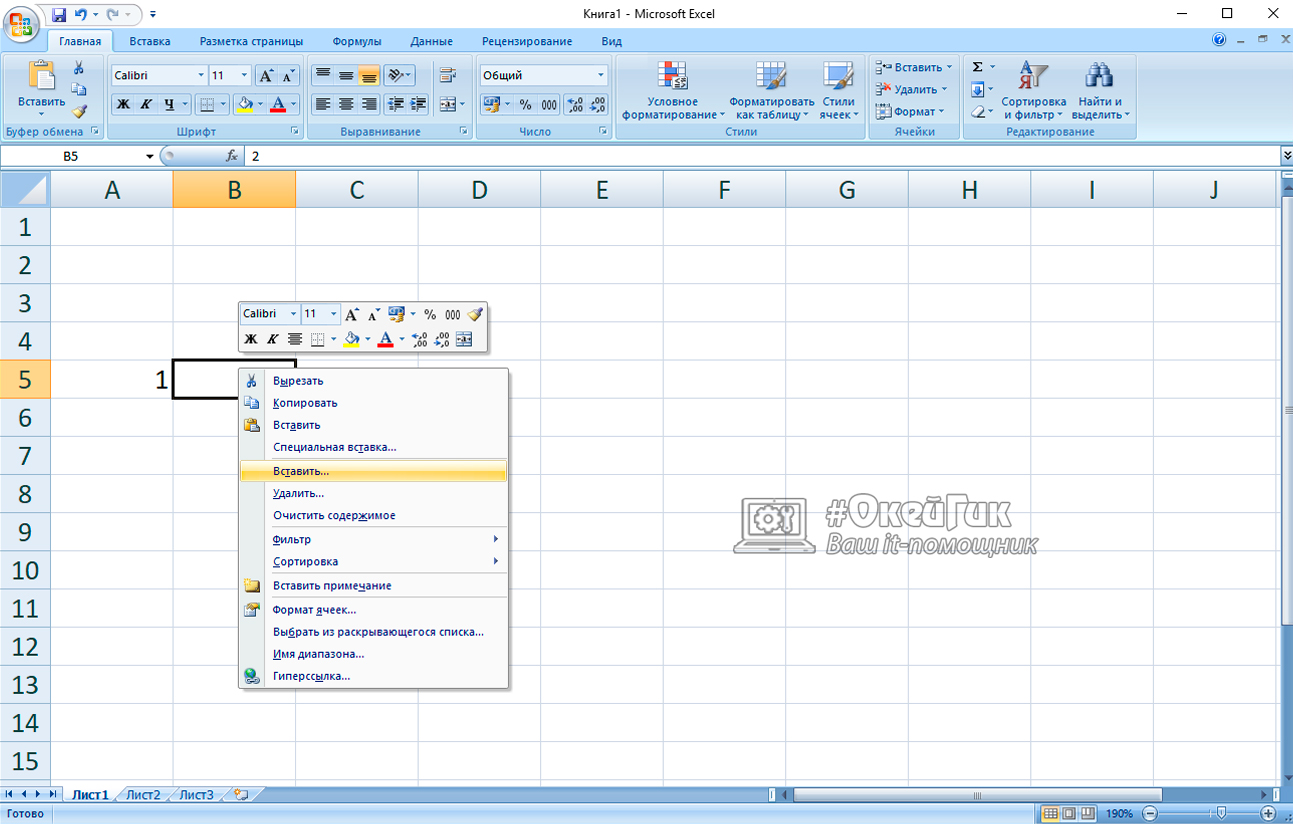
- Чтобы объединить ячейки без потери данных, можно использовать стандартную команду «СЦЕПИТЬ». Перед тем как ее применить, добавьте ячейку между ячейками, которые планируется объединить. Для этого нажмите на ячейку правой кнопкой мыши, выберите пункт «Вставить»;
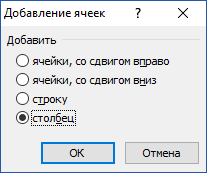
- Откроется меню, в котором нужно выбрать, что именно вставить. В рассматриваемом примере, чтобы между ячейками появилась пустая строка, необходимо вставить столбец. Выберите соответствующий пункт и нажмите «ОК»;
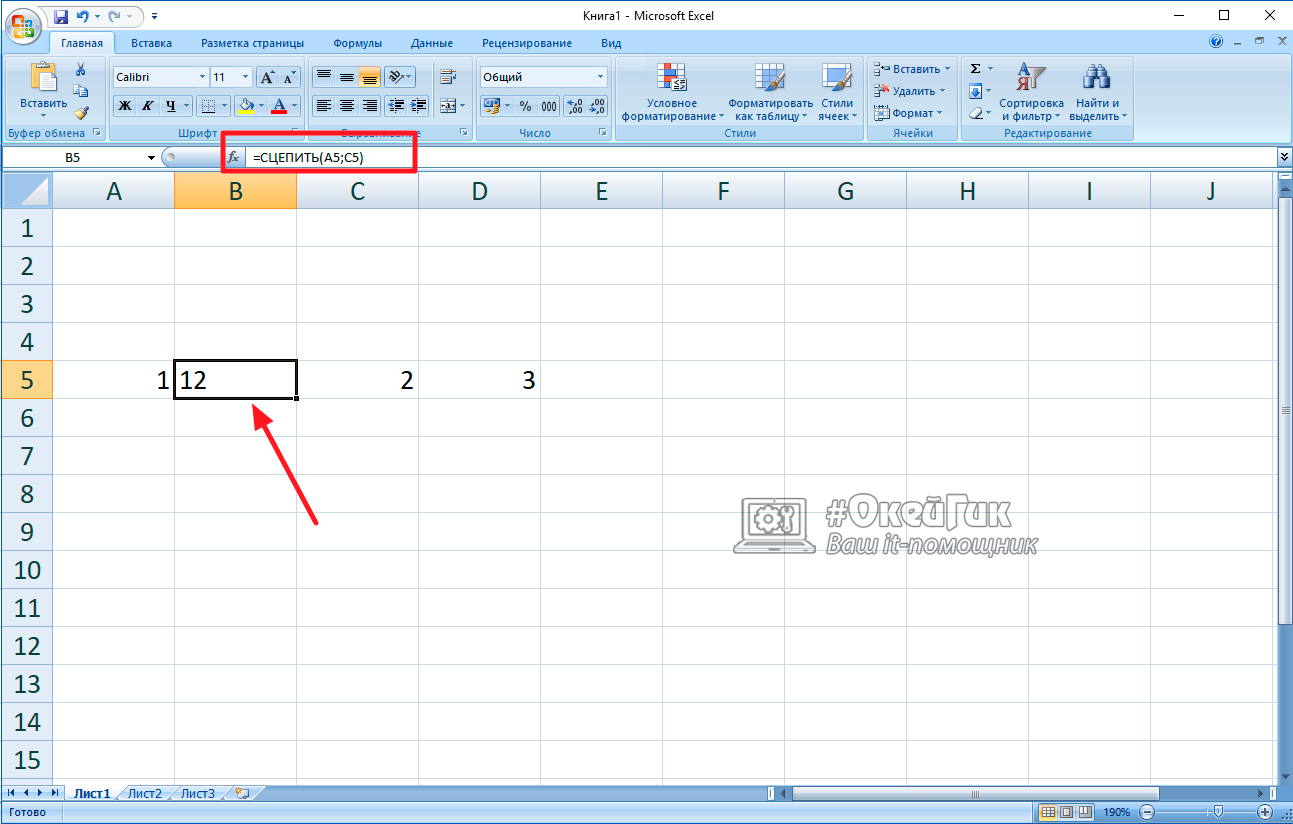
Дальше между двумя ячейками появится ячейка. Теперь в ней нужно объединить информацию из двух ячеек – слева и справа. Пишите в строке для ввода формул команду: =СЦЕПИТЬ(X;Z). В данном случае X и Z – это координаты точек, в которых содержится информация для объединения. После ввода команды нажмите Enter, чтобы ее применить;
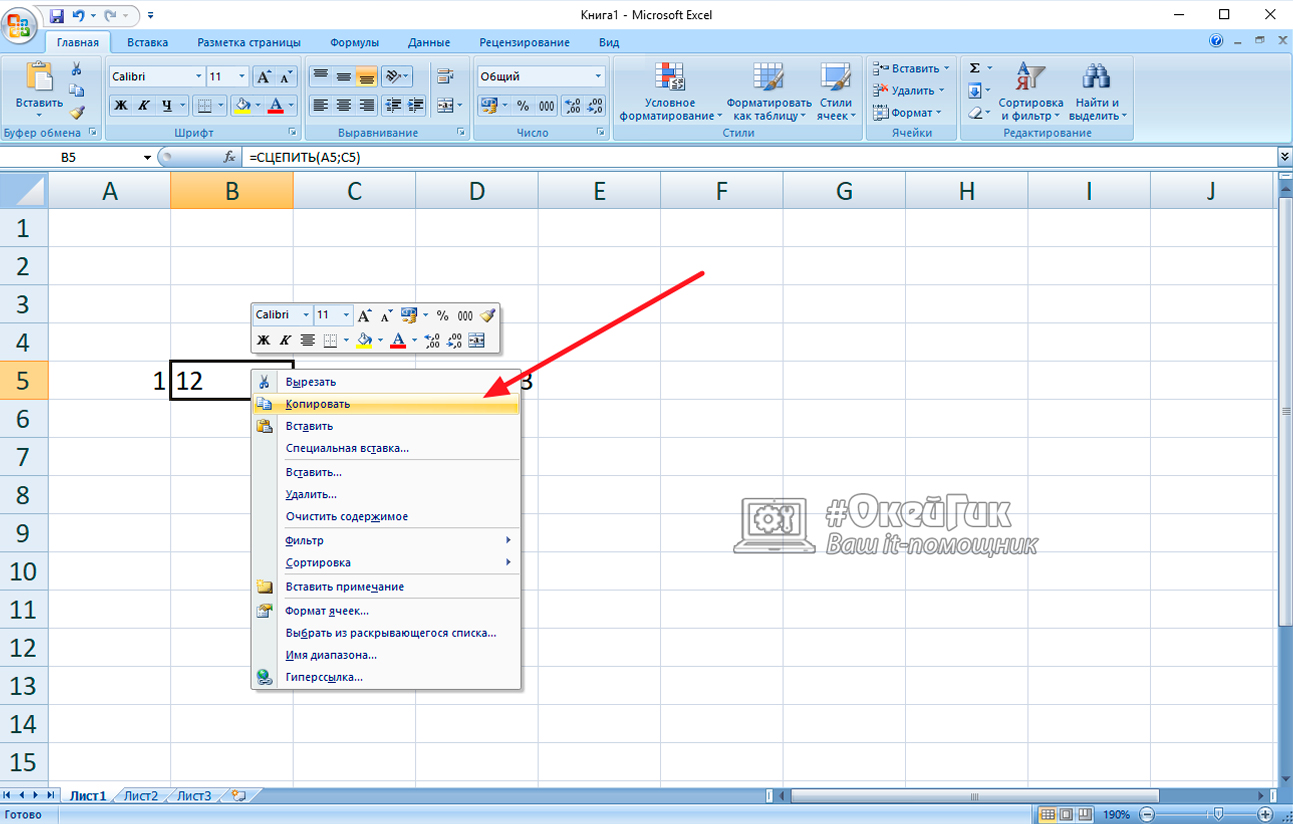
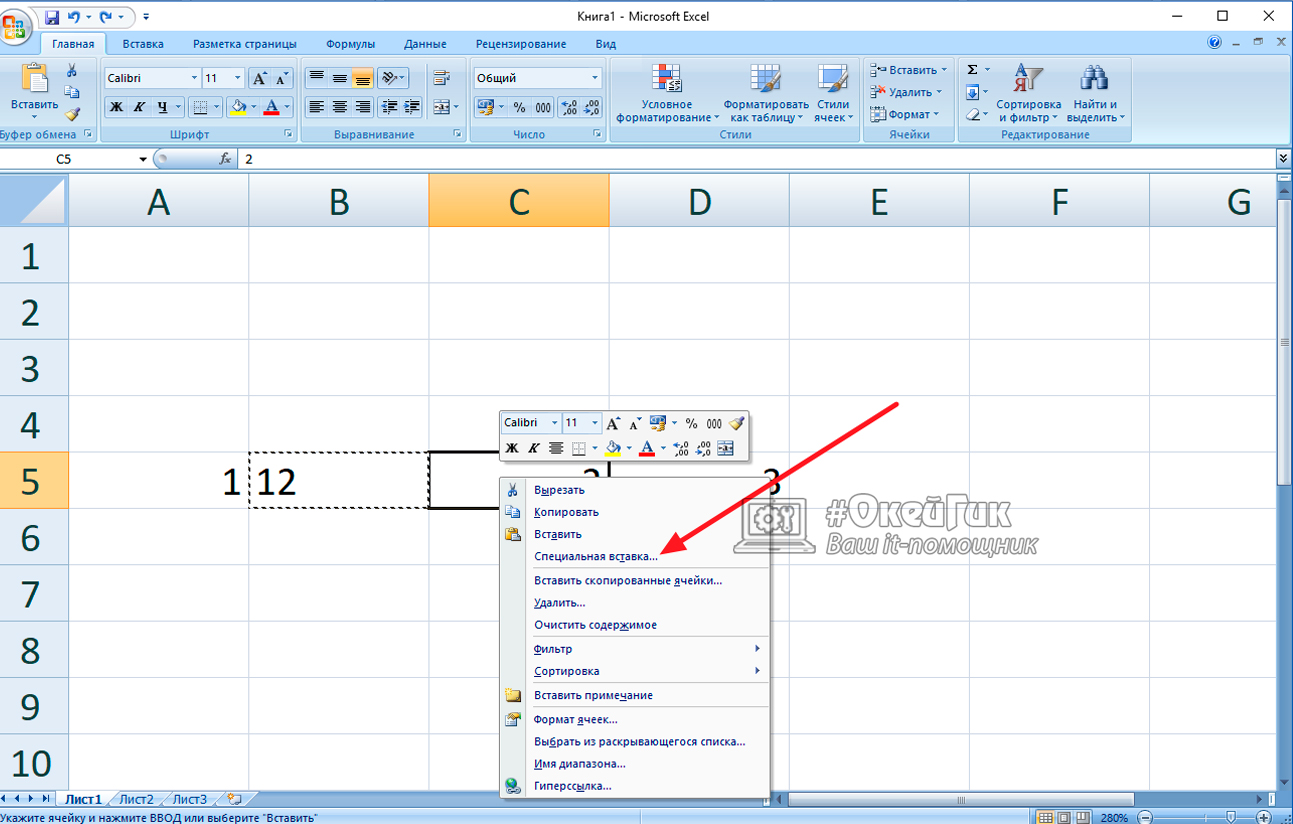
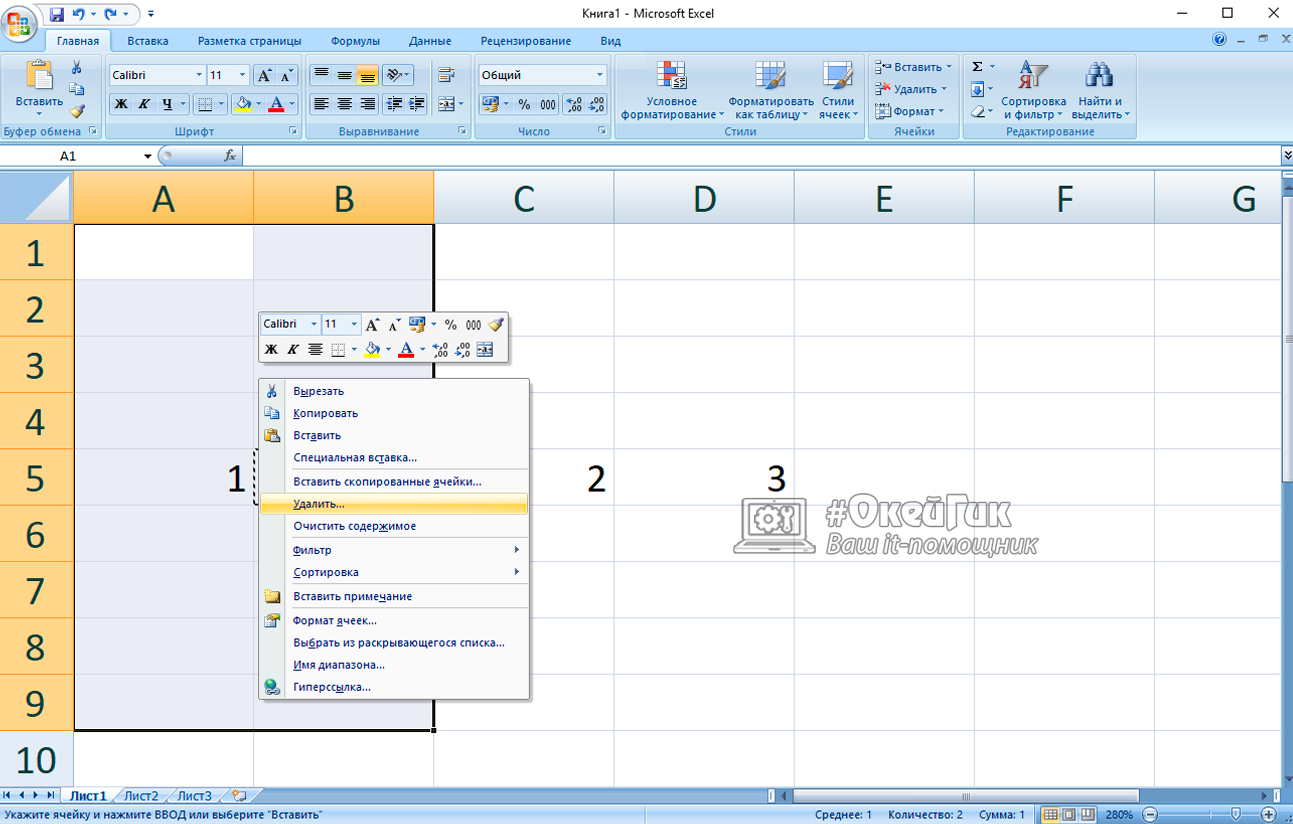
Как можно видеть, осталась ячейка, в которой содержится объединенная информация. При необходимости теперь можно объединить несколько ячеек, чтобы эти данные присутствовали в них.
Как объединить ячейки в Excel Online?
Функция объединения ячеек позволяет упорядочить представление данных в таблицах. Например, она используется в случаях, когда нужно вывести в большую ячейку какой-то итог, либо создать оглавление для той или иной таблицы (например, в финансовом отчёте). Чтобы содержимое ячейки отображалось более красиво, применяется выравнивание – по центру, как по вертикали, так и по горизонтали.
Пошаговая инструкцию по объединению ячеек включает четыре пункта:
- Откройте табличный документ, подлежащий редактированию.
- Выделите мышью нужные ячейки.
- Кликните по кнопке Объединить ячейки на панели инструментов (под верхним горизонтальным меню).
- Выберите пункт Объединить все .
Готово – выделенные ячейки превратились в одну большую ячейку. Разместите в ней какое-либо содержимое, выровняйте по горизонтали и вертикали. Также можно выделить её инструментом Границы – Все границы .
Обратите внимание, что в инструменте Объединить ячейки есть ещё три пункта:
- Объединить по горизонтали – будет выполнено объединение ячеек в каждой строке в большую ячейку в этих же строчках.
- Объединить по вертикали – ячейки в каждом выделенном столбце будут объединены в отдельные вертикальные ячейки, располагающиеся в этих же столбцах.
- Отменить объединение ячеек – отменяет внесённые изменения, для чего нужно выделить ранее объединённую область.
Опробуйте инструкции на практике.
Частые вопросы:
- Как разделить ячейку в Excel Online
- Как задать стиль таблице и границам ячеек в Excel Online?
- Как вставить фото в документ Excel Online
- Как изменить формат ячейки в таблице Excel Online
Как объединить ячейки в excel по вертикали
Сообщений: 69 Регистрация: 16.05.2019
11.12.2019 10:36:05
я всю мучаю одну таблицу
возник еще один вопрос, в таблице на листе 3 есть столбцы «ABCD» . Мне нужно объединить столбцы A и В по вертикали, а не между собой и получить одну ячейку.
1)В столбце «А» заполнены строки их необходимо объединить в одну объединенную ячейку и перенести например в «Е» таким образом чтобы все значения которые повторяются прописывались один раз, а если значения разные то прописывались через запятую.
2)В столбце «B» часть строк пустые (формулы), а часть заполнены, мне нужно объединить их тоже одну объединенную ячейку.
Но объединение обоих строк должно основываться на столбце «D» (а в с). Т.е. если в «D» в строках прописано «а в с» то объединяется 3 строки в столбце «А» , если «а в» то две строки, если «а» то строка просто переносится. Так же и в столбце «В»
Прикрепленные файлы
- 22222.xlsm (53.21 КБ)
Пользователь
Сообщений: 856 Регистрация: 29.12.2015
11.12.2019 13:24:53
Здравствуйте,
А, что Вам мешает, заполнить пустые ячейки, как это сделать: https://www.planetaexcel.ru/techniques/2/96/
Далее функция сцепить: https://www.planetaexcel.ru/techniques/7/89/
И избавляйтесь от объединения ячеек.
Прошу прощения не дочитал Ваше собщение, у вас ещё тут условие имеется, по столбцу D
Изменено: adamm — 11.12.2019 13:30:06
Как объединить ячейки в Excel (всё на примерах)
Работа с Excel все-таки несколько отличается от других программ: в нем нельзя так просто взять и объединить несколько ячеек в одну (что бывает очень необходимо при редактировании некоторых документов). Иногда, начинающих пользователей это ставит в тупик.
Вообще, большинство типовых задач в Excel решается с помощью простых формул, в которых не сложно разобраться. И в этой заметке я попробую привести максимально наглядные примеры по объединению ячеек (рассмотрю два варианта: когда ячейки пустые, и когда в них уже есть данные).
Примечание : сразу хочу отметить, что описанные ниже способы и примеры актуальны для современных версий Excel 2013, 2016, 2019 г.
�� Кстати , для тех у кого нет современной версии Excel — могу порекомендовать воспользоваться его онлайн-версией: https://ocomp.info/chem-zamenit-word-i-excel.html
Способы объединения ячеек в Excel
Если ячейки пустые
Также эти способы будут актуальны, если данные в объединяемых ячейках вам не нужны.
Способ 1
Чтобы наиболее быстро и просто объединить любое количество ячеек, необходимо:
- выделить мышкой нужные из них (в своем примере я выделил A1, B1, C1 и D1);
- в разделе «Главная» нажать по инструменту «Объединить ячейки» , см. скриншот ниже. ��
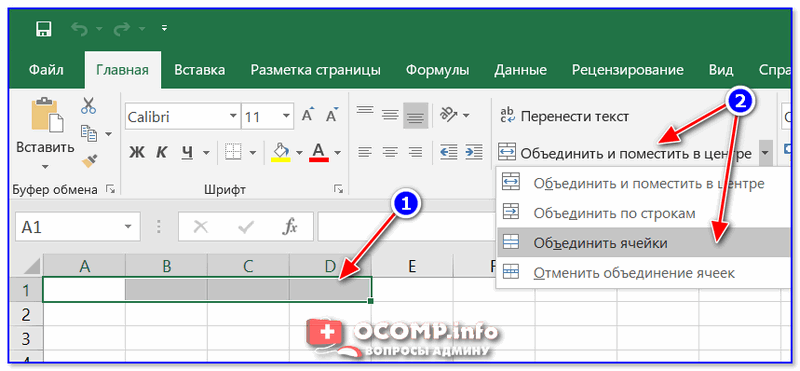
Выделение и объединение ячеек (Excel 2019)
В эту же секунду ячейки станут объединенными ( примечание : кстати, если у вас были какие-то данные в них — то всё это удалится, кроме данных из ячейки A1).
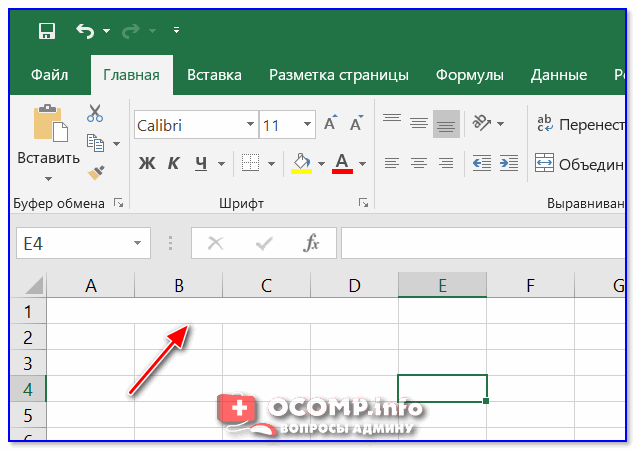
Обратите внимание, что ячейки можно объединять не только по горизонтали, но и по вертикали. Делается это аналогично!
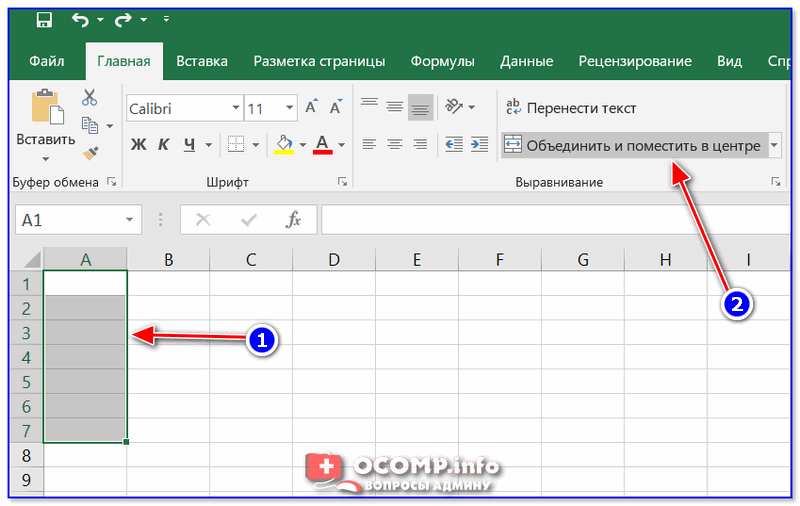
Способ 2
Если на панели инструментов Excel вы не находите нужной кнопки (опции) — эту задачу можно выполнить иначе:
- сначала также выделите необходимые ячейки;
- затем кликните по выделенной области правой кнопкой мышки и в появившемся меню откройте пункт «Формат ячеек» .
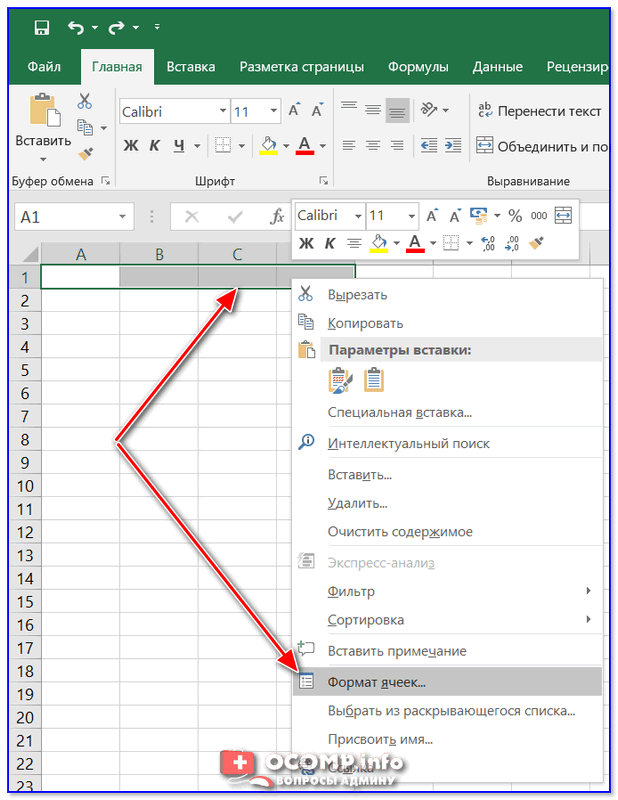
Далее перейдите во вкладку «Выравнивание» и поставьте галочку рядом с функцией «Объединение ячеек» . Нажмите OK.
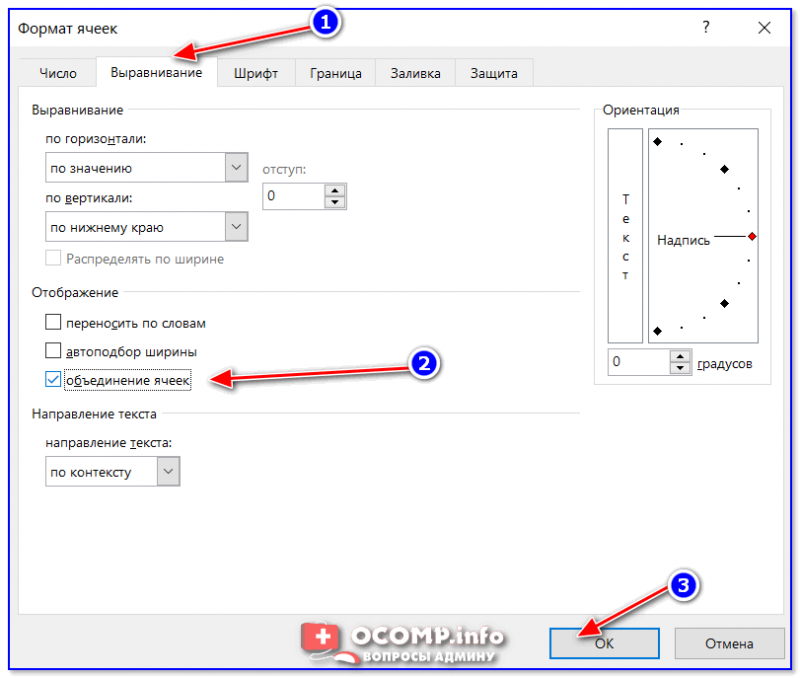
Как видите на скрине ниже — задача успешно решена (и этот способ вполне рабочий, правда, вынуждает сделать 1-2 «лишних» клика мышкой).
Задача выполнена — ячейки слиты
Если в ячейках есть данные (которые также нужно объединить)
Важная ремарка : при объединении ячеек мы будем не суммировать их содержимое, а «склеивать» (сцеплять) между собой. Т.е. если у вас в одной ячейке приводится имя, а в другой фамилия — после объединения будет одна строка с именем и фамилией; если в одной ячейке цифра «5», а в другой «3» — после объединения будет «53» (а не как при сумме: «8») .
Способ 1
В качестве примера взял список ФИО нескольких вымышленных персонажей. Задача, кстати, вполне приближена к жизни (приходилось с этим сталкиваться).
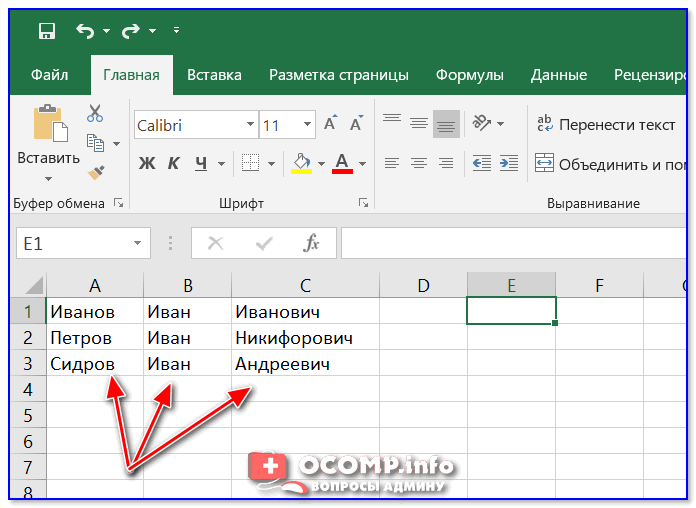
Сначала необходимо выбрать одну из ячеек напротив первой строки (я взял E1) и написать в строке формул следующее выражение:
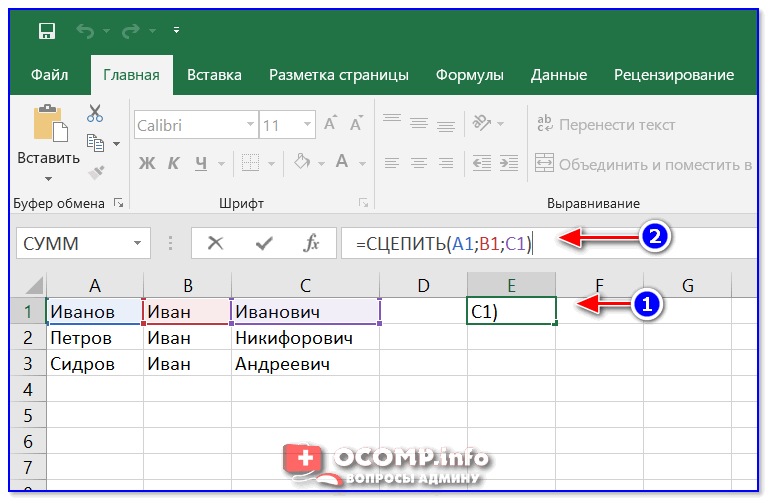
Пишем спец. формулу (СЦЕПИТЬ)
После того, как нажмете Enter, формула сцепит все перечисленные ячейки в ней. В моем случае получилось ФИО, но без пробелов (что ни есть удобно).
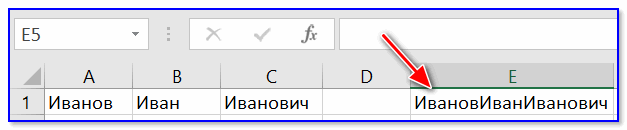
Для того, чтобы исправить это, просто измените частично формулу (добавьте кавычки с пробелом, как в моем примере) :
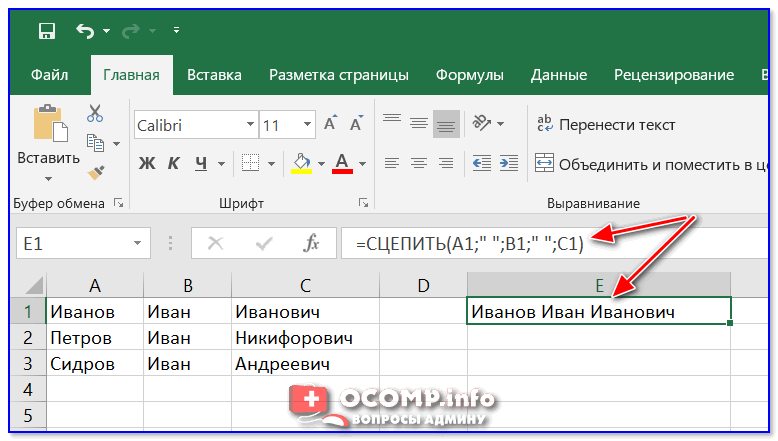
Если вам нужны пробелы (или другие символы) между объединенными данными — корректируем формулу
Разумеется, вместо пробела в кавычках можно поставить любой другой символ (дефис, например).
После, останется только растянуть формулу на другие строки, и задача будет решенной.
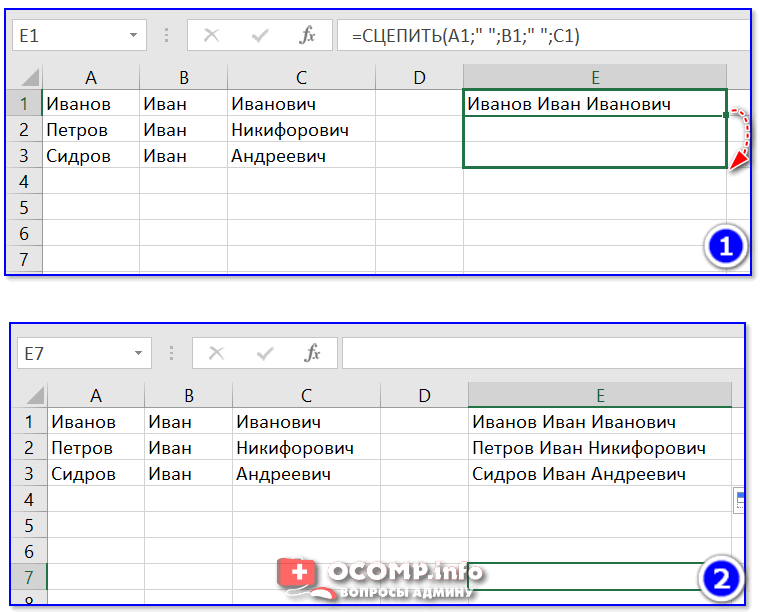
Растягиваем формулу на другие строки
Как перенести склеенные данные в другой документ (чтобы они не зависели от формул)
Наши сцепленные строки в этом документе зависят от формул, и если слегка их изменить — то все «разъедется». В ряде случае гораздо удобнее работать не с ними, а с текстовыми строками. Попробуем перенести наши результаты в другой документ (или новый лист).
Итак, сначала необходимо выделить наши сцепленные ячейки (в моем примере это столбец «E»), нажать правой кнопкой мышки по ним и выбрать функцию «Копировать» .
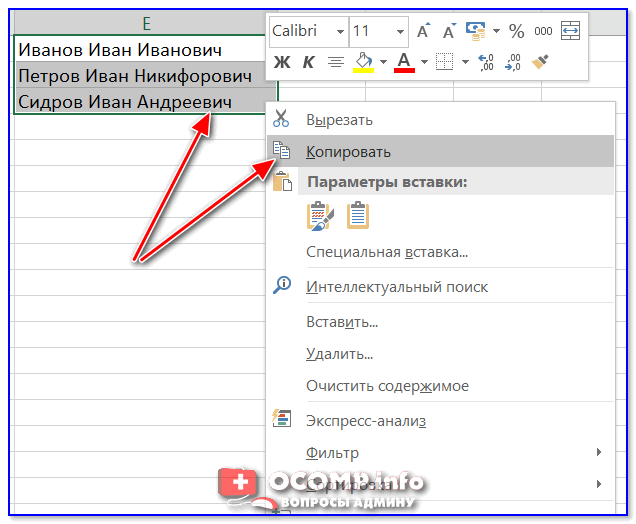
Далее открыть новый документ (или лист) кликнуть правой кнопкой мышки по нужной ячейке и нажать по меню «Специальная вставка» . См. пример ниже. ��
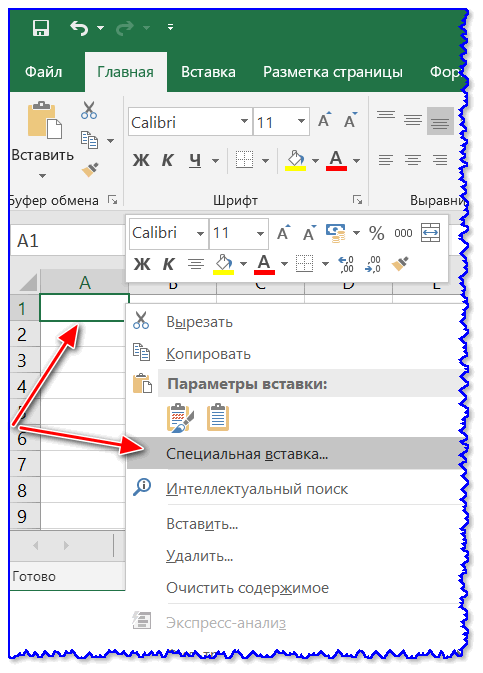
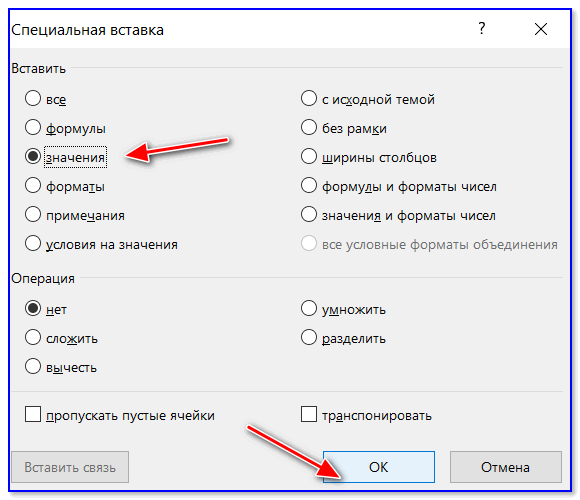
В появившемся окне настроек укажите, что вам требуется вставить только «Значения» (а не сами формулы) и нажмите OK.
Как видите на скрине ниже, в документ были вставлены текстовые значения из ранее сцепленных ячеек (а не сами формулы).
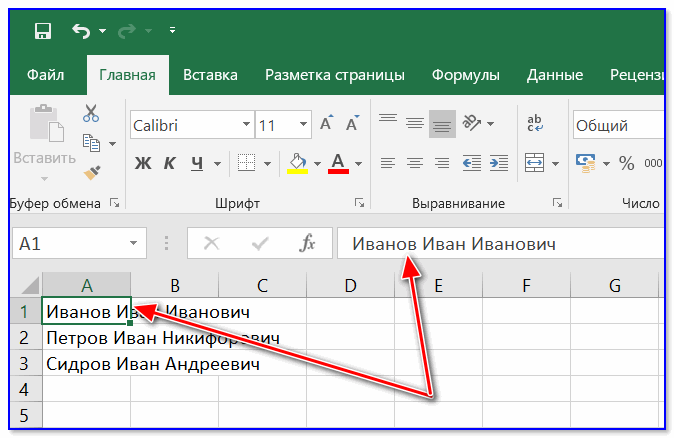
Формул нет (только текстовые строки)
Способ 2
Объединять ячейки в Excel можно и без спец. формул, достаточно использовать знак «&».
Формула в этом случае будет выглядеть так:
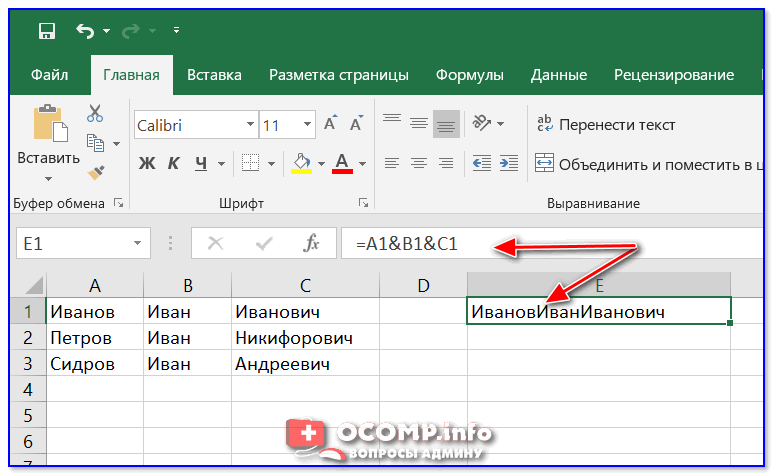
Еще один вариант объединения ячеек с содержимым
Разумеется, чтобы добавить пробелы между объединенными значениями, нужно слегка изменить формулу:

Вставляем пробелы между данными
Если вместо пробелов вам нужны дефисы, формула несколько преобразится:
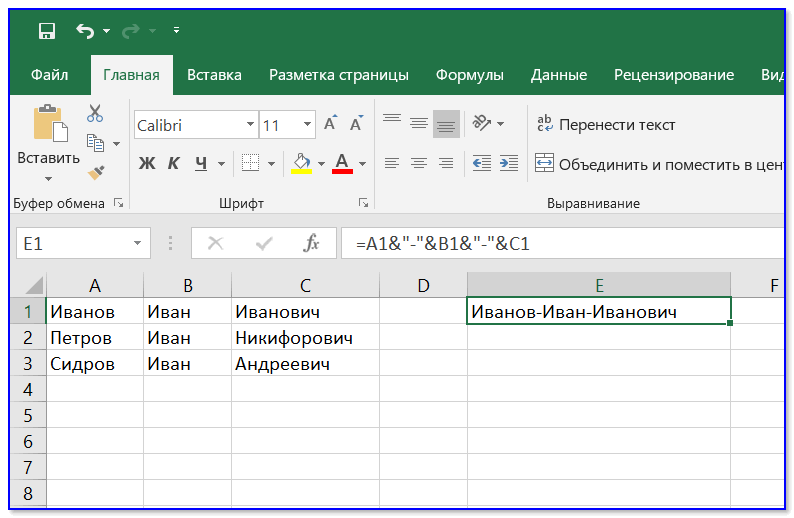
Как будет выглядеть формула, если вместо пробелов вставим дефисы
Когда «настройка» формулы будет завершена — просто потяните мышкой за уголок и растяните ее на другие строки (столбцы). После, Excel применит ее к другим ячейкам (пример ниже). ��
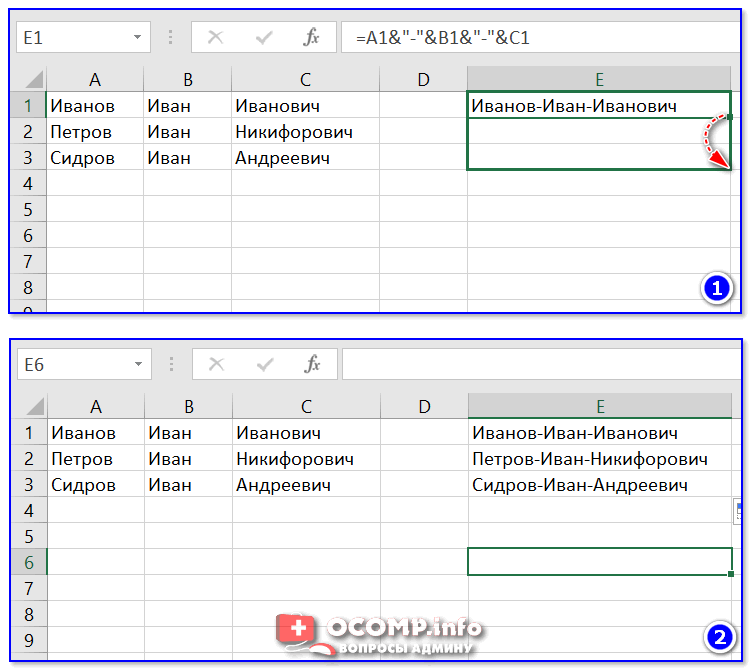
Формула распространена на др. ячейки
Что касается переноса полученных результатов в другой документ, то это делается аналогично вышесказанному.
На сим закруглюсь! Дополнения по теме приветствуются.
Первая публикация: 7.08.2019