Что такое Mozilla maintenance service и как им пользоваться?

Многие пользователи интернета слышали о браузере Mozilla Firefox, который считается одним из самых популярных браузеров в мире. Но не все знают, что вместе с ним устанавливается дополнительная служба под названием Mozilla Maintenance Service.
Mozilla Maintenance Service является частью Firefox и выполняет несколько важных функций для пользователя. Во-первых, эта служба отвечает за обновление браузера. Благодаря ей, пользователи Firefox могут получать обновления без необходимости вручную искать и скачивать новые версии браузера. Это делает использование Firefox более удобным и безопасным.
Во-вторых, Mozilla Maintenance Service помогает обеспечить безопасность и надежность работы браузера. С помощью этой службы компания Mozilla может быстро реагировать на выявленные уязвимости и выпускать патчи и исправления. Это позволяет пользователям Firefox чувствовать себя защищенными и уверенными в своей безопасности во время использования интернета.
В-третьих, Mozilla Maintenance Service упрощает процесс установки и удаления браузера. Когда пользователь решает обновить или удалить Firefox, эта служба гарантирует, что все нужные файлы для успешной установки или удаления будут доступны и корректно работать. Это экономит время и силы пользователя, позволяя ему быстро и легко управлять своим браузером.
Важно отметить, что Mozilla Maintenance Service не является вирусом или вредоносным ПО. Он создан для обеспечения гладкой работы и безопасности браузера Firefox, а также для упрощения процесса обновления и удаления. Если вы используете Firefox, вам необходимо доверять и держать службу Mozilla Maintenance Service активной на вашем компьютере.
Что такое Mozilla maintenance service?
Служба поддержки Mozilla (Mozilla maintenance service) представляет собой фоновый процесс, который автоматически обновляет программное обеспечение Mozilla без необходимости вмешательства пользователя. Она разработана для обеспечения обновления и поддержки различных продуктов Mozilla, таких как браузер Firefox.
Основная цель Mozilla maintenance service заключается в том, чтобы упростить и автоматизировать процесс обновления программного обеспечения Mozilla, чтобы пользователи могли безопасно использовать последние версии браузера и других продуктов без необходимости вручную скачивать и устанавливать обновления.
Служба поддержки Mozilla контролирует наличие доступных обновлений, загружает и устанавливает их на компьютере пользователя, обеспечивая соблюдение всех мер безопасности и сохранение стабильности работы программы.
Благодаря работе Mozilla maintenance service пользователи могут быть уверены, что их браузер всегда обновлен до последней версии, что позволяет им наслаждаться улучшенными функциями и исправленными ошибками без лишних хлопот.
Обзор Mozilla maintenance service
Первая и основная задача службы обслуживания Mozilla — обновление браузера Firefox. Она отвечает за загрузку и установку новых версий браузера, что позволяет пользователям иметь доступ к последним функциональным возможностям и исправлениям ошибок.
Служба обслуживания Mozilla также отвечает за автоматическое обновление расширений и плагинов в браузере Firefox. Это позволяет обеспечить безопасность и стабильность работы браузера, так как обновления расширений и плагинов часто содержат исправления уязвимостей и улучшенные функции.
Кроме того, служба обслуживания Mozilla предоставляет ряд дополнительных возможностей. Она позволяет выполнять программу обслуживания, которая может восстанавливать поврежденные или потерянные файлы браузера, а также выполнять другие действия для поддержания стабильности и оптимальной производительности браузера.
Как работает Mozilla maintenance service?
Когда пользователь устанавливает Mozilla Firefox, служба Mozilla maintenance service автоматически устанавливается на компьютере. Она позволяет Mozilla проводить обновления и исправления на фоне, без вмешательства пользователя. Это обеспечивает более безопасную и стабильную работу браузера.
Mozilla maintenance service использует расписание и проверяет наличие доступных обновлений. Если обнаруживается новая версия Firefox или другое обновление, служба автоматически загружает и устанавливает его. При этом пользователю обычно не нужно выполнять какие-либо дополнительные действия.
Кроме обновлений, Mozilla maintenance service также выполняет другие задачи технического обслуживания. Например, служба может проверять и исправлять поврежденные файлы или базы данных Firefox, а также решать проблемы совместимости в случае необходимости.
| Преимущества Mozilla maintenance service: |
|---|
| Автоматически обновляет браузер, обеспечивая безопасность и сохранность данных пользователей. |
| Осуществляет техническое обслуживание, исправляя проблемы совместимости и поврежденные файлы. |
| Не требует вмешательства пользователя, работает на фоне. |
В целом, Mozilla maintenance service повышает надежность и удобство использования браузера Firefox, обеспечивая его автоматическое обновление и техническое обслуживание.
Роли и задачи Mozilla maintenance service
Сервис Mozilla Maintenance выполняет важные функции для обеспечения правильной работы и обновления программного обеспечения Mozilla.
Основные роли и задачи Mozilla Maintenance Service включают:
- Управление обновлениями: Сервис отвечает за автоматическое обновление браузера Mozilla Firefox и других продуктов Mozilla. Это позволяет пользователям получать последние версии программы с исправлениями ошибок и новыми функциями, что способствует безопасности и безопасности пользования.
- Мониторинг: Mozilla Maintenance Service также отслеживает состояние установленного программного обеспечения, а также проверяет целостность файлов и структуру обновлений. Это позволяет своевременно обнаруживать и устранять возможные проблемы в ПО Mozilla.
- Коммуникация: Сервис обеспечивает связь между браузером Firefox и серверами Mozilla, что позволяет получать обновления ПО и другую информацию, необходимую для правильной работы браузера.
- Обслуживание и техническая поддержка: Mozilla Maintenance Service также предоставляет техническую поддержку пользователям, решая возникающие проблемы с обновлениями или с использованием программного обеспечения Mozilla.
Эти роли и задачи позволяют Mozilla Maintenance Service обеспечивать надежную и безопасную работу программного обеспечения Mozilla и улучшать пользовательский опыт.
Зачем нужен Mozilla maintenance service?
Одной из главных причин использования Mozilla maintenance service является обеспечение безопасности. Сервис автоматически загружает и устанавливает последние версии Firefox, регулярно исправляя уязвимости и обеспечивая защиту от вредоносного ПО.
Кроме того, Mozilla maintenance service позволяет реализовать удобный механизм обновления. Благодаря этой службе, пользователи могут обновлять Firefox без необходимости скачивания и установки новой версии вручную. Все процессы обновления происходят автоматически, что экономит время и упрощает обслуживание браузера.
Важно отметить, что Mozilla maintenance service обновляет только браузер Firefox и не влияет на другие программы или настройки пользователя.
Преимущества работы с Mozilla maintenance service
1. Автоматическое обновление: Mozilla maintenance service позволяет автоматически устанавливать обновления для браузера Firefox и других программ Mozilla. Это гарантирует, что пользователь всегда будет использовать самую последнюю версию ПО с улучшенными функциями и исправлениями безопасности.
2. Оптимизация процесса обновления: Сервис Mozilla maintenance предоставляет оптимизированный механизм для скачивания и установки обновлений. Это позволяет значительно ускорить процесс и уменьшить нагрузку на систему.
3. Безопасность: Обновления, установленные через Mozilla maintenance service, включают исправления уязвимостей и другие меры безопасности. Пользователи могут быть уверены, что их данные и личная информация защищены.
4. Удобство использования: Благодаря простому и интуитивно понятному интерфейсу, пользователи могут легко управлять обновлениями и настраивать параметры работы сервиса.
Использование Mozilla maintenance service позволяет пользователям получать все необходимые обновления для продуктов Mozilla без необходимости вручную искать и устанавливать новые версии. Это экономит время и обеспечивает более безопасное и эффективное использование программных продуктов компании Mozilla.
Советы по использованию Mozilla maintenance service
1. Установите и обновляйте Mozilla maintenance service:
Установка и регулярное обновление Mozilla maintenance service помогут поддерживать ваш браузер Mozilla Firefox в актуальном и безопасном состоянии. Убедитесь, что у вас установлена последняя версия Mozilla maintenance service, чтобы получать все новые функции и исправления ошибок.
2. Проверьте настройки автоматического обновления:
Убедитесь, что в настройках вашего браузера включена функция автоматического обновления. Это позволит Mozilla maintenance service автоматически скачивать и устанавливать все доступные обновления без вашего участия. Таким образом, вы всегда будете иметь самую актуальную версию браузера и уровень защиты от возможных уязвимостей.
3. Перезапустите браузер после обновления:
После того, как Mozilla maintenance service производит обновление браузера, рекомендуется перезапустить Firefox. Это позволит применить все изменения и улучшения, которые были внесены в новую версию, а также обеспечит стабильную работу браузера.
4. Следите за новостями о Mozilla maintenance service:
Чтение официальных источников информации о Mozilla maintenance service поможет вам быть в курсе всех последних обновлений, новых функций и изменений, которые вносятся в браузер Mozilla Firefox. Подписывайтесь на официальные блоги и страницы Mozilla, чтобы всегда быть в курсе всех событий и узнавать о новых возможностях и решениях проблем.
5. Обращайтесь в службу поддержки Mozilla:
Если вы столкнулись с какими-либо проблемами или вопросами, связанными с использованием Mozilla maintenance service, не стесняйтесь обратиться в службу поддержки Mozilla. Они смогут помочь вам решить любые технические проблемы и дать советы по оптимизации работы вашего браузера.
Помните, что использование Mozilla maintenance service позволяет вам обеспечить безопасность и актуальность вашего браузера, поэтому следуйте этим советам для оптимальной работы Firefox.
Что такое Mozilla Maintenance Service

Mozilla Maintenance Service не несёт в себе отрицательных и негативных последствий. Она обновляет в фоне обозреватель. Однако некоторым продвинутым пользователям это не нужно, поэтому они её убирают со своего персонального компьютера (ПК).
Что за приложение
Mozilla Maintenance Service – Это специальное дополнение к браузеру Firefox. Программа работает в фоновом режиме и автоматически обновляет поисковую систему без уведомлений. Активация происходит, когда вы начинаете какую-либо закачку или, если Мозилла Foundation и Corporation выпускают новые обновления. Эти функции можно как приостановить, так и полностью выключить.
Как остановить работу сервиса
Чтобы отключить обновления, в браузере нужно открыть меню настроек.
Затем сделать такие действия:
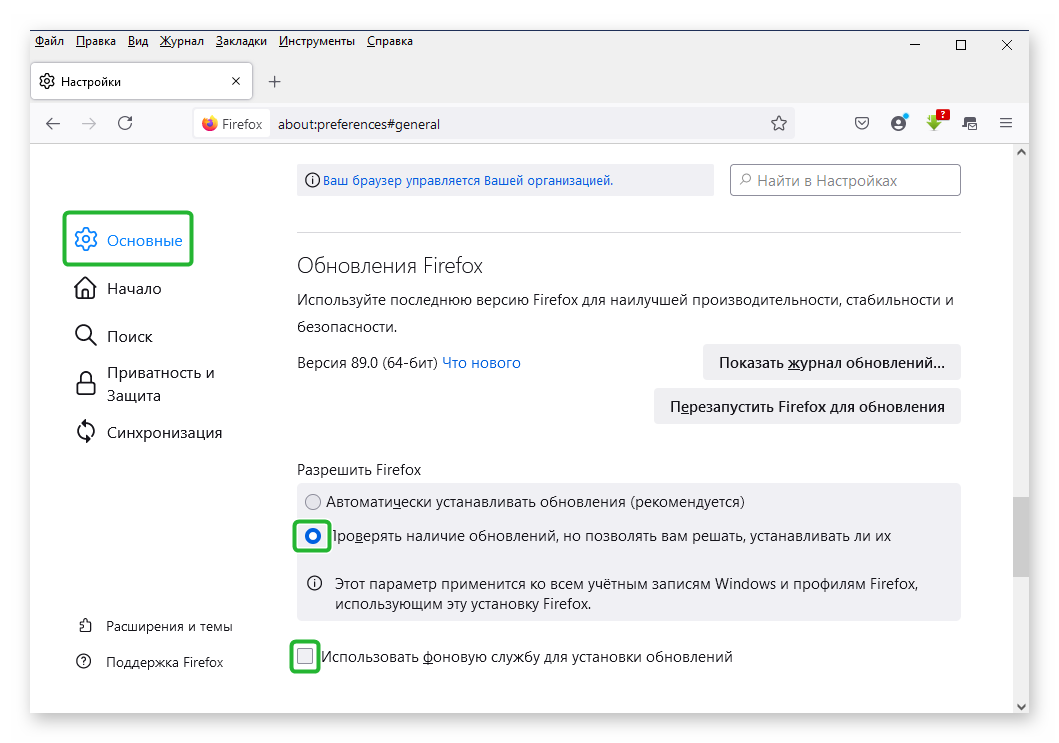
- Зайти в «Настройки».
- В блоке «Основные».
- Находим блок «Обновления».
- Выбрать одну из функций: Проверять, но позволять вам решать делать установку или Никогда не проверять обновления.
- Затем убрать галочки «Фоновой службы» для установки и Плагины для поисковых систем.
Как удалить службу
Кроме отключения Мазила Майнтенансе Сервис, есть возможность полностью убрать её из вашего ПК.
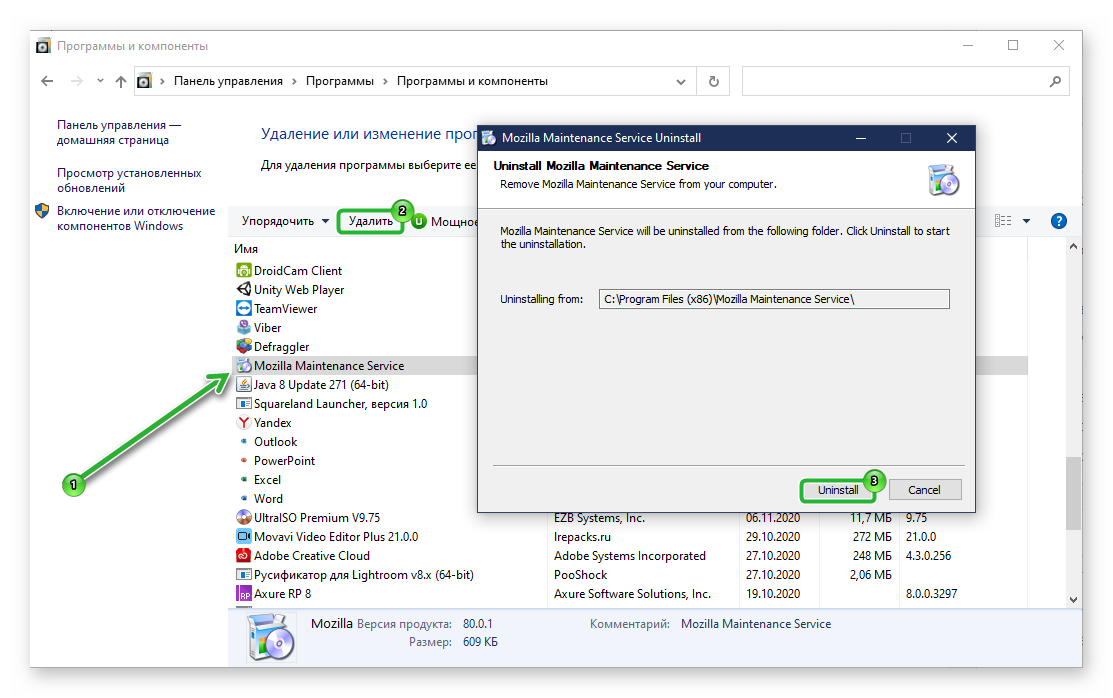
- Заходим в «Пуск».
- Переходим в папку «Служебные» – Windows.
- Нажимаем на «Панель управления».
- Затем «Программы и компоненты».
- Правой кнопкой мыши нужно нажать на Mozilla Maintenance Service.
- Появится строка «Удалить», кликаем на неё.
- После этого появится «Мастер установки», в котором нужно нажать на Uninstall.
Заключение
С помощью таких простых инструкций можно легко разобраться с данным приложением и упростить использование и работу компьютера.
Что такое Mozilla maintenance service и как им пользоваться
Mozilla maintenance service — это служба поддержки, созданная компанией Mozilla, которая обеспечивает автоматическое обновление и обслуживание продуктов Mozilla на компьютерах пользователей.
Основная цель Mozilla maintenance service — обеспечить безопасность и стабильность работы программного обеспечения Mozilla. С помощью этой службы пользователи могут быть уверены в том, что их браузеры Firefox и другие продукты Mozilla будут всегда обновлены и защищены от новых угроз и ошибок программы.
Работа Mozilla maintenance service осуществляется в фоновом режиме без вмешательства пользователя. Служба автоматически проверяет наличие обновлений для установленных продуктов Mozilla и загружает их на компьютер. После загрузки обновлений, служба установит их без необходимости перезагрузки компьютера или выполнения дополнительных действий пользователем.
Важно отметить, что Mozilla maintenance service только обеспечивает обновление и поддержку программного обеспечения Mozilla. Сама служба не является частью браузера Firefox или других программ Mozilla и не взаимодействует с пользовательским интерфейсом. Это означает, что если вы не используете продукты Mozilla, служба Mozilla maintenance service не будет работать на вашем компьютере.
В целом, служба Mozilla maintenance service играет важную роль в обеспечении безопасности и функциональности браузера Firefox и других программ Mozilla. Она упрощает процесс обновления и поддержания установленных программ на компьютере пользователя, что делает использование продуктов Mozilla более удобным и безопасным.
Работа Mozilla maintenance service
Когда вы устанавливаете Mozilla Firefox, вместе с браузером устанавливается и служба Mozilla maintenance service. Эта служба ответственна за автоматическую загрузку и установку обновлений браузера. Она выполняет следующие функции:
- Проверка наличия новых версий браузера и его компонентов;
- Загрузка обновлений с серверов Mozilla;
- Установка обновлений без необходимости вмешательства пользователя;
- Периодическая проверка наличия новых обновлений и повторная загрузка и установка при необходимости;
- Предоставление отчетов и журналов о выполненных действиях.
Работа службы Mozilla maintenance service происходит в фоновом режиме без непосредственного взаимодействия пользователя. Ее настройки можно изменить в настройках браузера Mozilla Firefox. Например, можно включить или отключить автоматическую установку обновлений, задать периодичность проверки наличия обновлений и другие параметры работы службы.
Установка и активность службы Mozilla maintenance service облегчает жизнь пользователя, предоставляя ему актуальные версии браузера с исправленными ошибками и уязвимостями без необходимости искать и загружать обновления вручную.
Зачем нужен Mozilla maintenance service?
Основная цель Mozilla maintenance service заключается в облегчении процесса обновления браузера для пользователей. С его помощью обновления доставляются напрямую от Mozilla, что обеспечивает своевременное получение последних исправлений безопасности, новых функций и улучшений производительности.
Постоянные обновления браузера являются неотъемлемой частью обеспечения безопасности данных в интернете. Mozilla maintenance service упрощает и обеспечивает периодическое обновление Firefox для предотвращения уязвимостей и улучшения пользовательского опыта.
Важно отметить, что Mozilla maintenance service работает в фоновом режиме, чтобы пользователи могли продолжать пользоваться браузером, не влияя на их повседневные задачи. Он обеспечивает плавное и автоматическое обновление программного обеспечения без дополнительных прерываний или вмешательства со стороны пользователя.
Сервис OneDrive — для чего он нужен, как им пользоваться и как отключить?
С развитием современных технологий в жизнь приходят новые сервисы, которые облегчают работу и предоставляют возможности, недоступные раннее. К одним из таких сервисов относится облачное хранилище «Microsoft» «OneDrive». Фактически, эта служба выступает эдакой «онлайн-флешкой». Только подумайте, что вам не придется всюду бегать со съемными накопителями, чтобы важные файлы были под рукой. Достаточно иметь устройство с доступом к интернету и стабильное подключение к сети. Остальное выполнит хранилище в «облаке».
Что такое «OneDrive»
Если ранее вы не слышали об «облачных» хранилищах, к примеру, «Google Drive», «SugarSync», «Dropbox» и «OneDrive», тогда пришло время изучить новую и несложную технологию.
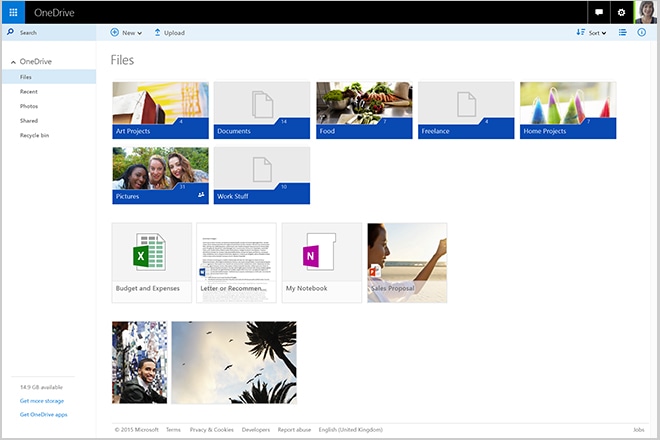
«OneDrive» представляет из себя облачное хранилище от компании «Microsoft». Онлайн-хранилище — это служба, которая, используя интернет, копирует конкретные файлы на диск серверного компьютера, условно именуемый «облаком». Принцип работы каждого сервиса одинаковый:

- Подключаете службу к компьютеру.
- Выбираете папки, которые желаете выгружать в сеть.
Готово! Остальное программа сделает самостоятельно.
Наверняка, у вас появился вопрос: зачем использовать «облако»? Здесь выделяются как преимущества, так и недостатки. К плюсам относится:
- доступ к файлам в любом месте с любого устройства;
- надежность хранилища – файлы никуда не пропадут;
- резервное копирование – при необходимости восстановите удаленные фото и документы.
Из минусов выделяются:

- сомнительная конфиденциальность, ведь разработчики ПО имеют доступ к хранимым в «облаке» документам;
- зависимость от интернет-соединения, ведь без доступа к сети документы не загрузятся в «облако».
Как видно, преимуществ больше, да и недостатки не сильно перекрывают плюсы использования. К тому же, в цифровую эпоху доступ к интернету не является препятствием, ведь в офисах, кафе и ресторанах установлены роутеры, которые раздают Wi-Fi. Поэтому формируется вывод, что использование «облачных» хранилищ делает жизнь на порядок комфортнее.
К примеру, приведем жизненную ситуацию:
Работа напрямую заключается в использовании компьютера. Отчеты, документы и контакты содержатся только на одном устройстве, которое не синхронизируется с «облаком». Однажды в офисе или дома, где находится ПК, случается потоп, например. Диск с файлами уже не спасти, и, соответственно, файлы навсегда утрачены. А вот при синхронизации с «облаком» важные контакты удастся восстановить, просто войдя в аккаунт хранилища с другого устройства.
Этим примером хочется подчеркнуть главные функции использования такого сервиса, которые были раннее упомянуты.
Как использовать службу
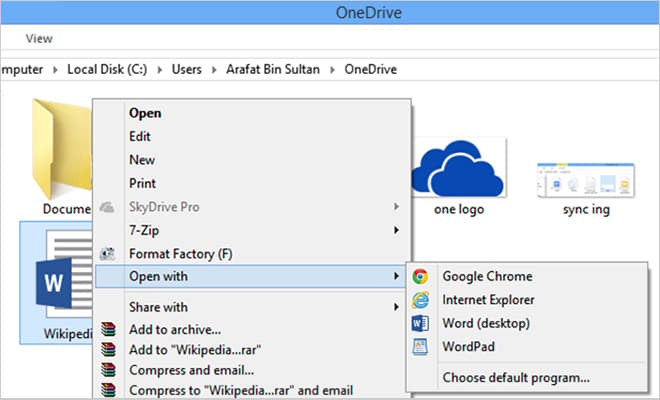
По умолчанию, облако «OneDrive» предустановлено в «Windows 8», «Windows 8.1» и «Windows 10». Через «Проводник» в компьютере видно папку с соответствующим ярлыком и названием. При бесплатном использовании пользователю предоставляют 5 ГБ пространства для личных фото и видео. Чтобы воспользоваться дополнительным бесплатным диском, необходимо выполнить одно действие – войти в приложение, используя логин и пароль от учетной записи «Microsoft». После этого файлы с компьютера будут автоматически синхронизироваться с диском «OneDrive».
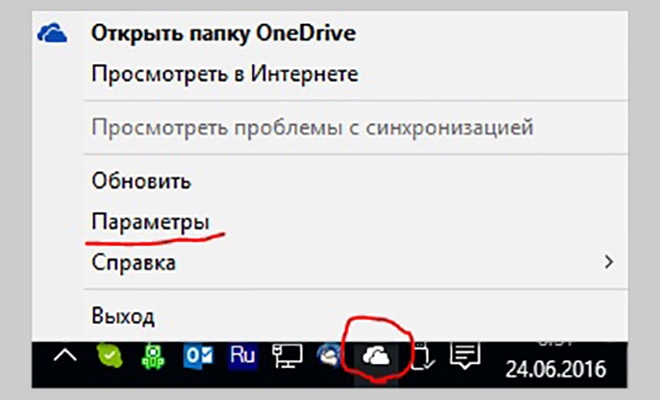
Дополнительные настройки доступны в параметрах программы:
- Кликните левой кнопкой мыши по ярлыку облака в нижней панели экрана.
- Выберите пункт «Параметры».
Среди большого количества настроек главными здесь выступают функция автозапуска и конкретные папки, которые синхронизируются с диском «Microsoft».
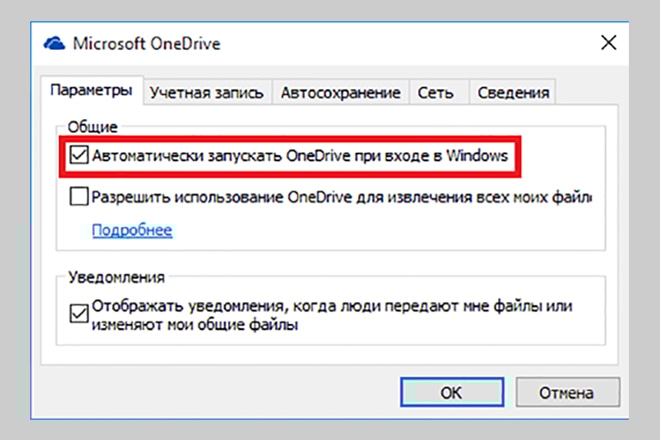
Если обновление файлов в «облаке» происходит не при каждом использовании компьютера, отключите автозапуск приложения, чтобы дополнительно не нагружать компьютер. Для этого снимите галочку с пункта «Автоматически запускать программу при входе в «Windows». Также, перейдя на вкладку «Автосохранение», можно настроить работу хранилища с папками, скриншотами, а также фото и видео. Чтобы просмотреть объем занятого места, перейдите в пункт «Учетные записи», откуда также возможно расширить хранилище.
Если бесплатных 5 ГБ не хватает для работы с «облаком», выделяется два варианта расширения объема хранилища:
- Платная подписка на 50, 1000 или 5000 ГБ за 140, 269 и 339 рублей в месяц соответственно. При этом самый дорогой план рассчитан на 5 устройств, а остальные — только на одно. Также подписки на 1000 и 5000 ГБ надежнее защищают аккаунт.
- Распространение реферальной ссылки, при использовании которой за каждого пользователя вы получите по 500 МБ дополнительного места. Максимально допускается расширение до 10 ГБ. Поэтому, если у друзей еще не подключен «облачный» сервис «Microsoft», это неплохой способ пополнить объем собственного диска и открыть новую и полезную службу для коллег.
Интересно, что компания «Microsoft» адаптировала сервис для платформ «Windows Phone», «iOS», «Android», «MacOS», «PC» и «Xbox». Для каждой платформы разработано отдельное приложение, с помощью которого вы получите доступ к необходимым медиа. Кроме того, просмотреть, скачать или удалить собственные файлы можно с помощью браузера, перейдя на сайт «OneDrive» – onedrive.live.com.
Как отключить сервис
Если вас не интересует использование этой службы, отключите сервис одним из трех способов.
Первый способ — настройки программы.
- В нижней панели нажмите правой кнопкой мыши на иконку приложения в виде облачка.
- Перейдите в меню «Параметры».
- Уберите галочку с пункта «Автоматически запускать службу при включении компьютера».
- Прекратите синхронизацию с диском, нажав кнопку «Прекратить связь с «OneDrive».
После проделанных шагов приложение больше не будет работать на компьютере, однако не удалится окончательно.
Второй способ – через редактор групповой политики.
- Сочетанием клавиш Win+R откройте командную строку, введите значение gpedit.msc и нажмите «Enter».
- В редакторе групповой политики перейдите в папку «Конфигурации компьютера».
- Далее откройте меню «Административные шаблоны», затем – «Компоненты «Windows».
- Перейдите в папку «OneDrive».
- Задайте конфигурации «Запретить использование «OneDrive» для хранения файлов» состояние «Включено».
После этого служба перестанет запускаться и работать на компьютере. Для возобновления работы установите эту же конфигурацию в состояние «Не задано».
Третий способ – полное удаление программы с компьютера
Этот метод не рекомендован для использования, так как сервис «облачного» хранилища – полноценный компонент «Windows». При удалении службы появляется риск возникновения непредвиденных ошибок. Если вы все-таки желаете деинсталлировать сервис, выполните следующие шаги:
- Связкой Win+X запустите от имени администратора командную строку.
- В появившееся окно скопируйте значение taskkill /f /im OneDrive.exe, чтобы приостановить работу службы.
- Чтобы удалить сервис, впишите следующую команду:
Для 32-разрядной Windows — %SystemRoot%\System32\OneDriveSetup.exe /uninstall
Для 64-битной — %SystemRoot%\SysWOW64\OneDriveSetup.exe /uninstall
Повторно установить программу получится только при обновлении операционной системы. Если с работой приложения и обновлениями возникнут неполадки, рекомендуем обратиться в справочный центр из меню параметров программы.