Как напечатать упд на одной странице в 1с 8 3
Дата публикации 28.11.2019
Использован релиз 3.0.74
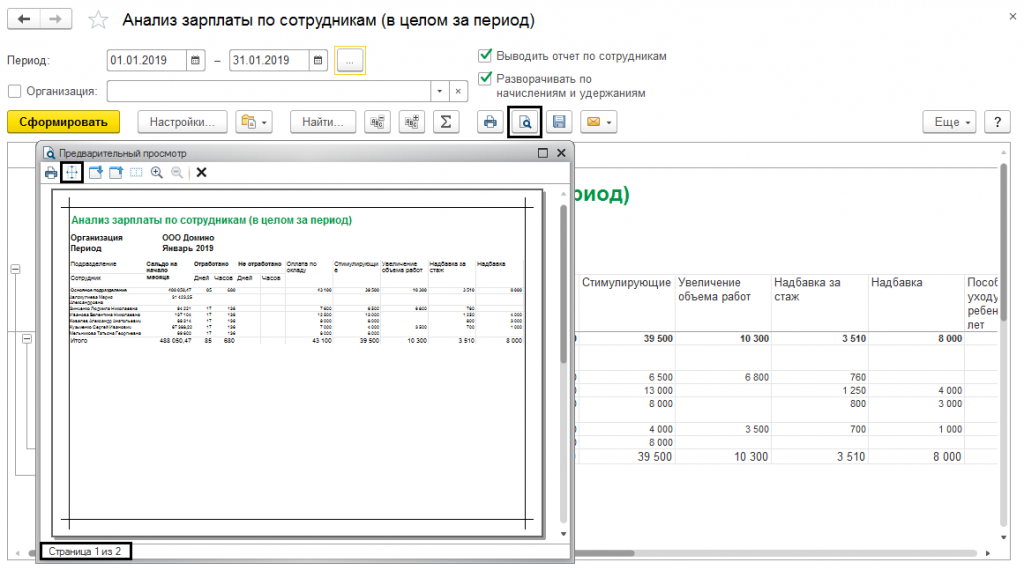
В программе перед печатью отчетов и документов можно настроить параметры страницы — выбрать ориентацию, изменить размер полей, масштаб и т.д. Для этого по кнопке «Предварительный просмотр» откройте одноименную форму (рис. 1):

В открывшейся форме «Предварительный просмотр» нажмите значок «Параметры страницы» и установите нужные параметры. По кнопке «ОК» сохраните настройки (рис. 2).

Для печати нажмите значок в виде принтера. В окне «Печать» можно установить диапазон страниц, выводимых на печать (рис. 3). По кнопке «Печать» отправьте документ на принтер.

Подпишитесь на новости
Не пропускайте последние новости — подпишитесь
на бесплатную рассылку сайта:
- десятки экспертов ежедневно мониторят изменения законодательства и судебную практику;
- рассылка бесплатная, независимо от наличия договора 1С:ИТС;
- ваш e-mail не передается третьим лицам;
Как настроить нужные параметры страницы при печати в программах 1С?


Несмотря на простоту вопроса, у пользователей программ 1С он возникает постоянно: «Как разместить документ на одной странице, если его края по ширине или длине выходят на другой лист?» или «Как распечатать два экземпляра документа на одном листе?» Ведь практически все бухгалтеры любят экономить бумагу. В этом лайфхаке раскроем все секреты!
Для этого, как и при работе с обычными текстовыми документами, в конфигурациях 1С есть настройка параметров страницы.
Рассмотрим на примерах.
Настройка ориентации и масштаба листов
Имеем документ «Расчетная ведомость».
Нажав кнопку предварительного просмотра в виде лупы, видно, что форма не «вписывается» в лист бумаги и явно выходит за ее границы. Предварительный просмотр показал форму на 9 листах, разрезав ее на куски.
Для настройки параметров листа по кнопке «Еще» выберите команду «Параметры страницы».
Для данной формы установим параметры:
• Ориентация листа – «ландшафт» — альбомная ориентация.
• Масштаб – «По ширине листа».
При таком масштабе программа автоматически выровняет печатную форму по краям листа. Нажмите «Ок» и проверьте результат.
Форма вместилась на два листа и по краям нет пустого места. Ширина автоматически подобрана.
Ведомость распечатывается с двух сторон.
При необходимости пользователь может задать произвольно масштаб документа, установив значение в процентах.
Настройка полей. Двусторонняя печать в 1С
При печати документа обратите внимание на настройку полей: с какой стороны делается отступ для подшивки, чтобы край документа не «съело».
Для этого выставьте нужный размер в настройке «Поля».
В примере с расчетной ведомостью это верхнее поле, хотя документ можно подшить и горизонтально, тогда отрегулируйте левое поле.
При двусторонней печати не забудьте про зеркальное отображение страниц – «Чередование страниц» и настройки двусторонней печати. Настройте параметры в разделе «Режимы печати».
Как распечатать два экземпляра документа в 1С на одном листе?
Рассмотрим еще один пример. Имеем документ «Расходная накладная». Документ небольшой и пользователь может распечатать на одном листе два экземпляра.
Для настройки перейдите по кнопке «Еще» — «Параметры страницы».
В настройке установите переключатель в положение – 2 экземпляра на странице. Нажмите «Ок» и распечатайте документ.
Надеемся, эта информация окажется вам полезна.
Автор статьи: Ольга Круглова

Понравилась статья? Подпишитесь на рассылку новых материалов
Печать документов в 1С 8.3
Функция печать документов в программах «1С Предприятие» имеет свои особенности настроек, при выводе на печать готового файла.
Настройка печатного документа
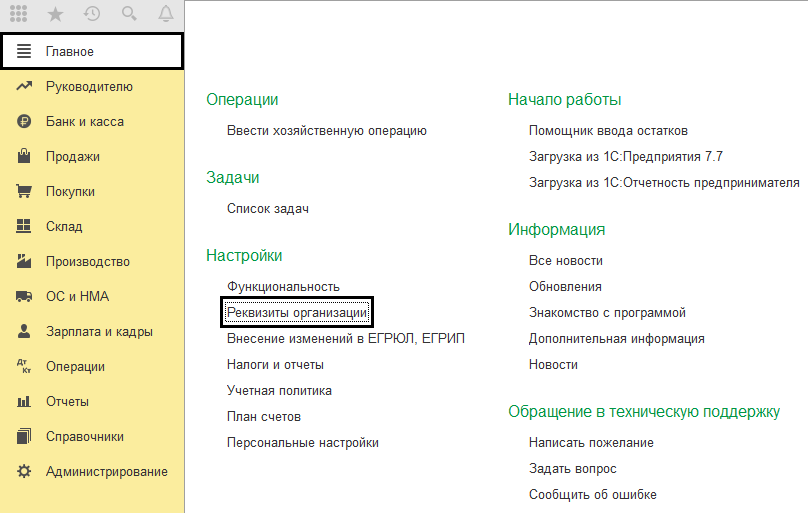
Перед печатью необходимо создать печатную форму и ввести необходимые реквизиты, которые могут быть обязательные, например, подписи ответственных лиц. Настройки для таких реквизитов можно установить по умолчанию для вывода в печатную форму. Для этого следует заполнить сведения об организациях, перейдя по ссылкам «Главное» — «Реквизиты организации».
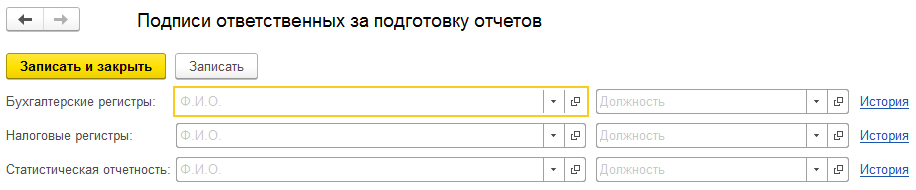
В разделе «Подписи» указываются данные руководителя, кассира и главного бухгалтера. При изменении ответственных лиц в организации всю информацию действий можно проследить перейдя в раздел «История». Например, при необходимости вывода одного документа на печать под разными датами и за подписями разных ответственных лиц.

Для автоматического заполнения данных ответственных лиц за подготовку отчетов, следует ввести все необходимые параметры в разделе «Ответственные лица за подготовку отчетов».
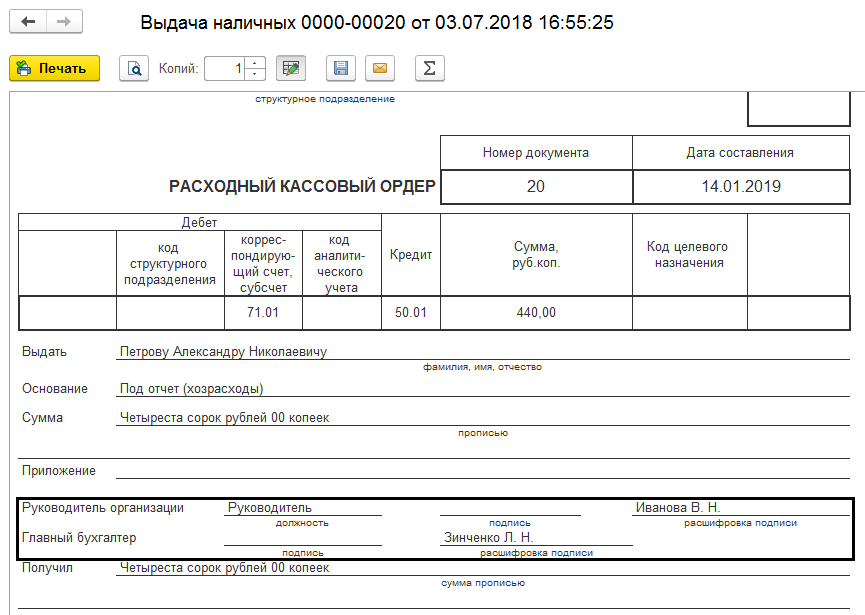
На рисунке №4 представлен пример автоматического заполнения документа.
Необходимо знать, при формировании печатной формы существуют специальные закладки для внесения данных. На рисунке №5 представлен пример: при открытии вкладки «Инвентаризационная комиссия» требуется внести информацию о членах комиссии.
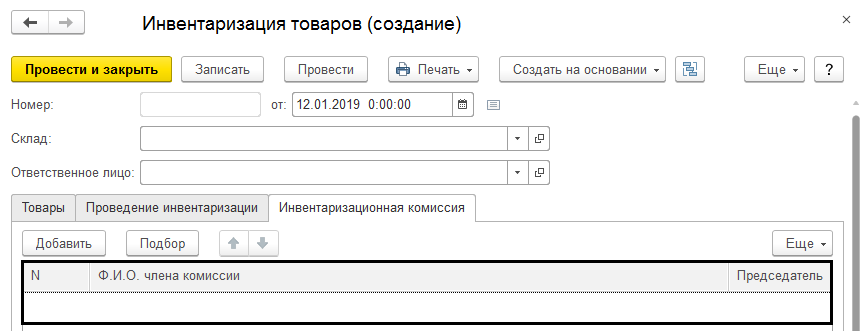
В печатной форме, при не заполнении данных, поля остаются пустыми.
Печать табличного документа 1С. Параметры печати
Для избежания ситуации, при которой на печати таблица делит документ на несколько листов, следует воспользоваться кнопкой «Предварительный просмотр документа». При ее нажатии, появляется окно с итоговым расположением таблицы на бумаге. Пример на рисунке №6. Внизу окна указывается количество страниц документа.

Если документ выходит за рамки листа, разбивает колонки таблицы и занимает несколько страниц, то следует воспользоваться разделом «Параметры страницы». Перейдя в данный раздел, появляется возможность настроить необходимые параметры, для правильного расположения таблиц и остальных частей документа на бумаге.
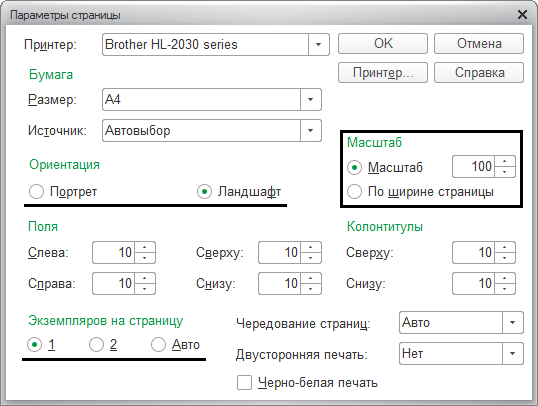
- Масштаб. Есть два варианта: «100%» и «По ширине страницы». При необходимости, можно изменить масштаб увеличив или уменьшив процент, или выбрав второй вариант, при котором размер таблицы автоматически подберется под размер страницы.
- Ориентация: «Книжная» — при горизонтальном расположении документа на бумаге, или «Альбомная» — при вертикальном расположении.
- Экземпляров на страницу. Здесь стоит указать сколько листов должно поместиться на одной странице — 1, 2 или автоматический вариант. При выводе на печать нескольких небольших документов, удобнее всего выбрать последний вариант, при котором будет происходить автоматический подбор. В противном случае, все документы напечатаются на отдельных листах.
- Поля. Данная настройка позволяет изменить отступы полей и сохранить масштаб документа. Но следует помнить, что отступ слева требуется для подшивки документа и должен составлять не менее 300 мм. В противном случае — часть документа не будет читаться при архивации.
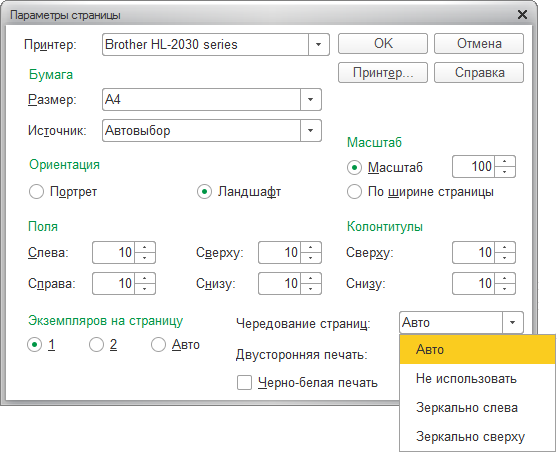
- Чередование страниц и двусторонняя печать — эти функции позволяют напечатать документ на лицевой и обратной стороне листа.
- Колонтитулы, при необходимости следует уменьшить их размер для увеличения размера страницы.
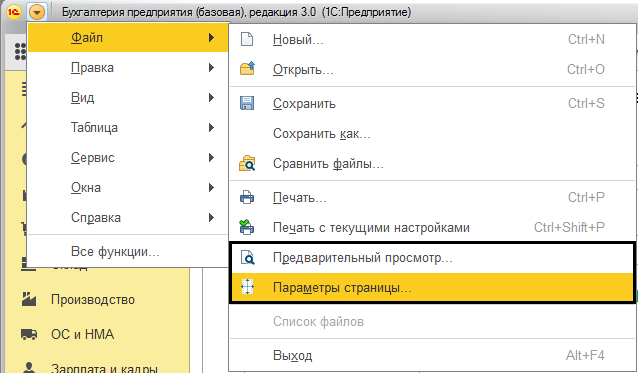
В разделы «Предварительный просмотр» и «Параметры страницы» можно перейти через главное меню «Файл», находясь в печатной форме документа. Пример рисунок №10.
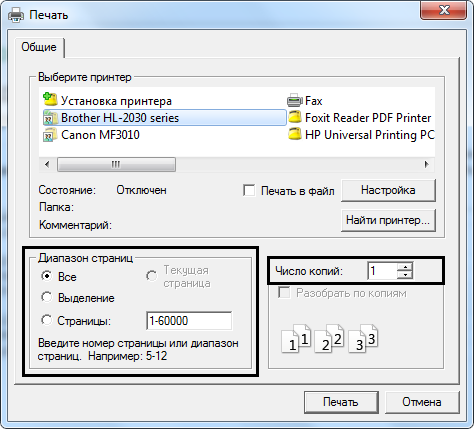
После введения всех необходимых параметров печати и изменения настроек документа, нужно выбрать принтер для печати, задать необходимое количество экземпляров и диапазон страниц. Последний параметр изменяется в случаях -при необходимости вывода на печать 1 страницы или нескольких страниц из одного документа. Для этого в разделе «Диапазон страниц» стоит выбрать «Текущая страница» или «Страницы», перечислить номера страниц через запятую и/или дефис.
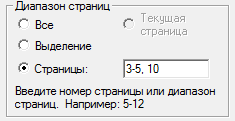
На рисунке №12 представлен вариант, при котором на печать выводятся страницы с 3 по 5, и дополнительно 10.
Ошибки печати
При отправке документа на печать, программа может выдавать ошибку или не печатать вовсе. Какие возможны причины неисправности?
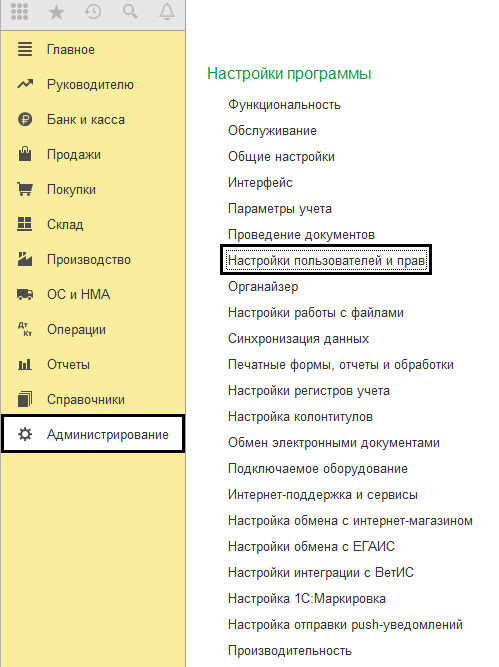
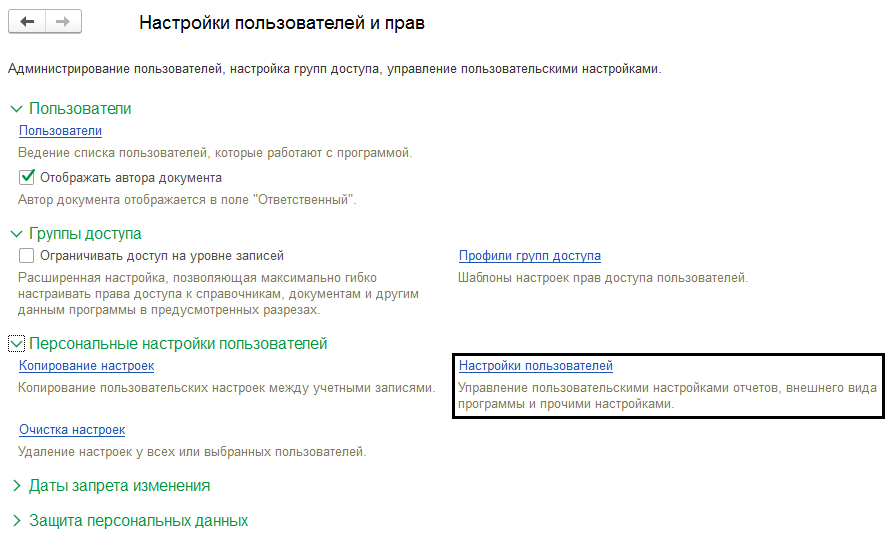
Изменение принтера пользователя после переустановки. Система автоматически выбирает для печати принтер, на который ранее уже производилась печать. Для исправления этой ошибки можно попробовать выбрать другой принтер перед печатью документа, но такой вариант не всегда эффективен. В случае, когда первый вариант не подходит, следует сбросить настройки, выбрав в «Меню» следующий путь: «Администрирование», «Настройки пользователей и прав», «Настройки пользователей», «Прочие настройки», «Настройки печати табличных документов», «Очистить». (пример рисунки №13,№14 и №15)
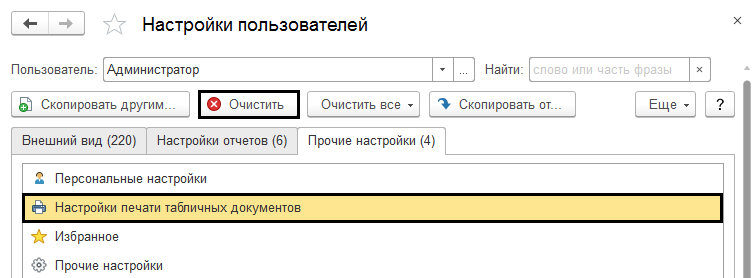
Выполнив все вышеперечисленные действия, необходимо выбрать требуемый принтер в «Параметры страницы».
Еще один вариант ошибки — сохранение документа в формате PDF, а не вывод на печать, при работе в браузере. Такая ошибка может возникнуть при отсутствии подключения принтера. Для исправления проблемы, требуется изменить настройки в браузере перейдя в раздел «Печать» или «Предварительный просмотр», далее в «Изменить» и указать нужный принтер. Пример на рисунке №16.
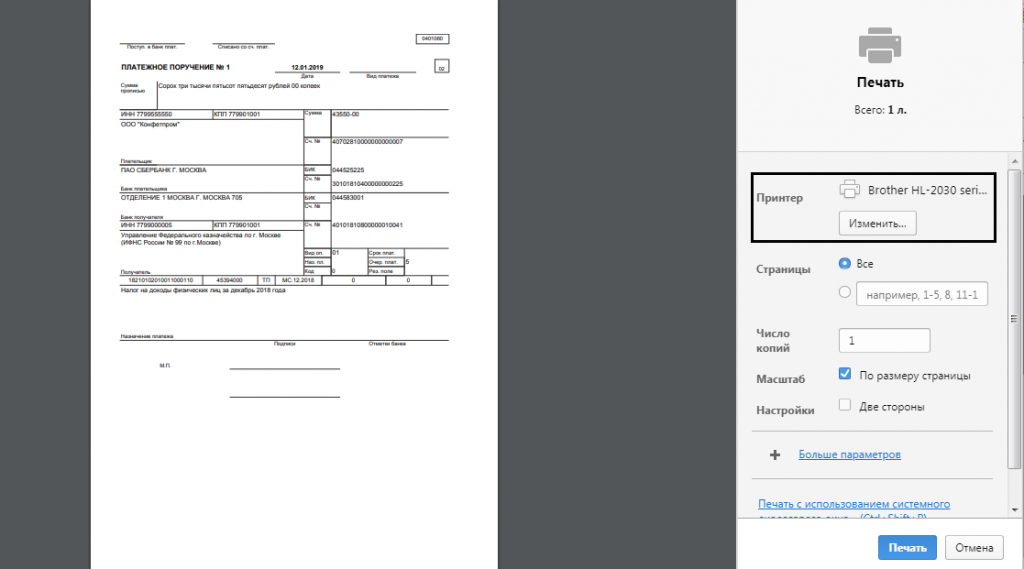
Иногда ошибки в работе приложения «1С Предприятие» с принтерами могут возникать из-за сбоя в коде самой программы, в данном случае исправлением занимаются сами разработчики. Чаще всего ошибки при печати в приложении возникают при неправильном заполнении настроек.
Хотите получать подобные статьи по четвергам?
Быть в курсе изменений в законодательстве?
Подпишитесь на рассылку
Печать документа в 1с без разделения на страници
Здраствуйте, вот столкнулся с такой проблемой, каждый раз когда хочу распечатать документ размер которого превышает 1 страницу(всмисле, когда 1с генерирует документ для печати она разделяет его на 2 листа ШТРИХОВОЙ ЛИНИЕЙ) , програма делет его почемуто на 2 листа/страници(тоесть 1с уже подготовилпа документ для печати, но там есть штриховая линия, которая показует что содержимое на двух листах в самой 1с в результате чего принтер(принтер P2015 с двустороней печатью) печатает документ который бы уместился не на 1 листе(при двустороней печати) а на трех.
Средствами принтера всетаки получилось уместить на одном листе, но ето получилось так какбудто взять три а4 и как попало разместить на одном, в результате чего в распечатоном документе есть пустые и очень большие пробелы.
В общем вопрос: как убрать в 1с чтоб она при генерации листа(под генеацией листа я имею введу что, не вывод на принтер, а вывод на екран в 1с, а вот с него уже, печать на принтер) на печать делала его в 1 сплошной лист, а принтер уже сам разделял (у нас на 1 серваке щас так стоит и некаких проблоем нет, все четко и красиво, а на другом такая бяка с етой ШТРИХОВОЙ ЛИНИЕЙ которая разделяет документ на 2 листа(причем както потупому даже не под формат а4)).
Зарание спасибо.