Как настроить Нокиа Люмия
Все смартфоны Nokia Lumia работают на операционной системе Windows Phone, которая по своей природе имеет плиточный интерфейс. Удивительно то, что далеко не каждому нравится такой интерфейс, но больше всего лично меня поражает то, что те, кто ни разу не держал в руках Lumia-фон, либо клацал его буквально 10-15 минут, утверждают, что эти смартфоны не блещут дружелюбностью и при этом данная ОС им вовсе не понятна.
Хотя, на самом-то деле все намного проще. Плиточный или, как его еще называют Metro-интерфейс – достаточно дружелюбный и интуитивно понятный интерфейс. Думаю, многие из вас согласятся с этим утверждением. И, тем не менее, новичок, который вот только купил подобный девайс, тут же хочет разобраться в нем, а также настроить рабочий стол под себя.
Это и не удивительно, к тому же, у каждого из нас есть такая возможность – сделать рабочий стол (стартовый экран) смартфона максимально красивым и оригинальным. Нокиа Люмия рабочий стол – это не только область, на которой отображаются наиболее полезные и популярные приложения – это еще и лицо вашего красочного WP-смартфона.
Лично у меня на освоение всего этого дела ушло буквально 20-30 минут моего личного времени. А благодаря видео инструкции о том, как настроить рабочий стол в Nokia Lumia (Windows Phone), вы сделает это в десять раз быстрее.
Представляю вашему вниманию короткий, но достаточно познавательный урок, просмотрев который вы узнаете обо всех тонкостях настройки рабочего стола Нокиа Люмия.
У пользователей смартфонов часто возникает проблема в настройке доступа в интернет, особенно у владельцев Майкрософт Люмия на основе Windows Phone. Ранее такой телефон назывался Нокиа Люмия. Интерфейс таких смартфонов отличается от других привычных моделей. Поэтому новые владельцы Люмий не могут сразу разобраться с настройками смартфона, хотя ничего сложного в этом нет.
Порядок настройки интернета
Вопрос о том, как настроить интернет на телефоне Люмия, задают многие пользователи. Поэтому рассмотрим его подробнее, и разберемся в настройках по этапам.
- Необходимо активировать мобильную передачу трафика. Для этого нужно зайти в настройки и выбрать «сеть и беспроводная связь», затем «сотовая сеть и сим карта». Далее установить переключатель в позицию «включено».
- Настроить точку доступаAPN. Для этого открыть меню и зайти в настройки, затем по такому же пути, как в первом шаге, и далее – «параметры сим карты – точка интернет доступа – добавить точку доступа.
Чтобы образовать новую точку доступа, нужно ввести информацию в четыре поля. Из этих полей два нужно заполнить обязательно. Параметры для заполнения рассмотрим ниже. Выберите из перечня свою сотовую компанию и введите данные в нужные поля смартфона Люмия. В поле, где нужно ввести имя подключения, можете написать наименование сотовой компании, хотя можно вписать любое имя.
Характеристики точки доступа
Для примера возьмем оператор МТС:
- имя точки доступа — internet. mts. ru;
- имя пользователя – МТS;
- Пароль – MTS.
- Выполнить перезагрузку аппарата. Она нужна, чтобы все изменения начали действовать. Для этого выключите, а затем включите смартфон. После этого интернет будет работать.
Такими простыми действиями настраивается интернет на телефоне Нокиа Люмия.
Чтобы получить бесплатные настройки интернета в автоматическом режиме для каждого оператора, нужно выполнить следующие действия:
- для МТС необходимо позвонить по телефону 0876 или отправить СМС с пустым полем на телефон 1234. Можно также посетить сайт оператора и зайти во вкладку «частным клиентам» — «помощь» — «настройки». Далее надо заказать автонастройку интернета для Люмии. Эта процедура производится без оплаты;
- для оператора Билайн: автонастройки можно получить путем дозвона в центр услуг по запросу * 111 #, либо по вызову 0674. Если у вас есть информация по настройке Вай Фай, и доступ в интернет, то целесообразно установить программу Билайн для Виндовс Фоне, сделать запрос автонастройке мобильной мировой «паутины» на смартфон;
- для клиентов Мегафон: осуществить настройку мировой сети на Люмии можно, обратившись по телефону 0500, либо запросом по СМС с сообщением «1» на номер 5049;
- для абонентов Теле2: обратитесь по телефону 679, и вы получите необходимые характеристики в авторежиме.
Если настройки в автоматическом режиме не приходят, и мобильная сеть не действует, то нужно настроить свойства вручную.
Настройка интернета на Нокия Люмия 630
Некоторые марки смартфонов Нокия могут иметь разные меню, хотя и функционируют на одной операционке. Некоторые пользователи не знают, как настраивать интернет на этом гаджете. Рассмотрим этот вопрос более детально.
Для телефона с двумя симками
Настройка происходит следующим образом:
- Активировать передачу данных: зайти в настройки – сотовая сеть плюс сим карты – передача данных (включить ползунок). Там же нужно зайти в «сим карта для передачи данных» и выбрать сим карту, которая наиболее подходящая для работы в мировой «паутине» — это первая или вторая.
- Создание точки доступа. Снова зайти в «настройки» — «сим карты» — «настройки сим карты №1 или №2. Выбирается та сим карта, для которой активирована передача данных. Далее добавляется точка доступа. Данные вносятся в отведенные поля. Внесенные изменения необходимо сохранить, и сделать перезагрузку смартфона.
Если у вас Люмия с одной сим картой, то интернет настраивается гораздо проще. Необходимо зайти в настройки, далее настройки профиля, добавление нового профиля. Поля заполняются и сохраняются изменения. Затем смартфон перезагружается.
Ознакомившись с такой информацией, можно легко настроить доступ в мировую «паутину» самостоятельно. Если вам трудно разобраться в меню телефона, то можно наглядно это увидеть на видеороликах из Ютуба.
Как настроить интернет на телефоне Люмия 535
Для настройки доступа в мировую «паутину» на смартфоне Lumia 535 требуется произвести такие действия. Для начала необходимо подключить пункт «передачи данных». Узнайте, сколько денег на вашем счету телефона.
Этих средств должно хватать для активации доступа в мировую сеть. Надо зайти в настройки Майкрософт Люмия 535, выбрать пункт «мобильные сети». Затем нужно указать выбранную точку доступа. Из списка необходимо выбрать такую точку. Которая создана для вашего оператора связи.
Если при этом ничего не изменилось, и по-прежнему нет доступа в сеть, то попробуйте создать другую точку, и повторите шаги, которые рассмотрены выше.
Рекомендации
Для настройки доступа в интернет телефона Люмия, который работает на операционной системе Майкрософт Виндовс Фон, не требуется выполнение каких-либо трудных операций. Достаточно зайти в настройки, и выполнить интуитивно понятные всем пользователям шаги.
После перезагрузки смартфона доступ в интернет будет активирован, и вы сможете легко работать в мировой сети, так же как на компьютере, выполнять различные задачи, осуществлять серфинг по сайтам, получать электронную почту, общаться в мессенджерах и т. д.
- Главная
- Статьи
- Справка
- Nokia Lumia. Как настроить Интернет на Нокиа Люмия
Смартфон без интернета — не смартфон!
Nokia Lumia 1020 — великолепный камерофон на базе Windows Mobile!
Интерфейс, конечно, немного непривычен после Андроида, но речь сейчас не об этом, а о том, как настроить Интернет на этой самой Nokia Lumia…
Автоматические настройки, разумеется, пришли, но почему-то не установились. Из-за этого пришлось немного подоставать работников колл-центра и пошерстить Сеть. В результате чего решение было найдено, смартфон настроен, и долгожданный выход в Интернет получен.
Если вы также мучаетесь со своим смартфоном от финской фирмы, то я поделюсь с вами своими находками в поисках ответа на вопрос «Как настроить Интернет на Нокиа Люмия?».
Собственно, ничего сложного здесь нет. На Nokia Lumia настроить Интернет также просто, как и на любом другом смартфоне на базе ОС Windows Mobile.
Nokia Lumia: настроить Интернет проще простого!
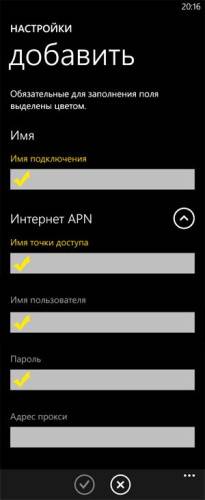
- Откройте меню телефона и зайдите в «Настройки».Найдите пункт «Точка доступа» и жмите на него.Примечание: если ваша Люмия работает под ОС Windows 7, то пункт «Точка доступа» будет находится в подменюменю «Передача данных». Т.е. двигаться по меню вы будете так: Настройки > Передача данных > Точка доступа.Вероятнее всего здесь вы увидите уже предустановленные точки доступа, но мы не будем тратить на них время, т.к. они редко у кого работают, а создадим свою. Для этого нажимайте кнопку «Добавить» в самом низу.
- Создайте новую точку доступа.Для этого понадобится ввести данные в 4 поля, два из которых обязательны к заполнению.Необходимые данные вы можете найти ниже. Все они работают, так что проблем возникнуть не должно. Просто найдите в списке своего оператора связи и внимательно перепишите данные в соответствующие поля своей Нокиа Люмия. В поле «Имя подключения» напишите название своего сотового оператора, хотя можете задать любое другое произвольное имя.
Мегафон: Имя точки доступа (APN): internet Имя пользователя: не заполнять Пароль: не заполнять МТС: Имя точки доступа (APN): internet.mts.ru Имя пользователя: mts Пароль: mts МТС (Беларусь): Имя точки доступа (APN): mts Имя пользователя: mts Пароль: mts Билайн: Имя точки доступа (APN): internet.beeline.ru Имя пользователя: beeline Пароль: beeline Ростелеком: Имя точки доступа (APN): internet.rt.ru Имя пользователя: не заполнять Пароль: не заполнять Теле2: Имя точки доступа (APN): internet.tele2.ru Имя пользователя: не заполнять Пароль: не заполнять Киевстар (предоплата): Имя точки доступа (APN):www.ab.kyivstar.net Имя пользователя: не заполнять Пароль: не заполнять Киевстар (контракт): Имя точки доступа (APN):www.kyivstar.net Имя пользователя: не заполнять Пароль: не заполнять Лайф: Имя точки доступа (APN): internet.life.com.by Имя пользователя: не заполнять Пароль: не заполнять
- Выйдите из меню «Точка доступа»и перейдите к пункту «Передача данных». Удостоверьтесь, что включили передачу данных. А в пункте «Самое быстрое соединение» выберите 3G или 4G, если ваш оператор предоставляет эту сеть.
- Перезагрузите смартфон и наслаждайтесь доступом в Интернет со своей Nokia!
Вот и все! Вот так, оказывается, легко и просто настроить интернет на Нокиа Люмия.
Добавлено 22.02.2015:
Как настроить интернет на Нокиа Люмия 630?
Меню некоторых моделей телефонов Nokia могут сильно отличаться друг от друга, хоть и работают они под одной операционной системой. Некоторых пользователей это может ввести в замешательство. И раз уж в комментариях к этой статье был задан вопрос как настроить Интернет на Нокиа Люмия 630, позволю себе остановиться на нем подробнее.
Как настроить интернет на Нокиа Люмия 630 Dual Sim?
- Включите передачу данных.Выберите пункт меню «Настройки» > «Сотовая сеть+SIM» > «Передача данных» (здесь нужно передвинуть ползунок в положение «Включено»). Здесь же заходим в пункт «SIM-карта для передачи данных» и выбираем SIM-карту, предпочтительную для выхода в интернет (Sim1 или Sim 2)
- Создайте точку доступа.Возвращаемся в меню «Настройки» > «Сотовая сеть+SIM» > «Настройки SIM-карты 1» (или 2 — нужно выбрать ту SIM-карту, для которой включили передачу данных) > «Добавить точку интернет-доступа». Вносим необходимые данные в соответствующие поля (для каждого оператора связи настройки свои, смотрите пункт 2 из начала статьи). Сохраняем изменения и радуемся жизни )))
Как видите, ничего сложного в том, чтобы настроить интернет на Нокиа Люмия 630 нет. Если же у вас телефон с одной SIM-картой, то все еще проще:
Откройте меню «Настройки» > «Настройки профиля соединения» > «Добавить новый профиль». Заполняем поля (пункт 2 из начала статьи) и не забываем сохранить внесенные изменения. Все! Интернет настроен!
- http://lumiaphone.ru/instrukciya-o-tom-kak-nastroit-rabochij-stol-v-nokia-lyumiya-windows-phone/
- https://telephongid.ru/obshhie-voprosy/kak-nastroit-internet-na-telefone-lyumiya.html
- http://sds-ufa.ru/articles/internet-nokia-lumia
Как настроить интернет на Lumia 640,630,520 и других смартфонах линейки?

В этой инструкции вы узнаете как настроить интернет на Nokia Lumia 640, 630, 520 и других смартфонах от Microsoft на Windows Phone 8.1. Сделать это очень просто.
Первым делом попробуйте получить автоматические настройки интернета у своего мобильного оператора. Для этого, необходимо сделать следующее:

- МТС: нужно позвонить по бесплатному номеру 0876, либо отправить пустое сообщение на номер 1234. Также можно зайти на сайт МТС, перейти в раздел «Частным клиентам» — «Помощь и обслуживание» — «Настройки» и заказать автоматическую настройку интернета для своей Люмия. Разумеется, все это совершенно бесплатно.

- Билайн: получить настройки можно обратившись к центру управления услугами, набрав короткий номер *111# или позвонив по номеру 0674. Кроме этого, если вы уже узнали как настроить WiFi и имеете доступ в интернет, можно установить приложение Билайн для Windows Phone и запросить автоматические настройки мобильного интернета на свой смартфон через него.

- Мегафон: настроить интернет на Lumia можно, позвонив по номеру 0500 или отправив SMS с текстом «1»(без кавычек) на короткий номер 5049.

- Теле 2: просто позвоните со своего телефона по бесплатному номеру 679. После этого вы получите все необходимые параметры в автоматическом режиме.
Если автоматические настройки не удалось установить и мобильный интернет так и не работает, то необходимо настроить параметры вручную.
Как настроить интернет на Lumia вручную?
Сделать это очень просто:
- Зайдите в раздел
- Откройте пункт
- Выберите настройки из предложенных или нажмите

В появившемся окне заполняем параметры оператора:
- Точку доступа
- Имя пользователя
- Пароль.
Узнать их для своего оператора вы сможете ниже. Остальные поля оставляйте без изменения.
После сохранения настроек попробуйте подключиться к интернету. Если не получится, то перезагрузите телефон. При этом, не забудьте включить Передачу данных, сделать это можно в Меню —> Сотовая Сеть + SIM —> ползунок Передача данных в положение Вкл.
Параметры операторов:
- Точка доступа (APN): internet.mts.ru
- Имя пользователя (Login): mts
- Пароль (Password): mts
- Точка доступа (APN): internet
- Имя пользователя (Login): gdata
- Пароль (Password): gdata
- Точка доступа (APN): internet.beeline.ru
- Имя пользователя (Login): beeline
- Пароль (Password): beeline
- Точка доступа (APN): internet.tele2.ru
- Имя пользователя (Login): заполнять не надо
- Пароль (Password): заполнять не надо
- Точка доступа (APN): internet.life.com.by
- Имя пользователя (Login): заполнять не надо
- Пароль (Password): заполнять не надо
- Точка доступа (APN): mts
- Имя пользователя (Login): mts
- Пароль (Password): mts
- Точка доступа (APN): www.djuice.com.ua
- Имя пользователя (Login): можно не заполнять
- Пароль (Password): можно не заполнять.
Надеемся, после прочтения этой инструкции у вас не останется проблем с тем, как подключить интернет на Nokia и Microsoft Lumia.
Как настроить нокиа люмия 530

Люмиа 530 — это смартфон начального уровня, работающий под управлением WP 8.1. Благодаря небольшой стоимости, для многих людей он станет первым телефоном, предлагающим широкий спектр возможностей, включающих работу с медиа файлами, социальными сетями, электронной почтой и обменом сообщениями.
С Lumia настроить учетную запись электронной почты довольно легко, но если вы новичок и не знакомы с Windows Phone 8.1 , то мы подскажем как настроить почту на Lumia 530 — это проще, чем вы думаете.
Заявление о том, что электронная почта в ближайшее время будет невостребованной и уступит место социальным сетям, было сильно преувеличено. Для большинства из нас, электронной почта остается одним из средст связи, которые мы привыкли принимать как неотъемлемую часть нашей повседневной жизни.
Настройка почты для вашего Люмия 530 может оказаться одной из первых задач, которую вы захотите реализовать. Сделать это очень легко и не имеет значения создана ли ваша почта на Outlook, Google, Yahoo или где-то еще. Все происходит по аналогичной схеме.
Инструкция по настройке почты:
Откройте меню «Все настройки» и выберите в списке «Почта + учетные записи». Там вы увидите полный список учетных записей, которые вы по умолчанию можете добавить в Nokia Lumia 530 – Outlook, Hotmail, Yahoo, Google Mail и другие сторонние клиенты.
Все, что вам нужно сделать, это выбрать учетную запись, которую вы хотите добавить и следовать инструкциям на экране. WP 8.1 без лишних хлопот настроит учетную запись. Вам нужно будет только добавить ваш электронный адрес, имя и пароль. Всё остальное будет сделано автоматически.
После того, как ваши учетные данные будут введены, вам останется только нажать на кнопку «Войти», расположенную в нижней части экрана, и Windows Phone завершит установку вашей электронной почты.
После завершения настройки вы увидите, что на начальном экране Lumia 530 появится живая плитка с вашей почтой. Плитка будет носить название учетной записи, например, Google. Если вы захотите переименовать плитку, то откройте приложение почты, выберите «Настройки» > «Настройки синхронизации» и измените имя учетной записи.
После этого, нажмите на галочку внизу экрана и вы увидите, что живая плитка на начальном экране теперь называется по другому.
В Win Phone 8.1 вы сможете увидеть все сообщения как на ладони. Для этого откройте «Центр уведомлений» и вы увидите все сообщения, независимо от того, сколько учетных записей электронной почты вы настроили.
Обзор смартфона Nokia Lumia 530
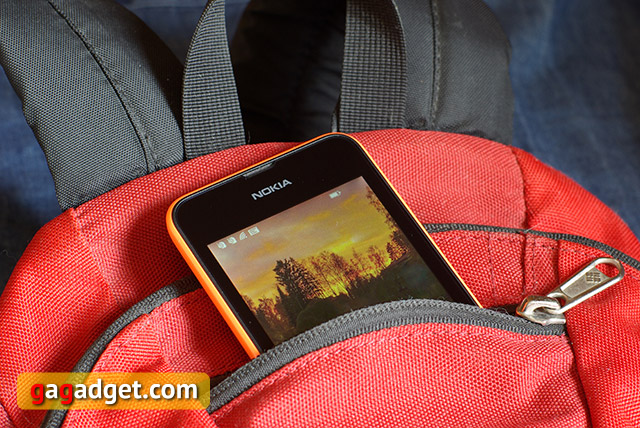
Nokia Lumia 530 – один из самых дешевых смартфонов в серии. При этом он такой же красивый, как и остальные члены семейства, компактный, что редкость нынче, и самое главное – весьма дешевый. Что кроется за его скромной ценой и не слишком скромной внешностью – вот самый главный вопрос.
Внешний вид
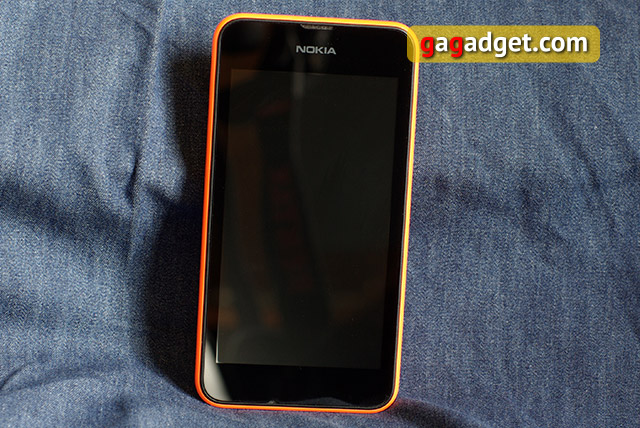
За что я люблю Nokia Lumia – они яркие и симпатичные. Посмотришь на него – и сразу поднимается настроение. И Nokia Lumia 530 тут вовсе не исключение. Он представлен в нескольких цветах – зеленом, желтом, оранжевом, а также классических и скучных как по мне белом и черном. На мое счастье, ко мне в руки смартфон попал в оранжевом цвете. Хотя, признаться честно, я не могу назвать его именно оранжевым – скорее, он лососевый. Приятного такого оттенка – вроде бы и яркого, но в то же время не раздражающего и не выедающего глаза.
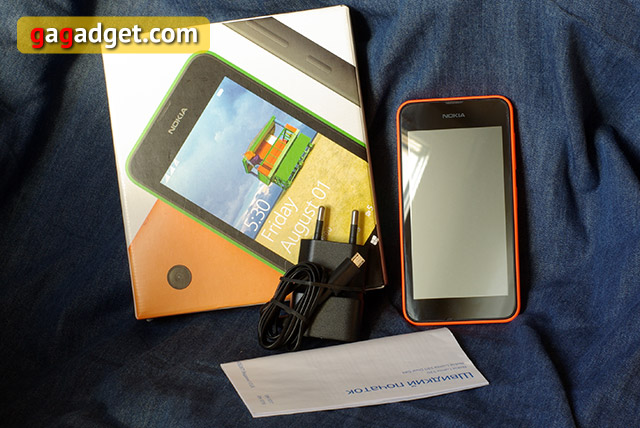
И к моему полнейшему разочарованию, в комплектацию не входят разноцветные панельки (их можно приобрести отдельно), да и вообще «приданое» у смартфона не сильно богатое. В него включено только зарядное устройство, даже на простые базовые наушники производитель не стал тратиться. С одной стороны, обидно. С другой – лучше уж сразу купить качественную гарнитуру, и не думать, что делать с базовой. Зарядное устройство, к слову, тоже предельно простое. Не яркое, как сам Nokia Lumia 530 и даже не разборное, как у большинства современный Android-аппаратов. Цельное, компактное – очень похожее на то, какими комплектовались старые телефоны производителя.
Раз о комплектации особо говорить нечего, вернемся к самому смартфону. Я не могу назвать себя фанатом дизайна Nokia Lumia, но что-то привлекательное в нем есть. Возможно, это просто неприевшаяся внешность – все-таки, как не крути, а смартфоны этой серии пока что на улицах Киева встречаются весьма нечасто.
К тому же, корпус у него прочный и практичный. Толстый матовый пластик задней панели не залапывается, не покрывается отпечатками пальцев. Поцарапать его за неделю ежедневного таскания в карманах джинсов и рюкзака мне тоже не удалось. Да и вообще, благодаря такому пластику телефон очень приятно держать в руках.
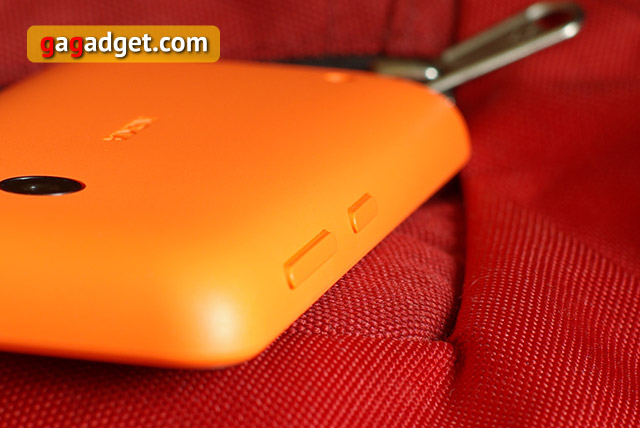
Впрочем, есть и минус. Это слишком обтекаемая форма цветной панели вкупе со смещенными слишком сильно к «спинке» кнопками (громкости и включения). Из-за этого смартфон иногда проворачивается в руке и норовит выпасть. Пару раз мне его приходилось ловить уже практически на лету. В транспорте эта особенность может стать для Nokia Lumia 530 фатальной. Приноровиться, конечно, можно, но первое время приходится все время держать в голове этот момент. Сами же по себе кнопки хорошие. Четкие, с приятным ходом. Будь они расположены чуть-чуть ближе к передней панели, претензий к ним не возникало бы никаких.
Расположение портов, как по мне, удобное: снизу – стандартный микро-USB, на верхнем торце – гнездо для наушников.
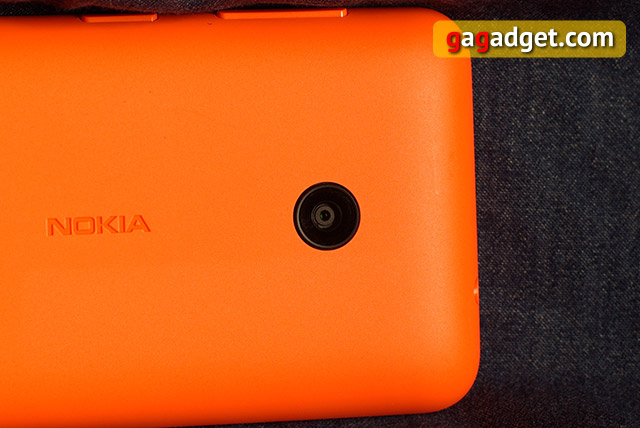
Камера чуть притоплена в корпус, вспышки нет. Как нет у нее и автофокуса. Так что говорить о качественных снимках в случае с Nokia Lumia 530 не приходится, хотя матрица в ней установлена на 5 мегапикселей, то есть совсем не номинальная, да и настроек в утилите камеры хватает…
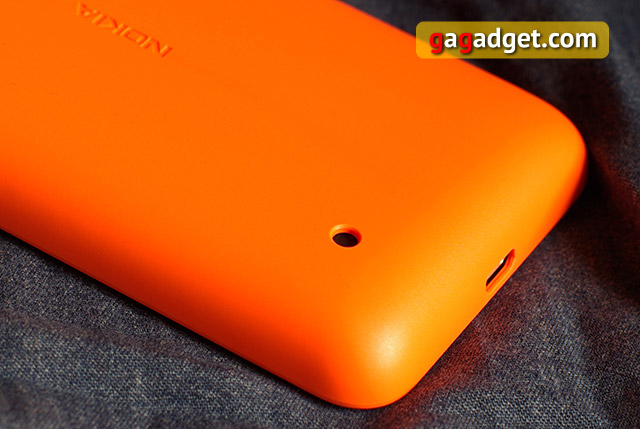
Есть недостатки и у динамика. Его отверстие расположено так, что когда телефон лежит на относительно мягкой поверхности, звука вообще не слышно. То есть если положить смартфон в карман куртки или на ручку кожаного кресла – легко можно пропустить входящий звонок. При этом звучание весьма хорошее, по меркам мобильных аппаратов. Громкое, насыщенное, звонкое, с проработанными частотами, исключая разве басы (они тут номинальны). В общем, музыку слушать – в удовольствие.
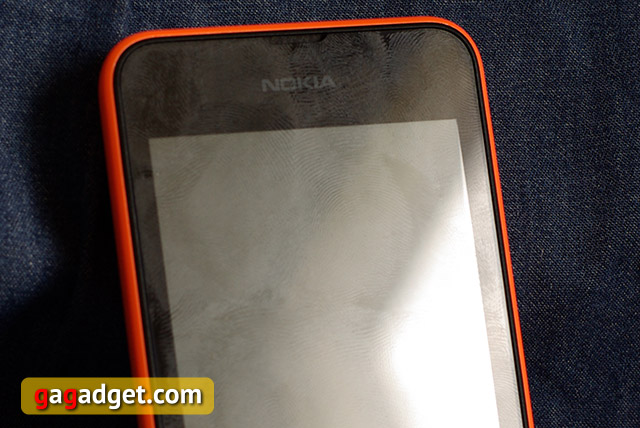
Передняя панель Nokia Lumia 530 не столь практична по материалам, как задняя. Прикрывающее ее стекло лишено олеофобного покрытия из за чего достаточно пару минут повертеть смартфон в руках, и вот он весь покрыт отпечатками пальцев и разводами. К счастью, яркость экрана такова, что работать это не мешает.
К слову, про экран. У него есть сразу два достоинства – первое это диагональ 4 дюйма. Компактных смартфонов сегодня не очень много. Второе – визуально приятное качество экрана, отличительная особенность, пожалуй, всех смартфонов Nokia Lumia. При этом его весьма легко можно настроить под собственные предпочтения при помощи настроек – так называемых цветовых профилей. В утилите настройки, не считая яркости экрана как таковой, есть два ползунка – цветовой температуры и насыщенности. А также несколько разных фотографий-примеров, по которым легко можно сориентироваться – сделал ты все правильно или лучше вернуть все как было. Вроде бы ничего такого сногсшибательного, просто удобная настройка, а все равно приятно.
Впрочем есть у экрана и минус — не очень большие углы обзора. С одной стороны это следствие наличия воздушной прослойки между матрицей и защитным стеклом. А с другой — использованием TN матрицы, искажающей цвета при взгляде сбоку.
По показаниям приборов, тоже все не очень радужно: далеки от идеального гамма, цветовой охват и цветовая температура и только яркость относительно нормальна.
Функционал и производительность
За что я не люблю Windows Phone – так это за ее корыстность. Хочешь нормальные игры – плати. Хочешь нормальную работу того же пропиаренного Mix Radio – плати. И все в таком роде. Зато есть практически полноценный офисный пакет, какое-никакое а преимущество.
К преимуществам я лично отношу и интерфейс. Есть что-то располагающее во всех этих плиточках, пока их не становится слишком много. А еще – то, что Nokia Lumia 530 не тормозит. И это притом что в ней всего 512 Мб оперативной памяти (моя Sony Sola с таким же запасом ОЗУ откровенно тупит). Все дело в процессоре — пусть Qualcomm Snapdragon 200 далеко не самый мощный экземпляр, но в нем все же четыре ядра. Я пробовала запускать на нем игры – тот же Asphalt 5 и подтормаживания не было ни разу. Заметить удалось только нагрев, да и тот не критичный. Равнять его с более дорогими и мощными моделями, конечно же, не стоит, но и совсем слабеньким смартфон не назовешь – вполне справляется с задачами.
С тестовыми утилитами на платформе не слишком густо, так что прогнать Nokia Lumia 530 удалось только при помощи Antutu Benchmark и WP Bench. В первом смартфон получил 11347 баллов, результаты второго вы можете видеть на скриншотах.
В отличие от топовых моделей серии (и я считаю это преимуществом), в Nokia Lumia 530 есть не только встроенная память, но и возможность ее расширения карточками микроSD. Ну и привычные для производителя примочки типа облачного хранилища данных OneDrive.
Помимо этого, в возможности смартфона входит поддержка двух SIM-карт. Реализована она удобно, но каких-либо существенных отличий от других Windows-фонов нет.
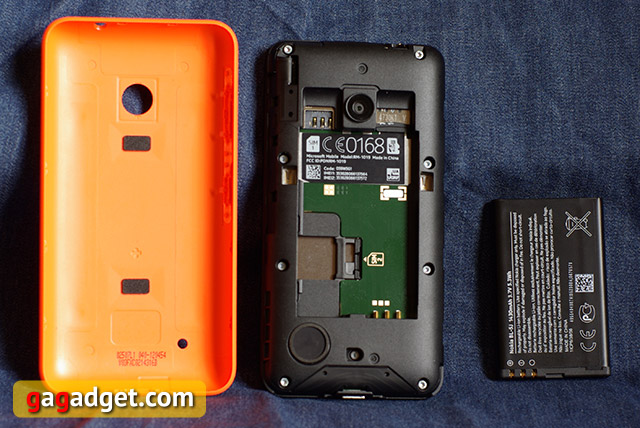
Большой автономностью Nokia Lumia 530 не блещет – все так же, как у других аппаратов. Тестировала я ее двумя способами – просмотром видео (средняя громкость и средняя яркость экрана) и с помощью утилиты WP Bench. В первом случае смартфон продержался 6 часов 50 минут. Во втором, при максимальной загрузке процессора и средней яркости экрана, время работы получилось всего 2:12:34. При моем обычном использовании (полазить в интернете, фотографировать периодически еду для инстаграммчика, почти весь день музыка и т.д.) смартфон разряжался за день практически полностью.
В сухом остатке
Nokia Lumia 530 – весьма неплохой вариант смартфона, если учитывать его стоимость около 1500 гривен. Главные достоинства этой модели – сочетание приятного, не набившего оскомину дизайна, стабильной работы без тормозов и скромной по нынешним меркам стоимости. Я бы рекомендовала его тем, кто использует смартфон в большей степени для звонков и интернета, а также в качестве плеера, а камерой практически не пользуется — она тут и в самом деле очень слабая.
3 причины купить Nokia Lumia 530
- Громкий и насыщенный звук
- Отсутствие подтормаживаний
- Яркий, не приевшийся дизайн
2 причины не покупать Nokia Lumia 530
- Камера без вспышки и автофокуса
- Скупая комплектация
Обратите внимание и на другие наши обзоры мобильных телефонов, там есть из чего выбрать.
Подписывайтесь на наш нескучный канал в Telegram, чтобы ничего не пропустить.
Как настроить интернет на нокиа люмия 530 дуал SIM МТС
Трудно представить современное мобильное устройство без доступа в интернет. Если вы стали счастливым обладателем смартфона линейки Lumia, то для полноценного доступа в интернет необходимо задать правильные настройки. Сделать это можно несколькими способами: с помощью специалистов сервисного центра, заказать автоматические настройки у оператора или ввести настройки вручную. Последний способ наиболее верный и простой, так как не всегда есть возможность обратиться к специалисту, а высланные автоматически настройки довольно часто не приходят или их не удается сохранить.
Итак, как настроить интернет на Nokia Lumia 800, Nokia Lumia 610, 710 и т. д. Для этого открываем «Меню», переходим в «Настройки», затем выбираем пункт «Передача данных», после этого жмем «Изменить точку доступа». Теперь указываем «Точку доступа», «Имя пользователя» и «Пароль». Настройки у каждого оператора разные.
После того, как вы ввели все настройки, сохраните их и перезагрузите телефон. Теперь пробуйте выйти в интернет, если не получается, зайдите в «Меню», затем в «Мобильные сети» и включите «Передачу данных», поставив галочку возле этого пункта. Также предлагаем ознакомиться со статьей «Как сэкономить интернет-трафик на Windows Phone 7»
Nokia Lumia 630 DUAL SIM настройки подключения к интернет
Вобщем, пока, посылают меня в чате на сайте мегафона в офис мегафона, к специалисту по настройкам. Завтра пойду, отпишусь. Похоже, что проблема может быть актуальна для многих, т. к. не считаю себя неопытным пользователем.
Ларчик просто открывался. Меню — настройки — сотовая сеть+SIM — передача данных — ВКЛЮЧИТЬ (сдвинуть вправо переключатель). Ура, я в интернете))). Сбивает с толку грозное сообщение типа » нарушается безопасность устройства». Печально, что нигде не смог я найти подробной инструкции по настройкам смарта для выхода в нет.
Помогите мне настроить интернет. Когда я включаю передачу данных, мне постоянно приходят смс «Стоимость услуги 0.79 р, Ваш баланс на «число»»время»»сумма на моей сим.»» И так постоянно, с разными суммами. Подскажите как это отключить чтоб не съедало все деньги
PODZHARIK 01.09.2014 16:43:
ребят у меня проблемка. не могу поставить обои, и изображение на экран блокировки. NOKIA Lumia 630 dual sim
Надо открыть нужную фотографию в «Nokia камера», нажать на нее — внизу появится панель с символами. Справа от них нажать три точки, появится надпись «на экран блокировки»
а возможно ли поставить на контакт нестандартную мелодию вызова? раньше на ровере сидел, проблем не знал, нокиа м8 тоже не страдает, а тут проблемы какие-то.
Помогите с такой проблемой. Не могу на 630 нокие люмие отправить ммс и получить. При отправлении: не удается отправить сообщение содержит мультимедийный контент, а при получении: получить мультимедия.
Пожалуйста, помогите настроить мобильный интернет на телефоне Nokia Lumia 630 Dual sim Передача данных включена, точка доступа введена правильно, а интернета нет скучно в больнице без него, особенно, когда вставать нельзя. Помогите, пожалуйста
Все о настройках мобильного интернета в смартфонах на Windows 10 Mobile
Современный смартфон невозможно представить без подключения к интернету. Выход в сеть предоставляет массу возможностей. На разных устройствах интернет настраивается по-разному. В этой инструкции я рассмотрю настройки интернета на смартфонах под управлением Windows 10 Mobile (Нокиа, Майкрософт Люмия и другие винфоны).
Сейчас после начала использования сим-карты настройки подгружаются обычно автоматически. То есть ничего прописывать не нужно, подключил тариф, вставил симку, включил на смартфоне мобильный интернет и пользуйся на здоровье.
Но если доступ в сеть не работает или настройки от оператора не пришли, то уже придется лезть в параметры операционки и выставлять точку доступа вручную. Сложного в этом ничего нет. Но обо всем по порядку. Для начала узнаем, как вообще подключить интернет на Nokia, Microsoft Lumia и других Windows 10 Mobile устройствах.
Итак, идем: «Параметры» «Сеть и беспроводные устройства» «Передача данных и SIM». Здесь бегунок «Подключение для передачи данных» ставим в положение «Вкл». Ниже выбираем СИМ-карту, через которую будем выходить в сеть. Использование симки также должно быть включено.
Попробуйте открыть браузер и зайти на какой-нибудь сайт. Если страница не грузится, то, скорее всего, устройство нужно перезагрузить и попытаться еще раз.
Чтобы отключить смартфон от сети нужно просто перевести бегунок в положение «Выкл» (третий скриншот выше). А еще можно включить «Режим в самолете», тогда отключится и Вай Фай и мобильное соединение.
Вообще, чтобы делать все это быстро, в Windows 10 Mobile есть панель уведомлений, которая открывается после опускания «шторки» в верхней части экрана. Вы получаете доступ ко многим функциям, в том числе к режиму «В самолете», «Мобильному хот-споту», «Передаче данных». Нажав на последнюю вы отключите мобильный интернет в своем смартфоне.
«Параметры» «Сеть и беспроводные устройства» «Передача данных и SIM». Здесь нужно перейти в «Параметры SIM-карты», после чего откроются дополнительные настройки, среди которых «Точка доступа по умолчанию», которая у меня активирована, так как настройки оператора прописались автоматически.
В настройках прописываем точку доступа, имя профиля (на свое усмотрение), имя пользователя и пароль. Другие поля трогать не нужно. Проматываем вниз и жмем «Сохранить».
Настройки завершены, теперь можете перезагрузить телефон и пользоваться интернетом. Таким образом можно настроить мобильный интернет в смартфонах на Windows 10 Mobile, например, Lumia 430 Dual Sim, 435, 532, 535, 540, 635, 636, 638, 640 (XL), 730, 735, 920, 925, 930, 1520 и др.
Настройка интернета на Windows Phone
Настроить интернет на самом деле не так сложно и вся процедура займет буквально 5 минут. Сперва Вам необходимо зайти в меню «Настройки» и практически в самом низу найти пункт «Точка доступа», в который необходимо зайти. Наверняка у Вас уже там будет какие-либо точки доступа, но лучше просто «Добавить» новую, так как стандартные часто не работают.
Вы можете использовать настройки, которые указаны ниже. они все были проверены, а некоторые добавлены нашими пользователями и так же были проверены на работу. Проблем никаких не обнаружилось.
Для примера покажу, как эти настройки выглядят на Nokia lumia 820 и Nokia Lumia 920, оператор Мегафон, очень удобен тем, что вводить кроме самой точки доступа ничего больше не надо!
Как настроить интернет на Нокиа Люмия
Одно из достоинств смартфона – возможность подключиться к Интернету для веб-серфинга, чтения почты, общения в Skype и прочих мессенджерах. В этой статье мы расскажем, как настроить Интернет на Нокиа Люмия 520 (Nokia Lumia 520) и других моделях этой линейки. Практически все они недавно получили обновление операционной системы до Windows Phone 8.1.
Чтобы настроить подключение к Wi-Fi в Windows Phone 8.1, проведите пальцем вниз от верхней грани экрана и коснитесь кнопки «Wi-Fi». Когда на ней появится надпись «Доступные», коснитесь кнопки еще раз и выберите в открывшемся списке сеть, к которой хотите подключиться. Если она защищена паролем, введите этот пароль в появившемся поле и коснитесь кнопки «Готово».
Чтобы впредь всегда подключаться к этой сети автоматически, коснитесь ее названия и поставьте флажок «Соединяться автоматически». Тогда в дальнейшем для включения Wi-Fi вам достаточно будет провести вниз от верхней грани экрана и коснуться кнопки «Wi-Fi», а смартфон найдет и подключит нужную сеть сам.
Настроить Интернет на Нокиа Люмия можно не только через Wi-Fi. Чтобы включить передачу данных в сотовых сетях, проведите вниз от верхней грани экрана и выберите пункт «Все настройки». В списке найдите пункт «Сотовая сеть+SIM» и на открывшемся экране переведите бегунок «Передача данных» в положение «Вкл». Все настройки обычно выставляются автоматически в зависимости от того, SIM-карту какого оператора вы используете.
Как настроить интернет на телефоне Люмия
Теле2:
Имя точки доступа (APN) — internet.tele2.ru
Имя пользователя — не заполняйте
Пароль — не заполняйте Для создания новой точки доступа понадобится ввести данные в 4 поля, два из которых обязательны для заполнения. Необходимые параметры вы можете найти ниже. Выберите из списка своего оператора связи и введите настройки в соответствующие поля своей Люмии. В поле «Имя подключения» напишите название своего сотового оператора, хотя можете задать любое другое произвольное имя.
Часто у пользователей смартфонов на базе Windows Phone, в частности Lumia (ранее Nokia Lumia), возникает вопрос как настроить интернет на этих устройствах. Интерфейс этих телефонов немного непривычен по сравнению с хорошо знакомыми всем Андроидом или iOS, что вводит в замешательство новоиспеченных владельцев Люмий. Тем не менее, настроить интернет на Люмия не сложнее, чем на любом другом смартфоне.
Как настроить интернет на Lumia 640, 630, 520 и других смартфонах линейки
- Зайдите в раздел
- Откройте пункт
- Выберите настройки из предложенных или нажмите
Первым делом попробуйте получить автоматические настройки интернета у своего мобильного оператора. Для этого, необходимо сделать следующее:В этой инструкции вы узнаете как настроить интернет на Nokia Lumia 640, 630, 520 и других смартфонах от Microsoft на Windows Phone 8.1. Сделать это очень просто.
- имя точки доступа — internet. mts. ru;
- имя пользователя – МТS;
- Пароль – MTS.
- Выполнить перезагрузку аппарата. Она нужна, чтобы все изменения начали действовать. Для этого выключите, а затем включите смартфон. После этого интернет будет работать.
Если при этом ничего не изменилось, и по-прежнему нет доступа в сеть, то попробуйте создать другую точку, и повторите шаги, которые рассмотрены выше.
Некоторые марки смартфонов Нокия могут иметь разные меню, хотя и функционируют на одной операционке. Некоторые пользователи не знают, как настраивать интернет на этом гаджете.
Рассмотрим этот вопрос более детально.
- Активировать передачу данных: зайти в настройки – сотовая сеть плюс сим карты – передача данных (включить ползунок). Там же нужно зайти в «сим карта для передачи данных и выбрать сим карту, которая наиболее подходящая для работы в мировой «паутине — это первая или вторая.
- Создание точки доступа. Снова зайти в «настройки — «сим карты — «настройки сим карты №1 или №2. Выбирается та сим карта, для которой активирована передача данных. Далее добавляется точка доступа. Данные вносятся в отведенные поля. Внесенные изменения необходимо сохранить, и сделать перезагрузку смартфона.
Настраиваем раздачу мобильного интернета по Wi-Fi с телефона на Windows Phone 8 (8
Все, наш телефон на Windows Phone 8 уже транслирует Wi-Fi сеть, можете подключать к нему другие устройства. Одновременно можно подключить не больше 8 устройств. Этого вполне достаточно (на Андроиде, максимум 5 устройств). Кстати, о том, что включен общий Wi-Fi доступ к мобильному интернету, вы узнаете по значку, который появится на панели уведомлений. О том, как подключить устройство на Android, читайте тут.
О подключении телевизоров к Wi-Fi, я так же писал. Для операционной системы Windows Phone, я уже открыл специальный раздел на этом сайте. Это третья по счету статья в этом разделе, и в ней я напишу о том, как настроить раздачу интернета по Wi-Fi на телефоне, который работает на Windows Phone 8 (пока еще нет официального обновления до Windows Phone 8.1, как только оно появится, я отредактирую статью, если там будут изменения в настройке общего доступа к интернету).
Похожие публикации:
- Как вытащить значок nfc в телефоне nokia
- Как настроить ммс на нокиа
- Как открыть нокия люмия
- Как подключить нокиа люмия к компьютеру
Что делать, если не работает Магазин Windows Phone. Почему телефон нокиа не загружает магазин
Если Play Market даже не подгружается (либо происходит это через раз) — возможно, что какие-либо IP-адреса были заблокированы вашим провайдером и в данное время недоступны (например, такое уже было во время блокировки «Телеграмма» в России, когда по раздачу попали тысячи случайных IP) .
Тормозит, лагает, зависает телефон Нокия, что делать? (Решение проблемы)
Иногда мы сталкиваемся с проблемами на нашем телефоне, которые не могут быть решены путем изменения параметров, удаления приложения или перезапуска устройства, единственная оставшаяся возможность — выполнить аппаратный сброс (сброс к заводским настройкам). Это удалит все данные с телефона и исправит зависание, торможение или лагание вашего Нокия, поэтому первое, что нужно сделать перед этим — создать резервные копии всех файлов, хранящихся на устройстве.
Самый простой способ — подключить телефон к компьютеру и скопировать папки, которые вы хотите восстановить после обновления. Если все ваши фотографии и документы хранятся на MicroSD, в копировании нет необходимости. То же самое касается и облака. Просто удостоверьтесь, что все файлы синхронизированы перед тем, как приступить к аппаратному сбросу. Я также рекомендую включить в настройках авторезервирование для персонализированной информации, прогресса игр и т. д. Еще я советую импортировать контакты из памяти телефона в Gmail.
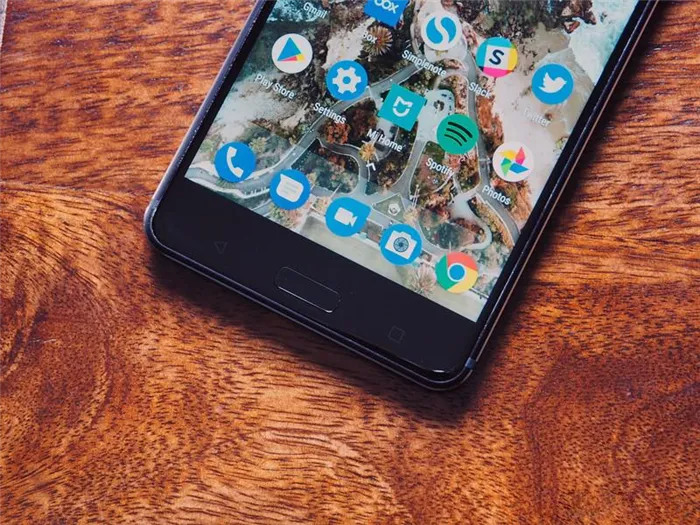
Если ваш телефон Нокия зависает, тормозит или лагает, есть несколько способов это исправить. Стоит отметить, что перед тем, как внести какие-либо серьезные изменения, следует создать резервные копии файлов телефона, а также стараться делать это регулярно.
Как перезагрузить Нокиа, если он завис? («извлечение батареи»)
Сперва вам нужно попробовать сделать так называемый «программный сброс». Извлеките батарею, если сможете, и вставьте ее обратно, после чего включите телефон Нокия. Если вы не можете вынуть батарею, попробуйте следующее:
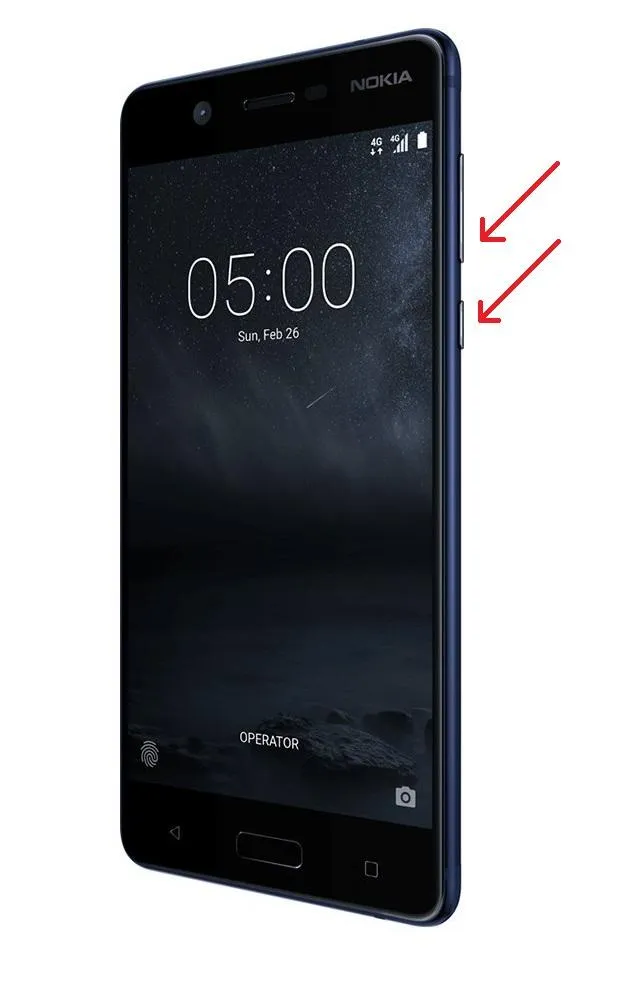
- Одновременно нажмите и удерживайте кнопки уменьшения громкости и питания, находящиеся на боковой стороне телефона.
- Продолжайте удерживать обе кнопки, пока телефон не выключится, что займет около 8 секунд.
- После того, как вы включите мобильный телефон, он должен начать работать нормально.
Если же это не сработает, вам, скорее всего, придется вернуть телефон к заводским настройкам.
Это серьезный шаг, так как сброс вернет телефон к заводским настройкам. Это означает, что будут удалены контакты, видео, фото, сохраненные текстовые сообщения и все скачанные приложения. Когда вы начнете возвращать телефон к заводским настройкам, вы увидите несколько предупреждающих сообщений.
Тем не менее, эту платформу любили во многом за авангардность. Она была закрытой, имела хорошую оптимизацию, поэтому система летала даже на откровенно бюджетных смартфонах. Но самое главное, Windows Phone во многом опередила время.
Что делать, если сбой в работе Магазина вызван системной ошибкой
Зачастую не работает магазин Windows Phone 10, и других версиях операционной системы, ввиду программного сбоя. В этом случае нужно устранять именно его.
Если неполадки в работе Маркета вызваны системной ошибкой, то на экране при попытке зайти в него должен появится код неисправности. Благодаря ему можно узнать о том, что означает возникшая проблема и как ее решить.
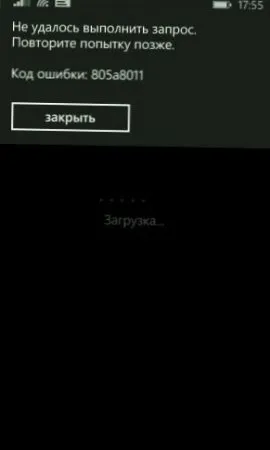
Кодов ошибок существует множество. Каждый из них говорит о различного рода неисправностях и имеет свою инструкцию по устранению.
Магазин не работает из-за сброса настроек
Довольно часто пользователь не может установить соединение с Маркетом цифровых приложений после осуществления сброса до первоначальных настроек завода изготовителя. Все дело в том, что при осуществлении этой операции может произойти сброс пароля и логина учетной записи Microsoft.
Чтобы решить такого рода проблему необходимо выполнить вход со смартфона в свой аккаунт. Если сделать этого не удается, то с помощью компьютера можно произвести восстановление пароля для учетной записи.
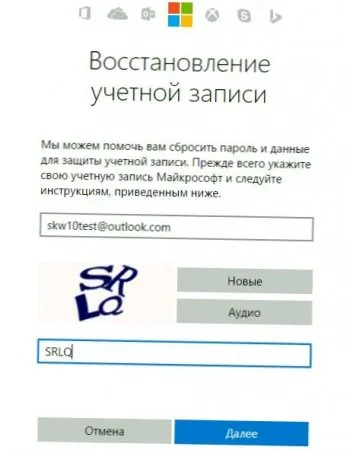
Также, если зайти в учетную запись через ПК не удается нужно создать новый аккаунт Microsoft и под его данными осуществить вход с устройства. При этом вся информация о ранее установленных приложениях на данном аппарате будет утрачена.
Также обратите внимание на работу сети: открываются ли у вас веб-странички в браузере, получают ли доступ к интернету другие приложения ( прим. : даже если у вас значок в углу экрана показывает, что с соединением все OK — это может быть далеко не так. ) .
Код ошибки магазина c00cee2d на Lumia — как исправить
Пользователи устройств Lumia с операционной системой Windows Phone жалуются на неисправность. Они пытаются зайти в магазин Marketplace, а вместо этого им выдает код ошибки c00cee2d. Замечено, что модель смартфона при этом значения не имеет, у всех одно и то же. Из – за этого люди не могут ни скачать приложения, ни обновить их. Так себе положение, возникает вопрос: «Что не так с моим смартфоном?». Сразу скажем, что проблема не в вашем телефоне, а в багах системы, либо очередные санкции. Последнее, к сожалению, уже не редкость, но и способ как это избегать давно изобретен.
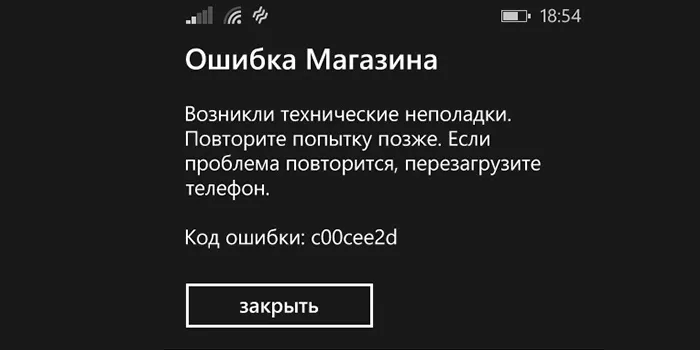
Почему так произошло? Телефоны больше не обслуживаются?
Время, когда Windows Phone были на пике популярности — давно прошло. Эта операционная система уже не считается крутой и даже официально не поддерживается. Сейчас большинство пользуется системой android или ios. Ошибка, которая появилась у всех пользователей не случайно. Мы думаем, что эпоха этих телефонов прошла, но не исключаем, что её возможно исправят. По официальной информации 1- го июля в 2019 году все приложения перестают обновляться и скачивание их перестает быть возможным. Поэтому если в новом году вы решили приобрести обновку в виде телефона, то обратите внимание на другие модели.
Мы не будем долго тянуть и сразу приступим к решению проблемы. Пока что есть только два варианта, которые помогли уже многим пользователям. И первый из них наш старый, добрый друг и помощник VPN. Это программа, которая временно скрывает ваше настоящее местоположение и ставит любое выбранное вами. В этом случае, если запрет на вход в магазин наложен из-за санкций можно будет с ним входить и скачивать, что нужно. Такая штука прокатывает с Play Market в Крыму.
Судя по комментариям на форумах этот способ рабочий. Что делаем:
- Находим в поисковике и скачиваем впн, любой, который приглянется. Они все имеют одинаковый принцип работы.
- Заходим в приложения и нажимаем «подключиться». При этом можете вручную выбрать к США или Франции. Некоторые еще и время на Американское ставят, если что попробуйте.
- Всё, после этого спокойно заходим в магазин и пользуемся с удовольствием.
Второй вариант или скорее лайфхак, который рекомендуют обыватели и мол он помогает без установки чего – либо прост. Для него нужна скорость рук и никакого мошенничества:
- В момент как вы заходите в магазин нужно успеть ещё до того, как он загрузил ошибку нажать на лупу;
- Вы увидите её в правом нижнем углу, сразу нажав на нее вас перекинет в поиск. При этом не показывается уведомление с проблемой и можно будет пользоваться приложением.
Мы предложили вам два рабочих варианта, каким из них воспользоваться – на ваше усмотрение. Мы бы рекомендовали проверить сначала второе, так как для него не нужно много тратить время и что-то искать.
Самые крайние варианты из всех – это сброс настроек, переобновление, прошивка. Судя по отзывам это может не помочь. Также можно обратиться в техподдержку, может они что-то прокомментируют по этому поводу. В любом случае ждем ваших отзывов ниже.
Проблемы с загрузкой приложений из Google Play – обычное дело на устройствах с Android 4.1 или старше. Если Андроид не скачивает файлы – проверьте наличие свободного места, целостность файловой системы и наличие последней версии сервисов Google Play.
Коды ошибок 80860006, 80070490 на Lumia и их решение
Эти ошибки появляется при загрузке приложений из магазина Microsoft. Их причина – некорректное функционирование аккаунта. Если он еще не был зарегистрирован, следует создать профиль в системе, подключить его к телефону и повторить попытку. В случае, когда аккаунт уже создан и прикреплен, существует два способа решения проблемы.
Первый метод предполагает ситуацию, когда возник сбой по причине длительного отсутствия подключения к интернету. Чтобы устранить неполадку, следует:
Второй метод вытекает из первого и применяется тогда, когда представленные рекомендации не помогли. Его суть заключается в выполнении мягкого сброса пользовательских данных.
Перед началом процедуры следует зайти в пункт настроек «Резервное копирование» и создать копию хранящейся на устройстве информации.
Код 80070020
Данная ошибка зачастую возникает на телефонах Nokia Lumia моделей 520, 535 и 630. Ее причиной становятся проблемы в синхронизации аккаунта Microsoft. Для устранения неполадки следует:
- Открыть настройки смартфона и перейти в раздел «Дата и время».
- Снять галочку напротив пункта «Автоматическое определение даты и времени».
- Ввести правильные данные вручную и попытаться перезапустить синхронизацию.
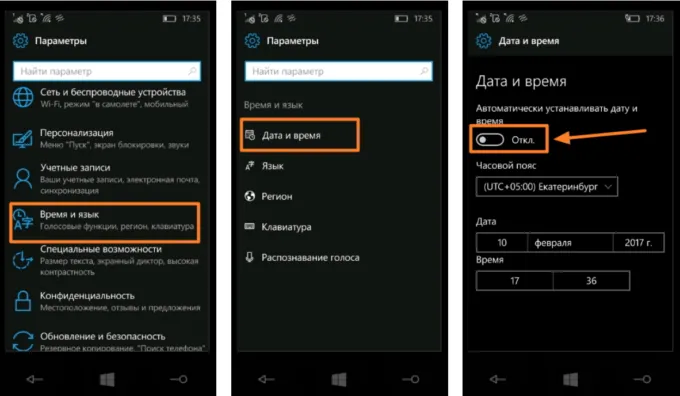
Если действия не привели к положительному результату, следует проверить, какой регион указан в параметрах устройства. При обнаружении неправильной информации – исправить и выполнить перезагрузку телефона. Последним вариантом станет сброс настроек до заводских значений.
Смартфоны на Windows Phone были, пожалуй, лучшими камерофонами. Тут отдельное спасибо нужно сказать Nokia, которые разрабатывали кастомное приложение Lumia Камера (впоследствии оно стало стандартным).
Очистка памяти смартфона
Самая банальная причина, по которой не получается скачать новые приложения из магазина Play Market, — нехватка памяти на устройстве (когда остается меньше 1 гигабайта). Учитывая, что на многих Андроидах игры по умолчанию устанавливаются на внутреннее хранилище, неисправность может возникнуть, когда свободного места на первый взгляд достаточно. Узнайте, как самостоятельно очистить память телефона, чтобы решить проблему.
Иногда ошибка, из-за которой не скачиваются приложения из Плей Маркета, может быть связана с неправильной работой SD-карты. В частности, неполадка возникает, когда флешка была некорректно установлена. Необходимо отключить карту памяти и достать ее из телефона, затем подключить заново и попробовать загрузить интересующую программу в Play Market. Также рекомендуется проверить, скачается ли приложение с извлеченной флешкой, чтобы наверняка подтвердить или исключить данную причину.
На заметку: если вам нужно установить или откатить обновление операционной системы смартфона, узнайте, как войти в меню Recovery.
Удаление и повторный вход в аккаунт Google
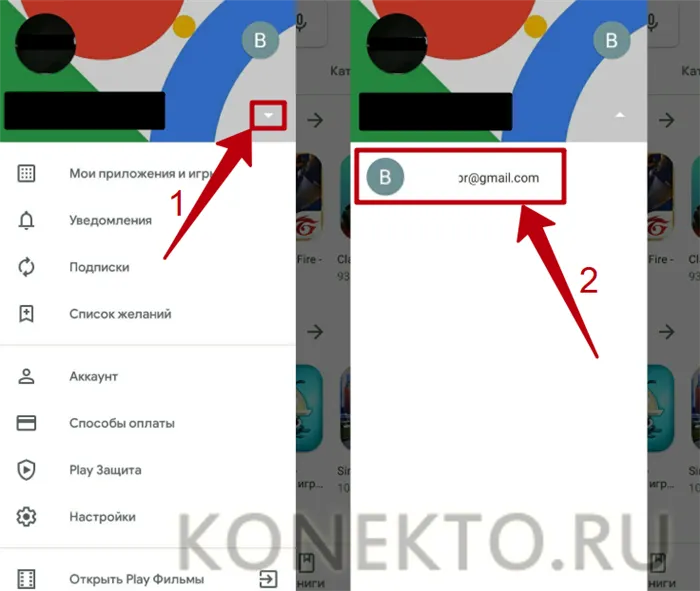
Плей Маркет запрашивает у пользователя авторизацию через аккаунт Google для получения доступа ко всем функциям магазина. Порой ошибки в обработке данных учетной записи не позволяют скачать игры и приложения. Неполадка устраняется путем удаления профиля с устройства и повторным добавлением.
Что нужно делать:
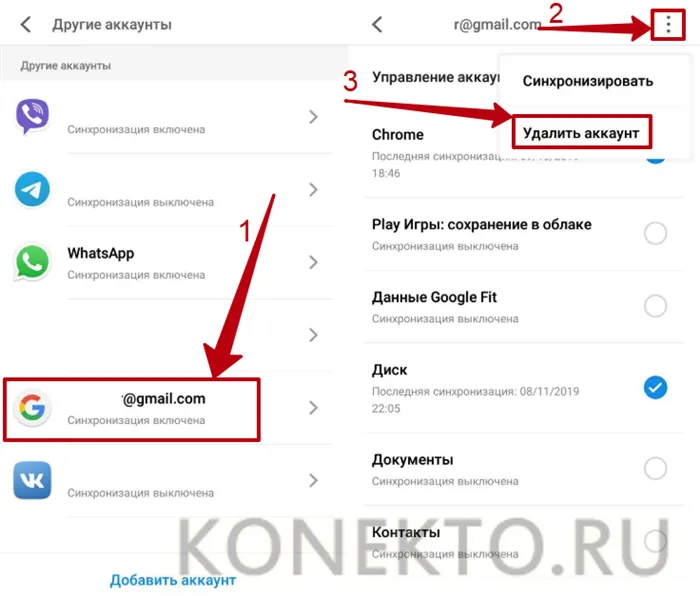
- Зайти в «Настройки» смартфона. Выбрать в списке пункт «Аккаунты» («Другие аккаунты»), расположенный в разделе «Личные данные» («Личное»).
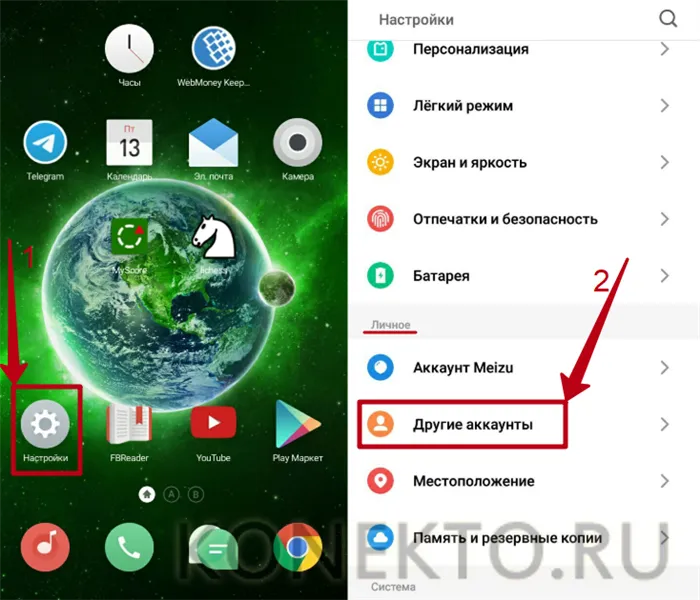
- Перейти к своей учетной записи Google — она отмечена соответствующим значком, а название заканчивается на «@gmail.com». Нажать «Удалить аккаунт» и подтвердить действие.
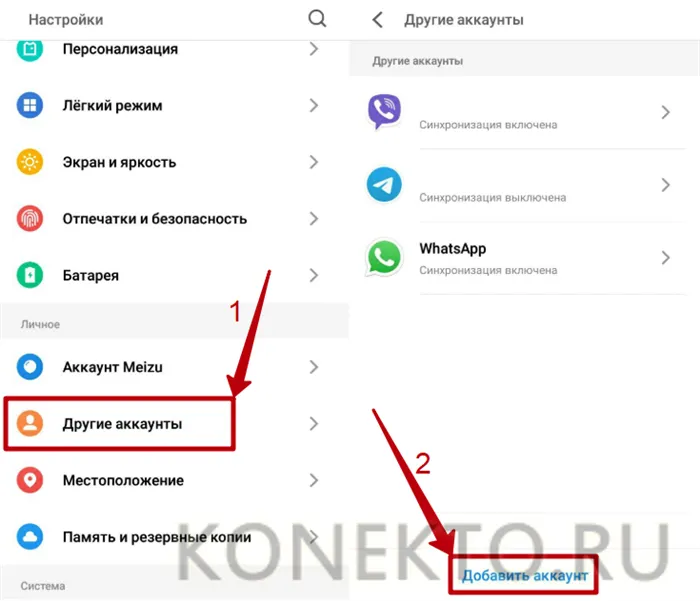
- Из списка предложенных вариантов выбрать «Google». Выполнить вход в учетную запись, следуя инструкциям системы.
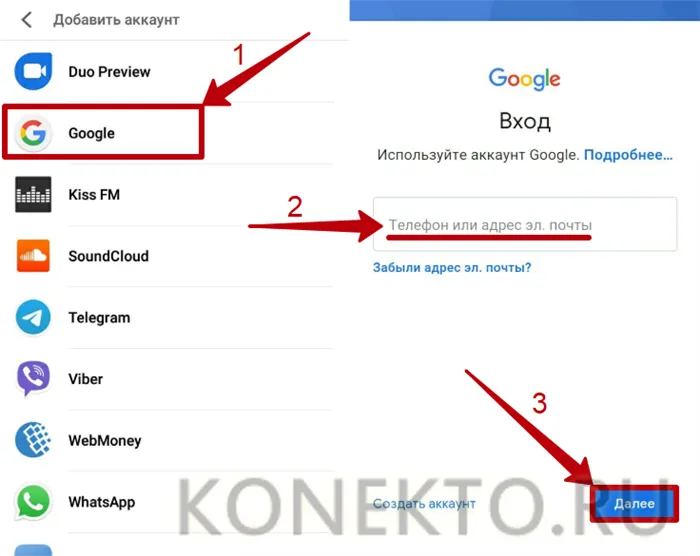
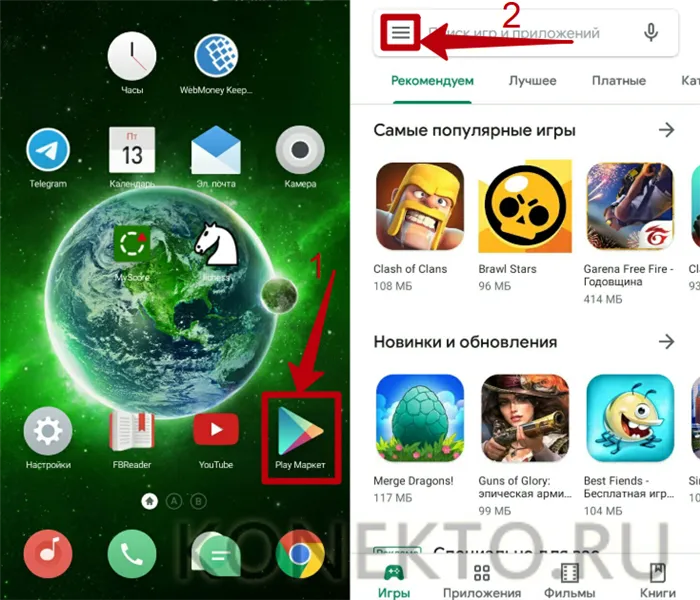
На заметку: узнайте, как скачать фильм на телефон, если хотите смотреть кино на своем гаджете.