Як відключити оновлення Windows 10: 5 цілеспрямованих «треба»
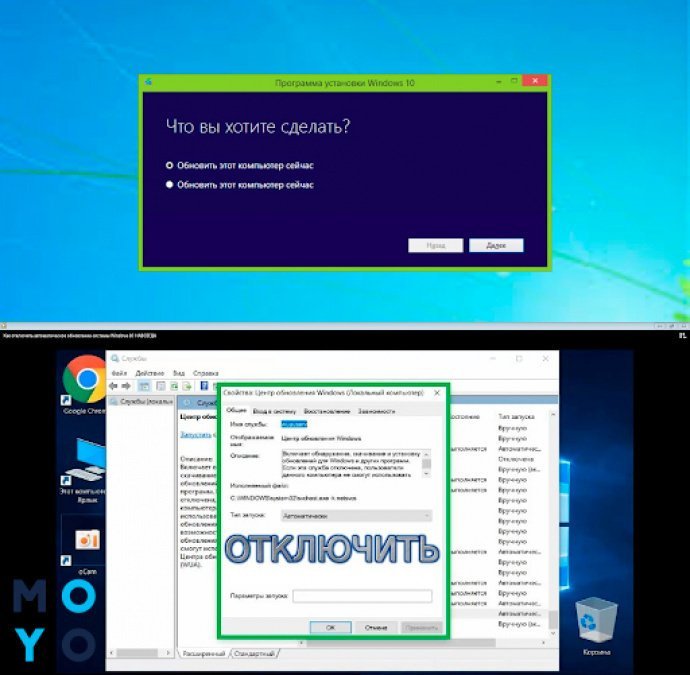
Протистояння обновкам ОС сумнівно, якщо дивитися навскидку. Нововведення не завжди сприймаються на «ура» тими, у кого древні комп’ютери або тими, у кого кульгає інтернет. Та й без невдалих патчів софтверний гігант не обходиться.
Відключення оновлень Windows 10 через диспетчер служб
В будь-який «десятці» є відповідальні за оновлення «на автоматі». Видалити їх не вийде, оскільки Windows — це клубок взаємопов’язаних сервісів. Щоб обмежити дії служби, відповідальної за обновки, потрібно зробити сім кроків.
- Кількома Win + R, в відображатися віконці набираємо services.msc.
- Скрол з’явився список вниз до «Центр. обновл. ».
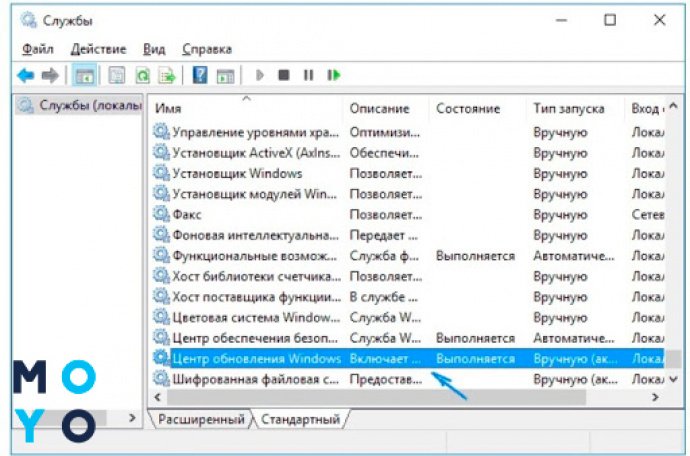
- Подвійним тапом відкриваємо потрібне.
- Зупиняємо і відключаємо службу.
- Переходимо на вкладочку «Вхід в систему».
- Вибираємо гостьову учетку, прибираємо старий пароль, і зберігаємо зміни.
- Переходимо на вкладку «Відновлення» і вибираємо налаштування, при яких в разі збоїв нічого робити не потрібно.
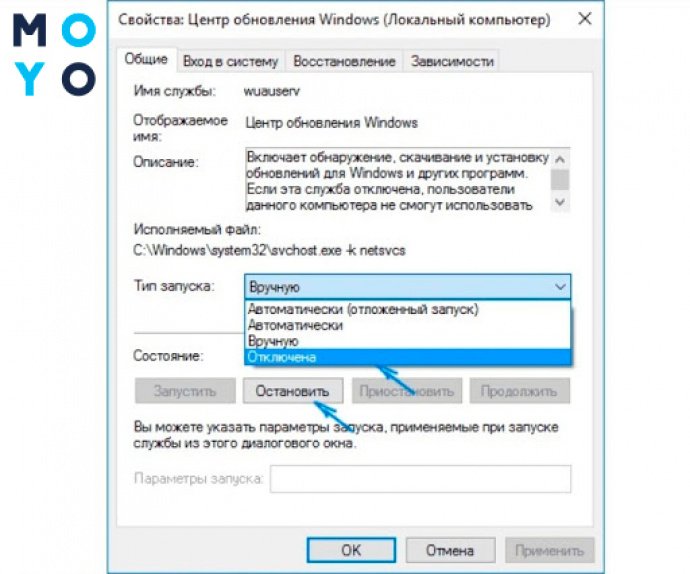
Після чергової перезавантаження, Windows спробує відновити роботу служби, але з правами гостьовий облікового запису оновитися не вийде. На цьому можна було б завершити статтю, але мікрософтовская операційка має властивості гнути свою лінію, обходити, на їх погляд, наші нерозумні дії.
З одного боку, Майкрософт не забороняє деактивувати авто. обнову, з іншого – всіляко стримує цей порив, нав’язуючи необхідні патчі. Тому настроювання Центру оновлень – один з методів в спробі позбутися від інновацій десятої Віндовс.
Відключення оновлень через редактор локальної групової політики (РЛГП)
Регулювання групової політики сприяє регулюванню проф. версії Вінди свої забаганки. Після активації РЛГП з’являється можливість керування, з якої можна:
- блокувати/розблокувати доступ користувачів до пріложухам і їх налаштувань;
- не давати доступ до панелі керування, заховати деякі її елементи;
- перекрити доступ до зовнішніх накопичувачів та ін .;
- перепризначити комбінації клавіш та інше.
Вдатися до редагування локальних політик – ще одне рішення в питанні відключення набили оскому оновлень Віндовс 10. Щоб вимкнути автоустановку патчів, потрібно:
- клацнути + R;
- пройти по стандарту: Конфігурація ПК → Адміншаблони → Компоненти Віндовс;
- тапнуть «Центр обновл.»;
- подвійним кліком справа у вікні відкрити «Налаштування Автом.».
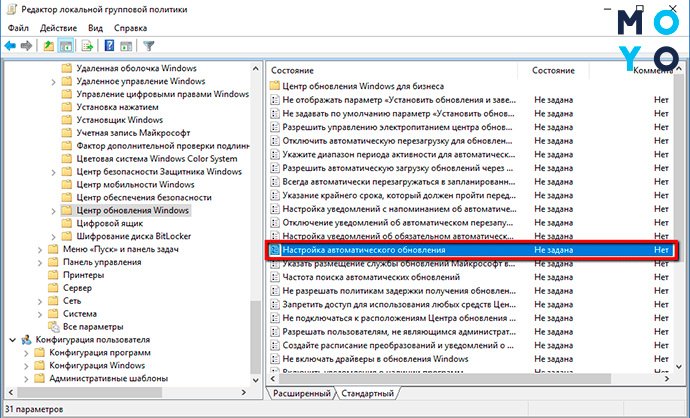
Далі можливі два варіанти дій:
1. Якщо потрібно відключити апдейти
головному меню з’явився віконця «Відключити» → підтверджуємо вибір натисканням «Застосувати» → і «ОК».
2. Альтернативний варіант – ручне оновлення
для користувачів, які не хочуть повністю відключати апдейти. Їх, приміром, дратує, що процедура стартує в невідповідний час. Наприклад, людина вимикає комп в офісі в кінці робочого дня, а система пропонує дочекатися завершення оновлення, яке може тривати хвилин 15.
ПК на ручне оновлення:
- вибираємо «Включити», а в параметрах налаштування, нижче натискаємо на другий пункт → «Повідомлення про завантаженні . »;
- коли на серверах Microsoft з’явиться щось новеньке, користувачеві прийде повідомлення про це, і він зможе встановити обновку, коли зручно.
Як відключити оновлення Windows за допомогою реєстру
Попередня методу відключення патчів годиться тільки для професійних Віндовс. Для домашніх варіацій він не підходить. Заради того, щоб позбутися від настирливих апдейтів, не варто підключати Pro-версію. Краще спробувати перший варіант з диспетчером служб і/або трохи повозитися з реєстром:
- Затиснення на клаві Win + R.
- Йдемо в сісреестр, використовуючи regedit, потім на HKEY_LOCAL_MACHINE \ SOFTWARE \ Policies \ Microsoft \ Windows.
- В папку Віндовс додає розділ WindowsUpdate і створюємо розділ AU.
- Додаємо в нього тридцяти двох бітний DWORD, вводячи найменування NoAutoUpdate. Надаємо значення 1.
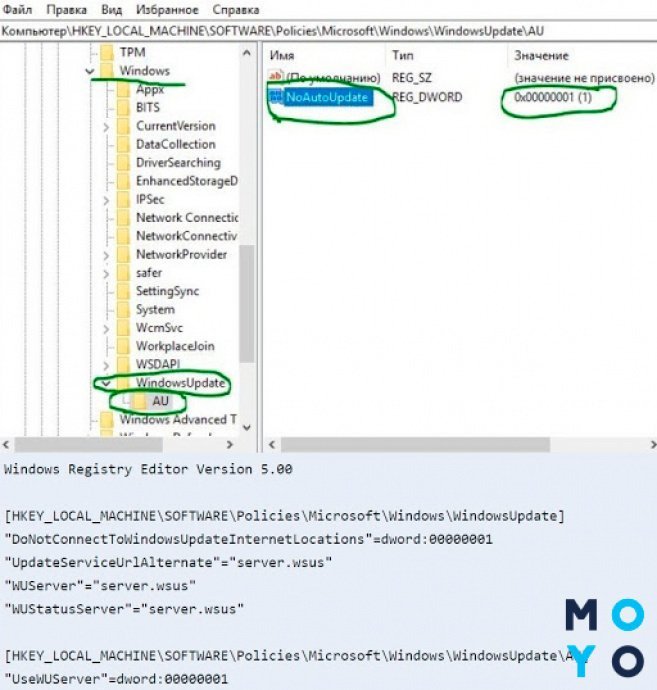
Також в інтернеті є ранні файли для редагування реєстру, щоб вирубати автомат. перетворення. Ось один з них:
Reg-файл – це текстовий документ з набором даних, які вносяться до реєстру при його запуску. Щоб переглянути вміст в ньому, відкривають файл за допомогою Блокнота – найпростішого текст. редактора Windows.
Відключення оновлень ОС через планувальник завдань
Буває, користувачі роками сидять в Винда, що не підозрюючи, що в операционке можна планувати завдання. Цей сервіс при реагуванні на конкретні події (тригери) проробляє задані дії. Тригером може бути завантаження компа, профілактика в призначений час, некоректне функціонування комплектуючих і т.п. Без налаштування планувальника не вийде відключити поновлення примхливої Windows 10 назавжди, так як на його запит система буде повертати параметри служб, від яких залежать апдейти, в початковий стан.
Алгоритм блокування обновок за розкладом:
- Як завжди, починаємо з Win + R.
- Вводимо taskschd.msc.
- Переходимо до папки Бібліотека планувальника \ Microsoft \ Windows \ UpdateOrchestrator.
- Відключаємо в ній все, де в назвах згадується «Update».
Перераховані вище методи не завжди допомагають. Система всіляко намагається оновлюватися. Якщо їй це вдається усіма правдами і неправдами, залишається скористатися стороннім ПЗ, яке спеціалізується на блокування обнов.
Програми для відключення оновлень Windows
У протистоянні з апдейтами без прог для блокування закономірних обнов десятої Віндовс ніяк не впорається. Проблема вирішувана, якщо вдатися до вузькоспеціалізованого софту або шірокоспекторним пакетним утилітам. Такі проги:
- вносять правки до реєстру;
- включають в брандмауер правила, що перешкоджають підключення ПК до майкрософтовського серверів;
- зупиняють служби, що відповідають за апдейти, і відповідні завдання планувальника.
Деякі утиліти вирішують проблему радикально: видаляють файли системи і каталоги, причетні до оновлення. Перевірені варіанти:
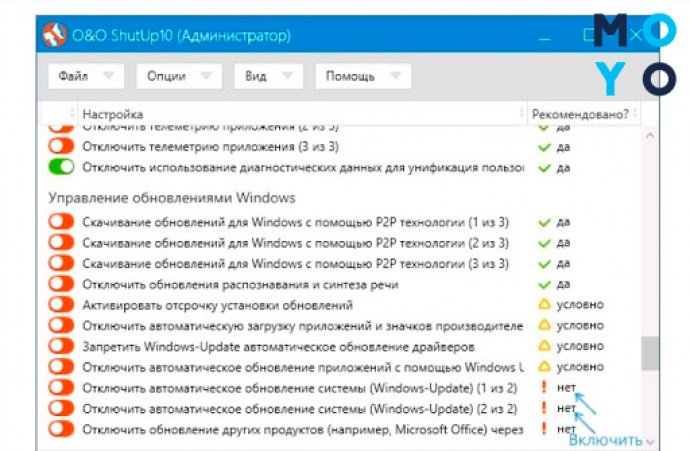
Управлятися з цими програмами просто.
- У першому випадку потрібно встановити 2 перемикача, що відповідають за оновлення системи в червоне становище.
- У другому – на вкладці «Відключити» вибрати «Відключити оновлення . » і клікнути «Застосувати». Якщо програма просить перезавантажити комп, має сенс піти їй назустріч. З метою безпеки перед використанням подібного софта бажано зробити точку відновлення системи.
У заключній частині статті перерахуємо можливості, що стосуються обновок Windows. Користувач може:
- Залишити налаштування за замовчуванням і іноді мати свіжі патчі від Майкрософт.
- Вимкнути автообновления. Вдатися до оновлень «ручками» або зовсім не ставити «новоспечених» латочок.
- Не дозволяти деякі обновки.
Щоб реалізувати третій пункт, можна скачати майкрософтовського додаток для оновлень Show or Hide.
Августовское обновление Windows сломало ноутбуки Lenovo
Пользователи ноутбуков Lenovo пожаловались на августовское обновление Windows, из-за которого на их устройствах появился «синий экран смерти».
На жалобы пользователей обратили внимание специалисты Lenovo, которые подтвердили наличие проблем, которые связаны с новой функцией Enhanced Windows Biometric Security.
Для того, чтобы устранить неполадки, эксперты советуют попробовать зайти в BIOS и отключить функцию в разделе «Виртуализация» из подменю «Безопасность».
Специалисты подчеркивают, что проблема «синего экрана смерти» после обновления возникает не только на компьютерах Lenovo. В случае возникновения такой проблемы нужно переустановить операционную систему или удалить последнее обновление вручную, однако эти действия не гарантируют работоспособность ОС, пишет Windows Latest.
В июле пользователи операционной системы Windows 10 пожаловались на проблемы с подключением к интернету после обновления.
Бесит. Как отключить автоматические обновления Windows 10
Если вы пользуетесь компьютером с Windows 10, вам знакома ситуация: спокойно работаете, а компьютер внезапно начинает перезагружаться. Такое бывает, когда вы пропускаете уведомление и система решает сама обновиться. Конечно, это мешает работать.
Проблему можно решить двумя способами: настроить обновления, чтобы они меньше отвлекали, или полностью отключить установку новых версий Windows.
Настроить обновления
Стандартными функциями Windows 10 нельзя полностью отключить обновления. Зато можно сделать так, чтобы они меньше отвлекали, а компьютер не перезагружался в любой момент, когда ему вздумается.
Настроить период активности . Это промежуток времени, в который система не может начать установку обновления и перезагрузить компьютер.
По умолчанию Windows сама определяет период вашей активности. Система пытается понять, когда вы обычно работаете за компьютером, чтобы обновиться до или после. Но Windows не так хорошо вас знает и всё же может попасть в неудобный промежуток. Поэтому лучше настроить всё вручную.
Зайдите в «Параметры» → «Обновление и безопасность» → «Центр обновления Windows» и в этом меню найдите пункт «Изменить период активности». Выберите промежуток времени в течение дня, когда вы обычно работаете. В это время система не сможет устанавливать обновления и перезагружать компьютер.

Например, вы можете настроить период активности с 8:00 до 19:00
Приостановить обновления на время . Сделать это можно на срок от 1 до 35 дней. Для этого откройте «Параметры» → «Обновление и безопасность» → «Дополнительные параметры» и в разделе «Приостановка обновлений» выберите день, до которого компьютер не будет обновляться.

Вручную запланируйте перезагрузку, если обновление уже скачалось . Windows 10 автоматически скачивает обновления в фоне и присылает уведомление пользователю, когда всё готово к установке.
Если вы не меняли настройки периода активности, система может назначить перезапуск компьютера в ближайшие несколько часов — вам придет уведомление, что обновление скачалось и скоро компьютер перезагрузится. Но установку обновления можно легко перенести: зайдите в «Параметры» → «Обновление и безопасность» → «Центр обновления Windows». В меню нажмите на кнопку «Запланировать перезапуск» и настройте точное время, когда система сможет завершить установку обновления и перезагрузить компьютер.

Выбираем время перезагрузки. Например, в тот же день вечером или в любой другой день в ближайшую неделю
Больше с обновлениями через стандартные настройки Windows ничего сделать не получится — рано или поздно система снова предложит установить новую версию и попросит выбрать время для перезагрузки.
Полностью отключить обновления
Рассмотрим вариант с использованием дополнительной программы.
Предупреждаем : полностью отказываться от обновлений Windows не стоит, потому что это небезопасно. Ваш компьютер не будет получать новые патчи безопасности, которые закрывают уязвимости в системе, — больше шансов, что он заразится вирусом или его взломают. Без обновлений выше риск потерять данные с жесткого диска или деньги с кредитной карты, которой платите в интернете.
Также, если отключить обновления Windows, перестанет работать магазин приложений Microsoft Store — все программы придется устанавливать через exe-файлы.
Если вы готовы рисковать безопасностью компьютера и отказаться от магазина приложений, в интернете есть программы, которые помогают полностью отключить обновления в несколько кликов. Одна из них — Windows Update Blocker. Вот как ее скачать и настроить:
Перейдите на сайт разработчиков программы Windows Update Blocker.
На этом сайте много рекламы, вам нужно долистать почти до конца страницы и найти маленькую серую кнопку Download.

Кнопка находится после инструкции по работе с программой перед блоком с рекомендациями других приложений
После нажатия на кнопку Download откроется отдельная вкладка и браузер автоматически начнет загрузку архива с программой или предложит выбрать место для скачивания.
Распакуйте скачанный архив. Нажмите на него правой кнопкой мыши, выберите «Извлечь все» и папку, куда хотите сохранить файлы.
Откройте папку Wub и запустите приложение Wub.exe. На экране откроется уведомление с вопросом: «Разрешить этому приложению от неизвестного издателя вносить изменения на вашем устройстве?» Если уверены, нажмите «Да».

Дальше на экране откроется меню приложения Windows Update Blocker.

Справа в окне программы вы увидите зеленую иконку со щитом — это значит, что службы обновления Windows работают в стандартном режиме
В меню программы выберите пункт «Отключить обновления» и нажмите кнопку «Применить».

Иконка со щитом станет красной
Теперь перезагрузите компьютер. Если вы всё сделали правильно, то после перезагрузки в меню «Центра обновления Windows» вы увидите такую ошибку:

Компьютер не будет скачивать и устанавливать обновления, пока вы не измените настройки в программе Windows Update Blocker. Советуем включать центр обновления Windows и устанавливать актуальную версию системы хотя бы раз в два-три месяца, чтобы получать новые патчи безопасности.
Восстановить обновления Windows можно в той же программе. Для этого запустите Windows Update Blocker → выберите пункт «Включить обновления» → нажмите «Применить» и закройте программу, когда щит справа станет зеленым. После этого перезагрузите компьютер и откройте «Центр обновления Windows» — он сразу начнет загрузку обновлений.

Чтобы не забывать периодически обновлять компьютер вручную, создайте напоминания в календаре с повторением раз в два-три месяца.
Отключение обновлений в Windows 10
По умолчанию, Windows 10 автоматически проверяет наличие обновление, скачивает и устанавливает их, при этом отключить обновления стало сложнее, чем в предыдущих версиях операционной системы, так как разработчиком не предусмотрено в интерфейсе пользователя такого функционала.
Тем не менее в ряде ситуаций отключение обновления может быть необходимо. Поскольку компания Microsoft уже ввела ряд ограничений на территории РФ, вместе с обновлениями системы компания может блокировать частично или полностью работу операционных систем Windows. Так же на практике возникают ситуации, что после обновления системы возникают ошибки в работе приложений или оборудования, и решить проблему помогает только удаление и отключение обновлений.
Для того чтобы отключить обновления, вы можете воспользоваться услугами специалистов нашей компании, или инструкцией приведенной ниже (для самостоятельной настройки)
Если вы используете версию Windows 10 Pro, можно воспользоваться редактором групповых политик, чтобы предотвратить автоматическую загрузку и установку обновлений.
- Нажмите сочетание клавиш Windows+R, чтобы открыть окно команды «Выполнить».
- Введите gpedit.msc и нажмите OK, чтобы открыть редактор локальных групповых политик.
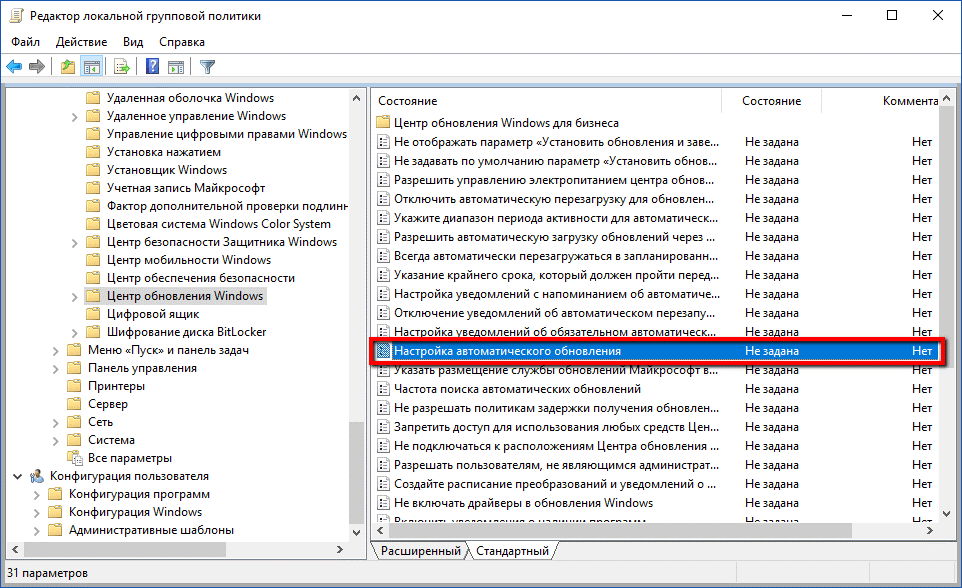
- Перейдите по следующему пути: Конфигурация компьютера\Административные шаблоны\Компоненты Windows\Центр обновления Windows
- В правой части окна выберите пункт «Настройка автоматического обновления» и дважды кликните по нему.
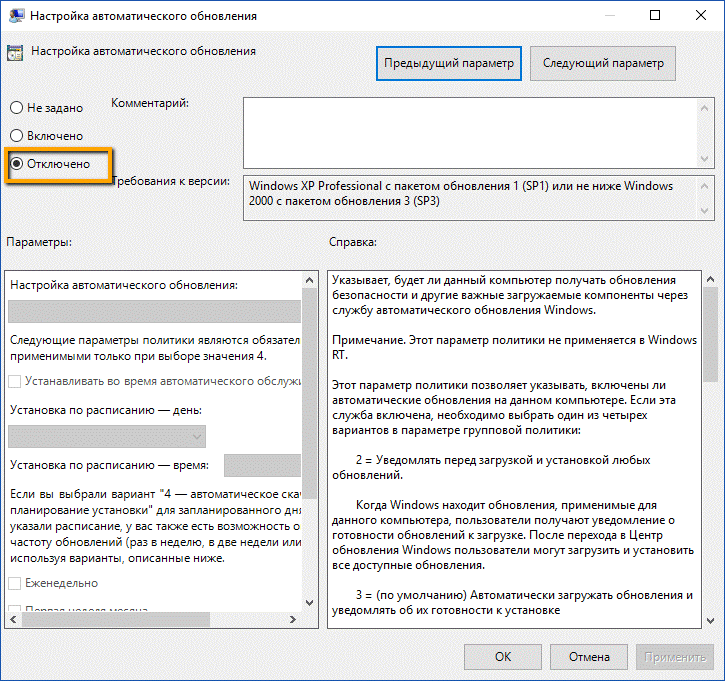
- Выберите опцию «Отключено», чтобы отключить данную локальную политику.
- Нажмите кнопку «Применить» и затем «ОК».
- Перезагрузите компьютер
После завершения данных шагов, Windows 10 Pro больше не будет загружать обновления в автоматическом режиме.
Остались вопросы?
Получите консультацию в течении 15 минут после обращения
В Windows 10 Pro и Windows 10 Домашняя вы можете отключить автоматические обновления с помощью системного реестра.
Внимание. Некорректное изменение реестра может привести к серьезным проблемам. Рекомендуется создать резервную копию реестра Windows перед тем, как выполнить данные шаги. В меню редактора реестра выберите Файл > Экспорт для сохранения резервной копии.
- Нажмите сочетание клавиш Windows+R, чтобы открыть окно команды «Выполнить».
- Введите regedit и нажмите OK, чтобы открыть редактор реестра.
- Перейдите по следующему пути: HKEY_LOCAL_MACHINE\SOFTWARE\Policies\Microsoft\Windows
Кликните правой кнопкой мыши по разделу Windows и выберите Создать > Раздел.
- Назовите новый раздел WindowsUpdate и нажмите Enter.
- Кликните правой кнопкой мыши по созданному разделу WindowsUpdate и выберите Создать > Раздел.
- Назовите новый раздел AU и нажмите Enter.
- Кликните правой кнопкой мыши по созданному разделу AU и выберите Создать > Параметр DWORD (32 бита).
- Назовите новый параметр NoAutoUpdate и нажмите Enter.
- Дважды кликните по созданному параметру и поменяйте значение с 0 на 1.
- Нажмите кнопку OK.
- Перезагрузите компьютер
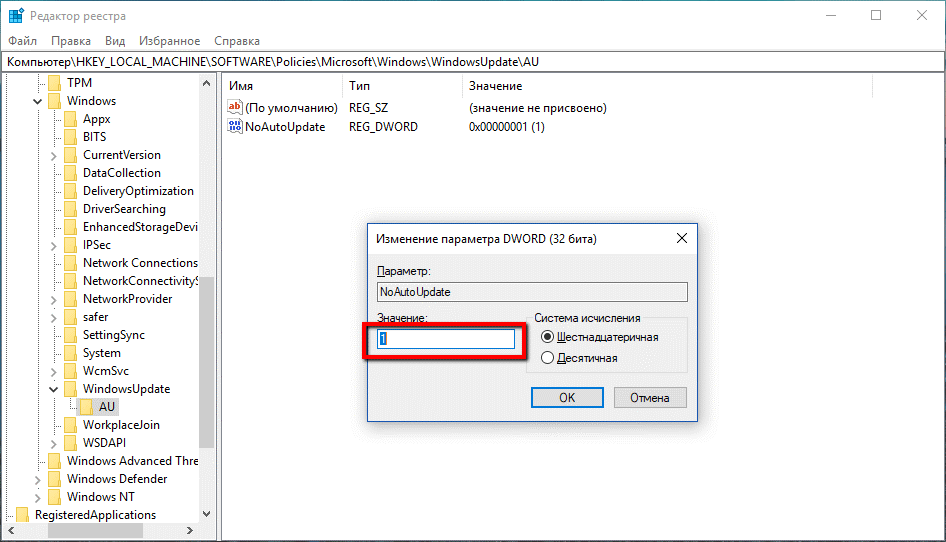
После завершения данных шагов, Windows 10 не будет получать обновления в автоматическом режиме.
Нужна помощь с отключением обновлений в Windows10?
Получите консультацию в течении 15 минут после обращения
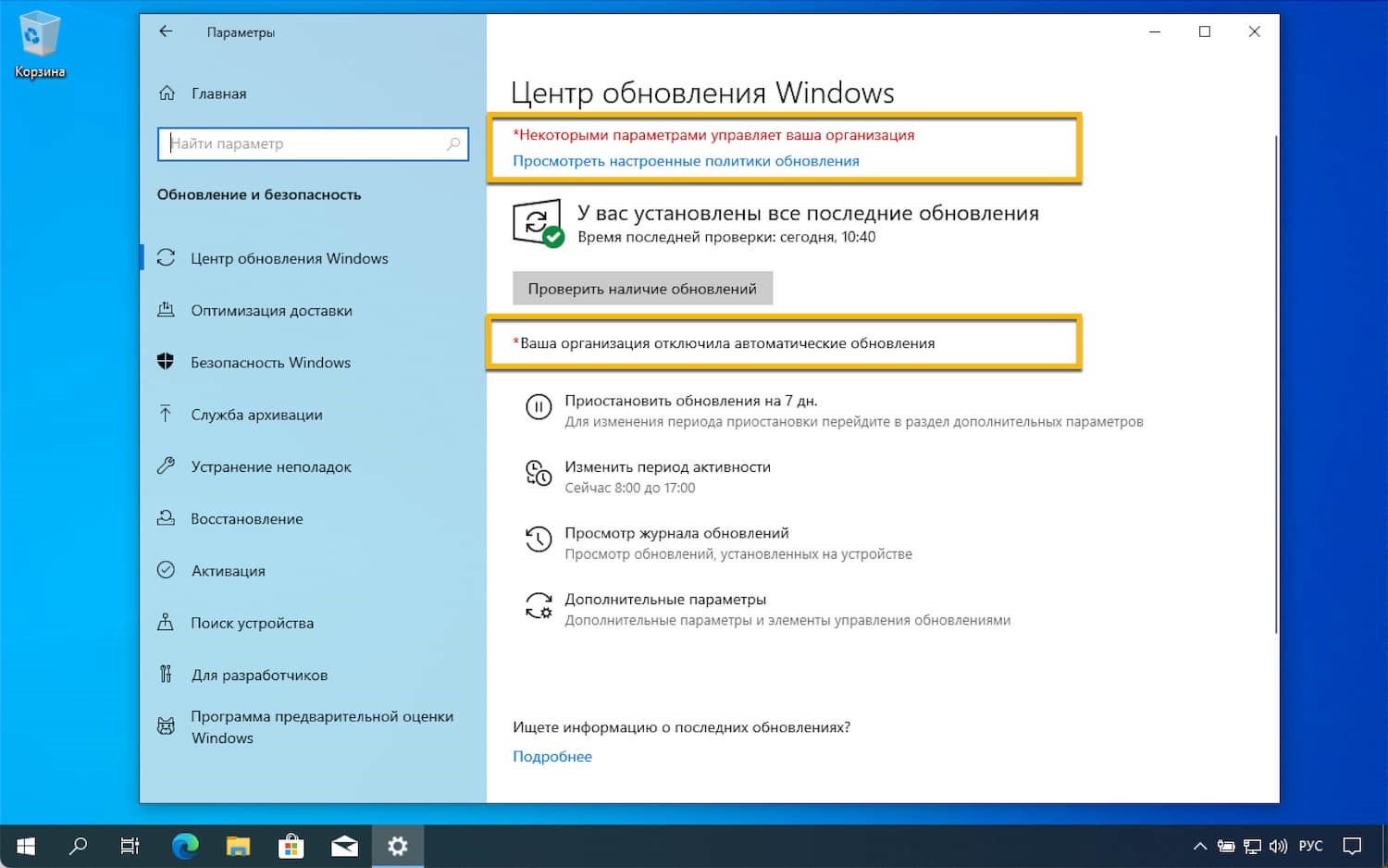
В Центр обновления Windows вы также увидите сообщения:
- Некоторыми параметрами управляет ваша организация. Посмотреть настроенные политики обновления
- Ваша организация отключила автоматические обновления
Чтобы ваши компьютеры и серверы работали бесперебойно в период подачи отчетности или оформления важных сделок, воспользуйтесь безлимитным обслуживанием ИТ инфраструктуры.
В рамках обслуживания мы обеспечим работу компьютеров, серверов, принтеров и сетевого оборудования (маршрутизаторы, коммутаторы, Wi-Fi сети).
Остались вопросы?
Получите консультацию в течении 15 минут после обращения
Хотите получать подобные статьи по четвергам?
Быть в курсе изменений в законодательстве?
Подпишитесь на рассылку