Все больше встреч, собраний и конференций проходит онлайн при помощи программы ZOOM. Как получить приглашение от организатора? Как зайти в нужную конференцию? Как активно работать с сервисом?
Шаг №1. Войти в меню
Найдите на рабочем столе иконку сервиса (Белая видеокамера на в голубом круге) и нажмите ее. Вам откроется меню
Это процедура авторизации на компьютере:
Это меню выбора на компьютере:
Это вариант меню на телефоне:
Шаг №2. Присоединиться к конференции
Есть несколько вариантов присоединения к конференции (вебинару, разговору и т.д.), которую организовал кто-то другой
Через список контактов
- Организатор конференции из системы Zoom отправляет вам приглашение “дружить” на электронную почту, которую вы ему предоставляете
- Если вы принимаете предложение, то вы оказываетесь в “Списке контактов” организатора ( а он(а) в вашем)
- Как только запланированная или только что созданная конференция начинается, организатор нажимает на ваше имя в списке и вам отправляется приглашение в реальном режиме времени
- Если у вас программа ZOOM включена в этот момент, то где-то на экране компьютера или телефона приглашение появляется в виде всплывающего окна (или появляется сообщение в меню Zoom)
- Вы нажимаете на приглашение и открывается окно конференции и вы уже в онлайн общении
С помощью меню ZOOM
- Организатор присылает вам номер запланированной конференции
- Вы открываете меню Zoom и нажимаете на кнопку “Войти” (иконка с плюсиком в центре на любом гаджете)
- Перед вами открывается панель, куда вы вводите 10-значный код конференции и свое имя, которое будет высвечиваться в разделе “Участники”
- Нажимаете “Войти” и вы уже в онлайн на конференции
С помощью мессенджера
- У организатора есть возможность отправить вам приглашение с помощью любого мессенджера (Viber, например), если при регистрации на событие вы оставили ему свой номер телефона и он ввел вас в группу или создал с вами конаткт в мессенджере
- Как только организатор запланировал событие он отправляет сообщение вам. Система присылает вам полную инструкцию со ссылками для входа, нажав на которые вы можете оказаться в указанное время онлайн на конференции
- Приглашение будет длинным, но в конце будет стоять вот такая ссылка, на которую вы нажимаете
- Приглашение может состоять только из ссылки без длинного текста
Шаг №3. Участие в конференции (разговоре, вебинаре)
Когда вы войдете, то перед вами раскроется рабочая панель сервиса ZOOM. Вы увидите всех, кто на данный момент находится на коференции и внизу экрана панель управления. Некоторые функции лучше знать заранее.
1 – “Выключить звук”
С помощью этой кнопки вы можете включать и выключать свой микрофон.
По негласному правилу, если кто-то говорит в эфире, остальные участники выключают микрофон. Это связано с тем, что даже если вы молчите, то кликанье мышкой, любые шумы в вашем помещении и т.д. слышны всем участникам. Чем больше участников, тем больше может быть фоновый шум.
Ваш микрофон имеет право вклчать и выключать организатор конференции.
Рядом с этой кнопкой находится галочка, направленная вверх. При ее нажатии выпадает меню, где вы можете настроить ваш микрофон
2 – “Остановить видео”
Кнопка аналогичная предыдущей. С ее помощью можно включать и выключать свою камеру.
Но есть отличие. Организатор может выключить вашу камеру, но не может ее включить. Когда он решит подключить вас вновь к разговору, и включит вашу камеру, к вам придет запрос для разрешения.
3 – “Демонстрация экрана”
Эту функцию можно будет использовать либо если вы сами организовали конференцию, либо с разрешения организатора. Она позволяет переключиться и показать всем участникам экран своего компьютера или гаджета (презентацию, документ и т.д.). Это бывает необходимо во время мозгового штурма, совещания или интерактивного обучения. Как только включается экран появляется дополнительное меню, которое позволит вам рисовать, ставить стрелочки, двигать мышкой и т.д. Исследуйте сами эту эти возможности
4 – “Чат”
Эта кнопка позволяет открыть окно чата и писать там во время сеанса. Функция похожа на аналогичную в вебинарных комнатах. Она полезна, если вы пока не участвуете в активной дискуссии и ваше видео не выведено на экран. А задать вопрос хочется ��
5 – “Завершить конференцию”
С помощью этой кнопки вы можете покинуть конференцию (разговор, обучение, совещание). Если вы организатор, то можете просто покинуть “конференц-зал”, дав возможность другим еще общаться некоторое время, а можете закрыть конференцию для всех
Почему организатор имеет право подключения и отключения участников?
Бывает, что участников больше, чем окон может вместить рабочая зона. Поэтому в рабочей зоне можно видеть только тех, кто сейчас принимает активное участие в разговоре. Остальные нахолдятся “в тени”. То есть. Они присутствуют, все видят, могут задать вопрос в чате, но не голосом с экрана. Если организатору нужно добавить новых участников в активную дискуссию, то он отключает (или просит отключиться) участников, которые уже высказались, и подключает новых. Например, вас
Для того, чтобы обратить на себя внимание вы можете “Поднять руку”
6 – “Поднять руку”
Для того, чтобы “Поднять руку” и обратить на себя внимание вам нужно
– Включить “Чат”, как было описано в пункте 4. У вас справа сбоку появится поле с чатом
– В самом низу вы можете увидеть две кнопки “Выключить мой звук” и “Поднять руку”
– Если вам нужно выключить ваш звук, чтобы не мешать остальным пока вы не участвуете в живой дискуссии, сделайте это здесь
– Если вы хотите обратить на себя внимание нажмите на “Поднять руку”
– Как только вы это сделаете у организатора на панели “Участники” напротив вашего имени и аватарки появится ладошка. И как только он сможет он даст вам слово и выведет ваше изображение на экран, если вы еще не там
Как подключиться к конференции TrueConf?
Вам необходимо подключиться к запланированной конференции TrueConf? Узнайте о разных способах входа в конференцию из данной статьи!
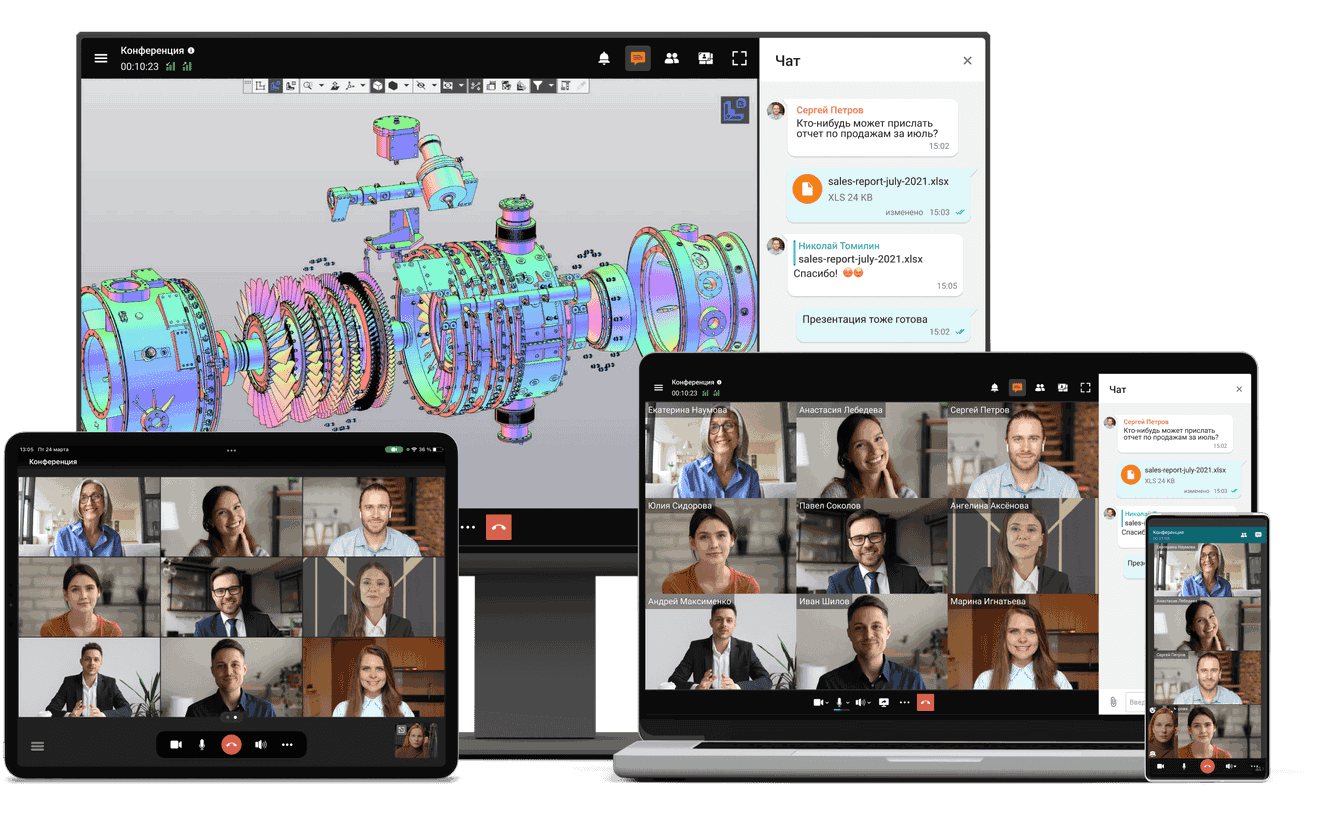
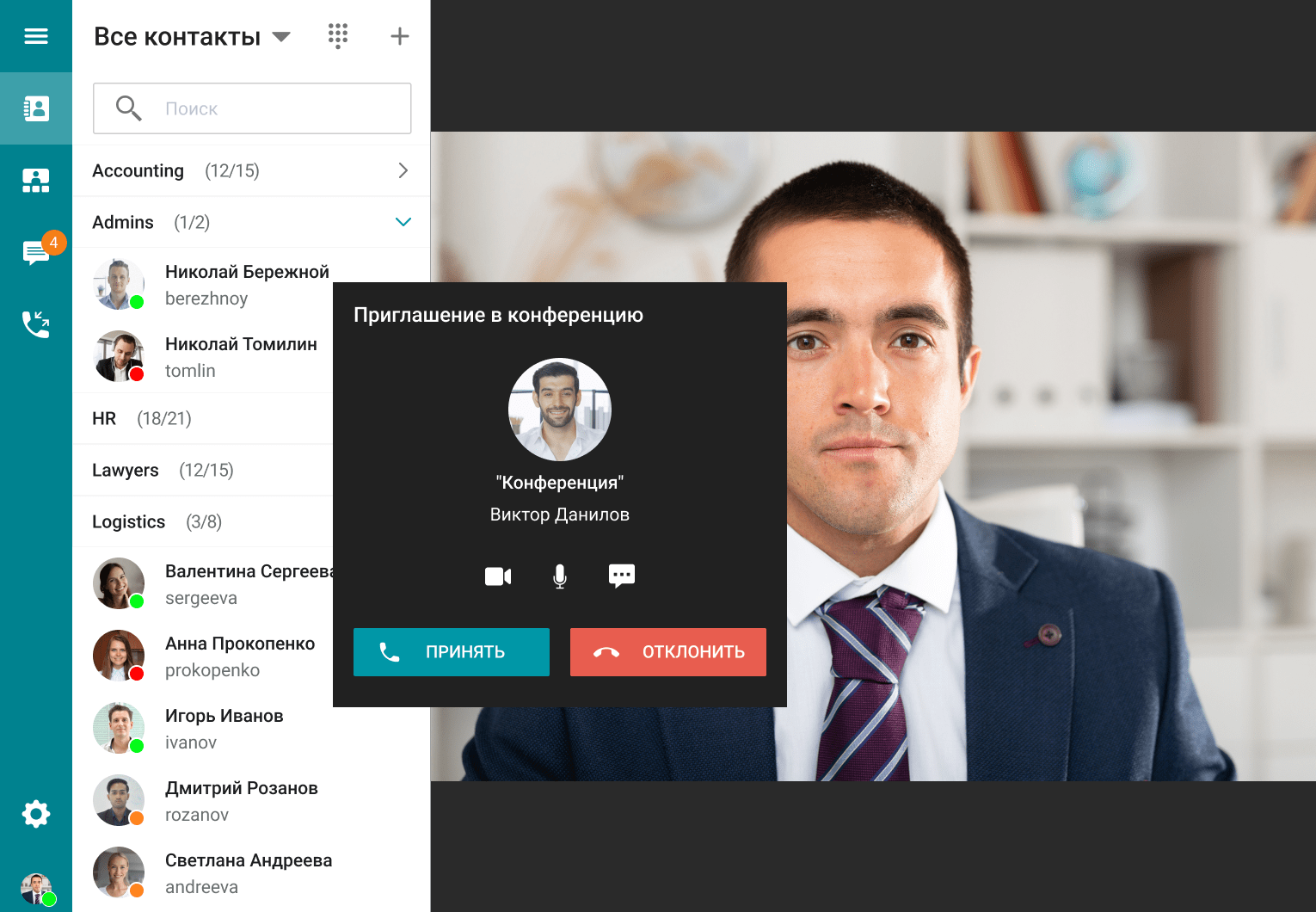
Через клиентское приложение
Для того, чтобы подключиться к запланированной конференции в качестве участника, вам не нужно устанавливать TrueConf Server. Вместо этого необходимо использовать приложение TrueConf, которое позволяет все время оставаться на связи с друзьями и коллегами. Скачать приложение можно с гостевой страницы вашего TrueConf Server (уточните ссылку на гостевую страницу у организатора конференции) либо с нашего официального сайта.
Если вы авторизованы в системе, ваш онлайн-статус отображается для других пользователей и обозначает, что с вами можно связаться. В этом случае при приглашении в конференцию вы получите уведомление и сможете присоединиться к разговору.
По ссылке-приглашению
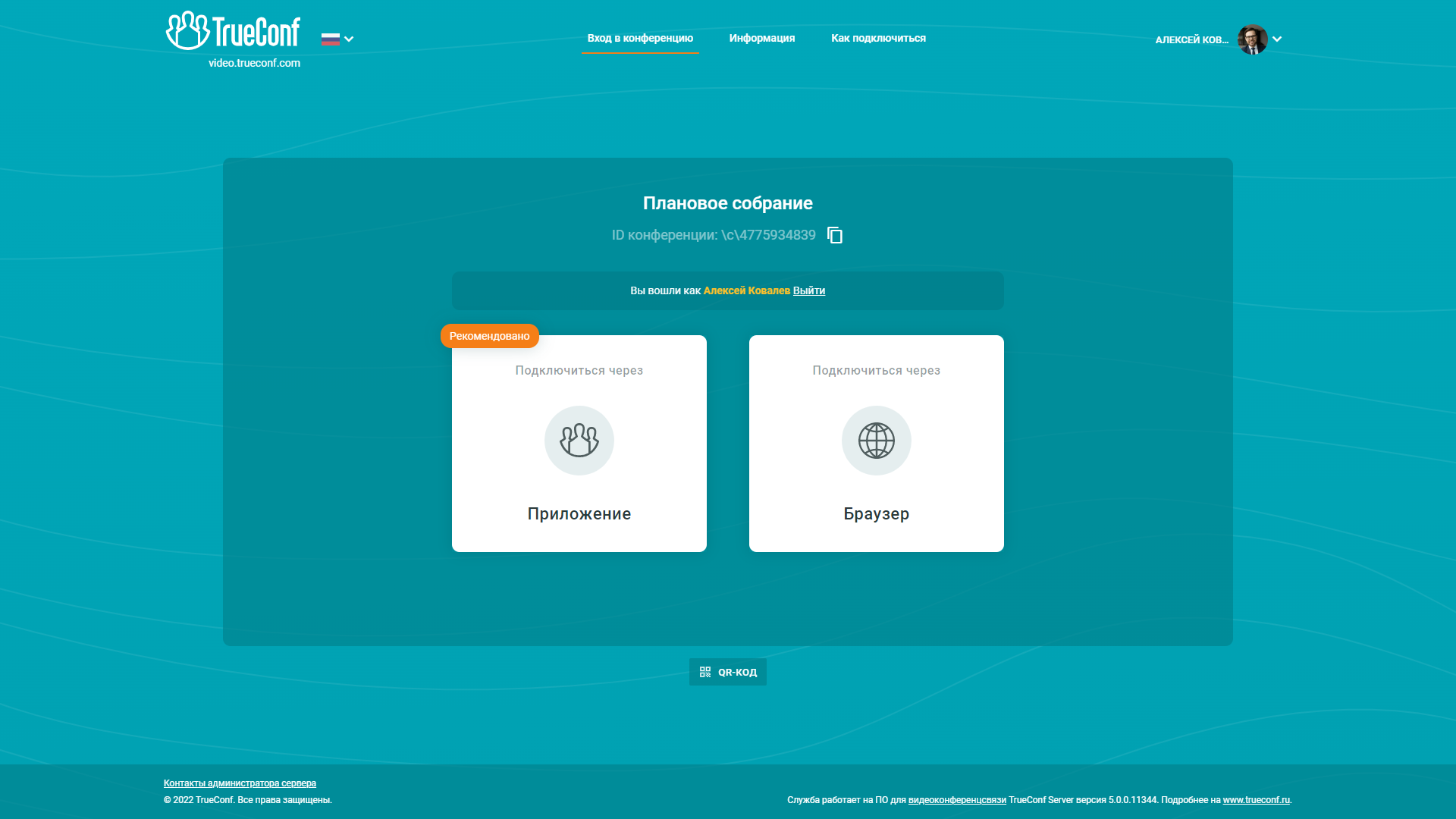
Организатор конференции может прислать вам приглашение в запланированную конференцию со ссылкой для входа. Если такая ссылка у вас есть — отлично! Просто вставьте ее в строку браузера, перейдите на страницу конференции и выберите наиболее удобный способ подключения.
К сожалению, без ссылки мы не сможем помочь вам присоединиться к конференции, в которую вас пригласили. Каждый заказчик использует собственный сервер видеосвязи, и мы, как разработчики, не имеем доступа ко внутренней информации наших клиентов. У нас нет сведений о запланированных на серверах конференциях и ссылок для подключения к ним.
Что делать, если ссылки нет?
Если вы потеряли ссылку для для подключения, а конференция вот-вот начнется — не беспокойтесь. Вероятнее всего, ссылка содержится в приглашении, которое прислал вам организатор встречи. Существует несколько способов пригласить участников в конференцию:
1. Электронная почта
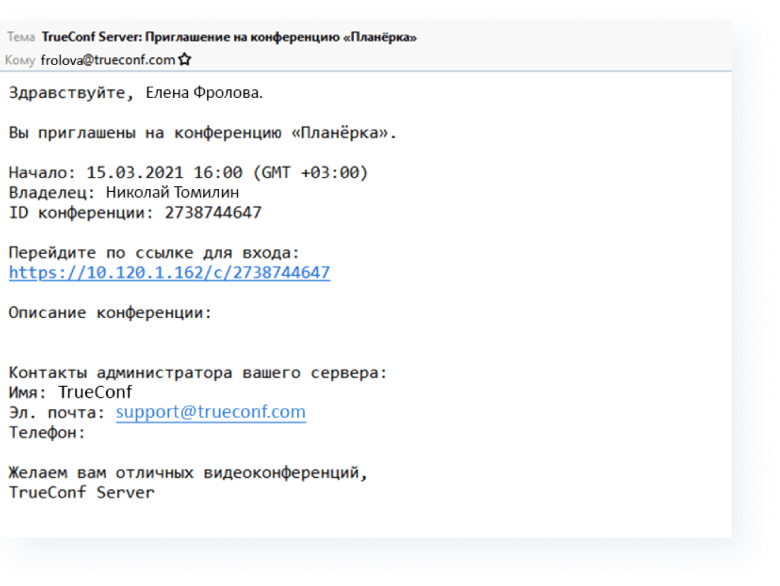
Вам могло прийти письмо-приглашение, в котором указана вся информация о предстоящей конференции: название, контактные данные организатора и ссылка для подключения.

2. Календарь
Если вы пользуетесь онлайн-календарями, рекомендуем вам поискать необходимую встречу там. Ссылка для подключения может быть указана в разделе “Место проведения” или в описании мероприятия. Просто кликните по ней, чтобы перейти на страницу конференции.
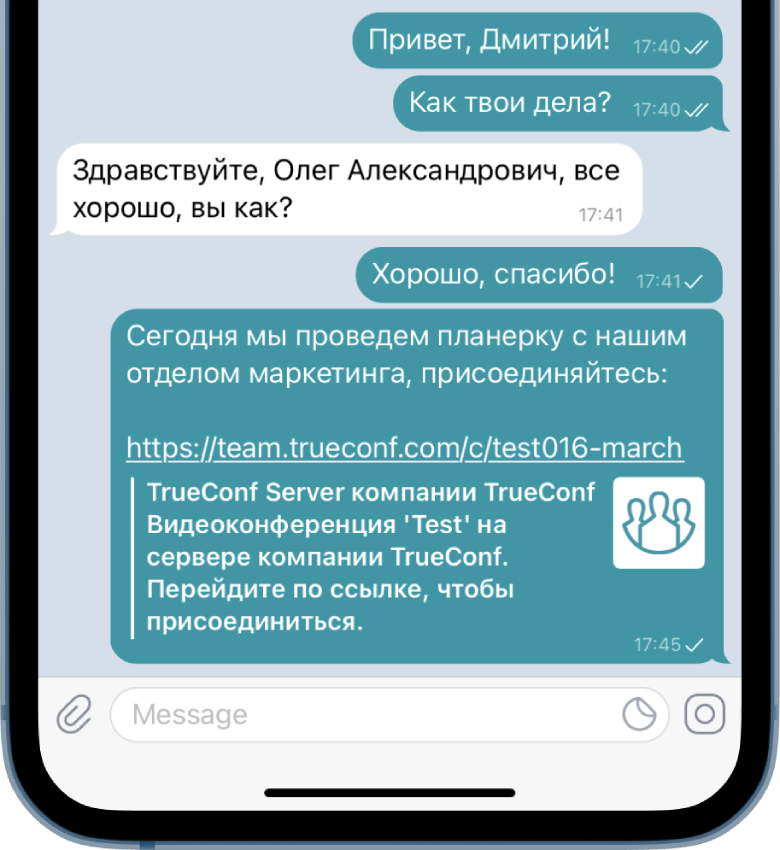
3. Мессенджеры
Организатор конференции мог поделиться с вами ссылкой при помощи привычного вам мессенджера (например, Viber, Whatsapp, Telegram и т.д.). Откройте историю сообщений с организатором конференции или воспользуйтесь поиском, чтобы найти необходимую ссылку.
4. Свяжитесь с организатором конференции
Если вы выполнили все шаги, но найти ссылку так и не удалось — значит, пришло время обратиться непосредственно к организатору конференции и попросить прислать вам ее еще раз.
Если же вы не можете обратиться к владельцу конференции напрямую, напишите нам в онлайн-чат — менеджеры постараются найти контактные данные системного администратора компании-организатора. Однако следует учесть, что никаких гарантий в этом случае мы дать не можем — эту меру нужно рассматривать как крайнюю и использовать, только если других вариантов не осталось.
Планирование и организация конференций
Хотите организовать собственную видеоконференцию? TrueConf позволяет создать ее на лету в удобное время, запланировать заранее или даже организовать цикл мероприятий с расширенными возможностями для вашей команды. Выберите решение, которое в наибольшей степени подходит для ваших задач и создайте конференцию:

TrueConf Online
Войдите в свою учетную запись TrueConf Online на нашем сайте или создайте новый аккаунт (доступна быстрая регистрация через соц.сети). Чтобы провести видеоконференцию, выберите Запланировать → Создать мероприятие и укажите необходимые параметры конференции. Скопируйте ссылку для подключения и поделитесь ею с участниками встречи.
TrueConf Server
TrueConf Server предоставляет множество возможностей проведения конференций как для администраторов, как и для обычных пользователей. Вы можете запланировать и запустить видеоконференцию прямо из вашего клиентского приложения, с гостевой страницы, из личного кабинета или панели управления TrueConf Server. Предлагаем вам ознакомиться с видео о планировании видеоконференций или с нашей инструкцией, чтобы узнать больше.
- Все способы присоединения к конференциям TrueConf
- Как запланировать собственную конференцию?