Как узнать температуру телефона: что считается нормой, а что перегревом. Как снизить температуру компонентов смартфона при перегревах

К сожалению, современные телефоны (как и ПК/ноутбуки) при работе могут существенно нагреваться, причем порой так, что рукам становится не комфортно его держать (а то и даже жжёт!).
Разумеется, ни к чему хорошему такое положение дел не приведёт: телефон либо быстрее выйдет из строя, либо вообще может воспламениться! Поэтому, не оставляйте эту проблему на самотек! (а я в этой заметке попробую подсказать с чего начать. )
�� Итак. По каким признакам можно заподозрить, что с температурой компонентов смартфона «что-то не так»:
- как сказал выше: теплый корпус, иногда даже горячий;
- быстрая разрядка аккумулятора;
- притормаживания и зависания (не исключены и внезапные выкл. и перезагрузки);
- «вылеты» игр, приложений, черных экранов (вообще, эти причины косвенные, и не всегда связаны с температурой, чаще с ошибками ПО);
- уведомл. на экране смартфона (не во всех аппаратах. Зависит от «начинки» конкретного устройства).
В общем, при малейшем подозрении на t-ру, я бы настоятельно рекомендовал хотя бы посмотреть показания со встроенных датчиков (дабы сделать это не сложно. ). ��
Температура телефона: основные вопросы
Как ее измерить
Под аббревиатурой «температура телефона» понимают обычно t-ру (°C) следующих компонентов:
- процессора;
- аккумулятора (батареи);
- корпуса устройства.
Само-собой, у разных компонентов в одно и то же время она отличается!
�� В телефоне есть множество датчиков, в т.ч. и для измерения температуры основных компонентов. Чтобы посмотреть их показания — можно воспользоваться спец. утилитами, например, ��AIDA 64 (сгодятся также CPU-Z, Devid Info, CPU Monitor;
CPU Meter и др.).
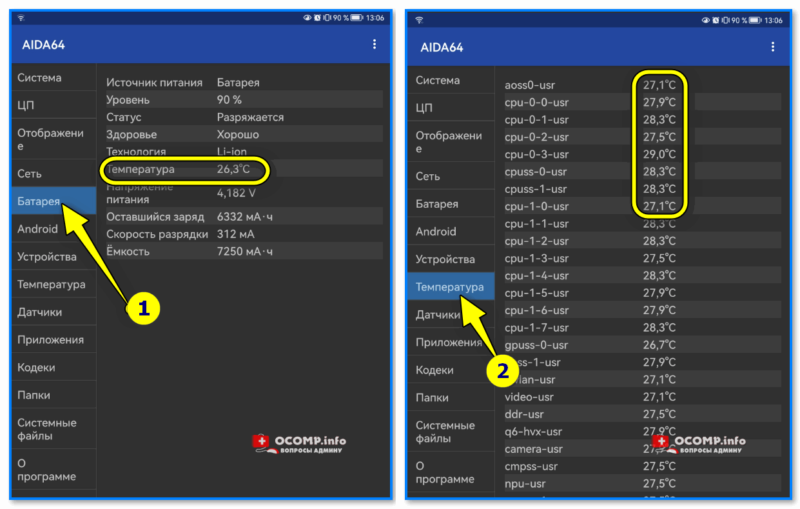
Температура ЦП и батареи — AIDA 64
�� Что касается корпуса — то здесь все сложнее, тем паче, что температура разных участков может отличаться довольно сильно; и все же:
- во-первых , можно воспользоваться инфракрасным термометром (если есть под-рукой);
- во-вторых , можно определить на ощупь (при некоторой сноровке): при 40-45°C — рука чувствует тепло; 50-60°C — обычно многие говорят уже «горячо!»; 60+°C уже трудно терпеть и руку начинаешь одергивать; 70+°C — рука автоматически отскакивает. (если не убрать — можно получить ожог);
- в-третьих , при нагреве некоторые аппараты могут выводить на экран соотв. сообщение. ��
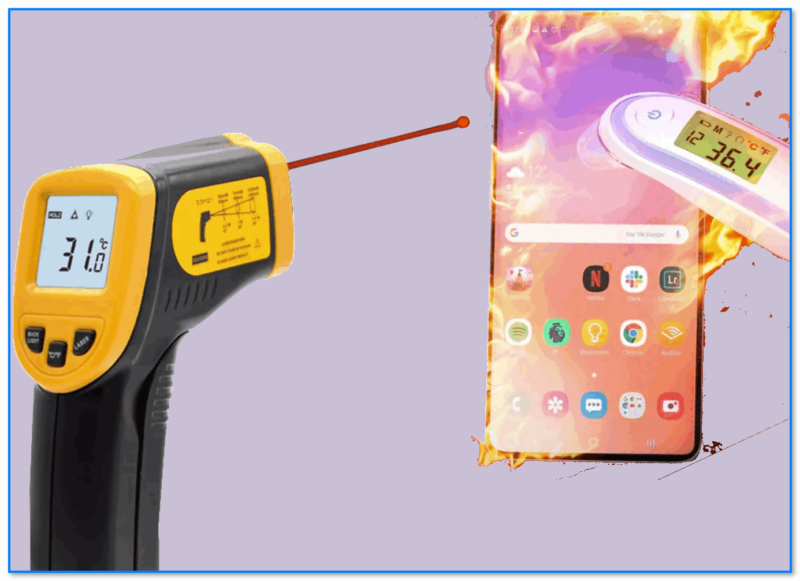
Перегрев — замер температуры телефона с помощью инфракрасного термометра
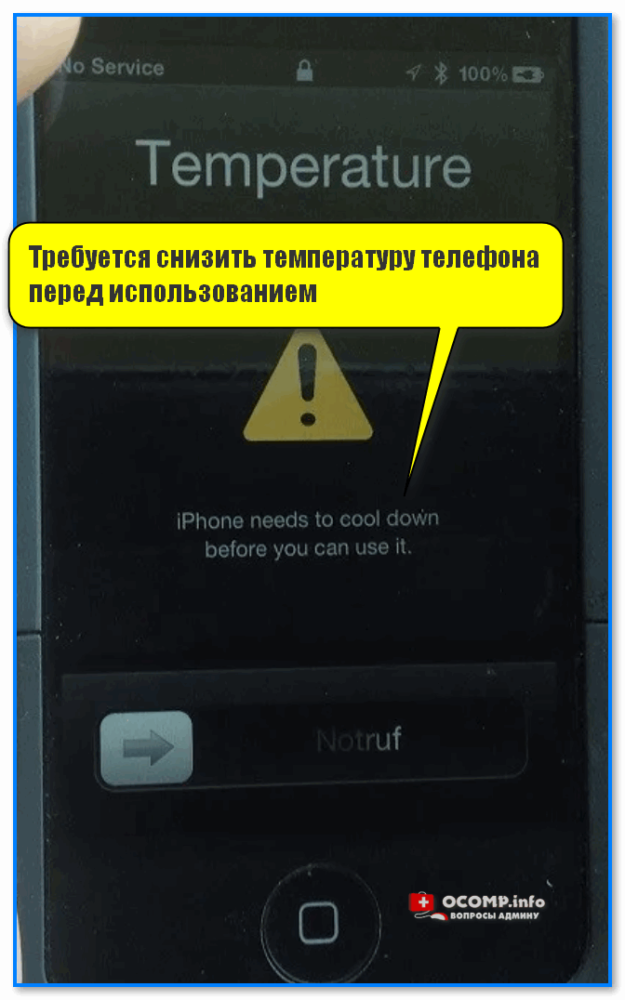
Требуется снизить температуру телефона перед использованием
Какая t-ра считается нормой
- рекомендуемая температура окружающей среды для работы большинства смартфонов: от +1 до +35°C (градусов Цельсия). Без повыш. влажности (как в сауне и бане) и магнитных полей;
- для процессора: от +25°C до +42°C (под высокой нагрузкой несколько выше, до 50°C — рука может почувствовать тепло от корпуса устройства. Вообще, 48+°C и выше — это уже не очень хорошо. );
- для аккумулятора: от+16°C до + 35°C.
�� Важно!
1) Длительная работа с высокой или низкой температурой ЦП и аккумулятора (выходящей за пределы оптимальности) — приведёт к преждевременному износу компонентов устройства (вероятность выхода из строя — повышается многократно!).
2) В отличие от ПК (для которого температура 80°C для ЦП вполне допустима для многих моделей), компоненты внутри корпуса телефона расположены очень близко — поэтому, если температура достигнет 60+°C — есть немалый риск испортить экран или аккумулятор своего гаджета.
Из-за чего может происходить перегрев устройства
- работа в теплом помещении (баня, сауна); оставление смартфона на открытом горячем солнышке;
- высокая нагрузка: запуск игр, редакторов (особенно на продолжительное время);
- не оптимизированная система охлаждения (некоторые производители в погоне за дешевизной и компактностью устройства — конфигурируют такую систему охлаждения, которая просто-напросто не справляется с охлаждением телефона!);
- некорректная работы GPS навигаторов (см. опции местоположения);
- запуск не оптимизированного (не подходящего) ПО для вашего смартфона;
- тех. неисправность устройства.
Что можно сделать для снижения температуры
- для начала стоит убрать смартфон от прямых солнечных лучей и закрыть все игры и редакторы;
- если не поможет — перезагрузить его и включить режим полёта (в самолете);
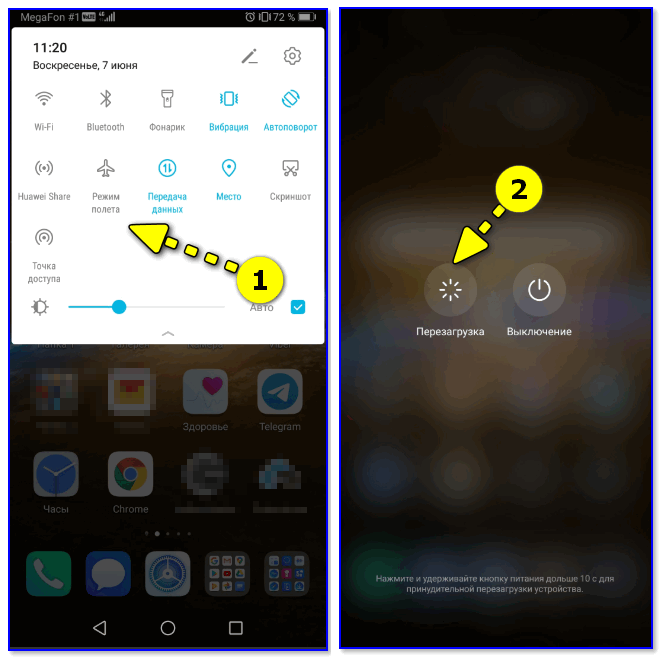
Режим полета — перезагрузка смартфона
�� Важно!
Если все вышеприведенное не дало результатов и устройство продолжает сильно греться — отнесите его в сервисный центр!
Возможно, нужно заменить термопасту и «доработать» (устранить) некоторые тех. моменты (если этого не сделать — перегрев со временем может привести к поломке устройства, и более дорогостоящему ремонту).
PS (насчет холода)
Кстати, смартфоны (как и люди) не любят не только сильной жары, но и холода. Старайтесь не работать с устройством, когда на улице минусовая температура (по крайней мере, если и работать — то нужно стараться избегать переохлаждения устройства ��).
Неск. советов из заметки ниже, возможно, помогут с этим вопросом. ��
Иные дополнения и рекомендации — приветствуются ниже в комментариях. Заранее благодарю за ценные советы. ��
Как узнать температуру смартфона (планшета)

Многие современные мобильные девайсы обладают мощным железом. И к большому сожалению, некоторые из них страдают перегревом из-за непродуманной схемы охлаждения. Поэтому, периодически нужно контролировать температуру своего устройства с помощью специальных приложений.
Важно понимать! Можно узнать температуру лишь тех узлов устройства, которые оборудованы датчиками (сенсорами). В недорогих гаджетах таким датчиком зачастую обладает одна лишь батарея.
HW Monitor Pro
Приложение от известного разработчика CPUID. Нужно развернуть группу Temperatures:

Страница в Play Маркет: https://play.google.com/store/apps/details?id=com.cpuid.hwmonitorpro
AnTuTu Benchmark
Это приложение очень популярно среди любителей измерять рейтинги смартфонов. На вкладке Инфа видим температуру батареи:

Страница в Play Маркет: https://play.google.com/store/apps/details?id=com.antutu.ABenchMark
MyPhoneExplorer
В этой программе можно просматривать температуру смартфона прямо на компьютере (на смартфоне должен быть установлен клиент MyPhoneExplorer). Выберите Монитор из раздела Дополнительно:
Как показать температуру процессора в строке состояния Android
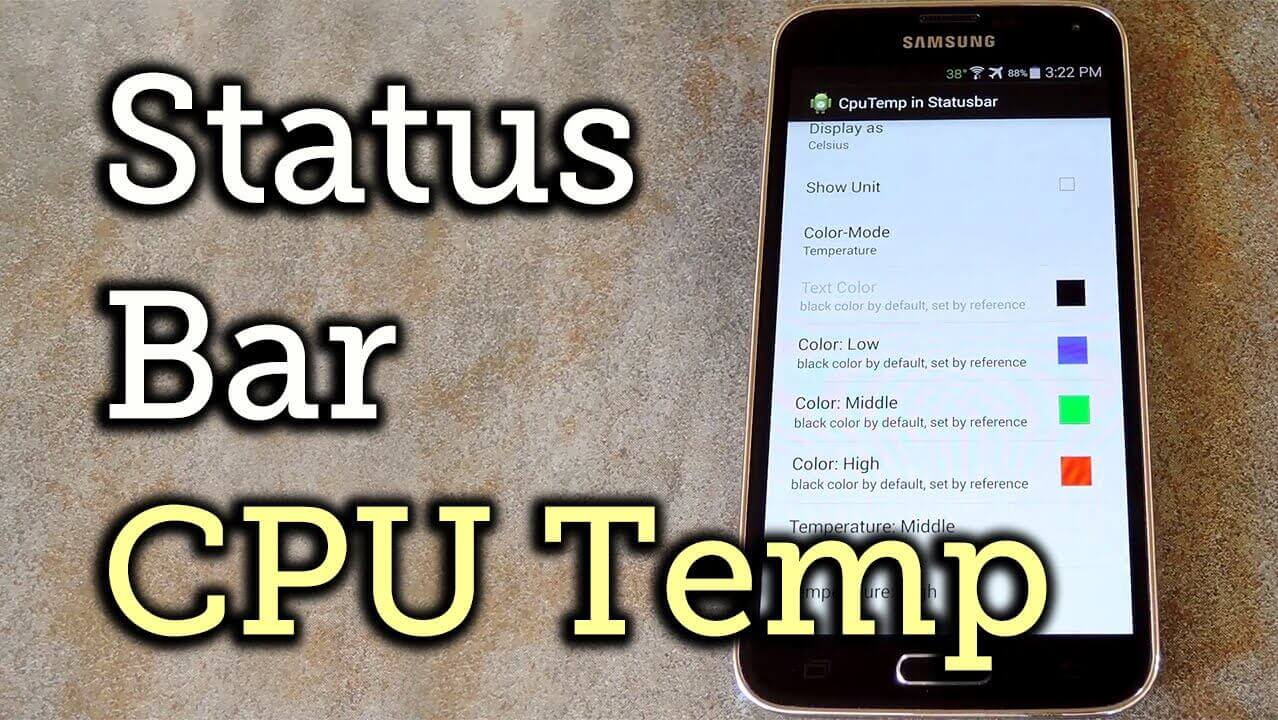
Температура процессора в строке состояния Android: Используя модуль Xposed, мы можем изменить работу Android-смартфона, даже если мы можем полностью изменить внешний вид нашего смартфона. По моему мнению, без разрешения root для Android и установщика Xposed мобильный телефон — ничто. Некоторые люди имеют права root на своем телефоне Android, но они не знают об установщике Xposed, а также ничего не знают о модуле Xposed из-за отсутствия знаний Android, но они хотят настроить свой смартфон Android. Итак, ребята, в этой статье я покажу вам новый способ определения температуры, который работает в строке состояния. Кроме того, я дам полные шаги по установке температуры процессора в строке состояния Android.
Привет, ребята, я здесь с очередной статьей. Статья о том, как показать температуру процессора в строке состояния андроида. Как вы знаете, мы обсудили множество трюков с Android, будь то Android-устройство с рутированным и некорневым доступом. все уловки работают на 100%, вы все знакомы с нашими методами, но теперь мы возвращаемся с одним впечатляющим трюком, который отслеживает температуру процессора в строке состояния вашего устройства. Но чтобы увидеть температуру вашего устройства, вам необходимо рутировать свое устройство Android, потому что эта функция отображения температуры вашего устройства Android в строке состояния требует, чтобы устройство Android было сначала рутировано. Пока я искал это, я нашел на Поток XDA относительно CPU Temp, о котором я расскажу в этом посте. Все вы знаете, что ЦП нашего Android-устройства выполняет как базовые, так и сложные операции или задачи на нашем Android-устройстве.
ЦП будет много работать, когда вы имеете дело с графическими играми Android или используете сложное приложение, для работы которого требуется огромное пространство в оперативной памяти вашего Android-устройства. Задача может быть простой или сложной задачей, выполняемой только ЦП вашего устройства Android . Таким образом, из-за этого наш Android-телефон нагревается, будь то дорогой или дешевый, иногда это сильно нагревает наши телефоны. Что может стать причиной взрыва в устройствах Android, Android, чтобы повредить схемы материнской платы Android-устройств. Также посмотрите WhatsApp хитрости, который вы можете использовать на своем устройстве, чтобы стать мастером в WhatsApp. Использование множества приложений и игр на нашем устройстве Android наносит вред устройству, поэтому для решения этой проблемы мы снова предлагаем другое руководство или трюк, чтобы проверить температуру процессора, особенно в строке состояния.
- Вы можете увидеть температуру процессора в строке состояния на главном экране вашего устройства Android и помочь вам определить, нужен ли вашему телефону перерыв. Он показывает информацию о температуре батареи, а также другую полезную информацию.
- Это приложение даст вам точную температуру процессора. Кроме того, вы сможете проверить приложение, которое вызывает перегрев процессора ваших устройств Android.
Вот руководство о том, как вы можете сохранить свой мобильный телефон для нагрева, а также отслеживать температуру вашего мобильного телефона Android в строке состояния вашего устройства Android.
Требования перед тем, как следовать этому руководству
- Android-устройство с рутированным доступом: ваш телефон должен быть рутирован (если ваше устройство не рутировано, выполните шаги для некорневого устройства, указанные ниже).
- Установщик Xposed.
- Имя модуля Xposed cpuTemp в строке состояния — Скачать
И какой-то человеческий мозг: p Шучу
Как установить модуль Xposed на ваше устройство
- Прежде всего, вам необходимо скачать установщик Xposed или Сложная структура на вашем Android устройстве.
- Внимание: — Модуль Xposed варьируется от версии Android к версии, даже для гарнитуры. По мне, Xposed framework отличается для вашего смартфона. Я порекомендую вам погуглить для вашего устройства.
- Загрузите и установите Xposed Framework на свое устройство
- Теперь откройте установщик Xposed, когда вы откроете установщик Xposed, он попросит вас root, просто предоставьте его
- Наконец, вы успешно установили установщик Xposed.
Как показать температуру процессора в строке состояния
Чтобы проверить температуру процессора в строке состояния, вам необходимо получить root-права на устройстве Android. После того, как вы рутируете свое устройство, теперь вы имеете право использовать установщик Xposed. Этот установщик Xposed используется, чтобы разрешить установку приложений для проверки температуры вашего процессора в строке состояния; вам необходимо получить root права на вашем устройстве Android. После того, как вы рутируете свое устройство, теперь вы имеете право использовать установщик Xposed. Этот установщик Xposed используется для установки приложений на ваши устройства Android.
Как показать температуру процессора в строке состояния
ЗАМЕТКА — Ваше устройство Android должно быть рутировано, потому что эти приложения работают на рутированном устройстве Android. Если ваш Android-смартфон не рутирован, прочтите эту статью, которая поможет вам проверить температуру ЦП и на некорневом устройстве.
- Прежде всего, вам необходимо получить root права на своем устройстве Android. После root установите установщик Xposed, который позволяет запускать различные приложения модулей Xposed на вашем устройстве. Здесь мы используем «Приложение температуры процессора«В этом руководстве.
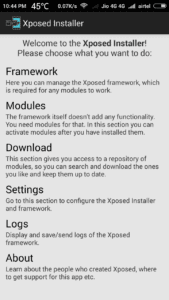
- Загрузите cpuTemp в приложении / модуле строки состояния из установщика Xposed или с веб-сайта его модуля (ссылка в требованиях). После завершения загрузки вам необходимо установить и открытый надежная Экспоуздустановки приложение на вашем устройстве Android.
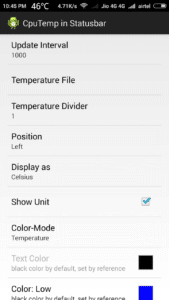
- После открытия установщика Xposed вам нужно перейти в Модули раздел из Xposed и клещ on Приложение температуры процессора который будет работать на вашем устройстве и перезагружать ваше устройство Android.
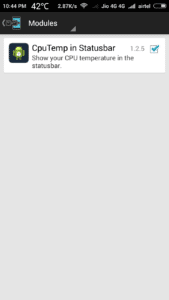
- После перезагрузки Android-устройства открытыйТемпература процессора»На устройстве Android и выберите параметр« Показывать температуру »в строке состояния на главном экране, снова перезагрузите устройство.
- Теперь вы сможете увидеть, что температура процессора начинает отображаться в строке состояния вашего устройства.
- Вы можете выбрать отображение по Цельсию или по Фаренгейту, но продолжайте по Цельсию
- Наслаждайтесь температурой процессора в строке состояния
Из этого приложения вы можете не только получать информацию о температуре процессора, но и о температуре аккумулятора и скорости заряда / разряда, чтобы показать, насколько эффективно ваше зарядное устройство / кабели. Оно предоставляет вам удобные данные и графики для использования и частоты процессора, а также вы можете сравнить это с током разряда батареи в течение последних 5 минут.Это позволяет вам установить ограничения, чтобы уведомить вас о температуре вашего Android-устройства, а также о температуре батареи Android. Даже позволяет вам выключить ваше устройство Android, если температура слишком высока.
Как проверить температуру процессора на устройстве Android без рута
Мы упомянули выше руководство о том, как отображать температуру на любом устройстве Android, но это руководство является единственным устройством Android с root-доступом, на котором вам потребуется установщик Xposed и имя модуля в строке состояния временной шкалы процессора. Но в этом методе я покажу другой, лучший способ для устройства Android без рута. Итак, давайте внимательно следуем инструкциям.
- Прежде всего, вам нужно скачать приложение температуры процессора отсюда — Play Маркет
- После завершения загрузки откройте приложение.
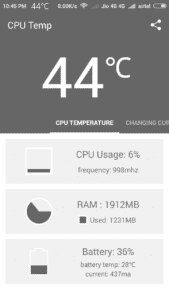
- Теперь он будет отображать текущую температуру и Ram, состояние батареи, просто перетащите вправо и перейдите к настройки.
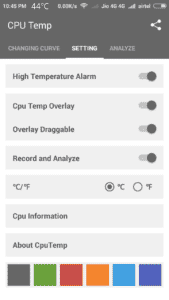
- После того, как вы дойдете до вкладки настроек, включите все опции, такие как высокотемпературный сигнал тревоги, наложение температуры ЦП, перетаскивание наложения, запись и анализ.
- Наконец, вы сделали, наслаждайтесь температурой в строке состояния.
ЦП будет много работать, когда вы имеете дело с графическими играми Android или используете сложное приложение, для работы которого требуется огромное пространство в оперативной памяти вашего Android-устройства. Задача может быть простой или сложной задачей, выполняемой только ЦП вашего устройства Android . Таким образом, из-за этого наш Android-телефон нагревается, будь то дорогой или дешевый, иногда это сильно нагревает наши телефоны. Что может стать причиной взрыва в устройствах Android, Android, чтобы повредить схемы материнской платы Устройства Android. Использование большого количества приложений и игр на нашем устройстве Android наносит вред устройству, поэтому для решения этой проблемы мы снова приходим с другим руководством или уловкой, чтобы проверить температуру процессора, особенно в строке состояния.
Заключительные слова
Итак, ребята, мы упомянули полное руководство о том, как отображать температуру процессора в строке состояния Android. С помощью этого приложения вы можете отображать текущую температуру смартфона в строке состояния. Но для этого приложения ваш телефон должен быть рутирован, а на вашем смартфоне установлен установщик Xposed, после этого вам понадобится температура процессора в модуле строки состояния, загрузите этот модуль по указанной выше ссылке, а затем активируйте этот модуль и перезагрузите устройство. . Наконец, вы сделали, теперь в строке состояния вашего телефона будет отображаться текущая температура телефона. Надеюсь, вам понравится этот пост, если вы чувствуете какие-либо проблемы с этим классным трюком, оставьте комментарий ниже, я обязательно отвечу на эти комментарии и спасибо за посещение моего блога.
Как узнать температуру процессора на Android?
Проблемы с производительностью гаджета — долгий запуск приложений, зависания и перезагрузка системы, — могут начаться из-за перегрева процессора. Поэтому важно отслеживать температурные показатели ЦП и не допускать их отклонения от норм (более подробно об этом можно почитать на AndroidLime.ru). В этом помогут специальные приложения.
CPU-Z
CPU-Z — это функциональное приложение, которое анализирует текущее состояние процессора на смартфоне. Утилита бесплатная. С помощью приложения можно посмотреть модель процессора, количество ядер, техпроцесс и мощность каждого ядра. Также доступна информация о состоянии аккумулятора.
В разделе Thermal отображаются температурные показатели сенсоров и процессора. Все показатели отслеживаются в режиме реального времени.

AIDA64
AIDA64 — Android-приложение, которое используется для диагностики смартфона. Можно посмотреть информацию о сотовой сети и Wi-Fi, есть идентификация модели устройства. Доступна информация о количестве ядер ЦП и техпроцессе.
Чтобы посмотреть температуру процессора, необходимо зайти в раздел «Thermal». Все показатели отслеживаются в режиме реального времени.

CPU Monitor
CPU Monitor — это приложение, которое собирает и показывает информацию о процессоре мобильного устройства. ПО отслеживает температуру в режиме реального времени — вы можете посмотреть, как сильно гаджет перегревается во время активной работы: например, при запущенной игре.
Если температура ЦП превысит допустимые значения, то приложение предупредит о появившейся проблеме.

CPU/GPU Meter
CPU/GPU Meter — приложение, которое отслеживает важные показатели процессора и GPU на Android-смартфоне. ПО собирает все данные в режиме реального времени — благодаря этому вы всегда узнаете о перегреве гаджета.
Температура процессора отображается на главном экране приложения — в строке CPU temp. Также есть информация о доступной памяти и температуре аккумулятора.