Масштабирование картинок
Если для элемента не задать атрибуты width и height , то браузер самостоятельно определит ширину и высоту изображения после загрузки файла и покажет его в исходном размере. Рисунок в формате SVG браузеры, за исключением IE, выводят на всю доступную ширину.
Изменение масштаба и пропорций изображения делается как через атрибуты , так и через стили.
Использование атрибутов
Любую картинку можно как увеличивать, так и уменьшать в размерах, задавая значение высоты или ширины в пикселях или процентах от размера родителя. Если установлена только ширина или высота, то вторая величина вычисляется автоматически исходя из пропорций картинки. Два заданных значения могут исказить пропорции, особенно если они заданы неверно. В примере 1 показаны разные варианты задания размеров в пикселях.
Пример 1. Размеры в пикселях

В примере использовалась одна и та же фотография, для первого размеры явно не указаны, поэтому браузер добавил изображение в исходном виде. Для второй фотографии указана ширина 400 пикселей, что привело к уменьшению её размеров при сохранении пропорций. Третья фотография искажена, поскольку задана одинаковая ширина и высота, притом, что исходное изображение не квадратное (рис. 1).
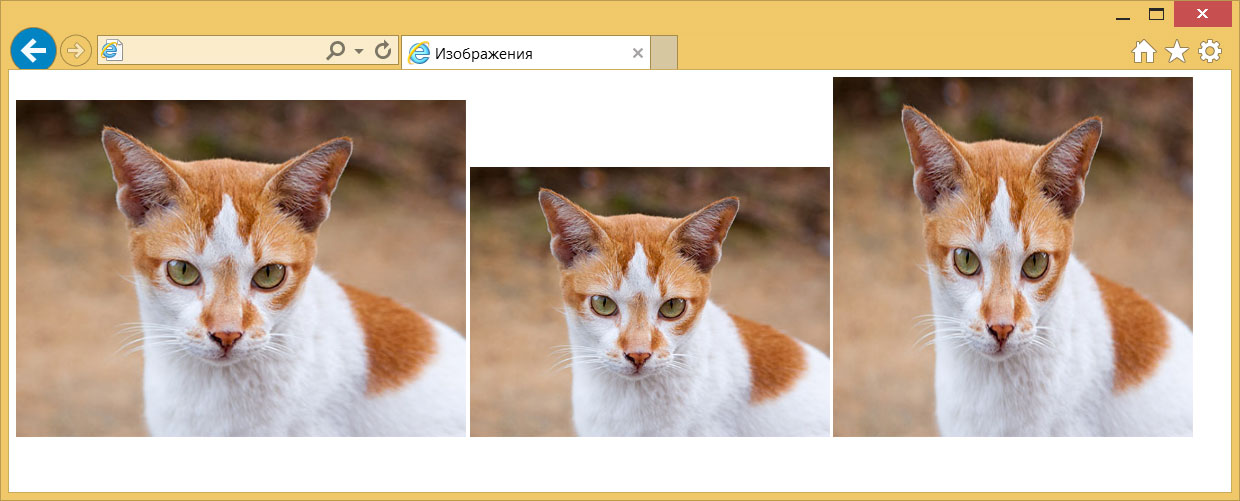
Рис. 1. Размеры фотографии
Аналогичным образом задаются размеры в процентах от ширины родительского элемента, таким образом можно установить картинку на всю ширину окна браузера. В примере 2 показано добавление трёх фотографий в ряд, ширина которых привязана к ширине окна.
Пример 2. Размеры в процентах
В данном примере все размеры заданы в процентах, так что приходится пользоваться математикой, чтобы суммарная ширина не получилась больше 100%. Ширину каждого элемента устанавливаем как 27%, к ней добавляется поле слева и справа по 2%, итого каждый элемент занимает 31%, а всего 31х3=93%. Оставшиеся 100-93=7% делим пополам, в итоге 7/2=3.5% — столько получается ширина промежутка между блоками. Для первого отступ слева нам не нужен, поэтому его убираем через свойство margin-left . Результат данного примера показан на рис. 2.
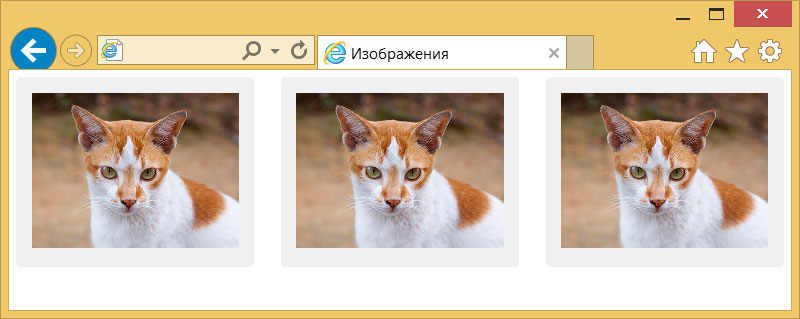
Рис. 2. Масштабирование фотографий
Масштабирование через стили
Стили удобно задействовать, когда нужно массово задать одинаковые размеры для множества изображений, тогда не придётся указывать индивидуальные размеры для каждой картинки через width и height . Но если у вас большое количество иллюстраций разного размера, то стили здесь никак не помогут. Они пригодятся, например, для иконок одинаковой ширины и высоты или когда размеры задаются в процентах, как это показано выше. В примере 3 приведён стиль для изменения размеров всех изображений внутри элемента .
Пример 3. Размеры через стили
figure img < width: 100%; /* Ширина в процентах */ >Когда для одного элемента одновременно указывается атрибут width и стилевое свойство width , то стили имеют приоритет выше.
Интерполяция
Предположим, что у нас есть растровая картинка размером 200х200 пикселей и мы увеличиваем её пропорционально по ширине в два раза. Площадь изображения и общее количество пикселей вырастет при этом в четыре раза. Новые пиксели добавляются браузером самостоятельно исходя из набора уже имеющихся. Способ получения этих новых пикселей называется интерполяцией изображения. Надо понимать, что качество очень сильно зависит от самого изображения, масштаба и алгоритма, но обычно результат получается хуже оригинала.
Похожее происходит и при уменьшении изображения, только браузеру уже приходится не добавлять, а выбрасывать часть пикселей.
Алгоритм интерполяции заложен в браузер и может быть изменён с помощью свойства image-rendering . К сожалению, браузеры пока слабо поддерживают это свойство, поэтому приходится указывать несколько разных значений. В примере 4 показано изменение алгоритма, чтобы переходы цветов не размывались, а оставались чёткими. В браузерах Chrome и Opera пример пока не работает, ожидается что поддержка свойства появится в новых версиях.
Пример 4. Изменение алгоритма интерполяции

Результат данного примера показан на рис. 3. Для левой картинки применяется алгоритм, заданный по умолчанию; для правой — метод интерполяции по ближайшим точкам.
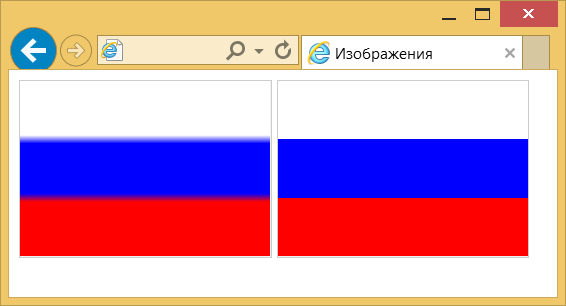
Рис. 3. Вид картинок после увеличения масштаба
Вписывание картинки в область
Порой изображения необходимо вписать в область заданных размеров, например, для создания слайдшоу — плавной смены нескольких фотографий. Есть два основных способа. Первый метод простой и работает во всех браузерах. Задаём желаемые размеры области и скрываем всё, что в неё не помещается с помощью свойства overflow со значением hidden (пример 5).
Пример 5. Использование overflow
Результат примера показан на рис. 4. Область имеет высоту 400 пикселей и занимает всю доступную ей ширину. Для фотографии внутри устанавливаем ширину 100% и сдвигаем её чуть вверх, чтобы она лучше выглядела. Поскольку высота области фиксирована, то при уменьшении окна браузера до некоторого предела высота фотографии окажется меньше 400 пикселей и под ней появится пустое пространство. Поэтому вводим свойство min-width чтобы этого избежать.
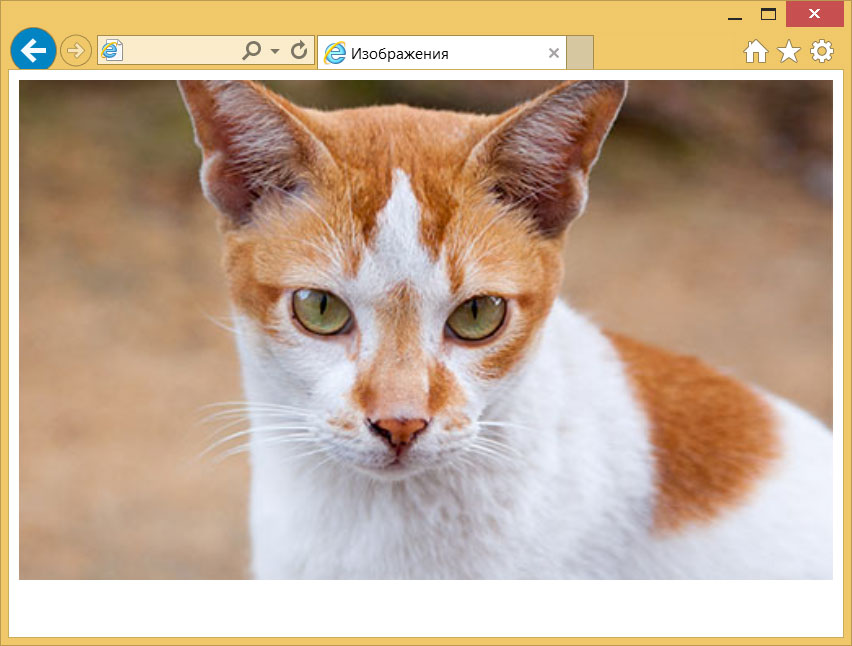
Рис. 4. Фотография внутри области заданных размеров
Второй способ не так универсален, поскольку свойство object-fit не поддерживается в IE, а Firefox его понимает только с версии 36. Зато object-fit позволяет более аккуратно вписать изображение в заданную область. В примере 6 показан стиль для этого. Задействовано значение cover , оно увеличивает или уменьшает изображение так, чтобы оно всегда полностью заполняла всю область.
Пример 6. Использование object-fit
figure < width: 100%; /* Ширина области */ height: 400px; /* Высота области */ margin: 0; /* Обнуляем отступы */ >figure img < width: 100%; /* Ширина изображений */ height: 100%; /* Высота изображении */ object-fit: cover; /* Вписываем фотографию в область */ >См. также
- object-fit
- Атрибуты элементов
- Выравнивание картинок
- Добавление медиа-контента
- Изображения
- Изображения
- Изображения в HTML
- Подрисуночная подпись
- Фон в CSS
- Форматы графических файлов
Как вставить картинку при помомщи css и html
Ребят, подскажите, пожалуйста, как вставить картинку при помощи css, а потом её вынести при помощи html?
Вот моя последовательность действий:
1. Создаю и подключаю css файл
link href="style.css" rel="stylesheet" type="text/css" />
2. Создаю в css файле:
1 2 3
.gray{ background-image:url(image/gray-n.png); }
3.Подключаю в html файле:
span class="gray">/span>
Картинка нигде не отображается.
94731 / 64177 / 26122
Регистрация: 12.04.2006
Сообщений: 116,782
Ответы с готовыми решениями:

HTML — Надо: вставить картинку в картинку, в эту картинку, ссылку в картинку
Вот схема моего сайта. http://s020.***********/i716/1404/8c/254516feacb3.jpg У меня пока что на.
Как в html вставить 2-картинку на 1-картинку.
Если 1-картинка не должна быть фоновая. пожалуйста поподробней.
Как вставить картинку выше текста в CSS
Здравствуйте, подскажите, пожалуйста, как вставить картинку в CSS выше текста <h3>Веб-сайты</h3>.
Как вставить локальную картинку в локальный HTML файл (webview)
как вставить локальную картинку в локальный HTML файл при использовании webview в андроид студио?
546 / 198 / 23
Регистрация: 26.10.2012
Сообщений: 274
А зачем вам через css? Подробности плиз.
Если просто html, то как то так.
img src="https://www.cyberforum.ru/image/01.jpg" alt="я красивая картинка" width="395" height="600" />
Как создать круглое изображение средствами CSS
В CSS есть проблема с отображением круглого изображения, так как изображения имеют прямоугольную или квадратную форму.
Вы всегда можете использовать графический редактор, например, Gimp или Photoshop чтобы обрезать изображение в виде круга или даже использовать онлайн-инструменты, такие как MockoFun, чтобы обрезать изображение онлайн. Но эта заметка о том, как сделать круглые изображения с помощью CSS.
Итак, как сделать круговое изображение только с помощью CSS?
В этой заметке ее автор расскажет вам, как использовать CSS для преобразования прямоугольного или квадратного изображения в круглое.

Округленное изображение с использованием CSS свойством border-radius
Самое простое решение для отображения изображения в виде круга с помощью CSS — это использование border-radius . Это свойство используется для создания закругленных границ для элементов HTML, поэтому оно также работает и для изображений.
Чтобы этот метод работал с изображениями любых размеров (в горизонтальной, вертикальной или горизонтальной ориентации), необходимо, чтобы изображение имело родительский HTML-элемент («обертку»). Мы будем использовать элемент span в качестве оболочки с именем CSS-класса circle-image .

И CSS для создания круглого изображения:
.circle-image < display: inline-block; border-radius: 50%; overflow: hidden; width: 50px; height: 50px; >.circle-image img
Вот и весь код CSS, который вам нужен для отображения круглого изображения!
Автор использовал display: inline-block , потому что элемент span по-умолчанию строчный, и ему нужно менять значение display , чтобы можно было установить размеры.
Установка значения border-radius равным 50% на самом деле и создает закругленное изображение с помощью CSS, поскольку оно округляет углы с радиусом 50% (половиной) от всего размера изображения.
Для img автор просто использовал 100% для размера, чтобы убедиться, что он плотно прилегает к элементу «обертки». Свойство object-fit: cover обеспечивает сохранение соотношения изображения, чтобы оно не растягивалось.
Этот подход довольно прост, но он не лишен неудобств. Например, вы должны указывать размер изображения. В примере автор поставил значение, равное 50px , а вам нужно будет указывать ваш размер.
Округленное изображение с использованием CSS свойством background-image
По сути, мы используем CSS, чтобы установить наше изображение в качестве фона HTML-элемента и сделать элемент округлым. Таким образом мы получим желаемый результат.
и CSS-код, закругляющий наше изображение:
.circle-image
Если вам нужно расположить изображение внутри круга нестандартно, вы можете использовать CSS-свойство background-position , чтобы указать левую и верхнюю позиции или комбинации значений: bottom | top | center | left | right .
В большинстве случаев описанных решений будет достаточно, но что, если вам нужно сделать адаптивное изображение круга с помощью CSS?
Адаптивное закругленное изображение с использованием CSS
Нравится нам это или нет, но адаптивный веб-дизайн является важным требованием для веб-сайтов. Давайте посмотрим, что нам нужно изменить в нашем CSS-коде кругового изображения выше, чтобы сделать его адаптивным.
HTML-код остается прежним, потому что нам все еще нужен элемент-обертка:
и адаптивный CSS-код, закругляющий наше изображение:
.circle-image < display: inline-block; overflow: hidden; width: 33%; padding-bottom: 33%; height: 0; position: relative; >.circle-image img
Итак, что мы изменили?
Ну, во-первых, мы установили ширину ( width ) элемента span («обертки») в процентах. Это делает изображение круга адаптивным. Автор использовал значение, равное 33%, поэтому он будет масштабирован до 1/3 контейнера изображения.
Мы знаем, что для размещения адаптивных изображений, нужно использовать намного больше CSS, таких как, например, медиа-запросы, но это выходит за рамки этой статьи.
Есть один хитрый трюк, чтобы превратить фигуру в квадрат: установка height равной 0 и padding-bottom , равного ширине ( width ) элемента. Это нужно нам для того, чтобы убедиться, что изображение становится кругом, а не сжатым овалом.
Этот трюк автор статьи придумал не сам, а нашел здесь .
И последнее, что мы установили для элемента «обертки» - правило position: relative . Это связано с тем, что изображение внутри будет иметь position: absolute , и мы хотим, чтобы изображение было позиционировано как абсолютное, относительно элемента обтекания, а не всего документа. Наконец, мы снова установим border-radius равный 50%, но на этот раз для изображения. Это сделает изображение закругленным.
Закругленное изображение с использованием CSS свойством clip-path
Теперь давайте рассмотрим другой способ использования CSS для закругления изображений.
CSS-свойство clip-path создает область отсечения, которая определяет, какая часть элемента должна отображаться. Части, которые находятся внутри области, показаны, а те, которые снаружи, скрыты. Одним из значений этого свойства CSS является circle .
clip-path: circle( [ ]? [ at ]? )Таким образом, с помощью этого свойства CSS вы можете обрезать элемент изображения в форме круга с указанным центром и радиусом.
HTML-код остается прежним:
А в CSS-коде адаптивного кругового изображения мы заменяем свойство border-radius на clip-path :
.circle-image < display: inline-block; overflow: hidden; width: 33%; padding-bottom: 33%; height: 0; position: relative; >.circle-image img
При добавлении свойства clip-path изображение обрезается в виде круга с радиусом, равным половине элемента «обертки».
Заключение
Мы рассмотрели несколько вариантов создания кругового изображения с помощью CSS. Теперь вы знаете все их «за» и «против». Если у вас есть какие-либо вопросы или замечания, пожалуйста, напишите автору комментарий в конце статьи и он постарается помочь.
Если вам понравился этот пост и вы хотите изучить HTML и CSS, автор рекомендует вам в следующий раз прочитать пост « Создание красивых HTML-диаграмм ».
Оригинал статьи: CSS Circle Image: “How To” Complete Guide
Автор статьи: John Negoita
Перевод: Земсков Матвей
Изменение прозрачности фонового изображения CSS
С CSS и CSS3 можно сделать много интересных вещей, но установка непрозрачного фона CSS не входит в их число. Однако существует очень много творческих подходов, которые могут помочь добиться эффекта изменения прозрачности фонового изображения CSS. Оба приведенных ниже метода имеют отличную поддержку браузеров вплоть до Internet Explorer 8.
Метод 1. Использование абсолютного позиционирования и изображения
Название этого метода описывает его содержание. Вы просто используете абсолютное позиционирование для нормального тега img и делаете его таким, как если бы вы использовали свойство CSS background-image . Для этого достаточно поместить изображение в контейнер position: relative; . Вот так обычно выглядит разметка HTML:
div class="demo_wrap"> h1>Hello World!h1> img src="https://assets.digitalocean.com/labs/images/community_bg.png"> div>Вот так выглядит код CSS:
.demo_wrap position: relative; overflow: hidden; padding: 16px; border: 1px dashed green; > .demo_wrap h1 padding: 100px; position: relative; z-index: 2; > .demo_wrap img position: absolute; left: 0; top: 0; width: 100%; height: auto; opacity: 0.6; >Здесь важно обеспечить абсолютное позиционирование изображения и растянуть его так, чтобы оно заполнило весь родительский контейнер. При этом важно относительное позиционирование всех элементов, чтобы вы могли установить индекс z-index , поднимающий их над изображением.
Ниже приведена демонстрация:
Hello World!
Метод 2. Использование псевдоэлементов CSS
Этот метод с первого взгляда выглядит простым, и я его определенно предпочитаю. Используя псевдоэлементы CSS :before или :after , вы устанавливаете div с фоновым изображением и задаете для него прозрачность. При этом разметка HTML будет выглядеть примерно так:
div class="demo_wrap"> h1>Hello World!h1> div>Вот так выглядит код CSS:
.demo_wrap position: relative; background: #5C97FF; overflow: hidden; > .demo_wrap h1 padding: 50px; position: relative; z-index: 2; > /* You could use :after - it doesn't really matter */ .demo_wrap:before content: ' '; display: block; position: absolute; left: 0; top: 0; width: 100%; height: 100%; z-index: 1; opacity: 0.6; background-image: url('https://assets.digitalocean.com/labs/images/community_bg.png'); background-repeat: no-repeat; background-position: 50% 0; background-size: cover; >Здесь нам снова нужно переместить z-index содержимого (в данном случае ) над псевдоэлементом background, и мы должны явно определить position: absolute; и z-index: 1 на псевдоэлементе :before .
Остальные атрибуты псевдоэлемента располагают его так, чтобы он на 100% перекрывал родительский элемент, а также используют новое полезное свойство CSS: background-size: cover , которое определяет размер фона для покрытия элемента без изменения пропорций. Ниже приведена прекрасная демонстрация этого метода:
Hello World!
Thanks for learning with the DigitalOcean Community. Check out our offerings for compute, storage, networking, and managed databases.


