Три способа, как поставить степень в Экселе


При работе с математическими выражениями периодически появляется потребность в возведении числа в какую-нибудь степень. Условно сделать это можно двумя способами: непосредственно написать число, уже возведенное в степень, или же поставить рядом с ним сам знак степени. В большинстве текстовых редакторов делается это проще простого, однако в табличном процессоре Excel данное на первый взгляд простое действия может вызвать некоторые трудности у пользователя. В статье будет рассказано, как поставить степень в «Экселе» вышеописанными способами.
Способ 1: возведение через символ
Способов, как возвести число в степень в Excel, на порядок больше, чем простая установка соответствующего знака. Начнем, пожалуй, с самого простого метода, подразумевающего применение специального символа «^». Синтаксис своеобразной формулы выглядит следующим образом:
Перед работающим в популярном табличном редакторе пользователем периодически встает проблема.
где, n – это число, которое необходимо возвести в степень; y – степень, в которую необходимо возвести число.
Как видим, формула незамысловатая, и запомнить ее не составит труда. Но чтобы, так сказать, закрепить знания, давайте разберем пример, где нам необходимо возвести число 3 в четвертую степень.
- Выделите ячейку, где необходимо произвести вычисления.
- Поставьте знак равенства («=»), чтобы программа поняла, что вписывается формула.
- Введите число, которое необходимо возвести в степень. В данном случае – 3.
- Установите символ степени «^». Для этого зажмите клавишу Shift и нажмите кнопку 6 на верхнем цифровом ряду.
- Введите степень, в которую хотите возвести число, то есть 4.
- Нажмите Enter.

Сразу после этого в ячейке появится результат данной математической операции. Теперь вы в курсе, как поставить степень в «Экселе», чтобы число сразу же возводилось в нее.
Табличный редактор Excel от компании Microsoft обладает огромным перечнем функций и возможностей.
Способ 2: с помощью функции
Для достижения поставленного результата можно прибегнуть и к помощи функции, кстати, называется она соответствующе – СТЕПЕНЬ. Способ, как поставить степень в «Экселе» с помощью функции, не отличается особой сложностью:
- Выделите ячейку, в которую хотите записать выражение.
- Нажмите по кнопке «Вставить функцию».
- В появившемся окне «Мастера функций» найдите в списке строку «СТЕПЕНЬ», выделите ее и нажмите ОК.
- Перед вами появится новое окно с двумя полями для ввода. В первое вам необходимо ввести число, которое собираетесь возвести в степень, а во второе непосредственно саму степень. Кстати, вместо числа вы можете указать ячейку с числовым выражением, тогда именно оно будет возведено в степень.
- Нажмите ОК.

Теперь вы знаете второй способ, как поставить степень в «Экселе», но что, если вам необходимо не возвести число, а просто указать его степень в текстовом формате? В этом случае переходите к третьему способу.
Способ 3: написание степени в ячейке таблицы
Если вы хотите непосредственно в ячейке указать степень числа, тогда необходимо использовать надстрочный знак. На самом деле выполнение такой записи не является чрезвычайно сложным, просто алгоритм действия для этого не совсем понятен рядовому пользователю, ведь перед самой записью потребуется сделать еще некоторое приготовление. Но обо всем по порядку. Давайте рассмотрим все на примере, чтобы сразу было понятно, как это работает. Разбирать будем все тот же случай, когда нам требуется возвести число 3 в четвертую степень.
При работе в табличном процессоре Excel у пользователя возникают различные задачи, однако даже.
- Выделите ячейку, в которой хотите сделать запись.
- Измените ее формат на текстовый. Для этого, находясь на главной вкладке, на панели инструментов нажмите по выпадающему списку, расположенному в группе «Число». В появившемся списке выберите пункт «Текстовый».
- Теперь все готово для того, чтобы запись в ячейке отобразилась корректно. Итак, введите в нее число 34. Почему именно его? Да потому, что 4 – это степень числа 3, которую мы сейчас будем видоизменять.
- Выделите в ячейке непосредственно саму цифру 4.
- Нажмите на клавиатуре горячие клавиши Ctrl+1.
- Появится окно «Формат ячеек». В нем вам необходимо в области «Видоизменение» установить отметку напротив пункта «Надстрочный».
- Нажмите ОК.

Сразу после этого выражение будет записано так, как вам нужно. Как видим, осуществить запись правильного формата не так уж и сложно, как это может показаться на первый взгляд.
Заключение
Теперь вы знаете три способа, как работать со степенью в программе Excel. Два из них подразумевают непосредственное возведение в заданную степень, что очень удобно при вычислениях. Однако если вам необходимо записать число непосредственно со степенью в текстовом формате, тогда воспользуйтесь третьим методом, который довольно прост в выполнении.
Как написать число в степени в Excel Online
Еще из школьной программы каждый знает, что степень – это удобное обозначение умноженного на себя числа. Но если с письмом степеней на бумаге проблем не возникает, то с электронными документами многое путаются. Как написать степень в Эксель Онлайн – далее в статье.

Для чего может потребоваться степень в Экселе?
Эксель отличается тем, что способен на большое количество расчетов, даже сложных. Он с легкостью возводит числа в степень автоматически и позволяет писать их вручную.
Чаще всего такие расчеты нужны профильным специалистам, которые занимаются финансами, отчетностью и налоговыми показателями. Обычному пользователю эти возможности сервиса редко требуются, но знать их, все же, стоит. Тем более, именно с Эксель Онлайн больше не нужно высчитывать сложные умножения в уме или на калькуляторе. Это особенно ценно для пользователей, далеких от математики.

Как в Excel Online написать число в степени: три способа
Excel Online предлагает пользователям сразу несколько удобных способов работы со степенями. Рассмотрим их все.
- Открыть документ;
- Кликнуть на ячейку, в которой должно быть число со степенью;
- Ввести формулу «=число^степень»;
- Нажать клавишу «Enter».
В выбранной ячейке тут же отобразится число с указанной степенью.

- Открыть документ;
- Нажать на ячейку, в которой должно будет появиться число со степенью;
- В строке «Fx» данной ячейки вписать формулу «=СТЕПЕНЬ(число;его_степень)»;
- Нажать «Enter».
В этом случае, первое слово пишется кириллицей, так как является основой формулы.

Также в Эксель Онлайн можно не только вписывать готовые степени, но и высчитывать их автоматически.
- Открыть документ;
- Выбрать ячейку, в которой нужно отобразить результат подсчета;
- В строке «Fx» ячейки написать формулу «=POW(число;степень)»;
- Нажать «Enter» на клавиатуре.
В результате автоматического подсчета в таблице сразу появится результат возведения число в степень.
Частые вопросы:
- Как зафиксировать ячейку для формулы в Excel Online
- Как защитить Excel Online от редактирования другими пользователями
- Как в Excel Online выделить область для печати
- Как в Excel Online сделать напоминание по дате
Добавление значка степени в Microsoft Excel
Если вместо обычного добавления значка степени вверху числа в Excel вам необходимо возвести число в нее, воспользуйтесь другой нашей статьей, где рассказывается о том, как производить подобные вычисления при помощи формул.
Подробнее: Возведение числа в степень в Microsoft Excel
Способ 1: Изменение регистра числа
Самый быстрый вариант добавления числа степени — изменение регистра так, чтобы оно отображалось вверху, что и соответствует поставленным условиям. И хотя это быстрая операция, редактировать придется каждую ячейку, где есть число, которое нужно обозначить в качестве степени.
- Сначала нажмите левой кнопкой мыши по ячейке для ее выделения, а затем разверните выпадающее меню в блоке «Число», которое отвечает за формат ячейки.

- В нем выберите вариант «Текстовый». Если же ячейка отображается как число, реализовать дальнейшее редактирование не получится, поэтому этот шаг является обязательным.

- Теперь зажмите ЛКМ и выделите с цифру, которую и требуется обозначить степенью. Если оно еще отсутствует, просто напишите его без пробела после основного числа.

- Нажмите по нему правой кнопкой мыши и в появившемся контекстном меню выберите пункт «Формат ячеек».
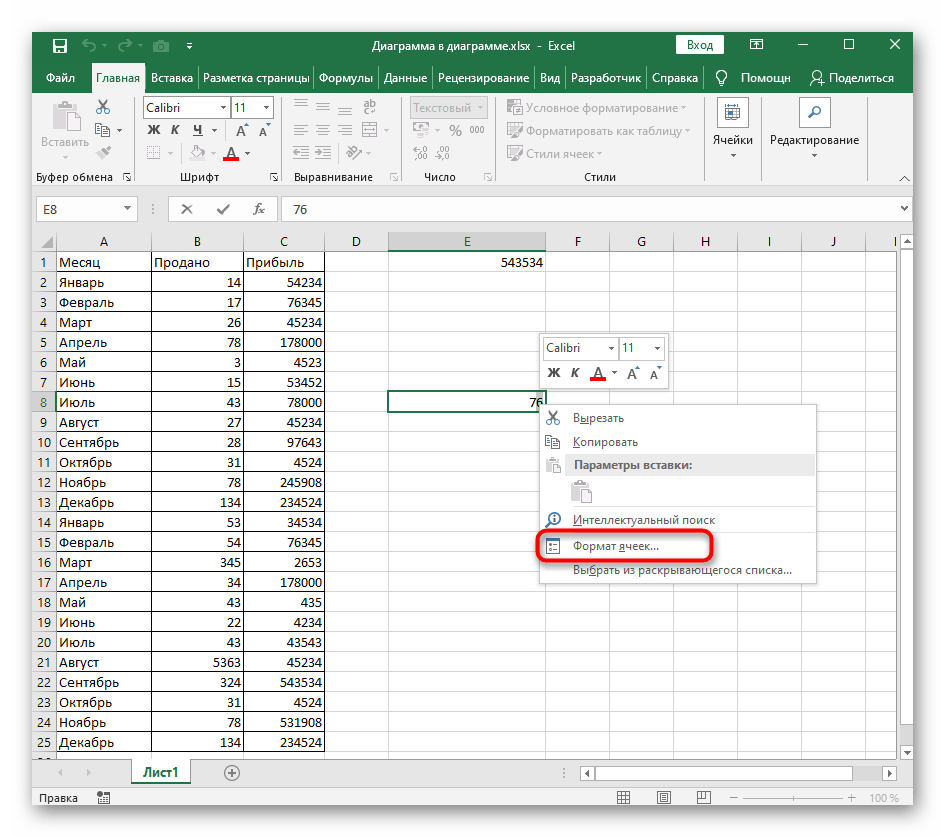
- Осталось только отметить галочкой параметр «надстрочный» в блоке «Видоизменение».
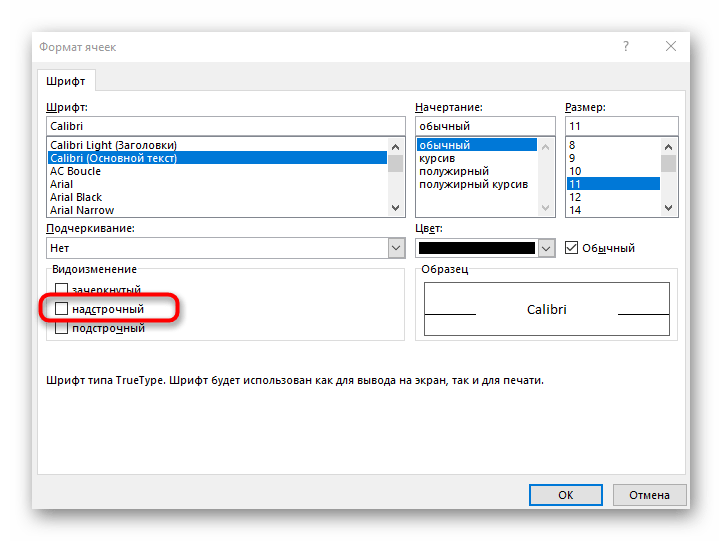
- Примените новые настройки и вернитесь к таблице, убедившись в корректности отображения степени сверху.

Способ 2: Использование специальных символов
Есть ситуации, при которых предыдущий вариант применить не удается, поэтому предлагаем ознакомиться с альтернативой, заключающейся в использовании вставки специального символа. Понадобится только найти подходящее число, уже отображающееся в верхнем регистре, а потом просто добавить его в ячейку.
Отметим, что в этой таблице в качестве верхнего регистра вы найдете числа только от 4 до 9, поэтому данный вариант не подойдет, если требуется указать квадрат или куб.
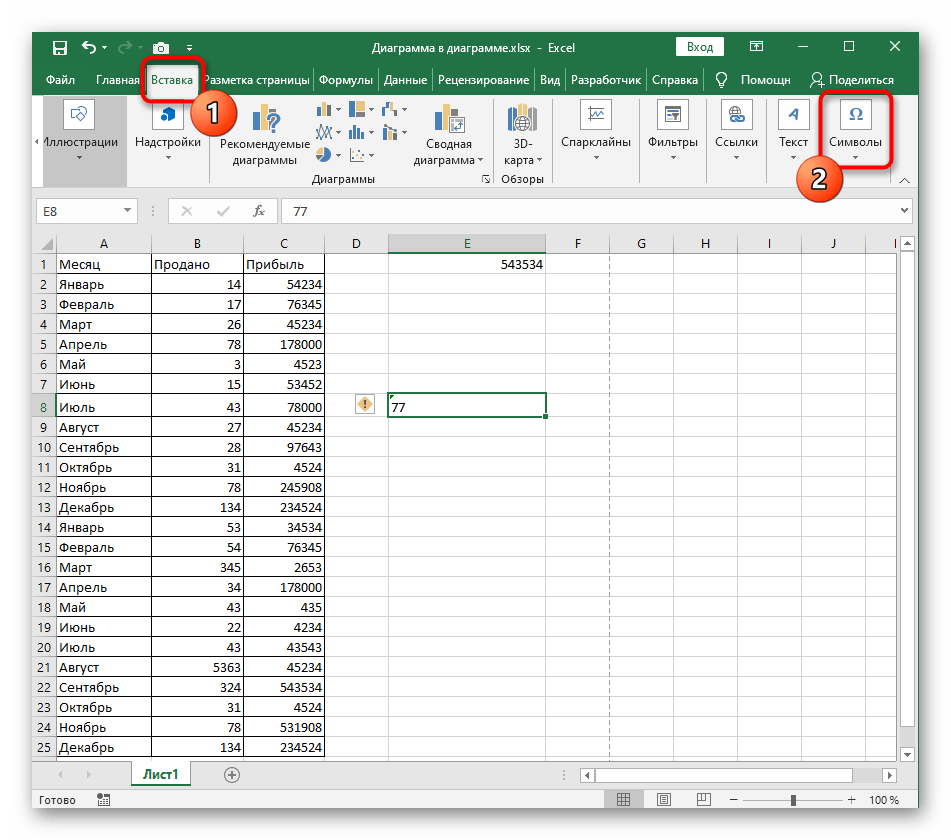
- Перейдите на вкладку «Вставка», где нажмите на «Символы» и откройте меню со всеми доступными знаками.


Способ 3: Добавление уравнения
Возможность добавить уравнение в Excel позволяет юзерам создавать самые различные математические формулы любой сложности и вставлять их в таблицу. В функциональность инструмента, отвечающего за уравнения, входит заготовка с числом и его степенью, добавление которой происходит так:
-
Снова перейдите на вкладку «Вставка» и разверните блок «Символы».


Excel works!

Как возвести в степень в Excel? И найти корень числа
Октябрь 17, 2016 / Написал Izotov / 1 Comment
Продолжаем обзор математических функций и возможностей. Сегодня на очереди формула из простейших — степень в Excel. Возведение в степень, (корень) функции, отрицательная степень. Как красиво записать степень, тоже будет здесь. Все в принципе просто, но это не значит, что об этом не нужно написать статейку. Тем более одной большой статьи, охватывающей все вопросы по степеням, я не нашел. Так что читаем эту статью здесь.
Как правильно записать степень в Excel?
Все мы знаем, что степень обозначает перемножение одинаковых чисел столько раз, сколько степеней у числа. Т.е. 2 в 3 степени = 8 = 2 * 2 * 2.
Степень числа можно записать двумя способами
- Функция СТЕПЕНЬ
- Значок ^
Функция СТЕПЕНЬ в Excel
Синтаксис этой функции прост
Число — это число, которое нужно возвести в степень, в нашем примере это 2.
Степень — соответственно сама степень, т.е. 3

Запись степени с помощью символа ^
Хорошая и быстрая штука в Excel, если нужно быстро использовать степень в расчетах, используйте символ ^. Записывается все просто: в ячейке введите =2^3

Отрицательная степень в табличном редакторе
Отрицательная степень — это выражение, записываемое вот такой формулой а – n = ( 1 / a n ). Если проще, то 2 в степени — 3 = одной восьмой (1/8=1/2^3)
Запись такой формулы тоже не должна вызвать проблем. Вариантов масса
1/СТЕПЕНЬ(2;3)=1/(2^3)=СТЕПЕНЬ(2;-3)=2^-3
Как вам больше нравится?
Как найти корень числа в Excel? Функция Корень
Как мы знаем, что квадратный корень числа — это число в степени 0,5 (1/2). Поэтому найти корень числа также просто, как и возвести в любую степень. Если хотите извлечь из четырех корень из 2, то запишите =СТЕПЕНЬ(4;0,5). Или для этого есть специальная функция =КОРЕНЬ(Число). Показываю сразу несколько способов извлечь корень числа.

Как красиво записать степень в Excel в подписи к расчетам?
Сейчас поговорим, как красиво записать подписи к формулам. Под красивой записью мы подразумеваем т.н. надстрочный шрифт. Как здесь:

Так сделать очень просто, выделите в строке формул или в ячейке число, обозначающее степень (то что надо сделать маленьким),

нажмите ctrl + 1 (формат ячеек) или правой кнопкой мыши и в открывшемся окне найдите Формат ячеек. Во вкладке Шрифт найдите галочку Надстрочный

Да, можно так и записать 2^3, но так, согласитесь, покрасивше будет 😉
Кстати, есть еще удобный редактор формул в Word, напишу статью про него тоже в ближайшее время! Там можно быстро и красиво записать почти любую формулу!
Степень в VBA
Здесь тоже ничего сложного, в коде VBA используйте символ ^.
Если еще остались вопросы, пишите, пожалуйста, комментарии!
Похожие статьи
- 10.10.2016Факториал в ExcelPosted in Мат. функции
- 04.02.2017Функция РАНГ в ExcelPosted in Мат. функции
- 08.10.2015Как округлить число в Excel?Posted in Аналитика, Мат. функции
- 28.05.2017Случайное число в Excel. Функция СЛЧИСPosted in Аналитика, Мат. функции
- 21.05.2017Рассчитать модуль в Excel, функция ABS и ее применениеPosted in Формулы, Мат. функции
- 23.03.2017Экспонента в Excel. Что такое экспонента и как применять?Posted in Формулы, Мат. функции
- 27.04.2018Как записать римские цифры в Word и Excel?Posted in Работа с текстом, Word
- 17.10.2018Разметка страницы ExcelPosted in Оформление