Демонстрация экрана собеседнику в Skype
Интересной функцией Skype является возможность показать то, что происходит на экране вашего компьютера, своему собеседнику. Это можно использовать для самых разных целей – удаленного решения проблемы с компьютером, показа каких-нибудь интересных вещей, которые невозможно посмотреть напрямую и т.п. Чтобы узнать, как включить демонстрацию экрана в Скайпе – читайте далее.
Для того чтобы демонстрация экрана в Скайпе шла стабильно и была в хорошем качестве желательно иметь интернет со скоростью передачи данных в 10-15 Мбит/сек и более. Также ваше соединение должно быть стабильным.
Важно: В обновленной версии Skype (8 и выше), выпущенной Microsoft, графический интерфейс был полностью переработан, а вместе с ним изменилась или даже исчезла некоторая функциональность и встроенные инструменты. Материал ниже будет разделен на две части – в первой речь пойдет об актуальной версии программы, во второй – о ее предшественнике, который все еще активно используется рядом юзеров.
Демонстрация экрана в Skype версии 8 и выше
В обновленном Скайпе исчезла верхняя панель со вкладками и меню, с помощью этих элементов можно было выполнить настройку программы и получить доступ к основным функциям. Теперь же все «раскидано» по разным областям главного окна.
Итак, чтобы показать свой экран собеседнику, выполните следующие действия:
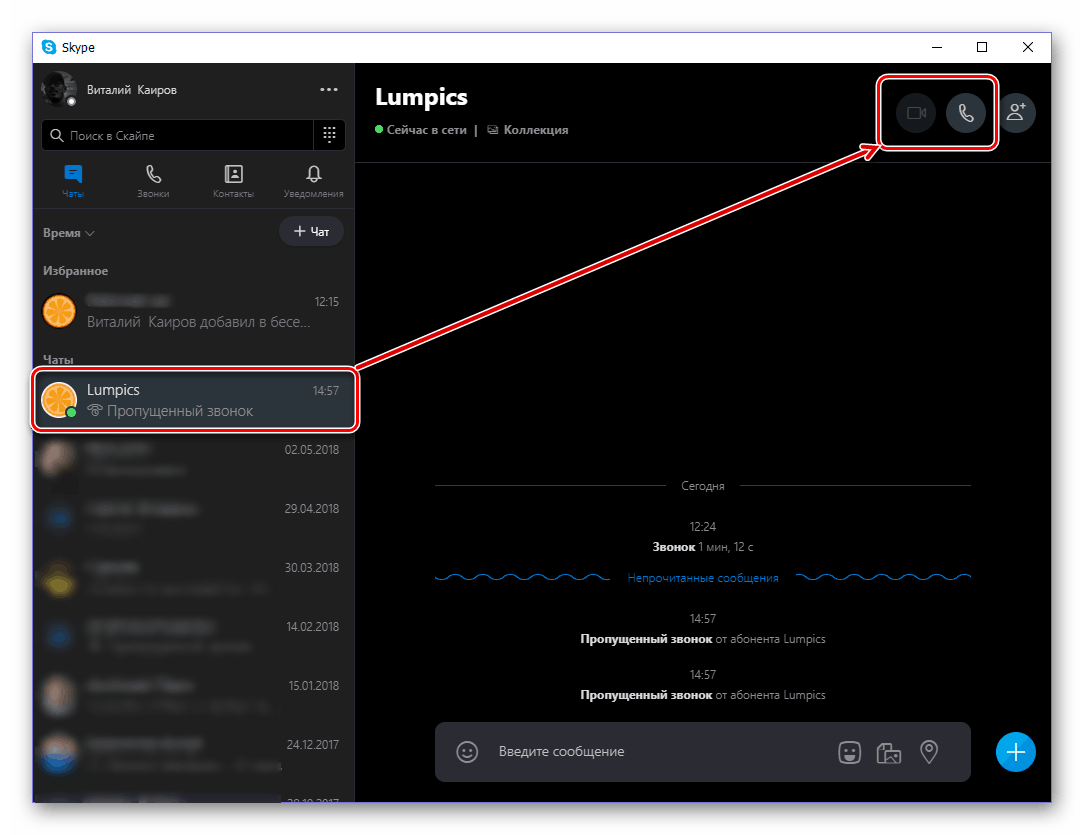
- Вызовите нужного пользователя по аудио- или видеосвязи, отыскав его имя в адресной книге, а затем нажав одну из двух кнопок вызова в правом верхнем углу главного окна.
 Дождитесь, пока он ответит на звонок.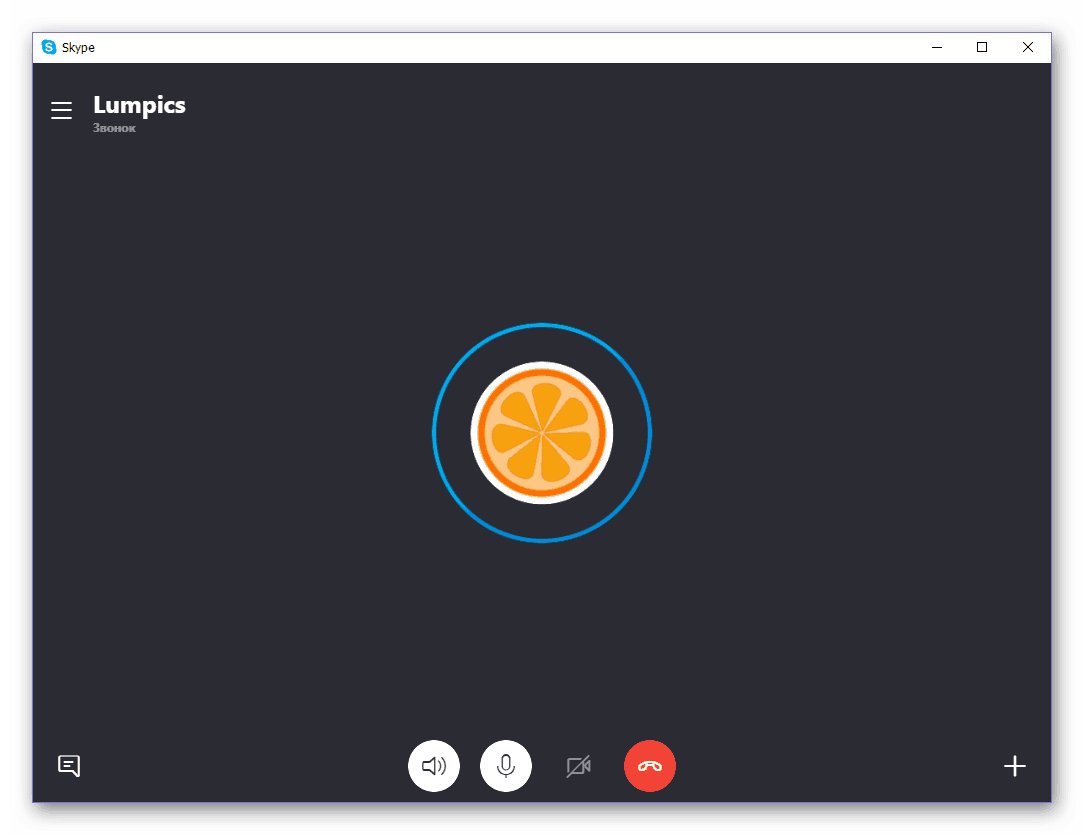
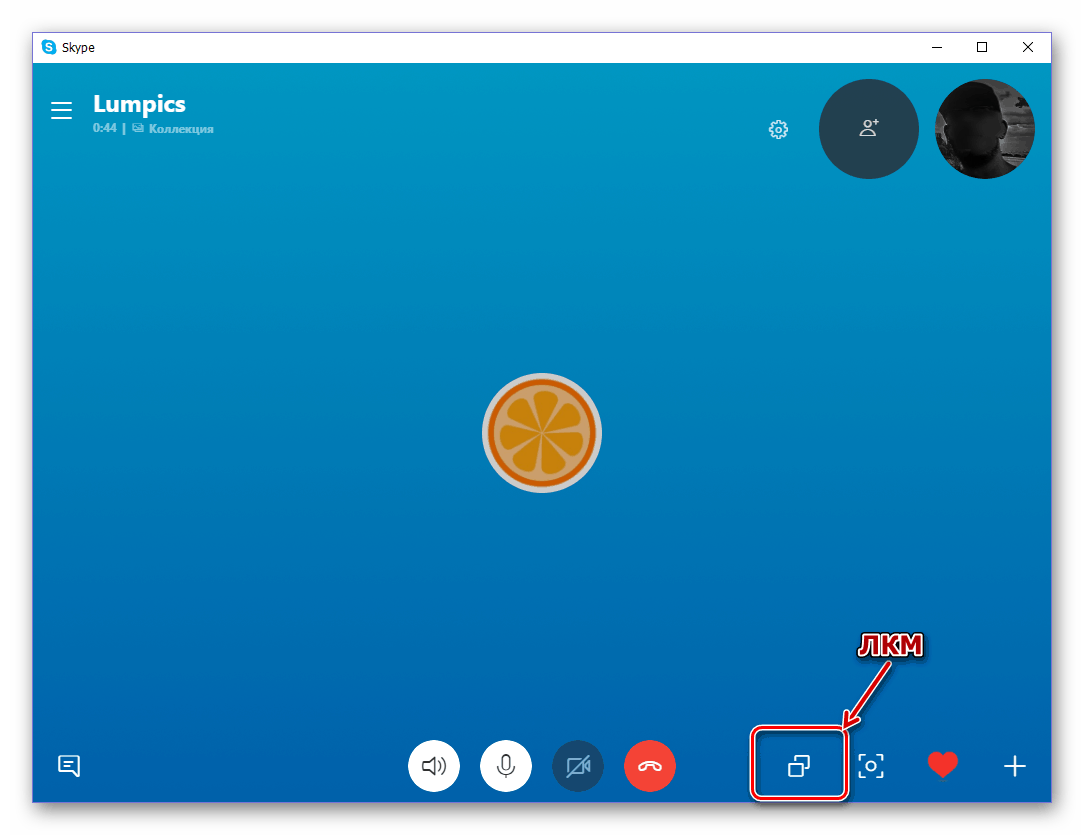
- Предварительно подготовив контент для демонстрации, нажмите левой кнопкой мышки (ЛКМ) по иконке в виде двух квадратиков.
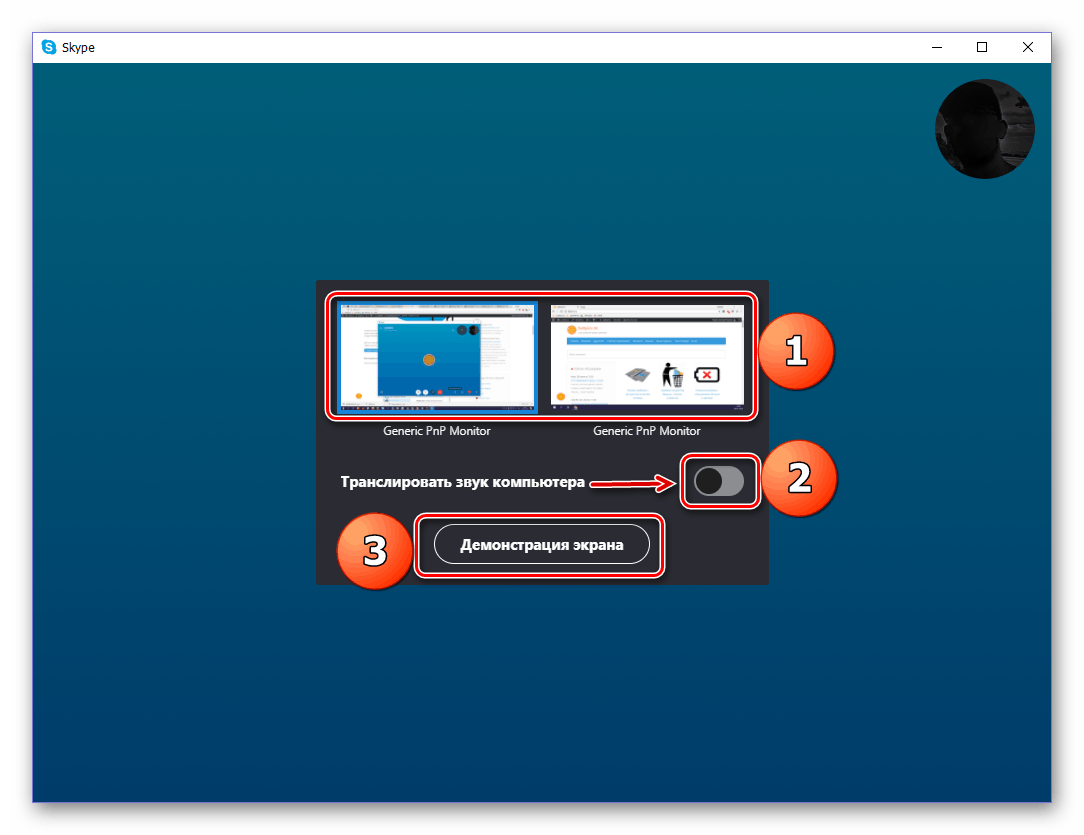
- Перед вами появится небольшое окно, в котором можно выбрать демонстрируемый дисплей (если к компьютеру их подключено более одного) и активировать трансляцию звука с ПК. Определившись с параметрами, нажмите на кнопку «Демонстрация экрана».
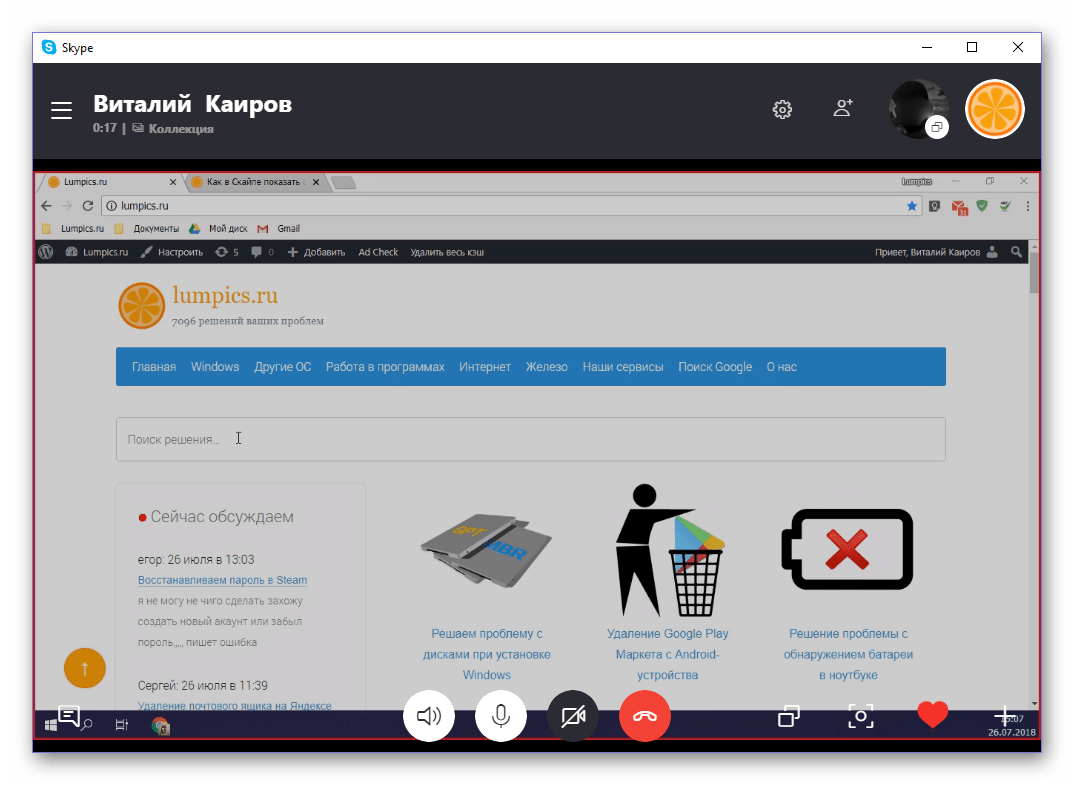
- Ваш собеседник будет видеть все то, что вы делаете за своим компьютером, слышать ваш голос и, если вы активировали трансляцию звука, все то, что происходит внутри операционной системы. Так это будет выглядеть на его экране:
 А так – на вашем:
 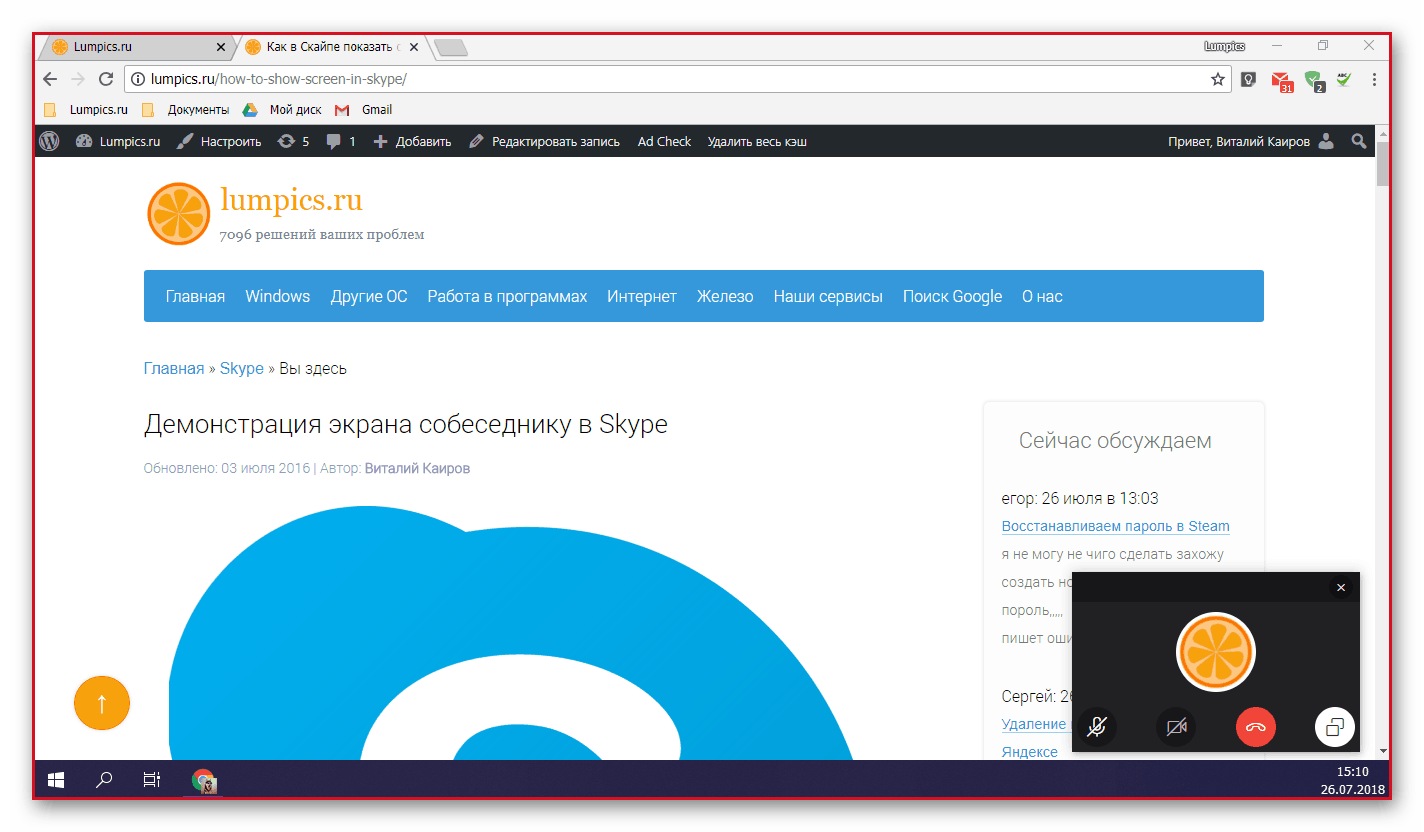 К сожалению, размер демонстрируемой области дисплея, выделенной красной рамкой, нельзя изменять. В некоторых случаях такая возможность была бы весьма полезной.
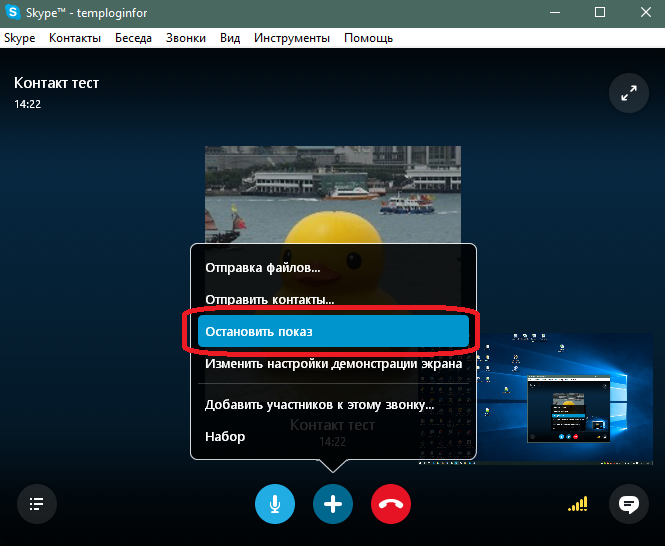
 - Закончив с показом своего экрана, снова кликните по тому же значку в виде двух квадратиков и выберите из выпадающего меню пункт «Остановить показ».
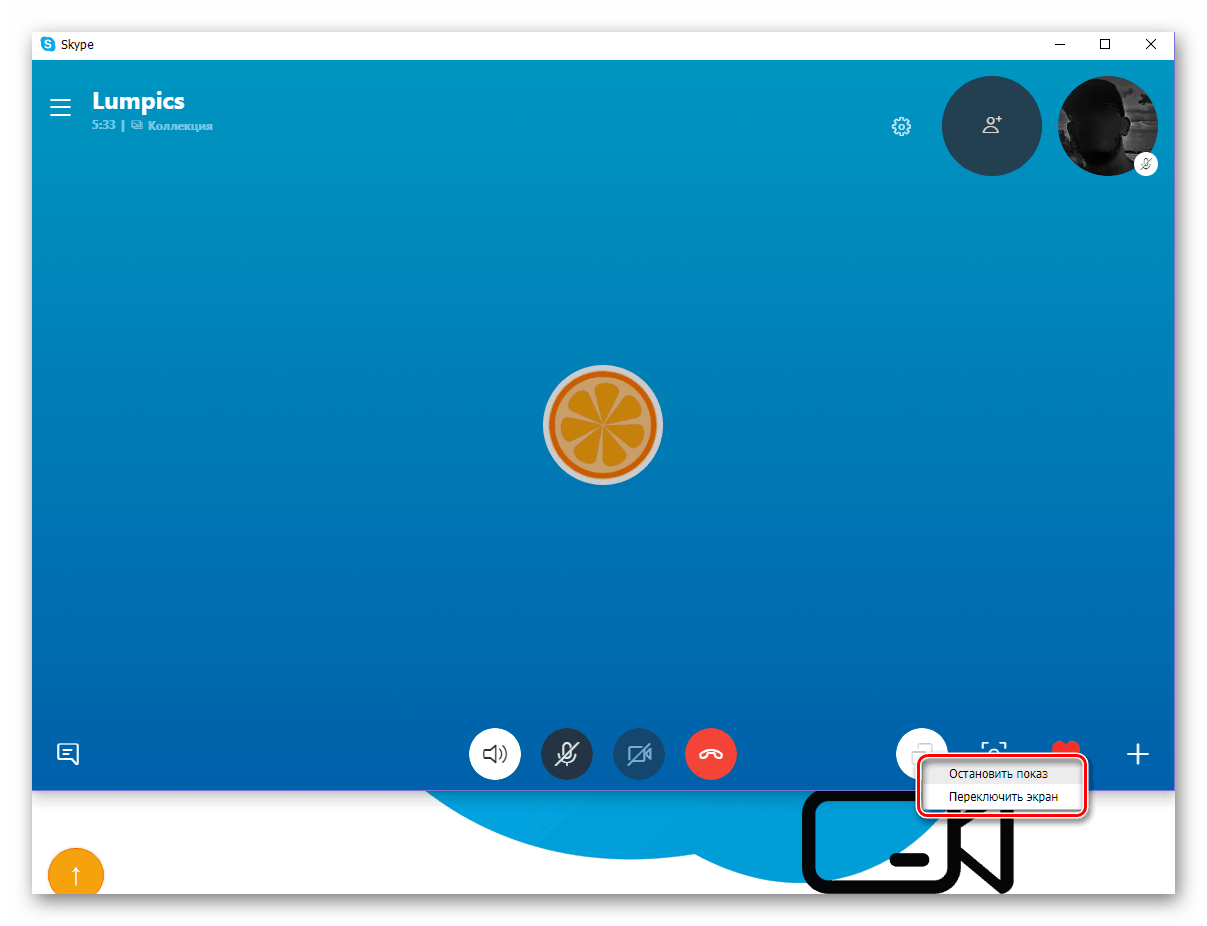
Примечание: Если к компьютеру или ноутбуку подключено более одного монитора, в этом же меню можно между ними переключаться. Показывать собеседнику два и более экрана одновременно по каким-то причинам невозможно.
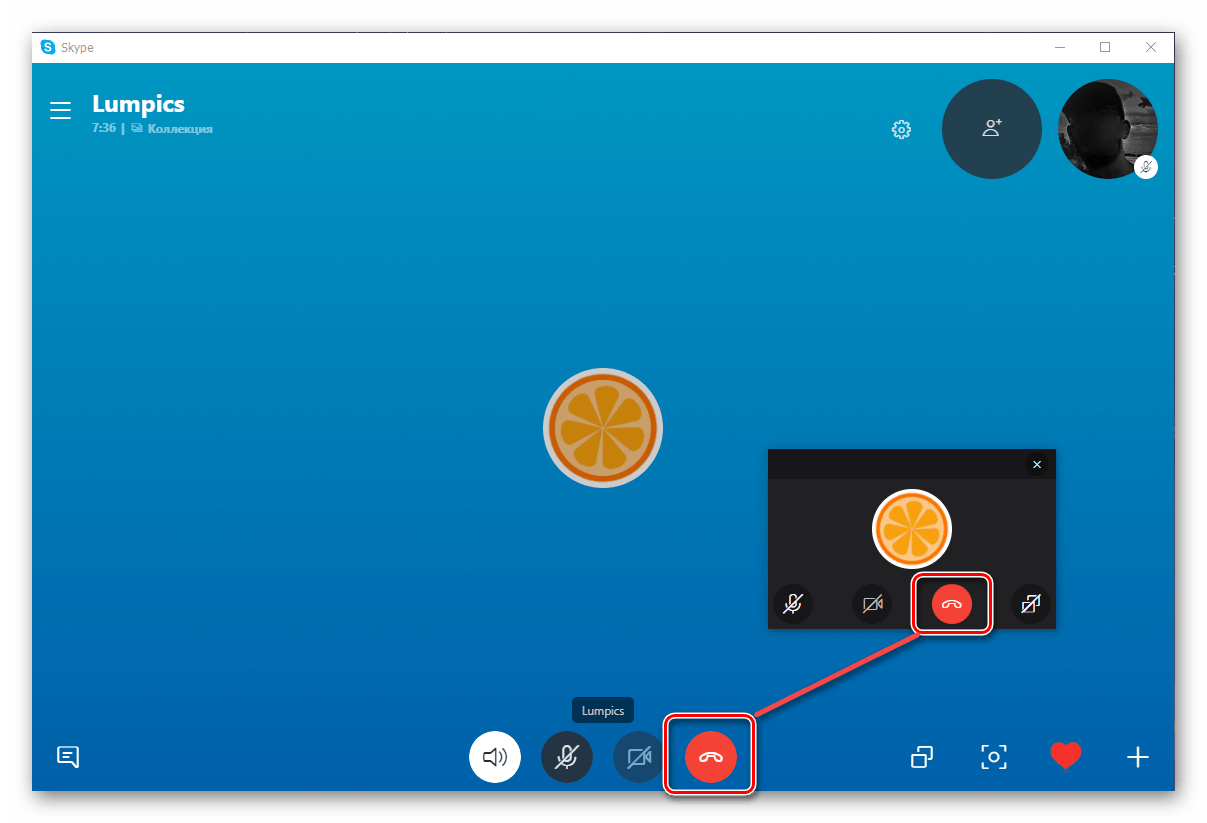
По завершении демонстрации дисплея вы можете продолжить голосовое или видеообщение с собеседником или закончить его, нажав кнопку сброса в одном из окон Skype.
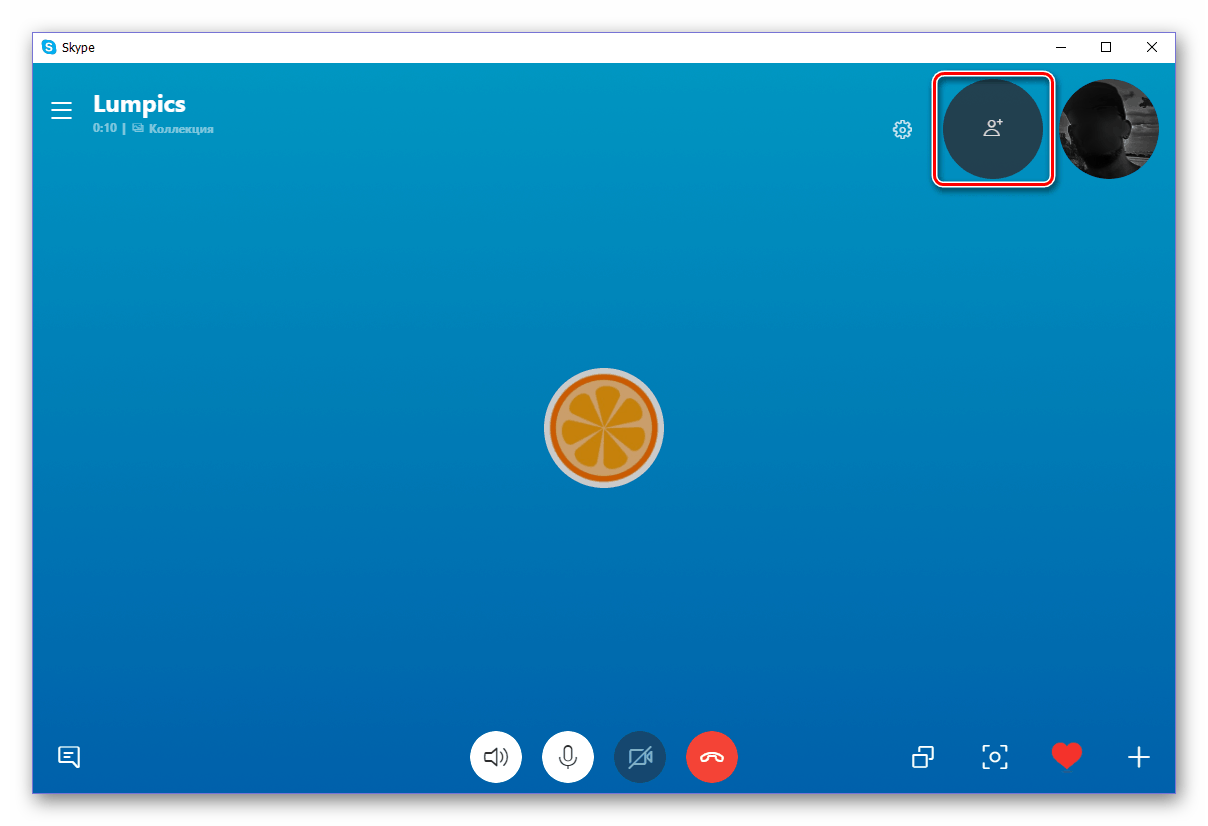
Как видите, нет ничего сложного в том, чтобы показать свой экран любому пользователю из вашей адресной книги в Скайпе. Если вы используете версию приложения ниже 8-й, ознакомьтесь со следующей частью статьи. Дополнительно отметим, что точно таким же образом осуществляется демонстрация экрана нескольким пользователям (например, с целью проведения презентации). Собеседников можно вызвать предварительно или уже в процессе общения, для чего в главном окне диалога предусмотрена отдельная кнопка.
Демонстрация экрана в Skype 7 и ниже
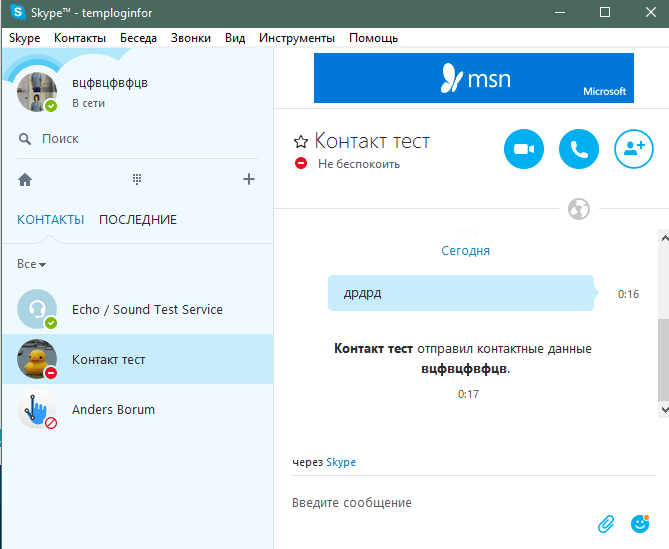
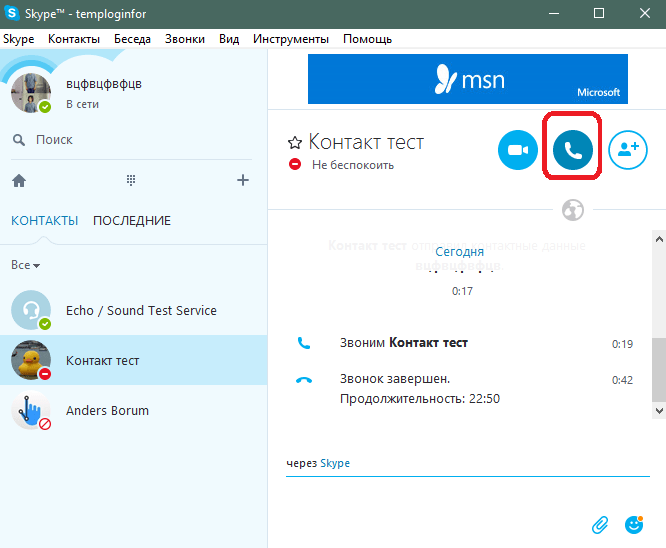
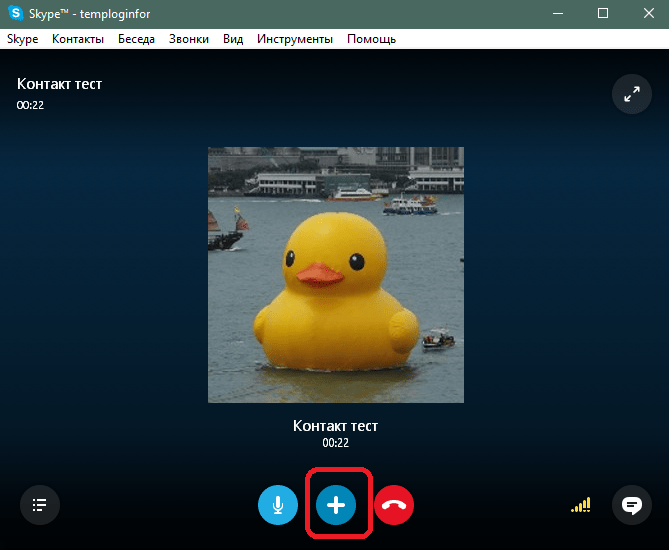
- Запустите программу.
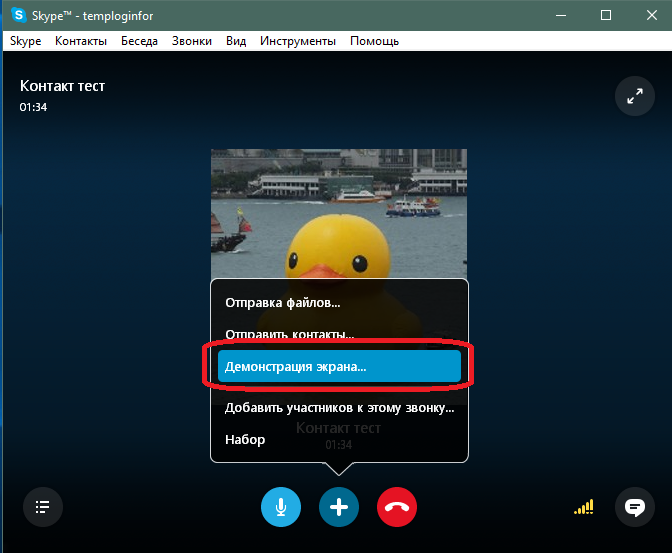
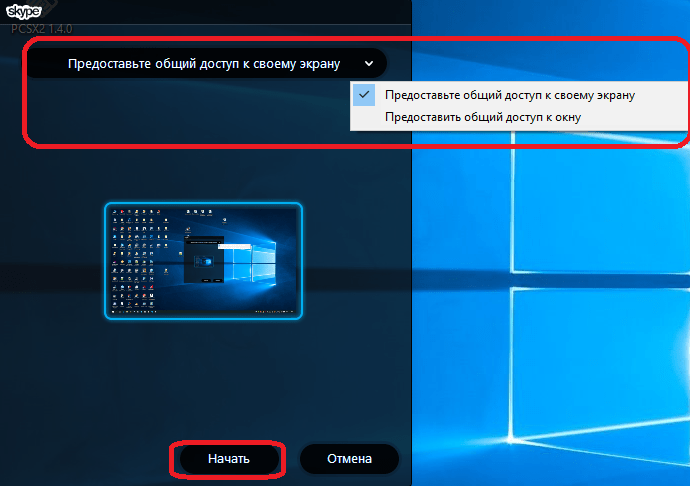
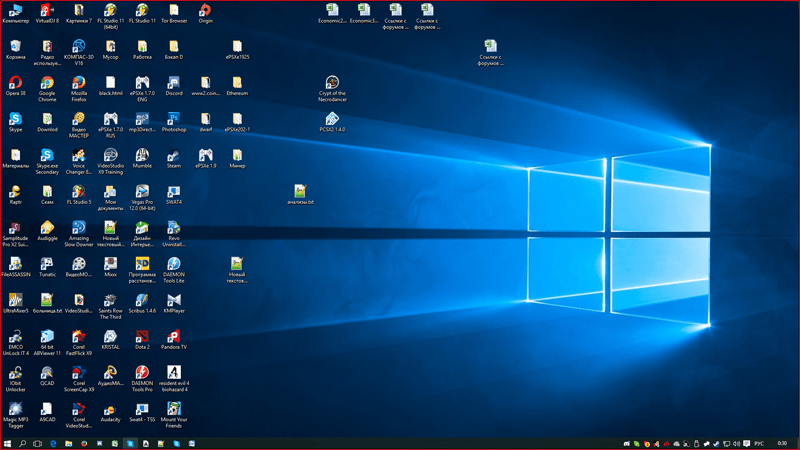
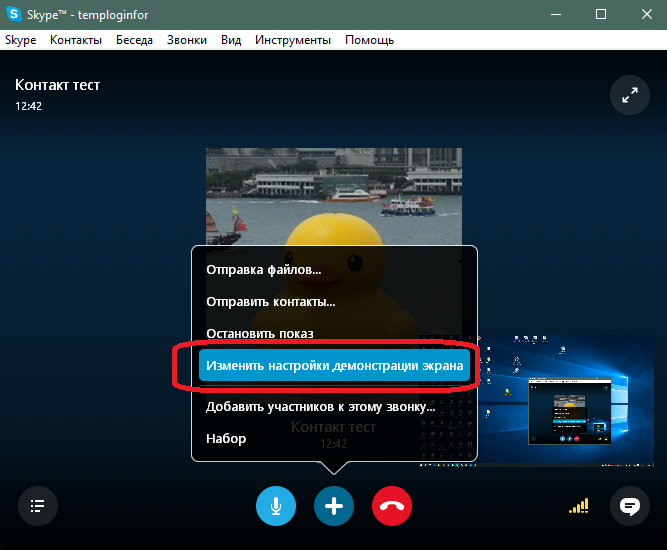
Заключение
Теперь вы знаете, как показать свой экран собеседнику в Скайпе, независимо от того, какая версия программы установлена на вашем компьютере.
Lync — Демонстрация экрана

Зачастую от компьютера требуется всего-навсего дать возможность собеседнику видеть то, что происходит на вашем рабочем столе. Но вместо этого приходится описывать всё своими словами, делать снимки экрана и отправлять файлы по почте. Избавьте себя от подобных лишних действий с помощью Lync, просто показав свой экран!
В окне беседы Lync наведите указатель мыши на значок монитора и выберите «Рабочий стол». Будет запущен инструмент демонстрации вашего рабочего стола: собеседник будет видеть абсолютно всё, что будет происходить на вашем экране. Для демонстрации только одного открытого приложения необходимо выбрать инструмент «Программа», а для показа презентации удобнее будет воспользоваться инструментом «PowerPoint».
Вы также можете продемонстрировать свой рабочий стол пользователям, у которых не установлен Lync и нет учетной записи Office, но для этого необходимо создать собрание по сети. В главном окне Lync нажмите на кнопку «Показать меню», расположенную рядом с кнопкой «Параметры», и выберите пункт «Собрание».
Открылось окно собрания, и теперь есть возможность пригласить на него других собеседников. Наведя указатель мыши на кнопку «Участники», перейдём на вкладку «Действия» и выберем инструмент «Приглашение по электронной почте».
Введём нужный адрес электронной почты и отправим ссылку на присоединение к собранию.
Теперь собеседник на другом конце провода сможет перейти по ссылке в полученном письме и присоединиться к собранию, не устанавливая Lync и не регистрируя никаких новых учетных записей. Подключение к собранию осуществляется в браузере, и всё, что необходимо будет сделать, — согласиться на автоматическую установку надстройки для браузера (так называемого плагина), которая займёт менее одной минуты, и ввести своё имя.
Во время собрания как вы, так и ваш собеседник можете обмениваться файлами, демонстрировать свой рабочий стол и даже предоставлять управление своим экраном любому участнику собрания.