Как синхронизировать google fit и samsung health
Описание:
Синхронизируйте данные о своем здоровье с Coros, Diabetes:M, Fitbit, Garmin, Google Fit, Health Mate (Withings), InBody, Oura, Polar, Samsung Health, Suunto и Huawei Health (не поддерживается, если ваш идентификатор Huawei зарегистрирован в регионе Россия). Вы можете синхронизировать данные с Diabetes:M, Fitbit, Google Fit, Samsung Health, Schrittmeister, FatSecret (только вес), Runalyze, Smashrun или Strava. Данные об активности также можно синхронизировать как файл FIT, TCX или GPX с Google Диском. Health Sync работает автоматически и синхронизирует данные в фоновом режиме. Он синхронизирует данные с момента первого использования приложения. Исторические данные (все данные до дня установки) можно синхронизировать после периода бесплатного отслеживания. Вы не можете синхронизировать исторические данные с Polar (Polar этого не позволяет).
Как объединить Sleep as Android с приложениями Google Fit и Samsung S Health

Всевозможные медицинские приложения для контроля состояния организма и расчета нагрузок сегодня являются повальным увлечением пользователей, поэтому разработчики старательно трудятся в этом направлении. Среди софта данной направленности приложения, позволяющие вести мониторинг сна, отслеживать его циклы и формировать журнал с результатами контроля, занимают одно из ведущих мест по востребованности. До недавних пор наиболее универсальным считалось приложение Samsung S Health, которое объединяло и обрабатывало информацию, поступающую с датчиков, встроенных в нательные аксессуары, носимые устройства и смартфон. Эта и аналогичные программы писались преимущественно под OS Tizen, а мобильная платформа Android Wear оставалась в стороне. Теперь же появилась возможность использовать Sleep as Android совместно с S Health — причем, не вбивать данные для анализа вручную, как в каменном веке, а пересылать их автоматически, объединив приложения.

Погрешность работы умных часов стала меньше. Если раньше вы могли проснуться среди ночи и бесцельно бродить по дому с 3 до 4 часов, и приложение фиксировало эти действия, как фазу легкого сна, то теперь, после интеграции с S Health и Google Fit система уже не ошибется и отметит период бодрствования. Sleep as Android получит информацию о том, что вы были активны.
Как синхронизировать фитнес-данные из Samsung Health в Google Fit

Умные часы Samsung Galaxy включают фитнес-программное обеспечение компании. Он работает нормально, но что, если у вас уже есть данные о фитнесе, хранящиеся в Google Fit? К счастью, вы можете синхронизировать Samsung Health с Google Fit и хранить все свои данные в одном месте.
Невозможно установить Google Fit на умные часы Samsung Galaxy, но вы можете сделать следующее. С помощью приложения под названием «Health Sync» вы можете использовать Samsung Health для отслеживания физической формы и синхронизации всех своих данных с Google Fit.
Прежде чем начать, вам понадобятся оба Samsung Health и Google Fit установлен на вашем Android-смартфоне. Убедитесь, что вы вошли в Samsung Health под той же учетной записью, которую вы использовали для настройки своих умных часов.

Далее устанавливаем Синхронизация здоровья на вашем телефоне Android.

Откройте приложение, а затем нажмите «ОК», чтобы начать «Действия при первом использовании».

На следующем экране объясняется, что вы сможете выбрать, в каком направлении вы хотите синхронизировать данные; нажмите «ОК», чтобы продолжить.

Выберите «Samsung Health» в качестве основного источника синхронизации.

Затем нажмите «Google Fit» в качестве места назначения для синхронизации, а затем нажмите «ОК».

На экране «Действия по инициализации» нажмите «Проверить соединение с Google Fit».

Откроется экран входа в Google. Выберите учетную запись, которую вы используете с Google Fit.

Затем нажмите «Разрешение на получение информации о деятельности», чтобы предоставить синхронизацию работоспособности доступ к вашей активности.

Нажмите «Разрешить» во всплывающем окне разрешения.

Теперь вам нужно изменить некоторые настройки в Google Fit, чтобы он не мешал синхронизации фитнеса. Нажмите «Проверить отслеживание активности в Google Fit».

Появится сообщение, предлагающее отключить функцию «Отслеживать ваши действия» в Google Fit. Нажмите «ОК», чтобы открыть приложение Google Fit.

Приложение Google Fit запустится. Нажмите «Профиль» на нижней панели инструментов.

Коснитесь значка шестеренки в правом верхнем углу, чтобы открыть «Настройки».

Прокрутите вниз и убедитесь, что «Отслеживание вашей активности» отключено. Это гарантирует, что Google Fit не будет мешать отслеживанию Samsung Health.

Выйдите из приложения Google Fit и снова откройте приложение Health Sync. Нажмите «ОК» во всплывающем окне «Инициализация завершена».

Теперь все, что осталось сделать, это выбрать фитнес-данные, которые вы хотите синхронизировать между сервисами. Для некоторых из них потребуются дополнительные разрешения.

Наконец, вы можете перейти в «Настройки», чтобы настроить такие параметры, как частота синхронизации и оптимизация батареи. Для этого просто нажмите значок с тремя точками вверху справа.

Затем нажмите «Настройки».

Это оно! Вы можете периодически получать уведомления о проблемах со статусом синхронизации, но приложение очень хорошо объясняет, как их решить.
How to Sync Your Samsung Health Data with Google Fit
Depending on who you ask, Google Fit is either terrible or the best platform to manage one’s health and fitness related data. Its ability to integrate with other third-party apps really makes it worth using despite its step counting and other captured data being not as reliable. Then, there’s Samsung Health.
While Samsung Health was previously only available on the company’s Galaxy handsets, the Korean company has gone ahead and made the app available for all Android devices out there. It can be argued that Samsung Health is a better app for tracking one’s fitness data and metrics since the data captured by it is more reliable and accurate. And somewhat similar to Google Fit, Samsung Health also integrates with a limited bunch of third-party apps and services. The bummer? Samsung Health does not offer an option to sync its data with Google Fit.
Since Googe Fit is not available for Samsung’s Tizen-based Gear smartwatches, Gear S2 and S3 owners are left with no other option but to use Samsung Health to track their steps and other exercises. And since Samsung Health does not feature integration with all popular third-party exercise tracking apps and services out there, Gear S2/S3 owners end up having all their health data being scattered across Samsung Health and Google Fit.
Thankfully, there is a hacky workaround to get Samsung Health to sync its data to Google Fit. In fact, you can even get Google Fit to sync its data with Samsung Health if that’s what you want to do. Here’s how:
P.S.: Make sure you have already set up Samsung Health and Google Fit on your device before proceeding with the steps below.
Step 1: Head over to the Play Store and download Health Sync on your Android device. When you first open the app, you will be prompted to connect your Google Fit account with Health Sync.
Step 2: Once your Google Fit account is connected, you will need to decide whether you want your Samsung Health data to be synced to Google Fit or vice versa.
If you want Samsung Health data to be synced to Google Fit, make sure that steps and activity tracking are disabled in Google Fit. Otherwise, this will lead to a conflict in data.
Step 3: You can now select the data that you want to sync from Samsung Health to Google Fit. This includes steps, heart rate, weight, sleep, and your activities.
By default, Health Sync will sync your data 4 times per hour, though you can increase or decrease the syncs per hour to up to 6 times per hour.
If you are syncing your Google Fit data to Samsung Health, make sure to check your steps data from ‘HealthSync’ in Samsung Health.
Health Sync is completely free to use for the first one week but after that, you will either have to subscribe to the app or purchase it for a one-time fee.
Похожие публикации:
- Почему у хуавей нет гугл сервисов
- Сколько стоит продвижение сайта в гугле
- Что делать если взломали аккаунт гугл
- Что лучше алиса или гугл
Here’s how to sync your Samsung Health data with Google Fit
Google Fit launched for Android in 2014, allowing smartphone owners to collect data from various fitness wearables that supported it. While watches like the Samsung Galaxy Watch 5 primarily use the Samsung Health app for tracking fitness data, they can hook up to Google Fit, too.
Officially, Samsung smartwatches only sync data with Samsung Health and not Google Fit, but there are two ways you can link the two services’ data. One involves a third-party app called Health Sync. The other uses Google’s new Health Connect feature.
QUICK ANSWER
There are two ways to sync Samsung Healh data to Google Fit. Firstly, you can use a third-party app called Health Sync. Alternatively, you can use Google’s new Health Connect service.
JUMP TO KEY SECTIONS
- Use Health Sync to sync Samsung Health to Google Fit
- Use Health Connect to sync Samsung Health to Google Fit
Before you begin
If you have not already, the first thing you need to do is download both Google Fit and Samsung Health apps on your smartphone. You might have one of these apps pre-installed already on your phone, but maybe not both.
How to sync Samsung Health to Google Fit using Health Sync
Next, download the third-party Health Sync app from the Google Play Store. Do note that Health Sync gives users a one-week trial, after which you can either subscribe to the app or drop a one-time payment for a permanent license. Nevertheless, the trial period is long enough to provide an adequate experience.
Healthsync
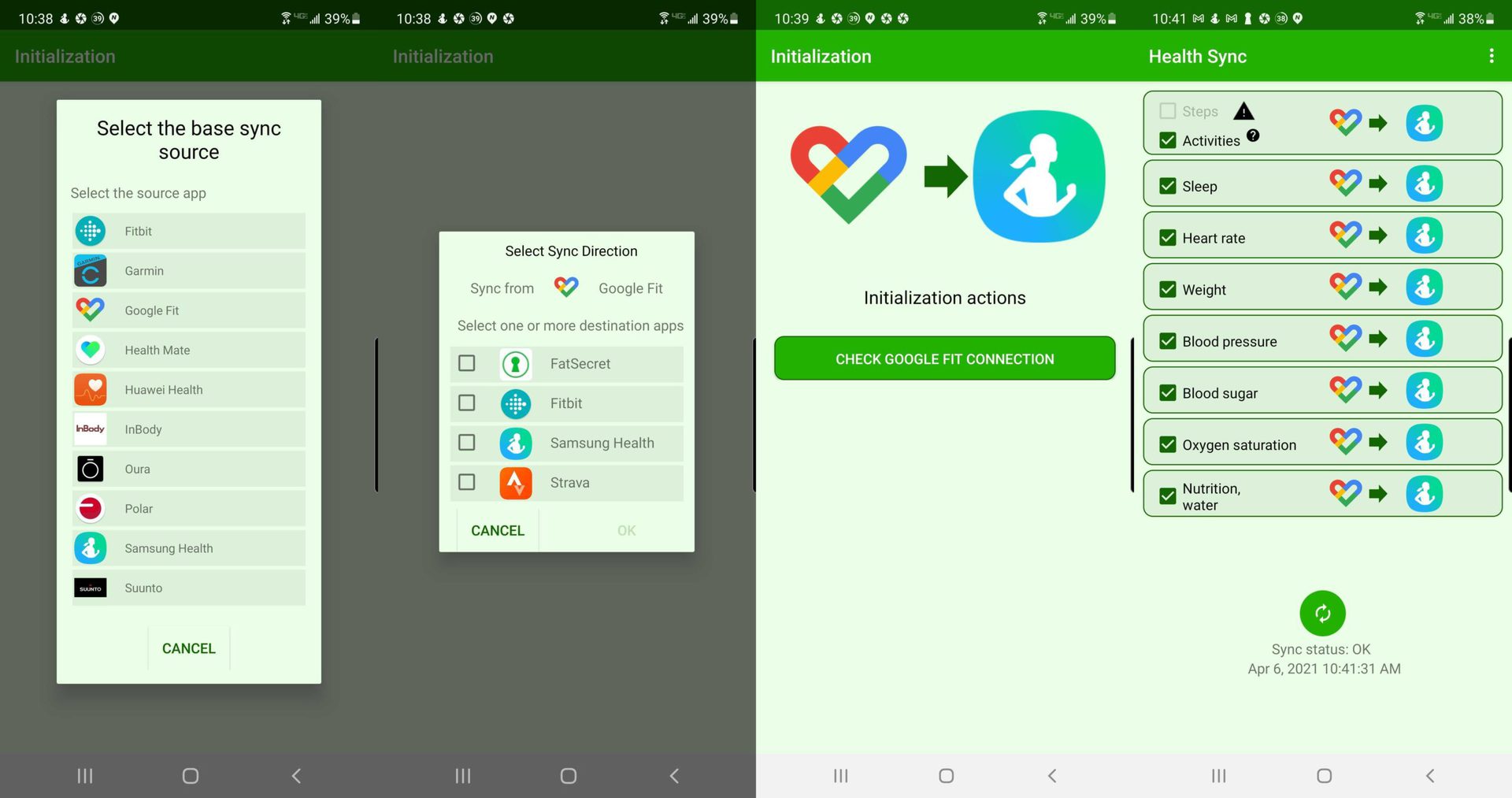
After you install the Health Sync app, here’s how to use it to sync Google Fit data to Samsung Health:
- Open Health Sync. Read the First Usage Actions dialog and hit OK once complete.
- Choose the Sync Direction on the next screen. Select Google Fit as the base app. On the next screen, select Samsung Health and tap OK.
- The next screen will confirm the two apps you’ve chosen and the sync direction of the data. Read the Declaration of Consent by tapping on the box. Tap Accept once you’ve read through the document.
- You’ll need to install Samsung Health and Google Fit on your phone on the next screen if you haven’t already.
- Once you’ve installed both apps, tap Check Google Account Connection. Select and authenticate your Google account on the next screen.
- Once complete, an Initialization Finished dialog will appear. Tap OK to continue.
- Finally, the last step is selecting the fitness data categories you wish to sync between Google Fit and Samsung Health.
- The categories available: Activities, sleep, heart rate, weight, blood pressure, blood sugar, oxygen saturation, and nutrition and water.
- One category is not available, namely steps. Samsung has prohibited all third-party apps from moving steps data to its platform.
If you’ve set up Health Sync correctly, the app will display Sync status: OK. If there’s an issue, the app will also display the reason for the problem.
With this third-party app, it should be pretty simple to get most of your fitness data synced between Google Fit and Samsung Health.
How to sync Samsung Health to Google Fit using Health Connect
Health Connect is Google’s official tool for linking various health services. It’s not quite ready for the big time just yet, but it is functional in beta and more importantly, free.
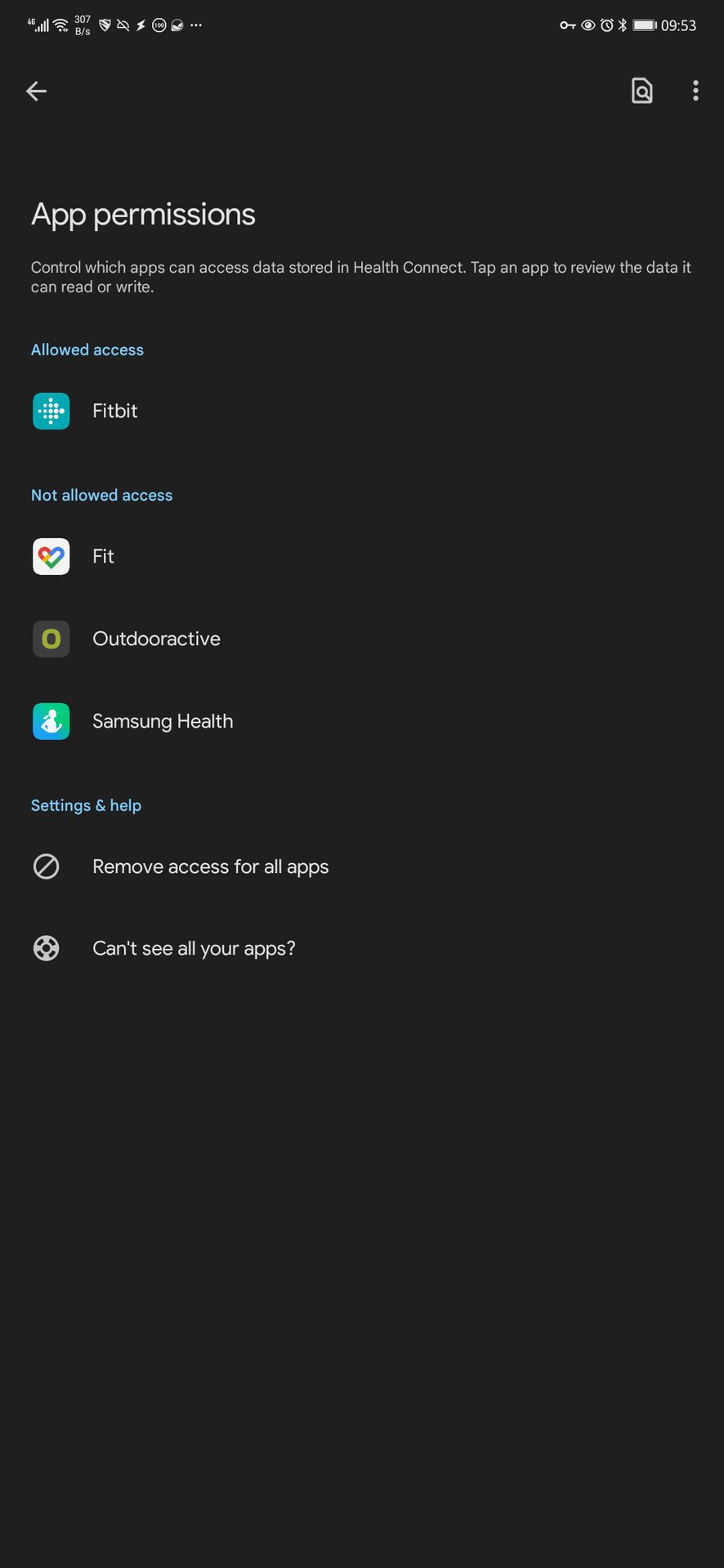
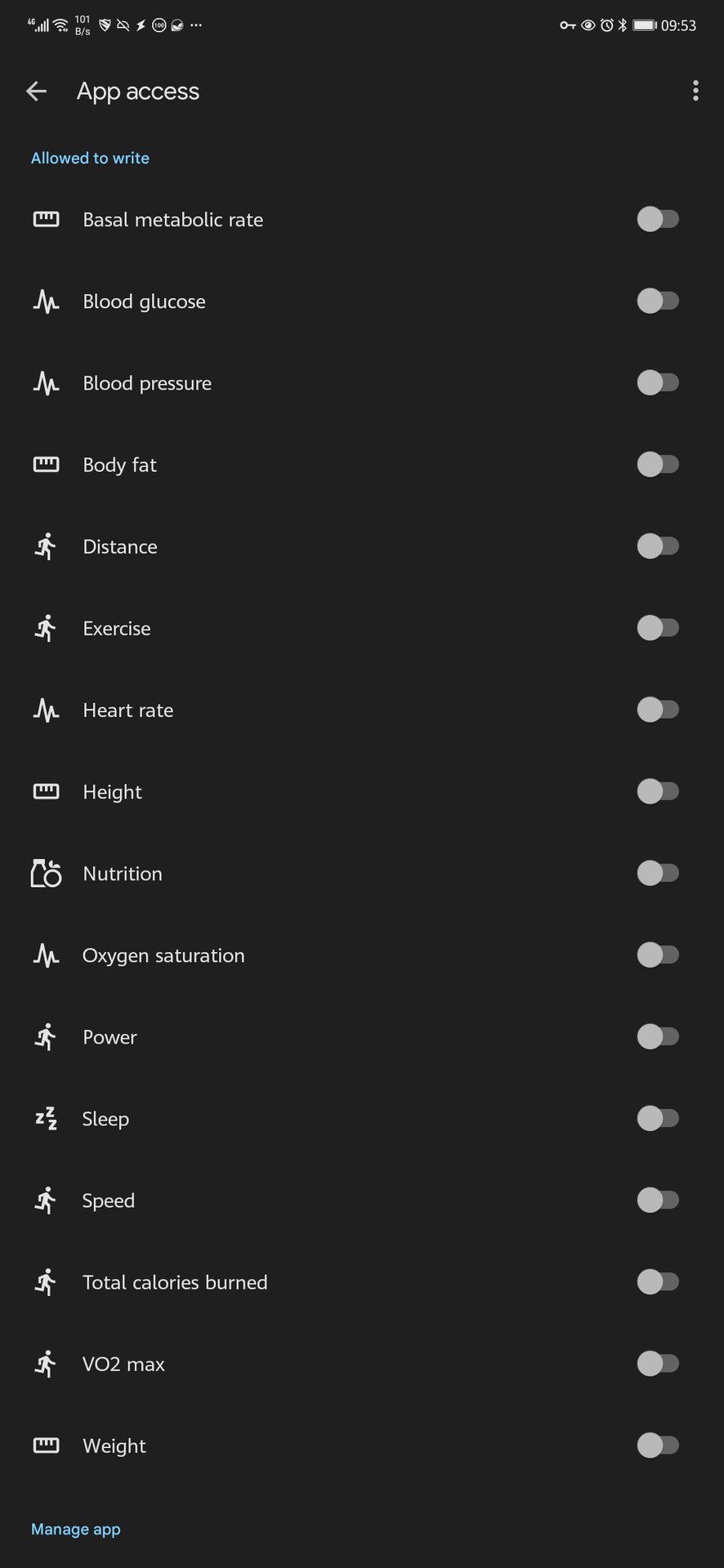
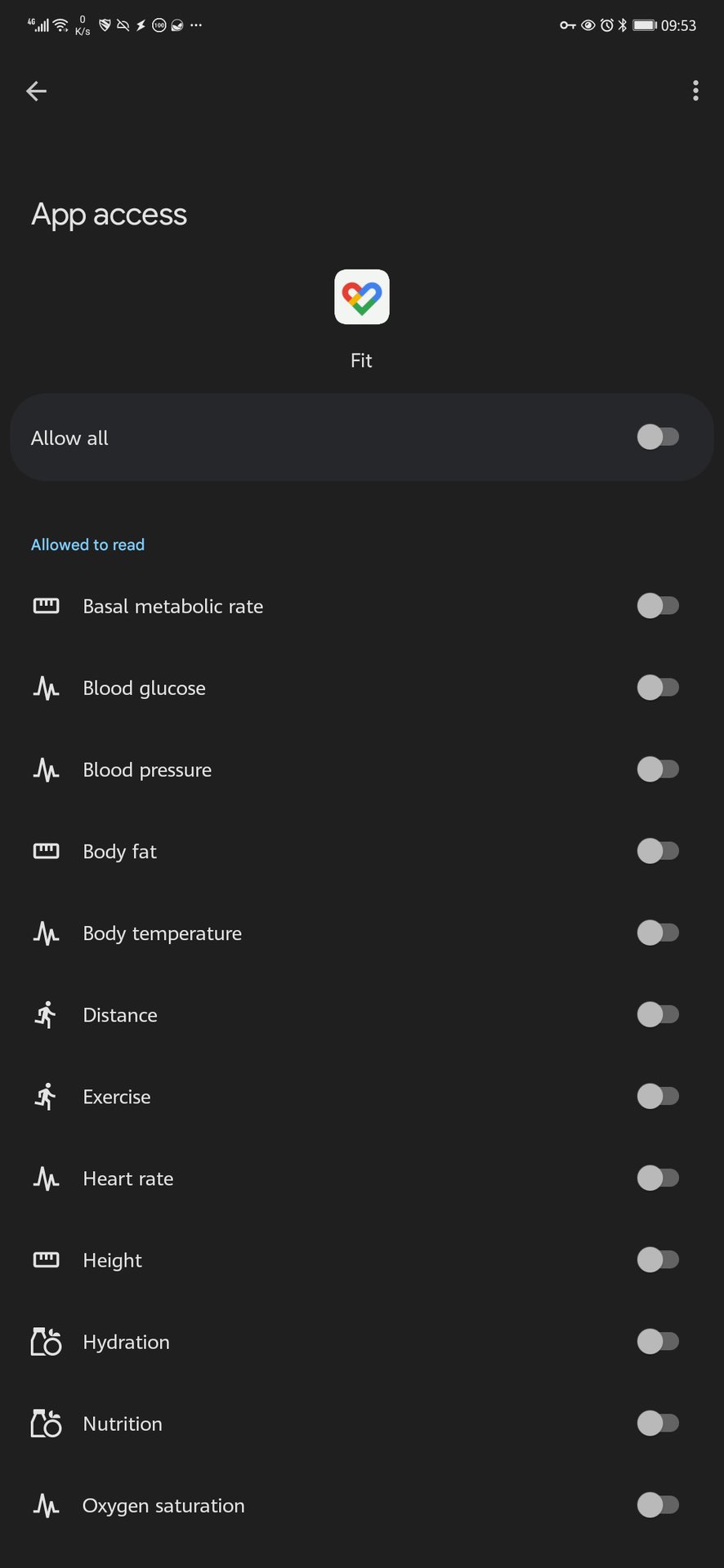
You can use the tool to link Samsung Health and Google Fit with ease. Here’s how to do it.
- Firstly, download the Health Connect app from the Google Play Store.
- Open it once it’s installed
- Tap App permissions
- Select Samsung Health and select the data permissions you wish to write to Health Connect
- Select Google Fit and select the data permissions you wish to read from Health Connect
If the above method doesn’t work, there’s an alternative but longer way to link the two apps. Find it below.
- Next, open the Samsung Health app
- Tap the three-dot main menu icon, then select Settings
- Tap Health Connect
- Select the data permissions Samsung Health is allowed to write to Health Connect
- Tap Allow
- Next, open Google Fit
- Tap the Profile tab in the bottom-right
- Tap the Settings icon at the top-right
- Toggle on Sync Fit with Health Connect
- On the next page, tap Set up
- Select the data permissions Google Fit is allowed to read from Health Connect
- Tap Allow, then tap Done
Как синхронизировать фитнес-данные из Samsung Health в Google Fit
Умные часы Samsung Galaxy включают фитнес-программное обеспечение компании. Он работает нормально, но что, если у вас уже есть данные о фитнесе, хранящиеся в Google Fit? К счастью, вы можете синхронизировать Samsung Health с Google Fit и хранить все свои данные в одном месте.
Невозможно установить Google Fit на умные часы Samsung Galaxy, но вы можете сделать следующее. С помощью приложения под названием «Health Sync» вы можете использовать Samsung Health для отслеживания физической формы и синхронизации всех своих данных с Google Fit.
Программы для Windows, мобильные приложения, игры — ВСЁ БЕСПЛАТНО, в нашем закрытом телеграмм канале — Подписывайтесь:)
Прежде чем начать, вам понадобятся оба Samsung Health и Google Fit установлен на вашем Android-смартфоне. Убедитесь, что вы вошли в Samsung Health под той же учетной записью, которую вы использовали для настройки своих умных часов.
Далее устанавливаем Синхронизация здоровья на вашем телефоне Android.
Откройте приложение, а затем нажмите «ОК», чтобы начать «Действия при первом использовании».
На следующем экране объясняется, что вы сможете выбрать, в каком направлении вы хотите синхронизировать данные; нажмите «ОК», чтобы продолжить.
Выберите «Samsung Health» в качестве основного источника синхронизации.
Затем нажмите «Google Fit» в качестве места назначения для синхронизации, а затем нажмите «ОК».
На экране «Действия по инициализации» нажмите «Проверить соединение с Google Fit».
Откроется экран входа в Google. Выберите учетную запись, которую вы используете с Google Fit.
Затем нажмите «Разрешение на получение информации о деятельности», чтобы предоставить синхронизацию работоспособности доступ к вашей активности.
Нажмите «Разрешить» во всплывающем окне разрешения.
Теперь вам нужно изменить некоторые настройки в Google Fit, чтобы он не мешал синхронизации фитнеса. Нажмите «Проверить отслеживание активности в Google Fit».
Появится сообщение, предлагающее отключить функцию «Отслеживать ваши действия» в Google Fit. Нажмите «ОК», чтобы открыть приложение Google Fit.
Приложение Google Fit запустится. Нажмите «Профиль» на нижней панели инструментов.
Коснитесь значка шестеренки в правом верхнем углу, чтобы открыть «Настройки».
Прокрутите вниз и убедитесь, что «Отслеживание вашей активности» отключено. Это гарантирует, что Google Fit не будет мешать отслеживанию Samsung Health.
Выйдите из приложения Google Fit и снова откройте приложение Health Sync. Нажмите «ОК» во всплывающем окне «Инициализация завершена».
Теперь все, что осталось сделать, это выбрать фитнес-данные, которые вы хотите синхронизировать между сервисами. Для некоторых из них потребуются дополнительные разрешения.
Наконец, вы можете перейти в «Настройки», чтобы настроить такие параметры, как частота синхронизации и оптимизация батареи. Для этого просто нажмите значок с тремя точками вверху справа.
Затем нажмите «Настройки».
Это оно! Вы можете периодически получать уведомления о проблемах со статусом синхронизации, но приложение очень хорошо объясняет, как их решить.

Программы для Windows, мобильные приложения, игры — ВСЁ БЕСПЛАТНО, в нашем закрытом телеграмм канале — Подписывайтесь:)
Подключите Samsung Health к Google Fit — вот как.
Если вы хотите синхронизировать свои данные, вы можете подключить Samsung Health к Google Fit. Это позволит вам перенести данные, которые вы уже сохранили.
Инструкция: Как подключить Samsung Health к Google fit
Используя приложение Health Sync, вы можете синхронизировать свои данные и одновременно использовать сервисы Samsung Health и Google fit. Чтобы связать сервисы:
- Установите и откройте приложение Health Sync. Выберите «OK» на экране приветствия.
- В зависимости от источника данных выберите Samsung Health или Google fit. Приложение будет синхронизировать ваши данные в одном направлении, а не автоматически оба приложения друг с другом. Теперь выберите целевое приложение: «Google Fit».
- Внимательно прочитайте текст заявления о согласии, а затем подтвердите его кнопкой «Принять».
- Далее нажмите на «Проверить подключение аккаунта Google». Теперь выберите свой аккаунт.
- Далее нажмите кнопку «Проверить отслеживание активности в Google Fit».
- Сейчас появится информационный текст, объясняющий смысл этого шага. Подтвердите «OK», чтобы переключиться на Google Fit.
- Теперь выберите значок профиля внизу справа.
- Откройте настройки в правом верхнем углу с помощью символа шестеренки. Выключите функцию «Запись действий». Это предотвратит дублирование сбора данных.
- Теперь вы завершили инициализацию. Кнопка «OK» переводит вас к выбору типов данных. Здесь вы можете выбрать, какие данные будут передаваться из Samsung Health в Google Fit. Затем вы должны разрешить доступ Google Fit через Health Sync.
- Для этого сначала необходимо выбрать учетную запись Google. Нажмите кнопку «Разрешить». Вернитесь в Health Sync, чтобы дать разрешение на доступ к данным Samsung Health здесь.
- Необходимо выбрать «Все разрешения». Затем нажмите «OK».
- Настройка завершена.
Samsung Health: полезная информация
С Samsung Health корейский производитель предлагает вам приложение, с помощью которого вы можете отслеживать многочисленные фитнес-параметры. Это особенно интересно для спортсменов, так как позволяет точно отслеживать уровень физической подготовки.
- Функции: Samsung Health способен отслеживать различные виды деятельности, такие как питание и время сна. Устанавливайте индивидуальные фитнес-цели и отслеживайте свой прогресс. С помощью подходящих аксессуаров вы можете записывать тренировки и другие виды деятельности и автоматически сохранять данные в Samsung Health. Таким образом, вы сможете отслеживать свой прогресс.
- Совместимость: Вы также можете использовать приложение с аксессуарами других производителей. Это фитнес-приложение совместимо со многими устройствами, включая Garmin или Partron. Вы можете легко проверить, входит ли ваш аксессуар в их число. Для этого откройте приложение и нажмите на значок «Дополнительные параметры». Затем выберите «Аксессуары». Здесь вы найдете полный список различных устройств, таких как трекеры активности, мониторы артериального давления, велосипедные датчики и многое другое.
- Функция поиска: если вы ищете конкретный аксессуар, просто нажмите на значок лупы и введите название устройства. Так вы сможете быстро узнать, совместимо ли устройство с Samsung Health.