Как сменить пароль на почте Яндекс: подробная инструкция
Безопасность в интернете является одной из основных забот каждого пользователя. Изменение пароля в почтовом аккаунте – один из способов повышения безопасности своих данных. Если вы являетесь пользователем почты Яндекс, то в данной статье мы расскажем вам, как сменить пароль на почте Яндекс, чтобы сохранить ваши личные данные в безопасности.
Сменить пароль на почте Яндекс довольно просто. Вам потребуется знать текущий пароль и иметь доступ к почтовому аккаунту. В первую очередь зайдите на официальный сайт Яндекс. Нажмите на иконку вашего аккаунта в верхнем правом углу экрана и выберите пункт «Настройки».
После перехода в раздел «Настройки» вам нужно выбрать вкладку «Безопасность». На этой странице вы увидите разные настройки для защиты вашего аккаунта. Чтобы сменить пароль, нужно найти секцию «Пароль» и нажать на кнопку «Изменить». Система может попросить вас ввести текущий пароль и подтвердить изменения с помощью кода подтверждения, который будет отправлен на ваш мобильный телефон или другой способ связи, указанный в вашем аккаунте.
Вход в аккаунт
Чтобы войти в аккаунт на почте Яндекс, выполните следующие действия:
- Откройте веб-браузер.
- Перейдите на главную страницу Яндекса по адресу mail.yandex.ru.
- Нажмите на кнопку «Войти», расположенную в правом верхнем углу экрана.
- Введите вашу учетную запись в поле «Логин» (это может быть ваша электронная почта или номер телефона).
- Введите свой пароль в поле «Пароль».
- Нажмите на кнопку «Войти» или нажмите клавишу Enter на клавиатуре.
Если вы ввели данные входа правильно, вы будете перенаправлены на страницу вашего почтового ящика. Если вы забыли свой пароль, вы можете воспользоваться функцией восстановления пароля.
Важно помнить, что правильность ввода чувствительна к регистру, поэтому убедитесь, что вы правильно вводите все символы пароля.
Настройки аккаунта
1. Вход в настройки
Для того, чтобы изменить пароль на почте Яндекс, необходимо выполнить следующие шаги:
- Откройте веб-браузер и введите адрес «https://mail.yandex.ru» в адресной строке.
- В появившейся странице введите свои логин и пароль, затем нажмите кнопку «Войти».
- После успешного входа, найдите и нажмите на кнопку с именем вашей учетной записи в правом верхнем углу экрана.
- В открывшемся меню выберите пункт «Настройки».
2. Смена пароля
- В разделе «Настройки» нажмите на ссылку «Безопасность».
- В открывшейся странице найдите раздел «Ваши устройства» и нажмите на кнопку «Сменить пароль».
- В появившемся окне введите текущий пароль, затем новый пароль в соответствующие поля.
- Для повышения безопасности рекомендуется использовать сложные пароли, содержащие как минимум 8 символов, включающих буквы в верхнем и нижнем регистрах, цифры и специальные символы.
- После ввода нового пароля нажмите кнопку «Сохранить».
3. Подтверждение изменений
После сохранения нового пароля в систему, Яндекс будет запрашивать подтверждение изменений. Для этого вам может понадобиться код, отправленный на ваш смартфон или дополнительный адрес электронной почты.
Теперь вы знаете, как сменить пароль на почте Яндекс с помощью настроек аккаунта. Будьте внимательны и сохраняйте новый пароль в надежном месте!
Раздел «Безопасность»
В разделе «Безопасность» вы можете настроить дополнительные параметры для защиты вашей почты.
Важно: чтобы обеспечить безопасность вашей почты, рекомендуется регулярно менять пароль.
В этом разделе вы можете:
- Изменить пароль.
- Включить двухфакторную аутентификацию.
- Проверить активность аккаунта.
Изменение пароля:
- Нажмите на кнопку «Изменить пароль».
- Введите текущий пароль и новый пароль.
- Подтвердите новый пароль.
- Нажмите на кнопку «Сохранить».
Двухфакторная аутентификация:
- Нажмите на кнопку «Включить двухфакторную аутентификацию».
- Следуйте инструкциям на экране для настройки двухфакторной аутентификации.
- Сохраните важные данные, такие как резервные коды или ключи.
- После включения двухфакторной аутентификации вам будет необходимо использовать дополнительный код при входе в почту.
Проверка активности аккаунта:
- Просмотрите список всех сессий, где был выполнен вход в ваш аккаунт.
- Если вы замечаете подозрительную активность, нажмите на кнопку «Выйти из всех сессий», чтобы прекратить доступ к вашей почте со всех устройств.
- Регулярно проверяйте активность аккаунта, чтобы обеспечить безопасность почты.
Используя раздел «Безопасность», вы можете настроить дополнительные уровни защиты для вашей почты Яндекс.
Смена пароля
Если вы хотите изменить пароль на почтовом ящике Яндекс, вам потребуется выполнить несколько простых шагов:
- Откройте веб-браузер и перейдите на главную страницу Яндекса.
- В правом верхнем углу страницы нажмите на иконку с изображением шестеренки и из выпадающего меню выберите «Настройки».
- На странице настроек найдите раздел «Безопасность» и нажмите на ссылку «Пароль».
- Система попросит вас ввести текущий пароль, а затем предложит ввести новый пароль дважды. Удостоверьтесь, что новый пароль достаточно сложный, чтобы предотвратить несанкционированный доступ к вашему почтовому ящику.
- После того, как вы введете новый пароль, нажмите кнопку «Сохранить изменения».
Рекомендуем к прочтению → Как выбрать имя для телеграм-бота: советы и рекомендации
Важно помнить, что смена пароля на почтовом ящике Яндекс будет применяться и к другим сервисам Яндекса, которые вы используете с этой учетной записью. Рекомендуется регулярно менять пароли для защиты своих данных.
Преимущества смены пароля
Подтверждение идентификации
Прежде чем вы сможете сменить пароль на почте Яндекс, вам потребуется подтвердить свою идентификацию в системе. Это необходимо для обеспечения безопасности вашего аккаунта и предотвращения несанкционированного доступа к нему.
Для подтверждения идентификации вам понадобятся данные для входа в почтовый ящик, такие как адрес электронной почты и текущий пароль. После успешной идентификации вы сможете приступить к процессу смены пароля.
Подтверждение идентификации на почте Яндекс может быть осуществлено через несколько способов:
- Предоставить код, который будет отправлен на ваш ранее указанный альтернативный адрес электронной почты или мобильный телефон.
- Ответить на контрольные вопросы, которые вы ранее указали при создании аккаунта. Эти вопросы могут быть связаны с вашей биографией, предпочтениями или другими личными сведениями.
- Пройти дополнительную аутентификацию через систему двухэтапной верификации. Это повышает безопасность вашего аккаунта, поскольку помимо пароля требуется вводить специальный код, получаемый на ваш мобильный телефон или другое устройство.
Выберите наиболее удобный способ подтверждения идентификации и следуйте указаниям, предоставляемым системой почты Яндекс, чтобы успешно подтвердить вашу личность и изменить пароль.
Ввод текущего пароля
Чтобы сменить пароль на почте Яндекс, необходимо ввести текущий пароль аккаунта. Это необходимо для подтверждения вашей личности и предотвращения несанкционированного доступа к учетной записи.
Для ввода текущего пароля выполните следующие шаги:
- Откройте страницу входа в почту Яндекс в веб-браузере.
- Поле «Логин» будет уже заполнено вашим текущим адресом электронной почты Яндекс. Перейдите к полю «Пароль».
- Щелкните по полю «Пароль» и введите свой текущий пароль.
- Не забывайте, что пароль чувствителен к регистру символов. Убедитесь, что вы правильно набираете пароль.
После ввода текущего пароля вы можете перейти к следующему шагу — созданию нового пароля.
Создание нового пароля
Чтобы создать новый пароль на почте Яндекс, выполните следующие шаги:
- Откройте страницу входа на почту Яндекс.
- Введите ваш текущий логин и пароль в соответствующие поля и нажмите кнопку «Войти».
- После успешной авторизации вы будете перенаправлены на страницу вашего почтового ящика.
- В правом верхнем углу страницы нажмите на ваше имя пользователя.
- В открывшемся меню выберите пункт «Настройки».
- На странице настроек найдите раздел «Безопасность» и нажмите на ссылку «Изменить пароль».
- Введите ваш текущий пароль в соответствующее поле.
- Придумайте и введите новый пароль в поле «Новый пароль». Пароль должен состоять как минимум из 6 символов. Желательно использовать комбинацию букв (как заглавных, так и строчных), цифр и специальных символов для повышения безопасности.
- Повторите новый пароль в поле «Подтвердите пароль».
- Нажмите кнопку «Сохранить», чтобы применить изменения.
Готово! Ваш пароль на почте Яндекс был успешно изменен.
Подтверждение нового пароля
После того, как вы успешно изменили пароль на почтовом аккаунте Яндекс, необходимо подтвердить новый пароль, чтобы обеспечить дополнительную безопасность вашей почты. Для этого следуйте следующим шагам:
- Откройте страницу входа в почту Яндекс
- В поле для ввода логина введите ваш текущий адрес электронной почты
- В поле для ввода пароля введите ваш новый пароль
- Нажмите на кнопку «Войти»
После успешного входа с новым паролем вы увидите сообщение об успешном подтверждении изменения пароля. Теперь вы можете полноценно использовать свой аккаунт Яндекс почты с новым паролем.
Обратите внимание, что новый пароль должен быть достаточно сложным и надежным, чтобы обеспечить защиту ваших личных данных. Рекомендуется использовать комбинацию букв (в верхнем и нижнем регистре), цифр и специальных символов. А также избегайте использования простых и предсказуемых комбинаций, таких как «123456» или «qwerty».
Если у вас возникли проблемы с подтверждением нового пароля или вы забыли ваш новый пароль, обратитесь в службу поддержки Яндекс почты для получения помощи.
Рекомендации по паролю
При выборе пароля для вашей учетной записи электронной почты Яндекс рекомендуется следовать некоторым рекомендациям, чтобы обеспечить его надежность:
- Длина: Полный пароль должен состоять из не менее чем 8 символов. Чем длиннее пароль, тем сложнее его подобрать.
- Сложность: Пароль должен быть сложным и содержать комбинацию букв (как заглавных, так и строчных), цифр и специальных символов, таких как @, #, $.
- Уникальность: Пароли на различные учетные записи не должны повторяться. Используйте уникальные пароли для каждой учетной записи, чтобы в случае взлома одного аккаунта не подвергнуть опасности все остальные.
- Избегайте очевидных вариантов: Не используйте очевидные пароли, такие как дата рождения, имя или фамилия, простые комбинации типа «12345678» или «qwerty». Такие пароли легко угадать и взломать.
- Периодическая смена пароля: Рекомендуется время от времени менять пароль, особенно если вы заметили подозрительную активность или получили уведомление о попытке взлома вашей учетной записи.
- Хранение пароля: Никогда не сохраняйте пароль в открытом виде. Не отправляйте пароль по электронной почте или сообщениями. Лучше его запомнить или использовать парольный менеджер для хранения и генерации сложных паролей.
Рекомендуем к прочтению → Почему малина имеет неприятный запах: причины и способы устранения
Следование этим рекомендациям поможет защитить вашу учетную запись электронной почты Яндекс от несанкционированного доступа и взлома.
Информация о последних изменениях
В этом разделе мы предоставим вам информацию о последних изменениях в процессе смены пароля на почте Яндекс.
21 июля 2022 года
- Добавлена возможность смены пароля через приложение Яндекс Почты на мобильном устройстве.
- Улучшена система безопасности для защиты аккаунта от несанкционированного доступа.
10 июня 2022 года
- Введена новая функция подтверждения смены пароля с помощью SMS-сообщения на ваш зарегистрированный номер телефона.
- Исправлены ошибки, связанные с процессом изменения пароля, чтобы сделать его более интуитивно понятным и удобным для пользователей.
1 марта 2022 года
- Обновлен интерфейс смены пароля, чтобы сделать его более современным и удобным для использования.
- Улучшена скорость обработки запросов смены пароля.
Мы постоянно работаем над улучшением процесса смены пароля на почте Яндекс, чтобы обеспечить нашим пользователям более безопасное и удобное использование нашего сервиса.
Завершение смены пароля
После успешной смены пароля, вам будет предоставлена возможность войти в свою почту с использованием нового пароля. Для этого выполните следующие шаги:
- Откройте страницу входа в почту Яндекс.
- Введите вашу почту (@yandex.ru или @ya.ru) и нажмите кнопку «Войти».
- В открывшемся окне введите только что установленный новый пароль и нажмите кнопку «Войти».
Вы будете автоматически направлены на главную страницу почты Яндекс, где вы можете использовать свой новый пароль для доступа к вашей почте.
Автоматическая смена пароля
Яндекс предоставляет возможность автоматической смены пароля для обеспечения безопасности вашей почты. Это может быть полезно, если вы забыли старый пароль или подозреваете, что ваш аккаунт был скомпрометирован.
Чтобы воспользоваться функцией автоматической смены пароля на почте Яндекс, выполните следующие шаги:
- Откройте страницу восстановления пароля, перейдя по ссылке https://passport.yandex.ru/signin?mode=restore.
- Введите свой номер телефона или адрес электронной почты, который связан с вашим аккаунтом.
- Нажмите кнопку «Продолжить».
- На указанный вами номер телефона или адрес электронной почты будет отправлено сообщение с кодом подтверждения.
- Введите полученный код в соответствующее поле на странице восстановления пароля.
- Нажмите кнопку «Продолжить».
- На следующей странице выберите опцию «Сменить пароль автоматически».
- Создайте новый пароль, следуя рекомендациям по безопасности.
- Повторно введите новый пароль и нажмите кнопку «Сохранить».
- Ваш пароль будет успешно изменен, и вы сможете войти в свой аккаунт, используя новый пароль.
Убедитесь, что новый пароль уникален и надежен, а также не забывайте сохранять его в надежном месте.
Автоматическая смена пароля позволяет безопасно изменить доступ к вашей почте Яндекс при помощи нескольких простых шагов. Это важно для защиты вашей личной информации и данных.
Дополнительные проверки безопасности
Для обеспечения высокого уровня безопасности учетной записи в почте Яндекс рекомендуется также использовать несколько дополнительных проверок. В этом разделе рассмотрим некоторые из них.
-
Двухфакторная аутентификация (2FA)
Двухфакторная аутентификация — это дополнительная мера защиты, которая требует предоставления не только пароля, но и специального кода, который генерируется в приложении аутентификации на вашем мобильном устройстве. Чтобы включить 2FA, вам нужно зайти в настройки вашей учетной записи и следовать инструкциям по настройке этой функции.
Одноразовые пароли также улучшают безопасность учетной записи. С помощью этой функции можно создать временный пароль для входа в вашу почту, который будет действителен только один раз. Одноразовые пароли могут быть удобными при входе в вашу почту на общем компьютере или в сети общественного Wi-Fi. Чтобы сгенерировать одноразовый пароль, зайдите в настройки безопасности вашей учетной записи.
Если вы хотите получать уведомления о входах в вашу почту, вы можете включить подтверждение входа через SMS. Когда кто-то пытается войти в вашу учетную запись, вам будет отправлено уведомление на ваш номер телефона с кодом подтверждения. Чтобы включить это уведомление, зайдите в настройки безопасности вашей учетной записи и добавьте свой номер телефона.
Рекомендуем к прочтению → Как настроить вывод звука на AirPods в Telegram
Независимо от выбранных методов, важно помнить о необходимости регулярно менять пароли и быть внимательными к своей учетной записи. Следуйте указаниям безопасности, чтобы защитить свою почту Яндекс от несанкционированного доступа.
Настройки двухэтапной авторизации
Двухэтапная авторизация — это дополнительная защита аккаунта почты на Яндексе. Она позволяет использовать не только пароль до личных данных, но и специальный код, который генерируется приложением Яндекса на вашем смартфоне или высылается вам в СМС. Чтобы воспользоваться двухэтапной авторизацией, необходимо выполнить следующие шаги:
- Перейдите в настройки вашей почты. Для этого нажмите на кнопку в виде шестеренки в верхнем правом углу почтового ящика.
- В открывшемся меню выберите пункт «Настройки».
- На странице «Настройки» найдите раздел «Безопасность» и выберите его.
- В разделе «Вход в аккаунт» найдите пункт «Двухэтапная авторизация» и нажмите на кнопку «Включить».
- Прочитайте информацию о двухэтапной авторизации и нажмите на кнопку «Подключить приложение».
- Следуйте инструкциям на экране, чтобы подключить приложение Яндекса на своем смартфоне или получить СМС с кодом.
- После подключения приложения Яндекса или получения СМС с кодом вам будет предложено ввести этот код на странице для активации двухэтапной авторизации.
Предупреждение: после того, как вы подключите двухэтапную авторизацию, вам потребуется вводить этот код каждый раз при входе в почту с нового устройства или браузера.
Получение SMS-кода
Для смены пароля на почтовом сервисе Яндекс необходимо подтвердить свою личность. Одним из способов подтверждения является получение SMS-кода на указанный номер телефона. Для этого следуйте инструкциям:
- Во время процедуры смены пароля введите свой номер телефона, который был указан при регистрации на почте Яндекс.
- Убедитесь в правильности указанного номера и нажмите кнопку «Отправить SMS-код».
- В течение нескольких секунд на указанный номер придет SMS-сообщение с кодом подтверждения.
- Откройте SMS-сообщение и запомните код.
Важно, чтобы у вас был доступ к указанному номеру телефона в момент получения SMS-кода. Если у вас проблемы со связью или номер телефона временно недоступен, возможно использовать другой способ подтверждения, которые обычно предоставляют почтовые сервисы (например, ответы на секретные вопросы или отправка подтверждения на альтернативную почту).
Получив SMS-код, вы можете перейти к следующему этапу смены пароля — вводу нового пароля и его подтверждению.
Настройки использования криптоключа
Криптоключ – это специальное программное обеспечение, которое позволяет использовать электронную цифровую подпись (ЭЦП) для защиты данных и обеспечения их конфиденциальности и целостности. Для использования криптоключа в почте Яндекс необходимо выполнить следующие шаги:
- Зарегистрироваться в системе КЭГ cert.yandex.ru, предоставив необходимые документы.
- Получить криптоключ в формате .p12, используя выданный сертификат.
- Установить программу Яндекс.Крипто, которая позволяет работать с криптоключами.
- Инициализировать криптоключ, введя пароль при первом запуске программы Яндекс.Крипто.
- Использовать криптоключ для электронных писем в почте Яндекс.
Криптоключ позволяет подписывать и расшифровывать электронные сообщения, обеспечивая их безопасность при передаче через сеть. Подписанные сообщения можно прочитать только с использованием того же криптоключа, который использовался для подписи, а также убедиться в целостности письма и правильности адресата.
Установка и настройка криптоключа в почте Яндекс предоставляют дополнительную защиту для вашей электронной переписки, обеспечивают конфиденциальность и неприкосновенность ваших данных.
Сохранение нового пароля
После того, как вы успешно сменили пароль на почте Яндекс, важно сохранить новый пароль в надежном месте. Это поможет вам избежать потери доступа к вашей электронной почте.
- Записать пароль на бумажном носителе и хранить его под замком
- Никогда не раскрывать пароль третьим лицам
Если у вас возникнут трудности с запоминанием нового пароля, можно воспользоваться паролем-напоминанием или хранить пароль в парольном менеджере, который поможет вам безопасно сохранить и запомнить все свои пароли. Важно выбрать надежный парольный менеджер и не забывать главный пароль этого менеджера.
Помните, что безопасность вашего нового пароля является вашей ответственностью. Регулярно обновляйте пароль и не используйте один и тот же пароль для нескольких сервисов. Будьте внимательны и остерегайтесь подозрительных ссылок и попыток доступа к вашей почте Яндекс.
Подтверждение успешной смены пароля
После того, как вы успешно сменили пароль на почте Яндекс, вам будет отправлено уведомление о успешной смене пароля на вашу альтернативную электронную почту или мобильный телефон.
Пожалуйста, обратите внимание, что при первом входе в почту после смены пароля, вам будет необходимо авторизоваться на новом пароле. Введите новый пароль, который вы недавно создали, и нажмите кнопку «Войти».
Если вы получили уведомление об успешной смене пароля, но вы не совершали данной операции, немедленно обратитесь в службу поддержки Яндекса. Возможно, ваша учетная запись была скомпрометирована и требуется дополнительная проверка безопасности.
Как изменить пароль на компьютере: пошаговая инструкция
В этой статье я покажу, как поменять пароль на компьютере или вообще его убрать. Делается это практически одинаково в любой версии Windows (XP, 7, 8, 10).
Способ 1: Ctrl + Alt + Del
Самый простой способ сменить пароль – через комбинацию клавиш Ctrl + Alt + Delete .
1 . Нажимаем сначала кнопку Ctrl на клавиатуре, не отпуская ее, Alt и, не отпуская эти две кнопки, Del (Delete).

2 . Откроется примерно такой экран. Выбираем пункт «Сменить пароль…».

3 . Вводим старый пароль и печатаем два раза новый.
Если вы хотите вообще его убрать, оставьте эти поля пустыми.
Надежный пароль – это такой, который невозможно подобрать. Поэтому лучше не использовать личные данные: дату рождения, имя/фамилию, номер телефона. В идеале он должен состоять из английских букв (и больших и маленьких), а также цифр и быть не короче восьми символов.
Способ 2: Панель управления
Изменить пароль на компьютере можно также через настройки системы. В версиях Windows есть отличия, поэтому для каждой я составил свою инструкцию.
Windows 10
1 . Открываем Пуск, а в нем «Параметры».
2 . Переходим в «Учетные записи».
3 . Щелкаем по «Параметры входа».
4 . Внутри окошка в части «Пароль» нажимаем на кнопку «Изменить».
5 . Печатаем текущий код и нажимаем «Далее».
6 . Вводим два раза новый и, если нужно, подсказку для него. Нажимаем «Далее».
Вот и всё! Данные изменены.
Windows 7
1 . Открываем Пуск и переходим в «Панель управления».
2 . Открываем «Учетные записи пользователей».
Если в правом верхнем углу у вас будет слово «Категории», тогда в группе «Учетные записи пользователей и семейная безопасность» выбираем пункт «Добавление и удаление учетных записей пользователей».
Если окно «Панели управления» другого вида, тогда находим пункт «Учетные записи пользователей».
3 . Выбираем пользователя, под которым заходим в систему.
4 . Щелкаем по пункту «Изменение пароля».
5 . Вводим предыдущий код и два раза новый. Нажимаем кнопку «Сменить пароль».
Также можно добавить подсказку. Главное, чтобы она была полезной для вас, а не посторонних.
На заметку . Если пункта «Панель управления» нет, щелкните правой кнопкой мыши по любому месту меню Пуск и выберите «Свойства». В новом окне нажмите «Настроить…», в списке найдите «Панель управления» и выберите «Отображать как ссылку».
Windows 8 и XP
В Windows 8 смена пароля происходит примерно так же, как в Windows 10. А в XP – как в Windows 7.
Windows XP : Пуск → Панель управления → Учетные записи пользователей.
- На Рабочем столе наводим курсор на нижний правый край экрана, чтобы появилось меню.
- Параметры → Изменение параметров компьютера.
- На странице «Параметры ПК» выбираем пункт «Пользователи» и нажимаем «Изменить пароль».
Или так: Параметры → Изменение параметров компьютера → Учётные записи → Параметры входа.
Способ 3: Управление компьютером
Щелкаем правой кнопкой мышки по ярлыку «Компьютер» на Рабочем столе и выбираем пункт «Управление».
Если на экране такого значка нет, тогда аналогичную операцию делаем с помощью меню «Пуск».
Далее необходимо следовать по пути: Служебные программы → Локальные пользователи → Пользователи.
Щелкаем правой кнопкой мыши по нужному пользователю и выбираем «Задать пароль».
Откроется окно с предупреждением, в котором будет сказано, что для безопасности придется заново авторизироваться во всех программах, таких как Skype, Яндекс.Диск и других. Жмем кнопку «Продолжить».
Затем перед нами откроется окно, где можно ввести новый пароль. Если он не нужен, просто оставляем поля пустыми и жмем ОК.
ПК, ноутбук и другие вычислительные устройства, работающие под Windows или иной операционной системой, требуют постоянного ухода; пользователь должен уметь не только записать Винду на флешку через UltraISO, но и поддерживать работоспособность ОС. Важнейшая задача — обеспечить безопасность компьютера с помощью установки антивируса или смены пароля. Как поменять код доступа на Windows 7, 8 или 10 — попробуем разобраться.
На Windows 7
Сменить пароль на Виндовс 7 не сложнее, чем уменьшить/увеличить экран на компьютере. Операция выполняется в несколько кликов мышью; всё, что потребуется юзеру, — вспомнить старый код доступа и придумать новый, надёжный и по возможности не представляющий собой одного слова, даты рождения, инициалов и так далее.
Как только пароль придуман, можно приступать к делу:
- Открыть меню «Пуск», щёлкнув левой клавишей мыши по четырёхцветному флажку в нижнем левом углу экрана компа.
- Найти в правом столбце меню пункт «Панель управления» и единожды кликнуть по заголовку.
- В открывшемся окошке перейти в раздел «Учётные записи пользователей»; если выбран вид по категориям, он будет располагаться в верхней части списка.
- А если «Значки» — в нижней.
- Юзер, желающий не только сменить пароль на Windows 7, но и провести тонкую настройку ПК, умеющий чуть больше, чем настроить яркость на ноутбуке, может найти на новой странице много интересного; чтобы поменять код доступа, достаточно перейти в подраздел «Учётные записи пользователей».
- Если пароль ещё не был задан, операционная система предложит сначала его создать.
- А если он уже есть, появится ссылка «Изменение своего пароля»; по ней и следует перейти.
- В новом окне пользователь может при желании щёлкнуть по ссылке «Как создать надёжный пароль».
- И ознакомиться с краткой инструкцией по подбору индивидуальной буквенно-цифровой последовательности. Особенно это важно, когда требуется изменить код доступа после утечки информации или обнаружения серьёзной угрозы конфиденциальности личных данных.
- Впрочем, операционная система Windows не накладывает на создаваемый пользователем пароль каких-либо серьёзных ограничений: он может состоять из повторяющихся цифр, слов и так далее — придумать такой код проще, чем включить блютуз на ноутбуке. Чтобы поменять пароль, владелец компьютера должен в том же окне в верхнем поле ввести старый код.
- А во втором и третьем по счёту — дважды указать новый.
- В нижнем редактируемом поле пользователь может указать наводящий вопрос, который позволит припомнить пароль; главное, чтобы эта подсказка была полезна самому юзеру или доверенным лицам, а не случайным людям, которые могут получить доступ к компу. Информация должна быть в достаточной степени личной — и всё же не настолько, чтобы её невозможно было вспомнить.
- Теперь владелец компьютера может смело нажимать на кнопку «Сменить пароль» и заниматься другими делами, например попробовать почистить диск С.
- Главное — не забыть о сделанных изменениях при следующем включении компьютера; иначе система выдаст сообщение об ошибке. Чтобы предотвратить неприятные инциденты, рекомендуется записать новый пароль на листочке, в смартфоне или сохранить его каким-либо иным способом — по крайней мере на первое время.
- Среди самых часто возникающих осложнений при смене пароля на компьютере под Виндовс 7 — несовпадение дважды введённого нового кода доступа. В этом случае система уведомит о необходимости заново и аккуратнее вбить последовательность символов.
- Если же неправильно введён старый пароль, прежде чем поменять его на новый, потребуется исправить ошибку — к сожалению, Windows 7 не показывает, где именно она была допущена.
Ещё один способ сменить пароль на всех современных поколениях Виндовс — использование соответствующей команды на экране блокировки. Владельцу компьютера, желающему попробовать этот вариант, нужно:
- Вызвать экран блокировки Windows, зажав одновременно клавиши Ctrl + Alt + Del, а затем выбрать в открывшемся окне пункт «Сменить пароль».
- В верхнем текстовом поле на новой странице ввести, если требуется, имя текущего пользователя — обычно оно корректно отображается по умолчанию. Во втором по счёту — указать старый пароль от компьютера.
- В третьем и четвёртом — дважды вписать новый пароль, после чего кликнуть левой клавишей мыши по обращённой вправо стрелочке — она размещена возле нижнего редактируемого поля.
- Если все манипуляции были проведены правильно, операционная система уведомит юзера об успешной смене кода доступа.
Совет: если надежды запомнить или сохранить новый пароль не слишком велики, пользователь может в той же форме смены кода доступа создать флеш-карту («дискету») для сброса. Сделать это можно, вставив в любой свободный разъём компьютера или ноутбука флешку и перейдя по ссылке под нижним редактируемым полем.
Информация будет храниться на карте памяти в виде отдельного файла; при желании его можно скопировать на другой носитель. Важно помнить, что данные для сброса теряют силу сразу после очередного успешного изменения пароля.
На Windows 8
Поменять пароль на компах под Windows 8 можно точно в том же порядке, что на Windows 10; пользователю достаточно придерживаться инструкции, приведённой в следующем разделе.
На Windows 10
Чтобы сменить код доступа на компьютере под Виндовс 10, нужно:
- Вызвать меню «Пуск», кликнув левой клавишей мыши по флажку в левом нижнем углу экрана.
- Щёлкнуть по пиктограмме-шестерёнке в самом левом ряду открывшегося окна, перейдя таким образом в раздел «Параметры Windows».
- В этом разделе найти и открыть подраздел «Учётные записи».
- На открывшейся странице перейти щелчком мыши с главной вкладки на «Параметры входа».
- Найти поле «Пароль» и нажать на расположенную под заголовком кнопку «Изменить».
- На первой странице — ввести старый пароль от компьютера под Виндовс 10, после чего кликнуть по кнопке «Далее».
- На второй — в первом и втором по счёту полях ввести новый пароль, стараясь не допускать ошибок.
- Впрочем, в отличие от Windows 7, пользователь может посмотреть вбитые символы, кликнув по пиктограмме глаза, размещённой справа от текста.
- Теперь остаётся придумать и указать в нижнем редактируемом поле наводящий вопрос, после чего кликнуть по кнопке «Далее».
- Отлично! Пароль изменён, и при следующем включении компа пользователю понадобится ввести уже новую буквенно-цифровую последовательность.
- Если смена пароля подразумевает его отключение, достаточно оставить поля для нового кода доступа пустыми — тогда на вкладке «Параметры входа» появится сообщение, что пароль не задан.
- Ещё один способ перейти к изменению кода — щёлкнуть по пиктограмме лупы, расположенной рядом с флажком Windows.
- Ввести в поисковой строке запрос вида «Пароль» и выбрать щелчком мыши первый по счёту пункт выдачи.
Важно: все описанные выше операции совершенно безопасны и для компьютера, и для пользовательских данных. Пароль можно менять сколько угодно раз; главное, как уже упоминалось, — записывать новые коды доступа — или придумать такой вопрос-подсказку, чтобы вспомнить последовательность символов не составило труда.
Подводим итоги
Поменять пароль на компьютере под Windows 7 можно, перейдя в «Панель управления», а затем — в «Учётные записи пользователей»; другой вариант — вызвать экран блокировки и открыть соответствующий раздел. На Windows 8 смена пароля осуществляется в том же порядке, что и на Windows 10. На самом новом поколении ОС от Microsoft, чтобы внести изменения, нужно перейти в «Параметры Windows», далее — в «Учётные записи» и, наконец, на вкладку «Параметры входа».
Смотрите также
Защита ПК через пароль – это наиболее простой и действенный способ защитить свои личные данные от кражи. Сегодня пароли на компьютеры устанавливаются в основном лишь в офисах компаний или предприятий. Многие пользователи пренебрегают данной процедурой при работе со своими домашними ПК, так как считают её бесполезной, ведь никто из посторонних и так не имеет доступа к компьютеру.
Но пароль устанавливать стоит, как минимум на случай утери или кражи ПК. При том установленный пароль должен быть обязательно надёжным. Если на вашем ПК стоит простой пароль, то его нужно как можно скорее сменить.О том, как изменить пароль на компьютере, вы узнаете из данной статьи.
Как создать надёжный пароль
Чтобы придумать действительно хороший пароль, который будет трудно взломать, нужно знать основные правила по его созданию.
- Пароль должен быть длиной не менее восьми символов. С каждым новым символом в вашем пароле, его сложность растёт в геометрической прогрессии, а потому чем больше символов в вашем пароле, тем меньше шансов, что его смогут взломать. Минимальной допустимой длиной для пароля считается восемь символов, на многих ресурсах даже вводится ограничение на минимальную длину пароля. Правда на Windowsтакого ограничения нет, но всё же не стоит делать пароль слишком коротким.
- Пароль должен содержать цифры. Цифры в пароле также благополучно сказываются на его надёжности. Даже если вы просто добавите цифры в конце (например, напишите свои инициалы и дату рождения), это уже будет куда надёжнее, чем пароль из одних букв. Но ещё лучше сделать пароль, где цифры и буквы идут вперемешку. Многие меняют в паролях буквы на похожие цифры, “S” на “5”, “I” на “1” и т.д.
- В пароле должен быть буквы из нижнего и верхнего регистров. Это значит, что в пароле помимо прописных букв, должны быть и заглавные. Лучше всего в середине слова.
- Нужно добавить символы. Также в пароль стоит добавить и символы. При том абсолютно любые и в любом месте.
Чтобы создать хороший пароль многие пользователи берут любое достаточно длинное слово, заменяют в нём несколько букв на цифры, добавляют заглавные буквы и символ где-нибудь посередине – и всё, идеальный пароль готов.
Можно конечно придумать вариант и посложнее или же даже воспользоваться помощью специальных онлайн приложений для генерации паролей, но такой пароль будет слишком сложно запомнить и, скорее всего, придётся записать. А записка с паролем от ПК – это дополнительный источник угрозы. Самое надёжное хранилище для паролей и данных – это ваш мозг.
Процедура смены пароля для разных операционных систем
Инструкция “Как на компьютере поменять пароль” может сильно отличаться в зависимости от того какую версию ОС вы используете. Далее мы отдельно поговорим о каждой из версий Windows, в которых предусмотрена подобная функция.
Как сменить пароль для Windows XP
В своё время Windows XP стала первой операционной системой ориентированной на рядового пользователя. Именно она стала прообразом всех ныне существующих ОС и ввела в наш обиход множество функций, которые до этого были доступны лишь для людей с определёнными познаниями в компьютерной технике (в том числе и возможность сменить пароль посредством нажатия нескольких кнопок). Именно поэтому мы начнём с неё.
Чтобы сменить пароль на компьютере с установленной Windows XP вам нужно:
- Открыть меню “Пуск”.
- Нажать на картинку в левом верхнем углу (рядом с ней должно быть написано имя вашей учётной записи).
- В появившемся окне выбрать пункт “Изменение учетной записи”.
- Затем ввести старый пароль, два раза ввести новый и написать подсказку для него.
- В конце нажмите на кнопку “Изменить пароль”.
Теперь при входе в учётную запись вам нужно будет вводить уже новый пароль.
Если до этого у вас не был установлен пароль, то поставить его вы можете точно так же, но в меню настройки учётных записей вам будет нужно выбрать пункт “Создание пароля”, вместо“Изменение учётной записи”.
Если по какой-то причине у вас не получается изменить пароль, то можно попробовать изменить пароль, через панель управления. Для этого вам нужно войти в панель управления и там выбрать раздел “Учетные записи пользователей”. После этого вы попадёте в настройки учётных записей и всё что вам нужно делать, это следовать инструкции приведённой выше, начиная с третьего шага.
Также если вы хотите надёжно защитить свой ПК, то не лишним будет проверить ещё одну маленькую деталь. Вновь войдите в меню настройки учётных записей (первые два шага инструкции) и выберите там пункт “Изменение входа пользователей систему”. В открывшемся окне найдите пункт “Использовать страницу приветствия” и убедитесь, что напротив неё не стоит галочки (если стоит, то уберите её). Если не сделать этого, то в вашу учётную запись сможет войти любой пользователь.
Как изменить пароль на компьютере: Windows 7
Процедура смены пароля на компьютере с операционной системой Windows 7 мало чем отличается от той же процедуры для WindowsXP. Как изменить пароль на компьютере с Windows 7:
- Зайдите в меню “Пуск”.
- Нажмите на рисунок в верхнем правом углу.
- Выберите пункт “Изменение пароля”.
- Введите старый пароль.
- Введите новый пароль и повторите его.
- Напишите подсказку.
- Нажмите на кнопку “Изменить пароль”.
Как видите, изменения минимальны. Кроме того, так же как и в WindowsXP, в Windows 7 вы можете включить меню настройки учётных записей через панель управления. Делается это так:
- Запустите меню “Пуск”.
- В панели справа выберите пункт “Панель управления”.
- Затем выберите раздел “Учетные записи пользователей”.
- В новом окне выберите пункт “Изменение пароля” (или “Создание пароля своей учётной записи”, если до этого у вас на ПК не было пароля).
- В конце жмём “Изменить пароль”.
Здесь уже чуть больше изменений, но только из-за смены устройства панели управления, сама процедура такая же.
Как изменить пароль на компьютере: Windows 8 и 10
Устройство операционных систем Windows 8 и 10 практически идентично, а потому о них поговорим в одном разделе. ОС Windows 8 привнесла определённые изменения в общее устройство системы, в том числе и в управление учётными записями. Чтобы сменить пароль здесь вам понадобится:
- Зайти в меню “Пуск”.
- В левом верхнем углу нажать на изображение трёх точек.
- После этого появится панель, где вам нужно выбрать строку с именем и фото вашего профиля.
- Затем в маленьком меню выберите “Изменить параметры учетной записи”.
- Далее на панели справа выбираем вкладку “Параметры входа”.
- На новой странице найдите раздел “Пароль” и нажмите на кнопку “Изменить” под ним.
- Дальше всё по стандартной схеме, вводим новый пароль и два раза старый, а затем жмём “Далее”.
Если вам понадобится альтернативный путь, то здесь также есть изменения. В Windows 8 и 10 нет панели управления, вместо неё тут “Параметры”, которое вы можете найти на той же панели из начала прошлой инструкции. Войдя в параметры, вам нужно будет найти раздел “Учетные записи”, а дальше следуйте инструкции, начиная с пятого шага.
Альтернативные варианты как изменить пароль на компьютере
Существуют также и некоторые другие способы сменить пароль на ПК. Поначалу они могут показаться сложными, но когда вы набьёте руку, могут стать довольно полезными для вас.
Первый и главный из них, это смена пароля при помощи командной строки. Если хотите им воспользоваться, вот что нужно делать:
- Для начала нажмите комбинацию клавиш “Win+R”.
- Перед вами появится небольшое окошко, где вам нужно ввести команду “cmd” и нажать “OK” (также вы можете найти ярлык “Командная строка” в папке “Служебные”,которая находится в списке “Все программы”).
- Перед вами появится командная строка, в которой вам нужно ввести команду “netuser” (без кавычек), а затем через пробел указать имя вашей учётной записи и новый пароль.
- Чтобы запустить процесс нажмите “Enter”.
О том, что пароль изменён, будет свидетельствовать фраза“Команда выполнена успешно”, которая должна появиться в командной строке спустя какое-то время.
Также можно сменить пароль только при помощи опции “Выполнить”. Делается это так:
- Снова жмём “Win+R”.
- Вводим команду “control userpssword2”.
После этого перед вами появится окно настройки учётной записи, а что делать дальше вы знаете из инструкций в предыдущих разделах.
Кроме всего прочего, вы также можете сменить пароль при помощи специального софта, который можно найти в интернете. Хотя его использовать стоит лишь в крайних случаях, если все остальные варианты не работают. Дело в том, что такой софт могут использовать злоумышленники для получения доступа к вашему ПК. Так что если решите скачать, ищите проверенные программы с хорошими отзывами на нейтральных ресурсах (на форумах, а не на сайте).
Как сбросить пароль с учетной записи в Windows XP и Windows 7
Как сменить пароль на компьютере, если забыл старый
Порой случается так, что мы забываем пароли. Это может быть пароль от почтового ящика или аккаунта в социальных сетях, но хуже всего, когда это пароль от компьютера. Если вы забудете пароль от компьютера, то вам не удастся восстановить его через СМС или письмо со ссылкой, как в других случаях.
Хотя стоит заметить, что подобная функция всё же появилась в Windows 10, где вы можете привязать свою учётную запись к аккаунту Microsoft и восстановить доступ к ПК, если забудете пароль. Но даже там всё немного сложнее, чем в случае с почтой.
Если вас заинтересовала данная возможность, то подключиться к аккаунту вам предложат во время установки Windows 10. Если же она у вас уже установлена, то привязать аккаунт можно в разделе “Учетные записи” в параметрах.
Во всех остальных же случаях единственным решением как изменить пароль на компьютере будет переустановка Windows, в ходе которой пароль будет сброшен, и вы сможете установить его заново. Не волнуйтесь, при этом вам не придётся удалять все свои данные, вы можете сохранить их. Если вы не будете очищать или форматировать диски в ходе установки, то по её окончанию найдёте их все в папке “Windows.old”.
Благодарим за интерес к статье «Как изменить пароль на компьютере для windows 7, 8, 10, XP — как поменять пароль, если забыл старый». Если она оказалась полезной, то просьба сделать следующее:
- Поделитесь с друзьями с помощью кнопки социальных сетей
- Напишите комментарий внизу страницы — поделитесь советами, выскажите свое мнение
- Посмотрите ниже похожие статьи, возможно, они окажутся вам полезны
Всего вам доброго!
Как поменять пароль на компьютере?
Код доступа на компьютере отвечает за сохранность ваших данных. Таким методом можно уберечь свой ПК от постороннего проникновения.
Чем длиннее и сложнее комбинация пароля, тем надёжнее защищён ваш компьютер.
В этой статье мы подробно рассмотрим, как установить или поменять шифр на разных операционных системах.
Начнём с самых первых ОС Windows.
Как поменять на Windows XP
При помощи комбинации горячих клавиш Windows
Одновременным нажатием клавиш ++, вызываем окно безопасности операционной системы.
В нём выбираем функцию «Изменить пароль», как показано на скриншоте.
В нужном поле указываем желаемую комбинацию символов и нажимаем на «Ввод».
Внешний вид окна безопасности
Примечание: такая плюсовка горячих клавиш иногда открывает диспетчер задач. Изменяем это, двигаясь по пути: «Пуск» — «Настройка» — «Панель управления» — «Учётные записи пользователей» — «Изменение входа пользователей в систему». Около значения «Использовать страницу приветствия», снимаем одобрительный значок. Жмём на «Применение параметров».
Список учётных записей
При помощи панели управления
Для изменения актуальной комбинации пароля через панель управления двигаемся по пути: «Пуск» — «Настройка» — «Панель управления» — «Учётные записи пользователей».
В новом окне нужно выбрать пользователя, для которого мы будем изменять шифр.
После этого выбираем из списка опций «Изменение пароля».
Смена через учётные записи
Важно: изменение комбинации возможно, если вы имеете права администратора этого ПК.
С помощью командной строки
Для этого заходим в меню «Пуск» и нажимаем команду «Выполнить».
В новом окне вбиваем запрос
чтобы зайти в командную строку.
Далее в поле для ввода, пишем следующую команду
net user username password /domainUsername прячет за собой имя пользователя, для которого вы изменяете комбинацию.
Читайте также: Ошибка 651 – что это и 5 способов ее исправить
Password — это, соответственно, код допуска, который вы придумываете сами.
/domain — не обязательный параметр, его используют только для работы в сети.
В результате у нас должна получиться такая команда (пример):
net user administrator 123456После ввода нажимаем «Enter», чтобы наши изменения вступили в силу. Результат должен быть, как на скриншоте ниже:
Изменение через консоль
Теперь у пользователя имя «administrator», а код доступа «123456».
С помощью команды «control userpasswords2»
Снова заходим в командную строку, как указано в примере выше.
В строке для ввода, набираем
control userpasswords2Перед нами откроется окно со списком всех доступных пользователей. Выбираем нужное имя, соответствующим нажатием на него левой кнопки мыши.
Далее выбираем функцию «Сменить пароль».
Подбираем комбинацию и нажимаем , чтобы сохранить действие.
Учётные записи пользователей
Через функцию «Управление компьютером»
Этот метод подходит не для каждой Windows XP.
Им могут воспользоваться обладатели Windows XP Professional.
Сперва при помощи щелчка правой кнопкой мыши открываем «Мой компьютер».
В открывшемся списке выбираем опцию «Управление».
После нажимаем на «Локальные пользователи и группы», и выбираем подпункт «Пользователи».
Остановившись на искомом имени юзера, кликаем правой кнопкой мышки и выбираем опцию «Задать пароль».
Как поменять на Windows 7
С помощью панели управления
Находим и кликаем на меню . Эту же функцию выполняет клавиша .
Далее выбираем опцию под названием «Панель управления».
Вид панели управления
В окне параметров настройки компьютера выбираем пункт «Добавление и удаление учётных записей пользователей».
На скриншоте показан пример:
Управление учётными записями
В новом окне находим имя юзера, которому вы хотите подобрать новую комбинацию.
Выбираем из списка нужную учётную запись:
Выбор учётной записи пользователя
Для внесения изменений в учётную запись, выбираем параметр «Изменение пароля».
Читайте также: Как включить Яндекс Дзен в браузере
В соответствующем поле вводим новый наш старый пользовательский шифр, а затем дважды дублируем новый.
Совет: в поле «Подсказка» можно выбрать наводящий вопрос. Это поможет вспомнить пароль, в случае его утраты.
Ввод новой комбинации
Для завершения нажимаем «Сменить пароль». Готово.
Через командную строку
Вызываем консоль одновременным нажатием горячих клавиш +.
Теперь в нужное поле вводим команду
и жмём на для подтверждения.
В командной строке вводим следующее: «net user *имя нужной учётной записи* *пароль для этой записи*». В результате должно получиться (пример):
net user administrator 123456Здесь administrator — имя учётной записи, а 123456 — наш новый шифр.
Для подтверждения действия нажимаем клавишу .
Смена через консоль
Важно: в командной строке горячие клавиши копирования + не работают. Для копирования и вставки символов используйте контекстное меню.
Как поменять на Windows 8
Через «Параметры» операционной системы
Находясь на рабочем столе вашего компьютера, наводим стрелочку мыши в верхний правый угол.
Спустя несколько секунд появится нужное нам меню Windows 8.
В открывшемся списке, выбираем пункт «Параметры».
Параметры Windows 8
В новом окне с дополнительными функциями находим опцию «Изменение параметров компьютера».
Изменение параметров компьютера
После этих действий перед вами откроется новое окно под названием «Параметры ПК».
Из предложенного меню кликаем на опцию «Пользователи».
После этого откроется текущая учётная запись, где будет опция «Изменить пароль».
Учётная запись пользователя
После этого перед вами откроется новое окно, которое затребует ввода действующего шифра.
В нужном поле вводим текущий пользовательский пароль и нажимаем на кнопку для продолжения.
Теперь нам доступна опция изменения комбинации.
Следующим шагом станет заполнение трёх свободный полей.
Напротив позиции «Новый пароль» генерируем новую комбинацию нашего шифра и внимательно вводим его.
Напротив надписи «Введите ещё раз» дублируем наш новый пароль.
В поле «Подсказка» мы можем написать наводящую фразу или слово, чтобы позже вспомнить пароль.
Читайте также: 10 способов сделать скриншот на компьютере или ноутбуке
После завершения нажимаем кнопку для сохранения изменений.
Теперь нажимаем для завершения процесса.
Создание нового щифра
Важно: при создании нового пароля внимательно следите за раскладкой клавиатуры.
С помощью «Управления компьютером»
Заходим в меню и выбираем из списка «Панель управления».
Далее находим параметр «Администрирование» и нажимаем на него.
Теперь выбираем нужное нам «Управление компьютером».
В открывшемся окне слева ищем позицию «Пользователи» и открываем её.
В появившемся списке находим имя интересующего нас пользователя. Кликаем по нему правой кнопкой мышки.
В новом меню выбираем опцию «Задать пароль».
Два раза подряд пишем новую комбинацию пароля в соответствующих полях.
Для завершения и сохранения нажимаем на кнопку .
Как поменять на Windows 10
Изменение при помощи параметров
Для начала заходим в меню и нажимаем на опцию «Параметры».
Меню Windows 10
В открывшемся окне находим параметр «Учётные записи».
Вид на учётные записи
Далее ищем надпись «Параметры входа» и жмём на неё.
Появится новое меню, в котором под значением «Пароль» нажимаем на кнопку .
Окно должно выглядеть, как на скриншоте ниже:
Следом появится запрос на подтверждение текущего шифра.
В окне под названием «Введите ещё раз» повторно пишем пользовательский допуск. Нажимаем на «Вход» для продолжения.
Для смены шифра, вам придётся ввести старое значение повторно.
В поле «Старый пароль» вводим текущую комбинацию.
После этого пишем наш новое сочетание клавиш и дублируем его в нижнем поле. Для подтверждения нажимаем .
Ввод новой комбинации
Операционная система оповещает нас, что текущее значение было успешно изменено.
Для завершения процесса кликаем на .
Изменение через официальный сайт Microsoft
Открываем браузер и переходим по адресу: https://account.microsoft.com/?ref=settings
Зайдя на официальный сайт, нажимаем на опцию «Войти». В поле для ввода пишем актуальный код допуска.
В учётной записи находим пункт «Изменить».
В нужные поля вводим новую комбинацию и нажимаем на кнопку . Готово, процесс изменения успешно завершён.
Смена через учётную запись Microsoft
Автор: · Август 23, 2017
Блокировка ПК паролем защитит его содержимое от доступа третьих лиц. Вы будете уверены, что ребенок бесконтрольно не запускает компьютерные игры, а любопытные коллеги не подсматривают ваши личные фото. Если компьютером пользуются несколько человек, создайте несколько запароленных учетных записей – каждый пользователь получит индивидуальное пространство, а уровень аккаунта поможет оградить от доступа в системные настройки. Разберемся, как поставить пароль на компьютер, как его изменить или совсем убрать.
Windows 10
При установке 10 версии ОС система обычно запрашивает пароль, который затем используется для входа. Если вы пропустили этот шаг — вот как поставить пароль на компьютер с уже настроенной Windows 10:
- В меню «Пуск» запустите «Параметры».
- Зайдите в «Учетные записи», откройте подраздел «Параметры входа».
- Создайте комбинацию для входа по кнопке «Добавить».
- Дважды впишите придуманный код и подсказку – она будет отображаться на экране блокировки и видна всем пользователям, поэтому не подсказывайте данные входа в явном виде.

Система будет запрашивать основной пароль при запуске ПК, выходе из сна или блокировки. Вы можете дополнительно создать пин-код или использовать фотографию для запуска ОС. Еще одна опция – «Динамическая блокировка», которая блокирует компьютер при удалении от него привязанного телефона. Предварительно устройства соединяются по технологии Bluetooth, при выходе смартфона из зоны действия ПК автоматически заблокируется.
Изменить или убрать данные логина также несложно, как поставить код на компьютер. Откройте окно «Параметры входа», вместо кнопки «Добавить» появится «Изменить». По клику на ней введите новые символы или оставьте поля пустыми – чтобы удалить пароль полностью.
Windows 7
Как поставить пароль на компьютер Windows 7:
- Открывайте «Панель управления» в меню «Пуск».
- Запускайте «Учетные записи».
- Справа выделите нужный аккаунт и кликните «Создание пароля».
- Создавайте комбинацию для входа, ее надо ввести 2 раза. Придумайте подсказку.

Чтобы после поменять или удалить заданные символы, зайдите в этот же диалог «Учетные записи». Там появятся ссылки для редактирования параметра. Учтите, что изменить чужой пароль на компьютере Windows 7 не получится – сначала система попросит ввести старую комбинацию, а потом уже даст создать новую.
Windows 8
Как поставить пароль на компьютер Windows 8:
- Откройте из правого верхнего угла панель, кликните «Параметры».
- Выберите «Изменение параметров…» и зайдите в пункт «Пользователи».
- Начните создание комбинации входа, в конце щелкните «Готово».

Как поменять пароль на ноутбуке с Виндоус 8: откройте раздел «Пользователи» и выберите «Параметры входа». Вы увидите кнопки изменения настроек.
Универсальные способы
Универсальный способ, как сменить пароль на компьютере на любой версии Windows – воспользоваться командной строкой:
- Из раздела «Служебные» запустите приложение «Командная строка» с правами администратора.
- Если вы не знаете имя своего пользователя, наберите команду net users. Появится список логинов учетных записей этого компа.
- Запустите команду net user логин_пользователя пароль.
Комбинация пропишется в настройках и будет запрашиваться при входе. Далее разберемся, как снять пароль с компьютера Windows 10 или 7, 8. Проще всего удалить его в параметрах учетных записей:
- Зажмите клавиши Win+R.
- Впишите команду control userpasswords2 или netplwiz – любая из них откроет нужный диалог.
- Кликните на нужный аккаунт и уберите галочку с подпункта «Требовать ввод имени пользователя…».
- Щелкните на «ОК» и подтвердите решение.
После это операционная система будет автоматически загружаться после включения или пробуждения.

В этом же окне можно поменять комбинацию входа – зажмите кнопки Ctrl+Del+Alt, станет доступна функция «Сменить…». На вкладке «Дополнительно» вы найдете все связки логин-пароль, хранимые на компьютере, и сможете их редактировать.
Иногда убрать пароль полностью при входе Windows 10 или 7 с ноутбука предыдущим способом не получается, система все равно просит ввести данные при выходе из сна. В этом случае отключите функцию повторного входа в параметрах электропитания:
- В параметрах Виндовс 10 запустите «Система».
- В подразделе «Питание и спящий режим».
- Откройте дополнительные параметры и кликните на «Настройка схемы электропитания».
- Выберите «Изменить дополнительные…» и задайте беспарольный вход после пробуждения.

Для ноутбука при включении можно разделить настройки входа при питании от сети и аккумулятора.
Заключение
Мы разобрались, как установить пароль на компьютере с ОС Windows 7-10 при входе. В нашей инструкции собраны как инструкции для конкретных версий системы, так и универсальные способы. Последние выполнить чуть сложнее – понадобится знать определенные команды или залезть в дебри меню, зато выполнить их вы сможете на любом компьютере, независимо от версии Виндоус.
- https://derudo.ru/windows_password.html
- https://konekto.ru/kak-smenit-parol-na-kompjutere.html
- https://sovety-pk.ru/kak-izmenit-parol-na-kompyutere.html
- https://www.computer-setup.ru/kak-pomenyat-parol-na-kompyutere
- http://droidov.com/password-computer
Как сменить пароль на яндекс
В связи с этим советую всем немедленно поменять пароль своих почтовых ящиков находящихся на данных ресурсах, тем более, что сделать это совсем не сложно. В данной статье я подробно, с картинками, расскажу как это делается.
1. Как сменить пароль на Яндекс (Yandex)
Первым делом заходим в свой почтовый ящик и жмём кнопку настроек. Это значок шестерёнки в правом верхнем углу.

В появившемся окне ищем вкладку «Безопасность» и жмём на неё

В открывшемся окне выбираем ссылку «Менять пароль» и переходим по ней.

В появившемся окне заполняем все поля согласно указаниям и жмём сохранить.

Надёжный пароль, это не менее восьми символов включающих в себя как строчные, так и заглавные буквы, а также различные символы. Не забывайте об этом!
2. Как сменить пароль на Gmail (Google)
По аналогии с предыдущем почтовым ящиком заходим в свой аккаунт и жмём кнопку настроек. Это значок шестерёнки в правом верхнем углу.

В появившемся контекстном меню выбираем «Настройки» и попадаем в меню настроек, где нам нужно перейти по вкладке «Аккаунты и импорт»

В появившемся окне жмем на строку «Изменить пароль»

В появившемся окне вводим старый пароль, а затем новый и подтверждаем его.

Как сменить пароль на Mail.ru я рассказывать не буду. Там всё делается аналогично двум предыдущем. Заходим в настройки и ……..
Если Вам понравилась статья, и, если Вам не трудно, то поделитесь, пожалуйста, этой статьёй со своими друзьями в социальных сетях. Вам это не сложно, а мне, как автору, будет весьма приятно. Заранее спасибо!
Подпишитесь на RSS рассылку.
Просто введите адрес своей эл.почты.
Как поменять пароль на Яндекс.Почте

Своевременнная смена пароля, правильная настройка авторизации и аутентификации в профиле почты — залог её безопасности и сохранности конфиденциальных данных (переписки, фото, документов).
Данная статья поможет вам поменять пароль на e-mail от Яндекс, а также расскажет, что нужно делать, если требуется сменить логин почты.
Можно ли изменить адрес e-mail?
Полностью изменить логин в Яндекс.Почте нельзя. Чтобы использовать другой адрес, соответственно, нужно зарегистрировать новый аккаунт.
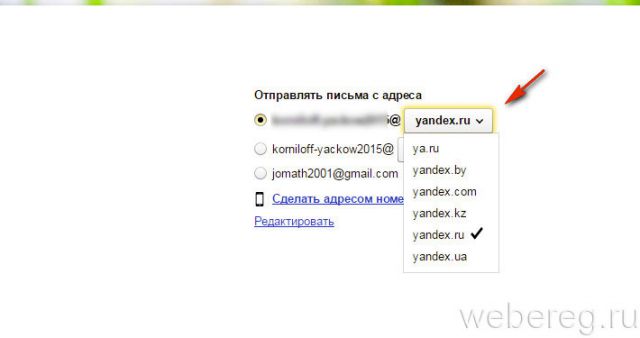
Но можно изменить доменное имя профиля (например, с .ru на .by). Делается это так:
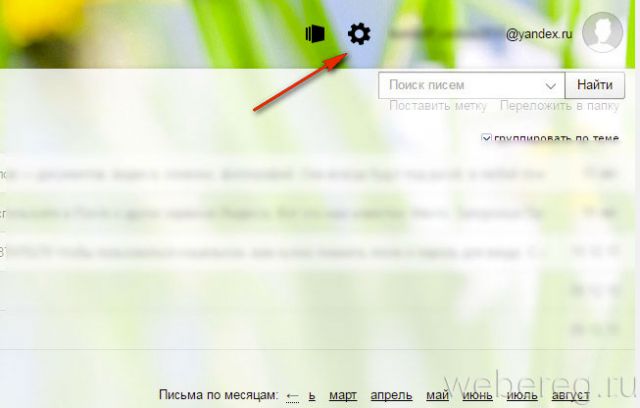
1. Щёлкните вверху справа иконку «шестерёнка» (расположена по левую сторону от логина).
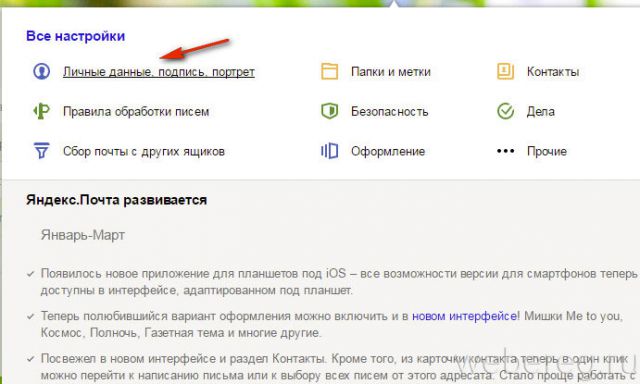
2. В настроечной панели перейдите в раздел «Личные данные… ».
3. Чтобы сменить доменное имя почты Яндекс, в блоке «Отправлять письма с адреса» откройте ниспадающий перечень и выберите альтернативный адрес (например, ya.ru).
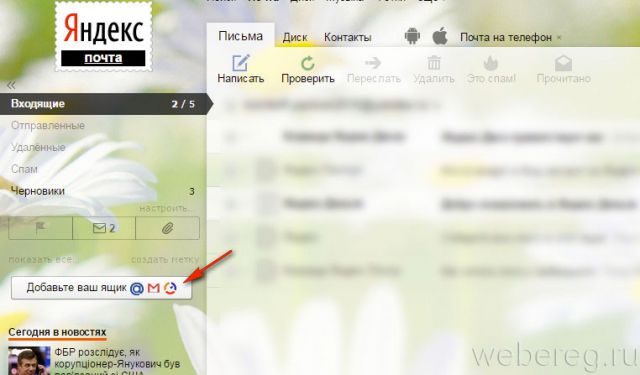
Ещё один способ выйти из положения (обойтись без изменения адреса) — создать новый e-mail и подключить к нему старый. Таким образом вы будете получать письма, которые приходят на оба аккаунта. Активируется опция следующим образом:
1. В учётной записи, под разделами корреспонденции (Входящие, Отправленные…), щёлкните кнопку «Добавьте ваш ящик».
2. Введите логин и пароль ящика, которые необходимо подключить к аккаунту.
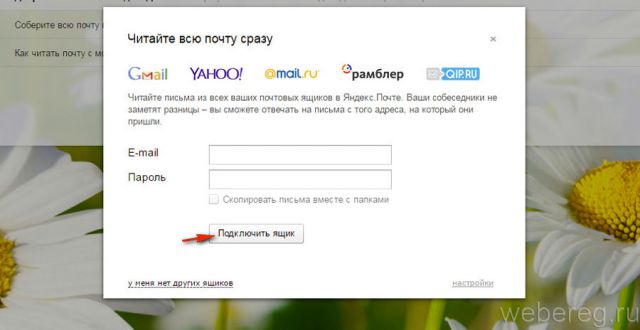
3. Нажмите кнопку «Подключить… ».
Как выполняется смена пароля?
1. Щёлкните по своему логину (он расположен возле аватарки вверху справа).
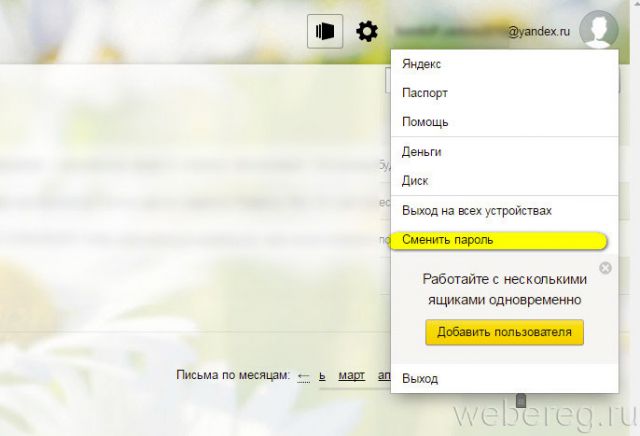
2. В меню клацните «Сменить пароль».
3. Чтобы изменить ключ для входа, введите используемую символьную комбинацию и два раза новую (в двух следующих полях).
Сайт о телевидении
Как сменить пароль на яндексе. Почему яндекс просит изменить пароль
Следует несколько раз в год менять пароль почтового ящика. Эта функция доступна владельцам аккаунтов на популярном сайте « ».
Инструкция
Авторизуйтесь в вашей почте «Яндекса». Зайдите на сайт yandex.ru. В правом верхнем углу страницы нажмите кнопку «Почта», введите ваш логин и пароль и кликните левой кнопкой мыши по команде «Войти». После этого перед вами откроется страница вашего почтового ящика в «Яндексе».
Справа в верхней части окна найдите значок шестеренки. Наведите на него курсор мыши, и вы увидите подсказку «Все настройки». Кликните по значку левой кнопкой мыши. В открывшемся окне выберите команду «Безопасность» или любую другую из предложенных, так как в любом случае переадресация произойдет на одну и ту же вкладку.
Слева на открывшейся странице нажмите на кнопку «Поменять пароль». Она находится в нижней части окна. Перед вами откроется страница «Изменение пароля». Введите ваш текущий пароль.
Затем придумайте новый код безопасности. В соответствии с правилами сайта «Яндекс» пароль должен быть не короче 6 и не длиннее 20 символов. Новый код может содержать цифры, латинские буквы, а также основные знаки препинания. При этом не допускается, чтобы пароль был идентичен логину. Чтобы обезопасить ваш e-mail от взлома, создайте уникальный код безопасности, который вы не использовали ранее на других почтовых сервисах или в социальных сетях.
Введите придуманный код безопасности в поле «Новый пароль». Если он соответствует требованиям «Яндекса», под напечатанными символами появится комментарий «Надежный». Введите ваш новый пароль еще раз в поле «Повторите, чтобы не ошибиться».
В окне «Введите символы» напечатайте те буквы, которые вы видите на картинке слева. Если знаки сложно разобрать, нажмите команду «Другой код», которая находится под буквами. Также вы можете подтвердить изменение пароля, введя 4 цифры, которые будут названы в аудиоролике. Нажмите на команду «Прослушать код» и введите нужные символы в пустое поле. Затем кликните на кнопку «Сохранить». После этого ваш пароль в почте «Яндекс» будет изменен.
В вашем почтовом ящике может содержаться важная личная информация или рабочие данные. Чтобы они не были утеряны и не стали доступны злоумышленникам, не сохраняйте пароли в вашем браузере. После окончания работы с электронной почтой выходите из вашего аккаунта в «Яндексе» и только после этого закрывайте страницу сайта. Таким образом, если посторонний человек получит доступ к вашему личному компьютеру, он не сможет войти в вашу почту на сайте «Яндекс».
Когда последний раз вы писали письмо? Брали чистый лист бумаги и ручку, садились за стол, зажигали свет и писали, а потом покупали конверт и отправляли его на почте? Скорее всего, очень и очень давно. Сейчас на смену письменным принадлежностям пришли компьютер и интернет. Расстояние ничего не значит – письма доставляются мгновенно. А как обстоит дело с безопасностью вашей корреспонденции? Вы удивитесь, но конфиденциальность вашей переписки напрямую зависит от вас. Подавляющее большинство рядовых пользователей всемирной паутины, обзаведясь собственным, хоть и виртуальным, но все же самым настоящим почтовым ящиком, абсолютно забывают о такой важной процедуре, как периодическая смена пароля для доступа к почте.Специалисты советуют не реже, чем раз в несколько месяцев менять пароль , используемый для доступа к своему почтовому ящику. Это нужно делать для того, чтобы злоумышленники не получили доступ к вашей личной документации. Итак, поменяем пароль на «Яндекс почте».

Инструкция
Для начала вам нужно войти в свой почтовый ящик обычным образом. Откроется главная страница вашей электронной почты.
Теперь в правом верхнем углу отыщите пункт меню – «настройки» и кликните по нему левой кнопкой мыши. После этого вы попадете на страницу настроек.
На страничке настроек вашего персонального электронного почтового ящика выберите пункт меню «Безопасность».
В открывшемся меню настроек безопасности необходимо кликнуть на выделенное синим цветом словосочетание «изменить пароль ».
Обратите внимание
При выборе нового пароля не включайте в него дату своего дня рождения, а также номер своего дома или квартиры, названий города или улицы, номер своего паспорта и другие касающиеся вас названия и даты. Не делайте пароль слишком коротким. Не составляйте код доступа, используя «соседствующие» клавиши, например «qwerty» или «234567».
В состав нового пароля включайте как заглавные, так и строчные буквы, а также наряду с текстовыми символами используйте цифры, пароли составленные таким образом наиболее надежны.
Никак. Вот такой вывод я сделал, когда пытался изменить пароль от почты на смартфоне на базе Android 5.1. Все перерыл, но найти эту возможность не смог. Поэтому пришлось пойти другим путем.
Вчера Яндекс перестал меня пускать в почту. Оказалось, он заподозрил взлом или запуск почты с зараженного компьютера. Я сразу же поменял пароль, сделав его сложнее, чем раньше (вообще, пароли полезно менять каждые полгода-год). Поменять пароль на компьютере в почтовой программе Thunderbird и браузере (я использую менеджер паролей LastPass) проще простого. А вот со смартфоном возникли проблемы.
Я залез в почтовый клиент Gmail, зашел в аккаунт Яндекс-почты, но не нашел, где там меняется пароль. Потом попытался изменить пароль через Настройки > Аккаунты . Тоже безуспешно.
Ну их к черту, подумал я. Залез снова в Аккаунты и удалил сначала Яндекс.Паспорт , а потом Личный (IMAP) — здесь хранится аккаунт от вашей почты. Для этого нужно зайти в эти аккаунты по очереди и нажать на кнопку «Меню» у смартфона. Всплывут две строчки: Синхронизировать и Удалить аккаунт.

Если человек забыл свои личные данные, либо считает, что они больше ненадежные, возникает вопрос, как поменять пароль на Яндекс.Деньги. Каждый пользователь может настроить параметры профиля, авторизовавшись на сайте. В том числе можно сменить платежный пароль, который используется для различных денежных процедур. К слову, его рекомендуется изменять каждые полгода, чтобы повысить уровень безопасности. Именно поэтому важно знать, как поменять, а также как поступить в случае, если человек забыл пароль.
Тяжелее всего оказывается ситуация, когда нет телефона и кода восстановления. Рекомендуется действовать следующим образом:
- Необходимо подать бумажное заявление для того, чтобы привязать номер телефона. Его можно скачать в интернете, после чего заполнить и распечатать. Важно, чтобы стояла подпись.
- Далее его нужно будет принести в офис Яндекс.Денег. Отметим, что они есть не только на территории России, но и в Казахстане и Беларуси. Важно иметь с собой паспорт, чтобы подтвердить личность.
- Если человек не может явиться лично, ему потребуется обратиться к нотариусу. Юрист заверит заявление и копию паспорта, после чего их можно будет отправить заказным письмом на главный офис Яндекс.Денег, находящийся в Москве.
Сначала вам понадобится зайти на главную страницу своего почтового ресурса и в специальной форме, где указываются логин и от электронного ящика, нажать ссылку «Вспомнить пароль». После чего вы будете переадресованы на страницу восстановления доступа к сервису, где потребуется указать логин или адрес электронной почты. Здесь же нужно указать шестизначную комбинацию цифр, находящихся на картинке. Это необходимо для того, чтобы подтвердить, что вы являетесь человеком, а не роботом, автоматически подбирающим пароли от сервисов. Если вам трудно разобрать надпись, нажмите ссылку «Показать другую картинку» и повторите попытку. Затем нажмите кнопку «Дальше» для перехода на следующую страницу.
Практически сразу же на ваш телефон будет прислано смс-сообщение с кодом подтверждения ваших дальнейших действий. Обрати внимание, что смс с сервиса не всегда приходит мгновенно, иногда приходится подождать несколько минут. Если же и после этого на телефон не поступит сообщение, воспользуйтесь ссылкой «выслать СМС повторно».
После того, как на телефон поступит код для сброса старого пароля, введите в его в соответствующее поле и на следующей странице напишите новый пароль и еще раз его повторите.
После этого вы будете переадресованы на сервис Яндекс. Паспорт, из которого сможете сразу же перейти в свою почту. Ссылка на нее располагается в правом верхнем углу. Кликните ее, тем самым вы откроете свой почтовый ящик.
В Яндекс. Паспорте вы сможете произвести ряд других изменений, в частности редактировать ваши персональные данные. В том числе – имя, фамилию, дату рождения, пол, город, часовой пояс. Здесь же доступна функция изменения контрольного вопроса и ответа на него. В левой части основной страницы среди основных разделов есть ссылка «Сменить пароль». Кликните по ней и в новом окне в соответствующих графах укажите действующий пароль, а затем новый. В следующей строке еще раз повторите вновь созданный пароль. При наборе кода доступа будьте внимательны: даже одна допущенная ошибка не позволит произвести замену пароля. Для удобства написания шифра электронной почты, чтобы не ошибиться, можете воспользоваться ссылкой «Показать текст пароля». Затем введите символы с картинки и номер своего телефона, на который поступит код для завершения операции. Нажмите кнопку «Получить код» и только после этого — «Сохранить».
Произвести смену пароля можно и прямо из электронного ящика. Для этого откройте почту и в левой части странице на панели инструментов рядом с адресом почты найдите пиктограмму шестеренки, при подведении курсора к которой появляется надпись «Все настройки». Кликните по данной ссылке и в открывшемся списке выберите раздел «Безопасность». Перейдите в данный раздел меню и в первом пункте найдите надпись «Менять пароль». Нажмите ее и на следующей странице укажите старый и новый пароль (его нужно ввести в двух строках подряд), код с картинки и номер телефона. Получите код доступа к смене пароля, напишите его в специальном окне и завершите процесс замены.
Ваш аккаунт, скорее всего, взломан. Пароль необходимо изменить, чтобы закрыть доступ взломщику, который узнал или угадал ваш текущий пароль.
Когда аккаунт блокируется, перестает работать основной пароль и пароли приложений , если вы их используете. Также отключатся все сайты, программы и мобильные приложения, которым вы разрешили доступ к своим данным. Таким образом, и вы, и взломщик теряете доступ к вашему аккаунту через веб-сервисы Яндекса и какие-либо приложения.
- Как Яндекс узнает о взломе?
Как Яндекс узнает о взломе?
Яндекс автоматически проверяет активность вашего аккаунта: не являются ли спамом письма, отправленные из вашего ящика, не подозрительны ли авторизации и так далее. Если становится понятно, что какие-то действия вы явно не могли произвести сами (например, войти в свой аккаунт из Владивостока и Москвы с промежутком в час), аккаунт автоматически блокируется. Разблокировать его можно только сменив пароль.
Что делать, когда Яндекс просит изменить пароль
Если ваш аккаунт взломан, текущий пароль, скорее всего, известен взломщику. Поэтому необходимо придумать новый пароль, который будет известен только вам. Старый пароль больше нельзя будет использовать, чтобы взломщик не смог снова войти в ваш аккаунт с его помощью.
Что для этого нужно сделать:
Перед тем как менять пароль, проверьте на вирусы все компьютеры и устройства, на которых вы вводите свой пароль. С помощью вируса злоумышленник может снова узнать ваш пароль и войти в ваш аккаунт.
Войдите на Яндекс со своим текущим паролем. Откроется страница Изменение пароля .
Как поменять пароль на Яндекс.Почте?
Если вы зашли в свою почту и вдруг заметили следы посторонних пользователей или же зашли в раздел «Безопасность», где обнаружили неизвестные доселе ip-адреса, настоятельно рекомендуется изменить пароль от почтового ящика. Сегодня мы расскажем о том, как это сделать в случае с Яндекс.Почтой. Процесс простой и не займет много времени.
Первый делом откройте Яндекс, введите свой логин и пароль, затем нажмите «Войти».
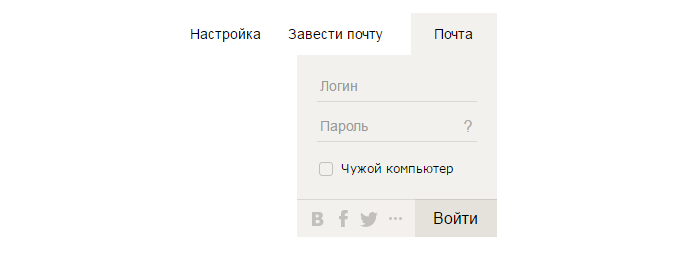
Если вы авторизованы, просто зайдите в почту.
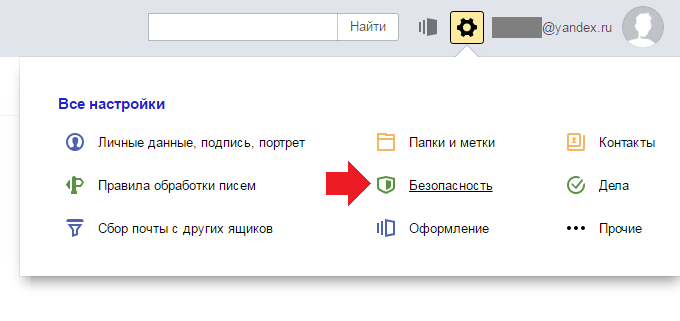
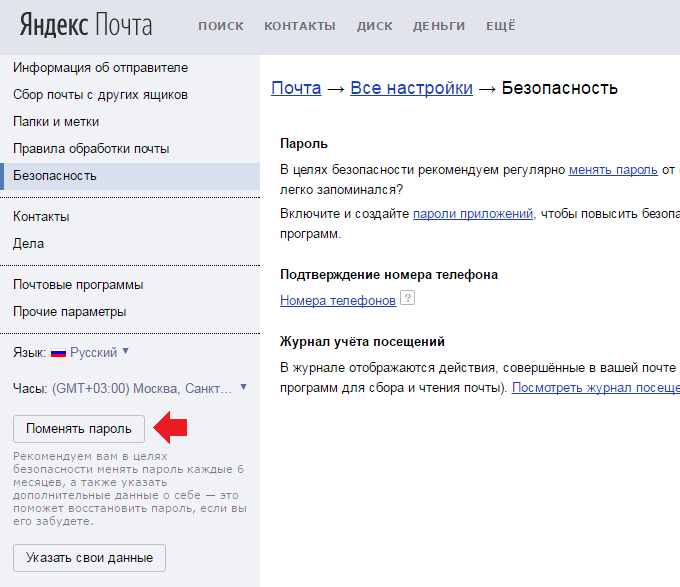
В правой верхней части экрана вы можете найти значок в виде шестеренки, нажмите на него, после чего появится меню. В этом меню выберите раздел «Безопасность».
Теперь внимание на левую половину экрана — там вы увидите меню. В нем есть кнопка «Поменять пароль», нажмите на нее.
Для смены пароля вам необходимо ввести текущий пароль, два раза новый пароль, капчу, а по окончании надо нажать на кнопку «Сохранить».
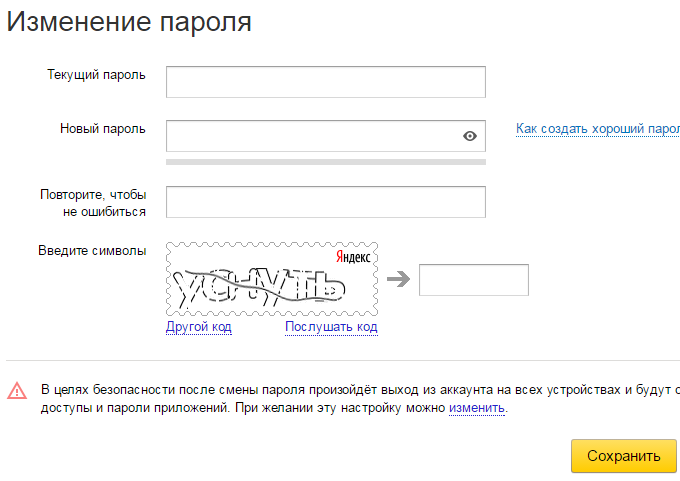
Собственно, на этом процесс окончен. Что касается пароля, рекомендуем использовать пароль, который состоит не менее чем из 10 цифр, символов и букв разного регистра. Только сами не забудьте его.
Уважаемые пользователи! Если наш сайт вам помог или что-то в нем не понравилось, будем рады, если вы оставите комментарий. Заранее большое спасибо.
Похожие публикации:
- Как установить плагин втб 24 бизнес онлайн на яндекс
- Как установить яндекс музыку на компьютер
- Как яндекс борется с таксистами
- Какие машины могут работать в яндекс такси в 2021 году
Изменение или сброс пароля для Windows
Если вы забыли или потеряли пароль для устройства с Windows, его можно изменить или сбросить. Чтобы приступить к работе, выберите свою версию Windows на вкладках ниже.
Корпорация Майкрософт серьезно относится к безопасности. Учетные записи Майкрософт, операционная система Windows и другие продукты Майкрософт содержат пароли для защиты вашей информации. В этой статье приведены некоторые параметры, которые можно использовать для сброса или восстановления пароля, если вы забудете его. Имейте в виду, что если эти параметры не работают, инженеры службы поддержки Майкрософт не смогут помочь вам получить или обойти потерянный или забытый пароль.
Если вы уже знаете текущий пароль и хотите изменить его
Выберите Пуск > Параметры > Учетные записи > параметры входа . В разделе Пароль выберите Изменить и следуйте указаниям.
Сброс пароля локальной учетной записи Windows 11
Если вы забыли или потеряли пароль Windows 11 для локальной учетной записи и вам нужно снова войти на устройство, приведенные ниже параметры могут помочь вам приступить к работе. Дополнительные сведения о локальных стандартных и административных учетных записях см. в статье Создание учетной записи локального пользователя или администратора в Windows.
Windows 11
Если при настройке локальной учетной записи для Windows 11 вы добавили контрольные вопросы, вы можете ответить на контрольные вопросы, чтобы снова войти в систему.
После ввода неверного пароля выполните следующие действия.
-
Щелкните ссылку Сброс пароля на экране входа. Если вместо этого вы используете ПИН-код, см. раздел Проблемы, связанные со входом с помощью ПИН-кода. Если вы используете рабочее устройство, которое находится в сети, может не отображаться параметр для сброса пароля или ПИН-кода. В этом случае обратитесь к своему администратору.
Примечание: Если после нажатия ссылки Сброс пароля вы не видите контрольных вопросов, убедитесь, что имя устройства не совпадает с именем вашей локальной учетной записи пользователя (имя, которое отображается при входе). Чтобы просмотреть имя устройства, щелкните правой кнопкой мыши Пуск , выберите Система и прокрутите страницу до раздела Спецификации устройств. Если имя устройства совпадает с именем учетной записи, вы можете создать новую учетную запись администратора, войти в систему как администратор, а затем переименовать свой компьютер (при просмотре имени устройства можно также переименовать устройство).
Сброс пароля учетной записи Майкрософт, который вы используете на компьютере
На экране входа введите имя учетной записи Майкрософт, если оно еще не отображается. Если на компьютере используется несколько учетных записей, выберите ту из них, пароль которой требуется сбросить. выберите Ссылку Я забыл пароль , расположенную под текстовым полем пароля. Следуйте инструкциям, чтобы сбросить пароль.
Устранение проблем со входом
Если у вас по-прежнему возникают проблемы со входом в учетную запись, см. дополнительные решения в статье Устранение неполадок при входе.
Если вы уже знаете текущий пароль и хотите изменить его
Выберите Пуск > Параметры > Учетные записи> параметры входа . В разделе Пароль нажмите кнопку Изменить и следуйте инструкциям.
Сброс пароля локальной учетной записи Windows 10
Если вы забыли или потеряли пароль для локальной учетной записи Windows 10 и вам нужно снова выполнить вход в устройство, попробуйте использовать представленные ниже решения. Дополнительные сведения о локальных и административных учетных записях см. в статье Создание учетной записи локального пользователя или администратора в Windows 10.
В Windows 10 версии 1803 и выше
Если при настройке локальной учетной записи для Windows 10 вы добавили контрольные вопросы, вы используете версию по крайней мере 1803 и можете ответить на контрольные вопросы, чтобы снова войти в систему.
После ввода неверного пароля выполните следующие действия.
-
Щелкните ссылку Сброс пароля на экране входа. Если вместо этого вы используете ПИН-код, см. раздел Проблемы, связанные со входом с помощью ПИН-кода. Если вы используете рабочее устройство, которое находится в сети, может не отображаться параметр для сброса пароля или ПИН-кода. В этом случае обратитесь к своему администратору.
Примечание: Если после нажатия ссылки Сброс пароля вы не видите контрольных вопросов, убедитесь, что имя устройства не совпадает с именем вашей локальной учетной записи пользователя (имя, которое отображается при входе). Чтобы просмотреть имя устройства, щелкните правой кнопкой мыши пуск на панели задач, выберите Система и прокрутите страницу до раздела Спецификации устройств. Если имя устройства совпадает с именем учетной записи, вы можете создать новую учетную запись администратора, войти в систему как администратор, а затем переименовать свой компьютер (при просмотре имени устройства можно также переименовать устройство).
Windows 10 до версии 1803
Для версий Windows 10 ниже 1803 пароли к локальным учетным записям нельзя сбросить, так как в этих версиях отсутствуют контрольные вопросы. Вы можете сбросить устройство, чтобы выбрать новый пароль, но при этом данные, программы и параметры будут удалены без возможности восстановления. Если вы создали резервную копию файлов, вы сможете восстановить удаленные файлы. Дополнительные сведения см. в статье Параметры восстановления в Windows 10.
Чтобы сбросить устройство, которое удалит данные, программы и параметры, выполните следующие действия:
- Нажмите клавишу SHIFT , нажав кнопку Питания >Перезапустить в правом нижнем углу экрана.
- На экране Выбор параметра выберите Устранение неполадок >Сброс этого компьютера.
- Выберите команду Удалить все.
Предупреждение: При возврате устройства в исходное состояние будут удалены все данные, программы и параметры.
Сброс пароля учетной записи Майкрософт, который вы используете на компьютере
На экране входа введите имя учетной записи Майкрософт, если оно еще не отображается. Если на компьютере используется несколько учетных записей, выберите ту из них, пароль которой требуется сбросить. Выберите Я забыл ссылку на пароль , расположенную под текстовым полем пароля. Следуйте инструкциям, чтобы сбросить пароль.
Устранение проблем со входом
Если у вас по-прежнему возникают проблемы со входом в учетную запись, ознакомьтесь с другими решениями в статье Устранение проблем со входом.