Создание блока-идентификатора
Эта процедура используется для создания блока, содержащего атрибуты для инструмента выносного элемента.

- Щелкните вкладку «Вставка» панель «Блок» Создать блок .
- Введите имя блока.
- Нажмите «Выбрать объекты» и выберите атрибуты и дополнительную графику, которые требуется включить в основную надпись.
- Из списка подлежащих перетаскиванию элементов выберите «Без элемента».
- Создайте блок.
- Сохраните чертеж, содержащий этот блок выноски.
Прим.: По умолчанию блоки-идентификаторы хранятся в файле C:\ProgramData\Autodesk\ACA 2014\rus\Styles\Imperial\Callouts (Imperial).dwg. Можно сохранять свои блоки выноски по этому адресу, а можно создавать свои чертежи выносных элементов. При создании инструмента выноски, который будет использоваться несколькими сотрудниками, следует убедиться в том, что этот чертеж хранится в папке, которая доступна для всех пользователей. В противном случае не все пользователи смогут работать с этим инструментом.
Понятия, связанные с данным
Задачи, связанные с данной
- Добавление атрибутов выносного элемента
- Создание инструмента выноски на инструментальной палитре
Как создать блок в AutoCAD
Не знаете, как создать блок в Автокаде? В данном материале вы найдете пошаговую инструкцию, позволяющую за несколько действий в AutoCAD создать блок.
Создание блоков в Автокаде (заготовка)
В первую очередь научимся создавать обычные статические блоки для AutoCAD на примере одного из электрических элементов — резистора. Для этого начертим с помощью стандартных примитивов сам элемент. Используем инструмент «Отрезок».
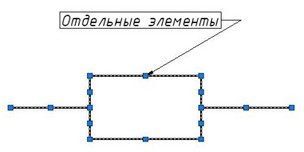
Рис. 1. Заготовка для блока «Резистор».
ПРИМЕЧАНИЕ: Заготовку для блока можно создать путем обрисовки картинки, вставленной в программу в качестве подложки (читать подробнее, как в Автокад вставить рисунок). Такой подход на порядок уменьшит время создания блока.
Далее нужно создать непосредственно сам блок, который будет иметь одну базовую точку, уникальные свойства. Все объекты, из которых он состоит, сгруппируются в один именованный набор.
Как сделать блок в Автокаде за 5 шагов?
Чтобы создать так называемое определение блока, необходимо:
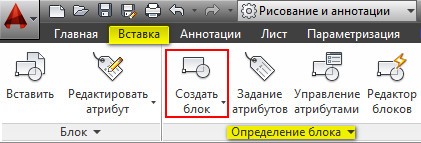
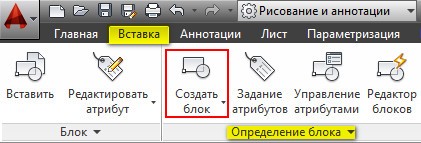
Рис. 2. Команда AutoCAD «Создать блок».
ШАГ 1. Перейти на вкладку «Вставка» → панель «Определение блока» → «Создать блок» или в командной строке прописать псевдоним команды «БЛОК» — «б» и нажать Enter.
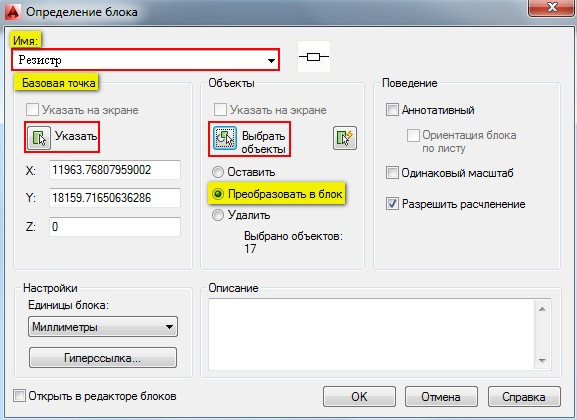
В открывшемся диалоговом окне «Определение блока» нужно:
ШАГ 2. Задать блоку уникальное имя (в нашем случае — «Резистор»). Имя обязательно должно отображать суть создаваемого элемента чертежа. Если вдруг вы допустили опечатку в названии или указали некорректное имя, то имейте в виду, что блок можно переименовать даже после его создания (читать подробнее, как переименовать блок в Автокаде).
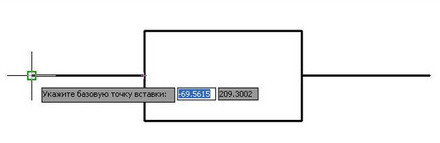
ШАГ 3. Задать базовую точку. В качестве базовой точки блока рекомендуется указывать какую-либо характерную точку на самом объекте. Во-первых, вам будет удобнее потом вставлять блок. Во-вторых, именно в базовой точке появляется «ручка». Т.е. при выделении блока объектные привязки будут срабатывать относительно ее.
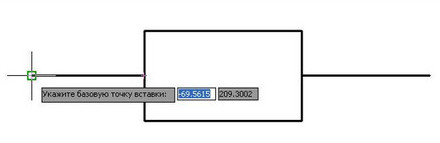
Рис. 3. Указание базовой точки для блока AutoCAD.
ШАГ 4. В ыбрать объекты, которые должны войти в блок. Ниже есть группа переключателей, которые определяют, что делать с выделенным набором объектов после их объединения в блок:
- Оставить — объекты будут сохранены на чертеже в том виде, в котором они были до создания блока.
- Преобразовать в блок — исходный набор объектов будет заменен на созданный блок. Эта установка используется по умолчанию и подходит для большинства случаев. Воспользуемся именное ей.
- Удалить — исходные объекты будут удалены с чертежа после создания блока.
Рис. 4. Настройки диалогового окна «Определение блока».
ШАГ 5. П осле выполненных настроек необходимо нажать «Ок». В результате исходные объекты преобразуются в блок и будут выглядеть следующим образом:
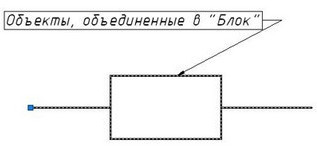
Рис. 5. Готовый блок AutoCAD «Резистор».
Как вставить блок в Автокаде?
Каким образом можно вставить блок на чертеж?
Для вставки блока необходимо:
1. Перейти на вкладку «Вставка» → панель «Блок» → команда «Вставить».
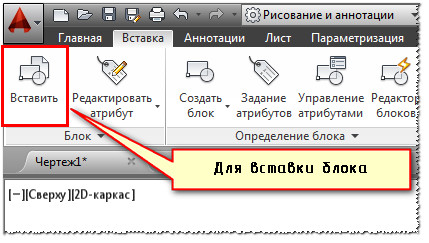
Рис. 6. Вставка блока в Автокаде.
2. В появившемся диалоговом окне вставки блоков нужно указать следующее:
- в поле «Имя» выбрать имя из списка определений блоков. Миниатюра внешнего вида блока поможет осуществить правильный выбор.
- указать точку вставки, масштабный коэффициент и угол поворота. Точку вставки лучше указывать непосредственно на чертеже. Для этого нужно установить опцию «Указать на экране». Для других параметров можно ввести конкретные значения (см. рис. 7).
Рис. 7. Диалоговое окно «Вставка блока» в Автокаде.
Как видите, создание блоков в AutoCAD — задача несложная!
P.S. Старайтесь использовать блоки чаще, и вы сразу увидите, насколько сократится ваше время создания чертежей.
Освойте профессию проектировщика
Научитесь быстрому черчению, освоите прикладное 3D, автоматизируете создание ведомостей и спецификаций.
Создание блока в Автокаде — простые решения доступными словами
При создании чертежей разных объектов инженер часто сталкивается с явным повторением множества элементов в их разных вариациях. Такие элементы можно объединить в блоки, редактирование которых затрагивает все объекты, входящие в их состав.

Как создавать блоки в AutoCAD.
Работа с ними в Автокаде — крайне полезный инструмент для автоматизации всего процесса черчения. Они стали неотъемлемым атрибутом и несомненной гордостью функционала Автокада, значительно упрощая и ускоряя общий рабочий процесс.
Как создать блок в Автокаде — нет ничего проще!
Мы рассмотрим возможности, как сделать блок в Автокаде несколькими ключевыми способами. Сделаем это специально, чтобы расширить ваши творческие возможности — если один способ в силу каких-то причине не сработает или не подойдет, всегда можно будет заменить его другим, более предпочтительным.
Наш первый шаг — открываем вкладку «Вставка» на ленте, после чего воспользуемся пунктом «Создать». Здесь появится окно «Определение блока». Его функционал заслуживает более детального рассмотрения.
Например, мы создали мебель — чертёж офисного стула. Сам процесс создания чертежа в этой статье опустим, поскольку нас интересует, прежде всего, создание блока. После создания чертежа переходим в панель Вставка – Создать блок. Здесь введем название создаваемого пункта — к примеру, Офисный стул.
Далее, выбирается базовая точка — нажимаем и указываем точку привязки. При добавлении в дальнейшем будет уже автоматически привязываться к курсору именно данной точкой.
В дальнейшем нам предстоит выбрать объект. Нажимаем с этой целью на поле «Объекты». Курсор в таком случае принимает вид квадрата, а нам остается выбрать стул и нажать правой кнопкой мыши.
Важно не забыть отметить галочками «Разрешить расчленение» и «Одинаковый масштаб» в поле Поведение. За счет расчленения в дальнейшем возможна будет разбивка — очень удобная опция в нашей последующей работе. К примеру, если в процессе своей работы осознали, что необходим совершенно новый стул, совсем немного отличающийся от уже имеющегося. В таком случае вовсе не понадобится его заново чертить — просто производим расчленение и вносим необходимые коррективы в отдельном блоке.
После нажатия ОК можно поздравить с успешным добавлением и пожелать удачной работы.
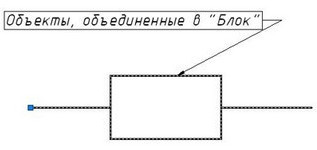
Теперь перейдем к вопросу его корректного добавления в свой чертёж.
Несколько простых действий для вставки блока
После создания возникает естественный вопрос о корректном добавлении— какие же шаги необходимо предпринять для этого. Специальных навыков здесь не потребуется, просто выполняем в указанной последовательности несколько простых шагов:
- Переходим к вкладке «Вставка», далее панель «Блок» и выбираем «Вставить».
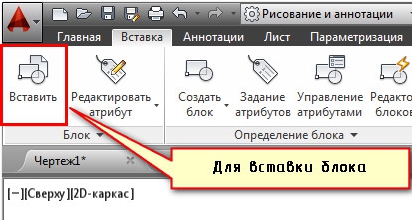
- Появится диалоговое окно, в котором заполняем поле «имя» и указываем точку вставки, угол поворота и масштабный коэффициент. Рекомендуем указывать точку вставки непосредственно на чертеже — для этого можно воспользоваться опцией «Указать на экране». Для остальных параметров подойдет ввод конкретных значений.
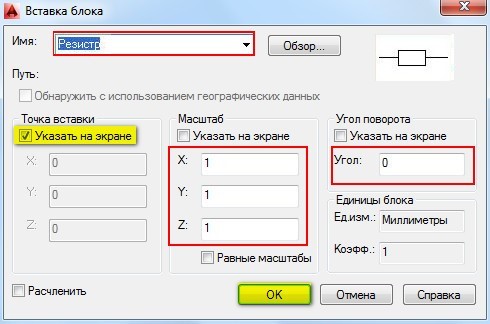
Вот мы и справились с этой ответственной, но несложной задачей – создание блоков. В остальных статьях на сайте будут рассмотрены принципы не только создания, но также их расчленения, редактирования и удаления при необходимости.
Работа с блоками в Автокаде при автоматизации чертежей — впечатляющий ресурс для многих опытных специалистов, она позволяет оптимизировать свои решения, без необходимости постоянно прорисовывать всё заново.
7.2.2. Инструмент Создать блок
Блок представляет собой именованную совокупность элементов чертежа, которая вставляется в чертеж, как единый объект в заданной точке вставки. Эти три компонента (набор элементов чертежа, имя и точка вставки) называются в AutoCAD определением блока, описанием блока, ссылкой на блок или просто блоком.
Примечание. Некая «пестрота» терминологии AutoCAD – это одно из его «фирменных» отличий, поэтому автор будет применять все четыре приведенных выше термина в качестве синонимов, чтобы вы также постепенно привыкали к их использованию.
Для создания блоков используется инструмент Создать блок панели инструментов Черчение. По умолчанию определение блока сохраняется в файле чертежа, в котором он был создан. При этом входящие в элементы чертежа можно удалить – определение блока от этого не исчезнет. В случае необходимости вы в любой момент можете снова вставить в чертеж входящие в него элементы с помощью инструмента Вставить блок. Кроме того, блоки можно сохранять в отдельных файлах, но об этом мы поговорим далее в этой главе.
Как уже отмечалось выше, нулевой слой при создании блоков является наиболее предпочтительным, поскольку он позволяет создавать «нейтральные» блоки. Поэтому перед созданием блока следует решить, должны ли какие-то его объекты быть предварительно перемещены на нулевой слой. Как правило, лучше всего создавать блоки именно на нулевом слое – тем самым вы избавите себя от путаницы со слоями при вставке блоков, созданных на слоях, отличных от нулевого, на другие слои. С другой стороны, если вы уверены в том, что какойто блок будет вставляться в чертеж только на одном и том же слое, тогда можно создать его сразу на нужном слое.
1. Назначьте текущим слой Двери.
2. Создайте прямоугольник, используя в качестве первой точки верхнюю оконечную точку левой вертикальной линии дверного проема шириной 700 мм (рис. 7.7).

Рис. 7.7 Создание контура двери кабинета
3. Для задания координат второй точки введите в командном окне @40,700. AutoCAD отобразит в дверном проеме, ведущем из детской в кабинет, контур открытой двери с шириной полотна 700 мм и толщиной 40 мм (так называемая «сороковка»).
4. Теперь нужно обозначить на чертеже траекторию распаха двери. Этот объект представляет собой дугу с градусной мерой 90°, которая показывает на чертеже, какую часть пространства помещения охватывает дверь при ее открытии. Как вы помните, дуги создаются с помощью инструмента Дуга. Однако, как уже отмечалось в предыдущих главах, этот инструмент часто удобнее всего запускать не из командной строки и не с помощью кнопки Дуга панели инструментов Черчение, а из меню AutoCAD. Поэтому выберите из меню команду Черчение » Дуга » Начало, конец, угол.
5. AutoCAD предложит выбрать начальную точку дуги. Выберите точку, которая находится на противоположной стороне дверного проема от точки крепления двери.
6. В следующем приглашении AutoCAD предложит задать конечную точку дуги. Выберите точку, которая находится в левом верхнем углу прямоугольника, обозначающего контур открытой двери (рис. 7.8).

Рис. 7.8 Выбор конечной точки дуги
7. В ответ на приглашение задать угол введите в командном окне 90, после чего AutoCAD изобразит траекторию распаха двери, а команда Дуга автоматически завершится.
8. Элементы чертежа, которые нам предстоит преобразовать в блок, готовы. Теперь нам осталось создать определение блока – присвоить этим элементам имя и определить точку вставки. Для этого запустите инструмент Создать блок панели инструментов Черчение или выберите из меню команду Черчение » Блок » Создать либо введите в командном окне команду Блок или просто б.
9. Введите в строке Имя открывшегося диалогового окна Описание блока (рис. 7.9) имя нового блока – Дверь 700.

Рис. 7.9 Диалоговое окно Описание блока
10. Раскройте список Единицы блока группы Настройки и выберите из него значение Безразмерный. Это позволит вам не привязывать блок к текущим единицам измерения чертежа.
11. Для задания точки вставки (она же – базовая точка блока) щелкните на кнопке Указать группы Базовая точка. Диалоговое окно Описание блока временно закроется.
12. Выберите точку, в которой контур двери соприкасается с контуром дверного проема, как показано на рис. 7.10. Как только вы щелкните для захвата координат выбранной точки, ее расположение относительно объектов будущего блока будет сохранено для будущего использования в качестве точки вставки блока, а на экране вновь появится диалоговое окно Описание блока.

Рис. 7.10 Выбор базовой точки блока
13. Теперь вам осталось выбрать элементы чертежа, из которых будет состоять будущий блок. Щелкните для этого на кнопке Выбрать объекты. Диалоговое окно Описание блока снова временно закроется, указатель примет форму отмечающего указателя, а в командном окне появится приглашение выбрать объекты.
14. Щелкните на двери, затем – на траектории ее распаха и нажмите Enter для завершения выбора и возврата в окно Описание блока.
15. Обратите внимание – в нижней части группы Объекты содержится сообщение о том, что вы выбрали 2 объекта, а справа от списка Имя – небольшая область предварительного просмотра будущего блока. Щелкните на переключателе Delete этой же группы, а затем щелкните на кнопке OK для закрытия диалогового окна Описание блока.
Примечание. Переключатели группы Объекты диалогового окна Описание блока определяют режим преобразования выбранных элементов чертежа в блок. Если выбран режим Оставить, блок создается в виде нового объекта, а исходные элементы остаются на чертеже. Режим Преобразовать в блок отличается от режима Оставить тем, что исходные элементы чертежа автоматически преобразовываются во вновь созданный блок. Если выбран режим Delete, то сразу же после создания блока исходные элементы чертежа автоматически удаляются.
Поскольку мы выбрали режим удаления исходных объектов, чертеж двери после закрытия окна Описание блока исчез. Только что вы создали определение блока Дверь 700. Теперь же нужно создать в нужном месте чертежа ссылку на блок. Хотя, как отмечалось выше, эти два термина очень близки и могут использоваться в качестве синонимов, все же между ними есть небольшое различие. Определение, или описание, блока – это набор компонентов, составляющих блок (элементы чертежа, имя и точка вставки), тогда как ссылка на блок – это конкретная реализация этих компонентов в виде конкретных объектов на чертеже. Если вы знакомы с основами объектно-ориентированного программирования, тогда можете считать, что определение блока – это класс, а ссылка на блок – это конкретный экземпляр класса. Определение блока с заданным именем в чертеже всегда существует в одном экземпляре, тогда как ссылок на этот блок в чертеже может быть как угодно много.
С другой стороны, на практике вполне допустимы выражения вида: «создайте блок A и вставьте его в точке X,Y», то есть, как уже отмечала автор, часто термины, связанные с блоками, заменяются одним лишь термином блок.