Квота совместного доступа превышена (Гугл Диск): что это значит, как исправить ошибку
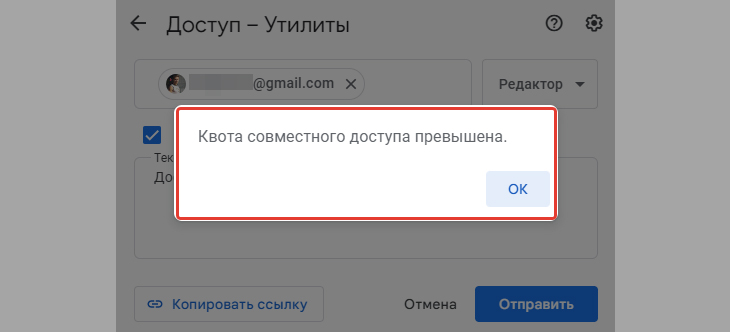
В этой короткой инструкции покажу, что значит ошибка «квота совместного доступа превышена» (Гугл диск) при попытке предоставить доступ к папке или любому файлу (документ, таблица, презентация) другому пользователю и что делать. Дисковое хранилище Google Drive — сообщение «квота совместного доступа превышена» Устраняется проблема буквально за 5 минут, в несколько кликов и нет ничего сложного. Просто следуйте за мной по шагам. А если останутся вопросы, не стесняйтесь задавать мне внизу страницы в комментариях ��
«Квота совместного доступа превышена» (Гугл диск), что это значит?
На самом деле такое сообщение в окне настроек прав доступа к объектам Google Drive — обычный глюк (баг) Гугла. Потому что появляется она невпопад. Например, на совершенно новой, чистой учетной записи с подтвержденным телефоном и указанным резервным адресом электронной почты. Где еще ничего не загружено и доступ никому не предоставлен, а значит достижение любых лимитов исключено. Возможно разработчики об этом знают, но еще не исправили.
Как исправить ошибку «Квота совместного доступа превышена»
- Нажмите кнопку «Новый контакт» или «+» и открывшемся меню выберите «Создать контакт». Убедитесь, что вы создаете контакт именно в том же аккаунте Google, где находится нужный файл / папка для предоставления доступа! Если аккаунтов несколько, бывает страница «Контакты» открывается в другом аккаунте.
- Заполните основные поля «Имя», «Фамилия», «Эл. почта». В последнем укажите тот gmail адрес пользователя, которому будете давать доступ к файлу или папке. Крайне важно указать почту правильно, потому что именно в этом вся суть исправления ошибки!
- Щелкните «Сохранить».
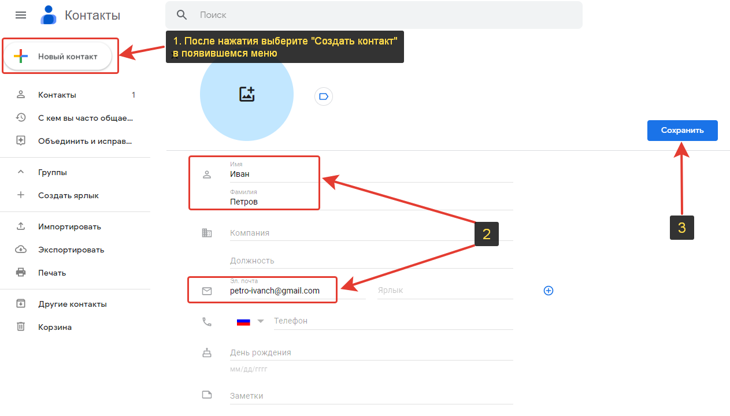
Добавление нового контакта Гугл
Теперь обновите страницу с файлом или открытой папкой гугл диска, перейдите заново в параметры редактирования доступа и укажите снова нужного пользователя. В результате, нажав кнопку сохранения доступа ошибки про превышение квоты больше не появится.
Если не получилось, проверьте в первую очередь, в тот ли аккаунт гугл вы добавили новый контакты? С этим много путаницы, у кого аккаунт не один. Проверить легко: при добавлении доступа начните вводить имя вручную и Google Диск должен сам выдать подсказку, показав нужного пользователя из списка. Также смотрите еще варианты решений в главе ниже.
Если вдруг ссылка выше на страницу контактов Google не работает, то вот второй вариант попасть туда:
- Находясь либо на самом гугл диске, либо в любой таблице / документе / презентации, кликните по значку (фото) аккаунта в правом верхнем углу;
- Во всплывающем окне нажмите «Управление аккаунтом Google»;
- В колонке слева перейдите в «Настройки доступа»;
- Пролистайте страницу и откройте раздел «Контакты».
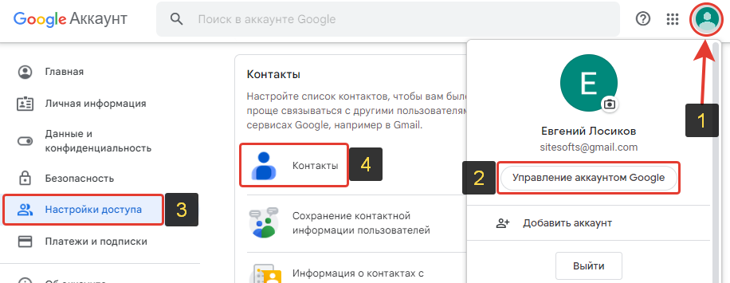
Переход к управлению профилем Гугла
Альтернативные решения
- Попробуйте ввести почту gmail человека, которому предоставляете доступ, вручную, а не при помощи метода «Скопировал / Вставил». Видел в сети, что у некоторых это срабатывает.
- Убедитесь, что вы добавили человека в контакт именно на том же аккаунте Google, на котором открываете документ. Если аккаунтов Google несколько, бывает возникает путаница. Самый простой способ проверить — при предоставлении доступа начните вводить имя / фамилию человека, добавленного в контакты. Если Google не показывает вам подсказку для быстрого выбора нужного пользователя, то вероятно вы все-таки ошиблись при добавлении его в контакты.
- Попробуйте сначала сделать другой тип доступа. Например, ставили «Просмотр», а попробуйте сначала выставить «Редактор». Если получится, потом сможете поменять на «Просмотр».
- Не забываем, что реальный ограничения (квоты) могут касаться не вашего аккаунта, а того, для которого вы открываете доступ. Например, на нужного пользователя уже слишком много предоставлено доступов от разных аккаунтов.
- Попросите второго пользователя, которому открываете доступ, точно также добавить вас к себе в контакты, указав вашу почту GMail аккаунта Google (с которого вы открываете доступ).
- Сделайте копию текущего файла на диске и попробуйте открыть доступ к нему. Возможно проблема по любой причине возникла именно с тем файлом. По возможности к старому файлу предварительно лучше закрыть все доступы или вовсе удалить.
- Не создавая доступ к документу или папке, отправьте ссылку на них нужному пользователю и попросите открыть. Он получит ошибку, что прав на документ у него нету и будет кнопка «Запросить доступ». Попросите нажать эту кнопку. Вам на почту придет уведомление о том, что к файлу / папке запрашивают доступ, подтвердите его. Вероятно такой вариант решит проблему.
- Попробуйте загрузить документ на другой аккаунт Google (создать его не сложно, можно даже на тот же номер телефона). Как минимум это может стать временным решением.
Не стоит забывать, что подобная ошибка может появляться и из-за реального превышения квоты. Например, к файлу, для которого открываете доступ, реально имеют доступ уже более 100 и более человек. А возможно вы открывали когда-то к нему доступ вида «Все, у кого есть ссылка» и получилось так, что с файлом часто работают разные пользователи, даже просто открывая его для чтения. В таком случае такая ошибка имеет место быть.
Иногда ошибка возникает только на новой учетной записи, но результаты моих тестов показывают, что от этого не зависит 100%. Я попробовал создать еще 2 новых Google аккаунта и на них не возникло такой ошибки.
Основные выводы
Столкнувшись однажды с этой ошибкой «Квота совместного доступа превышена» при использовании нового аккаунта Google, я не сразу понял как это исправить. А в интернете до сих пор предлагаются ответы совершенно по другой проблеме, связанной с лимитами на скачивание, хотя уже прошло много времени… Как будто кроме меня с описываемой проблемой никто не встречался.
Ограничения здесь не причем, хотя у облачного диска Google они есть и попасть на них еще нужно умудриться. Например, максимальный объем скачанных файлов с диска за день — 750 гб.
Если остались вопросы, пишите, пожалуйста, мне в комментариях внизу. В радостью отвечу! �� И буду рад если напишете, помогла вам инструкция в целом или у вас вовсе был другой вопрос по которому вы нашли эту заметку.
Понравилась статья? Поделись!

- Вконтакте
- Одноклассники
Все способы, как отключить антивирус Windows 7 (встроенный защитник) или навсегда удалить Решение за 1 мин: как отключить Аваст на время или навсегда
22 комментария
Если не во всех файлах, то получается к некоторым вы можете предоставить доступ? Пробовали вычислить, к какому типу файлов (или к папкам) получается дать доступ, а к какому нет? От этого могут зависеть дальнейшие действия. Также нужно иметь ввиду, что добавление пользователя в контакты (которому хотите открыть доступ к файлу на гугл диске) должно производиться обязательно в тот же самый аккаунт. То есть: файлы должны располагаться на том же аккаунте гугл диска, где и ваши контакты. Это частая ошибка, когда у пользователя несколько аккаунтов гугла и файлы хранятся на диске одного, а контакты по ошибке открываются от другого.
Здравствуйте! Обновил статью, добавил еще альтернативные решения. Не забывайте что есть реальные квоты, которые мало где поддаются огласке. Например, если доступ раздан многим пользователям, то это не баг гугла, а реальное ограничение, которого вы могли достигнуть. Решается новым гугл аккаунтом или закрытием доступа к другим документам.
Вы можете выбрать тип доступа «Всем, у кого есть ссылка» и выбрать рядом нужный вариант доступа («Просмотр» или «Редактирование»). Тогда вы сможете отправлять ссылку пользователям вне зависимости от того есть ли у них аккаунт Google или нет. Только обратите внимание, что выбрав доступ «Редактирование», любой человек, который получит вашу отправленную ссылку, сможет вносить в документ изменения. Если же хотите назначить доступ только для конкретных людей, то у них должен быть аккаунт Google (т.е. почта Gmail), иначе не получится.
Дополнение: оказывается сейчас гугл уже дает возможность давать доступ даже для пользователей без аккаунта в нем. Т.е. можете указывать любые почты yandex.ru, mail.ru и т.д. Важно чтобы при предоставлении доступа стояла галочка «Уведомлять». И нужные люди получат на почту приглашение к вашему документу или папке.
https://docs.google.com/document/d/1f4_C1f2pNmanUl-nEIHquRDjpfYKbv4hMkB8EkFIvSk/edit# — ссылка на GOOGL диске.
https://disk.yandex.ru/i/YoA5PP5W4phjxw — настройки на Ядиске.
chrome://settings/languages — ссылка на GOOGL диске.
Может чем поможешь?
Сергей
https://s-e-r-g-e-ys-g-i-b-n-e-v.ru/ Ответить
Доброго времени. Настройки должны быть верный в самом гугл документе, потому что у вас все скриншоты из других мест. Нужно проверить «Инструменты» — «Проверка грамматики и орфографии». В остальном еще может не проверять при работе в режиме офлайн (без подключения к интернету).
Здравствуйте! Посмотрите, пожалуйста еще обновленные варианты в статье. Добавил новые. В остальном проблема может быть реальных ограничениях на вашем аккаунте гугла.
Вы можете сделать доступ «Всем, у кого есть ссылка», выставить права «Просмотр» или «Редактирование». И отправлять ссылку нужным людям.
Как создать google документ для совместного доступа
Как сделать скриншот экрана и поместить кроссворд
в google документ.
Нередко пользователи компьютера и Интернета сталкиваются с необходимостью сделать снимок того, что происходит на экране компьютера, проще говоря, сфотографировать экран или его часть. Такой снимок по-научному называется скриншот (от английского слова — screenshot ).
Если делать скриншоты, Вам нужно воспользоваться кнопкой Print Screen (также она может называться «PrtScr») на клавиатуре компьютера.
Нажмите на эту кнопку. Как правило, после нажатия на нее ничего не происходит – ни щелчков, ни вспышек. Но сфотографированный экран уже «зафиксирован» в памяти компьютера. Нужно его только оттуда извлечь. Для этого зайдите в свой аккаунт на Google.com, откройте свой диск, нажмите на кнопку “создать”, из развёрнутого списка выберите документ и вставьте сфотографированный вами экран, нажимая на клавиши Ctrl+V.
После чего нажмите на файл — переименовать, название файла должно содержать следующие данные: Название вашей школы_название команды_№ этапа, например: МКОУ “Крайчиковская СОШ”_Ритм_2.
После того как документ будет готов, нужно сделать его общедоступным. Для этого смотрите инструкцию “Настройка совместного доступа” . Документ должен быть общедоступным в Интернете.
Как создать google документ для совместного доступа
Как создать и работать с google-документом
1. Создание документа
Воспользуйтесь командой Создать-Документ (Презентация, Таблица, . ) .
2. Редактирование документа
После создания документа открывается панель редактирования, похожая на Office. Можно выбирать шрифт, размер, цвет текста итд.
3. Предоставление доступа
Воспользуйтесь командой Открыть доступ-Настройки совместного доступа .
Теперь вы можете:
- Добавить пользователей.
- Необходимо написать электронные адреса тех пользователей, кому вы хотите предоставить доступ к документу. При добавлении пользователей необходимо во вкладке указать их права: Редактор или Читатель.
- Для того, чтобы учитель мог проверить вашу работу и отредактировать ее, предоставьте мне доступ для редактирования: achildievatatiana@gmail.com
- Дать разрешение на общедоступность в Интернете, нажав Изменить у разрешения Личный . Далее выбираем Общедоступно в Интернете .
Для общедоступности документ также необходимо опубликовать в Интернете. Воспользуйтесь командой Открыть доступ-Опубликовать в Интернете-Начать публикацию .
Вам предоставляется ссылка на документ (можно вставить ее в сообщение блога в виде гиперссылки) и код для встраивания документа как есть в сообщение блога (вставлять код в сообщение следует в режиме HTML).
4. Сохранение документа
По умолчанию документ сохраняется автоматически. Можно воспользоваться командой Файл-Сохранить .
5. Действия над документом
Около каждого документа открывается меню, в котором перечислены все возможные действия над ним:
- переименовать,
- создать копию,
- переместить в корзину,
- скачать,
- распечатать итд
Нажмите на слово “Файл”
6. Как создать копию документа
- Зайдите на свой google-аккаунт,
- Найдите документ, который вы хотите скопировать,
- Нажмите на кнопку “Файл” (в верхней строке),
- В раскрывшемся меню выберите “Создать копию”,
- Скопированный документ откроется в новом окне,
- Переименуйте документ: напишите фамилию и имя вместо слова “копия”, оставив название документа
- Откройте доступ “Доступно всем в интернете”.
- Откройте доступ для редактирования учителю: achildievatatiana@gmail.com
Как создать гугл документ с общим доступом: обзор популярного сервиса от Google

Всем привет! Сегодня мы поговорим о том, как создать гугл документ с общим доступом и почему это важно знать современным вебмастерам, фрилансерам и удаленным сотрудникам.
Создавая информационный сайт (о котором расскажу чуть подробнее в следующих статьях), я прошел несколько халявных курсов, на одном из которых затрагивалась тема оптимизации работы с копирайтерами. Потратив некоторое время на изучение данного вопроса, а так же разобравшись с тем, как создать гугл документ (Google Docs) с общим доступом, я принялся за поиски своего первого фрилансера. Как итог, вполне плодотворное сотрудничество и куча отличных статей для моего сайта с минимумом затрат времени на доработки.
Гугл документы онлайн: плюсы сервиса от Google
Онлайн документы — очень полезный сервис от Google, являющийся неким аналогом Microsoft Word. Если знаете, как в нем работать, то он способен значительно облегчить жизнь вебмастеру, фрилансеру и просто удаленному сотруднику.
А вот основные плюсы, которые я выявил за время работы:
имеют практически идентичные с Microsoft Word интерфейсы, а значит не придется долго разбираться в особенностях работы (у меня на это ушло буквально пол часа)
разобравшись в том, как сделать ссылку на ваш файл, сможете открыть общий доступ для нанятого фрилансера и проверять ход выполнения заказа прямо в процессе работы
оплатив заказ общий доступ так же легко закрывается от посторонних
будучи фрилансером или удаленным сотрудником можно создать свое резюме и портфолио, а так же поделиться ими с работодателем, который, уверен, будет очень счастлив, что не пришлось скачивать кучу файлов
используя встроенную функция комментирования вы легко можете попросить исполнителя внести правки и избежите таким образом простоя, возникающего в случае отправки задания на доработку
гугл документы предусматривают простую интеграцию статей и таблиц на ваш сайт без необходимости дополнительного редактирования и тем самым экономят кучу времени
сервис абсолютно бесплатный
Существует еще один достаточно популярный и востребованный сервис от Google — таблицы (аналог Excel). Подробнее о нем можете прочитать вот в этой статье — гугл документы: таблицы.
Регистрация и начало работы
Для того чтобы начать создавать Google документы или таблицы с общим доступом необходима gmail почта. Если таковая имеется, можете смело переходить к следующему пункту. Если нет, вот вам небольшая инструкция по регистрации:
- Зайдите на страничку поиска от Google и нажмите «Почта». В появившимся окне выберите создать аккаунт:

- И пройдите небольшую регистрацию (в два шага), заполнив необходимые поля:

Когда закончите вас должны будут перекинуть в почтовый ящик. На этом с регистрацией все, можно с чистой совестью приступать к работе.
Создаем гугл документ с общим доступом
А теперь настала пора узнать, как создать Google документ с общим доступом.
Открываем Google Docs
Не важно, находитесь вы сейчас в почтовом ящике gmail или на страничке с поиском от Google, просто нажмите в правом верхнем углу кнопку в виде 9 небольших квадратиков и в появившимся окне щелкните «Еще»:

У вас раскроется полное меню со всеми вкладками, где смело нажимайте на «Документы»:

Тадааам, вы в документах. Можете посмотреть краткий обзор, подготовленный сотрудниками. Поможет разобраться с интерфейсом. Кстати, представленные здесь шаблоны порой бывают очень полезными и экономят время, поэтому, советую их тщательно изучить.
Создаем новый документ
Смело нажимайте «Пустой файл» (красная стрелочка на скриншоте ниже):

Если вам вдруг мало представленных шаблонов, можете нажать на кнопку «Галерея шаблонов» (показана на скриншоте выше) и открыть весь список.
Прямо сейчас вы находитесь в новом документе. Как видите, внешне это практически точная копия Microsoft Word, да и набор функций почти такой же.

Первым делом введите название в специальное поле слева сверху, над меню. Без этого не сможете открыть общий доступ. Впрочем, нажав на кнопку «Настройки доступа» вас все равно попросят это сделать.
Открываем доступ к файлу
Итак, допустим вы наняли фрилансера и хотите, чтобы он работал в заранее созданном файле. Для этого понадобится специальная ссылка (или пригласите его, введя адрес почты в специальное поле. О том, как это сделать распишу чуть ниже), найти которую можно в настройках доступа. И еще раз повторюсь, не забудьте ввести название!

Нажав «Настройки доступа» выскочит специальное меню состоящее из двух блоков:
- Верхний блок нужен, чтобы приглашать людей посредством ввода их почты;
- Нижний блок создает ссылку-приглашение.

В первую очередь разберемся с верхним блоком. Тут все просто и вам нужно только ввести email нужного человека. После этого появится специальное поле, в котором вы сможете написать сообщение, а также выставить его права: читатель, комментатор, редактор.

Когда все будет готово, нажмите «Отправить». Через некоторое время ему придет приглашение и ваше сообщение.
Еще один важный момент, о котором я должен упомянуть — это настройки. Чтобы их открыть нажмите на шестеренку справа сверху. Сделав это перед вами откроется меню с двумя пунктами, которые можно включить или выключить поставив галочки:

Так-с, тут закончили. Теперь перейдем к блоку номер два, который нужен, чтобы создать ссылку-приглашение. Для этого нажмите на слова «Скопировать ссылку» и перед вами откроется нужная форма, в которой будет искомая ссылка, а также настройка прав:

Поставив «Доступные пользователям, у которых есть ссылка» выставите права: читатель, комментатор, редактор.

Закончив, не забудьте скопировать ссылку и отправить ее фрилансеру. Ну, или выложить в свою группу ВК, телеграмм и т.д.
Как закрыть доступ к файлу
Тут все просто. Снова открываете ваш документ, нажимаете «Настройки доступа», а дальше одно из двух:
- Если отправляли приглашение;
В этом случае нажмите на специальное поле справа от нужного человека и выберите «Удалить». Кстати, тут же можно передать права администратора (т.е. владельца) на этот файл.

- Создали ссылку-приглашение.
В этом случае просто измените настройки на «Доступ ограничен».

Полезные функции
Ну и напоследок хочу показать вам несколько полезных функций, которые, уверен, очень вам помогут.
- Как создать доклад;
В галерее шаблонов присутствует огромное количество уже готовых файлов. Вам нужно только выбрать подходящий и внести свои данные. Галерея находится вот здесь:

Просто листаете вниз, пока не найдете подготовленные для докладов документы (их здесь несколько разновидностей, поэтому выбирайте на свой вкус и цвет):

- Как создать резюме;
Резюме создается по тому же принципу, что и доклады. Открываете галерею:
И листаете вниз, пока не найдете готовые шаблоны:

- Как создать копию гугл документа;
Для этого откройте необходимый документ и нажмите «Файл» в меню сверху слева:

Выберите «Создать копию»:

- Как создать таблицу;
Для этого откройте файл и нажмите «Вставка» в меню сверху:


И перетягивая курсор укажите количество столбцов и строк:

- Как скачать файл.
Снова нажмите «Файл» в меню сверху:
Наведите на «Скачать» и выберите формат:

Заключение
Теперь и вы знаете, как создать гугл документ с общим доступом. Надеюсь, эта информация будет вам полезна и значительно облегчит жизнь и общение с фрилансерами. Последним, в свою очередь, желаю произвести хорошее впечатление на работодателя. Если же во время работы возникнут трудности – пишите в комментариях, попробуем разобраться совместными усилиями.
На этом, собственно, все. Удачи и до встречи в следующих статьях!