Как сделать ссылку на другую страницу?
Добавлено через 3 минуты
Добрый вечер господа программисты, делаю впервые web проект, решил сделать примитивный онлайн магазин, сразу же столкнулся с проблемами html верстки, а именно не знаю как сделать ссылку на другую страницу. Все сделал, все прописал, а не какого действия нет( Создал заглавную страницу, и в планке «Меню» решил сделать переход на вторую страницу (которую также создал из атрибутов продуктов питания), вот на нее почему то и не переходит( Строго не судите начинающего специалиста) Заранее всем спасибо)
Online-учебник по HTML
Ссылки – это переходы с одной Интернет-страницы на другую, с одного сайта на другой.
Для создания ссылки используется все тот же всемогущий тег. Простой тег с одним элементом и одним атрибутом — и вы можете перейти куда угодно. Вот пример того, как может выглядеть ссылка на главную страницу этого проекта:
В браузере она будет выглядеть так:
Если ваш сайт состоит из нескольких страниц, а чаще всего так и бывает, вы можете делать ссылки между этими страницами, не указывая полный адрес (URL) документа. Например, если у вас две страницы (назовём их index.html и page.html), сохранённые в одной папке, вы можете сделать ссылку с одной страницы на другую, просто напечатав имя файла в ссылке. То есть ссылка с index.html на page.html будет выглядеть так:
Если файл page.html расположен не в корневой директории сайта, а в одной из его дополнительных папок, например, в папке «additional», ссылка выглядит так:
Альтернативно, вместо имени файла, вы всегда можете указать полный адрес файла (URL).
Ссылки внутри страницы
Вы можете также создавать ссылки-переходы внутри самой страницы — например, оглавление со ссылками на главы. Всё, что вам необходимо — использовать атрибут id и символ «#«.
Используйте атрибут id для маркировки элемента, на который вы хотите сделать переход. Например, если ваша страница слишком длинная, в конце страницы вы можете сделать переход наверх. Делается следующим образом. Вписываем атрибут id в какой-нибудь тег в самом начале страницы, например:
Теперь нужно создать ссылку на этот элемент с помощью знака «#» в атрибуте ссылки. Знак «#» сообщает браузеру, что это переход на той же самой странице. После «#» должно следовать имя, которое вы дали атрибуту id, на который выполняется переход. Например:
(Примечание: имя атрибута id обязательно должно начинаться с буквы!)
Пример ссылки на начало страницы вы можете увидеть в действии в каждом из этих уроков. Обратите внимание: в конце каждого урока стоят четыре ссылки. Так вот ссылка «К началу урока» и есть та самая — с атрибутом «id», который добавлен в тег заголовка урока — именно с него начинается страница, если вы нажимаете на ссылку.
Вы можете также сделать ссылку на e-mail адрес почти так же, как и ссылку на документ:
В браузере это будет выглядеть так:
Единственное отличие в ссылках на e-mail и на файл состоит в том, что вместо адреса документа, вы записываете кодовое слово «mailto» с последующим адресом электронной почты (e-mail). При щелчке по ссылке открывается программа «по умолчанию» для работы с электронной почтой с адресом, уже записанным в адресной строке письма. Обратите внимание, что эта функция будет работать только в том случае, если на вашем компьютере установлена e-mail программа – Microsoft Outlook, The Bat или любая другая. Попробуйте!
Для создания ссылки обязательно должен использоваться атрибут href. Кроме того, в ссылку можно поместить дополнительный атрибут «title»:
В браузере это будет выглядеть так:
Атрибут «title» используется для краткого описания ссылки. Если вы, не щёлкая мышью, поместите её указатель над ссылкой, вы увидите, как появится текст «Учим HTML с помощью online-учебника и создаем сайты самостоятельно!»
Непонятно? Есть вопросы?
Задайте их прямо сейчас и получите ответ автора учебника!
Комментарий добавил(а): Евгений Андросов
Дата: 08.02.2015
Олег, насколько я знаю, никак. Я не очень в курсе, что там у Одноклассников — не пользуюсь этой сетью, но практически все социальные сети не дают возможности размещать фотографии-ссылки.
Комментарий добавил(а): Олег
Дата: 08.02.2015
Подскажите, как сделать, чтобы на моей страничке в одноклассниках нажимающие на фото из моего альбома людей перекидывало на другой сайт по моей ссылке?
Комментарий добавил(а): Евгений Андросов
Дата: 16.10.2014
Денис! Письмо по ссылке типа mailto сформируется автоматически, но текст все равно придется писать клиенту. За него можно лишь прописать тему письма, делается это следующим образом: Сделать заказ. Можно сформировать письмо и более детально, куда клиент внесет лишь необходимые ему товары или другие данные, но это уже делается средствами более продвинутых языков программирования, например, php. С помощью html вы этого не сделаете.
Комментарий добавил(а): Евгений Андросов
Дата: 16.10.2014
Денис! В ссылке должен быть указан путь к pdf файлу, например: pdf-файл. Однако, многие браузеры по такой ссылке не дают скачать файл, а открывают документ прямо в браузере. Если вы хотите, чтобы посетители сайта именно скачивали его, а не смотрели в браузере, pdf-файл нужно заархивировать и выложить в таком виде.
Комментарий добавил(а): Денис
Дата: 16.10.2014
Как сделать ссылку, чтобы клиент не писал письмо, а оно сформировалось автоматически (например: заказать).
Комментарий добавил(а): Денис
Дата: 16.10.2014
Как сделать ссылку чтобы можно было скачать PDF файл.
Комментарий добавил(а): Евгений Андросов
Дата: 06.08.2014
Специалист, не понял вашего вопроса. Опишите, что вы хотите более подробно и понятно.
Комментарий добавил(а): Специалист
Дата: 06.08.2014
ДД! когда нажимешь на текст переходит по ссылке, но теперь мне надо сделать на трех языках, когда сайт на англ текст должен быть на англ. как можно сделать? подскажите
Комментарий добавил(а): Aleksandr
Дата: 09.06.2014
Здравствуйте! Нужна ссылка перехода на другой сайт после просмотра рекламы. По две ссылке в одной я умею делать, а вот вышесказанную что то не соображу.
Комментарий добавил(а): Евгений Андросов
Дата: 17.01.2014
Ашот, через информер точно не получится. Все ссылки будут на родительский сайт. Только если новости копировать и размещать у себя на сайте, тогда посетители будут читать их у вас.
Комментарий добавил(а): Ашот
Дата: 17.01.2014
да делал через информер готовый, могу Вам ссылку сбросить если это как то поможет, еще пытался по способу RSS получается также.
Комментарий добавил(а): Евгений Андросов
Дата: 17.01.2014
Ашот, а как вы их хотите импортировать? Если с помощью готового информера, которые предоставляют некоторые крупные порталы (Яндекс, Рамблер, РБК и др.), то никак. Они специально зашивают код так, чтобы вы не смогли ничего изменить и пользователи от вас переходили к ним. Если же вы делаете это с помощью какого-то своего кода, то вам надо чтобы динамические страницы этих новостей физически присутствовали у вас на сайте, вы прописываете на них ссылки в заголовках и все.
Комментарий добавил(а): Ашот
Дата: 17.01.2014
Добрый день, можете мне помочь я на свой сайт хочу импортировать новости из другого сайта, у меня все получается, а как мне сделать чтобы когда на новость кликают, чтобы не уходили на другой сайт, а оставались на моем?
Комментарий добавил(а): Евгений Андросов
Дата: 10.01.2014
Бронислав, в в меню Internet Explorer пункт Инструменты (Tools) -> Свойства обозревателя -> Программы -> нажать на кнопку «Использовать по умолчанию».
Комментарий добавил(а): Бронислав
Дата: 10.01.2014
Как это сделать? Я пользуюсь Internet Explorer 8. Пожалуйста, опишите пошагово
Комментарий добавил(а): Евгений Андросов
Дата: 10.01.2014
Бнонислав, скорее всего у вас нет браузера по умолчанию. Поэтому компьютер и спрашивает у вас в каком из них открывать. Установите браузер, который вам больше всего нравится, по умолчанию и все ссылки будут открываться в нем.
Комментарий добавил(а): Бронислав
Дата: 10.01.2014
почему со ссылки, которую мне прислали в почту типа MS Office Outlok, не даёт переходить в сайт в интерете? вместо того, открывается таблица НАЙТИ БРАУЗЕР ДЛЯ ССЫЛОК
Комментарий добавил(а): Евгений Андросов
Дата: 19.12.2013
Роман, думаю, что у вас в браузере не прописана программа для открытия почтовых ссылок. Это можно сделать в настройках. Будет открываться либо почтовая программа, типа Outlook или The Bat, либо почта в браузере, типа Gmail или Яндекс почты, при условии, что вы в ней авторизованы.
Комментарий добавил(а): Роман
Дата: 19.12.2013
Да? Надо будет попробовать с другого компьютера зайти как общий пользователь. Потому что на моем открывается пустая страничка,но в адресной строке пишет mailto:avtonachinka@gmail.com.
Комментарий добавил(а): Евгений Андросов
Дата: 19.12.2013
Роман, не очень понял ваш вопрос. Адрес у вас действительно прописан верно, у меня при клике на адрес почты открывается почтовая программа с новым письмом — все, как и должно быть.
Комментарий добавил(а): Роман
Дата: 19.12.2013
Здравствуйте! Подскажите, пожалуйста, как настроить переход по ссылке на электронную почту. Открывает пустое окно. Адрес точно прописан верно. Но может почта неправильно настроена. Где конкретно ее надо посмотреть? Сайт avtonachinka.ru Заранее спасибо!
Комментарий добавил(а): Евгений Андросов
Дата: 08.11.2013
Елена! Вижу, что в начало адреса каждой такой ссылки вписано http://poleznogotovim.ru/goto/далее адрес ссылки. Чаще всего это делается автоматически скриптом, чтобы скрыть от индексирования ссылку, но сама ссылка при этом должна работать и переход должен осуществляться. В данном случае, думаю, это какой-то глюк скрипта WordPress, который, возможно, происходит из-за того, что некорректно установился плагин, либо происходит какой-то конфликт скриптов. Попробуйте удалить этот плагин. Если все станет нормально, можно будет попробовать установить его еще раз, скачав с другого источника. Если проблема возникнет снова, значит, дело точно в плагине, видимо, он конфликтует с вашей версией или сборкой WordPress.
Комментарий добавил(а): Елена
Дата: 08.11.2013
Интересно! В конце последней статьи есть ссылка ее источник, при переходе на который я получаю ответ Вы попытались получить доступ к адресу http://poleznogotovim.ru/goto/http://ruslekar.info/CHem-opasni-importnie-frukti-i-ovoshchi-1913.html, который сейчас недоступен. Также невозможно перейти на сайты комментаторов, нажимая на их фото, в ответ — та же история. Вчера установила плагин Secure WordPress, может в нем дело? Спасибо
Комментарий добавил(а): Евгений Андросов
Дата: 08.11.2013
Елена, здравствуйте! Я зашел к вам на сайт и не обнаружил ни одной не работающей ссылки. Можете написать для примера адреса страниц, где есть ссылки, по которым вы не можете перейти на другие сайты?
Комментарий добавил(а): Елена
Дата: 08.11.2013
Здравствуйте! Я автор сайта poleznogotovim.ru. Вчера обнаружила, что не могу по ссылкам на своем сайте за исключением ссылок на свои стать, т.е. на другие сайты, осуществить переход. Не могу ответить коллегам-кмментаторам, поскольку не осуществляется переход на их сайт. Такое впечатление. что сбилась какая-то настройка. Можете ли мне помочь, как выйти из этой ситуации? Спасибо
Комментарий добавил(а): Антон
Дата: 03.05.2013
Комментарий добавил(а): Евгений Андросов
Дата: 08.03.2013
Антон! Конечно, можно. Помещаете текст в тег или и задаете цвет этого блока. Например:
И вот как это будет выглядеть: Пример изменения цвета текста
Комментарий добавил(а): Антон
Дата: 07.03.2013
Вопрос не по теме: в html можно задать цвет обычному тексту?
Комментарий добавил(а): Галина
Дата: 26.07.2012
Поняла! Большое спасибо! Буду пробовать.
Комментарий добавил(а): Евгений Андросов
Дата: 26.07.2012
Галина, этот учебник написан на PHP. Но при желании его можно сделать и при помощи HTML. Создаете несколько (да сколько угодно) отдельных страниц с уроками — каждый урок это отдельный файл, имеющий свой адрес. Удобнее для этого создать отдельную папку в корне сайта и назвать ее, например, lessons. А в нее помещать создаваемые страницы уроков — lesson1.html, lesson2.html, lesson3.html и т.д. А потом создаете отдельную страницу оглавления, в которой названия уроков делаете ссылками на страницы этих уроков. Ну а ссылку на страницу оглавления даете в навигации сайта. Получается, что учебник — это отдельный раздел сайта, на который можно попасть из навигации, но только на страницу оглавления. А из оглавления уже попасть на отдельные уроки.
Комментарий добавил(а): Галина
Дата: 26.07.2012
Вот как! Здорово! И как это сделать? Как привязать только к оглавлению? Меня интересует, как сделать подобный учебник. Буду признательна за консультацию.
Комментарий добавил(а): Евгений Андросов
Дата: 26.07.2012
Галина! Урок является частью учебника, поэтому он привязан только к оглавлению учебника, с других страниц на него ссылок нет.
Комментарий добавил(а): Галина
Дата: 26.07.2012
Про браузер я поняла, спасибо. Но через меню навигации урок можно найти? Он привязан к какой-то рубрике или страницам? Если нет, то как это сделать?
Комментарий добавил(а): Евгений Андросов
Дата: 25.07.2012
Галина! Зайти на Урок 7 можно как с оглавления учебника по ссылке, так и набрав адрес страницы в адресной строке браузера. Откройте пустую страницу в браузере и наберите в адресной строке браузера http://www.freeadvice.ru/view_manual.php?id=8 — вы попадете на страницу урока.
Комментарий добавил(а): Галина
Дата: 25.07.2012
Благодарю за диалог. Возможно что-то я не понимаю. Евгений, ваша страница оглавление имеет адрес http://www.freeadvice.ru/html_manual.php, а, например, ссылка на урок 7 http://www.freeadvice.ru/view_manual.php?id=8. И зайти на урок 7 можно только с «Online-учебник по HTML». Или я ошибаюсь? Урок7 и другие не видны из меню Навигации, они доступны только по ссылкам?
Комментарий добавил(а): Е
Дата: 24.07.2012
Галина!
С первой частью вопроса все элементарно: делаете слова супы, мясо и т.д. ссылками на нужные страницы. С одной страницы можно сделать хоть миллион ссылок на миллион страниц — проблемы нет. Каждая отдельная ссылка ведет на нужную страницу. Меню любого сайта — это и есть набор ссылок на разные разделы и страницы сайта.
По второй части вопроса могу сказать следующее: каждая созданная страница доступна для посетителей в двух случаях: если на нее ведет ссылка и если набрать адрес этой страницы в адресной строке браузера. То есть у каждой страницы есть свой адрес. Если она доступна по ссылке, значит на нее можно зайти и напрямую — по адресу. Сделать так, чтобы на страницу можно было зайти только по ссылке, а по адресу нельзя — невозможно.
Комментарий добавил(а): Галина
Дата: 24.07.2012
Доброе время! Подскажите, где можно прочитать ответ на следующий вопрос: «Евгений, помогите мне пожалуйста! Мне нужно сделать ссылку с одной страницы на несколько. Например: Со страницы «Горячие блюда» переходим на страницы «Супы», «Мясо», «Рыба», «Куры», ну и так далее. Но самое главное, чтобы на эти странички можно было выйти только со страницы «Горячие блюда» и чтобы больше нигде они не отображались. Мой сайт на WordPress. Заранее благодарю.»
Комментарий добавил(а): Павел
Дата: 25.05.2012
Евгений у меня возникает почти такая же ошибка,как и у Марии, но первый переход я могу сделать,а во время второго пишет,что страница не найдена
Комментарий добавил(а): Мария
Дата: 25.03.2012
У меня не получается переход по ссылке Мой фотоальбом ; пишет «ошибка 6 не найдена страница», но она сохранена в той же папке.
Комментарий добавил(а): Евгений Андросов
Дата: 03.02.2012
Юлия, значит дело в ссылке. Я могу сказать точно в чем дело, если вы дадите адрес страницы.
Комментарий добавил(а): Юлия
Дата: 03.02.2012
это я поняла, я не могу понять как именно нужно сделать эту ссылку. потому что я вроде ее создала, а когда нажимаю на нее никакого перехода не происходит я остаюсь на начальной странице!
Комментарий добавил(а): Евгений Андросов
Дата: 03.02.2012
Юлия! Переход на галерею, как и на любую другую страницу или раздел сайта делается с помощью ссылок. Ну а ссылкой может быть элемент меню, фраза, картинка — что угодно, все зависит только от вашей фантазии.
Комментарий добавил(а): Юлия
Дата: 03.02.2012
помогите пожалуйста, я хочу на своем сайте создать галерею, как мне сделать переход на нее??
Комментарий добавил(а): Евгений Андросов
Дата: 08.12.2011
Дима! Я не очень понимаю ваш вопрос. Ссылка на сайте может вести куда угодно — на любой другой сайт или другую страницу сайта, по вашему усмотрению. Если вы хотите получить более развернутый и точный ответ, попробуйте точнее сформулировать свой вопрос.
Комментарий добавил(а): дима
Дата: 08.12.2011
я не понимаю куда применять эти ссылки, т.е. как создать сайт, мне придётся покупать ссылку для нового сайта или же пролсто вводить любую ссылку?
Комментарий добавил(а): Евгений Андросов
Дата: 04.11.2011
Алексей!
Адрес прописан правильно, смотрите, я скопировал ваш код и вставил сюда — здесь он работает:
1264695949_mgcamd_1.tar
Чтобы был переход по этой ссылке, нужно, чтобы была открыта почтовая программа, а также эта программа была указана в настройках браузера в качестве почтовой программы по умолчанию.
Комментарий добавил(а): Алексей
Дата: 04.11.2011
Комментарий добавил(а): IRINA
Дата: 30.03.2011
Ссылка на другую страничку и на начало странички получилась!
Комментарий добавил(а): Инна
Дата: 26.08.2010
Евгений, помогите мне пожалуйста! Мне нужно сделать ссылку с одной страницы на несколько. Например: Со страницы «Горячие блюда» переходим на страницы «Супы», «Мясо», «Рыба», «Куры», ну и так далее. Но самое главное, чтобы на эти странички можно было выйти только со страницы «Горячие блюда» и чтобы больше нигде они не отображались. Мой сайт на WordPress. Заранее благодарю.
Комментарий добавил(а): Юля
Дата: 20.04.2010
Жаль. Спасибо за ответ.
Комментарий добавил(а): Евгений Андросов
Дата: 19.04.2010
Юля! Вы имеете ввиду, что при нажатии на ссылку под ней появляются новые строки с ссылками? К сожалению, это нельзя сделать средствами HTML. Подобные вещи делаются либо с помощью технологии Flash (вываливающееся флеш-меню), либо с помощью Java Script.
Комментарий добавил(а): Юля
Дата: 19.04.2010
Подскажите пожалуйста, а как прописать ссылку в ссылке. Т.е. я нажимаю на ссылку «каталог» и не перескакиваю на другую страницу а вижу под ней еще 5 ссылок с перечислениями.
Комментарий добавил(а): Оксана
Дата: 09.04.2010
Комментарий добавил(а): Евгений Андросов
Дата: 06.04.2010
Оксана, мне кажется ошибка в пути к файлу — rukovodstvo%20kompanii.html Вы уверены, что так и должно быть? Я бы предположил, что адрес должен быть следующий http://nnpcto-da.narod2.yandex.ru/edit/o_kompanii/rukovodstvo/0kompanii.html»
Комментарий добавил(а): Оксана
Дата: 06.04.2010
Комментарий добавил(а): Евгений Андросов
Дата: 05.04.2010
Оксана! Совершенно точно вы неправильно указываете адрес страницы в ссылке. Можете написать здесь полностью то, что вы пишете в html-коде? тогда я точно скажу в чем проблема.
Комментарий добавил(а): Оксана
Дата: 05.04.2010
Здравствуйте! У меня такая проблема.Я пытаюсь сделать ссылку с одной страницы на другую.На исходной странице есть слово,кликнув по которому я и хочу сделать переход на другую страницу. Делаю так, как вы описываете,но когда я начинаю просматривать то, что сделала, то кликнув по этому слову мне открывается окно, в котором пишут, что такой страницы не существует. ошибка 404. Подскажите, что делать, что я делаю не так.
Имейте, пожалуйста, ввиду, что любые ссылки, html-теги или скрипты, будут выводиться в виде обычного текста — бессмысленно их использовать. Вопросы, содержащие мат и оскорбления, будут немедленно удалены.
Работаем со ссылками в HTML.
В этой части курса у нас не совсем простая для понимания тема, тем более если вы только начинаете знакомиться с технологиями веб-разработки. Мы с вами поговорим об адресах в Интернете, ссылках и изображениях.
Давайте начнем с такого понятия как ссылка.
Ссылка — это одна из главных составляющих веб-страниц. Сама идея сети Интернет основывается на идеи использования ссылок.
Сейчас трудно найти человека, который бы не знал, что такое ссылка, но для тех, кто не все-таки не знает, что это такое, небольшое пояснение.
Ссылки это элементы страницы, которые могут быть текстом, изображением, либо какой-то областью на экране пользователя. При клике на них происходит отправка пользователя на другую страницу в Интернет, либо перенаправление на какой-либо файл.
Вы, наверняка не раз ими пользовались. Посмотрите, как они могут выглядеть:
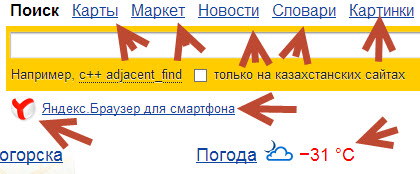
Все элементы, на которые показывают стрелочки являются ссылками.
Чтобы узнать, что элемент является ссылкой, наведите на него курсор мыши и он должен принять форму пальца и внизу окна браузера, в контекстной строке, появляется адрес страницы, куда будет выполнен переход.

Сейчас я хочу рассказать о том, каким образом в HTML можно создавать и работать со ссылками.
Элемент, который отвечает за создание ссылки — это парный тэг с обязательным атрибутом href:
Относится к строчным элементам. Атрибут href содержит адрес того ресурса, на который будет отправлять ссылка при клике по ней. Давайте прямо сейчас на практике рассмотрим пример и сделаем ссылками несколько элементов.
Предположим, что у нас есть страница со следующими элементами:
Текст, который содержит ссылку
Сейчас страница выглядит вот так:
Нужно сделать так, чтобы при клике по слову «ссылку» в первом предложении и при клике по изображению пользователя переправляло на главную страницу сайта //webkyrs.info.
Сделать это можно с помощью тэга , который я приводил выше.
Вот, как будет выглядеть измененный код:
Текст, который содержит ссылку
Попробуйте покликать по получившимся ссылкам в следующем примере.
Таким образом, разместив элемент между открывающим и закрывающим тэгом , элемент становиться ссылкой.

Дмитрий Ченгаев ��
Занимаюсь заказной веб-разработкой. Подписывайтесь на телеграм канал https://t.me/dchengaev 😉
2022-03-24
Чтобы оставить сообщение, зарегистрируйтесь/войдите на сайт через:
Работа со ссылками в Excel
Для быстрого доступа к родственной информации в другом файле или на веб-странице можно вставить гиперссылка в ячейку листа. Ссылки можно также вставлять в определенные элементы диаграмм.
Примечание: Основная часть снимков экрана в этой статье сделана в Excel 2016. Если вы используете другую версию, у вас это может выглядеть немного по-другому, но если не указано иное, функциональность будет такой же.
Создание ссылки на новый файл

- Щелкните ячейку на листе, в которой нужно создать ссылку. Для представления ссылки можно выбрать и объект, например рисунок или элемент диаграммы.
- На вкладке Вставка в группе Ссылки нажмите кнопку Ссылка.
Можно также щелкнуть ячейку или рисунок правой кнопкой мыши и в контекстном меню выбрать команду Ссылка или нажать клавиши CTRL+K.
Совет: Чтобы задать расположение, отличное от указанного в группе Полный путь, можно указать его перед именем в поле Имя нового документа или нажать кнопку Изменить, выбрать расположение и нажать кнопку ОК.
Создание ссылки на существующий файл или веб-страницу
- Щелкните ячейку на листе, в которой нужно создать ссылку. Для представления ссылки можно выбрать и объект, например рисунок или элемент диаграммы.
- На вкладке Вставка в группе Ссылки нажмите кнопку Ссылка.
Можно также щелкнуть ячейку или объект правой кнопкой мыши и в контекстном меню выбрать команду Ссылка или нажать клавиши CTRL+K.

- Чтобы выбрать файл, щелкните элемент текущая папка, а затем укажите файл, на который должна указывать ссылка. Чтобы изменить текущую папку, выберите другую в списке Папка.
- Чтобы выбрать веб-страницу, щелкните Просмотренные страницы, а затем выберите веб-страницу, на которую должна указывать ссылка.
- Чтобы выбрать файл, который вы недавно использовали, щелкните Последние файлы, а затем выберите файл, на который должна указывать ссылка.
- Чтобы задать имя и расположение известного файла или веб-страницы, на которые должна указывать ссылка, введите эти данные в поле Адрес.
- Чтобы выбрать веб-страницу, нажмите кнопку Просмотр Интернета, откройте веб-страницу, на которую должна указывать ссылка, а затем вернитесь в Excel, не закрывая веб-браузер.
Примечание: В файле или на веб-странице, на которые создается ссылка, должна быть закладка.
Создание ссылки на определенное место в рабочей книге
Чтобы указать место в текущей или другой книге, можно присвоить имяназначение или использовать ссылку на ячейку.
- Чтобы использовать имя, присвойте имя целевым ячейкам в целевой книге. Присвоение имени ячейке или диапазону ячеек
- Выделите ячейку, диапазон ячеек или несмежные ячейки, которым нужно присвоить имя.
- Щелкните поле Имя у левого края строка формул . Поле «Имя»
- В поле Имя введите имя для этих ячеек, а затем нажмите клавишу ВВОД.
Примечание: Имя не может содержать пробелов и должно начинаться с буквы.
- На вкладке Вставка в группе Ссылки нажмите кнопку Ссылка.
Можно также щелкнуть ячейку или объект правой кнопкой мыши и в контекстном меню выбрать команду Ссылка или нажать клавиши CTRL+K.
- Чтобы указать место в текущей книге, выберите пункт Место в документе.
- Чтобы указать место в другой книге, выберите пункт Существующий файл или веб-страница, найдите и выберите книгу, на которую должна указывать ссылка, а затем нажмите кнопку Закладка.
- В поле Или выберите место в документе в разделе Ссылка на ячейку щелкните лист, на который должна указывать ссылка, введите ссылку на ячейку в поле Введите адрес ячейки, а затем нажмите кнопку ОК.
- В списке группы Определенные имена щелкните имя, представляющее ячейки, на которые должна указывать ссылка, а затем нажмите кнопку ОК.
Создание пользовательской ссылки с помощью функции ГИПЕРССЫЛКА
С помощью функции ГИПЕРССЫЛКА можно создать ссылку, которая открывает документ, хранимый на сетевом сервере, интрасетьили в Интернете. При щелчке на ячейку, содержащую функцию ГИПЕРССЫЛКА, приложение Excel откроет файл, расположенный по ссылке.
ГИПЕРССЫЛКА(адрес;имя)
адрес — это путь к открываемому документу и его имя, представленные как текст. Адрес может ссылаться на определенное место в документе, например на ячейку или именованный диапазон листа или книги Excel либо на закладку в документе Microsoft Word. Путь может представлять собой путь к файлу на жестком диске, адрес на сервере в формате UNC (в Microsoft Excel для Windows) либо URL-путь в Интернете или интрасети.
- Аргументом «адрес» может быть текстовая строка, заключенная в кавычки, или ячейка, содержащая ссылку в виде текстовой строки.
- Если ссылка, определенная аргументом «адрес», недействительна или переход по ней невозможен, при щелчке соответствующей ячейки появится сообщение об ошибке.
Понятное_имя Текст ссылки или числовое значение, отображаемое в ячейке. Имя отображается синим цветом с подчеркиванием. Если этот аргумент опущен, в ячейке в качестве текста ссылки отображается аргумент «адрес».
- Аргумент «имя» может быть значением, текстовой строкой, именем или ячейкой, содержащей текст или значение для перехода.
- Если аргумент «имя» возвращает значение ошибки (например, #ЗНАЧ!), вместо текста ссылки в ячейке отображается значение ошибки.
В следующем примере открывается лист «Бюджетный отчет.xlsx», хранимый в Интернете по адресу example.microsoft.com/report . Видимый текст ссылки: «Щелкните, чтобы создать отчет»:
=HYPERLINK(«http://example.microsoft.com/report/budget report.xls», «Click for report»)
В следующем примере создается ссылка на ячейку F10 на листе «Годовой» в книге Бюджетные отчеты.xls, которая хранится в Интернете — в расположении с именем example.microsoft.com/report . В ячейке листа, содержащей ссылку, в качестве текста перехода служит содержимое ячейки D1:
=HYPERLINK(«[http://example.microsoft.com/report/budget report.xls]Annual!F10», D1)
В следующем примере создается ссылка на диапазон с именем «Итоги по отделу» на листе «Первый квартал» в книге Бюджетные отчеты.xls, которая хранится в Интернете — в расположении с именем example.microsoft.com/report . В ячейке листа, содержащей ссылку, виден текст: «Щелкните, чтобы вывести итоги по отделу за первый квартал»:
=HYPERLINK(«[http://example.microsoft.com/report/budget report.xls]First Quarter!DeptTotal», «Click to see First Quarter Department Total»)
Чтобы создать ссылку на определенное место документа Microsoft Word, необходимо сначала с помощью закладки определить место в документе, куда следует переходить. В следующем примере создается ссылка на закладку «Прибыль за квартал» в документе с именем ГодовойОтчет.doc по адресу example.microsoft.com :
=HYPERLINK(«[http://example.microsoft.com/Annual Report.doc]QrtlyProfits», «Quarterly Profit Report»)
В приведенном ниже примере Excel для Windows показано, как использовать содержимое ячейки D5 в качестве текста ссылки и открыть файл «1кв.xlsx», расположенный на сервере «ФИНАНСЫ» в общей папке «Балансы». В данном примере используется путь в формате UNC.
В следующем примере в Excel для Windows открывается файл 1кв.xlsx, который находится в каталоге «Финансы» на жестком диске D. Текстом ссылки служит число, которое содержится в ячейке H10:
В следующем примере Excel для Windows создается ссылка на область «Итоги» в другой (внешней) книге «МояКнига.xlsx»:
В следующем примере в Microsoft Excel для компьютеров Macintosh в ячейке видна надпись «Щелкните здесь», и при щелчке открывается файл «Первый квартал» из папки «Бюджетные отчеты» на жестком диске Macintosh HD:
=HYPERLINK(«Macintosh HD:Budget Reports:First Quarter», «Click here»)
Ссылки можно создавать и в пределах одного листа, чтобы переходить от одной ячейки к другой. Например, если в книге «Бюджет» активным является лист «Июнь», приведенная ниже формула создаст ссылку на ячейку E56. В качестве текста гиперссылки используется значение, содержащееся в ячейке E56.
Для перехода на другой лист той же книги измените имя листа в ссылке. Чтобы создать ссылку на ячейку E56 листа «Сентябрь», замените в предыдущем примере слово «Июнь» словом «Сентябрь».
Создание ссылки на адрес электронной почты
При щелчке на ссылку, указывающую на адрес электронной почты, установленное на компьютере приложение электронной почты (если есть) автоматически запускается и создается новое сообщение с соответствующим адресом в поле Кому.
- Щелкните ячейку на листе, в которой нужно создать ссылку. Для представления ссылки можно выбрать и объект, например рисунок или элемент диаграммы.
- На вкладке Вставка в группе Ссылки нажмите кнопку Ссылка.
Можно также щелкнуть ячейку или объект правой кнопкой мыши и в контекстном меню выбрать команду Ссылка или нажать клавиши CTRL+K.
Примечание: Некоторые веб-браузеры и почтовые программы не распознают строку темы.
Создание внешней ссылки на данные листа в Интернете
Можно вставить одну или несколько внешних ссылок из книги на другую книгу, расположенную в интрасеть или в Интернете. Книга не должна быть сохранена как HTML.
- Откройте исходную книгу и выделите ячейку или диапазон ячеек, которые необходимо скопировать.
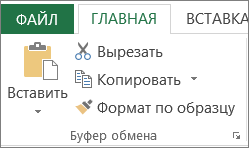
- На вкладке Главная в группе Буфер обмена нажмите кнопку Копировать.
- Перейдите к листу, на котором нужно поместить данные, и щелкните ячейку, в которой требуется их расположить.
- На вкладке Главная в группе Буфер обмена нажмите кнопку Специальная вставка.
- Нажмите кнопку Вставить связь. Будет создана внешняя ссылка на ячейку или на каждую из ячеек диапазона.
Примечание: Иногда бывает удобнее создавать внешние ссылки, не открывая книгу в Интернете. Для каждой ячейки в целевой книге, на которую нужно создать ссылку, щелкните ячейку, введите знак равенства (=), URL-адрес и расположение в книге. Например:
=’http://www.someones.homepage/[Файл.xlsx]Лист1′!A1
=’ftp.server.somewhere/Файл.xlsx’!ИменованнаяЯчейка
Как выбрать ссылку, не активируя ее
Чтобы выделить гиперссылка, но не переходить по указанному в ней назначение, выполните одно из указанных ниже действий.
- Щелкните ячейку, где находится ссылка, и не отпускайте кнопку мыши, пока указатель не примет вид креста . После этого отпустите кнопку мыши.
- Выделите ячейку, содержащую ссылку, с помощью клавиш со стрелками.
- Если ссылка представлена графическим объектом, нажмите клавишу CTRL и, удерживая ее нажатой, щелкните ссылку.
Изменение ссылки
В книге можно изменить назначение, внешний вид, текст ссылки или представляющий ее рисунок.
Изменение адреса назначения ссылки
-
Выделите ячейку или рисунок со ссылкой, которую нужно изменить.
Совет: Чтобы выделить ячейку со ссылкой, не переходя по этой ссылке, щелкните ячейку и удерживайте кнопку мыши, пока указатель не примет вид креста , а затем отпустите кнопку. Чтобы выделить ячейку, можно также воспользоваться клавишами со стрелками. Чтобы выделить рисунок, щелкните его, удерживая нажатой клавишу CTRL.
- На вкладке Вставка в группе Ссылки нажмите кнопку Ссылка.
Можно также щелкнуть ячейку или рисунок правой кнопкой мыши и в контекстном меню выбрать команду Изменение ссылки или нажать клавиши CTRL+K.
Примечание: Если ссылка была создана с помощью функции ГИПЕРССЫЛКА, в формуле необходимо изменить адрес назначения. Выберите ячейку со ссылкой, а затем щелкните строка формул, чтобы изменить формулу.
Изменение внешнего вида текста ссылки
Вид текста ссылки в текущей книге можно изменить, изменив стиль ячеек со ссылками.
- На вкладке Главная в группе Стили нажмите кнопку Стили ячеек.
- В группе Данные и модель выполните указанные ниже действия.
- Чтобы изменить внешний вид ссылок, не нажатых для перехода к месту назначения, щелкните правой кнопкой мыши Ссылка и выберите пункт Изменить.
- Чтобы изменить внешний вид ссылок, нажатых для перехода к месту назначения, щелкните правой кнопкой мыши Просмотренная ссылка и выберите пункт Изменить.
Примечание: Стиль Ссылки для ячейки доступен только в случае, когда книга содержит ссылку. Стиль Просмотренная ссылка для ячейки доступен только в случае, когда книга содержит ссылку, по которой был произведен переход.
- Параметры, выбранные в диалоговом окне Формат ячеек, будут выбраны и в группе Стиль включает диалогового окна Стиль. Флажки тех параметров, которые применять не нужно, можно снять.
- Изменения, внесенные в стили Ссылка и Просмотренная ссылка, применяются для всех ссылок в текущей книге. Вид отдельных ссылок изменить нельзя.
Изменение текста или рисунка ссылки
- Выделите ячейку или рисунок со ссылкой, которую нужно изменить.
Совет: Чтобы выделить ячейку со ссылкой, не переходя по этой ссылке, щелкните ячейку и удерживайте кнопку мыши, пока указатель не примет вид креста , а затем отпустите кнопку. Чтобы выделить ячейку, можно также воспользоваться клавишами со стрелками. Чтобы выделить рисунок, щелкните его, удерживая нажатой клавишу CTRL.
- Чтобы изменить текст ссылки, щелкните строка формул и внесите необходимые изменения в текст.
- Чтобы изменить формат рисунка, щелкните его правой кнопкой мыши и выберите в контекстном меню параметры, которые нужно изменить.
- Чтобы изменить текст в рисунке, дважды щелкните выделенный рисунок и внесите необходимые изменения.
- Чтобы изменить рисунок, представляющий ссылку, вставьте новый рисунок, сделайте его ссылкой, указывающей на тот же адрес, а затем удалите старые рисунок и ссылку.
Копирование и перемещение ссылок
- Щелкните правой кнопкой мыши гиперссылка, которую нужно скопировать или переместить, а затем выберите команду Копировать или Вырезать в контекстном меню.
- Щелкните правой кнопкой мыши ячейку, в которую нужно скопировать или переместить ссылку, а затем в контекстном меню выберите команду Вставить.
Указание базового адреса для гиперссылок в книге
По умолчанию неспецифицированные пути к месту назначения гиперссылка считаются указанными относительно расположения активной книги. Описанная ниже процедура позволяет указать другой путь по умолчанию. Каждый раз, когда вы создаете ссылку на файл в этом расположении, в диалоговом окне Вставка гиперссылки достаточно указать только имя файла, без пути.
Выполните одно из действий в зависимости от используемой версии Excel:
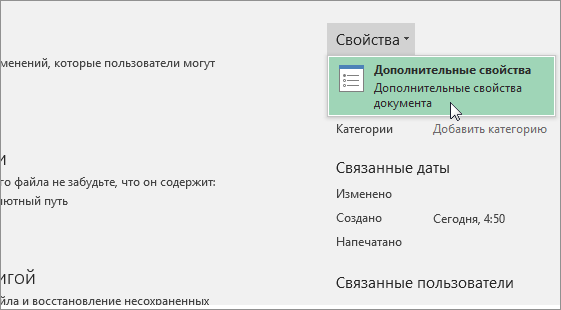
- В Excel 2016, Excel 2013 иExcel 2010:
- Откройте вкладку Файл.
- Выберите пункт Сведения.
- Выберите команду Свойства, а затем — Дополнительные свойства.
- В поле База гиперссылки на вкладке Сводка введите нужный путь.
Примечание: Базовый адрес гиперссылки можно переопределить, указав полный (абсолютный) адрес в диалоговом окне Вставка гиперссылки

- Нажмите кнопку Microsoft Office , щелкните Подготовить и выберите Свойства.
- В области сведений о документе щелкните стрелку рядом с кнопкой Свойства документа, а затем выберите Дополнительные свойства.
- Откройте вкладку Документ.
- В поле База гиперссылки введите путь, который требуется использовать.
Примечание: Базовый адрес гиперссылки можно переопределить, указав полный (абсолютный) адрес в диалоговом окне Вставка гиперссылки
Удаление ссылки
Чтобы удалить ссылку, выполните одно из указанных ниже действий.
- Чтобы удалить ссылку и текст, который ее представляет, щелкните правой кнопкой мыши ячейку со ссылкой, а затем в контекстном меню выберите команду Очистить содержимое.
- Чтобы удалить ссылку и рисунок, который ее представляет, нажмите клавишу CTRL и, удерживая ее нажатой, щелкните рисунок, а затем нажмите клавишу DELETE.
- Чтобы отключить одиночную ссылку, щелкните ее правой кнопкой мыши и в контекстном меню выберите команду Удалить ссылку.
- Чтобы отключить несколько ссылок одновременно, сделайте следующее:
- В пустой ячейке введите число 1.
- Щелкните ячейку правой кнопкой мыши и в контекстном меню выберите команду Копировать.
- Нажав и удерживая клавишу CTRL, выберите каждую ссылку, которую нужно отключить.
Совет: Чтобы выделить ячейку со ссылкой, не переходя по этой ссылке, щелкните ячейку и удерживайте кнопку мыши, пока указатель не примет вид креста , а затем отпустите кнопку.
Подробнее о ссылках
При щелчке на ссылку открывается другая страница или файл. Конечным объектом часто является другая веб-страница, но это также может быть рисунок, адрес электронной почты или программа. Гиперссылка может выглядеть как текст или рисунок.
Когда пользователь сайта щелкает ссылку, ее назначение показывается в веб-браузер, открывается или запускается в зависимости от типа назначения. Например, ссылка на страницу открывает эту страницу в веб-браузере, а ссылка на AVI открывает файл в проигрывателе мультимедиа-файлов.
Использование ссылок
Ссылки можно использовать для выполнения следующих действий:
- переход к файлу или веб-странице в сети, интрасеть или Интернете;
- переход к файлу или веб-странице, которые предполагается создать в будущем;
- отправка сообщения электронной почты;
- запуск передачи файла, например путем загрузки или через FTP.
При наведении указателя на текст или рисунок со ссылкой он принимает форму ладони : это означает, что текст или рисунок можно щелкнуть.
Что такое URL-адрес и как он устроен
При создании ссылки объект, на который она указывает, обозначается с помощью унифицированного локатора ресурсов, или URL-адреса, например:
URL-адрес содержит протокол, например HTTP, FTPили FILE, веб-сервер или сетевое расположение, а также путь и имя файла. Компоненты URL-адреса показаны на рисунке.
1. Используемый протокол (http, ftp, file)
2. Веб-сервер или местонахождение в сети
Абсолютные и относительные ссылки
Абсолютный URL-адрес содержит полный адрес, включая протокол, веб-сервер, путь к файлу и его имя.
В относительной ссылке отсутствуют один или несколько компонентов. Эти компоненты берутся из адреса страницы, содержащей URL-адрес. Например, если не указаны протокол и веб-сервер, будут использованы протокол и домен (.com, .org, .edu или .ru) текущей страницы.
Страницы в Интернете часто используют относительные URL-адреса, содержащие только частичный путь и имя файла. Если файлы перемещаются на другой сервер, все ссылки будут работать до тех пор, пока относительные позиции страниц останутся неизменными. Например, ссылка на странице products.htm указывает на страницу apple.htm в папке с именем «Еда»; если обе страницы перемещаются в папку «Еда» на другом сервере, URL-адрес в ссылке будет по-прежнему работать.
Неспецифицированные пути к месту назначения в рабочей книге Excel по умолчанию считаются указанными относительно расположения активной книги. Можно указать другой базовый адрес для ссылок. Тогда при создании ссылки на файл в этом расположении в диалоговом окне Вставка гиперссылки достаточно указать только имя файла, без пути.