Разрабатываем бизнес-процесс в CRМ Битрикс24: Подключение руководителя к сделке
Эта статья может быть полезна тем, кто хочет научиться создавать бизнес-процессы (БП) на портале Битрикс24. В ней будет подробно и занудно описан каждый шаг при разработке бизнес-процесса в CRM на примере несложной автоматизации сделки.
Этапы разработки бизнес-процесса
- Видео инструкция
- Постановка задачи
- Создание шаблона БП
- Тестирование
- Сдача в эксплуатацию
Краткий видеогайд
Очень рекомендуем дочитать статью до конца, а наше видео поможет разобраться в материале еще быстрее.
Постановка задачи и описание алгоритма
В нашем случае задача выглядит так: «Необходимо назначить руководителя Наблюдателем сделки, если сумма сделки 100 000 руб. или больше».
Теперь, когда у нас сформулирована задача, можно приступить к описанию алгоритма. Этот этап нужен для того, чтобы представить решение задачи в структурированном виде, состоящем из отдельных действий и их взаимосвязей. Вы можете разрабатывать алгоритм с помощью любых удобных вам инструментов, например, нарисовать схему на листе, или описать последовательность шагов, или воспользоваться каким-либо сервисом для визуализации блок-схем.
Для нашей задачи достаточно простого описания алгоритма:
Если сумма сделки равна или больше 100 000 руб., то назначаем руководителя Наблюдателем этой сделки.
Создание шаблона по шагам
Шаблон бизнес-процесса – это инструмент Битрикс24, посредством которого можно реализовать ваш алгоритм.
В Битрикс24 можно разрабатывать бизнес-процессы для разных объектов (лидов, компаний, элементов Списков…) и для каждого из них надо выбирать соответствующий шаблон. Мы будем создавать шаблон БП для сделок, поскольку наша задача касается автоматизации сделки.
Перед началом работ убедитесь, что у вас достаточно прав. Для работы с бизнес-процессами в CRM вы должны быть или администратором портала, или иметь включенную опцию «Разрешить изменять настройки» в настройках роли в правах доступа CRM.
Шаг 1. Добавляем шаблон БП для сделок
Переходим в раздел CRM – Настройки – Настройки CRM.
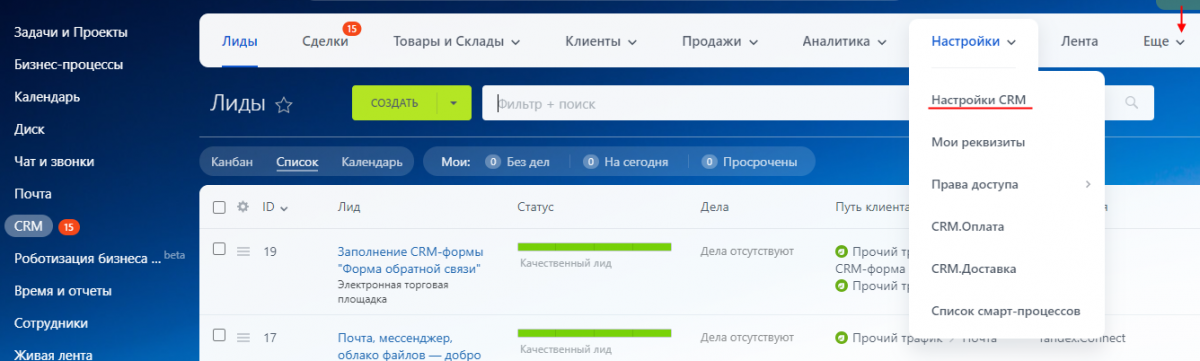
Если вы не можете найти раздел «Настройки» среди пунктов меню, то поищите его под пунктом «Еще» (крайний правый), может быть он прячется там.
Если и это не помогло, то обратитесь к администратору портала, может быть, у вас недостаточно прав для создания БП.
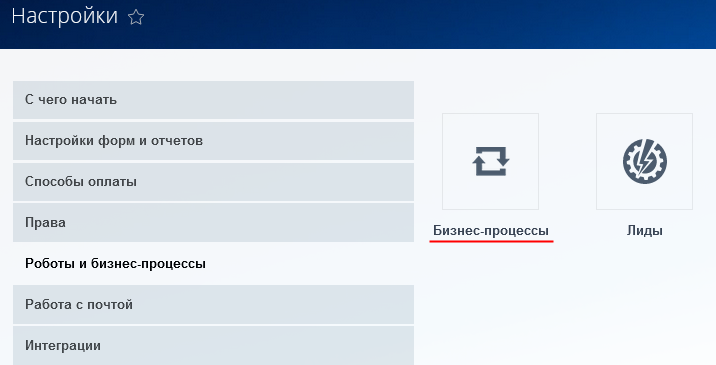
В Настройках выбираем Роботы и бизнес-процессы – Бизнес-процессы.
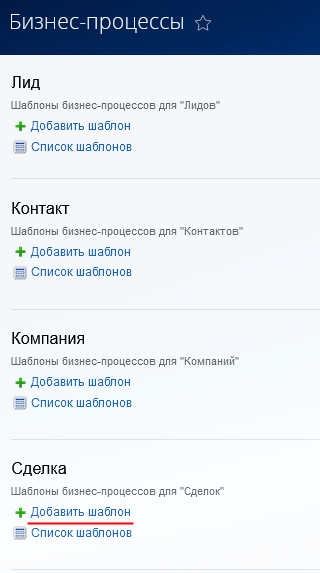
Добавляем шаблон для сделок. По умолчанию добавляется шаблон для последовательного бизнес-процесса, что нам и требуется в данном случае (и вообще требуется в 99,99% случаев).
Шаг 2. Настройка шаблона
В появившемся окне изменяем Название и добавляем Описание (это не обязательно, но хороший тон).
Обратите внимание на настройки автоматического запуска – «Автоматически запускать».
По умолчанию там указано «При добавлении». Убираем ее! Не стоит, чтобы при добавлении новых сделок запускался наш недоделанный бизнес-процесс (а недоделанным он будет всегда, пока не проведено тестирование).
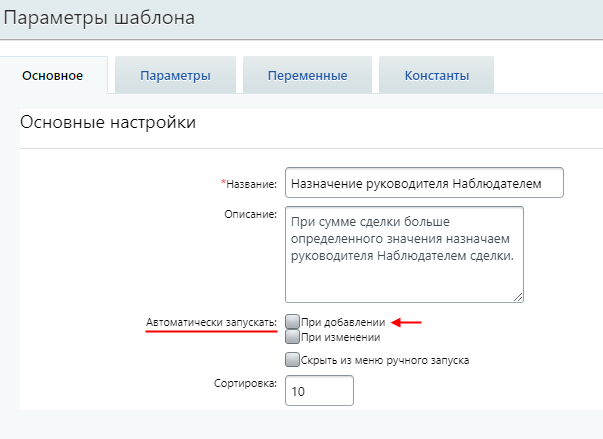
В окне настроек шаблона мы видим несколько вкладок:
- Основное (которую мы только что заполнили)
- Параметры
- Переменные
- Константы
Параметры служат для добавления информации при запуске процесса и для передачи данных между разными БП.
Переменные нужны для временного хранения данных в ходе бизнес-процесса, и они очищаются после его завершения.
Практическое применение параметров и переменных будет описано в следующих статьях.
Константы нужны для хранения постоянной информации, которая не меняется в ходе БП.
Именно их мы будем использовать в нашем примере для хранения значения 100 000 руб. (минимальной суммы, достойной внимания руководителя) и самого руководителя.
Давайте добавим их на вкладку «Константы».
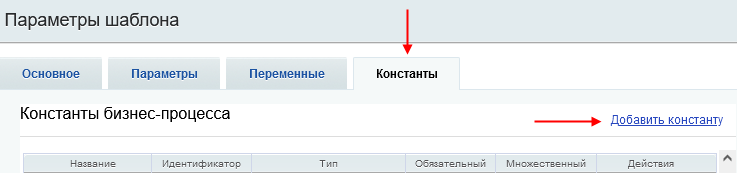
Для добавления суммы заполните поля:
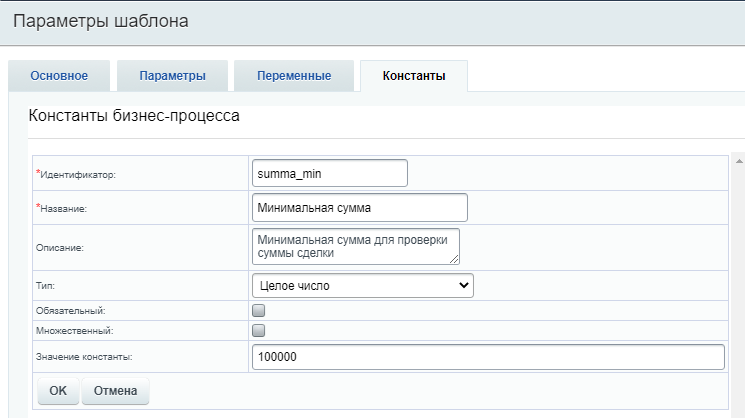
- Идентификатор – можно использовать только латинские символы, цифры и знак подчеркивания (не волнуйтесь, если вы ошибетесь, то система вам подскажет).
- Название – здесь пишите, что и как вам угодно, но лучше, чтобы это было информативное название.
- Описание – поле не обязательно заполнять, в данном примере и так все понятно, но давайте опишем для наглядности.
- Тип – здесь выберите тип «Целое число»
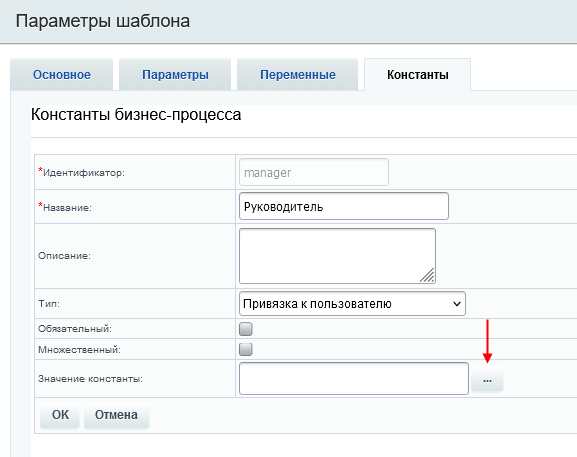
При добавлении Руководителя заполните те же поля.
Для Типа выберите «Привязка к пользователю».
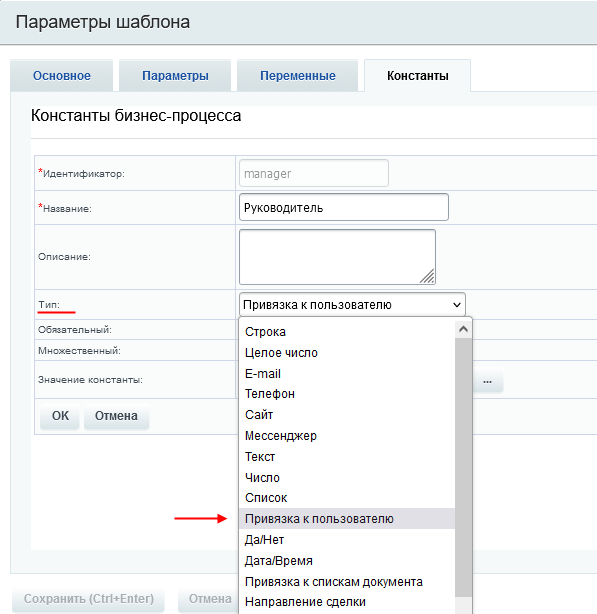
При заполнении поля «Значение константы» вам сейчас надо выбрать не реального руководителя, а себя или, еще лучше, предварительно созданного тестового пользователя.
Для выбора пользователя нажмите кнопку для вставки значения (запомните ее вид, она будет часто использоваться во время работы над шаблоном):
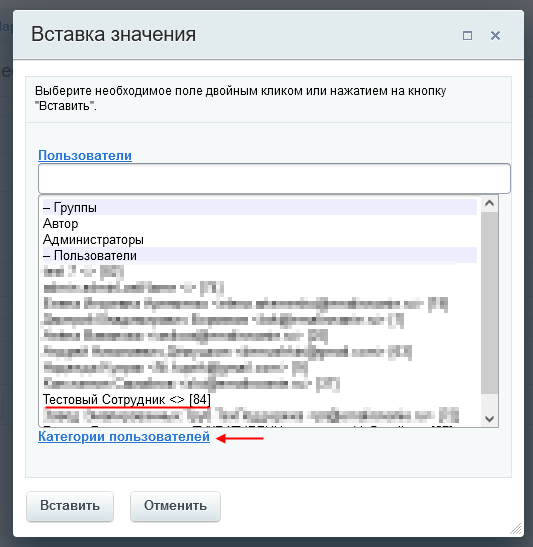
Выберите пользователя из списка (в данном примере выбран «Тестовый Cотрудник»). Если вы не видите в списке нужного вам пользователя, то поищите его в разделе «Категории пользователей».
Теперь вкладка «Константы» будет выглядеть так:
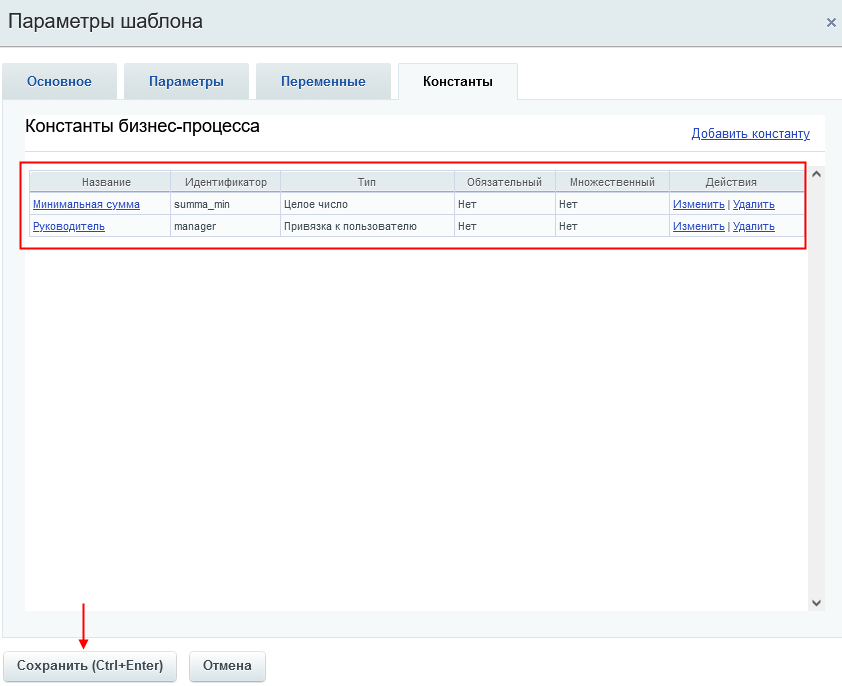
Не забудьте нажать кнопку «Сохранить» для сохранения параметров шаблона!
Если вы немного утомились и хотите сделать перерыв, то давайте сохраним все что мы сделали с помощью кнопки «Применить»:
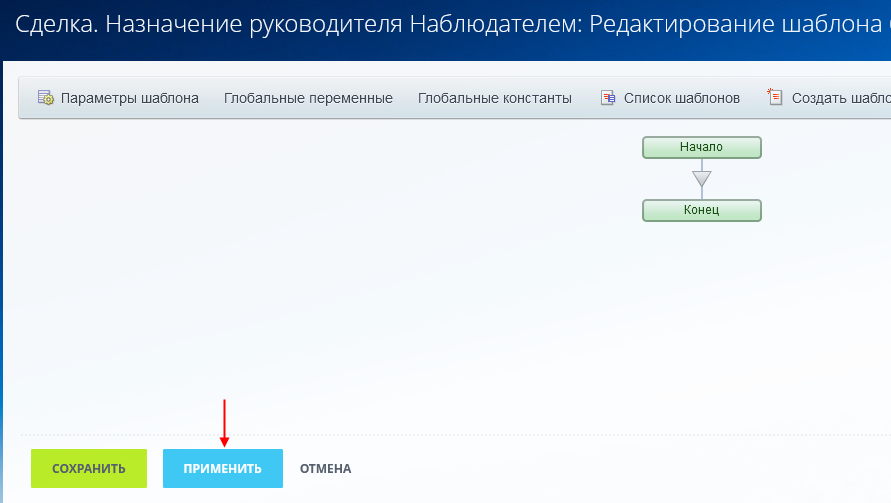
Советую вам не забывать периодически нажимать на эту кнопку, чтобы не потерять промежуточные результаты своей работы.
Шаг 3. Добавление блок-схемы
Блок-схема формируется с помощью действий, сгруппированных по разделам.
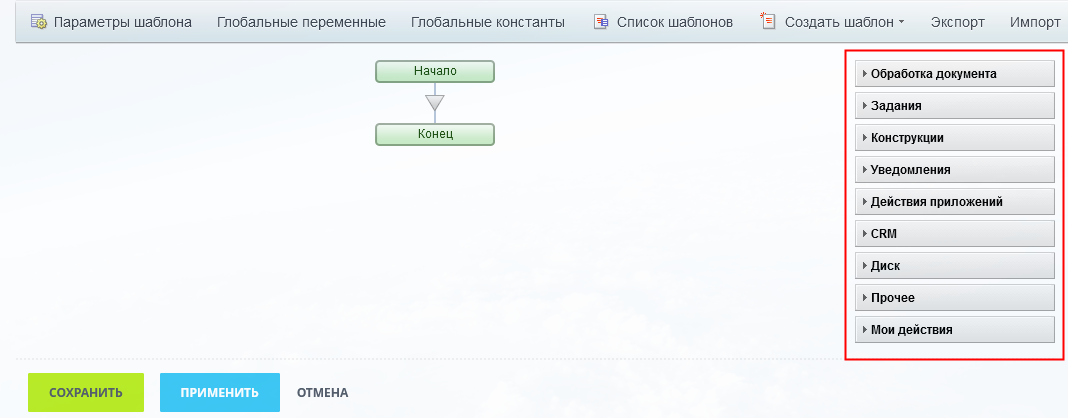
Вначале вам будет непонятно, какие действия в каких разделах искать и в каких случаях их применять. Но со временем вы увидите, что действий не так уж и много и в процессе работы вы познакомитесь с ними досконально.
Вспомним наш алгоритм: «Если сумма сделки равна или больше 100 000 руб., то назначаем руководителя Наблюдателем этой сделки.»
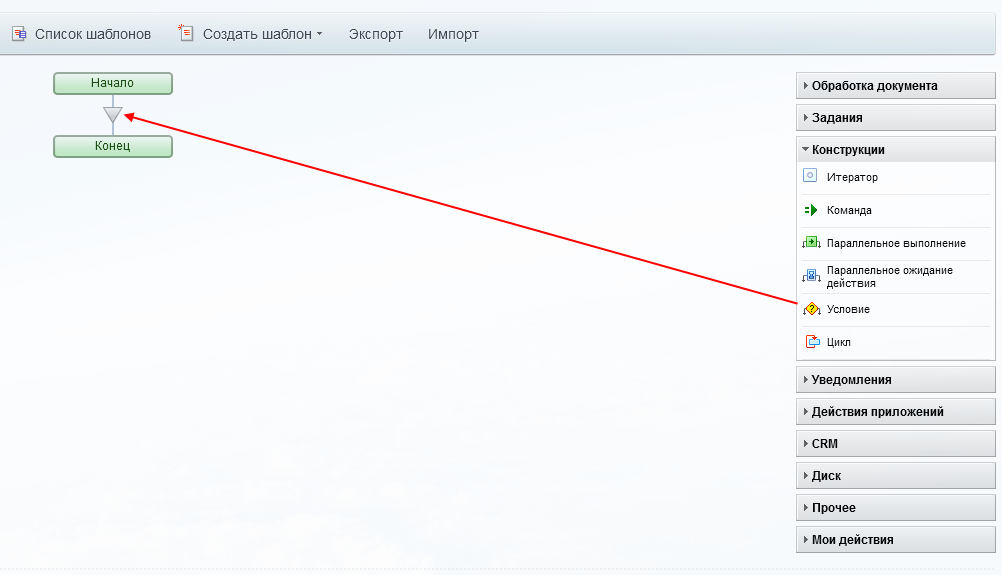
Нам потребуется действие «Условие» из раздела «Конструкции».
Раскроем раздел и перетащим «Условие» к серому треугольнику, как показано на скриншоте.
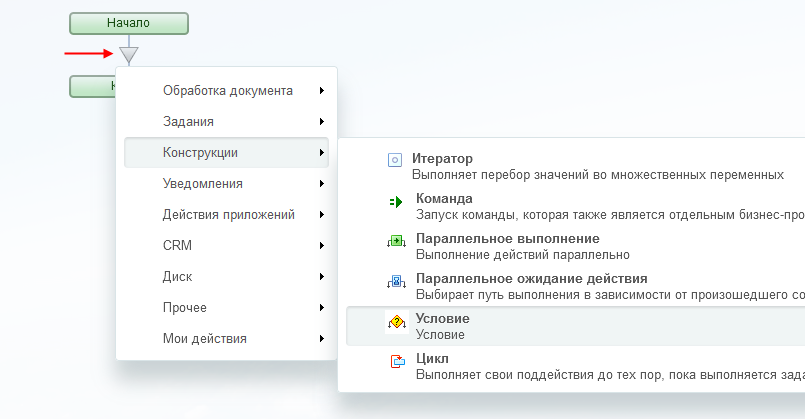
Есть еще один способ добавить действие.
Кликнув на треугольник, вы получите список с разделами и здесь уже из раздела «Конструкции» выберите действие «Условие».
Перейдем к настройке Условия.
Вначале давайте изменим название действия. В нашем простом примере с одним условием это кажется лишним, но если вы будете разрабатывать более сложные бизнес-процессы с несколькими условиями, то увидите, насколько удобно, когда блок-схема легко читается.
Для изменения названия нажмите на шестеренку и введите свое название в поле «Заголовок».
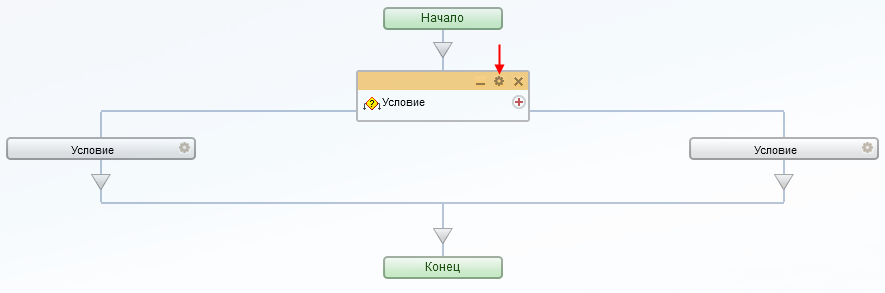
Теперь разберемся с ветками условия. По умолчанию их 2, как нам и надо для нашей задачи. Но в принципе можно добавить сколько угодно веток с помощью значка «+» справа от названия.
Настроим левую ветку.
Для «Типа условия» выберем «Поле документа», поскольку мы будем проверять поле сделки («документ» – это общее название элемента, на котором запускается БП).
В появившемся поле документа выберем «Сумма».
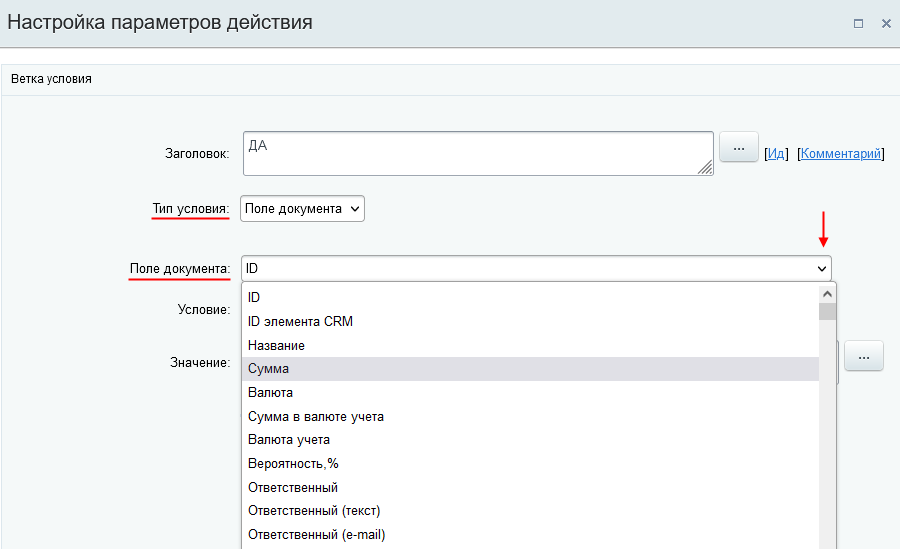
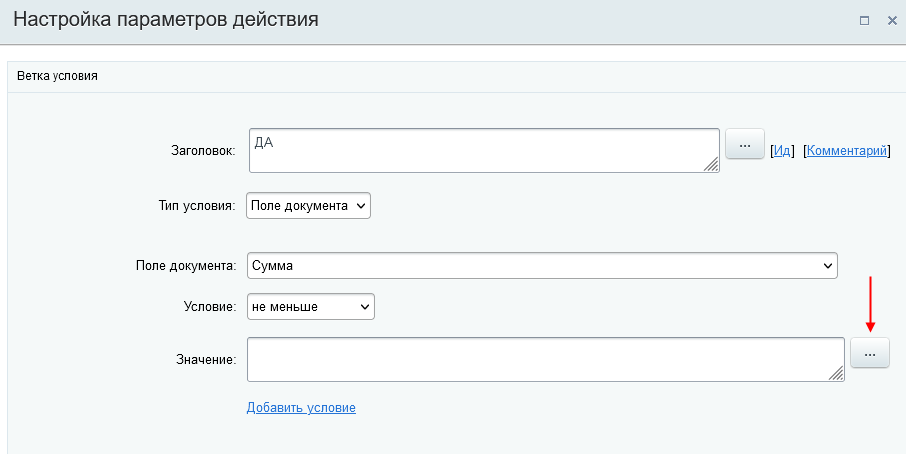
В качестве условия выберем «не меньше», поскольку «равна или больше» означает «не меньше».
Для установки Значения нажмите кнопку для вставки значения:
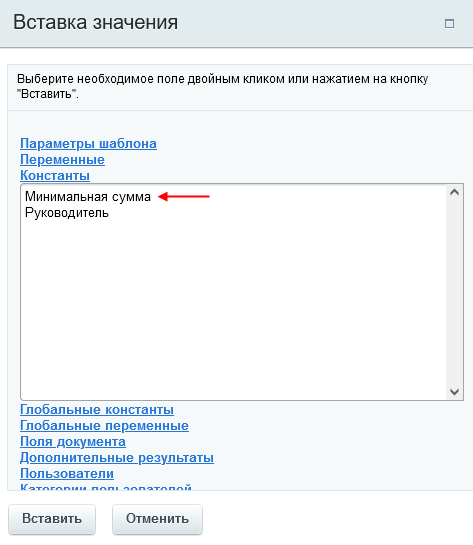
В окне «Вставка значения» раскройте «Константы» и выберите константу «Минимальная сумма».
Настройки левой ветки теперь выглядят так:
Таким образом мы добавили в блок-схему проверку условия:
Если сумма сделки (то есть поле сделки «Сумма») равна или больше (то есть «не меньше») 100 000 руб. (значение нашей константы summa_min).
Теперь перейдем к условию в правой ветке.
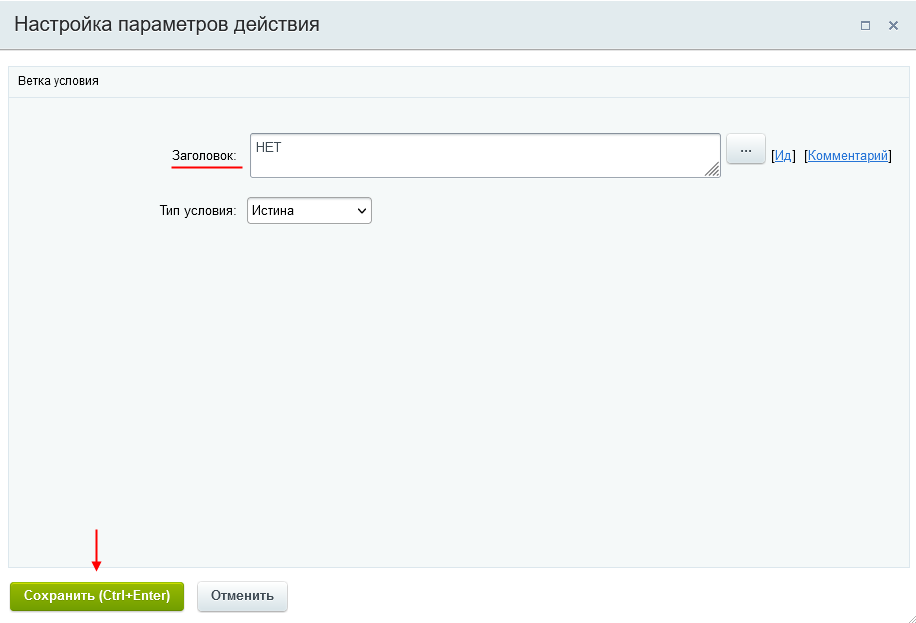
Здесь достаточно ввести «НЕТ» в поле «Заголовок» и то, это надо только для наглядности нашего условия.
Сейчас, когда у нас готовы 2 ветки, давайте добавим в них действия для логирования.
Это надо для того, чтобы потом по записям в Журнале бизнес-процесса мы могли проверить, как он работает.
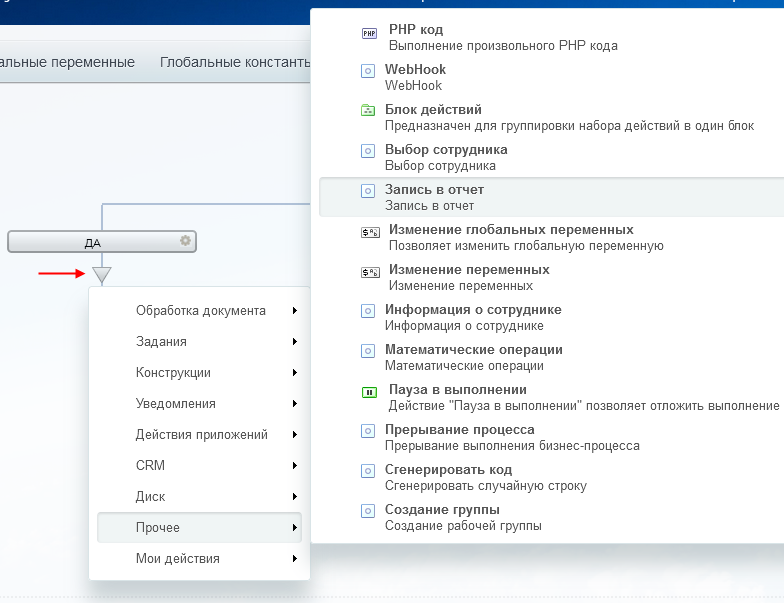
За добавление в лог отвечает действие «Запись в отчет» из раздела «Прочее».
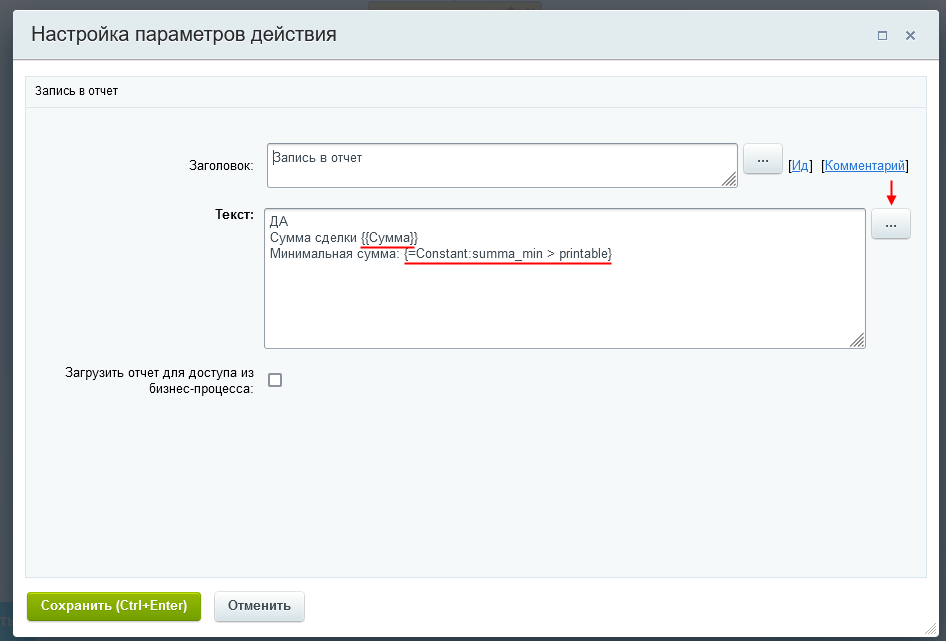
Добавьте текст. В текст можно добавить поля, константы, переменные… В нашем примере в текст вставлены поле сделки «Сумма» и константа для минимальной суммы. Добавьте их с помощью кнопки для вставки значения, подобно тому, как мы это делали при добавлении условия в левой ветке.
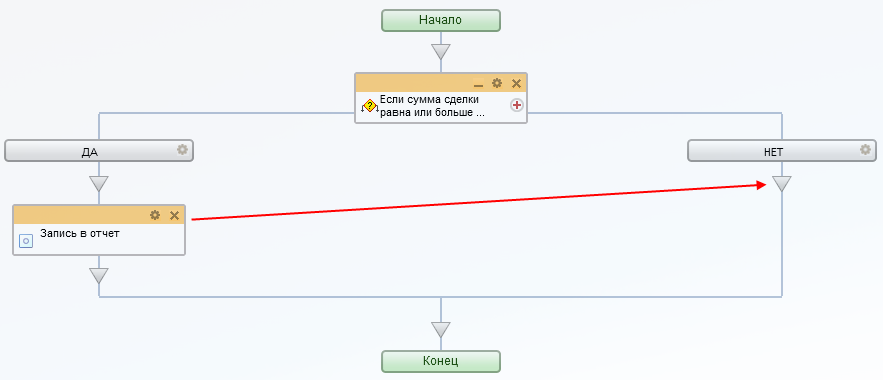
Для добавления действия «Запись в отчет» в правую ветку условия скопируйте действие, перетаскивая его как показано на скриншоте при нажатой Ctrl. Если будете перетаскивать без Ctrl, то действие будет перемещено, а не скопировано.
Отредактируйте текст в новом действии, изменив «ДА» на «НЕТ».
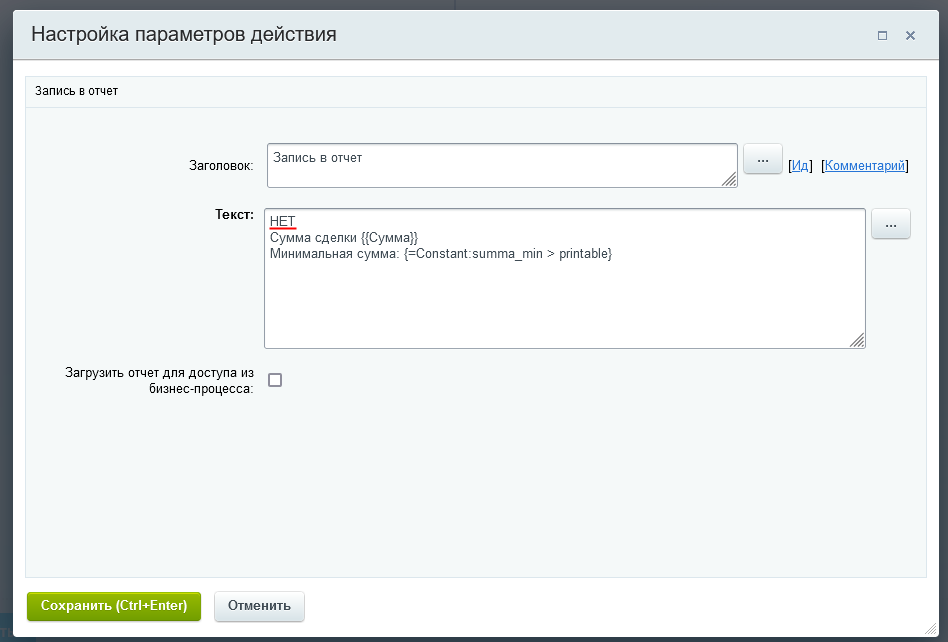
Вы можете написать свои тексты в этих действиях, главное, чтобы потом из записей Журнала вам было ясно, что происходит с вашим БП.
Теперь в левую ветку добавим наблюдателя к сделке.
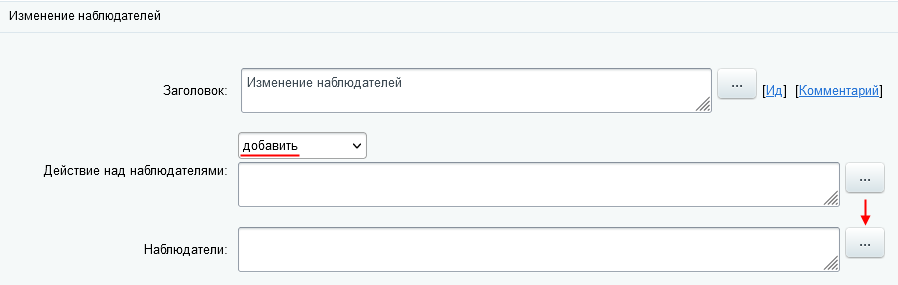
Для этого выберем действие «Изменение наблюдателей» из раздела «CRM».
Здесь оставьте действие «добавить» и нажмите на кнопку «…» для выбора наблюдателя.
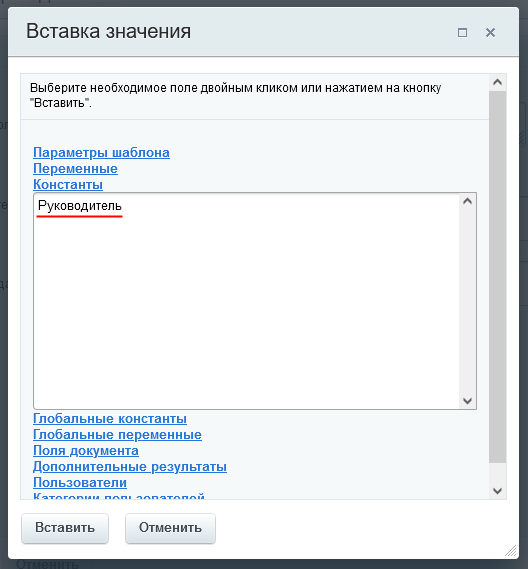
Поскольку наблюдатель у нас находится в константе «Руководитель», то ее и выберем.
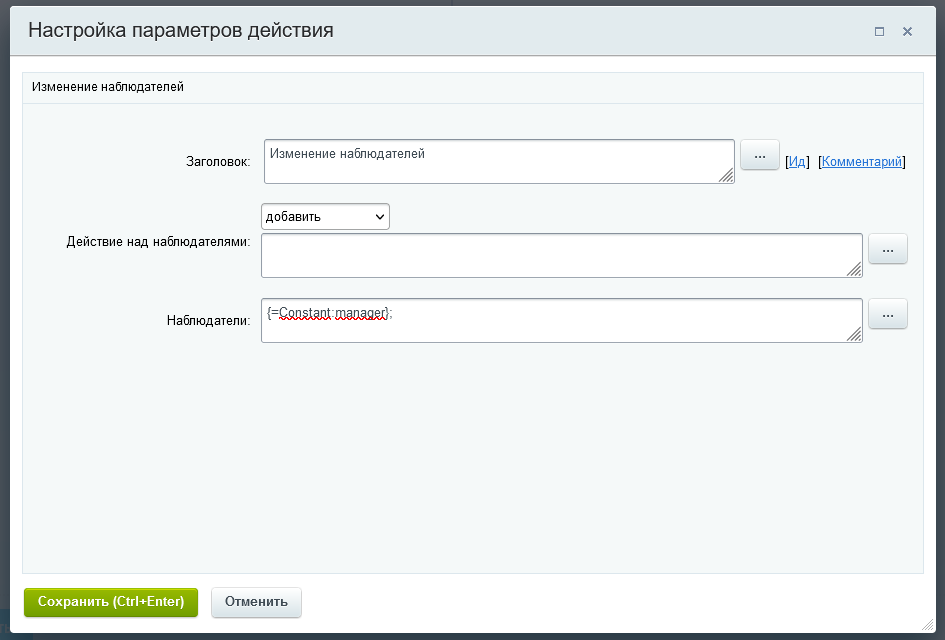
Теперь действие выглядит так:
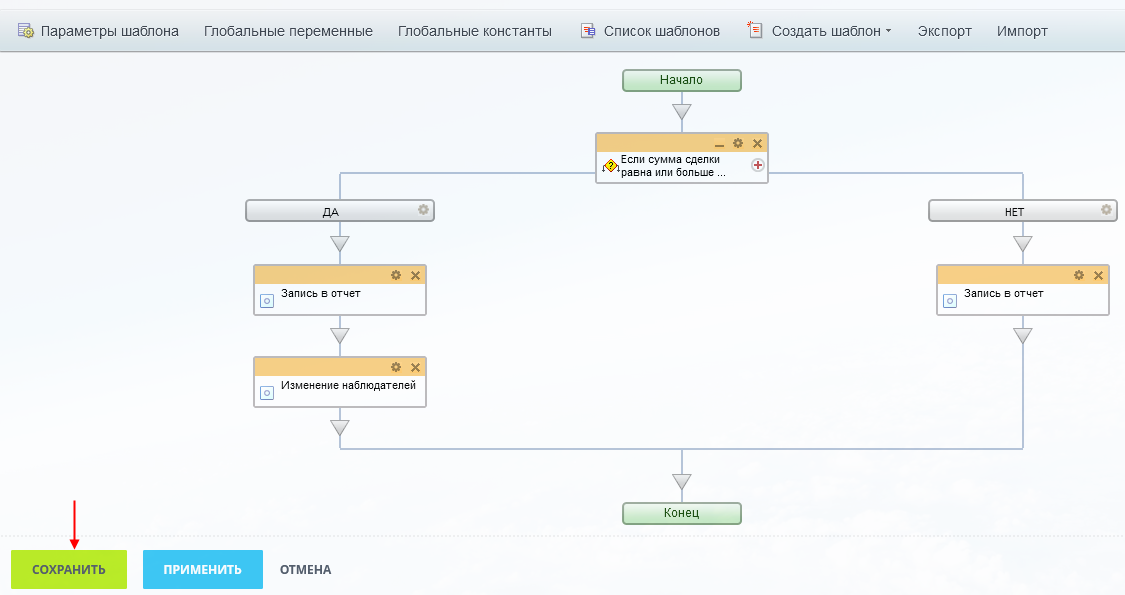
Итак, наш шаблон готов. Не забудьте его сохранить!
Запуск и Тестирование
Для тестирования создайте сделку c суммой больше 100 000 руб., например, 200 000 руб.
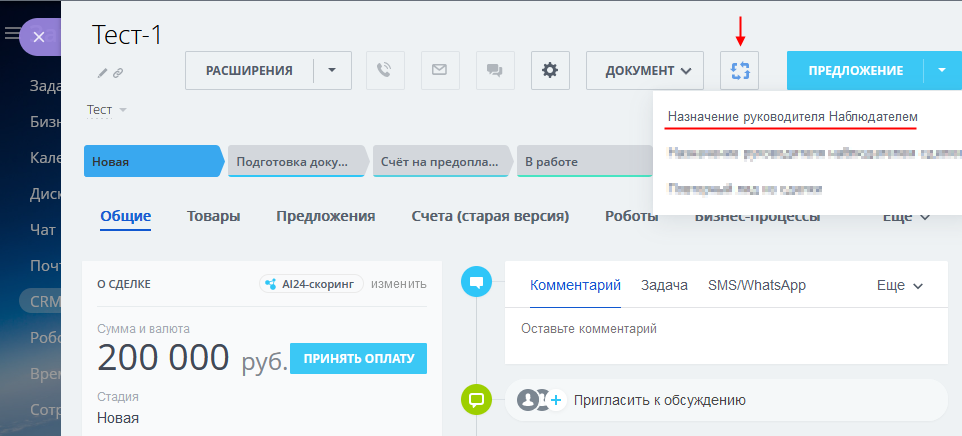
Перейдите в карточку сделки и запустите БП вручную, выбрав его из списка.
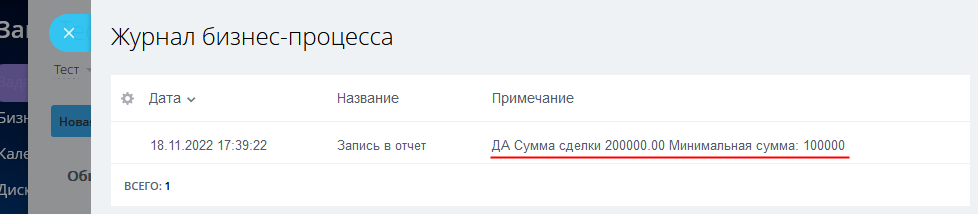
Теперь давайте посмотрим Журнал на вкладке «Бизнес-процессы».
Из журнала видно, что БП пошел по левой ветке, как и ожидалось.
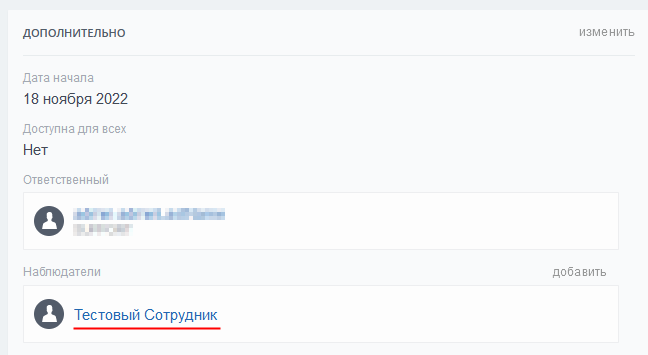
Также мы видим, что в карточке сделки «Тестовый сотрудник» установлен как наблюдатель.
Также надо провести тесты, когда сумма сделки < 100 000 руб. и когда сумма сделки = 100 000 руб.
Для этого можно создать новые тестовые сделки с этими суммами или менять сумму в нашей тестовой сделке, при этом не забывая очищать поле «Наблюдатели».
Если все тесты прошли успешно, то можно переходить к последнему этапу.
Сдача в эксплуатацию
Перед запуском БП в работу нам надо сделать 2 вещи.
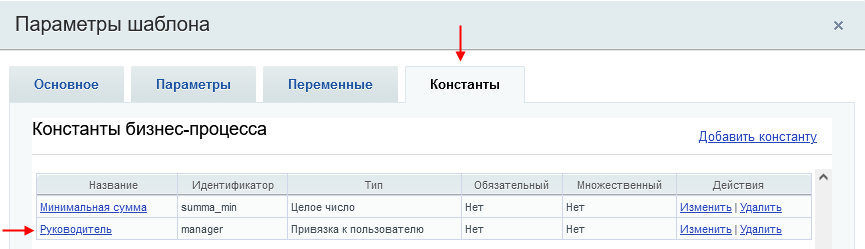
Первое, это установить реального руководителя вместо Тестового сотрудника в константе «Руководитель».
Для этого выберите наш шаблон в Списке шаблонов для сделок
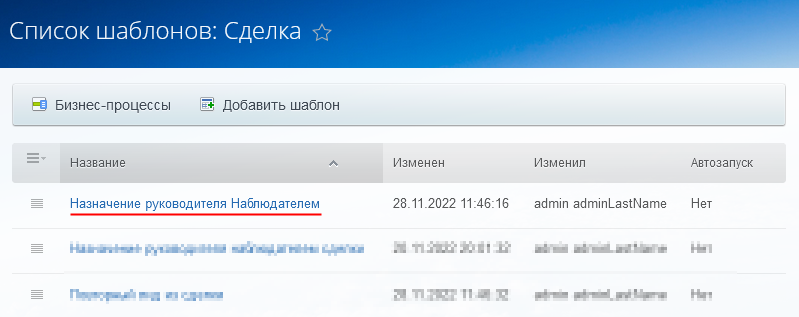
и измените значение константы «Руководитель» на реального пользователя.
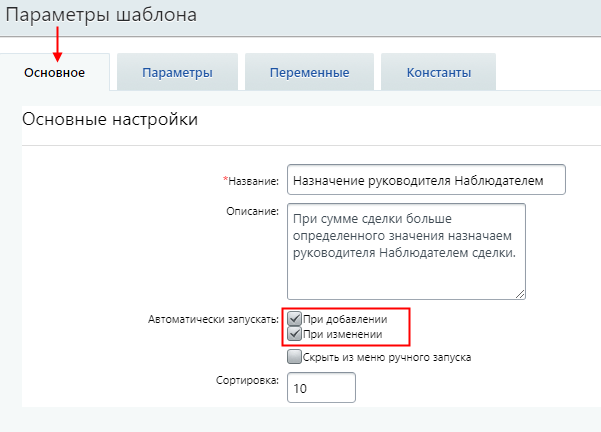
И второе, это установить автозапуск процесса.
Поскольку сумма сделки может быть указана и при добавлении сделки, и при ее изменении, то для автоматического запуска отмечаем 2 чекбокса «При добавлении» и «При изменении».
Теперь наш бизнес-процесс в работе!
Структура компании
Структура компании – это организационная схема, которая показывает отношения между подразделениями компании, а также распределяет роли и обязанности сотрудников в ней. Хорошо настроенная структура обеспечивает эффективность работы организации и ее развитие.
Структура компании в Битрикс24 поможет вам четко определить роли и обязанности каждого сотрудника, а также установить линии коммуникации и отчетности. Очень важно выстроить структуру в Битрикс24, так как она связана с распределением прав многих инструментов сервиса.
Подробнее читайте в статье Cвязь структуры компании с инструментами Битрикс24.
Как настроить структуру
Настроить структуру компании может только пользователь с правами администратор Битрикс24.
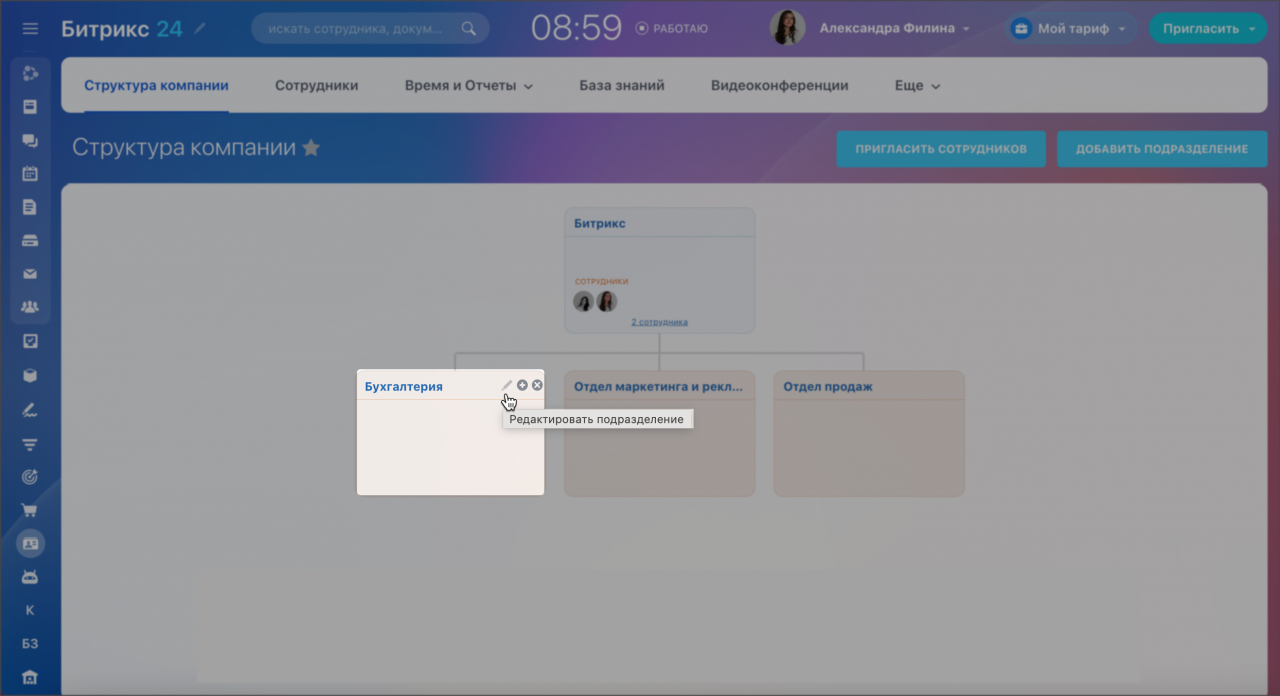
Перейдите в раздел Компания > Структура компании.
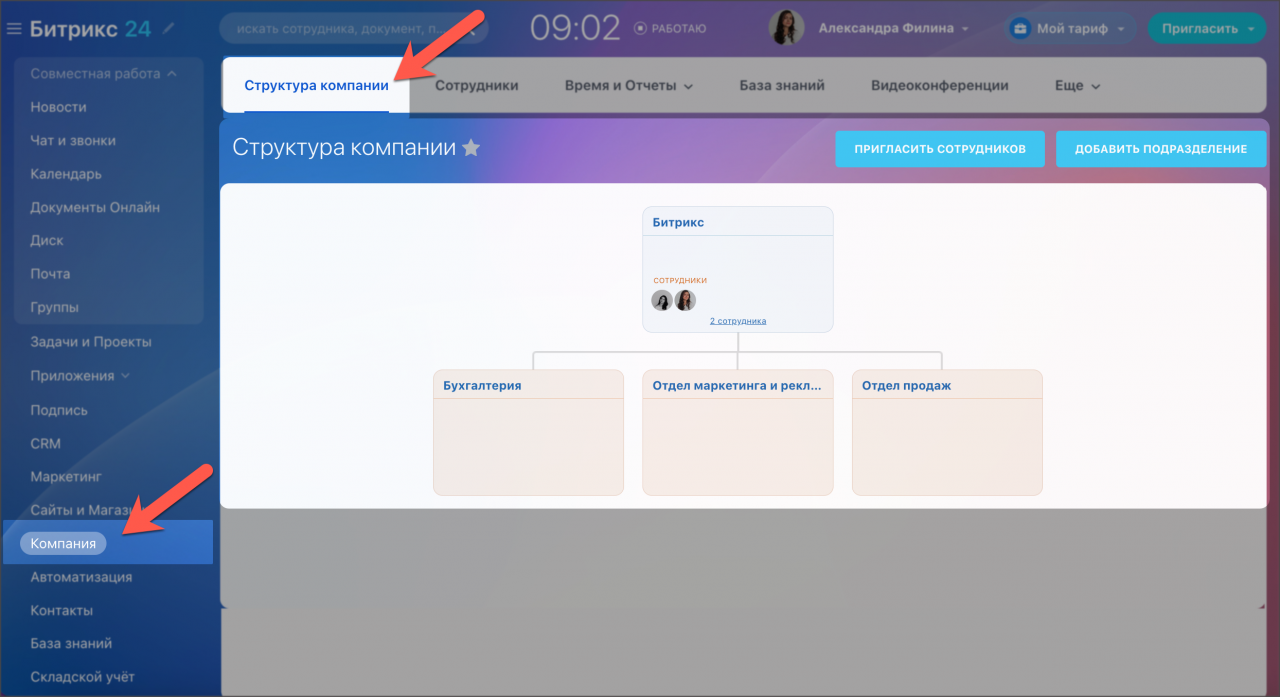
По умолчанию в Битрикс24 уже настроено главное подразделение компании и его отделы, которые вы можете отредактировать или удалить. Все приглашенные сотрудники будут автоматически добавлены в верхнее подразделение структуры, за исключением тех, кто был добавлен с привязкой к отделу.
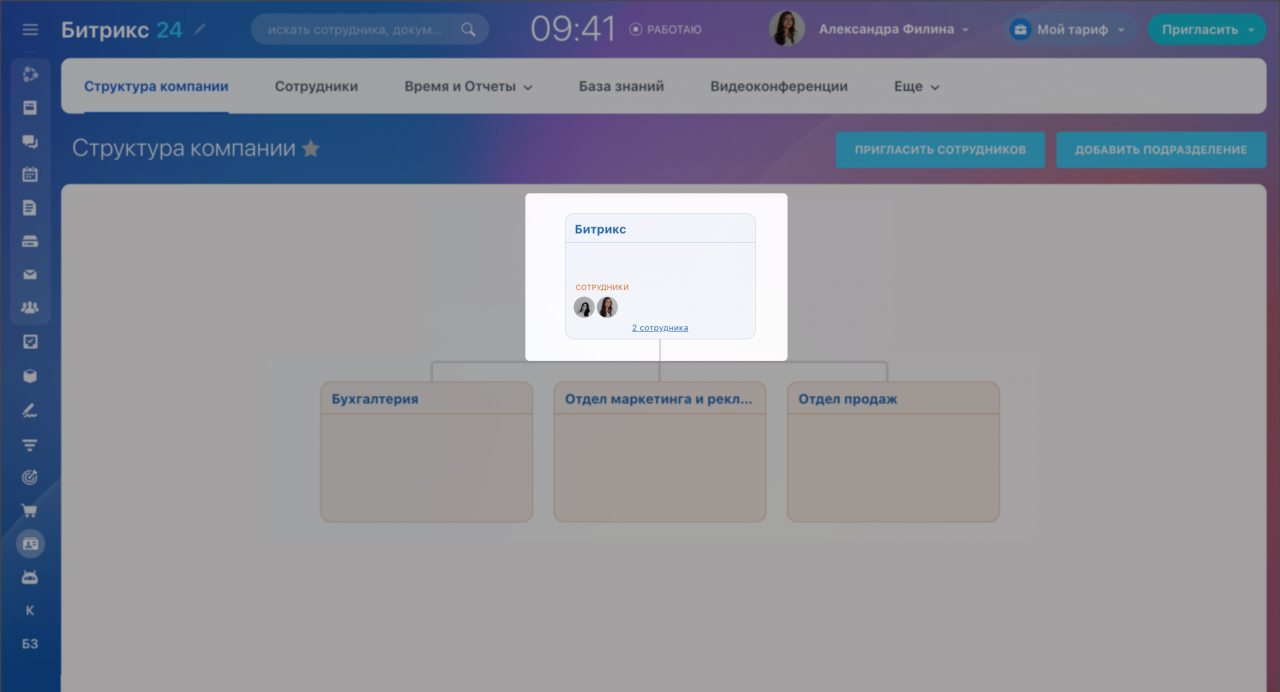
Также вы можете создать новые подразделы.
Как добавить новый отдел
Если у вас крупная организация, вы можете добавить несколько подразделений в структуру компании. Для этого нажмите добавить подразделение. Укажите название подразделения, выберите вышестоящее подразделение, к которому оно будет подчиняться и руководителя отдела. Нажмите Добавить.
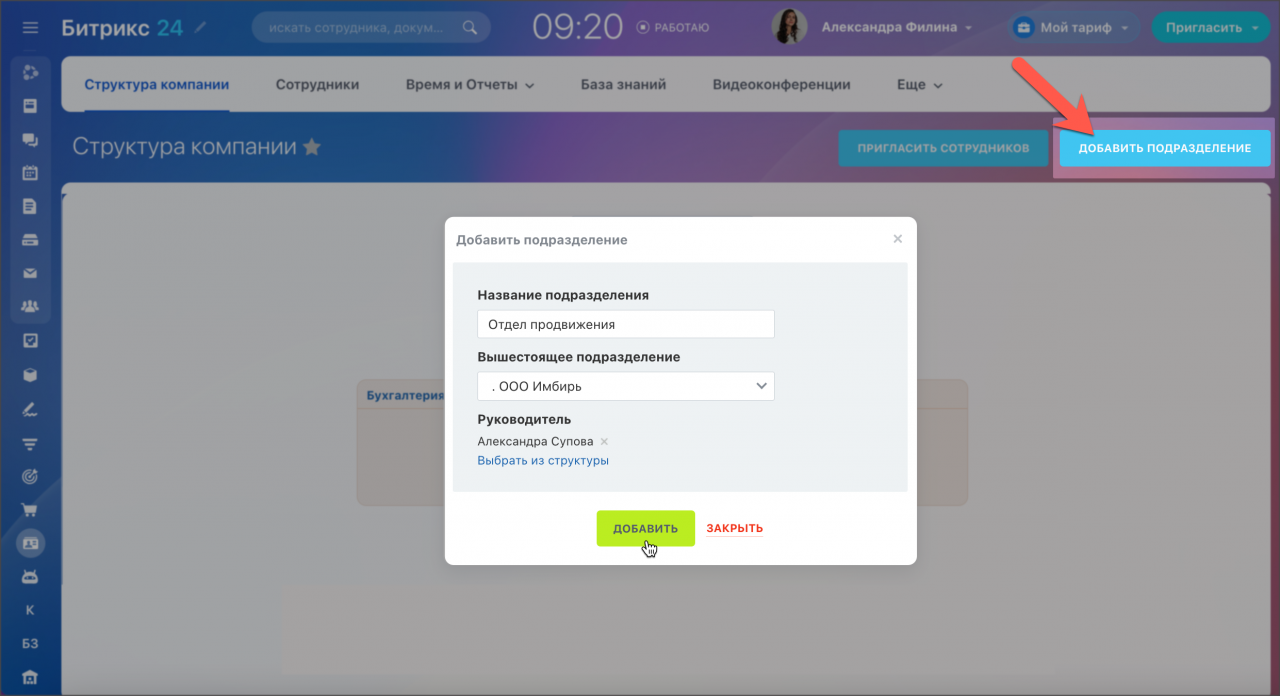
У каждого подразделения может быть только один руководитель.
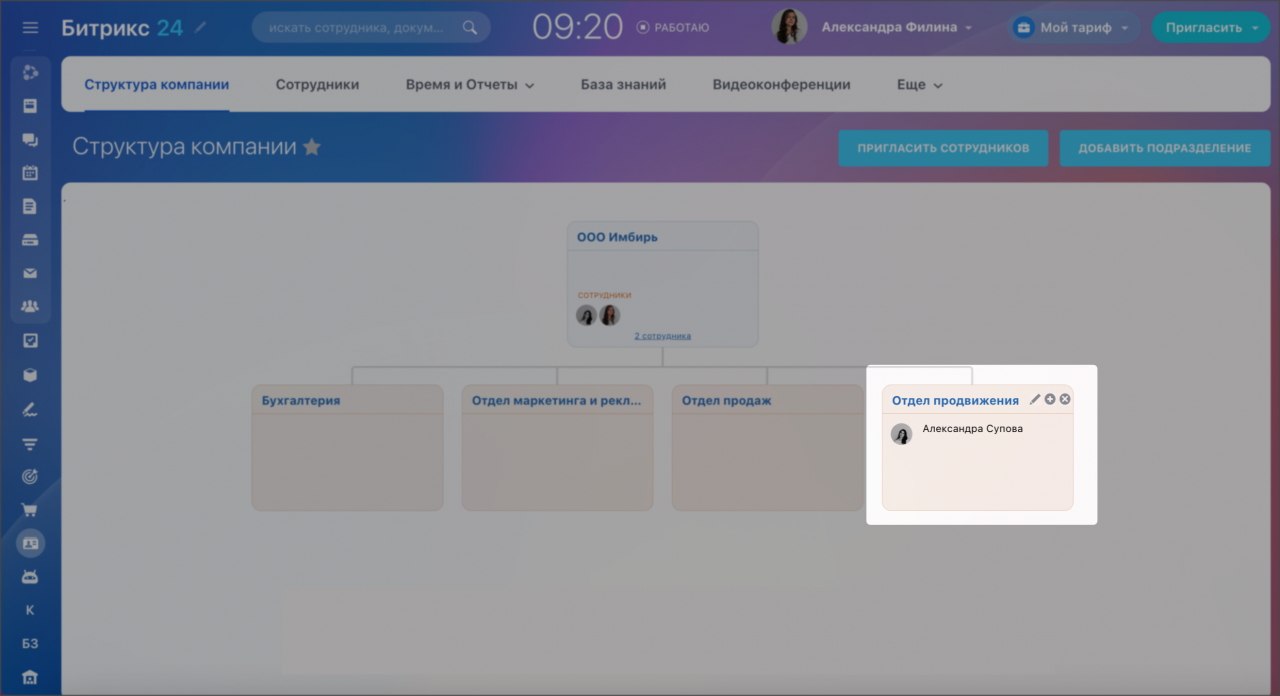
После этого новый отдел сразу появится в структуре компании в том расположении, куда вы прикрепили его.
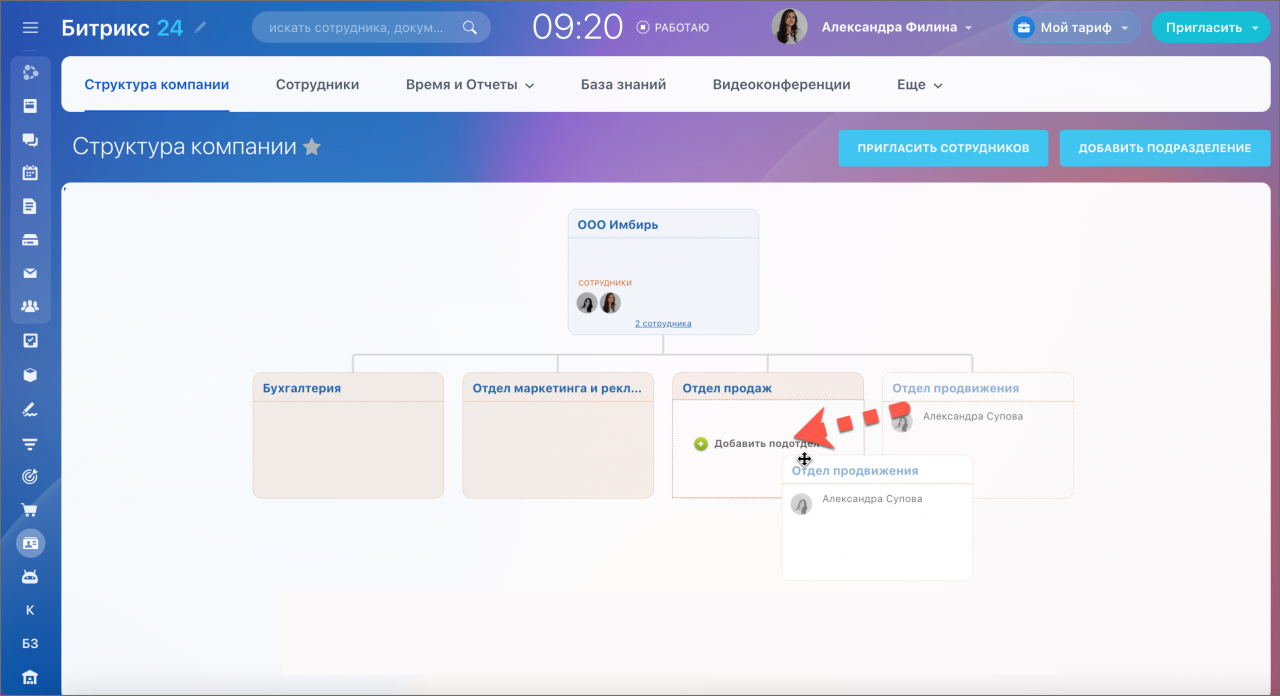
При необходимости вы можете просто перенести мышкой отдел в другое подразделение.
Как закрепить сотрудника в отделе
Для того чтобы закрепить сотрудника за определенным отделом, просто перенесите его в нужный отдел с помощью мышки.
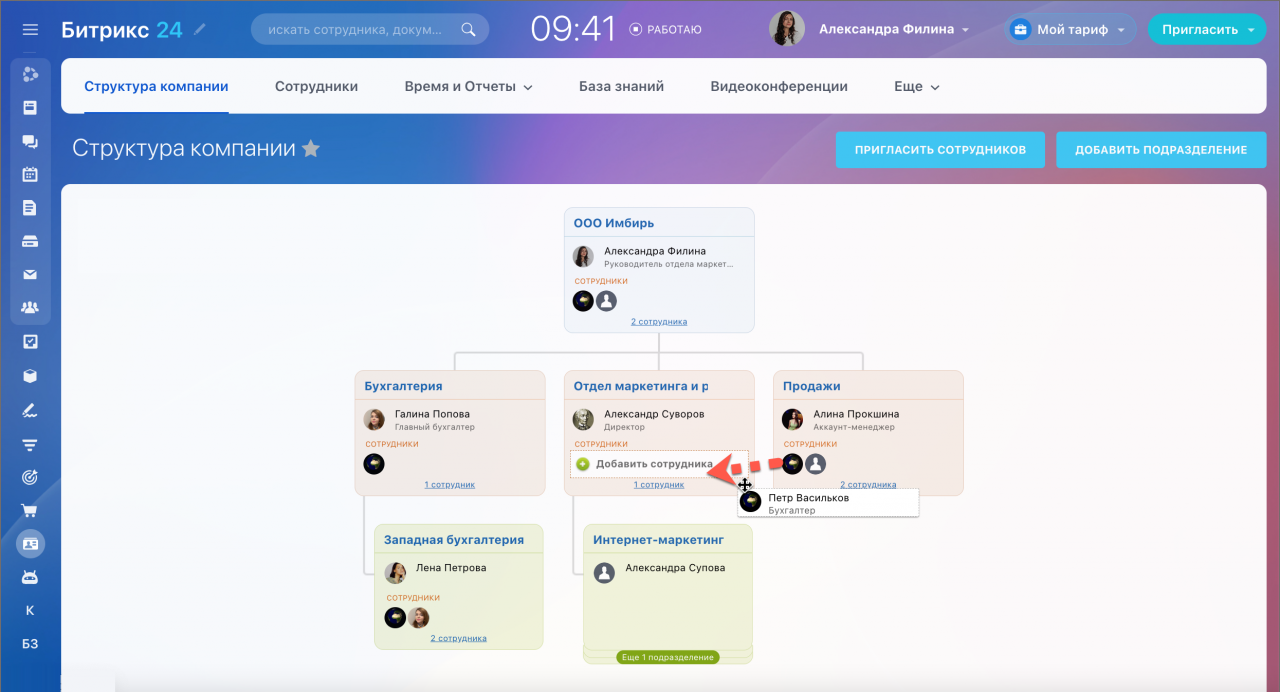
Если вам нужно, чтобы сотрудник числился сразу в нескольких отделах, то при перетаскивании сотрудника в отдел зажмите клавишу Shift. Таким образом, он появится сразу в двух подразделениях.
Компании
Компания – это элемент CRM, который содержит подробную информацию об организации. Компанией может быть как ваш клиент, так и поставщик или партнёр.
Сохраняйте данные ваших поставщиков в разделе Компании, таким образом у вас сохранится вся переписка и история сотрудничества в одном месте. Если вы работаете в секторе b2b, то все ваши клиенты должны находиться в этом же разделе.
Список компаний
Список компаний расположен в CRM > Клиенты > Компании.
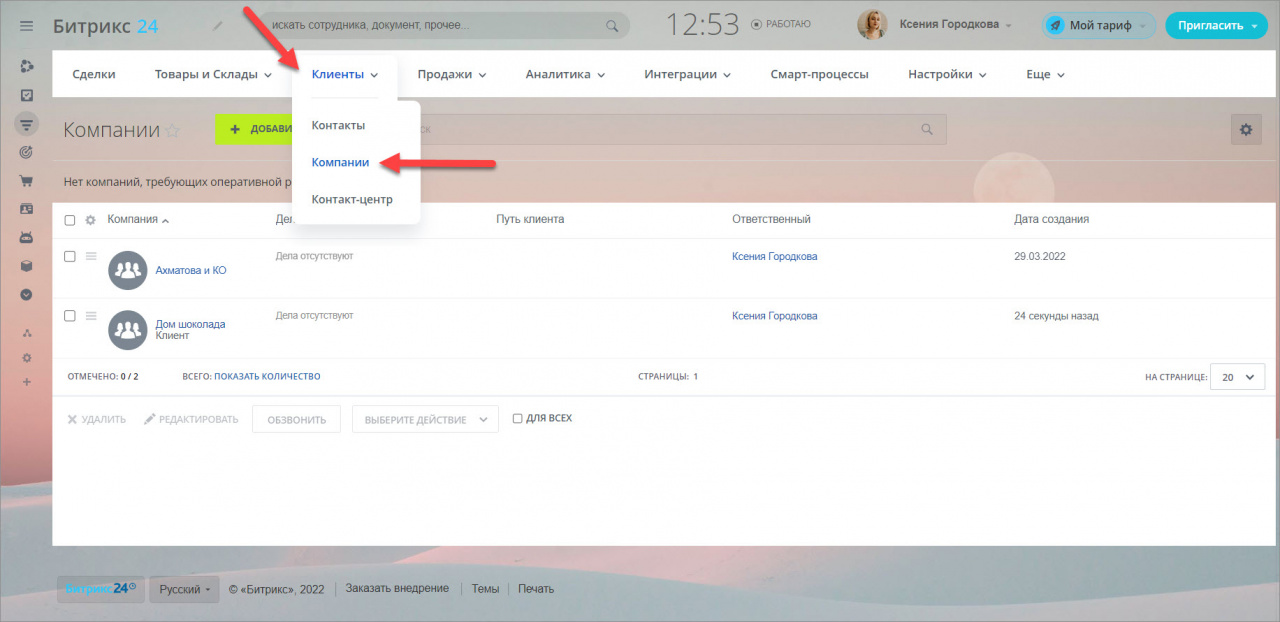
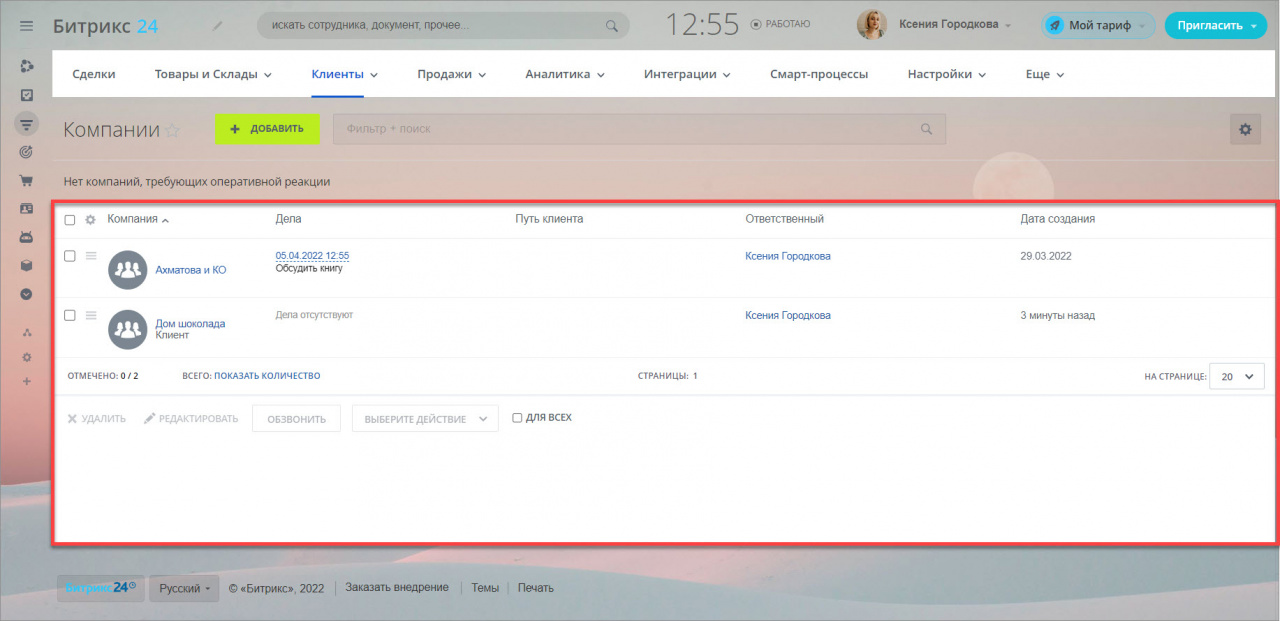
Список компаний содержит основную информацию – название компании, текущие дела, дату создания и путь клиента, который подтягивается из сквозной аналитики.
Вы также можете настроить, какую информацию хотите видеть в списке компаний, и в будущем видеть всю нужную информацию, не открывая карточку компании.
О тонкостях работы со списками читайте в статье Как работать со списками в CRM?
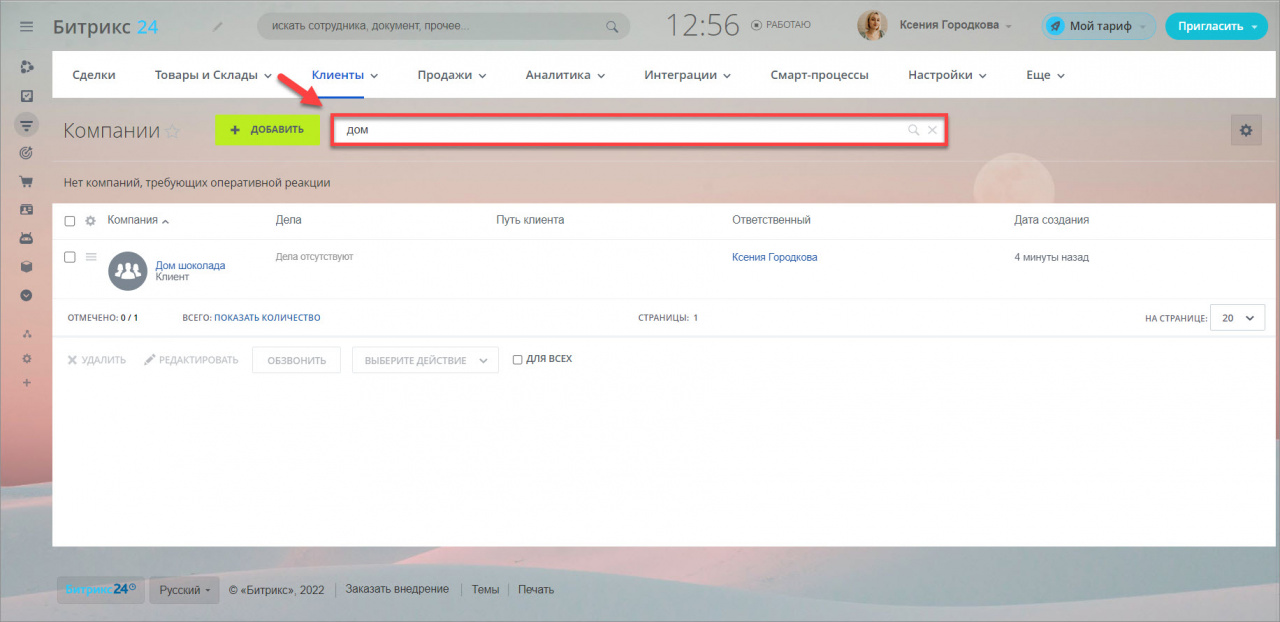
В верхней части страницы расположена строка поиска. Вы можете быстро найти нужную компанию по части названия, телефону, электронному адресу или по сфере деятельности.
Подробную информацию по работе с поиском читайте в статье Поиск элементов CRM .
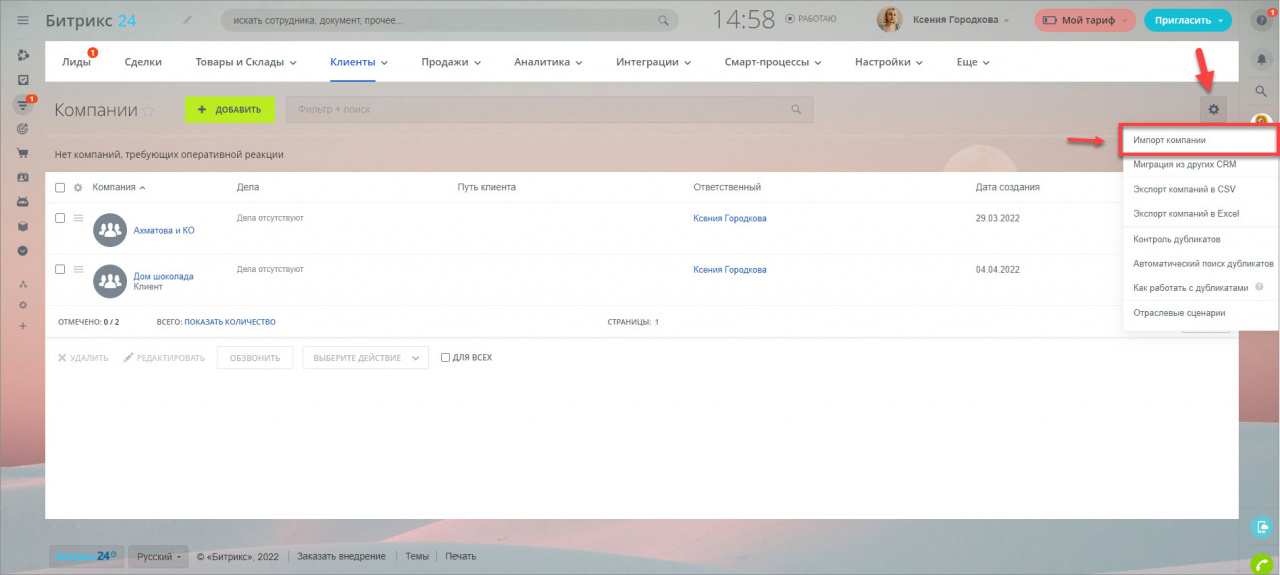
В шестерёнке спрятаны важные функции – импорт и экспорт, контроль дубликатов, а также возможность использовать готовое отраслевое решение для вашей CRM.
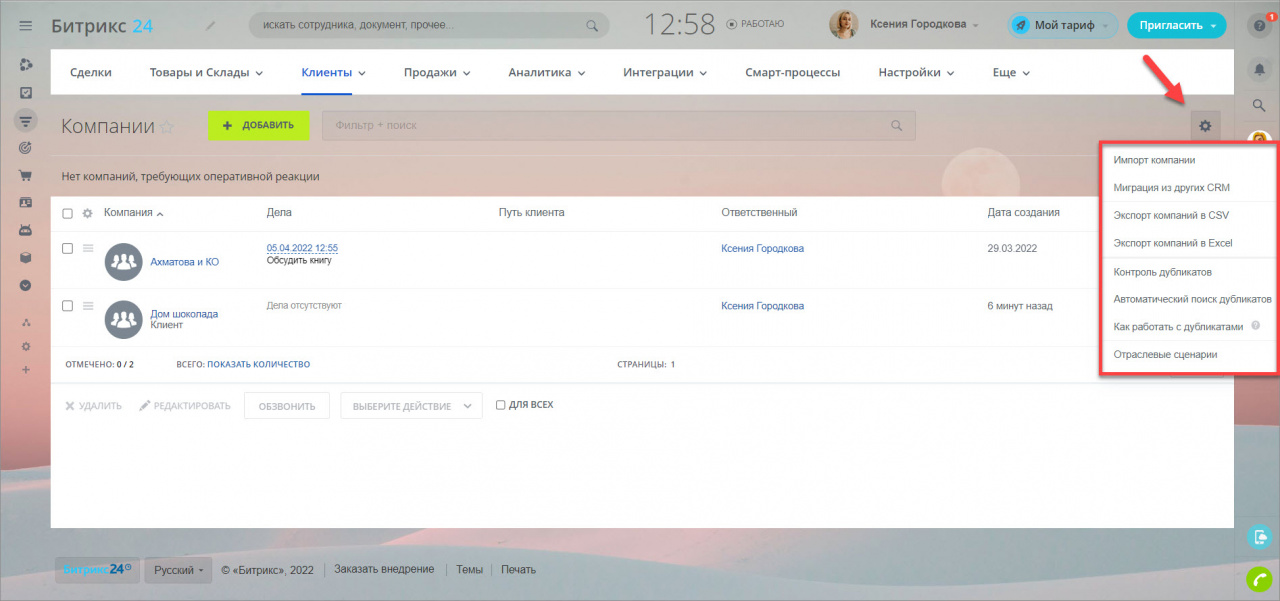
Если вам интересно, сколько всего компаний в вашей CRM, нажмите на опцию «Показать количество» внизу страницы.
Как работать с компаниями?
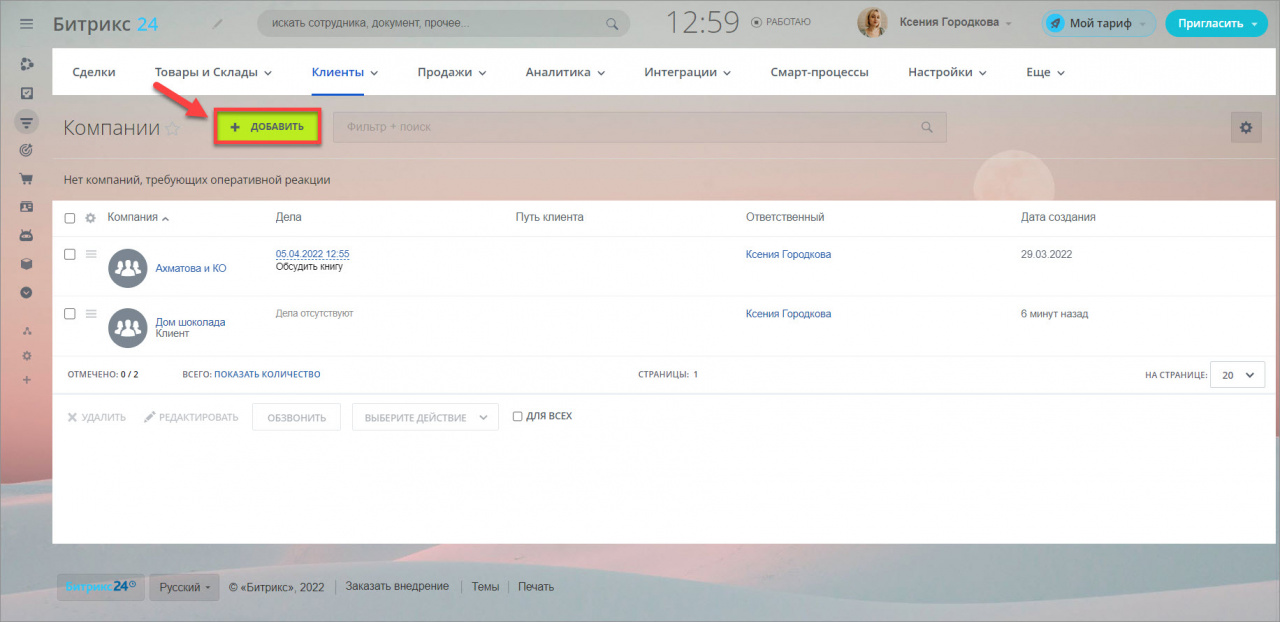
Создать компанию можно через кнопку «Добавить», откроется карточка компании, куда нужно внести всю информацию о компании.
Подробнее как добавить компанию читайте в статье Как добавить компанию?
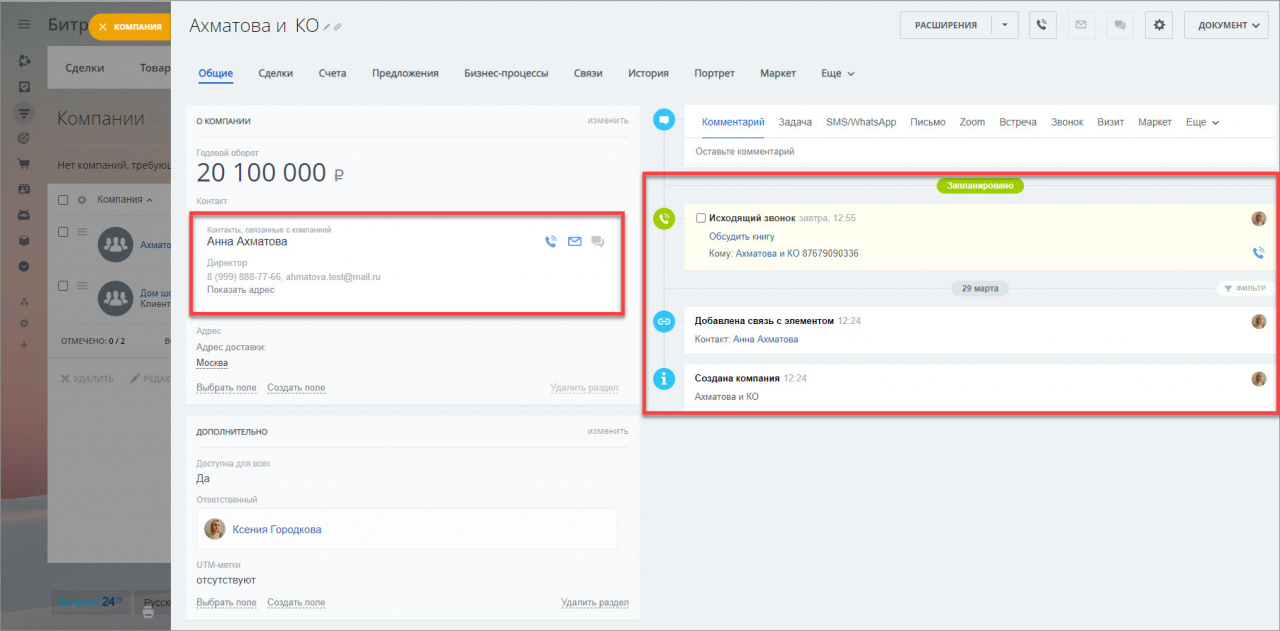
Нажмите на любую компанию – откроется её карточка. Карточка компании состоит из двух частей. В левой части расположены поля, куда заносится вся информация о компании, а справа отображается связь с другими элементами CRM и запланированные дела. Помимо стандартной информации, вы также можете сохранить реквизиты компании, и позже выставить счет на оплату этому клиенту.
Настройте карточку компании по своему желанию Карточка CRM и Представления CRM. Про работу с реквизитами, можно почитать в статье Изменения в работе с адресами и реквизитами в CRM .
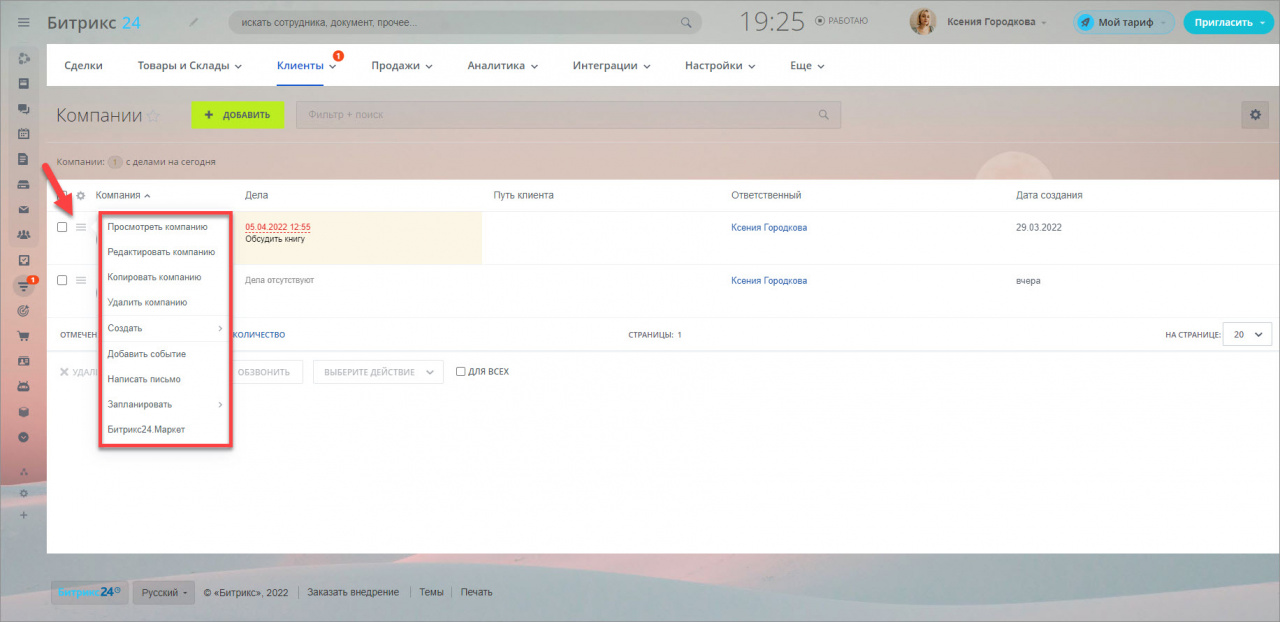
Действия с компаниями
Используйте контекстное меню, чтобы отредактировать или удалить компанию, создать на основании компании другой элемент CRM, или запланировать дело.
Если нужно отредактировать несколько компаний – отметьте их галочками и выберете нужное действие. Используйте групповые действия, чтобы создать рассылку или обзвон.
Как добавить компанию
В Битрикс24 есть несколько способов как создать компанию. Давайте рассмотрим их подробнее.
Добавлять компании могут сотрудники с соответствующими правами в CRM. Подробнее читайте в статье Права доступа в CRM.
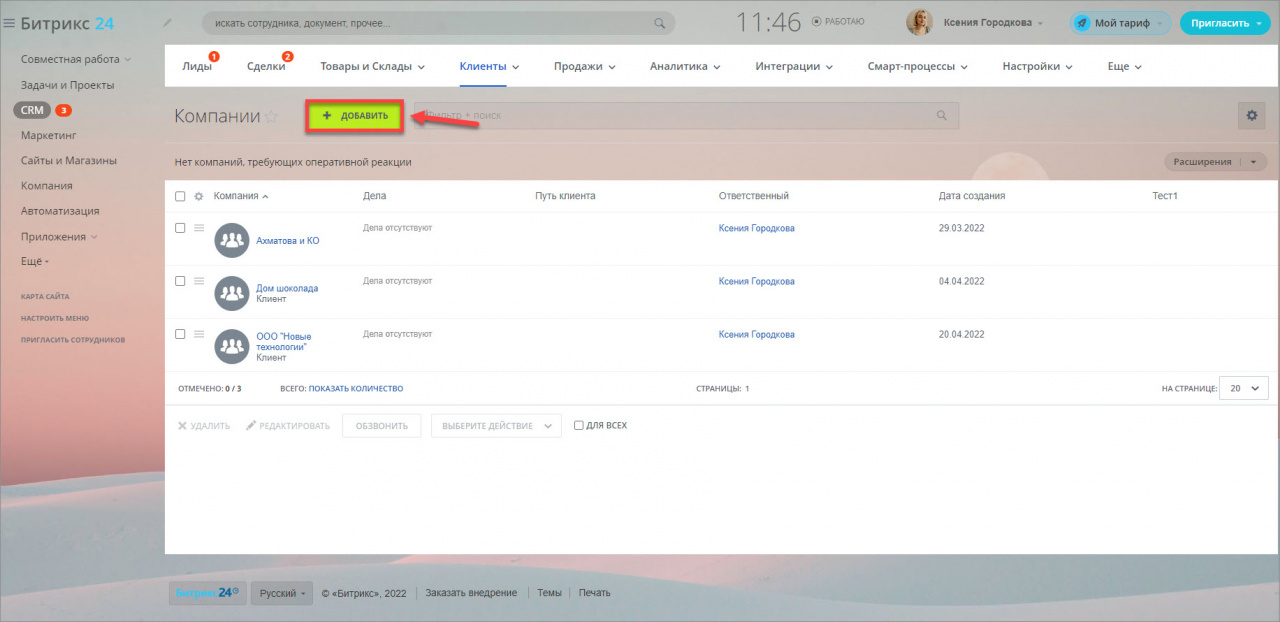
- Компанию можно добавить как самостоятельный элемент. Этот способ подойдёт, если к вам в офис пришел потенциальный клиент и нужно сохранить его данные. Нажмите Добавить на странице CRM >Клиенты >Компании.
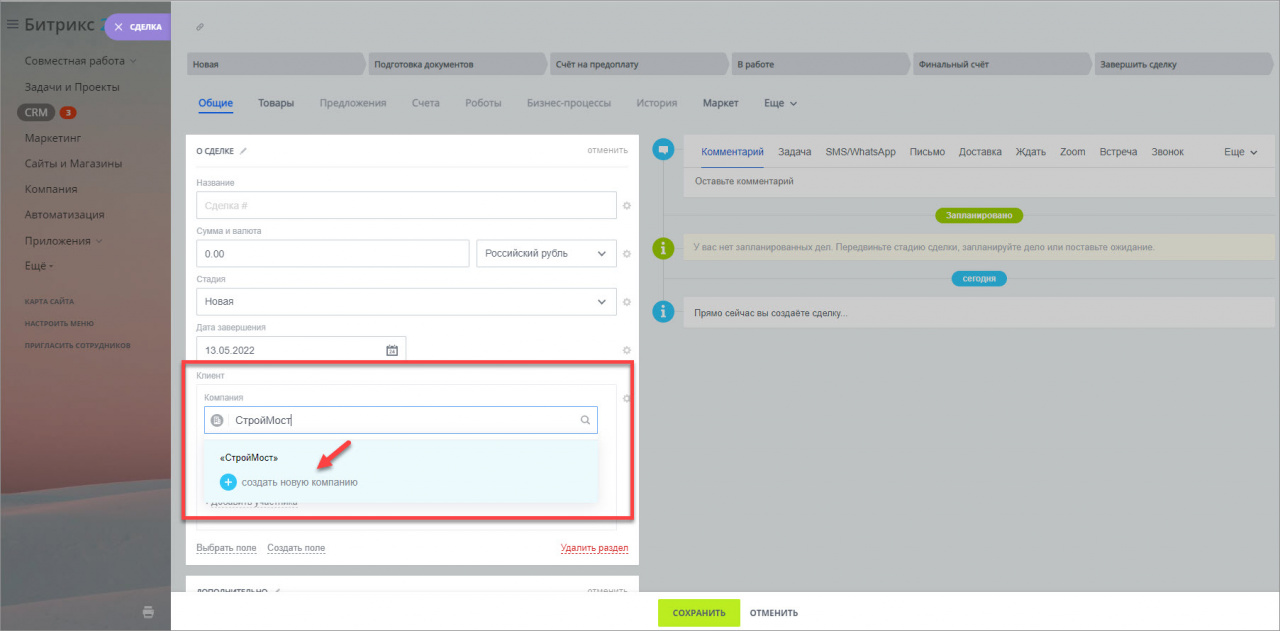
- Также компанию можно создать в карточке лида или сделки. Используйте этот вариант, если у вас уже есть элемент CRM и вы хотите создать компанию с ним в связке. Заполните поле Клиент в карточке элемента и сохраните его.
Подробнее читайте в статье Карточка CRM.
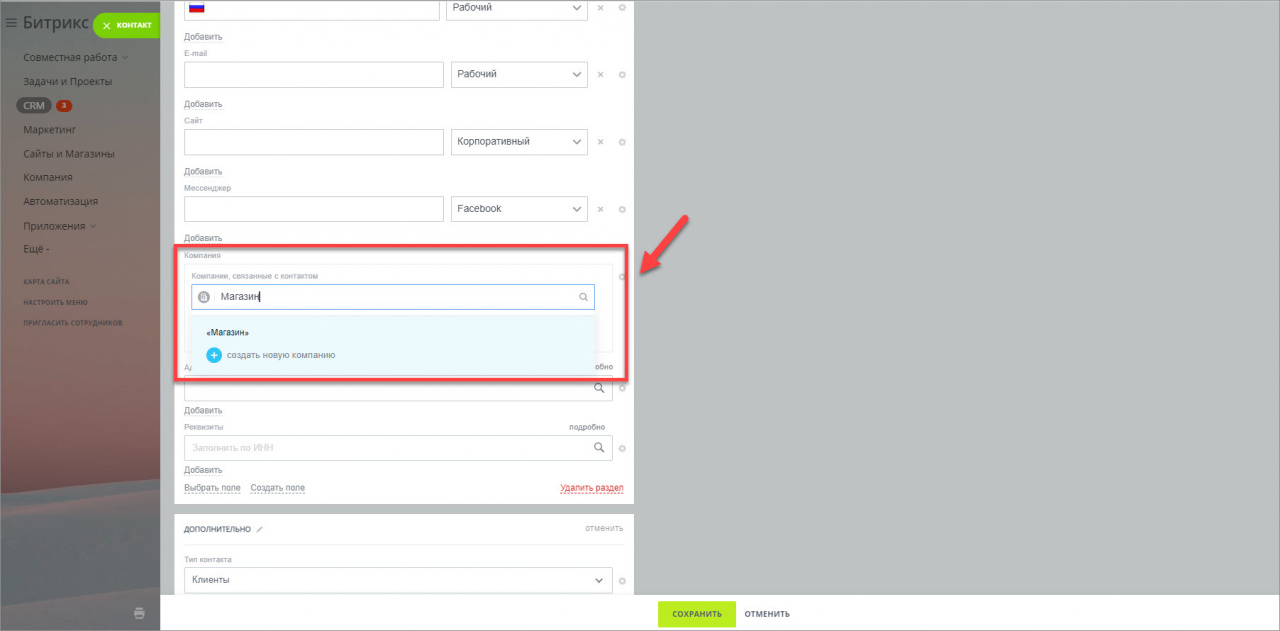
- Компанию можно создать и в карточке контакта. Например, вы работаете с клиентом как с частным лицом, и вот он звонит и сообщает, что теперь он представляет некую компанию. Чтобы не потерять связь между клиентом и компанией, вы можете создать компанию в поле Компания прямо в карточке элемента.
- Используйте импорт компаний, если у вас большая база данных и вы хотите быстро перенести ее в CRM. Эта опция находится в шестерёнке в разделе Компании.
- Также компанию можно получить с помощью CRM-формы. Настройте форму и добавьте её на свой сайт для получения информации о клиенте .
Подробнее читайте в статьях Импорт элементов CRM с реквизитами и CRM-формы
Как заполнить карточку
После того как вы нажали Добавить откроется карточка компании. По умолчанию, для создания компании достаточно заполнить её название.
В этом же разделе внесите информацию о типе компании, сфере деятельности и годовом обороте.
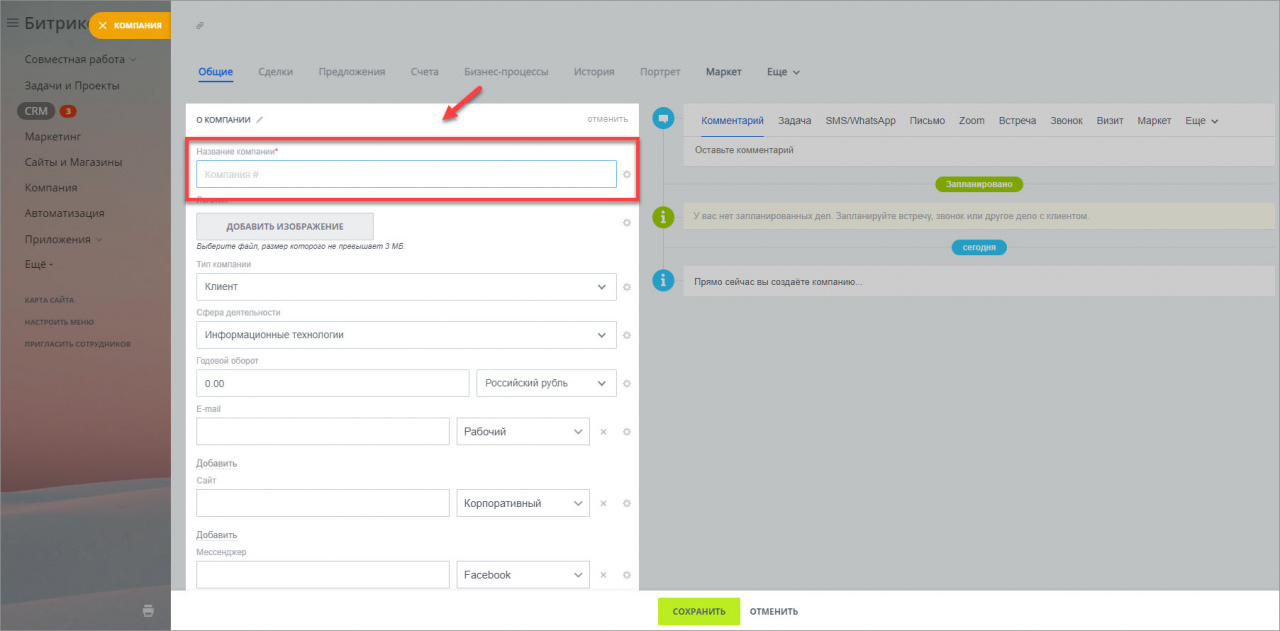
Также заполните способы связи с компанией — телефон, e-mail, сайт, мессенджеры.
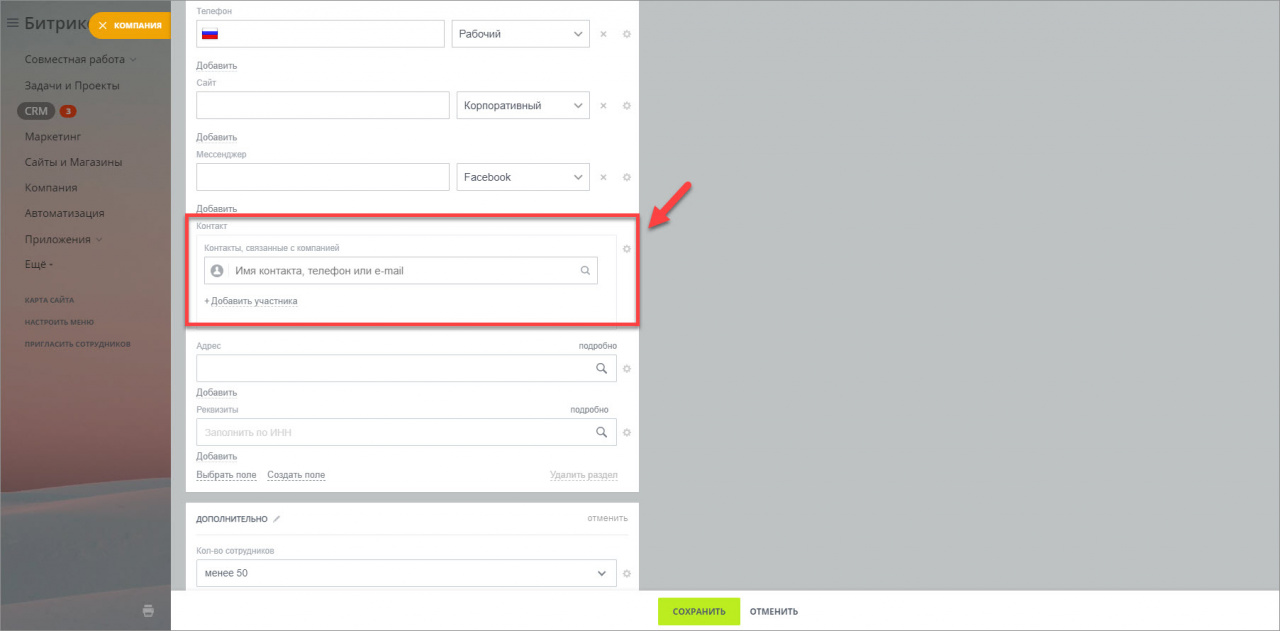
В поле Контакт заполните данные о представителе компании, с которым вы работаете. Контактов в компании может быть несколько.
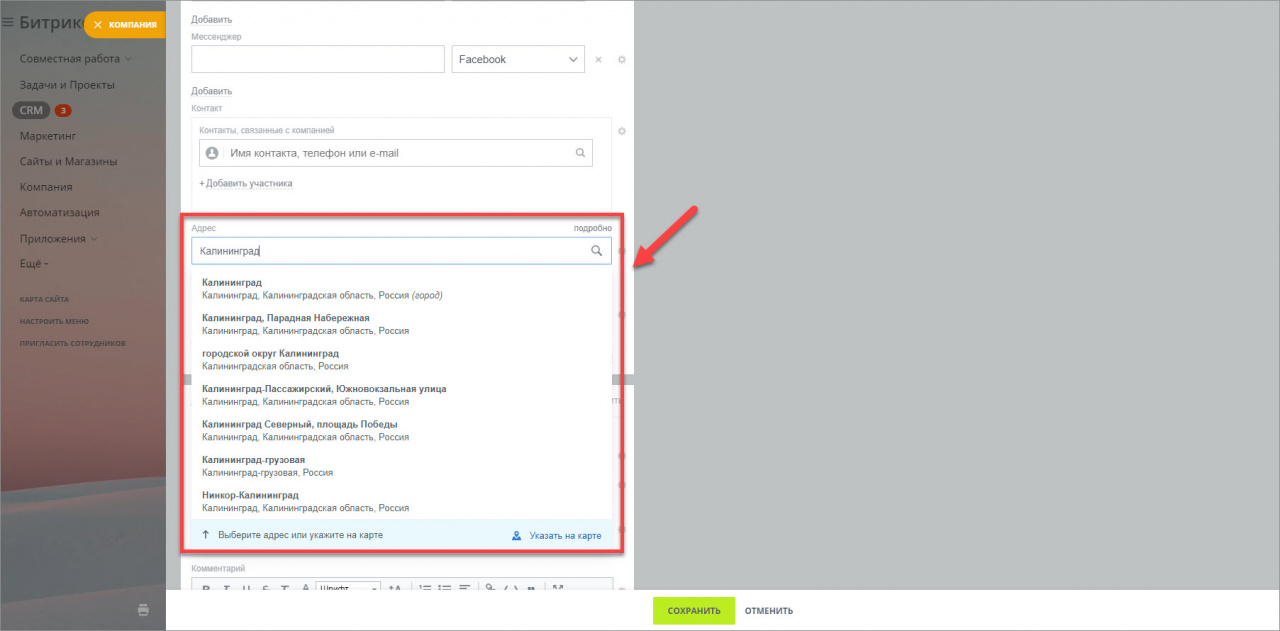
Далее добавьте адрес в карточку компании. Адрес можно выбрать из списка или указать на карте.
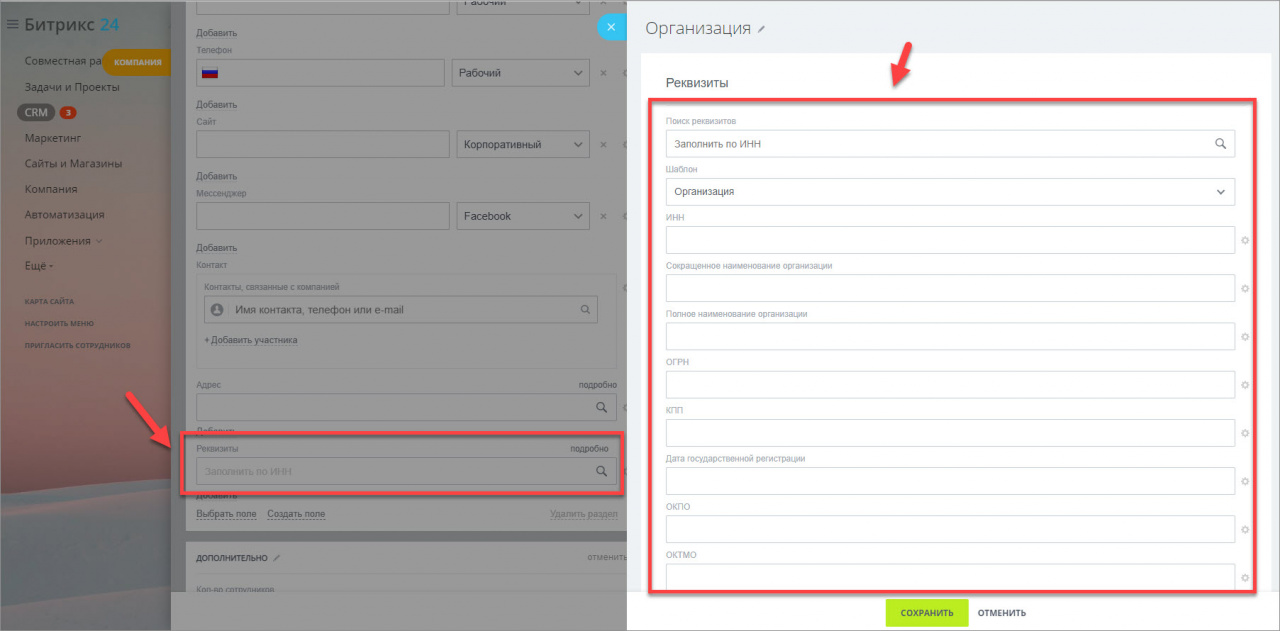
После заполнения основной информации следующий шаг — реквизиты компании.
В поле Реквизиты можно добавить подробную информацию, — например, полное название компании, ИНН, ОГРН, банковские реквизиты и другие данные. Позже вы cможете использовать внесенные реквизиты, чтобы сформировать платежный документ или договор на оказание услуг.
Подробнее читайте в статьях Изменения в работе с адресами и реквизитами в CRM и Шаблоны реквизитов
Дополнительная информация
В разделе Дополнительно укажите количество сотрудников и оставьте произвольный комментарий, если требуется.
Опция Доступна для всех позволяет работать с компанией другим сотрудникам.