Как удалить отфильтрованные строки в Excel (с примером)
Часто вы можете захотеть удалить определенные строки после их фильтрации в Excel.
К счастью, это легко сделать, и следующий пример показывает, как это сделать на практике.
Пример: удаление отфильтрованных строк в Excel
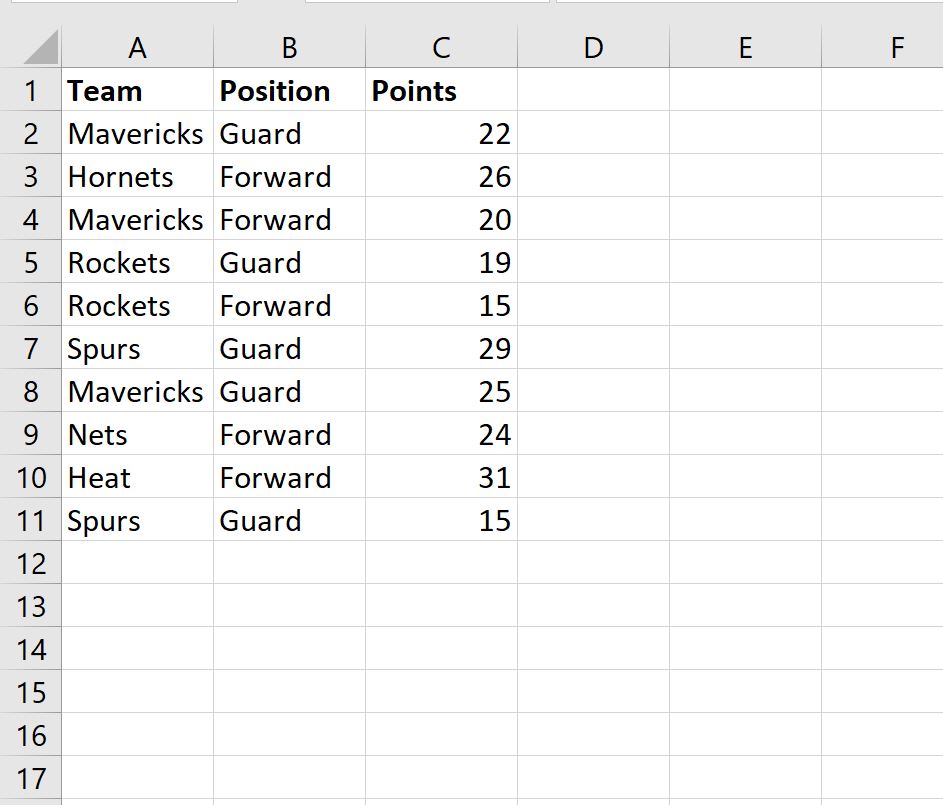
Предположим, у нас есть следующий набор данных, содержащий информацию о 10 баскетболистах:
Предположим, мы хотим удалить все строки, содержащие «Страж» в столбце «Позиция».
Во-первых, мы можем применить фильтр, чтобы просмотреть только те строки, которые содержат «Охрана».
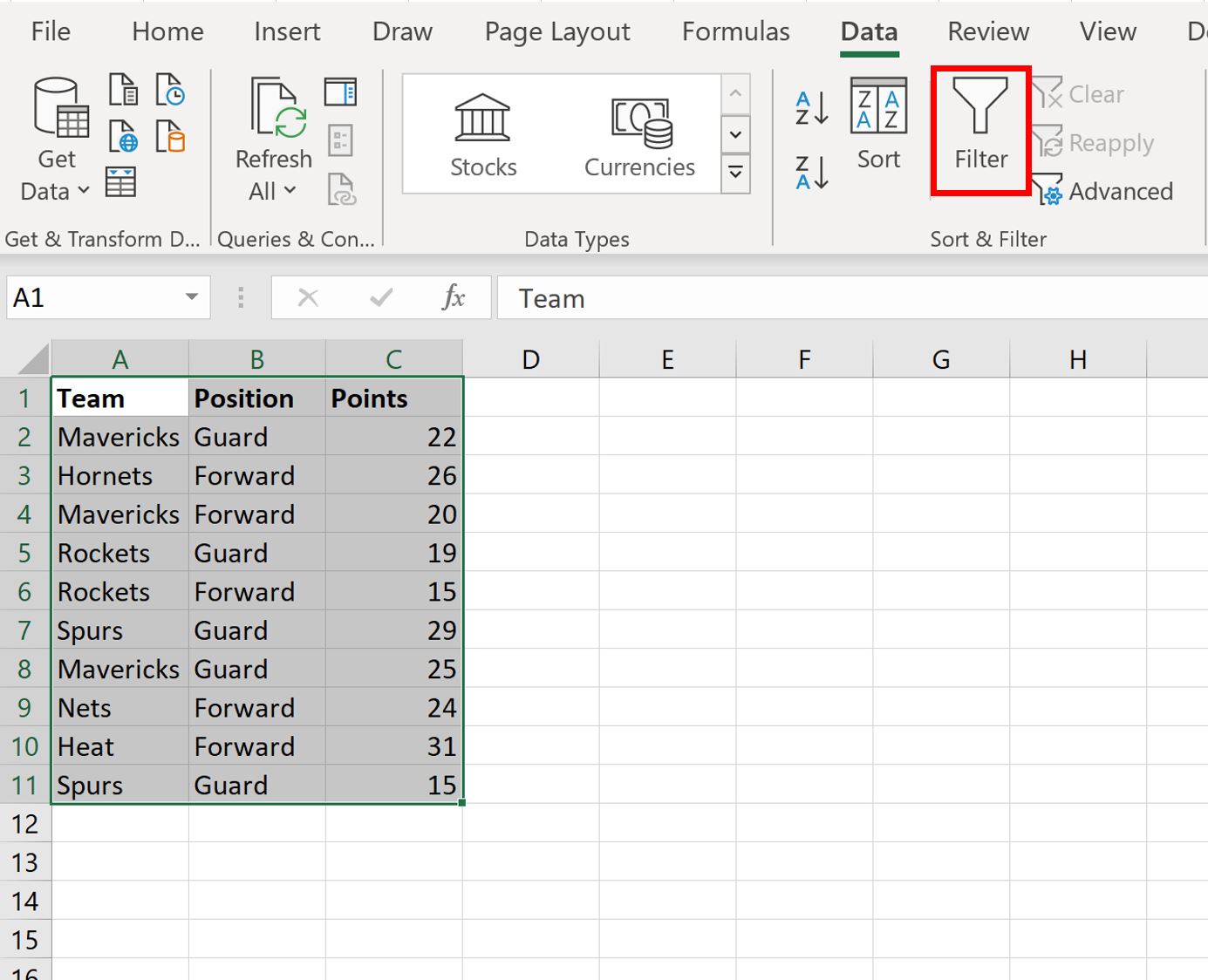
Для этого щелкните вкладку « Данные » на верхней ленте, а затем нажмите кнопку « Фильтр »:
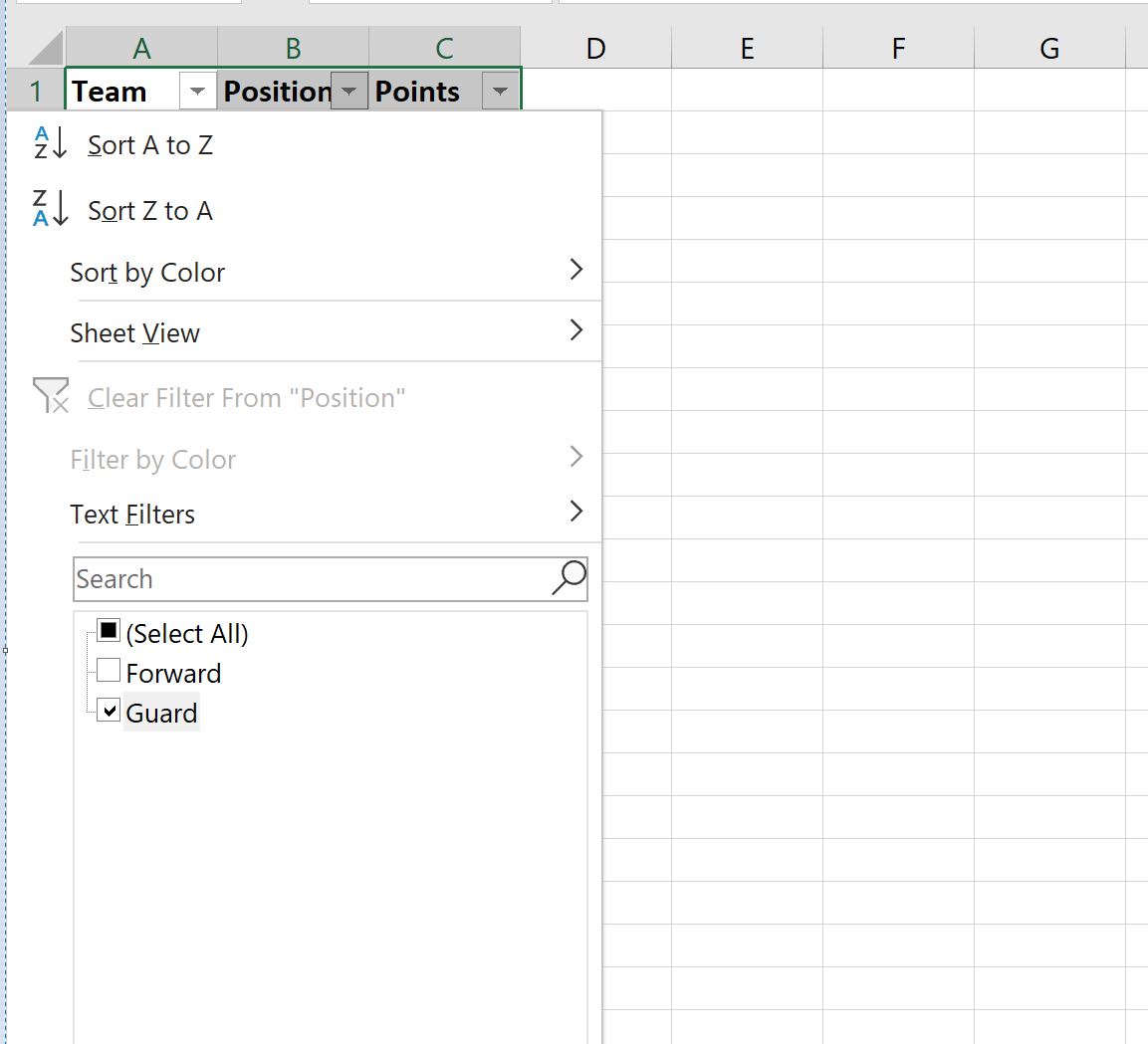
Затем щелкните стрелку раскрывающегося списка рядом с Позиция , установите флажок рядом с Охрана , затем нажмите OK :
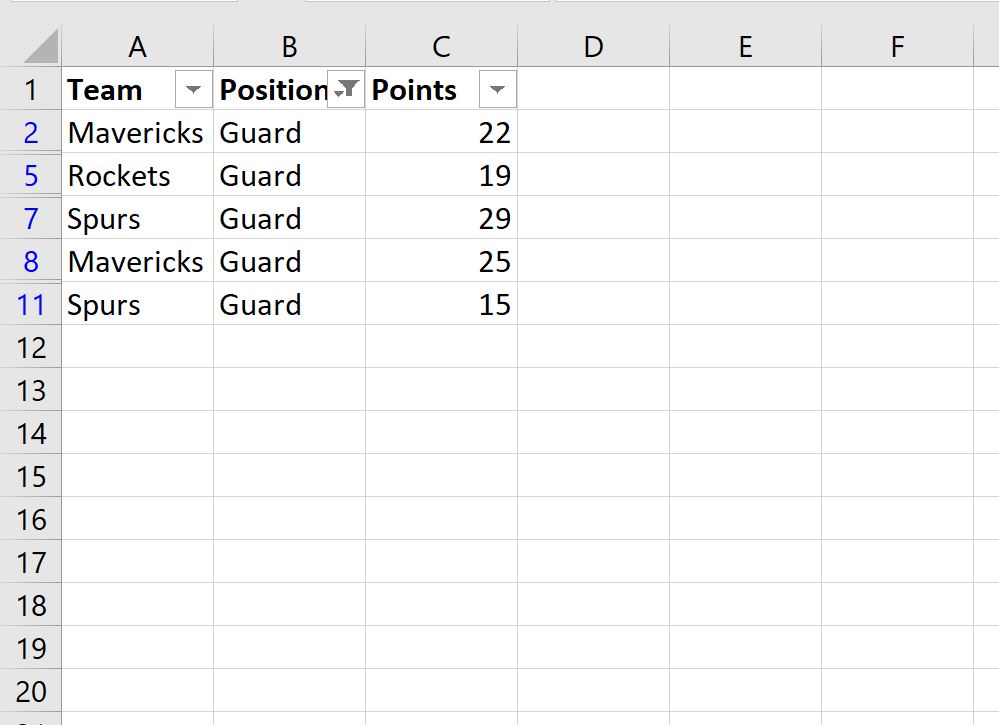
Данные будут автоматически отфильтрованы, чтобы отображались только строки, в которых столбец «Позиция» содержит «Охрана»:
Затем выделите каждую из строк. Затем щелкните правой кнопкой мыши любую строку и выберите « Удалить строку» в раскрывающемся меню:
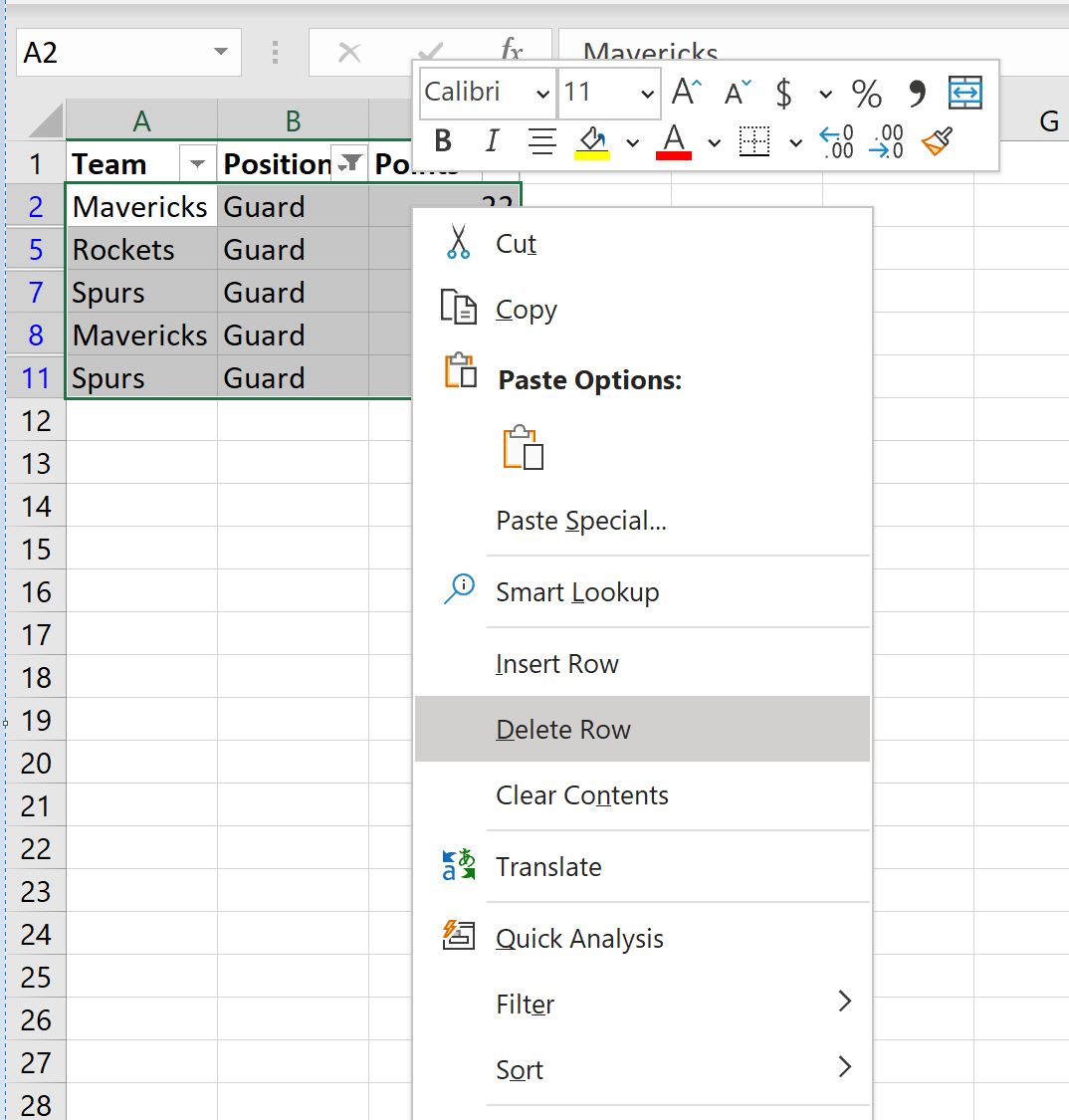
Все видимые строки будут удалены.
Наконец, просто нажмите кнопку « Фильтр » еще раз, чтобы отключить фильтр.
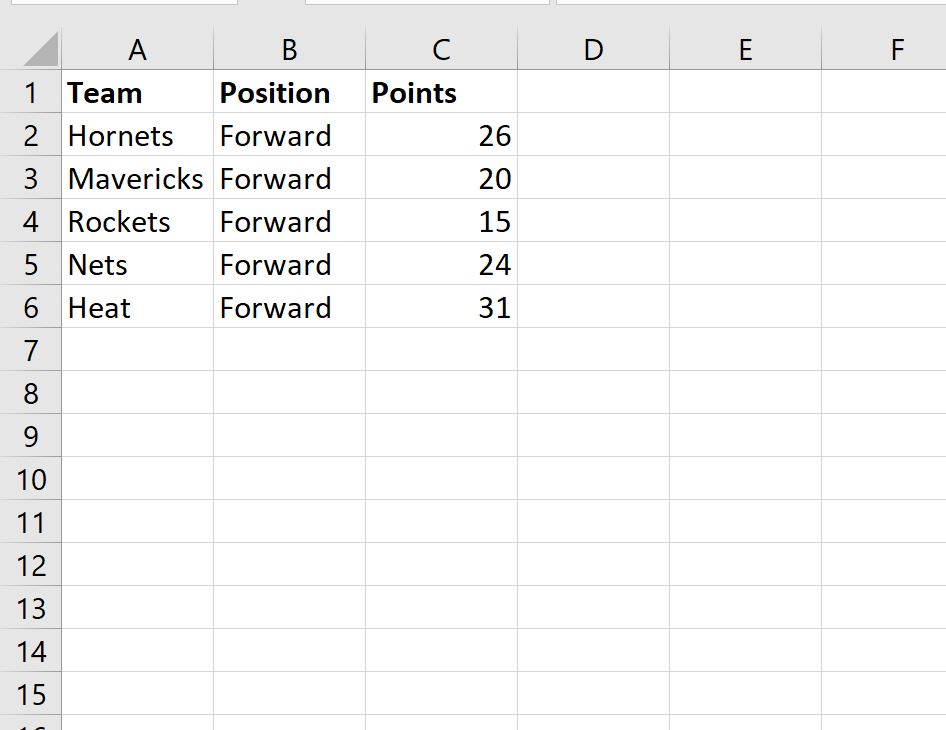
Единственными оставшимися строками будут строки со словом «Вперед» в столбце « Позиция »:
Дополнительные ресурсы
В следующих руководствах объясняется, как выполнять другие распространенные задачи в Excel:
Как удалить строки в экселе по фильтру?
При использовании, в программе эксель, фильтра часто нужно удалить отфильтрованные по условию строки. При этом нередко человек сталкивается с проблемой, что удаляются не только отобранные по условию строки, но и все скрытие ячейки. Поэтому давайте разберемся, как в программе эксель удалять строки по условию.
Откроем таблицу, в которой представлен список рабочих из двух цехов. Необходимо удалить строки, относящиеся ко второму цеху.

Сначала, используя фильтр по столбцам, отобразим на экране сотрудников, которые относятся ко второму цеху.

Дальше нужно выделить только отфильтрованные строки. Для этого сначала выделяем область, содержащую отфильтрованные по условию ячейки. Потом переходим на верхнюю панель настроек, где в закладке «Главная» в блоке «Редактирования» нажимаем на иконку «Найти и выделить».

В появившемся дополнительном меню нажимаем на строчку «Выделение группы ячеек».

На экране появится меню «Выделение группы ячеек» в правой части поставьте точку напротив строки «только выделенные ячейки». В результате выделяться только отфильтрованные по условию ячейки.

После нажимаем на правую кнопку мыши и в появившемся меню нажимаем на строчку «удалить» и удаляете все выделенные по условию строки.
Как удалить строки в Excel по условию? Удаление и скрытие пустых строк и строк, содержащих заданное значение
Прежде чем перейти к теме статьи, разберемся, с чем мы будем иметь дело. Посмотрим на иерархию объектов в Excel. Рабочая книга (Workbook) – это файл Excel, содержащий рабочие листы. Рабочий лист (Worksheet), в свою очередь, представляет собой электронную таблицу, основной тип документа, который используется приложением Excel для хранения и обработки данных. Рабочие листы — это таблицы, состоящие из ячеек, организованных в столбцы и строки и являются частью рабочей книги. Основным элементом электронной таблицы является ячейка. Именно в ячейках содержится информация – текст, значения, формулы. Каждая ячейка имеет свой адрес – номер строки и номер столбца, на пересечении которых находится ячейка. В этой статье более подробно остановимся на строках.
Строки в Excel и основные действия с ними
Количество строк в Excel 2003 – 65 536, а число строк в Excel 2007 и Excel 2010 – уже 1 048 576. Наиболее частыми действиями со строками являются копирование, вставка, добавление новых строк, удаление и скрытие. Без особого труда можно преобразовать Excel строку в столбец и наоборот. Такое преобразование называется транспонированием . Для преобразования строки в столбец необходимо скопировать данные строки, после чего нажать правую кнопку мыши и из контекстного меню выбрать пункт «Специальная вставка…». В появившемся диалоговом окне «Специальная вставка» поставить галочку в поле «транспонировать» и нажать кнопку ОК.

Все манипуляции со строками не представляют какой-либо особой сложности, но задача существенно усложняется, когда работать приходится с большими объемами данных и в особых условиях, когда к примеру нельзя воспользоваться стандартными средствами Excel, такими как сортировка. В таких случаях на помощь как всегда приходят макросы VBA. С помощью макросов VBA Excel строки легко поддаются обработке, можно например скрыть все пустые строки и или удалить строки содержащие заданный текст.
Далее рассмотрим инструмент, в котором реализовано программное скрытие и удаление пустых строк, а также скрытие и удаление любых строк, по заданным пользователем условиям, при этом все параметры для работы программы задаются не в редакторе программного кода, а в диалоговом окне, что очень удобно. Надстройка работает как с видимыми так и со скрытыми и отфильтрованными строками .
Надстройка для удаления и скрытия строк по условию
1) Скрывать либо удалять строки, подходящие под заданное условие;
2) скрывать либо удалять строки, находящиеся ниже или выше строк, подходящих под заданное условие;
3) скрывать либо удалять заданное количество строк для каждого действия;
4) скрывать либо удалять разное количество строк для каждого действия, если количество строк указано в отдельном столбце;
5) выбирать одно из нескольких условий для искомых значений (совпадает, не совпадает, содержит, не содержит, начинается, не начинается, заканчивается, не заканчивается);
6) находить пустые строки и строки, содержащие заданный текст (либо массив из текстовых значений);
7) осуществлять одновременный поиск различных текстовых выражений, внесенных в поле для ввода текста с использованием знака-разделителя. В качестве знака-разделителя используется (;) точка с запятой;
8) выбирать различные диапазоны для обработки данных;
9) ограничивать выбранные диапазоны номерами строк сверху и/или снизу для избежания повреждения шапок таблиц и строк с разного рода промежуточными итогами;
10) осуществлять поиск текста в строках как с учетом регистра, так и без.
Диалоговое окно надстройки
По изображению диалогового окна можно получить представление о том, какие возможности предоставляются надстройкой — это удаление/скрытие пустых строк и строк, подходящих под заданные условия.
Как скрыть или удалить строки по условию?
На выбор пользователя макрос может удалять/скрывать пустые строки, а может на выбор пользователя скрывать либо удалять строки, удовлетворяющие заданным условиям, например таким как содержание заданного текста, либо отсутствием такового, может учитывать регистр при поиске текста в строках, а может не учитывать. Для того, чтобы при удалении/скрытии в таблицах не пострадала шапка или промежуточные результаты, введено дополнительное ограничение по номерам строк, при помощи которого можно задавать диапазон для действия макроса. Если же диапазон не задан пользователем, то макрос работает со строками так называемого используемого диапазона, то есть со строки, в которой содержится первая заполненная информацией ячейка, до строки с последней заполненной ячейкой. Пользователю также предлагается ограничить обработку данных либо активным листом, либо всеми листами активной рабочей книги.
При помощи надстройки можно производить действия не только с самими строками, которые подходят под заданное условие, но и со строками, которые находятся выше или ниже этих строк. Кроме того, предусмотрена возможность задать количество строк для каждого действия.
Как скрывать или удалять разное количество строк?
Если в диалоговом окне надстройки установить флажок в поле «Разное количество строк», то числовое значение в поле «Для каждого действия, шт.» меняется на номер столбца, в котором содержатся значения для каждого действия. В этом случае за каждое действие будет скрыто или удалено столько строк, сколько указано в соответствующей строке заданного столбца.

Как скрывать или удалять строки со служебными символами?
При необходимости удаления или скрытия строк со служебными символами, такими как звездочка или знак вопроса, в строке поиска необходимо перед искомым знаком поставить символ «~» тильда, это сигнализирует приложению Excel о том, что следующий за тильдой знак перестает выполнять свои служебные функции и становится обычным символом.
Другие материалы по теме:
- Создание и написание макросов. Как установить макрос на свой компьютер?
- Как импортировать модуль с макросом на свой компьютер?
- Как удалить/скрыть столбцы в Excel по условию? Работа со столбцами
- Как удалить все листы в Excel кроме активного? Как удалить каждый второй лист в Excel? Выборочное удаление листов
- Как скрыть и отобразить скрытые листы в Excel 2007/2010/2013/2016?
Как удалить отфильтрованные строки в excel
Задача автоматически удалить все строки, кроме выбранных фильтром.
Прошу помочь. Спасибо.
Прикрепленные файлы
- Книга1.xlsx (8.64 КБ)
Изменено: pnv — 28.11.2018 12:13:51
Пользователь
Сообщений: 11833 Регистрация: 17.01.2014
ПОЛ: МУЖСКОЙ | Win10x64, MSO2019x64
28.11.2018 10:17:42
Самый простой вариант. Отфильтровали, в свободном столбце поставили плюсик напротив каждой отфильтрованной строки, фильтр по столбцу с плюсиками — пусто, удалить отфильтрованное.
Формула массива (ФМ) вводится Ctrl+Shift+Enter
Memento mori
Пользователь
Сообщений: 17 Регистрация: 07.09.2017
28.11.2018 12:15:09
JayBhagavan, спасибо, но много ручных действий, нужно автоматом
Пользователь
Сообщений: 11833 Регистрация: 17.01.2014
ПОЛ: МУЖСКОЙ | Win10x64, MSO2019x64
28.11.2018 12:21:28
pnv, самый простой алгоритм Вам описал.
Можно другой алгоритм. Пользователь отфильтровал и вызвал макрос. Макрос запомнил адреса отфильтрованных строк. Цикл по строкам таблицы С ПОСЛЕДНЕЙ к первой. Если текущая строка не в ранее отфильтрованном диапазоне — удалить строку.
Формула массива (ФМ) вводится Ctrl+Shift+Enter
Memento mori
Пользователь
Сообщений: 434 Регистрация: 08.03.2014
28.11.2018 12:26:01
| Цитата |
|---|
| pnv написал: нужно автоматом |
Страницы: 1
Читают тему
© Николай Павлов, Planetaexcel, 2006-2023
info@planetaexcel.ru
Использование любых материалов сайта допускается строго с указанием прямой ссылки на источник, упоминанием названия сайта, имени автора и неизменности исходного текста и иллюстраций.
| ООО «Планета Эксел» ИНН 7735603520 ОГРН 1147746834949 |
ИП Павлов Николай Владимирович ИНН 633015842586 ОГРНИП 310633031600071 |