Как включить Adobe Flash Player в браузере Opera: пошаговая инструкция. Флеш плеер для опера браузера
Как включить Flash Player в Opera: пошаговая инструкция
Рад приветствовать вас на блоге. В ряде случаев для комфортной работы в браузере Opera требуется включение плагина Adobe Flash Player. Он является распространенным программным решением.
В этой публикации наглядно покажу, как включить флеш плеер в Опере при помощи ряда простых действий. Ничего сложного в этом нет. Давайте разберем подробнее, что нужно сделать.
Пошаговая инструкция
В процессе написания этой статьи я установил последнюю версию браузера. Теперь приступлю к установке флеш плеера в Opera.
Шаг 1 — смотрим список установленных плагинов
Для этого есть два способа:
- в адресной строке вводим команду «opera://plugins» и нажимаем клавишу «enter»;
- выбираем в меню соответствующие разделы.
Оба варианта рабочие. Для наглядности покажу детали на скриншоте ниже.
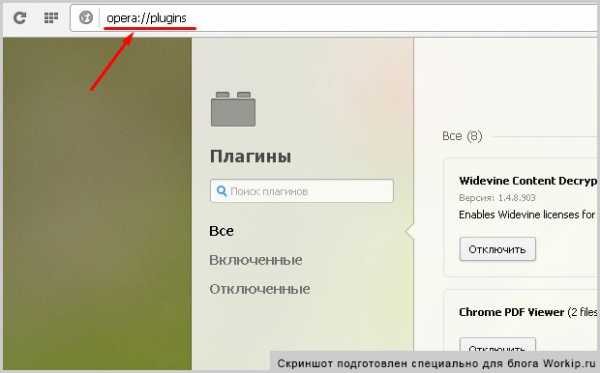
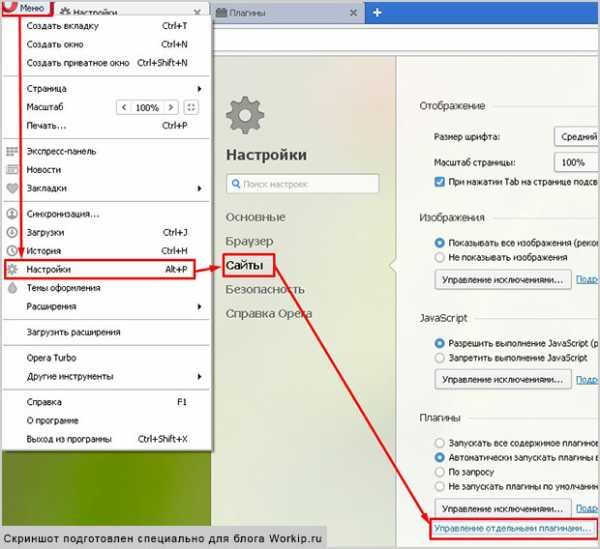
Если рассматриваемый плеер уже есть в открывшемся списке, то, возможно, будет достаточно его просто включить? Если же его нет, то идем дальше.
Шаг 2 — загрузка и установка программного решения
Загружать флеш плеер для оперы лучше с официального ресурса — https://get.adobe.com/flashplayer.
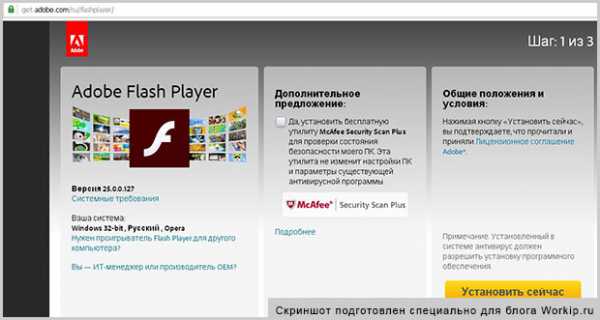
Как можете заметить, дополнительно предлагается установить утилиту McAfee. Если она нужна, то галочку можно оставить, если нет — то ее снимаем. Это уже индивидуальное решение каждого.
Далее просто следуем инструкциям системы и завершаем установку.
Шаг 3 — завершаем работы или ищем неисправности
После выполнения вышеописанных действий у меня отлично работает функционал Flash Player в Opera. У вас такая же ситуация? Если да, то поздравляю с успешным завершением необходимых работ.
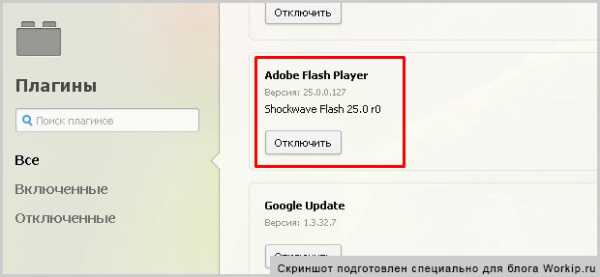
Если же плагин не работает корректно, то начинаем искать возможные неисправности. Каждая ситуация индивидуальна. С ходу могу назвать несколько действий, одно или несколько из которых могут помочь.
- Очистка кеша браузера и временных файлов операционной системы (ОС).
- Обновление Оперы и ОС до последних версий, переустановка плагина.
- Поиск, удаление вирусов и последствия их активности.
- Поиск и устранение неполадок в ОС.
Разумеется, могут быть и другие причины, варианты действий. Они и 4 варианта описанные выше — это уже темы отдельных статей. Возможно, в будущем подготовлю соответствующие материалы. А прямо сейчас могу предложить дополнительно ознакомиться с причинами медленной загрузки страниц в различных обозревателях интернета.
На сегодня всё. Если знаете, как по-другому включить Flash Player в Opera или желаете дополнить текущую публикацию, то оставляйте ваши комментарии.
В завершение отмечу, что блог Workip посвящен не только компьютерной грамотности. На нем также собрана действительно мощная и рабочая информация для тех, кто хочет хорошо зарабатывать в интернете при помощи собственного сайта или без него. Новые публикации выйдут уже скоро. Подписывайтесь на обновления блога. До связи.
Обновить Флеш Плеер для Оперы 2018
Общеизвестный факт – большинство программ для работы в интернете необходимо своевременно обновлять. Ежедневно мир пополняется все новыми вредоносными программами, которые могут нанести серьезный вред вашему компьютеру. Своевременно устанавливая обновления для различных программ, в том числе и Adobe Flash Player для браузера Opera, вы оградите свой компьютер от проникновения мошенников.
Что бы ни говорило большинство пользователей, которые предрекают скорейшую смерть Flash Player, продукт компании Adobe и не думает угасать. До сих пор Flash Player является самой востребованной технологией в интернете, которую не может в полной мере заменить даже HTML5.
Многие противники Flash Player, в первую очередь, вспомнят надоедливые рекламные баннеры, которые построены на основе этой технологии. Но Flash Player имеет и более достойные способы использования, такие как просмотр видео на YouTube или прослушивание музыки на популярных музыкальных сервисах Pandora, Spotify и Яндекс.Музыка. Кроме того, существует огромное количество игр, разработанных именно с помощью Flash.
Единственное и самое важное правило по установке Flash Player: качайте установщик только с официального сайта разработчика, в противном случае вы рискуете стать жертвой злоумышленников и подвергнуть свой компьютер и личные данные потенциальной опасности.
На сайте Adobe существует 2 версии Flash Player: для браузера Internet Explorer и для остальных браузеров (Mozilla Firefox, Opera). Браузер Google Chrome уже имеет встроенный Flash Player, который будет обновляться вместе с обновлением самого браузера.
Для установки Flash Player на браузер Opera вам понадобится:
1. Перейти на официальный сайт разработчика (ссылка в конце статьи). Вам будет предложена версия плагина, подходящая именно для вашей версии браузера и операционной системы.2. Т.к. вы уже пользуетесь браузером Opera, можно снять галочку с пункта «Да, установить Google Chrome (не обязательно)», если таковая присутствует, и нажать на кнопку «Загрузить».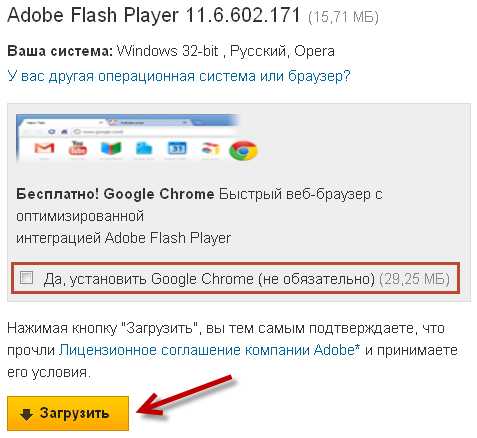 3. Браузер перенаправит вас на другую страницу и через несколько секунд появится окно, где необходимо нажать кнопку «Запуск».
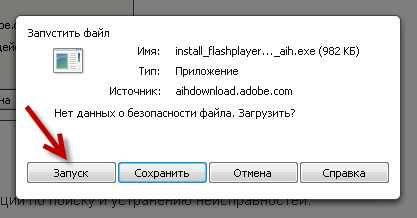 В зависимости от вашего браузера Opera и его настроек, загрузка установщика может начаться автоматически, без появления новых диалоговых окон.
4. Спустя некоторое время появится новое окно «Программа установки Adobe Flash Player». Убедитесь, что в окне отмечен пункт «Разрешить Adobe устанавливать обновления (рекомендуется)» и нажмите кнопку «Далее».5. В следующем окне установщик начнет скачивание и установку Flash Player, которые будут зависеть от скорости вашего интернет-соединения.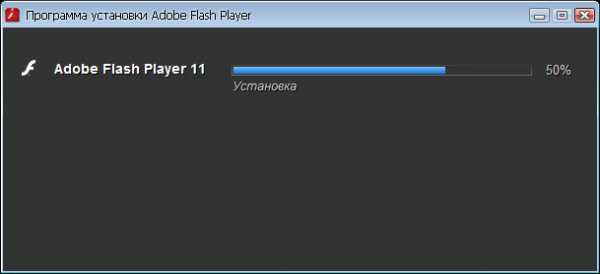 6. Когда установка плагина будет окончена, нажмите кнопку «Завершить».
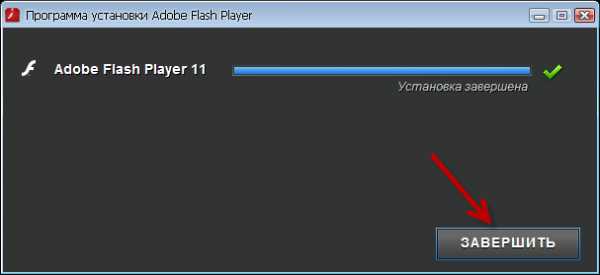 Напоследок откроется страница, подтверждающая, что установка Adobe Flash Player завершена успешно.
Обновление Adobe Flash Player.
Из-за распространенности Flash Player во Всемирной сети, этот плагин стал излюбленной мишенью для хакеров и злоумышленников, которые часто используют уязвимости программы, устанавливая на компьютер пользователя вредоносные программы. Поэтому очень важно, чтобы Flash Player был всегда обновлен до самой последней версии.
Начиная с версии 11.2.202.228 Flash Player наделен автопроверкой на наличие обновлений плагина. Чтобы их получать, вы должны были во время установки плагина разрешить автообновление. Если вы этого не сделали раньше, автообновление можно активировать и через панель управления.
Активировать автообновление Flash Player можно следующим способом:
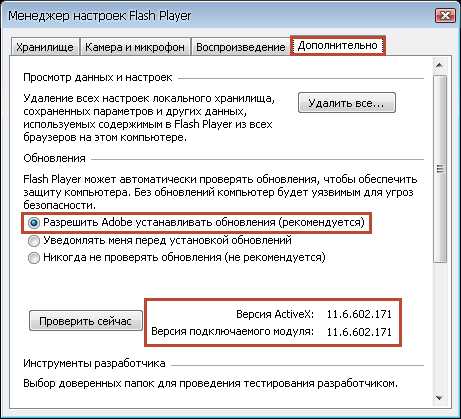
1. В меню «Пуск» откройте «Панель управления» и дважды щелкните по иконке Flash Player.2. Откроется окно «Менеджер настроек Flash Player». Вам необходимо открыть вкладку «Дополнительно». Отметьте пункт «Разрешить Adobe устанавливать обновления (рекомендуется)» и закройте диалоговое окно.Теперь вы можете не отвлекаться на такие мелочи, как установка последнего обновления Flash Player, ведь теперь программа это будет делать за вас.
Скачать Flash Player бесплатно
Загрузить программу с официального сайта
Как обновить Flash Player в Опере ( Чо?! Чо?!
Привет всем гостям и постоянным посетителям блога cho-cho.ru, в этой статье мы обсудим то, как обновить Adobe Flash Player в браузере Opera, если этот важный плагин вдруг перестал работать.
Вряд ли найдётся такой интернет-пользователь, который не слышал такое название, как Adobe Flash Player. Без этой маленькой, но очень важной программы многие радости интернет-сёрфинга оказываются недоступны: Флеш плеер отвечает за проигрывание анимации, аудио- и видеозаписей, а также за запуск различных приложений и браузерных игр.
Поэтому пользователи, особенно новички, нередко интересуются способами обновления этого плагина – даже после автоматической установки часто возникают проблемы с его работой, из-за чего требуется вмешательство и ручная установка.
Способы установки
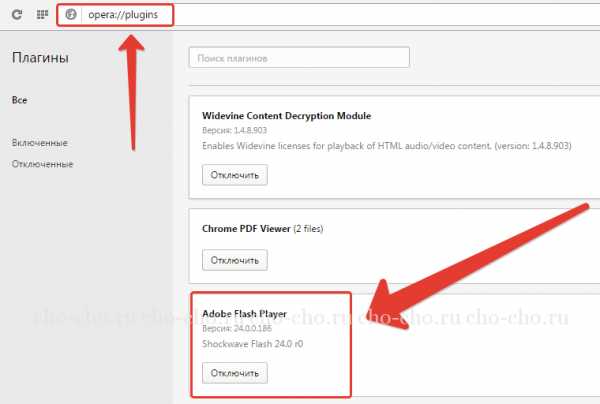
Перед тем, как обновить Адобе флеш плеер, проверьте его наличие на вашем компьютере. В некоторых ситуациях плагин бывает установлен, но не работает по тем или иным причинам или попросту бывает отключен. Проверить его наличие можно как в самом браузере, для этого:
- В адресной строке введите opera://plugins;
- В списке плагинов находите нужный нам и включаете его, если он не работает.
Так же наличие Flash Player можно проверить и на соответствующей странице сайта Adobe.
Теперь вкратце перечислим основные способы обновления этой программы:
- обновление браузера;
- автоматическое скачивание обновлений;
- ручное скачивание программы с официальной страницы.
Пожалуй, самый простой способ – настроить ваш компьютер на автоматическую проверку обновлений, после чего Flash Player будет устанавливаться самостоятельно. В этом случае вам не нужно ничего делать – всё происходит в автоматическом режиме. Однако и здесь часто возникают проблемы, приводящие к необходимости установки «Адоб Флеш плеера» другим способом.
Обновление вашего браузера также может помочь решить проблему. Для этого вы можете или скачать новую версию Opera с сайта, или выбрать соответствующий пункт на странице «О программе». В этом случае Adobe Flash Player устанавливается вместе с основной программой.
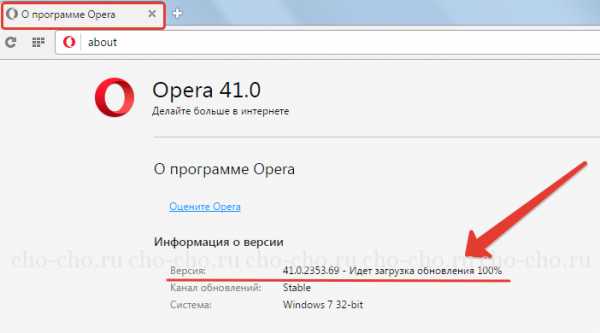
Скачать Adobe Flash Player для Opera с сайта
Если все способы уже испробованы, но ничего не помогло, вам остаётся попробовать скачать необходимую версию из интернета и установить её вручную. Для этого понадобится зайти на соответствующую страницу сайта Adobe, на которой вы найдёте ссылку на скачивание.
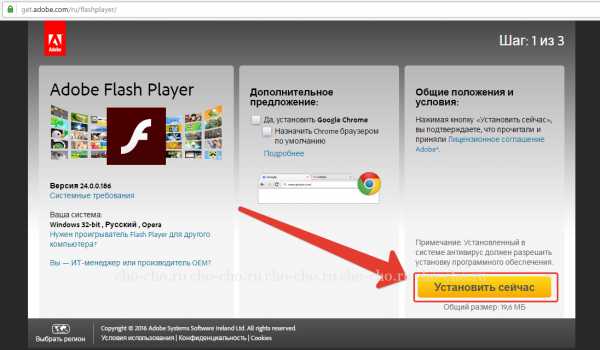
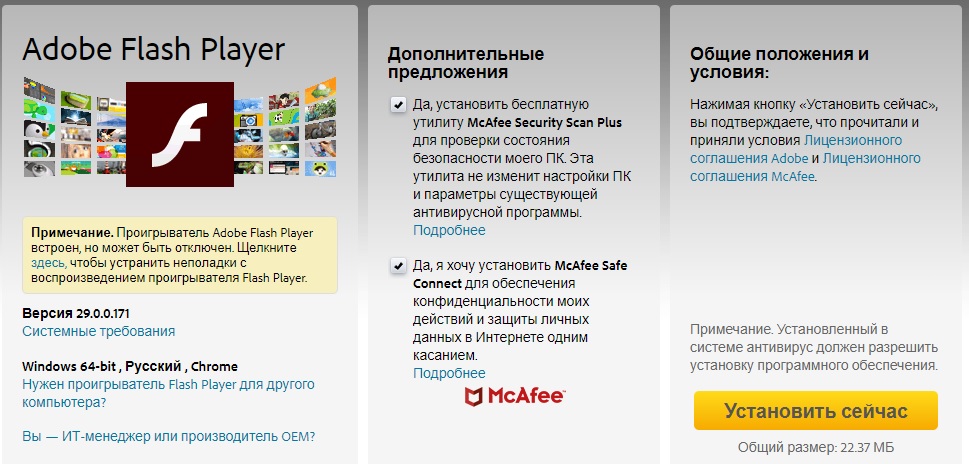
Нажав на неё, вы перейдёте на загрузочный экран, состоящий из нескольких частей. В одной из них вы увидите параметры вашего компьютера, которые должны определиться сайтом автоматически. Они очень важны, поскольку каждым параметрам соответствует своя версия плагина.
Ещё один блок содержит предложение об установке другого браузера, антивируса и т.д. При желании вы можете согласиться, но лучше убрать галочку.
И крайний справа блок содержит в себе ссылку на текст лицензионного соглашения, которое неплохо бы прочитать перед установкой.
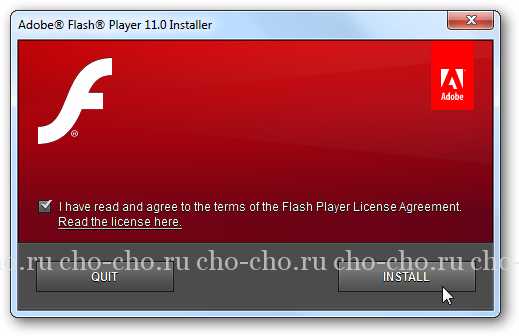
Ознакомившись со всей необходимой информацией, жмите «Установить сейчас», и программа-установщик загрузится на ваш компьютер. Запустив её, вы сможете выбрать предпочтительный способ установки:
- автоматическая установка обновлений;
- уведомление о наличии обновлений;
- запрет на проверку обновлений.
После этого жмите «Далее», и установка начнётся.
Время, которое уйдёт на установку Adobe Flash Player, не превысит 1 минуты. По её завершению заново откройте браузер – теперь вы можете наслаждаться всеми прелестями интернет-паутины.
Обязательно к ознакомлению:
В Опере не работает Флеш Плеер: как решить проблему
С некоторого времени многие пользователи браузера Опера начали сталкиваться с трудностями в функционировании плагина Adobe Flash Player. Вероятно, это имеет отношение к желанию постепенного отказа разработчиков Opera от того, чтобы использовать данную функцию в своем браузере, и потому у пользователей ограничен доступ к загрузке плеера. Flash Player по прежнему работает и его используют. Мы разберем пути разрешения вопроса: что делать, когда в браузере Opera не работает Адобе Флеш Плеер?
Браузерный медиапроигрыватель, имеет свои плюсы и минусы. Нужен он для того, чтобы воспроизводить флеш-контент, а именно, музыкальные файлы, видео и прочее. Сейчас мы рассмотрим десять наиболее действенных путей решения, которые помогут, в случае остановки работы плеера в вышеуказанном web-браузере.
Не работает Флеш Плеер в Opera: пути решения
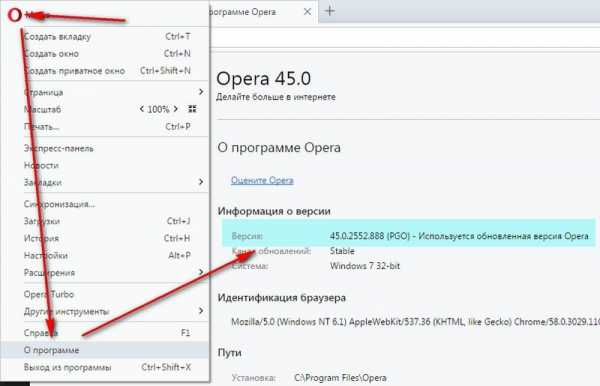
Если у вас в использовании находится браузер Opera прошлой версии, то это может послужить причиной почему Flash Player не запускается. Потому, первым делом необходимо убедиться, что вы имеете последнюю версию Оперы.
Открываем «Меню» — «О программе». Автоматически закачается финальная версия программы.
Какую версию плеера скачать
Такая ситуация быть может связана и с самим Flash Player. Скачайте свежую версию плеера и обновите его. Можно скачать с официального сайта, но лучше по ссылке ниже. Программа распространяется бесплатно.
Отключить «Турбо» режим
Режим работы web-обозревателя, специально созданный, чтобы увеличивать скорость загрузки страниц, благодаря тому, что осуществляется сжимается содержимое web-страниц, в Опере называется Турбо.
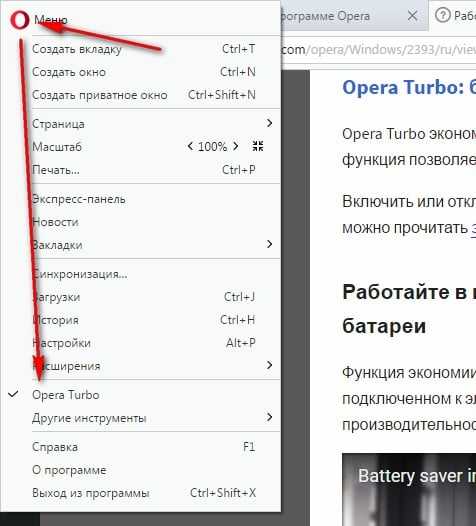
Режим «Турбо» может отрицательно влиять на функционирование Flash Player, в связи чем, если вам нужно будет, чтобы флеш-контент опять отобразился, то вам понадобится выключить данный режим.
Для того нажмите меню браузера Opera и в выпадающем списке кликните «Opera Turbo». Если рядом с этим пунктом меню стоит галочка, тогда кликнете по нему для деактивации этого режима.
Отключить аппаратное ускорения
Специальная функция, снижающая чрезмерную нагрузку Flash Player на браузер называется аппаратное ускорение. Иногда как раз-таки эта функция затрудняет работу Flash Player, следовательно, ее работу стоит отменить.
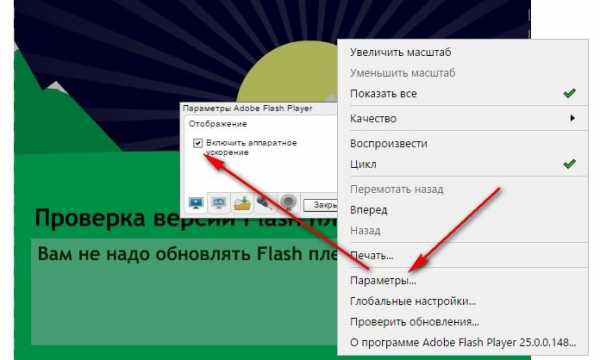
Для того сначала откройте страницу с тестовым скриптом, затем нажмите правой клавишей мыши по содержимому и далее в появившемся меню нужно выбрать «Параметры».
В появившемся окне произведите отмену функции «Включить аппаратное ускорение», поставив галочку рядом с этой строкой, и потом уже нажмите «Закрыть». Флеш Плеер в Опере можно запустить на странице Проверить Flash Player
Как включить Плеер
Сейчас вам нужно узнать, находится ли в рабочем состоянии плагин Flash Player в браузере или нет, для этой цели делаем следующее:
- Открываем меню браузера
- Выбираем «Настройки»
- В настройках пункт «Сайты»
- Находим раздел «Flash»
- Делаем выбор на «Разрешить сайтам запускать Flash»
Теперь плагин всегда активен. Раньше нужно было включить Shockwave Flash по адресу opera:plugins, но в новых версиях браузера ее нет.
Когда вы просматриваете флеш-контент, заполняется кэш плеера на компьютере — он в процессе пользования может привести к ухудшению работы этого плагина. Путь решения таков – очистить кэш.
Для этого в поисковой строке Windows напишите нижеследующий запрос (Win + R):
В открывшейся папке вы обнаружите папку «Flash Player». Все содержащееся в ней нужно будет удалить полностью.
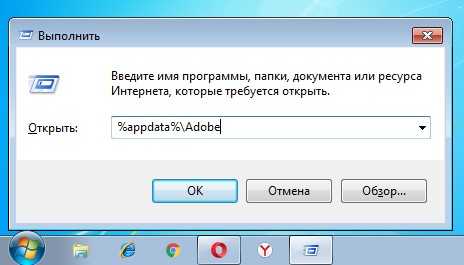
Далее запускаем запрос:
Открыв появившийся результат, вы снова найдете папку с название «Flash Player», там нужно удалить все содержимое. После того, как будут выполнены вышеописанные действия перезагрузите компьютер.
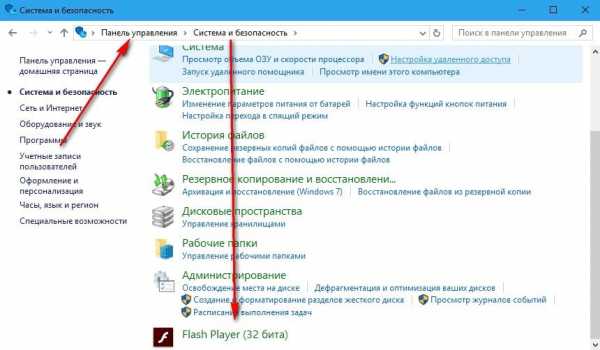
Осуществите следующие действия, сначала нажмите: «Пуск», потом «Панель управления», и далее «Flash Player». При надобности, есть возможность найти этот раздел, воспользовавшись поиском.
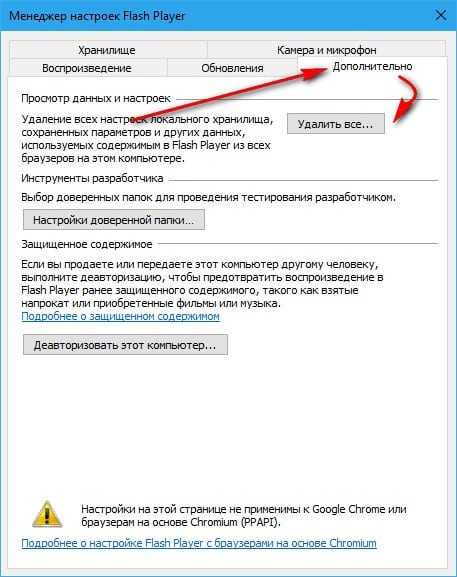
Перейдите в «Дополнительно», и потом нажмите «Удалить все».
Удостоверьтесь в том, что стоит галочка рядом со строки «Удалить все данные и настройки сайтов», а потом «Удалить данные».
Самый хороший способ возвращения плагина Flash Player к работе – это переустановить программное обеспечение.
Конечно, путей разрешения проблем с Flash Player в обозревателе Опера немало. Мы рассмотрели некоторые из них. Надеюсь данная статья окажется для вас полезной, и в случае необходимости вы легко сможете наладить работу плагина одним из вышеописанных способов.
Почему не работает Флеш Плеер в Опере

В последнее время все больше пользователей браузера Opera стали жаловаться на проблемы в работе плагина Flash Player. Вполне возможно, это может связано с тем, что разработчики браузера постепенно хотят отказаться от использования Flash Player, поскольку уже сегодня доступ к странице загрузки Flash Player из Оперы пользователям закрыт. Однако сам плагин по-прежнему продолжает функционировать, а значит, мы рассмотрим способы, которые позволят решить ситуации, когда не работает Адоб Флеш Плеер в Опере.
Flash Player – известный как с положительной, так и с отрицательной стороны браузерный плагин, который необходим для воспроизведения Flash-контента: видеозаписей, музыки, онлайн-игр и т. д. Сегодня мы рассмотрим 10 эффективных способов, которые могут помочь, когда Flash Player отказывается работать в Opera.
Способы решения проблем с работой Flash Player в браузере Opera
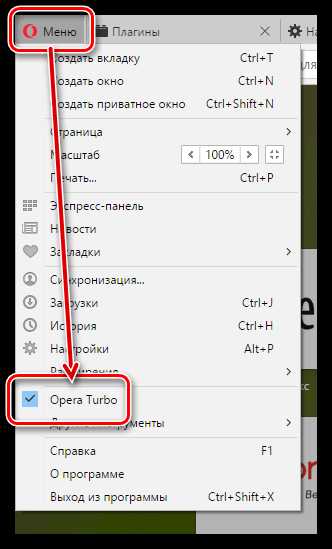
Способ 1: отключение режима «Турбо»
Режим «Турбо» в браузере Opera – специальный режим работы веб-обозревателя, при котором увеличивается скорость загрузки страниц за счет сжатия содержимого веб-страниц.
К сожалению, данный режим может повлиять на работоспособность Flash Player, поэтому, если вам требуется, чтобы Flash-контент снова отображался, вам потребуется его отключить.
Для того щелкните по кнопке меню Opera и в отобразившемся списке найдите «Opera Turbo». Если около данного пункта выставлена галочка, щелкните по нему, чтобы деактивировать данный режим.
Способ 2: активация Flash Player
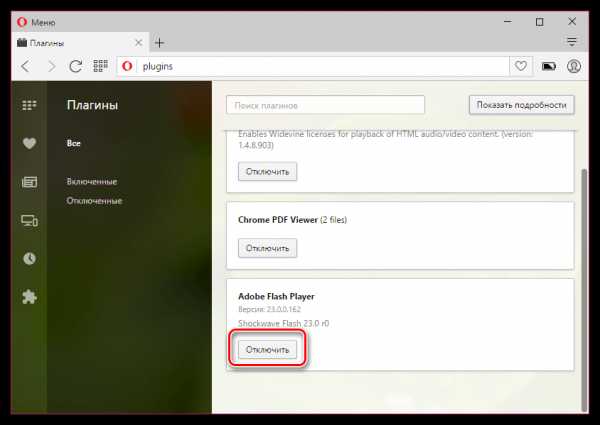
Теперь вам потребуется проверить, работает ли плагин Flash Player в Opera. Для этого в адресной строке веб-обозревателя пройдите по следующей ссылке:
Убедитесь, что около плагина Adobe Flash Player высвечивается кнопка «Отключить», которая говорит об активности плагина.
Способ 3: отключение конфликтующих плагинов
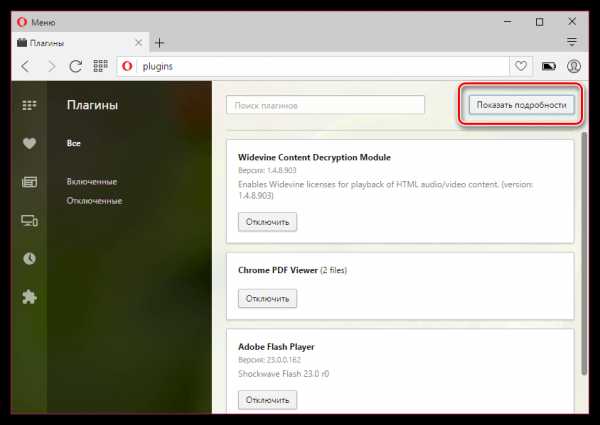
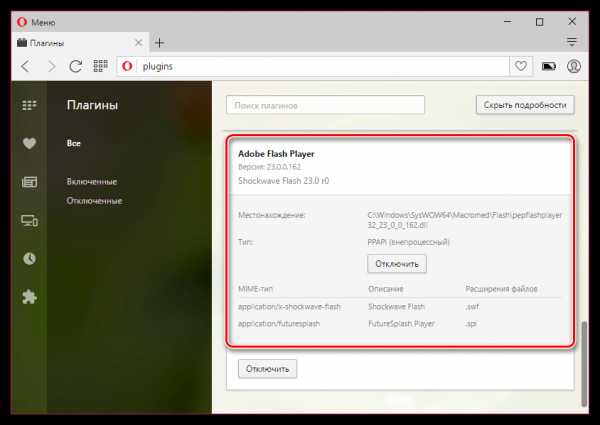
Если на вашем компьютере установлено две версии Flash Player – NPAPI и PPAPI, то следующим вашим шагом будет проверка, не вступают ли оба эти плагина в конфликт.
Для этого, не покидая окна управления плагинами, в верхнем правом углу щелкните по кнопке «Показать подробности».
Найдите в списке плагинов Adobe Flash Player. Убедитесь, что у него высвечивается лишь версия PPAPI. Если у вас отображаются обе версии плагина, тогда сразу под NPAPI вам потребуется щелкнуть по кнопке «Отключить».
Способ 4: изменение параметра запуска
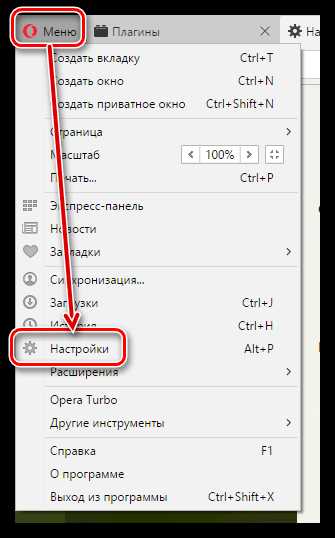
Щелкните по кнопке меню Opera и в отобразившемся списке пройдите к разделу «Настройки».
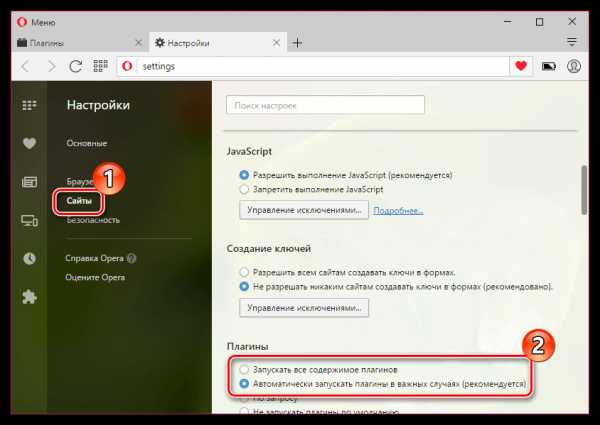
В левой области окна пройдите ко вкладке «Сайты», а затем найдите блок «Плагины». Здесь вам потребуется отметить параметр «Автоматически запускать плагины в важных случаях (рекомендуется)» или «Запускать все содержимое плагинов».
Способ 5: отключение аппаратного ускорения
Аппаратное ускорение – специальная функция, которая позволяет снизить достаточно серьезную нагрузку Flash Player на браузер. Иногда именно эта функция может вызывать проблемы в работе Flash Player, поэтому ее можно попробовать отключить.
Для этого откройте в браузере веб-страницу с Flash-контентом, щелкните по содержимому правой кнопкой мыши и в отобразившемся контекстном меню выберите пункт «Параметры».
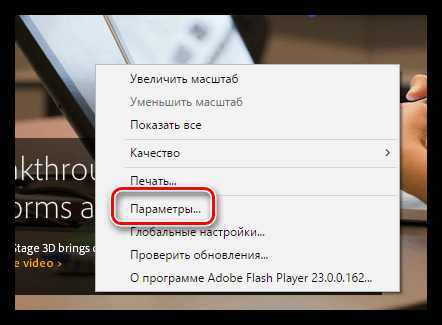
Снимите галочку с пункта «Включить аппаратное ускорение», а затем выберите кнопку «Закрыть».
Способ 6: обновление Opera
Если вы пользуетесь устаревшей версией Opera, то это может стать веской причиной неработоспособности Flash Player.
Как обновить браузер Opera
Способ 7: обновление Flash Player
Подобная ситуация обстоит и с самим Flash Player. Проверьте данный проигрыватель на наличие обновлений и, при необходимости, выполните их установку на компьютер.
Как обновить Adobe Flash Player
Способ 8: очистка кэша
В процессе просмотра Flash-контента на компьютере накапливается кэш от Flash Player, который со временем может приводить ко сбоям в работе данного плагина. Решение простое – кэш необходимо очистить.
Для этого откройте в Windows поисковую строку и введите в нее следующий запрос:
Откройте отобразившийся результат. В данной папке вы найдете папку «Flash Player», содержимое которой необходимо полностью удалить.
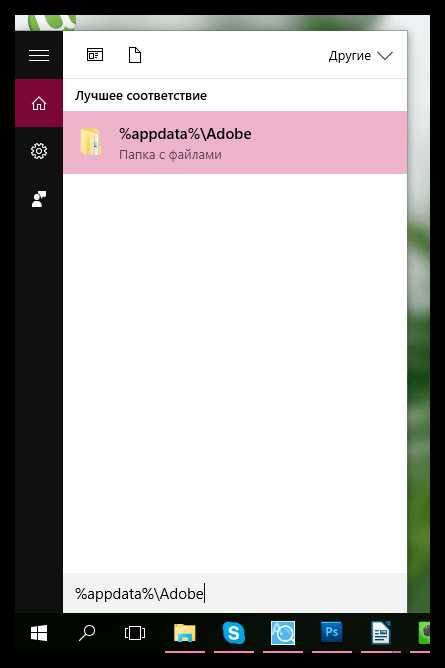
Еще раз вызовите поисковую строку и введите следующий запрос:
Откройте папку. В ней вы также обнаружите папку «Flash Player», содержимое которой также необходимо удалить. После выполнения данной процедуры будет отлично, если вы перезагрузите компьютер.
Способ 9: чистка данных Flash Player
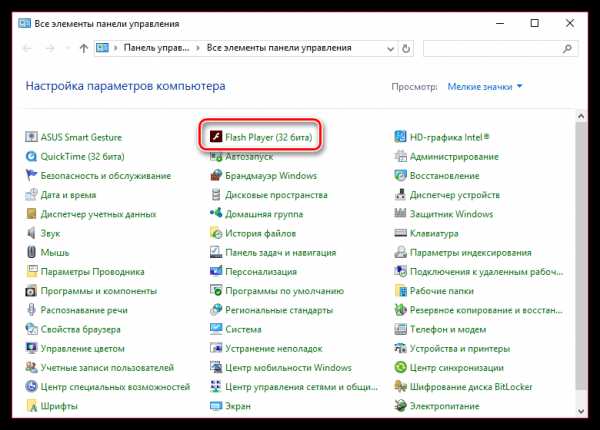
Откройте меню «Панель управления» и выберите раздел «Flash Player». При необходимости, данный раздел можно найти, используя поисковую строку в верхнем правом углу окна.
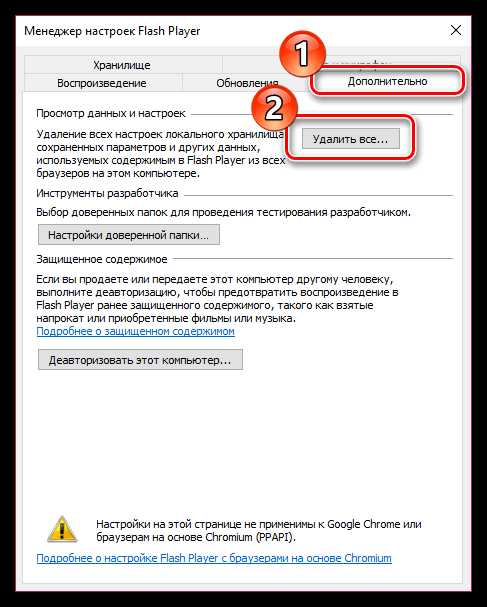
Пройдите ко вкладке «Дополнительно», а затем в верхней области окна щелкните по кнопке «Удалить все».
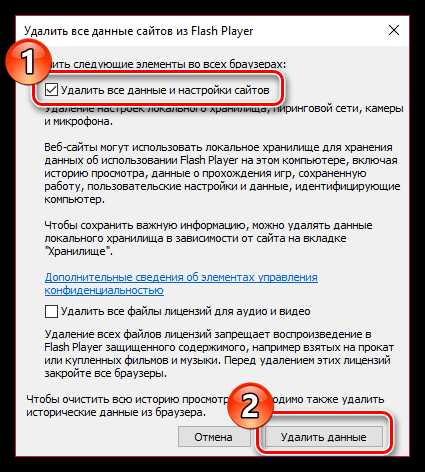
Убедитесь, что у вас выставлена птичка около пункта «Удалить все данные и настройки сайтов», а затем кликните по кнопке «Удалить данные».
Способ 10: переустановка Flash Player
Один из наиболее действенных методов вернуть Flash Player работоспособность – это выполнить переустановку программного обеспечения.
Предварительно вам потребуется полностью удалить с компьютера Flash Player, желательно не ограничиваясь стандартным удалением плагина.
Как удалить Flash Player с компьютера полностью
Закончив удаление Flash Player, перезапустите компьютер, а затем приступайте к установке свежей версии с официального сайта разработчика.
Как установить Flash Player на компьютер
Безусловно, способов решения проблем с Flash Player в веб-обозревателе Opera много. Но если вам смог помочь хотя бы один способ, значит, статья написана не зря.
Мы рады, что смогли помочь Вам в решении проблемы. Задайте свой вопрос в комментариях, подробно расписав суть проблемы. Наши специалисты постараются ответить максимально быстро.
Как включить Adobe Flash Player в Opera: советы и рекомендации

Интернет-обозреватели поддерживают работу с огромным количеством разных плагинов и расширений. Некоторые из них крайне важны для корректного отображения информации на экране. К примеру, огромную роль играет «Адоб Флеш Плеер». Без этого расширения не обходится работа с графическими данными в интернет-обозревателе. Далее мы выясним, как включить Adobe Flash Player в Opera. Что делать, если соответствующий плагин не работает? Можно ли исправить ситуацию?
Описание утилиты
Что собой представляет «Адоб Флеш»? Может быть, юзеры способны обойтись без соответствующего приложения?
Adobe Flash — это набор программного обеспечения для работы с графическими файлами. Без данной утилиты у человека не получится ни посмотреть фильм, ни изучить картинки, ни послушать музыку.
Именно поэтому важно знать о том, как включить Adobe Flash Player в Opera и других интернет-обозревателях. Остановимся на «Опере». С данным браузером работают многие современные пользователи ПК. Соответственно, знать об активации «Адоба» здесь крайне важно.
Установка программы
Для начала стоит установить программу Flash Player. Каким образом это делается?
Инструкция по инициализации «Флеш Плеера» в «Опере» имеет такой вид:
- Зайти в браузере на официальную страницу плагина.
- Выбрать операционную систему, с которой осуществляется работа пользователя.
- Щелкнуть по кнопке «Скачать и установить».
- Далее остается дождаться завершения операции. Как только установка будет завершена, можно перезапустить интернет-обозреватель.
Важно: обычно после проделанных действий изучаемый плагин начинает работать исправно. Лишь изредка он отключается.
Быстрое включение
Как включить Adobe Flash Player в Opera? Существуют различные методы решения поставленной задачи. Далее рассмотрим все возможные варианты в подробностях.
Начнем с самого простого. Речь идет об использовании быстрой активации расширения.

Руководство по воплощению задумки в жизнь имеет такую форму:
- Зайти в «Оперу» и открыть страницу, на которой необходимо включить плагин.
- Дождаться загрузки соответствующего сайта.
- Кликнуть по гиперссылке «Включить». Иногда в браузерах появляется надпись «Разрешить».
Эта манипуляции приведут к активации «Флеш Плеера». Но это только один из возможных методов воплощения задумки в жизнь. Стоит обратить внимание на другие приемы.
Настройки приложения
Adobe Flash Player для Opera можно скачать и установить абсолютно бесплатно с официальной страницы сервиса. А как активировать соответствующий плагин?
Второй прием — это использование встроенных параметров интернет-обозревателя. Данный расклад помогает восстановить работоспособность «Флеша», особенно если у пользователя установлены 2 версии упомянутой утилиты.
Чтобы активировать/деактивировать «Адоб» в «Опере», потребуется:
- Войти в Opera и отыскать кнопку, отвечающую за открытие главного меню. Она расположена в левом верхнем углу программы.
- Зайти в «Плагины».
- Найти блок Adobe Flash Player.
- Кликнуть по кнопке с надписью «Включить».
Вот и все. Можно воспользоваться еще одним приемом для воплощения задумки в жизнь. Каким именно?
Команда в браузере
Как включить Adobe Flash Player в Opera? Следующий совет помогает быстро перейти в меню «Плагины» и воспользоваться предыдущим руководством. Фактически пользователь будет осуществлять одно и то же действие, но разными методами.
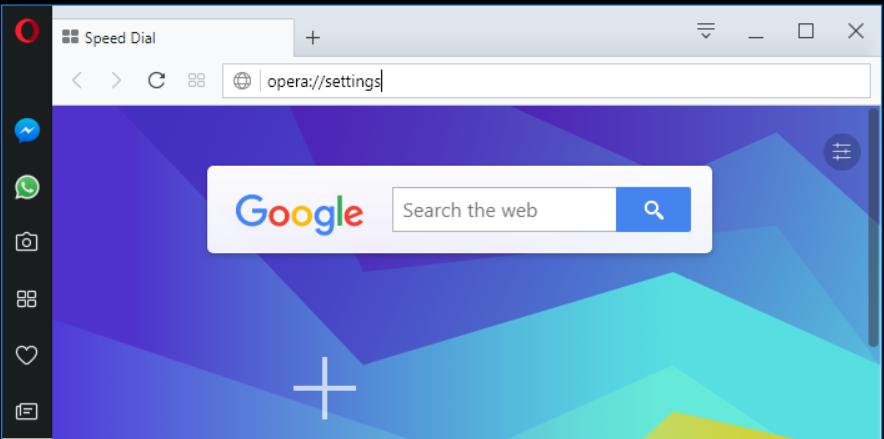
Для использования специальной команды в браузере для работы с плагинами потребуется:
- Написать в адресной строке opera:plugins. Adobe Flash Player включить после этого можно за несколько секунд.
- Кликнуть по кнопке Enter на клавиатуре.
- Найти «Флеш Плеер» и щелкнуть по гиперссылке «Включить».
Быстро, просто и очень удобно. Подобный прием встречается на практике не так уж и часто, но пользователям необходимо помнить о нем.
Автоматическая активация
Иногда необходимо включить автоматически opera plugins (Adobe Flash Player). Можно ли это как-нибудь сделать? Да, причем без особого труда.
Автоматическое включение «Флеш Плеера» в «Опере» активируется таким образом:
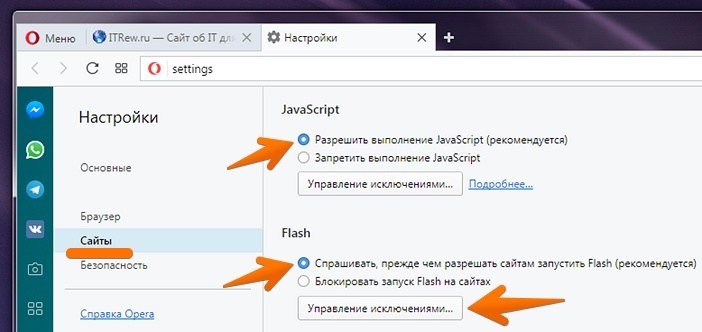
- Зайти в «Оперу» и кликнуть по элементу управления под названием «Меню».
- Щелкнуть по строчке с подписью «Настройки».
- В меню слева перейти в раздел «Сайты».
- Указать параметр «Разрешить Java».
- Поставить отметку около опции «Разрешать сайтам использовать Flash».
Как только юзер выполнит предложенные операции, он включит автоматическую активацию плеера. Обычно этот прием работает безотказно. Он избавляет от большинства проблем, возникающих при активации Adobe Player.
Функциональное меню
Но и это еще не все. Задумываясь над тем, как включить Adobe Flash Player в Opera, некоторые юзеры обнаруживают несколько нестандартное решение. Речь идет об использовании функционального меню браузера.
Алгоритм действий при подобных обстоятельствах будет иметь такую интерпретацию:
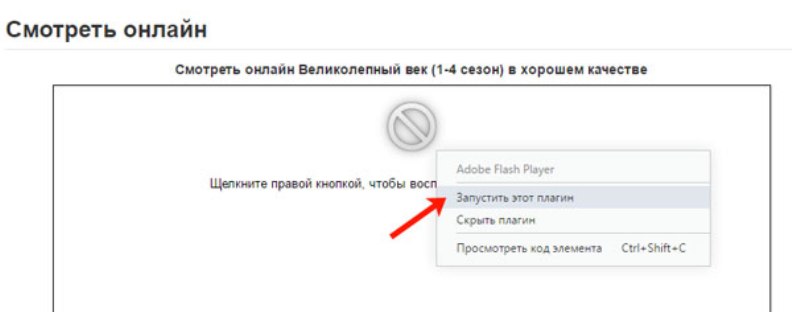
- Открыть страничку, где необходимо активировать плеер.
- Кликнуть ПКМ по окну, в котором отобразилась просьба типа «Включите Adobe Flash Player».
- Выбрать опцию «Включить Adobe. «.
Сразу после этого страница обновится. Окно, в котором высвечивалось сообщение с просьбой о включении плагина, заменится либо плеером, либо картинкой.
Если плагин не работает
А как поступить, если упомянутый ранее плагин внезапно перестал работать? Вот советы, которые помогают наладить работу плеера:
- Установить последнюю версию Adobe Flash Player для Opera. Своевременное обновление ПО исключает ошибки при работе с ним.
- Переустановить упомянутое расширение.
- Отключить старую версию «Флеша» в «Опере». Сделать это можно в меню «Плагины».
- Проверить компьютер на наличие вирусов. Если в конце сканирования были обнаружены угрозы, придется пролечить их или удалить.
- Активировать автоматическое подключение Flash в браузере. О том, как это сделать, мы уже говорили.
Пожалуй, это все. Некоторые пользователи отмечают, что Adobe Flash стал нормально работать после обновления Opera. Такой способ действительно имеет место. Пренебрегать им не рекомендуется.
Как включить Flash Player в браузере Opera


Браузер Opera – наиболее популярный веб-обозреватель, который с недавнего время работает на основе движка Chromium. Но в отличие от других браузеров на данном движке, например, Google Chrome, в данном веб-обозревателе отсутствует встроенный плагин Flash Plyer.
Flash Player – специальный плагин для браузера Opera, позволяющий отображать на различных веб-сайтах Flash-содержимое, к которому могут относиться музыка, видео, онлайн-игры, анимированные баннеры и другой медиаконтент. Кроме этого, браузер Opera может воспроизводить данное содержимое только в том случае, если этот плагин активирован в настройках вашего браузера.
Как включить Flash Player в Opera
- Кликните в левом вернем углу по кнопке меню интернет-обозревателя и в высветившемся списке выполните переход к разделу «Настройки».


Как только вы активируете один из предложенных пунктов, активация Flash Player будет выполнена.
Что делать, если это не помогло?
Если даже после всех проделанных действий браузер Опера по-прежнему отказывается воспроизводить Flash-контент, можно сделать три вывода:
- У вас установлена устаревшая версия Opera;
- У вас не установлен плагин Flash Player;
- Плагин работает некорректно.
Решение 1: проверка браузера на наличие обновлений
Прежде всего, стоит обязательно убедиться, что вы работаете с последней версией браузера.
-
Для этого кликните по кнопке меню интернет-обозревателя и пройдите к разделу «О программе».


В том же случае, если вы видите просто наименование версии Opera, тогда вы лишь убедились в том, что на вашем компьютере установлена самая последняя версия браузера, которая в обновлении не нуждается.
Решение 2: установка Flash Player
Если вы ранее не устанавливали плагин Flash Player, то именно по этой причине Flash-контент не может воспроизводиться. Решение простое – установить недостающее программное обеспечение на компьютер.
-
Для этого перейдите по ссылке в конце статьи на официальный сайта разработчика. От вас потребуется, при необходимости, снять галочки с загрузки дополнительного ПО, а затем скачать дистрибутив Плеера на свой компьютер.

Решение 3: переустановка Flash Player
Если вы проверили актуальность браузера, но установленный на компьютер плагин отказывается функционировать, можно подумать о том, что он работает некорректно.
-
В данном случае, прежде всего, вам потребуется удалить существующую версию плагина с компьютера. Для этого откройте меню «Панель управления» и выполните переход к разделу «Программы и компоненты».


Собственно, это все рекомендации, позволяющие включить Flash Player в браузере Opera. Если вы столкнулись с неработоспособностью плагина, пишите свои комментарии, попробуем разобраться в неполадке вместе.
Как включить Адобе флеш плеер в Опере
Adobe Flash Player не сдает своих позиций и по-прежнему остается очень важным плагином, без которого у вас не получиться послушать музыку или посмотреть видео на многих сайтах. Перед тем как включить Flash необходимо его установить. Несмотря на то, что у браузера Opera есть встроенная поддержка Flash (как и в Google Chrome), вам все равно нужно установить Adobe Flash Player на свой компьютер. С этого мы и начнем. Если у вас уже установлен Flash, вы можете сразу переходить ко второй части нашей статьи.

Как включить Адобе флеш плеер в Опере
Как установить или обновить Adobe Flash Player
Если у вас не установлен Flash, открыв какой-то сайт, например, Одноклассники, вы можете увидеть сообщение как на картинке ниже.

Сайт сообщает, что для просмотра видео необходимо установить Adobe Flash Player
На заметку! Если вы еще не установили Adobe Flash Player, скачать и установить его можно по этой ссылке https://get.adobe.com/ru/flashplayer/. Он занимает 65.1 Мб, поэтому придется подождать окончания загрузки.
Однако очень часто сайты предлагают установить флеш по ошибке, так как он у вас уже установлен. Кликнув по ссылке или по тексту такого сообщения вы можете увидеть панель, как на примере ниже. Нажмите «Разрешить» и наслаждайтесь видео.

Кликнув на «Установить Adobe Flash Player», нажимаем вверху кнопку «Разрешить», если у нас был установлен флеш плеер ранее
Для того чтобы скачать и установить Adobe Flash Player сделайте следующее:
-
Перейдите по ссылке https://get.adobe.com/ru/flashplayer/.

Переходим на официальный сайт разработчика по ссылке

Нажимаем кнопку «Установить сейчас»

Процесс загрузки установочного файла

Щелкаем по установочному файлу и следуем инструкции по установке

Процесс установки флеш плеера

Нажимаем «Finish» и перезапускаем браузер
Flash Player будет установлен, а вы сможете наслаждаться своей любимой музыкой и видео.
На заметку! Если ваш Adobe Flash Player устарел, то его необходимо обновить. Для того чтобы обновить Flash Player, перейдите по этой ссылке https://flashplayer.org.ua/kak-obnovit-adobe-flash-player/.
Теперь переходим к самому главному — включение Flash в Опере.
Как включить Flash Player в Опере
Вы можете включить Flash-плеер в браузере Opera, выполнив следующие шаги:
-
Запустите браузер Opera.

Запускаем браузер Opera

В адресной строке вводим опцию «opera://settings»

Откроется окно «Настройки»

В поле поиска настроек вводим «Flash»

Опции настроек Flash плеера

Выбираем «Разрешить сайтам запускать Flash», флеш плеер будет на всех сайтах запускаться автоматически

Нажимаем на «Управление исключениями»

В поле «Шаблон адреса» вводим адрес сайта, которому разрешаем автоматически запускать флеш плеер

Нажав на голубую стрелку рядом с «Разрешить», можно выбрать другие опции

Добавив все сайты, нажимаем «Готово»
Читайте практические советы для установки и обновления Adobe Flash Player для Windows 10 в новой статье — «Как обновить флеш плеер на Виндовс 10».
Видео — Как включить или обновить флеш плеер в браузере Опера
Понравилась статья?
Сохраните, чтобы не потерять!