Как задать границы ячеек в таблице Excel?

- В окне открытого листа выделите нужный диапазон ячеек.
- Щелкните правой кнопкой мыши на выделенном диапазоне.
- В контекстном меню выберите пункт «Формат ячеек».
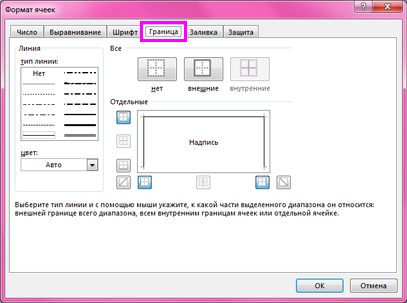
- В окне «Формат ячеек» на вкладке «Граница» (рис. 3.49) в группе «Линия» выберите тип линий границы.
- В группе «Все» выберите тип границы – внешние или внутренние.
- В группе «Отдельные» задайте расположение отдельных элементов границы ячеек.
- Раскройте палитру графы «Цвет» и выберите плашку нужного цвета границы ячеек.
[stextbox caption=»Примечание»]Если подходящего цвета в палитре нет, то щелкните в меню кнопки «Цвет заливки» по пункту «Другие цвета» и в окне «Цвета» на вкладках «Обычные» и «Спектр» выберите нужный цвет.[/stextbox]

Рис. 3.49. Окно «Формат ячеек». Вкладка «Граница»
3 способ:
- В окне открытого листа выделите нужный диапазон ячеек и перейдите к вкладке «Главная».
- В группе «Число» щелкните по кнопке «Формат ячеек».
- Далее действуйте, как во втором способе данной инструкции.
Применение и удаление границ ячеек на листе
С помощью заранее задав стили границ, можно быстро добавить границу вокруг ячеек или диапазонов ячеек. Если заранее задав границы ячеок, вы можете создать настраиваемую границу.
Примечание: Применимые границы ячеок отображаются на печатных страницах. Если вы не используете границы ячеок, но хотите, чтобы границы линий сетки на листе отображались на печатных страницах, вы можете отобразить их. Дополнительные сведения см. в теме Печать с линиями сетки вячейках или без них.
Применение предопределяемой границы ячейки
- Вы можете выбрать на сайте ячейку или диапазон ячеек, к которые вы хотите добавить границу, изменить стиль границы или удалить границу.
- На вкладке Главная в группе Шрифт сделайте следующее:
- Чтобы применить новый или другой стиль границы, щелкните стрелку рядом с и выберите стиль границы.
Совет: Чтобы применить пользовательский стиль границы или диагональные границы, нажмите кнопку Другие границы. В диалоговом окне Формат ячеек на вкладке Граница в области Линия и цвет выберитенужный стиль и цвет линии. В области Заранеезаранеенажмите одну или несколько кнопок, чтобы указать расположение границы. В области Граница две диагональные границ.
- На кнопке Границы отображается последний использованный стиль границы. Чтобы применить этот стиль, нажмите кнопку Границы (а не стрелку).
- Если граница применяется к выбранной ячейке, она также применяется к смежным ячейкам, которые имеют границу с границей. Например, при применении границы к диапазону B1:C5 ячейки D1:D5 получают левую границу.
- При применении границ двух разных типов к границе общей ячейки отображается самая недавно примененная граница.
- Выбранный диапазон ячеек отформатирован как один блок ячеек. Если к диапазону ячеек B1:C5 применить правую границу, граница будет отображаться только справа от ячеек C1:C5.
- Если вы хотите напечатать ту же границу для ячеек, разделенных разрывом страницы, но граница отображается только на одной странице, можно применить внутреннюю границу. Таким образом, вы можете напечатать границу в нижней части последней строки одной страницы и использовать ту же границу в верхней части первой строки следующей страницы. Выполните действия, описанные ниже.
- Вы можете выбрать строки на обеих сторонах разрыва страницы.
- Щелкните стрелку рядом с кнопкой Границы и выберите другие границы.
- В области Заранее заранеенажмите кнопку Внутри .
- В областиГраница в схеме предварительного просмотра удалите вертикальную границу, щелкнув ее.
Удаление границы ячейки
- Выберите на этом сайте ячейку или диапазон ячеек, границу из которые вы хотите удалить. Чтобы отменить выделение ячеек, щелкните любую ячейку на листе.
- На вкладке Главная в группе Шрифт щелкните стрелку рядом с кнопкой Границы и выберите пункт Нет границы . -ИЛИ- Щелкните Главная >стрелку Границы >стеретьграницу , а затем выберите ячейки с границей, которые нужно стереть.
Создание пользовательского стиля границы ячейки
Вы можете создать стиль ячейки, который содержит настраиваемую границу, а затем применить его, если нужно отобразить настраиваемую границу вокруг выбранных ячеек.
-
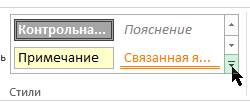
На вкладке Главная в группе Стили нажмите кнопку Стили ячеек.
Совет: Если вы не видите кнопку Стили ячеок, щелкните Стили ,а затем нажмите кнопку Дополнительные окне рядом с полем Стили ячеок.
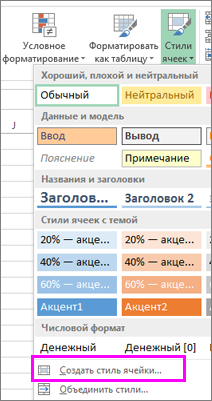
- Вы выберите ячейки, которые нужно отформатирование с помощью пользовательской границы ячеек.
- На вкладке Главная в группе Стили нажмите кнопку Стили ячеек.
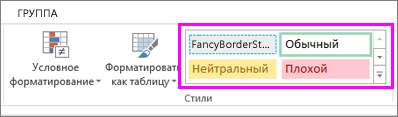
- Выберите только что созданный пользовательский стиль ячеок. Как например, кнопка FancyBorderStyle на этом рисунке.
Добавление обрамления ячеек
Чтобы настроить тип линии или цвет границ ячеок или удалить существующие границы, используйте параметры Нарисовать границы. Чтобы нарисовать границы ячеек, сначала выберите тип границы, затем цвет и тип линии, а затем выберем ячейки, вокруг которые нужно добавить границу. Вот как это сделать:
- На вкладке Главная рядом с элементом Границы щелкните стрелку
 .
. - Для создания внешних границ выберите пункт Нарисовать границы, для внутренней разметки — пункт Нарисовать линии границы.
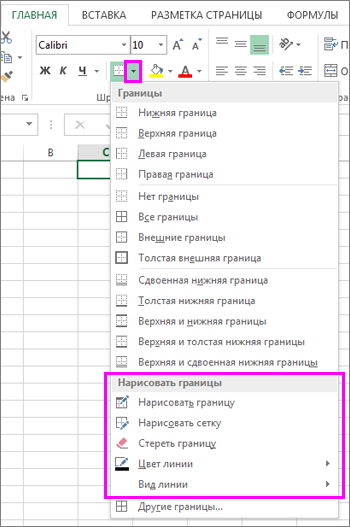
- Щелкните стрелку рядом с элементом Границы, выберите пункт Цвет линии и укажите нужный цвет.
- Щелкните стрелку рядом с элементом Границы, выберите пункт Вид линии и укажите нужный вид.
- Выделите ячейки, вокруг которых необходимо нарисовать границы.
Добавление границы, цвета границы или типа линии границы
- Вы можете выбрать ячейку или диапазон ячеек, вокруг которые вы хотите добавить границу, изменить стиль границы или удалить границу.
2. Щелкните Главная > стрелку Границы и выберите нужный вариант границы.
- Добавление цвета границы: щелкните стрелку границы >Цветграницы , а затем выберите цвет
- Добавление стиля линии границы: щелкните стрелку Границы >типграницы , а затем выберите тип линии.
Советы
- На кнопке Границы отображается последний использованный стиль границы. Чтобы применить этот стиль, нажмите кнопку (не стрелку) Границы.
- Если граница применяется к выбранной ячейке, она также применяется к смежным ячейкам, которые имеют границу с границей. Например, при применении границы к диапазону B1:C5 ячейки D1:D5 будут получать левую границу.
- При применении границ двух разных типов к границе общей ячейки отображается самая недавно примененная граница.
- Выбранный диапазон ячеек отформатирован как один блок ячеек. Если к диапазону ячеек B1:C5 применить правую границу, граница будет отображаться только справа от ячеек C1:C5.
- Если вы хотите напечатать ту же границу для ячеек, разделенных разрывом страницы, но граница отображается только на одной странице, можно применить внутреннюю границу. Таким образом, вы можете напечатать границу в нижней части последней строки одной страницы и использовать ту же границу в верхней части первой строки следующей страницы. Выполните действия, описанные ниже.
- Вы можете выбрать строки на обеих сторонах разрыва страницы.
- Щелкните стрелку рядом с кнопкой Границы и выберите пункт Внутренняя горизонтальная граница
Удаление границы
Чтобы удалить границу, выйдите из ячеек с границей и щелкните стрелку Границы >Нет границы.
Дополнительные сведения
Вы всегда можете задать вопрос эксперту в Excel Tech Community или получить поддержку в сообществах.
Не печатаются границы ячейки в Excel

Excel — популярное приложение для работы с табличными данными, которое широко используется для создания таблиц, графиков и расчетов. Однако иногда пользователи сталкиваются с такой проблемой, как отсутствие печати границ ячеек при выводе документа на печать. Это может существенно затруднить работу с данными и ухудшить их визуальное представление.
Проблема отсутствия печати границ ячеек может быть вызвана несколькими причинами. Возможно, вы забыли включить опцию печати границ при настройке документа, либо границы ячеек скрыты или установлен неправильный формат печати. Также причиной может быть использование некорректной версии Excel или возникновение ошибки в работе программы.
Чтобы решить эту проблему, необходимо выполнить ряд действий. Сначала проверьте настройки печати документа — убедитесь, что опция печати границ ячеек включена. Если опция включена, то возможно, границы ячеек скрыты. Для их отображения выберите несколько ячеек, затем нажмите правую кнопку мыши и выберите «Формат ячейки». В появившемся окне перейдите на вкладку «Границы» и установите нужный стиль и толщину линий границ.
Важно! Не забывайте проверять версию Excel — возможно, у вас установлена устаревшая версия программы, которая может вызывать проблемы с печатью границ ячеек. Рекомендуется обновить программу до последней версии или воспользоваться альтернативными программами для работы с табличными данными.
Почему в Excel не отображаются границы ячеек?
Вот несколько возможных причин, почему это может происходить:
1. Неверные настройки границ
Одна из наиболее распространенных причин — неправильные настройки границ ячеек. В Excel есть различные варианты стилей границ, таких как толщина, цвет и тип линии. Если вы случайно установили неправильные значения для этих параметров, границы могут не отображаться или быть слишком тонкими для заметного визуального эффекта.
2. Скрытие границ ячеек
Еще одна возможная причина — скрытие границ ячеек. В Excel есть функциональность, позволяющая скрывать границы на листе. Это может быть полезно, если вы хотите создать таблицу без видимых границ, но иногда она может быть случайно включена. Убедитесь, что функция скрытия границ отключена.
3. Низкое разрешение экрана
Если у вас низкое разрешение экрана или увеличенный масштаб отображения, границы ячеек могут быть слишком тонкими, чтобы быть видимыми. В таких случаях, попробуйте изменить масштаб отображения или используйте более высокое разрешение экрана.
4. Неправильная печатная масштабирование
Если возникают проблемы только при печати, возможно, у вас неправильно установлено масштабирование страницы или опции печати. Убедитесь, что масштаб страницы установлен правильно и что опции печати настроены на печать границ ячеек.
В итоге, отсутствие отображения границ ячеек в Excel может быть связано с различными причинами, связанными с настройками границ, скрытием границ, разрешением экрана или печатными настройками. Изучение этих возможных причин может помочь вам решить проблему и вернуть полноценное отображение границ ячеек в Excel.
Версия Excel или настройки книги
Одной из причин, по которой границы ячеек не печатаются в Excel, может быть версия программы или настройки книги.
В некоторых версиях Excel по умолчанию может быть отключена опция печати границ ячеек. Чтобы проверить и изменить эти настройки, следует выполнить следующие действия:
- Откройте Excel и выберите нужную книгу.
- Перейдите во вкладку «Разметка страницы» в верхней панели меню.
- В разделе «Параметры страницы» найдите и нажмите на кнопку «Печать».
- В открывшемся окне «Параметры печати» убедитесь, что в разделе «Печать» установлена опция «Границы листа». Если она не выбрана, установите галочку, чтобы включить печать границ ячеек.
- Нажмите «ОК», чтобы сохранить изменения.
Если настройки Excel верны, но границы ячеек все равно не печатаются, возможно проблема кроется в этой конкретной книге. В таком случае можно попробовать следующие действия:
- Выделите нужные ячейки, для которых не печатаются границы.
- Нажмите правой кнопкой мыши на выделенную область и выберите «Формат ячеек».
- Перейдите на вкладку «Границы».
- Убедитесь, что опция «Внешние границы» или «Все границы» выбрана.
- Нажмите «ОК», чтобы сохранить изменения.
Следуя этим рекомендациям, вы сможете настроить Excel таким образом, чтобы границы ячеек печатались при печати книги. При этом заметьте, что некоторые принтеры или принтерные драйверы могут ограничивать возможности печати, поэтому также рекомендуется проверить настройки принтера.
Как включить границы ячеек в excel
Добрый вечер.
Подскажите как справиться с задачей: с уществует книга Excel с несколькими, связанными между собой листами, на которых есть данные. Необходимо: если ячейки на основном листе пустые, то и ячейки, в которых ссылки на основной лист должны оставаться пустыми, если же в ячейках присутствуют данные, то они должны вставиться в ячейках как например (=ссылка), которые ссылаются на них, а так же эти ячейки должны выделиться обычными черными внешними границами как при нажатии (Ctrl+Shift+&), соответственно при исчезновении данных должно исчезнуть и форматирование, а при появлении соответственно появляться автоматически. Задача с форматированием границ ячеек основная
Изменено: userbasya — 06.05.2015 12:23:06
Пользователь
Сообщений: 14615 Регистрация: 15.09.2012
Профессиональная разработка приложений для MS Office
05.05.2015 22:01:34
Даже самый простой вопрос можно превратить в огромную проблему. Достаточно не уметь формулировать вопросы.
Пользователь
Сообщений: 10 Регистрация: 05.05.2015
05.05.2015 23:02:25
спасибо за ссылки, изучу!
но у меня задачка немного посложней, под позициями есть ячейка итого, она должна в зависимости от отсутствующих ячеек смещаться, т.е. если например 1 позиция то под ней, если 10 позиций то соответственно сумма под всеми 10ю позициями.