Изменение шрифта по умолчанию в PowerPoint
Вместо того, чтобы изменять шрифты на слайдах по одному, можно изменить шрифты по умолчанию для всей презентации. Связывание шрифтов (шрифт заголовка, шрифт текста) является важным решением для проектирования в PowerPoint.
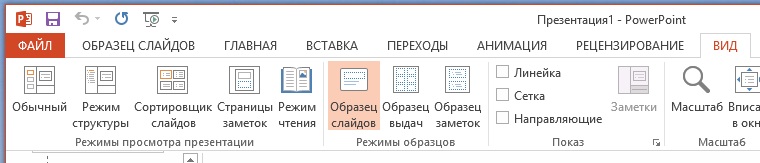
- На вкладке Вид щелкните Образец слайдов.
- На вкладке Образец слайдов щелкните раскрывающееся меню Шрифты. Выберите шрифт, который вы хотите использовать для всех слайдов в презентации. Вам не нужно выбирать из предварительно определенных пар шрифтов в меню; Выберите Пункт Настроить шрифты в нижней части меню, чтобы выбрать собственные шрифты.
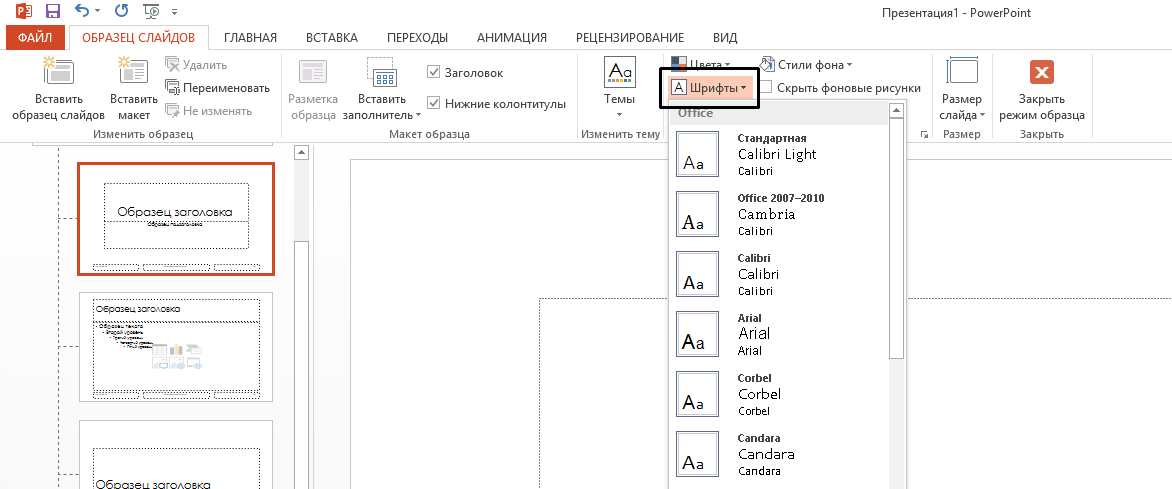
Примечание: Любые изменения, внесенные в представление «Образец слайдов», влияют на все слайды, использующие master.
Создание шаблона для сохранения стандартного шрифта
Вы можете сохранить указанные выше обновления шрифтов по умолчанию, создав шаблон PowerPoint. Этот шаблон сохраняет обновления шрифтов и может использоваться в будущих презентациях.
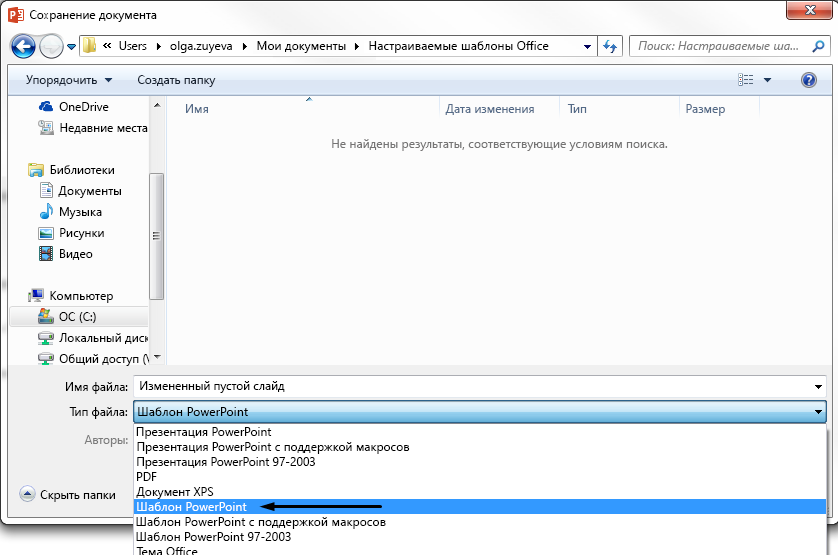
- В меню Файл выберите команду Сохранить как.
- Выберите Компьютер >Обзор.
- Перейдите в раздел C:\Users\ \Documents\Custom Office Templates.
- Введите имя шаблона в поле Имя файла. В раскрывающемся списке Тип файла выберите формат Шаблон PowerPoint.
- Нажмите кнопку Сохранить.
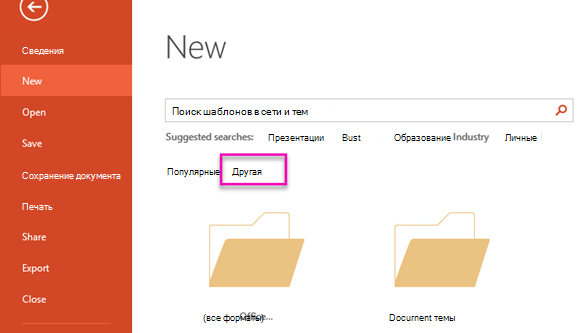
Примечание: Этот шаблон можно выбрать при создании презентации. Щелкните Файл > Создать и выберите Настраиваемые > Настраиваемые шаблоны Office , чтобы найти шаблон.
См. также
Каким образом я могу изменить шрифт в Word, Excel и PowerPoint?
Microsoft Office несколько лет назад изменил размер шрифта и стиль на Calibri. Хотя это было хорошее решение, всегда есть пользователи, которым не нравятся настройки по умолчанию, и которые нуждаются в изменении. Им нравится выбирать шрифт, который лучше всего подходит для них. Если вы один из тех пользователей, которые хотят изменить шрифт по умолчанию и выбрать тот, который лучше соответствует вашим потребностям, то этот пост вас заинтересует.
В этом уроке мы покажем вам, как изменить шрифт по умолчанию.
- Microsoft Office Word
- Microsoft Office Excel
- Microsoft Office PowerPoint
Если предустановленный шрифт по умолчанию в приложениях Microsoft Office вас беспокоит, прокрутите вниз, чтобы прочитать о том, что нужно попробовать.
1] Изменить шрифт по умолчанию в Word
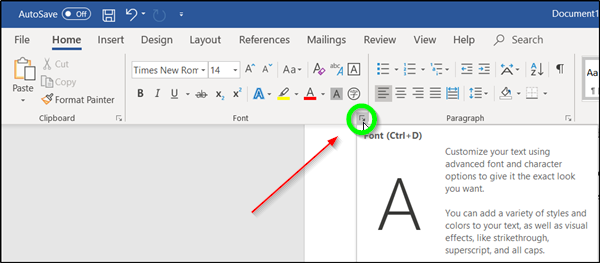
Запустите приложение Microsoft Word, перейдите на вкладку «Домой», а затем нажмите стрелку «Диалоговое окно» в группе «Шрифт».
Здесь выберите шрифт, который вы хотите использовать, затем в разделе «Размер» выберите размер, который вы хотите использовать для основного текста.
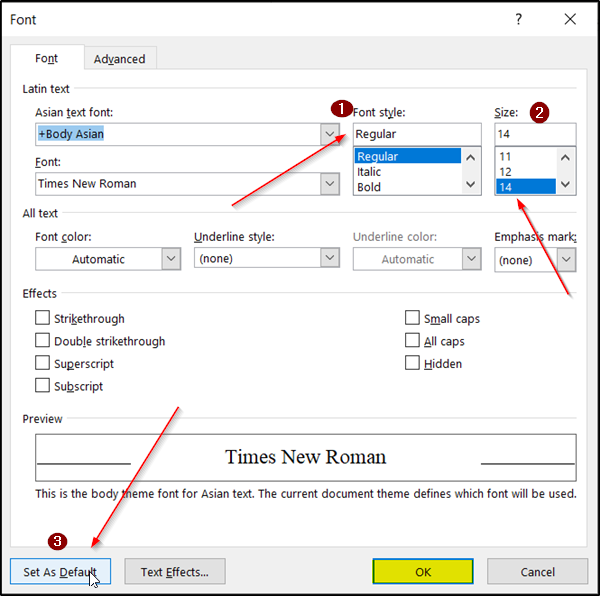
Позже нажмите кнопку «Установить по умолчанию».
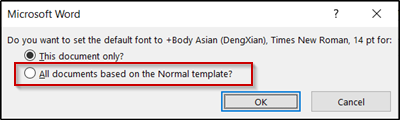
Теперь в появившемся диалоговом окне нажмите «Все документы на основе шаблона Normal» и дважды нажмите кнопку «ОК».
2] Изменить шрифт по умолчанию в Excel
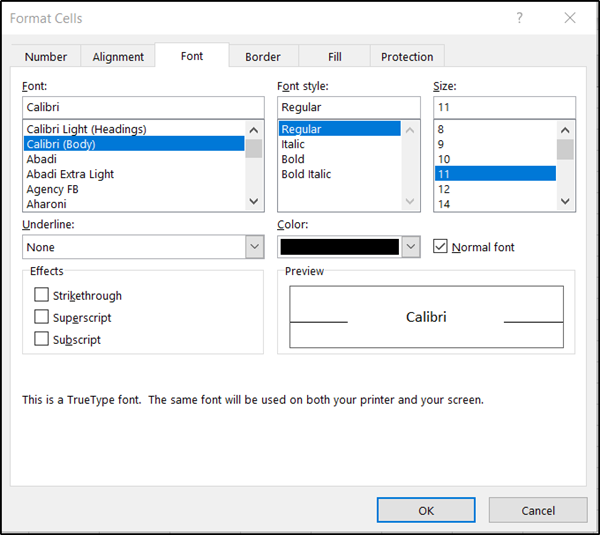
Если вы хотите изменить шрифт по умолчанию для ячеек Excel, откройте лист Excel, переключитесь на вкладку «Домой» и выберите стрелку диалогового окна в группе «Шрифт».
После этого перейдите на вкладку «Шрифт», выберите «Шрифт», «Стиль шрифта», «Размер шрифта» и нажмите кнопку «ОК».
3] Изменить шрифт по умолчанию в PowerPoint
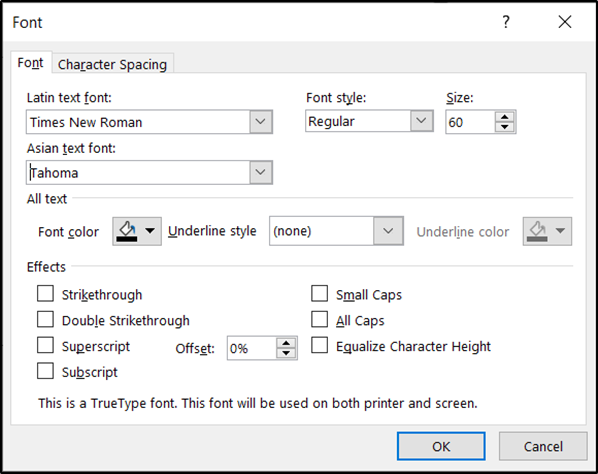
Процедура изменения шрифта по умолчанию в Microsoft Office PowerPoint остается такой же, как в Microsoft Word.
Запустите приложение PowerPoint, выберите вкладку «Домой» и нажмите стрелку «Диалоговое окно» в группе «Шрифт».
Далее выберите нужный шрифт, его размер, стиль и нажмите кнопку «ОК».
Насколько публикация полезна?
Нажмите на звезду, чтобы оценить!
Средняя оценка / 5. Количество оценок:
Оценок пока нет. Поставьте оценку первым.
Изменение шрифтов в презентации
PowerPoint для Microsoft 365 PowerPoint для Microsoft 365 для Mac PowerPoint для Интернета PowerPoint 2021 PowerPoint 2021 для Mac PowerPoint 2019 PowerPoint 2019 для Mac PowerPoint 2016 PowerPoint 2016 для Mac PowerPoint 2013 PowerPoint 2010 PowerPoint для Mac 2011 Еще. Меньше
Вы можете заменить шрифт в одном месте или вносить систематические изменения шрифта на протяжении всей презентации.
Изменение шрифта на одном слайде
- Выполните одно из указанных ниже действий.
- Чтобы изменить шрифт одного абзаца или выражения, выделите текст, который нужно изменить.
- Чтобы изменить шрифт всего текста в заполнителе, выделите весь текст или щелкните сам заполнитель.
- На вкладке Главная в группе Шрифт выберите шрифт в поле Шрифт.
Изменение шрифтов во всей презентации
(Эта функция недоступна для Веб-приложение PowerPoint.)
- На вкладке Вид в группе Режимы образцов выберите пункт Образец слайдов.
- На левой панели, содержащей образцы слайдов и макеты, выберите эскиз образца слайдов или макет, содержащий шрифт, который вы хотите изменить.
- В образце слайдов или макете щелкните текст заголовка или уровень основного текста, к которому нужно применить новое начертание шрифта.
- На вкладке Образец слайдов в группе Фон щелкните Шрифты, а затем выберите шрифт из списка.
Повторите действия с 1 по 4 для других шрифтов, которые нужно изменить. Чтобы вернуться к изменению слайдов, на вкладке Образец слайдов в группе Закрыть выберите Закрыть режим образца.
Вы также можете использовать параметр Заменить шрифт , чтобы изменить шрифт на протяжении всей презентации. Вот как это сделать.
- На вкладке Главная в группе Редактирование выберите Заменить , а затем — Заменить шрифты.
- В диалоговом окне Замена шрифта в поле Заменить выберите шрифт, который нужно заменить.
- В поле На выберите шрифт, который вы хотите использовать, нажмите кнопку Заменить, а затем нажмите кнопку Закрыть.
Если вы используете один образец слайдов и изменяете шрифт в образце слайдов, новый вариант шрифта отображается во всей презентации.
Если используется несколько образцов слайдов (например, когда к презентации применено несколько шаблонов), необходимо изменить начертание шрифта в каждом образце слайдов.
См. также
Изменение шрифта
Выбрав тему презентации на вкладке Конструктор , вы можете изменить шрифт презентации в режиме образца слайдов.
- На вкладке Вид нажмите кнопку Образец слайдов.
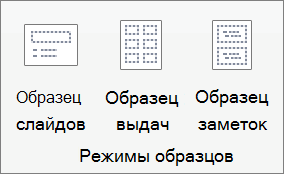
- На вкладке Образец слайдов щелкните Шрифты, а затем выберите нужный шрифт для темы.
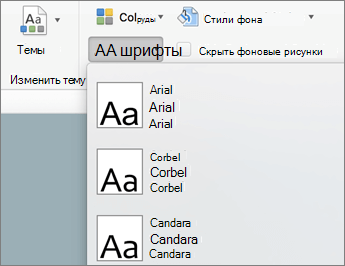 Вы можете изменить шрифты презентации в любое время в режиме образца слайдов.
Важно: Microsoft Office для Mac 2011 больше не поддерживается. Перейдите на Microsoft 365, чтобы работать удаленно с любого устройства и продолжать получать поддержку.
Выполните одно из следующих действий:
Изменение шрифта
- На вкладке Темы в разделе Параметры темы щелкните Шрифты, а затем выберите нужный шрифт для темы.
Замена шрифта
- В меню Формат выберите команду Заменить шрифты.
- Во всплывающем меню Заменить выберите шрифт, который нужно заменить.
- Во всплывающем меню С выберите новый шрифт, который вы хотите использовать, и нажмите кнопку Заменить.
Размер шрифта
Это диалоговое окно используется для задания размеров шрифтов для формулы. Выберите основной размер, относительно которого должны масштабироваться все элементы формулы.
Доступ к этой команде
Последовательно выберите команды Формат — Размер шрифта .

Основной размер
All elements of a formula are proportionally scaled to the base size. To change the base size, select or type in the desired point (pt) size. You can also use other units of measure or other metrics, which are then automatically converted to points.
Для изменения на постоянной основе размера по умолчанию (12 пт), используемого в LibreOffice Math, необходимо сначала задать другой размер (например, 11 пт), а затем нажать кнопку По умолчанию .
Относительные размеры
В этом разделе можно определить размеры для каждого типа элементов относительно основного размера.
Текст
Выберите размер текста формулы относительно основного размера.
Индексы
Выберите размер индексов в формуле в процентах от основного размера.
Функции
Выберите размер для имён и других элементов функций в формуле в процентах от основного размера.
Операторы
Выберите относительный размер математических операторов в формуле в процентах от основного размера.
Пределы
Выберите размер для пределов в формуле в процентах от основного размера.
По умолчанию
Нажмите эту кнопку для сохранения изменений в качестве значений по умолчанию для всех новых формул. Перед сохранением изменений выводится запрос на подтверждение.

Impressum (Legal Info) | Privacy Policy | Statutes (non-binding English translation) — Satzung (binding German version) | Copyright information: Unless otherwise specified, all text and images on this website are licensed under the Mozilla Public License v2.0. “LibreOffice” and “The Document Foundation” are registered trademarks of their corresponding registered owners or are in actual use as trademarks in one or more countries. Their respective logos and icons are also subject to international copyright laws. Use thereof is explained in our trademark policy. LibreOffice was based on OpenOffice.org.
Help content debug info:
Title is: Размер шрифта