Панель элементов, вкладка «Данные»
Область применения: Visual Studio Visual Studio для Mac
  Visual Studio Code
Отображение объектов данных, которые можно добавлять в формы и компоненты. Вкладка Данныепанели элементов появляется при создании проекта, для которого есть связанный конструктор. Панель элементов по умолчанию отображается в интегрированной среде разработки Visual Studio; чтобы открыть панель элементов, выберите в меню Вид пункт Панель элементов.
Запуск мастера настройки источников данных позволяет автоматически создать и настроить большинство элементов данных. Дополнительные сведения см. в разделе Добавление новых источников данных.
Список элементов пользовательского интерфейса
Чтобы перейти непосредственно на страницу справочника по .NET для конкретного компонента, нажмите клавишу F1 для элемента на панели элементов или для элемента компонента в области конструктора.
| Имя | Описание |
|---|---|
| DataSet | Добавляет экземпляр типизированного или нетипизированного набора данных в форму или компонент. При перетаскивании объекта в конструктор отображается диалоговое окно, которое позволяет выбрать существующий класс типизированного набора данных или указать, что требуется создать новый, пустой, нетипизированный набор данных. Примечание. Объект DataSet не используется на панели элементов для создания новой схемы и класса типизированного набора данных. Дополнительные сведения см. в разделе, посвященном созданию и настройке наборов данных. |
| DataGridView | Обеспечивает эффективный и гибкий способ отображения данных в табличном формате. |
| BindingSource | Упрощает процесс привязки элементов управления к базовому источнику данных. |
| BindingNavigator | Представляет пользовательский интерфейс для перехода и обработки для элементов управления в форме, которые привязываются к данным. |
См. также
- Доступ к данным в Visual Studio
- Visual Studio Data Tools для .NET
- Инструменты для работы с наборами данных в Visual Studio
- Привязка элементов управления к данным в Visual Studio
- Привязка элементов управления Windows Forms к данным в Visual Studio
- Изменение данных в наборах данных
- Проверка данных в наборах данных
Нет некоторых элементов Windows forms
В Visual studio 2019 windows forms в панели элементов нет некоторых элементов, например ProgressBar, PictureBox, TrackBar. NET Framework при установки версии 4.8 выдаёт ошибку, т. к. она уже установлена, но при создании проекта в visual studio максимальная версия 4.7.2
94731 / 64177 / 26122
Регистрация: 12.04.2006
Сообщений: 116,782
Ответы с готовыми решениями:
Нет некоторых функций в Windows 7
Люди, объясните чайнику: Я установил 7-ку на комп и ноутБУК. Установка прошла идеально, и абсолютно.
Нет C++ Windows Forms
Установил визуал и вроде все необходимые елементы, но форму в с++ создать не могу а вот с# все.
Нет пространсва имен System.Windows.Forms
Добрый день. Что-то случилось с проектом и стало подчеркивать красным using System.Windows.Forms;.
Вебкамера ноута странно работает. В некоторых прогах есть, в некоторых нет
Две недели назад всё было норм. (ко мне обратился друг за помощью, поэтому что он сделал за эти две.
2250 / 2215 / 478
Регистрация: 17.02.2019
Сообщений: 3,708
 Сообщение от aleksey0709
но при создании проекта в visual studio максимальная версия 4.7.2
Добавлено через 30 минут
Сообщение от aleksey0709
в панели элементов нет некоторых элементов, например ProgressBar,
как это нет, совсем или как?
2250 / 2215 / 478
Регистрация: 17.02.2019
Сообщений: 3,708
Сообщение от aleksey0709
например ProgressBar, PictureBox, TrackBar.
давайте для начала сделаем так
Правой кнопкой мыши по открытой Панели элементов, выскочит контекстное меню.
В нем выбрать Сброс панели элементов
Если не помогло тогда план Б
тоже правой кнопкой мыши по открытой Панели элементов.
В контекстном меню выбрать Выбрать элементы.
Выскочит окно Выбор элементов панели элементов.
В ней выбрать вкладку Компоненты .Net Framework
(покажу на примере ProgressBar)
Найти его в списке и поставить галку. Потом нажать кнопку ОК
(Для быстрого поиска можно ввести название ProgressBar в строке фильтр: чуть ниже списка)
Панель инструментов
Область применения:Visual Studio Visual Studio для Mac Visual Studio Code
Окно панели элементов отображает элементы управления, которые вы можете добавлять в проекты Visual Studio. Чтобы открыть панель элементов, выберите Вид>Панель элементов в строке меню или нажмите клавиши CTRL+ALT+X.
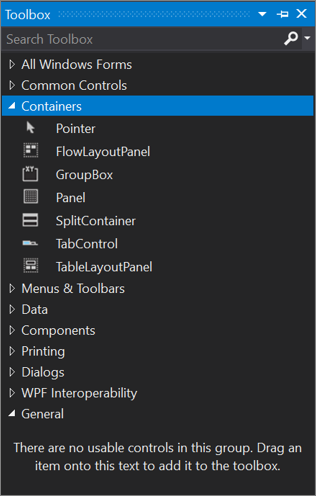
Можно перетаскивать различные элементы управления на поверхность используемого конструктора, а также изменять размер и положение элементов управления.
Панель элементов отображается вместе с представлениями конструктора, например представлением XAML-файла или проектом приложения Windows Forms. На панели элементов отображаются только те элементы управления, которые можно использовать в текущем конструкторе. Вы можете выполнить поиск в пределах панели элементов, чтобы отфильтровать отображаемые элементы.
Для некоторых типов проектов панель элементов не содержит никаких элементов.
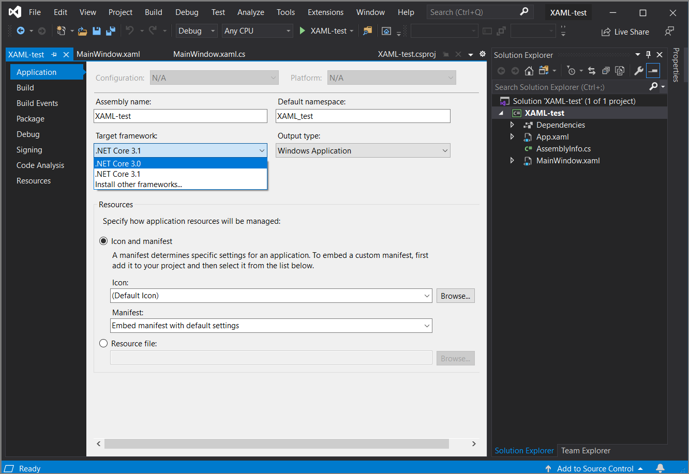
Целевая версия .NET проекта также влияет на набор элементов управления, отображаемых на панели элементов. При необходимости вы можете изменить требуемую версию .NET Framework на страницах свойств проекта. Выберите узел проекта в обозревателе решений, а затем в строке меню выберите Проект>Свойства имя_проекта. На вкладке Приложение выберите нужное значение в выпадающем списке Целевая платформа.
Управление окном панели элементов и элементами управления в нем
По умолчанию панель элементов свернута в левой части Visual Studio. Чтобы отобразить ее, наведите на нее курсор. Вы можете закрепить панель элементов, щелкнув на панели инструментов значок Закрепить, чтобы она оставалась открытой. Вы также можете открепить окно панели элементов и перетащить его в любое место на экране. Чтобы закрепить, открепить или скрыть панель элементов, щелкните ее правой кнопкой и выберите нужное действие.
Если панель элементов больше не отображается как свернутая в левой части интегрированной среды разработки Visual Studio, можно добавить ее обратно, выбрав Окно>Сбросить макет окна в строке меню.
Вы можете изменить порядок элементов на вкладке Панель элементов или добавить собственные вкладки, используя следующие команды в контекстном меню:
- Переименовать элемент. Переименование выбранного элемента.
- Представление списка. Отображение элементов управления в вертикальном списке. Если этот флажок не установлен, элементы управления размещаются горизонтально.
- Показать все. Отображение всех возможных элементов управления (не только тех, которые можно использовать в текущем конструкторе).
- Выбрать элементы. Открывает диалоговое окно Выбор элементов панели элементов, в котором можно указать элементы, отображаемые на панели элементов. Вы можете показать или скрыть элемент, установив или сняв его флажок.
- Сортировать элементы по алфавиту. Сортировка элементов по имени.
- Сброс панели. Восстановление параметров и элементов по умолчанию для панели элементов.
- Добавить вкладку. Добавление новой вкладки на панель элементов.
- Вверх. Перемещение выбранного элемента вверх.
- Вниз. Перемещение выбранного элемента вниз.
Создание и распространение пользовательских элементов управления панели элементов
Вы можете создать для панели элементов пользовательский элемент управления с помощью шаблона проекта на основе Windows Presentation Foundation или Windows Forms. Затем этот пользовательский элемент управления можно предоставить коллегам или опубликовать в Интернете с помощью установщика элементов управления панели элементов.
Следующие шаги
Перейдя по следующим ссылкам, вы узнаете о некоторых доступных вкладках панели элементов.
- Панель элементов, вкладка «Данные»
- Панель элементов, вкладка «Компоненты»
- Вкладка «HTML», панель элементов
См. также
Устранение неполадок с созданием элементов управления и компонентов
В этом разделе перечислены распространенные проблемы, возникающие при разработке компонентов и элементов управления.
- Не удается добавить элемент управления на панель элементов
- Не удается выполнить отладку пользовательского элемента управления или компонента Windows Forms
- Событие в производном элементе управления или компоненте вызывается дважды
- Ошибка времени разработки: «Не удалось создать компонент имя компонента«
- STAThreadAttribute
- Значок компонента не отображается на панели элементов
Не удается добавить элемент управления на панель элементов
Если вы хотите добавить на панель элементов настраиваемый элемент управления, созданный в другом проекте, или сторонний элемент управления, это необходимо сделать вручную. Если ваш элемент управления или компонент уже находится в текущем проекте, он отобразится на панели элементов автоматически. Дополнительные сведения см. в разделе Пошаговое руководство. Автоматическое заполнение панели элементов пользовательскими компонентами.
Добавление элемента управления на панель элементов
- Щелкните панель инструментов правой кнопкой мыши и выберите команду Выбрать элементы.
- Добавьте компонент в диалоговом окне Выбор элементов панели элементов.
- Чтобы добавить компонент или элемент управления .NET Framework, откройте вкладку Компоненты .NET Framework. — или —
- Чтобы добавить COM-компонент или элемент управления ActiveX, откройте вкладку COM-компоненты.
- Если элемент управления указан в диалоговом окне, выделите его и нажмите кнопку ОК. Элемент управления будет добавлен на панель элементов.
- Если элемент управления не указан в диалоговом окне, выполните следующие действия.
- Нажмите кнопку Обзор .
- Найдите папку с DLL-файлом, содержащим ваш элемент управления.
- Выберите этот DLL-файл и нажмите кнопку Открыть. Элемент управления отобразится в диалоговом окне.
- Выберите элемент управления и нажмите кнопку ОК. Элемент управления будет добавлен на панель элементов.
Не удается выполнить отладку пользовательского элемента управления или компонента Windows Forms
Если элемент управления является производным от класса UserControl, его поведение во время выполнения можно отлаживать, используя тестовый контейнер. Дополнительные сведения см. в разделе Практическое руководство. Тестирование поведения элемента UserControl во время выполнения.
Другие настраиваемые элементы управления и компоненты не являются автономными проектами и должны размещаться в приложении, таком как проект Windows Forms. Для выполнения отладки элемент управления или компонент необходимо добавить в проект Windows Forms.
Отладка элемента управления или компонента
- В меню Сборка выберите пункт Сборка решения, чтобы создать решение.
- В меню Файл выберите пункт Добавить, и затем Новый проект, чтобы добавить в приложение тестовый проект.
- В диалоговом окне Добавление нового проекта выберите в качестве типа проекта Приложение Windows.
- В обозревателе решений щелкните узел Ссылки для своего нового проекта правой кнопкой мыши. В контекстном меню выберите пункт Добавить ссылку, чтобы добавить ссылку на проект, содержащий элемент управления или компонент.
- Создайте экземпляр элемента управления или компонента в тестовом проекте. Если компонент находится на панели элементов, его можно перетащить в область конструктора или создать экземпляр программными средствами, как показано в следующем примере кода.
Dim Component1 As New MyNeatComponent()MyNeatComponent Component1 = new MyNeatComponent();Событие в производном элементе управления или компоненте вызывается дважды
Это может быть связано с дублированием предложения Handles . Дополнительные сведения см. в разделе Устранение неполадок, связанных с унаследованными обработчиками событий в Visual Basic.
Ошибка времени разработки: «Не удалось создать компонент имя компонента»
Компонент или элемент управления должен предоставлять конструктор без параметров. Если в среде разработки создается экземпляр компонента или элемента управления, он не пытается предоставить какие-либо параметры для перегрузок конструктора, принимающих параметры.
STAThreadAttribute
STAThreadAttribute сообщает общеязыковой среде выполнения (CLR), что в Windows Forms используется модель «Подразделение» с одинарным потоком. Если не применить этот атрибут к методу Main приложения Windows Forms, может возникнуть непредусмотренное поведение. Например, могут не отображаться фоновые изображения для таких элементов управления, как ListView. Некоторым элементам управления этот атрибут может требоваться также для правильного выполнения операций автозаполнения и перетаскивания.
Значок компонента не отображается на панели элементов
Если для сопоставления значка с настраиваемым элементом управления используется ToolboxBitmapAttribute, растровое изображение для компонентов, генерируемых автоматически, не отображается на панели элементов. Чтобы увидеть растровое изображение, перезагрузите элемент управления с помощью диалогового окна Выбор элементов панели элементов. Дополнительные сведения см. в разделе Практическое руководство. Предоставление точечного рисунка панели элементов для элемента управления.
См. также
- Создание элементов управления Windows Forms во время разработки
- Пошаговое руководство. Автоматическое заполнение панели элементов пользовательскими компонентами
- Практическое руководство. Тестирование поведения элемента UserControl во время выполнения
- Пошаговое руководство. Отладка пользовательских элементов управления Windows Forms во время разработки
Совместная работа с нами на GitHub
Источник этого содержимого можно найти на GitHub, где также можно создавать и просматривать проблемы и запросы на вытягивание. Дополнительные сведения см. в нашем руководстве для участников.
.NET Desktop feedback
The .NET Desktop documentation is open source. Provide feedback here.
Обратная связь
Отправить и просмотреть отзыв по