Изменение цвета отдельной гиперссылки в PowerPoint презентации
Измените цвет ссылок в нужном вам настроение или дизайне слайда, а также настройте контрастность для доступности.

Изменение цвета гиперссылки
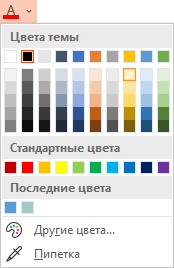
- Выделите гиперссылку, у которой необходимо изменить цвет. (How do I insert a hyperlink?)
- На вкладке » Главная » на ленте выберите Цвет шрифта стрелку, чтобы открыть меню цвета.
- Выберите цвет для гиперссылки.
См. также
Данная функция доступна в PowerPoint 2016 для Mac версии 16.14.18061000.
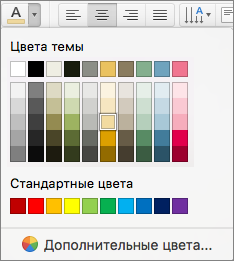
- Выберите гиперссылку, которую нужно повторно цвета. (How do I insert a hyperlink?)
- На вкладке » Главная » на ленте выберите Цвет шрифта стрелку, чтобы открыть меню цвета.
- Выберите нужный цвет для гиперссылки.
См. также

- Выберите гиперссылку, которую нужно повторно цвета.
- На вкладке » Главная » на ленте нажмите стрелку рядом с кнопкой Цвет шрифта для открытия меню цвета.
- Коснитесь цвета, которое необходимо использовать для гиперссылки.

Эта возможность в настоящее время доступна только участникам программы предварительной оценки Office.

- Выберите гиперссылку, которую нужно повторно цвета. (How do I insert a hyperlink?)
- На вкладке » Главная » на ленте коснитесь стрелки Цвет шрифта , чтобы открыть меню цвета.
- Коснитесь цвета, которое необходимо использовать для гиперссылки.
Изменение цвета текста гиперссылки во всей презентации
PowerPoint для Microsoft 365 PowerPoint для Microsoft 365 для Mac PowerPoint 2021 PowerPoint 2021 для Mac PowerPoint 2019 PowerPoint 2019 для Mac PowerPoint 2016 PowerPoint 2016 для Mac PowerPoint 2013 PowerPoint для Mac 2011 Еще. Меньше
Вы можете систематически изменять цвет всего текста гиперссылки в презентации PowerPoint.
- Чтобы открыть коллекцию цветов, на вкладке Конструктор в группе Варианты щелкните стрелку вниз:
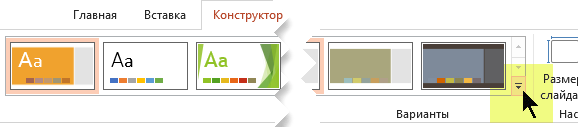
- Выберите Цвета в раскрывающемся меню и нажмите кнопку Настроить цвета в нижней части меню.
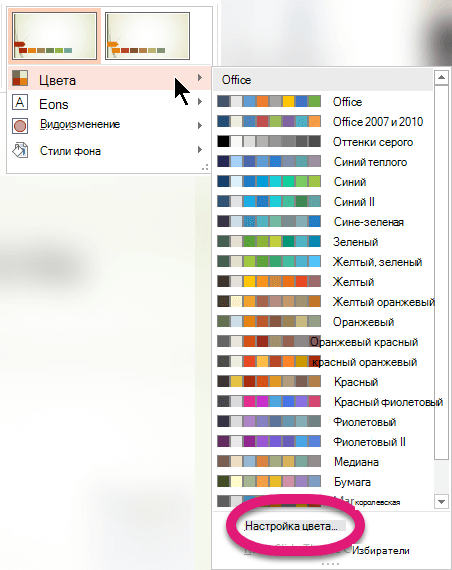 Откроется диалоговое окно Создание новых цветов темы.
 - В диалоговом окне Создание новых цветов темы в разделе Цвета темы выполните одно из следующих действий:
- Чтобы изменить цвет текста гиперссылки, щелкните стрелку рядом с полем Гиперссылка, а затем выберите нужный цвет.
- Чтобы изменить цвет текста просмотренная гиперссылка, щелкните стрелку рядом с полем Просмотренная гиперссылка, а затем выберите нужный цвет.
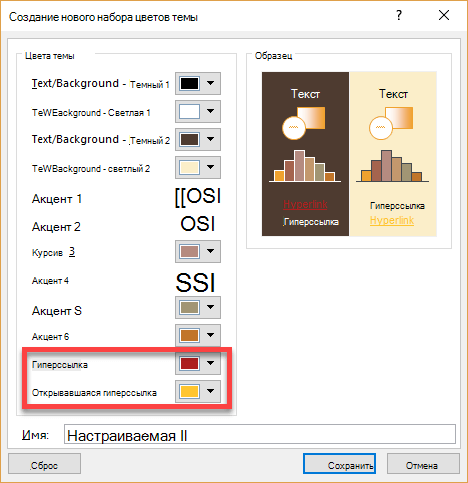
Совет: Чтобы назначить другой цвет, выберите пункт Другие цвета.
Начиная с PowerPoint 2016, вы также можете изменить цвет отдельной гиперссылки непосредственно с помощью элемента управления цветом текста. Дополнительные сведения см. в статье Добавление гиперссылки на слайд .
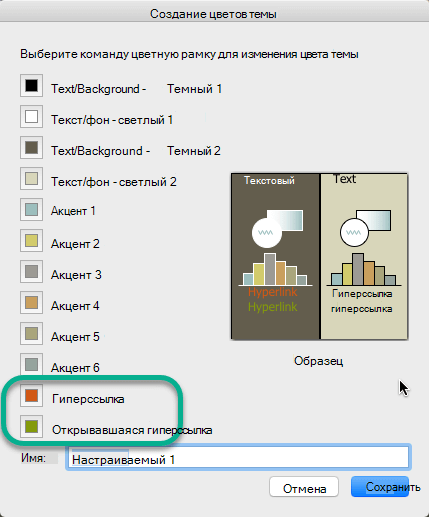
- В меню Формат выберите Цвета темы. Откроется диалоговое окно Создание цветов темы .
- В диалоговом окне Создание цвета темы выберите цветное поле рядом с пунктом Гиперссылка или Гиперссылка после , чтобы изменить этот параметр цвета. Откроется диалоговое окно Цвета . В диалоговом окне есть несколько вкладок, которые позволяют выбрать нужный цвет по-разному: цветовое колесо, ползунок, палитра цветов или карандаши.
- Выберите цвет. Он сразу же отобразится в диалоговом окне Создание цветов темы .
- Закройте диалоговое окно Цвета и нажмите кнопку Сохранить в диалоговом окне Создание цветов темы .
Меняем цвет гиперссылки в презентации
Вкладка «Вид» > кнопка «Образец слайда«.
В открывшейся вкладке «Образец слайда» нажимаем кнопку «Цвета» >
> пункт «Настроить Цвета» — Рисунок 1.
 |
| Рисунок 1: Настройка цвета |
Здесь можно настроить цвет гиперссылки и цвет просмотренной гиперссылки.
Не забудьте нажать кнопку сохранить.
Подсказка : если у вас в презентации уже есть ссылки и их цвет не изменился, то сделайте следующее: Правой кнопкой мышки по ссылке > Изменить гиперссылку > нажать OK.
За 60 секунд: Как изменить цвет гиперссылки в PowerPoint
Гиперссылка может использоваться в PowerPoint, чтобы помочь вашим зрителям перейти к другому слайду или даже странице в интернете. В этом коротком уроке, я покажу вам как изменить цвет гиперссылки.
У нас также есть полезное дополнение к этому уроку. Загрузите нашу БЕСПЛАТНУЮ eBook: The Complete Guide to Making Great Presentations (Полное руководство по созданию отличных презентаций). Заберите прямо сейчас.

Примечание: Вы также можете получить больше шаблонов презентаций PPT на Envato Elements или GraphicRiver.
Как быстро изменить цвет гиперссылки в PowerPoint
Примечание: посмотрите это короткое видео или следуйте шагам, описанным ниже.
1. Вставка гиперссылки
Давайте начнём со вставки гиперссылки. Давайте выделим некий текст на нашем слайде и перейдём на вкладку Вставка на ленте PowerPoint.
.jpg)
Как обычно, вы можете ссылаться на веб-сайт или внешний файл. Я набиру URL в строке Адрес и нажму ОК,
2. Изменение цвета гиперссылки
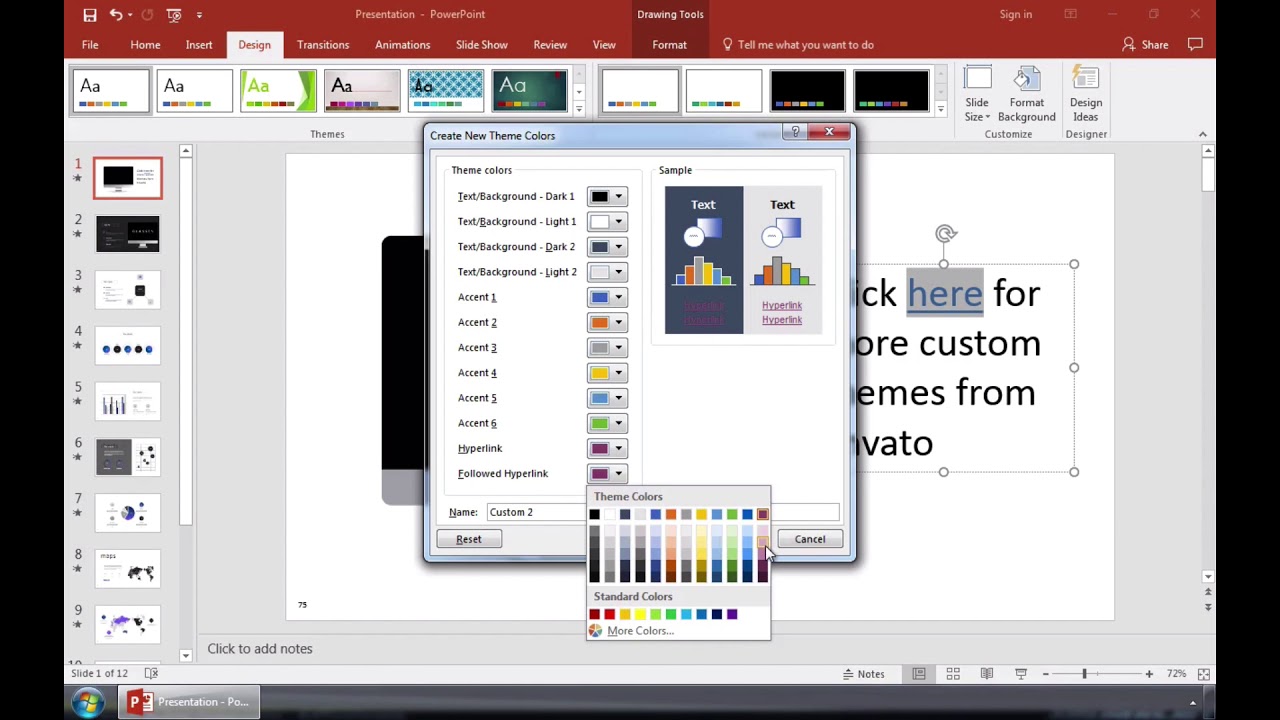
Перейдите на вкладку Дизайн и нажмите там на двойную стрелку в правом нижнем углу раздела Варианты и выберите Цвета > Изменить цвет.
.jpg)
Это самый простой способ изменить цвет гиперссылок. Тут, ниже, мы можем изменить цвета гиперссылки и гиперссылки, по которой перешли, что вы видите я делаю. Я выберу цвет и нажму Сохранить.
.jpg)
И если мы вернёмся к слайду, вы увидите что они обновлены. Самое лучшее в этом методе это то, что все гиперссылки изменяются разом в вашей презентации.
До тех пор, пока вы используете тот же вариант темы, который мы изменили, все гиперссылки будут иметь один и тот же цвет.
Закругляемся!
Вы не привязаны к определенному цвету для гиперссылок, которые вы используете в PowerPoint. Только что, мы узнали, как изменить цвет гиперссылки в PowerPoint. Это может быть полезно, если вы хотите, чтобы цвета гиперссылок соответствовали дизайну вашей презентации.
Больше видеоуроков по PowerPoint за 60 секунд
Узнайте больше из наших уроков по PowerPoint и коротким видеоурокам на Envato Tuts+. У нас есть ряд материалов по PowerPoint, которые помогут лучше вам использовать видео в ваших презентациях: