Voicemod Pro 2.6.0.7
программа для изменения голоса, Voice Changer Games
Дата публикации: 07.02.2021 — 11:25
PRYANIK, 7.02.2021 — 11:25
Voicemod Professionnal
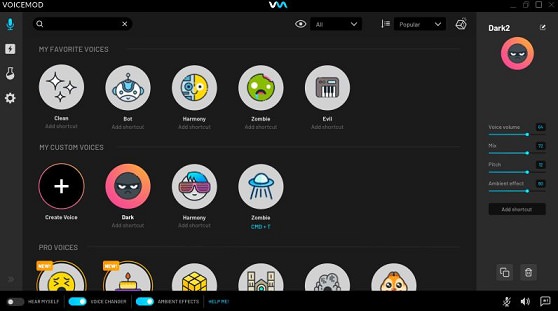
описание (ru) Voicemod Pro — Программа для изменения голоса в реальном времени.
Онлайн-видеоигры вроде Fortnite, Overwatch или PUBG не только позволяют нам играть в многопользовательские игры, но и с соответствующим оборудованием мы также можем общаться с остальными игроками с голосом. Voicemod – это программа для изменения голоса, предназначенная для геймеров и онлайн-игр, которая также способна работать вместе с другим программным обеспечением, таким как TeamSpeak или Discord.
Это в основном звуковая консоль, которая может модулировать наш голос в режиме реального времени. С помощью простой комбинации горячих клавиш, которую можно легко настроить, мы можем загружать любой звук в формате MP3 или WAV, чтобы изменить наш голос, когда мы говорим в микрофон.
Основные особенности этой программы, являются следующими:
— Программа для изменения голоса в реальном времени (без фонограммы).
— Более 40 различных голосов (и регулярно добавляются новые).
— Инструмент, позволяющий нам создавать собственные голоса.
— Простая интеграция.
— Инструменты для преобразования звука из аудиофайла или видео.
— Оптимизация для немощных ПК.
description (en) Voicemod Pro — Real Time Voice Changer for Online Games
Voicemod transformer works with VRChat, Discord, Fortnite, PUBG, Skype & CSGO. Use it for April Fools’ Day or Halloween pranks too!
Voicemod is the best voice changer & soundboard software for Windows (coming soon for Linux and Mac OSX). A simple online voice modifier and transformer with effects capable of converting your voice into robot, female or girl online. It’s great for games and chatting as an app. In addition, it integrates perfectly with Stream Deck and Streamlabs OBS.
Use this incredible voice changer also in applications such as Wire, Vivox (Overtone), Paltalk, Mumble, Tox, Riot.im, ooVoo, Viber, Ekiga, Jitsi, Ventrilo or Hangouts. Create your Voice Skins in seconds! Voice changing for everyone! Use it in video editors too!
Interface languages: En
OS: Windows 10/8/7 (32bit-64bit)
Homepage: www.voicemod.net
скачать бесплатно / free download Voicemod Pro 2.6.0.7 + crack (license key patched) ~ 67 Mb
password softoroom
iMyFone MagicMic

Добавляйте забавные реакции на игры, онлайн-чаты или прямые трансляции, используя более 190 звуковых эффектов от voice changer MagicMic .
Как пользоваться
Шаг 1: Запустите iMyFone MagicMic
Шаг 2: Выберите устройство вывода и ввода
Шаг 3. Проверьте эффект изменения голоса
- Способ 1: Проверьте конфигурацию аудио
- Способ 2: Нажмите «Обнаружить» и позвольте приложению помочь вам
- Способ 3: Проверьте конфигурацию звука Windows
Шаг 4: Мгновенно меняйте свой голос на различных платформах
Часто задаваемые вопросы
Какой лучший бесплатный голосовой чейнджер и модулятор?
Он имеет идеальные голосовые эффекты, вы можете иметь много пользовательских звуковых досок. Лучшая особенность модулятора голоса заключается в том, что он поддерживает изменение голоса в режиме реального времени, когда вы делаете звонок по Skype, WhatsApp и т. Д. На рынке есть несколько онлайн-сменщиков голоса. Вы можете легко изменить голос, не загружая программное обеспечение для ПК. Но вы не можете изменить голос в режиме реального времени с помощью онлайн-сменщика голоса.
Если вы хотите изменить голос в режиме реального времени при работе над Discord, Skype, Zoom или любой другой онлайн-игрой. Этот веб-сайт voicechanger.io является лучшим голосовым чейнджером онлайн. Но вам нужно создать голос после того, как вы измените его и загрузите измененный голос на свой компьютер. Он не поддерживает модулятор голоса в реальном времени. Поэтому я бы порекомендовал MagicMic для модулятора голоса NO.1 в реальном времени.
В чем разница между платной версией и бесплатной версией?
Полная версия Voice Changer MagicMic включает в себя все те же функции, что и бесплатная версия. Разница в том, что вы можете наслаждаться всеми голосами и звуками в полной версии, в то время как вы можете ограничивать только голоса и звуки в бесплатной версии. Когда вы попытаетесь использовать ограниченный голос или звук, появится окно, сообщающее вам, что вам нужно будет обновить эту функцию. Чтобы наслаждаться всеми голосами и звуками, пожалуйста, купите лицензию и обновите свой план.
Являются ли голосовые сменщики незаконными?
Как правило, законно использовать звуковые переключатели, которые используют эффекты для изменения тона и формата голоса. Однако совершение преступлений, связанных с использованием voice changer MagicMic, не является законным. Вы не можете использовать приложение для изменения голоса, чтобы обмануть людей. Использование голосового чейнджера будет примером запугивания кого-то в Интернете или через телефонный звонок Skype / WhatsApp.
В конечном счете, лица, меняющие голос, как правило, безвредны и законны в большинстве нормальных ситуаций. Важно как можно скорее уведомить местную полицию, если кто-то злоупотребляет программным обеспечением для изменения голоса в преступных целях.
Управление доступом к микрофону на Mac

Некоторые приложения и сайты могут использовать микрофон на Вашем Mac для записи аудио. Вы можете выбрать приложения, которым разрешаете использовать микрофон.

- Выберите меню Apple
> «Системные настройки», затем нажмите «Конфиденциальность и безопасность» в боковом меню. (Возможно, потребуется прокрутить вниз.) Открыть раздел настроек «Конфиденциальность и безопасность»
Примечание. Индикатор записи в Пункте управления отображается, если микрофон Вашего компьютера используется сейчас или использовался недавно. Этот индикатор повышает безопасность и конфиденциальность Mac, сообщая Вам, что приложение имеет доступ к микрофону.
Если Вы разрешите сторонним приложениям или веб-сайтам использовать информацию со своего микрофона, любая собранная ими информация будет регулироваться их условиями использования и политиками конфиденциальности. Рекомендуем Вам ознакомиться с политиками конфиденциальности соответствующих сторон.
Сведения для системных администраторов о массовой настройке параметров безопасности см. в Справочнике по развертыванию платформ Apple.
Как настроить Discord и начать общение?
Многие пользователи слышали о новой удобной утилите Discord, не так давно появившейся на просторах Сети, но не все знают, что это такое, где скачать дискорд и как настроить «Дискорд». Западные новинки не сразу доходят до российских пользователей, хотя с доступом сложностей нет. Прогрессивная «звонилка» и по совместительству мессенджер оставалась до недавнего времени в стороне.

Что такое «Дискорд»?
Discord — бесплатное приложение голосового и текстового чата для геймеров. Аналог старого доброго Skype. Позволяет создавать множество раздельных голосовых и текстовых чатов, поддерживать голосовую связь в играх, делая все это с минимальной нагрузкой на системные ресурсы. Сегодня об этой программе знает только узкий сегмент интернет-пользователей, увлеченных онлайн-играми, — геймеры. Самое время разобраться в нюансах программы и рядовым пользователям.
Регистрация в Discord

Сначала скачиваем программу на ПК или мобильное устройство, лучше это сделать с официального сайта Discord. После загрузки приложения запускаем инсталлятор. Процесс установки отнимает не больше минуты и не требует действий со стороны пользователя, все происходит в автоматическом режиме. Дальше предстоит зарегистрировать новую учетную запись. Процедура проходит в несколько простых шагов:
- Запустить Discord на устройстве.
- Выбрать «Зарегистрироваться» среди предложенных вариантов.
- Указать адрес электронной почты, к которому в дальнейшем будет привязан аккаунт.
- Указать имя пользователя. Оно будет отображаться в контактах при общении с друзьями.
- Придумать и ввести пароль.
Если все сделано правильно, на почту придет письмо с подтверждением. После нажатия на ссылку из письма можно считать, что процедура регистрации прошла успешно. При входе в программу достаточно указать только имя пользователя и пароль.
Настройка
После установки следует настроить голосовой ввод и создать сервер (комнату для общения) или присоединиться к уже имеющемуся.
Для начала настроим звуковые параметры:
Нажимаем на значок шестеренки и переходим на вкладку «Голос». В качестве устройства ввода выбираем микрофон, вывода — динамики. Здесь можно отрегулировать громкость, изменить внешний вид программы, выбрать язык.
Обратите внимание на важный момент. По умолчанию установлен голосовой ввод. Это неудобно, если на одном канале много пользователей. Настройку желательно изменить на Push to talk, указав кнопку, после нажатия на которую можно говорить.
Дальше приступаем к созданию сервера. Нажимаем «Создать сервер», указываем его имя, задаем регион, загружаем картинку. Для подключения к уже созданному серверу нужна ссылка-приглашение от друзей, переходя по ссылке Вы автоматически подключаетесь к их серверу. Теперь можно общаться.
Как поменять регион в Discord?
Тут все очень просто, чем ближе вы находитесь к сервере тем лучше качество сети, в программе дискорд можно выбрать сервер который Вы хотите.
Первое что необходимо это перейти в настройки сервера, сделать это можно нажав на название своего сервера > настройки сервера, ниже представлен скрин действий:

В открывшем окне уведите регион сервера и кнопку изменить, нажимаете на него:

Выбираете сервер из доступного:

Нажимаете на кнопку Save Changes, все готово, теперь Ваш сервер находится в том регионе который хотите, это так же помогает если недоступен один из серверов региона.

Выход из Discord
Одна из самых непростых задач для новичка — как выйти из «Дискорда», к примеру, чтобы программа не запускалась на чужом компьютере в автоматическом режиме. Кнопка выхода из Discord располагается в настройках пользователя в нижнем левом углу (красная иконка со стрелкой).

Удаление программы
Как удалить «Дискорд» с устройства? В этом плане Discord ничем не отличается от других программ.
В «Панели управления» нажимаем на вкладку «Удаление программы». Сформируется список установленных на компьютере приложений, находим Discord, нажимаем «Удалить».
- Нажмите правой кнопкой мыши на значке программы
- В появившемся окне выбирете пункт «Показать месторасположения»;
- В открывшейся папке находятся файлы дискорда, прощу заметить что файла unistall там нет, и удалять надо другими способами;
- Полностью выходите с программы, это делается через отображение скрытых значков — она находится в левом нижнем углу значек▲, нажимаете правой кнопкой по discord > Quit Discord»
- Удаляете все файлы связанные с discord, с открывшейся папки расположения Discord.
- Готово, если у Вас не получилось, можете написать в комментариях — поможем.
Ищите куда устанавливается Дискорд?
переходите в Мой компьютер > Локальный диск (С:) > Пользователи > AppData > Local > Discord , если не можете найти сами, то пишите в комментариях, поможем. Прощу заметить что папка AppData чаще всего бывает скрытой, чтобы просматривать скрытые :
Заходите в папку — «Мой компьютер».
Нажимаете клавишу «Alt», вверху всплывет окно в котором увидите пункт «сервис», нажимая на пункт откроет дополнительное меню, необходимо выбрать параметры папок. После нажатия выйдет окно: Общие — Вид — Поиск, переходите в вкладку Вид, в дополнительных параметрах прокрутите до низа и увидите пункт «Скрытые файлы и папки», отметьте Показывать скрытые файлы, папки и диски, нажмите кнопку ОК, теперь можете повторить действия описанные выше. Так же можно нажать правой мыши на приложение дискорд,
Как выключить автозапуск Discord?
Есть три способа отключения автозагрузки дискорда:
- Конфигурация системы
- С программы
- С помощью сторонних приложений
Способ 1: Для отключения автозапуска дискорд, запускаем утилиту «Конфигурация системы», Пуск > Панель управления > Система и безопасность > Администрирование > Конфигурация системы;
Далее в открывшемся окне переходим на вкладку автозагрузки:

Убираем галочку, нажимаем применить, готово — программа больше не запуститься автоматически после загрузки windows.
- Открываем «Отображение скрытых значков» — Она находится справа в углу.
- Ищем логотип Discord
- Нажимаем правой клавишей
- Убираем галочку «run Discord when my computer starts»

Скачиваете CCleaner думаю он будет Вам полезен, заходите в Сервис > Автозагрузки, наводите на Discord и нажимаете выключить, так же можете выключить с автозагрузки и другие нежелательные программы.