Как перевести Telegram на русский на iPhone
Телеграм – одно из самых популярных приложений для обмена сообщениями, которое предлагает множество функций и настраиваемых параметров. Одна из таких возможностей – изменение языка интерфейса на русский. Если вы хотите использовать Телеграм на русском на своем iPhone, в данной статье мы предлагаем вам пошаговую инструкцию, как это сделать.
Первым шагом для перевода Телеграм на русский язык на iPhone является открытие приложения на вашем телефоне. Затем вам необходимо найти и открыть настройки Телеграм, которые находятся в правом верхнем углу экрана в виде иконки шестеренки.
После открытия настроек вам нужно будет прокрутить страницу вниз, пока не увидите пункт «Язык» или «Language». После того, как вы найдете это поле, щелкните на нем.
В открывшемся меню выберите русский язык и подтвердите свой выбор. После этого Телеграм автоматически переведется на русский язык, и вы сможете пользоваться приложением на знакомом вам языке.
Откройте приложение Телеграм
Чтобы перевести Телеграм на русский язык на iPhone, вам сначала нужно открыть приложение Телеграм. Найдите иконку Телеграм на главном экране своего iPhone и нажмите на нее.
Если вы не видите иконку Телеграм на главном экране, попробуйте найти ее в своем списке приложений. Если вы все еще не можете найти приложение Телеграм, возможно, вам придется сначала загрузить его из App Store. Откройте App Store, найдите приложение Телеграм и нажмите на кнопку «Установить».
Когда вы открываете приложение Телеграм впервые, вам будет предложено ввести свой номер телефона и пройти процесс регистрации. Введите свой номер телефона и следуйте инструкциям на экране, чтобы создать учетную запись Телеграм.
После того, как вы успешно зарегистрировались и вошли в свою учетную запись Телеграм, вы увидите основной экран приложения. Теперь вы готовы перевести Телеграм на русский язык, следуя этой инструкции!
Перейдите в настройки приложения
Чтобы перевести Телеграм на русский язык на iPhone, вам необходимо открыть настройки приложения. Это можно сделать следующим образом:
- На главном экране вашего iPhone найдите иконку «Настройки» и нажмите на нее.
- Прокрутите список доступных настроек вниз и найдите раздел «Телеграм».
- Приложение «Телеграм» должно быть установлено на вашем iPhone, иначе оно не отобразится в списке доступных настроек.
- Когда вы найдете раздел «Телеграм», нажмите на него, чтобы открыть настройки этого приложения.
Обратите внимание, что каждая версия iOS может немного отличаться, поэтому местоположение раздела «Телеграм» может быть несколько отличаться на разных устройствах.
После того, как вы перешли в настройки приложения, вы готовы перевести Телеграм на русский язык. В следующем разделе мы рассмотрим, как это сделать.
Найдите раздел «Язык и регион»
Чтобы изменить язык Телеграм на русский язык на iPhone, вам необходимо открыть приложение «Настройки».
На главном экране вашего iPhone найдите иконку «Настройки», она обычно выглядит как серый пиктограмма с шестеренкой.
После открытия «Настроек» прокрутите вниз, пока не найдете раздел «Язык и регион».
Нажмите на «Язык и регион», чтобы открыть настройки языка и региона на вашем iPhone.
При выборе «Язык и регион» вы увидите список доступных языков и региональных настроек.
Пролистайте вниз и найдите «Русский» в списке доступных языков. Нажмите на него, чтобы выбрать русский язык как основной для вашего iPhone.
После выбора «Русский» вы можете закрыть приложение «Настройки» и вернуться в Телеграм, где интерфейс будет отображаться на русском языке.
Нажмите на опцию «Изменить язык»
Как только вы откроете Телеграм на своем iPhone, откройте меню, нажав на значок гамбургера в левом верхнем углу экрана.
Далее, прокрутите экран вниз и найдите раздел «Настройки».
В разделе «Настройки» найдите опцию «Язык». Нажмите на нее.
После этого вы увидите список доступных языков. Прокрутите список и найдите русский язык.
Нажмите на русский язык, чтобы выбрать его.
Теперь Телеграм будет отображаться на русском языке на вашем iPhone.
Выберите русский язык из списка
Чтобы перевести приложение Телеграм на русский язык на iPhone, вам необходимо выбрать русский язык из списка доступных языков. Следуйте этим шагам:
- Откройте приложение Телеграм на своем iPhone.
- Нажмите на кнопку «Настройки», расположенную в нижней части экрана.
- Прокрутите список настроек вверх и найдите раздел «Язык и регион».
- Нажмите на «Язык и регион».
- В открывшемся окне выберите «Язык приложения».
- Найдите русский язык в списке доступных языков и нажмите на него.
- После этого приложение Телеграм автоматически переведется на русский язык.
Теперь вы сможете использовать приложение Телеграм на русском языке и наслаждаться всеми его функциями и возможностями!
Подтвердите выбор языка
После выбора русского языка в настройках iPhone, вы должны подтвердить свой выбор языка в приложении Телеграм. Чтобы это сделать, следуйте этим шагам:
| 1. | Откройте приложение Телеграм на вашем iPhone. |
| 2. | Нажмите на иконку меню в левом верхнем углу экрана (три горизонтальные линии). |
| 3. | Прокрутите вниз и выберите «Настройки». |
| 4. | В разделе «Общие» нажмите на «Язык и регион». |
| 5. | На странице «Язык и регион» убедитесь, что выбран «Русский». |
| 6. | Прокрутите вниз и нажмите на «Перезагрузить приложение». |
После выполнения этих шагов приложение Телеграм будет полностью переведено на русский язык, и вы сможете пользоваться им на родном языке.
Перезапустите приложение
После того как вы внесли изменения в настройки языка, вам необходимо перезапустить приложение Телеграм на вашем iPhone. Это позволит применить новый язык интерфейса.
Чтобы перезапустить приложение, выполните следующие шаги:
| 1. | На домашнем экране вашего iPhone найдите иконку Телеграм. |
| 2. | Нажмите на иконку Телеграм, чтобы открыть приложение. |
| 3. | Смахните вверх по экрану, чтобы закрыть приложение. |
| 4. | Найдите иконку Телеграм на домашнем экране и нажмите на нее снова, чтобы открыть приложение заново. |
Теперь приложение Телеграм откроется на русском языке, как вы задали в настройках. Вы можете продолжить использовать Телеграм на русском языке и наслаждаться удобным интерфейсом.
Теперь Телеграм будет на русском языке!
Чтобы перевести Телеграм на русский язык на iPhone, следуйте этой пошаговой инструкции:
- Откройте приложение «Настройки» на вашем iPhone.
- Прокрутите вниз и нажмите на раздел «Общие».
- В меню «Общие» выберите «Язык и регион».
- В разделе «Язык» выберите «Русский».
- Нажмите на кнопку «Готово» в правом верхнем углу экрана, чтобы сохранить изменения.
- Теперь откройте приложение «Телеграм» на вашем iPhone.
- Вы увидите, что интерфейс Телеграма переведен на русский язык!
Теперь вы можете наслаждаться использованием Телеграма на русском языке на своем iPhone! Будьте всегда на связи с друзьями и получайте актуальные новости на родном языке.
Как русифицировать Telegram на iPhone
Telegram – крайне перспективный мессенджер, реализованный небезызвестным Павлом Дуровым. Однако многих русскоязычных пользователей смущает, что после установки данного приложения на iPhone его интерфейс оказывается на английском языке. Но не стоит волноваться — с помощью нашей инструкции вы измените локализацию буквально в два счета.
Меняем язык в Telegram на русский
Еще не так давно для того, чтобы Телеграм на Айфон заработал на русском языке, пользователю требовалось дополнительно устанавливать специальный языковой пакет. Сегодня же все стало проще — русский язык уже включен в список поддерживаемых приложением, и его осталось лишь активировать.
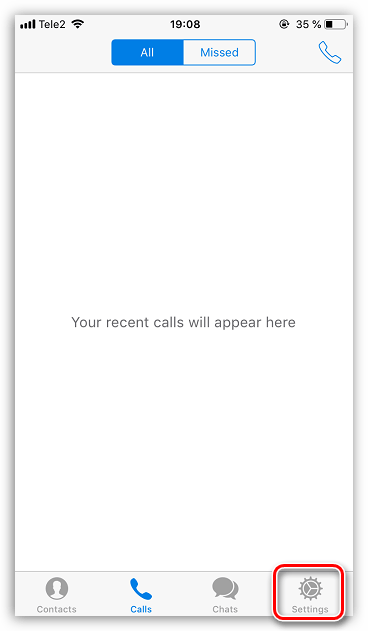
- Запустите Telegram. В нижнем правом углу выберите вкладку «Settings» (иконка с шестеренкой).
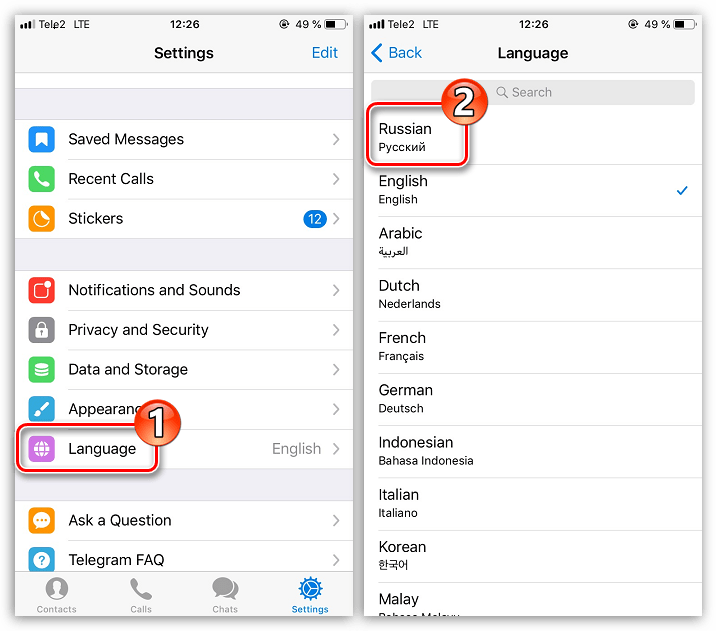
- В следующем окне нас интересует раздел «Language». Появится окно со списком языков, среди которых выберите «Russian» («Русский»).
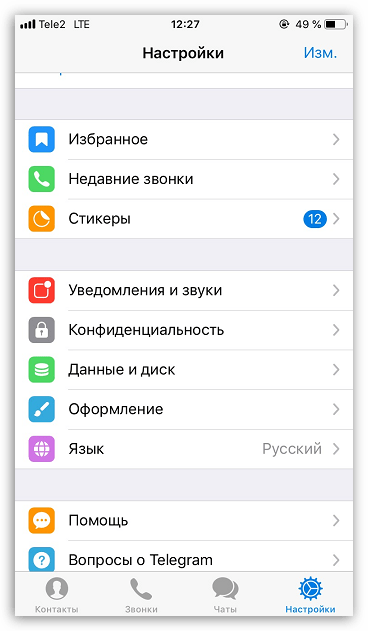
- Изменения будут немедленно внесены, а интерфейс приложения поменяется со стандартного английского языка на русский. С этого момента окно настроек можно закрыть и приступить к использованию приложения.
Надеемся, наша маленькая инструкция была для вас полезна, и вы смогли перевести приложение.
Как перевести Telegram на русский язык на iPhone
Telegram – один из самых популярных мессенджеров, который предлагает множество функций и настроек для удобного общения. Одной из таких настроек является выбор языка интерфейса. На iPhone, Telegram автоматически устанавливается на языке по умолчанию, но его можно изменить на любой другой язык, включая русский.
Перевод Telegram на русский язык не требует особых навыков или настроек. Все, что вам понадобится, это зайти в настройки приложения и сделать несколько простых шагов. В этой подробной инструкции мы расскажем, как перевести Telegram на русский язык на iPhone.
Шаг 1: Откройте приложение Telegram на вашем iPhone.
Перед вами откроется главный экран Telegram с чатами. Если у вас множество чатов, вы можете воспользоваться поиском, чтобы быстро найти приложение.
Перевод Telegram на русский язык на iPhone: инструкция
- Откройте приложение Telegram на своем iPhone.
- Нажмите на иконку «Настройки», расположенную в нижней правой части экрана. Она выглядит как шестеренка.
- На странице настроек прокрутите вниз и найдите раздел «Предпочитаемый язык».
- Нажмите на раздел «Предпочитаемый язык».
- В открывшемся списке выберите «Русский».
- После выбора языка приложение Telegram автоматически переключится на русский язык.
Теперь Telegram будет отображаться на русском языке на вашем iPhone. Вы можете наслаждаться комфортной навигацией и использованием приложения на родном языке.
Перевод Telegram на русский язык на iPhone — это простой процесс, который поможет вам сделать использование приложения более удобным. Следуйте этой инструкции, чтобы настроить Telegram на русском языке и наслаждаться всеми его функциями.
Выбор нужного приложения
Перед тем, как перевести Telegram на русский язык на iPhone, вам потребуется загрузить и установить приложение «App Store».
1. На главном экране вашего iPhone найдите иконку App Store. Обычно она имеет синий фон с белой буквой «A» внутри.
2. Нажмите на иконку App Store, чтобы открыть приложение.
3. В поисковой строке введите «Telegram».
4. Приложение «Telegram Messenger» обычно будет первым в списке результатов поиска. Нажмите на него, чтобы продолжить.
5. Вы окажетесь на странице приложения «Telegram Messenger». Нажмите на кнопку «Get» или «Загрузить» для начала загрузки и установки приложения.
6. Введите пароль от вашей учетной записи Apple ID, если попросят.
7. После загрузки и установки приложения «Telegram Messenger», вы можете найти его на главном экране вашего iPhone.
Теперь вы можете перейти к настройке языка в приложении Telegram и выбрать русский язык для использования.
Установка Telegram на iPhone
Шаг 1:
Откройте App Store на вашем iPhone.
Шаг 2:
Нажмите на значок Поиск в нижней части экрана для открытия поля поиска.
Шаг 3:
Введите «Telegram» в поле поиска.
Шаг 4:
Нажмите на иконку приложения «Telegram Messenger» в результате поиска.
Шаг 5:
Нажмите на кнопку «Установить», а затем введите ваш Apple ID или используйте ваш отпечаток пальца/лицо, чтобы подтвердить установку.
Шаг 6:
После установки, найдите иконку Telegram на вашем домашнем экране и нажмите на нее, чтобы открыть приложение.
Шаг 7:
Следуйте инструкциям на экране, чтобы настроить и зарегистрировать ваш аккаунт Telegram.
Поздравляем! Теперь у вас есть установленное приложение Telegram на вашем iPhone и вы можете начать общаться с друзьями и близкими.
Открытие приложения Telegram
Перевод приложения Telegram на русский язык на iPhone может быть полезным для русскоязычных пользователей, которым удобнее общаться и пользоваться функционалом приложения на родном языке. Чтобы настроить русский язык в Telegram, следуйте этой инструкции:
- На главном экране вашего iPhone найдите и нажмите на значок приложения Telegram. Обычно он отображается как белая пиктограмма с синим кругом и белым летящим птицей внутри.
- После открытия приложения Telegram вы увидите экран с приветственной надписью «Здравствуйте» и полем ввода номера телефона.
- Введите свой номер телефона в формате +7 (XXX) XXX-XX-XX и нажмите на кнопку «Далее».
- Дождитесь получения SMS-сообщения с кодом подтверждения на ваш номер телефона и введите этот код в соответствующее поле.
- После успешной верификации номера телефона вы будете перенаправлены на главный экран приложения Telegram.
Теперь вы открыли приложение Telegram на своем iPhone и готовы настроить русский язык в настройках приложения. Продолжайте чтение следующей части инструкции, чтобы узнать, как изменить язык в Telegram на русский.
Настройки языка приложения
Для изменения языка в Telegram на русский на iPhone, необходимо выполнить следующие шаги:
- Откройте приложение Telegram на своем iPhone.
- Нажмите на значок «Настройки» в правом нижнем углу экрана.
- В открывшемся меню выберите пункт «Настройки».
- Прокрутите список вниз и нажмите на «Язык приложения».
- Выберите «Русский» из списка доступных языков.
- После выбора русского языка приложение Telegram автоматически переведется на русский.
Теперь вы сможете пользоваться Telegram на русском языке на своем iPhone. Если вам потребуется изменить язык в будущем, вы всегда сможете вернуться в настройки и выбрать другой язык из списка.
Выбор русского языка
Для того чтобы перевести Telegram на русский язык на iPhone, следуйте этим шагам:
- Откройте приложение Telegram на своем iPhone.
- Перейдите в раздел «Настройки», который находится в нижней части экрана.
- В разделе «Настройки» прокрутите вниз до пункта «Язык приложения».
- Нажмите на пункт «Язык приложения», чтобы открыть меню выбора языка.
- В меню выбора языка найдите русский язык и нажмите на него.
- После этого закройте меню выбора языка, нажав на кнопку «Готово» в правом верхнем углу экрана.
Теперь Telegram будет отображаться на русском языке на вашем iPhone. В случае, если русского языка нет в списке выбора языков, убедитесь, что у вас установлена последняя версия приложения Telegram из App Store.
Проверка перевода на русский язык
После перевода Telegram на русский язык, вам необходимо проверить, что все элементы приложения правильно переведены и соответствуют ожиданиям пользователей. Вот несколько шагов для проверки перевода:
- Проверьте заголовки и названия разделов. Они должны быть четкими и понятными на русском языке.
- Прочтите описания функций и кнопок. Убедитесь, что они корректно передают смысл и не вызывают путаницы у пользователей.
- Проверьте текстовые сообщения, которые приходят от Telegram или отправляются пользователями. Они должны быть правильно переведены и легко читаемыми.
- Проверьте наличие ошибок в переводе. Опечатки, несогласованность падежей и другие грамматические ошибки могут негативно сказаться на восприятии приложения.
- Проверьте расположение текста на экране. Он должен быть читабельным и не перекрываться другими элементами интерфейса.
Если вы обнаружите какие-либо проблемы с переводом, свяжитесь с разработчиками Telegram для уведомления о них. Ваш отзыв поможет улучшить русскую локализацию приложения и сделать его более удобным для русскоязычных пользователей.
Проверка перевода на русский язык в Telegram позволяет убедиться в правильности перевода и обеспечить понимание пользователей. Следуя указанным выше шагам, вы сможете гарантировать, что приложение представлено на русском языке максимально качественно и профессионально.
Как в телеграм поменять язык на русский — 3 способа
Русскоязычную версию Telegram можно установить на телефоны с операционными системами iOS, Android и Windows Phone, а также на ПК. Чтобы узнать все тонкости при установке русскоязычной версии, следуйте приведенным ниже алгоритмам.
Как поменять язык в Telegram на Андроиде
Чтобы установить русский язык в Telegram, вам необходимо зайти в приложение и авторизоваться.
- Выберите пункт «Меню» в правом углу экрана.
- В появившемся меню выберите пункт «Настройки».
- Далее найдите пункт «Язык».
- Выберите русский язык из списка предложений и поставьте напротив него галочку.
Интерфейс и меню будут отображаться на русском языке, после чего пользоваться социальной сетью станет намного проще.
Русификация версии для Windows Phone
Мы уже придумали, как русифицировать Telegram на трех платформах, но их гораздо больше. К сожалению, русификации для Windows Phone пока нет, но разработчики обещают выпустить ее в ближайшее время.
Ручная русификация Телеграм
Бывают ситуации, когда пользователь выбрал не тот язык или мессенджер по каким-то причинам остался на английском. В таких условиях есть несколько решений.
Через настройки
Самый простой способ — выбрать в настройках русский язык и потом перевести программу. Алгоритм действий следующий:
- Входит посыльный.
- Щелкните кнопку меню (три горизонтальные полосы).
- Нажмите кнопку «Настройки.
- Войдите в раздел «Язык.
- Поставьте галочку напротив Русский и нажмите ОК.
Если все сделано правильно, приложение полностью русифицировано. Помимо русского, есть и другие варианты: итальянский, английский, голландский, испанский, немецкий и другие.
Итак, мы разобрались, как изменить язык на телефоне в Telegram, но, кстати, вам могут пригодиться и другие способы. Допустим, у вас очень старая версия тележки.
Теперь вернитесь и убедитесь, что приложение переведено.
Альтернативные способы
Сложнее обстоит дело, когда невозможно перевести Telegram рассмотренным выше методом из-за отсутствия русского языка в списке. В этом случае вы можете вручную изменить интерфейс одним из следующих способов.
Ручной метод
Один из способов — вручную перевести программу. Для этого выполните следующие действия:
- Скачайте русификатор.
Телеграмма о храпе
- Войдите в Telegram.
- Зайдите в раздел Настройки.
- Введите на клавиатуре loadlang. Обратите внимание, что при вводе ничего не происходит и буквы нигде не появляются. Это хорошо. Просто введите их на клавиатуре и убедитесь, что у вас английская раскладка.
- В появившемся окне укажите путь к загруженному файлу. Если ничего не изменилось, трещина должна появиться в папке «Загрузки» или «Загрузки.
- Показывает путь к трещине.
- Подтвердите свое желание перевести и перезапустите Telegram.
После перезагрузки программа открывается на русском языке. Если по какой-либо причине автоматические изменения в Telegram не вступили в силу, вам необходимо выполнить шаги, описанные выше. В частности, зайдите в раздел «Настройки», выберите пункт «Язык» и установите русский язык. После этого вам необходимо перезапустить приложение.
С помощью бота
Есть еще один способ изменить язык в Telegram на iPhone, Android или ПК. Для этих целей воспользуйтесь одним из ботов. Как вариант — @RusLangBot. Алгоритм действий следующий:
- Установите бота @RusLangBot, с помощью которого вам предстоит переводить программу.
- Запустите его, нажав кнопку «Пуск.

- В появившемся меню выберите Android (например).

- Щелкните стрелку, чтобы загрузить файл (в телефон), или щелкните файл правой кнопкой мыши (если вы используете ПК) и сохраните файл в любой папке..

- Если со своего телефона, нажмите на три точки вверху справа.
- В появившемся меню выберите «Применить файл местоположения.
После этого в списке появится русский язык, после чего Telegram можно будет перевести. Аналогичным образом приложение русифицировано на других операционных системах. Как вариант, вы можете использовать других ботов, например Робота Антона.
Как поменять язык в Telegram на Айфоне (iOS)
Чтобы изменить язык на iPhone, вам необходимо войти в приложение и выбрать пункт «Настройки» в левом нижнем углу экрана.
- В меню настроек выберите пункт «Язык».

- Появится меню со всеми доступными языками: выберите русский в верхней части списка языков или найдите его с помощью поиска.

- Установите флажок рядом с желаемым языком.

Как поменять язык в Telegram на Windows Phone
Ограничения приложений и политика безопасности Windows не позволяют менять язык после установки Telegram. Однако Windows Phone, как и другие мобильные телефоны, получил обновление до русской версии, поэтому пользователю необходимо удалить приложение и установить его заново, указав при первом запуске пункт «Российская Федерация» для установки языка интерфейса русский.
Как поменять язык в Telegram на Компьютере
Как и в случае с мобильными версиями приложения, вам необходимо зайти в Telegram и авторизоваться.
- Откройте меню и выберите «Настройки».

- Появится список языковых настроек — вам нужно поставить галочку рядом с каждым пунктом, кроме последнего. Таким образом, появится возможность активировать русскоязычный интерфейс всех функций. Щелкните «Изменить язык».

- Появится меню со списком предлагаемых языков: выберите Русский (Custom LangPack) и перезапустите приложение, чтобы изменения вступили в силу.

Другой вариант изменить язык — использовать бота.
- Введите в поисковый запрос браузера https://nastroyvse.ru/programs/review/robot-anton-dlya-telegram.html и перейдите по предложенной ссылке или найдите бота вручную: откройте приложение, войдите в систему и введите @telerobot в поле поисковая строка.

- Чтобы запустить бота, введите / start в сообщении или выполните команду «Пуск», предложенную в меню.
- Бот автоматически запросит вашу платформу: для ПК вы можете указать любой способ подключения или выбрать опцию Telegram Desktop.

- Бот отправит ссылку, по которой нужно щелкнуть, чтобы файл отобразился для загрузки. Выбираем пункт «Установить». После начала загрузки файла перейдите в «Настройки» и введите на клавиатуре слово loadlang (не ищите специальное поле, слово автоматически активирует нужную команду). Убедитесь, что у вас установлена английская раскладка.
- Появится меню с загрузками и нужным файлом. Нажмите «Открыть».
- Программа предложит перезагрузить, подтвердите, нажав «Продолжить».

- Теперь ваш интерфейс представлен на русском языке. По такому же принципу можно активировать язык на телефонах с операционными системами Android и iOS.
На андроид и айфон

Теперь поговорим об Android и вкратце коснемся iPhone. Дело в том, что алгоритм русификации для этих систем одинаковый, отличаются только команды.
Не все могут изменить язык в мобильном приложении. Дело в том, что так называемая папка в системных загрузках — папка с настройками системы — более хитро спрятана на телефоне. И шансов намного меньше.
Но робот Антон умеет все настраивать: вроде бы для его разработчиков нет никаких препятствий.
Чтобы скачать нужный файл, сделайте следующее:
- Зайдите в чат с тем же ботом.
- Напишите на нем Android Local.
- Загрузите перевод, просто щелкнув по нему.
- Когда загрузка будет завершена, щелкните три вертикальные точки в правом верхнем углу сообщения.
- В открывшемся меню нажмите Применить файл локализации.
- Выберите «Русский».
- Подождите немного.
Для iPhone нужно дать локальную команду ios.
На ios, mac, linux

Наконец, по принципу излишка, поговорим о других системах. Мы уже говорили о мобильных устройствах Apple на iOS, пора их ноутбуки на mac os. Однако здесь особо ничего не меняется: просто используйте алгоритм русификации для Windows, только с командой «locate osx».
Чтобы изменить английский язык в Ubuntu и других системах, используйте следующий алгоритм:
- Найдите нужного робота.
- Отправьте ему местный tdesktop RU.
- Посмотрите, как поставить язык в Windows.
Отдельного перевода для этой системы в локальной памяти до сих пор нет. Однако они могут появиться в будущем, поэтому мы обновим эту статью.
Какие языки доступны в Telegram
Сегодня Telegram работает во многих странах, поэтому количество языков растет с каждым годом. Пользователям доступны английская, испанская, немецкая, итальянская, русская, французская, украинская, белорусская, польская, корейская версии. Интерфейс также доступен на голландском, бразильском, португальском, каталонском, малайском, турецком, персидском, узбекском, арабском и индонезийском языках.
Язык можно найти вручную в общем списке предложений или через поиск, предложенный вверху страницы.
Нестандартный способ русификации на Android
Также существует довольно нестандартный способ установки русского языка, который поможет тем, у кого по каким-то причинам нет встроенного русского языка (например, старая версия мессенджера). Итак, сделаем все по порядку:
- В поисках Telegram-робота @telerobot.

- Зайдите в чат и нажмите кнопку «Старт».

- Пишем в чат «local android ru». В ответ бот отправляет файл, который нужно скачать.

- После загрузки нажмите на три вертикальные точки и в открывшемся окне нажмите на гиперссылку «Применить файл локализации».

- Далее в новом окне выбираем русский язык и приложение русифицируется.

Вы также можете использовать контекстное меню бота, чтобы выбрать необходимую операционную систему и язык. Он будет доступен сразу после нажатия кнопки «Старт».
Почему Телеграмм на английском после установки
Если после изменения языковых настроек Telegram по-прежнему остается на английском языке, мы рекомендуем вам проверить следующие параметры:
- Русский язык доступен только в последних версиях приложения, поэтому рекомендуется проверить наличие обновлений в Маркете и установить последнюю версию;
- Даже после обновления может быть доступно только английское меню. Он не изменится автоматически, поэтому повторите соответствующий алгоритм смены языка для вашей операционной системы;
- Другая вероятная причина — неподдерживаемая версия Windows на ПК или использование Windows Phone.
Как установить русский язык на компьютере?
Версия мессенджера для ПК также имеет встроенный русский язык, который можно включить в меню настроек. Из-за этого:
- Зайдем в настройки и поищем категорию «Общие».

- Рядом с названием категории есть гиперссылка «Изменить язык». Нажмите здесь.

- Откроется новый диалог, в котором вы можете выбрать русский язык и русифицировать приложение.

Видео:
Смена языка в меню приложения
Если язык в Telegram был изменен на иностранный, как я могу изменить его обратно на русский? Посмотрим, как это сделать в настройках приложения на следующих устройствах:
- смартфоны и планшеты с операционной системой Android;
- на мобильных устройствах Apple;
- на ПК с операционной системой Windows;
- на телефонах Windows Phone.
Андроид
Чтобы изменить язык на смартфоне или планшете с операционной системой Android, необходимо:
- Входит посыльный.
- Нажмите кнопку с тремя полосами, расположенную в верхнем левом углу.
- Выберите вариант «Настройки”.
- Коснитесь строки «Язык”.
- Найдите и нажмите на вариант «Русский”.

Вот как сделать интерфейс сервиса понятным за 5 шагов.
iOS
Вы можете изменить язык на русский на смартфонах Apple за 5 шагов:
1. Войдите в мессенджер.
2. Зайдите в настройки, нажав кнопку «Настройки» в нижней строке экрана.
3. В открывшемся меню войдите в раздел «Язык”.

4. Поставьте точку перед русским языком.
Вот как вы можете добавить свой родной язык в Telegram на iPhone.
Windows
Если мессенджер установлен на компьютере с операционной системой Windows, для изменения языка в нем потребуется выполнить 7 шагов:
1. Авторизуйтесь в приложении.
2. Нажмите кнопку с тремя черточками.
3. Щелкните строку «Настройки”.

4. Щелкните текст «Изменить язык”.
5. Выберите русский язык.
Поздравляю! Миссия выполнена.
Последуем совету Антона
Для начала разберемся, как применить совет бота Антона на практике: установите русский язык в Telegram при установке программы. Вот инструкции для:
- Устройства Android;
- мобильные гаджеты Apple;
- ПК с Windows;
- компьютер Mac;
- телефоны из винды.
СОВЕТ! Если сервис уже установлен, после обновления до последней версии вы можете изменить язык на русский.
Андроид
Чтобы изначально установить мессенджер на смартфон с операционной системой Android на русском языке, необходимо выполнить 7 шагов:
1. Перейдите на страницу сервиса в магазине приложений Google Play. Ссылка для перехода: https://play.google.com/store/apps/details?id=org.telegram.messenger&hl=ru.
2. Щелкните «Установить”.
3. Предоставьте приложению доступ к необходимым разрешениям.
4. Дождитесь загрузки и нажмите «Открыть”.
5. При первом запуске программы нажмите на текст «Продолжить на русском”.

6. Введите номер телефона и щелкните галочку в верхней части экрана.
7. Введите отправленный SMS-код и коснитесь галочки.
Все! Telegram теперь будет установлен на смартфон по умолчанию с русским языком.
iOS
Чтобы установить приложение на устройство с операционной системой iOS, где русский язык будет языком по умолчанию, вам необходимо:
1. Зайдите в App Store по этой ссылке: https://apps.apple.com/ru/app/telegram-messenger/id686449807.
2. Запустите установку.
3. После завершения установки войдите в приложение.
4. На главной странице нажмите «Продолжить на русском”.

5. Введите номер телефона и нажмите «Далее”.
6. Введите код, полученный по SMS, и нажмите «Далее”.
Поздравляю! Используйте Telegram на iPhone простым языком.
ОС Windows
Теперь посмотрим, как русифицировать Telegram на компьютере при установке. Чтобы сделать это в Windows, выполните 9 шагов:
1. Войдите на официальный сайт мессенджера по этой ссылке: https://desktop.telegram.org/.
2. Нажмите кнопку «Получить Telegram для Windows”.
3. Загрузите и запустите установочный файл.
4. Выберите русский в качестве языка для использования во время установки.
5. Следуйте инструкциям мастера установки.
6. При первом входе в сервис нажмите на опцию «Продолжить на русском”.

7. Введите свою страну и номер телефона и нажмите кнопку «Продолжить”.
8. Введите полученный проверочный код и нажмите «Продолжить”.
9. Введите свои данные и добавьте фото.
Дело сделано: установлена десктопная версия Telegram. Работать с ним будет понятно и удобно.
Mac
Настала очередь компьютеров Mac, и тут пользователей ждет неприятный сюрприз: русскоязычной настольной версии для ПК от Apple не существует. Почему это так и когда ситуация изменится, никто не знает. А пока вам нужно будет вызвать на помощь робота Антона. Чтобы пользоваться вашими услугами на ПК с уже установленным Telegram, вам необходимо:
- Откройте Telegram.
- В строке поиска введите «телеробот» без кавычек”.
- Найдите робота Антона и отправьте ему сообщение: local osx.
- Загрузите файл, отправленный ботом, и измените его имя на Localizable.strings.
- Найдите Telegram в списке программ и щелкните его правой кнопкой мыши.
- Щелкните строку «Показать содержимое пакета”.
- Перейдите в папку «Контент”.
- Откройте папку «Ресурсы» и скопируйте в нее переименованный ботом файл.
- Перезапустите приложение.

ССЫЛКА! Если в папке «Ресурсы» есть папка ru.lproj, ее необходимо удалить.
Вот как вы можете изменить язык на русский на MacBook.
Windows Phone
Русский язык также доступен на телефонах Windows Phone. Чтобы установить его по умолчанию, вам необходимо сделать следующее:
- Перейдите в Microsoft Store по этой ссылке: https://www.microsoft.com/uk-ua/p/telegram-messenger/9wzdncrdzhs0?activetab=pivot:overviewtab.
- Щелкните «Установить”.
- После завершения установки нажмите «Показать”.
- В сервисе нажмите кнопку «Звездные сообщения”.
- Выберите страну и введите номер телефона.
- Нажмите «Далее”.
- Введите полученный код и нажмите «Далее”.
Система должна автоматически установить русский язык в мессенджере.
ВНИМАНИЕ! Microsoft прекратила поддержку своих сотовых телефонов. В связи с этим нет гарантии стабильной работы Telegram на смартфонах Windows Phone.
Как телеграмм перевести на русский язык на компьютере или ноутбуке с windows
Сначала поговорим о том, как изменить язык на ПК. Однако, несмотря на ряд важных преимуществ мобильной версии, большинство пользователей предпочитают использовать так называемый рабочий стол. В конце концов, Windows по-прежнему остается самой популярной операционной системой в мире.

Итак, чтобы добавить русский язык в программу, выполните следующие действия:
- Наберите «телеробот» в строке поиска контактов. Щелкните по нему, чтобы открыть чат.
- Введите на нем следующую команду: найдите tdesktop.
- Сохраните куда-нибудь отправленный файл.
- Чтобы установить его, зайдите в настройки.
- Найдите там элемент General.
- Удерживая клавиши Shift и Alt, нажмите «Изменить язык.
- В открывшемся окне выберите загруженный файл.
- Согласитесь начать все сначала.
Примечание: во время обновлений русификация может работать некорректно.
Русификация версии для iOS
Вторым кандидатом на рассмотрение того, как русифицировать Telegram, станет платформа iOS, присутствие которой распространяется на все продукты Apple. Кстати, инструкция практически не отличается от предыдущей, но все же стоит ее написать, чтобы не осталось лишних вопросов.
Вот как русифицировать Telegram на iPhone:
- При поиске контактов ищите по запросу «Робот Антон» или телеробот.
- Начни с ним чат.
- Введите и отправьте сообщение на iOS Locale. Вы получите ответное сообщение с прикрепленным файлом.
- Загрузите файл на свое устройство.
- Нажмите на три точки в правом верхнем углу сообщения.
- Выберите из списка строку «Применить файл локализации.

После этого, как и в случае с Android, нужно зайти в настройки программы и там поменять язык на русский. Перезапускать приложение не нужно.
Включаем русский язык на Айфоне и ОС Android
Если хотите сделать все правильно, максимально безопасно, воспользуйтесь русификатором. Его также обычно можно найти на сторонних сайтах, и он также доступен в чате от ботов, например, @telerobot, @RusLangBot. Следующие инструкции:
- нажмите кнопку «Пуск ;

- найдите свою операционную систему;

- выбрать нужный язык и скачать предложенный ботом файл локализации;

- на телефоне Android щелкните значок «3 точки» в углу последнего сообщения справа;

- откроется список, в котором вы найдете «Применить файл локализации», после чего начнется установка желаемого файла.
На iOS нажмите на уведомление с загруженным файлом, сама утилита отобразит окно с вариантами дальнейших действий. Например, чтобы завершить перенос на iPhone 5, выберите «Применить местоположение».
Если вы хотите использовать файл с сайта, отправьте его в свой чат, а затем сделайте русификацию. Владельцы гаджетов на Windows Phone имеют возможность обновлять только Telegram. В случае сбоя обновления требуется переустановка.