Перейти к содержимому

Как настроить notepad для html

  • автор:

Notepad++ для верстки HTML/CSS

Топик «Ускорение верстки — да поможет Notepad++» и статья Вадима Макеева «Zen Coding 2.0. Концепт» подтолкнули меня к давно родившейся в моей голове идее расширения функционала редактора Notepad++, необходимого html/css-верстальщику.

По сути хочется реализовать концепцию «Zen Coding» в данном редакторе, а также еще пару вещей. И все это выпустить отдельной редакцией NP++ с предустановленными плагинами и функционалом, необходимым именно верстальщику, под GPL лизензией.

  1. внедрить Zen HTML;
  2. внедрить Zen CSS
  3. написать плагин для управления проектом;
  4. написать аналог Function List для упрощения работы с группами классов, идентификаторов, блоков правил;
  5. отключить весь ненужный для верстки функционал.

Если у кого-то есть желание поучаствовать в этом благом деле пишите мне в личку.

Комментарии и коллективные обсуждения всесторонне приветствуются, ведь суть проекта сводится не просто к переносу Zen Coding на NP++, а и тонкая настройка функционала редактора.

Урок 2. Редактор Notepad++. Настройка

Редактор Notepad++

От автора: в прошлом уроке мы с вами скачали и установили редактор Notepad++. Теперь нам необходимо сделать следующий шаг: настройка notepad++. Настроить рабочее пространство так, чтобы им было удобно пользоваться. Notepad++ обладает достаточно широкими настройками, и вы сможете настроить его так, как будет удобно именно вам.

В уроке мы настроим с вами размер шрифта в редакторе. Выберем тему для оформления и подсветки кода.

Создание первой HTML страницы.

В этом учебнике для создания HTML файлов мы будем использовать редактор Notepad ++, он предназначен для пользователей Microsoft Windows и все примеры будут выполнены именно в нем.

Если же у вас Mac, то вы можете выполнять примеры в редакторе Brackets, он как и Notepad ++ абсолютно бесплатен. Что касается редактора Brackets, то он подходит и для пользователей Microsoft Windows, вы можете впоследствии выбрать, что вам ближе.

Рассмотрим, как вы будете создавать свой первый HTML файл с использованием программы Notepad++.

Шаг 1: Откройте текстовый редактор

Нажмите кнопки WIN + R одновременно (аналог Пуск — Выполнить) при этом откроется диалог «Выполнить» впишите notepad++ и нажмите Enter (откроется программа Notepad++), либо запустите программу Notepad++ через её ярлык.

Перед Вами откроется основное окно программы:
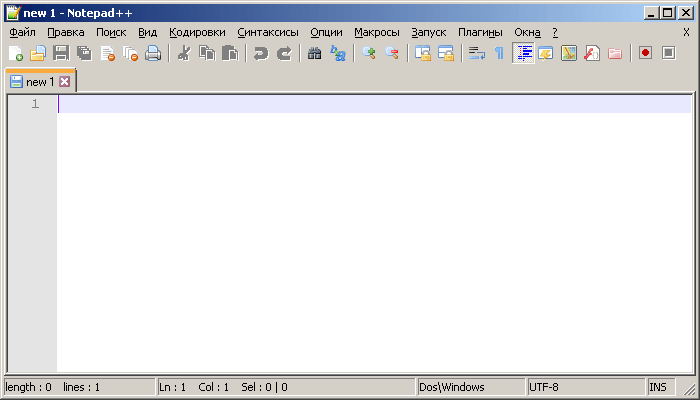
Текстовый редактор Notepad++

Шаг 2: Напишите несколько HTML тегов

Запишите в редактор следующий HTML код:

Моя первая страница Это заголовок Это параграф.

Давайте разберем по частям, что мы сделали в этом примере:

  1. Объявили декларацию , которая определяет тип документа и сообщает браузеру, что необходимо интерпретировать код на языке HTML 5.
  2. Добавили элементы и , которые определяют границы нашего HTML кода. Обращаю Ваше внимание, что после закрывающего тега не должно быть никаких элементов.
  3. В заголовочной части (от слова голова) нашего документа (между тегами и ) мы разместили элементы и , которые определяют наименование нашей страницы — «Моя первая страница». Наименование страницы, которое вы указали отображается на вкладке любого браузера.
  4. В теле нашей страницы, элементы и мы разместили заголовок второго уровня ( ) и абзац ( ). Еще раз обращаю Ваше внимание, что видимое содержимое страницы помещается между тегами и .

В коде примеров этого учебника я буду давать дополнительные комментарии, выделенные светло-зеленым цветом. В HTML для создания комментариев в вашем коде используется специальный тег , текст внутри такого элемента не отображается браузером. Подробно использование комментариев мы рассмотрим далее в учебнике в статье «Комментарии и якоря».

Код HTML нашего примера в редакторе Notepad++:

Рис. 3 Пример создания HTML документа.

Шаг 3: Сохраните HTML страницу

Чтобы сохранить файл на вашем компьютере как HTML документ выберите в редакторе Файл > Сохранить как (либо сочетание Ctrl-Alt-S ).

Вы можете не искать в списке тип файла, а сразу указать название файла с разрешением html. Назовите файл «index.html» и файл автоматически сохранится как HTML документ в кодировке UTF-8.

Допускается выбрать любое понравившееся вам имя документа, на данном этапе обучения это не имеет значения. Справочно: заглавные страницы сайтов, как правило, называют index.*. Это связано с тем, что отсутствует необходимость изменять конфигурацию файла веб-сервера, установленную по умолчанию.

После того как Вы сохранили ваш текстовый документ как HTML файл, редактор начинает выделять весь HTML код цветом (визуализация кода) — это одно из основных достоиноств текстовых редакторов

Окно сохранения в редакторе Notepad++:

Рис. 4 Сохранение текстового файла как HTML документ.

Шаг 4: Просмотр HTML страницы в браузере

Откройте Ваш сохраненный файл в браузере, результат должен выглядеть следующим образом:

Рис. 5 Пример отображения HTML документа в браузере.

Если у вас некорректно отображается содержимое страницы, попробуйте изменить настройки кодировки Вашего браузера, необходимо указать, чтобы браузер проводил автоматически определение кодировки.

При создании собственного сайта в заголовочной части страницы необходимо обязательно указывать кодировку символов для текущего документа (подробнее об этом вы узнаете в конце учебника в статье «Метаданные в HTML»).

Изменение настройки кодировки в браузере Chrome:

Рис. 6 Пример настройки кодировки в браузере Chrome.

Вопросы и задачи по теме

Перед тем как перейти к изучению следующей темы пройдите практическое задание:

  • Для выполнения задания вам понадобится скачать архив с текстовым файлом:
  • Используя полученные знания составьте следующую HTML страницу:

Практическое задание № 1.

Практическое задание № 1.

Подсказка: используйте для первого заголовка на странице, тег заголовка первого уровня.

Обращаю Ваше внимание, что готовые практические примеры будут доступны для открытия в новом окне, но старайтесь выполнять их самостоятельно. Подглядеть код готовой страницы можно, используя инструменты разработчика, как правило, в любом браузере достаточно кликнуть правой кнопкой по странице и нажать на просмотр кода страницы, либо элемента:

Фрагмент страницы примера в инструментах разрабочика браузера Chrome.

Базовый HTML

© 2016-2023 Денис Большаков, замечания и предложения по работе сайта Вы можете направить по адресу basicweb.ru@gmail.com

Кажется, вы используете блокировщик рекламы 🙁

Этот ресурс не является коммерческим проектом и развивается на энтузиазме автора сайта, который посвящает все свое свободное время этому проекту.

Добавьте, пожалуйста, basicweb.ru в исключения блокировщика рекламы, этим вы поможете развитию проекта.

HTML редактор Notepad++, установка и настройка

html редактор Notepad

Для работы с документами HTML и CSS достаточно удобно применить HTML редактор Notepad++.

Можно вообще-то применить любой редактор, который поддерживает кодировку UTF-8 и таких редакторов в настоящее время довольно много, но Notepad++ обладает рядом преимуществ.

Содержание:

  • Установка Notepad++
  • Настройки редактора
  • Доступные фунции Notepad++
  • Макросы

HTML редактор Notepad++ является бесплатной программой и его часто сравнивают с продвинутым аналогом обычного блокнота, который есть в Windows.

Но это не совсем верное сравнение, так как Notepad++ является действительно мощной программой. Редактор поддерживает много языков программирования и работать с ним намного удобней, чем с обычным блокнотом.

Устанавливаем HTML редактор Notepad++

Адрес официального сайта – notepad-plus-plus.org. Здесь слева имеется вкладка download, при нажатии на нее откроется страница закачки редактора, на которой также присутствует одноименная кнопка.

Скачать редактор Notepad++

Устанавливается HTML редактор Notepad++ как любая обычная программа. Никаких особых навыков не требует и сложностей при этом не возникнет.

Установка редактора Notepad++

Единственное, в окне Компоненты устанавливаемой программы нужно указать локализацию – Тип установки – Russian.

Компоненты редактора Notepad++

В следующем окне кликаем Далее и затем Установить.

Компоненты Notepad++

Установка редактора Notepad++ проходит достаточно быстро, оставляем флажок Запустить и нажимаем Готово.

Настройки редактора Notepad++

Во-первых, язык можно выбрать еще при установке редактора. А если не случилось, то после установки можно открыть вкладку Опции, перейти в Настройки и во вкладке Общие выбрать нужный язык.

Редактор Notepad++

Кроме этого в программе надо сделать необходимые настройки:

  • Заходим в Опции — Настройки открываем вкладку Новый документ и в поле Кодировка нужно поставить UTF-8 без метки BOM, а также снять флажок Применить при откр. ANSI файла.

Настройки редактора

Потому что если существующие файлы на компьютере открывать с помощью редактора Notepad++, то он соответственно будет преобразовывать их в UTF-8, что, конечно же, не нужно. Если нужно будет, то всегда можно сделать это вручную.

  • Затем в этом же поле Синтаксис. При создании нового файла, если редактор в основном используется для работы с HTML, то в выпадающем меню следует выбрать HTML, чтобы происходило подсвечивание тегов.
  • Переходим во вкладку Автозавершение. Функция автозавершение позволяет получить такой эффект, что при нажатии, например, на скобочку, она автоматически закрывается.

Настройки Notepad++

Вещь при написании кода очень удобная, потому что зачастую можно просто забыть, это сделать, да и работать так намного удобней. Поэтому ставим галочку Завершение функций в поле Автозавершение, а также Подсказка при вводе параметров функций.

  • Далее можно изменить размер шрифта, Ctrl+NumLock+ увеличивают размер, соответственно, Ctrl+NumLock — – уменьшают. Рекомендуется сделать такой, чтобы глаза не уставали.
  • Затем переходим во вкладку Вид и устанавливаем Перенос строк. Строки при написании кода могут быть очень длинными.

Чтобы они не продолжались за пределы поля документа, и не появлялась полоса прокрутки, а переносились при достижении правого конца поля, ставим эту опцию.

  • Далее переходим в Опции – Определение стилей. Здесь можно выбрать тему, то есть стиль, который будет определять внешний вид редактора и чтобы различные части кода подсвечивались разными цветами.

Выбор стилей редактора

Стилей здесь достаточно много и можно выбрать тот, который больше по душе именно вам, нажимаем Ok.

Проверяем, как работают выбранные настройки, в частности закрытие скобок и кавычек. В остальном, настройки можно оставить по умолчанию.

Доступные функции редактора

  • В поле программы кодировка указывается в правом нижнем углу – ANSI as UTF-8. Это другое название кодировки UTF-8, без специальной метки BOM.

Кодировка редактора

Соответственно, когда вы создаете новый документ, то почти всегда нужно использовать именно эту кодировку.

Во вкладке Кодировки также можно увидеть после настроек, что черный кружок стоит напротив Кодировать в UTF-8 (без BOM). Это показывает текущую кодировку документа.

Чтобы документ преобразовать в другую кодировку, нужно ее выбрать из нижней части выпадающего меню и тогда произойдет преобразование документа.

  • В редакторе Notepad++ есть функция, которая отсутствует во многих других редакторах, это возможность свернуть код. Это позволяет более визуально наблюдать структуру какого-то кода.
  • Если имеется две вкладки, то можно их окна расположить рядом. Для этого достаточно перетянуть одну вкладку в центр. Появляется контекстное меню, в котором можно выбрать пункт Переместить в другую область.

Получились два открытых документа, которые можно одновременно просматривать и редактировать. Для возврата перетаскиваем вторую вкладку на первое поле или первую вкладку на второе поле.

Создание макросов в Notepad++

Макросы создаются для того, чтобы избежать повторения много раз одних и тех же действий при работе с документами.

Созданный макрос, сохраняется под каким-то именем. Дается ему какое-то сочетание горячих клавиш и можно его вызывать при необходимости и вставлять в нужное место.

Сначала макрос надо включить – Макрос – Начало записи, либо при помощи кнопки на панели инструментов, затем вводим нужную запись, останавливаем ее. Сейчас запись можно удалить.

Чтобы вставить, можно нажать горячие клавиши – Shift+Ctrl+P либо Макрос – Прокрутить запись. Все, наша запись вставится в нужное место.

Сейчас макрос можно сохранить – Макрос – Сохранить запись в макросе, появляется окно, в котором можно задать ему имя, назначить сочетание клавиш.

Сохранение макроса в редакторе

В пункте меню Макросы появится новый пункт с именем нашего макроса, нажав на который можно запустить его выполнение.

Даже после перезагрузки редактора Notepad++ данный макрос будет сохранен и всегда можно его запускать. Таким образом, макросы работают, и верстать код с их помощью намного удобней.

Другие записи по теме:

  • Дубли страниц на сайте, создаваемые replytocom — как убрать
  • Установка WordPress на хостинг, настройка сайта
  • Выбор ниши для бизнеса. Последовательные шаги к успеху
  • Как изменить шрифт на сайте на движке WordPress
  • Как сделать видеонаблюдение своими руками дома или на даче
  • Видеоплеер KMPlayer — популярный медиа проигрыватель
  • Где брать идеи для написания статей сайта

Добавить комментарий

Ваш адрес email не будет опубликован. Обязательные поля помечены *