Отмена объединения ячеек в выделенном фрагменте
× The language used in menus and dialogs (Язык, используемый в меню и диалоговых окнах) in ASAP Utilities can be set to «Русский (Russian)».
Формат › 14. Отмена объединения ячеек в выделенном фрагменте
Эта утилита отменяет объединение всех выделенных ячеек.
В Excel XP и более новых версиях вы можете также еще раз нажать кнопку «Объединить и выровнять по центру», чтобы отменить объединение ячеек. Преимущество этого инструмента ASAP Utilities заключается также в том, что для этого действия вы можете назначить сочетание клавиш.
Запуск этой утилиты
- Нажмите кнопку ASAP Utilities › Формат › 14. Отмена объединения ячеек в выделенном фрагменте
- Укажите сочетание клавиш: ASAP Utilities › Избранное и сочетания клавиш › Редактировать избранное и сочетания клавиш.
Отменить объединение или объединить ячейки в листах Excel с помощью Node.js

Работа с листами Excel становится сложной задачей, когда необходимо управлять огромным объемом данных или манипулировать ими. Объединение или разъединение ячеек на листе Excel — частая операция, выполняемая пользователями. Он позволяет объединять несколько ячеек и строк, чтобы поместить содержимое в центр. Таким образом, автоматизация всего этого процесса обеспечит эффективность и надежность, а потери данных не будет. Однако в этом сообщении блога мы разместим или объединим ячейки в листах Excel с помощью Node.js.
В этом блоге мы рассмотрим следующие моменты:
- Программное объединение ячеек Excel в Node.js
- Библиотека Node.js для разделения ячеек в таблицах Excel
- Как очистить содержимое диапазона в листе Excel?
Примечание. Поместите исходный файл XLSX в корневой каталог проекта, как мы поместили файл «sample.xlsx» в этой статье.
Программное объединение ячеек Excel в Node.js#
Библиотека Node.js Excel предоставляет мощные методы для программного объединения нескольких ячеек рабочего листа Excel.
Ниже приведены шаги для объединения ячеек в листе Excel с использованием Node.js:
- Создайте экземпляр объекта класса Cells.
- Инициализировать объект дочернего класса WorkBook файлом Excel.
- Получите доступ к своему рабочему листу и вызовите метод merge(firstRow, firstColumn, totalRows, totalColumns), чтобы объединить указанный диапазон ячеек в одну ячейку.
- Вызовите метод save(fileName), чтобы сохранить файл.
Следующий фрагмент кода предназначен для программного объединения ячеек листа Excel.
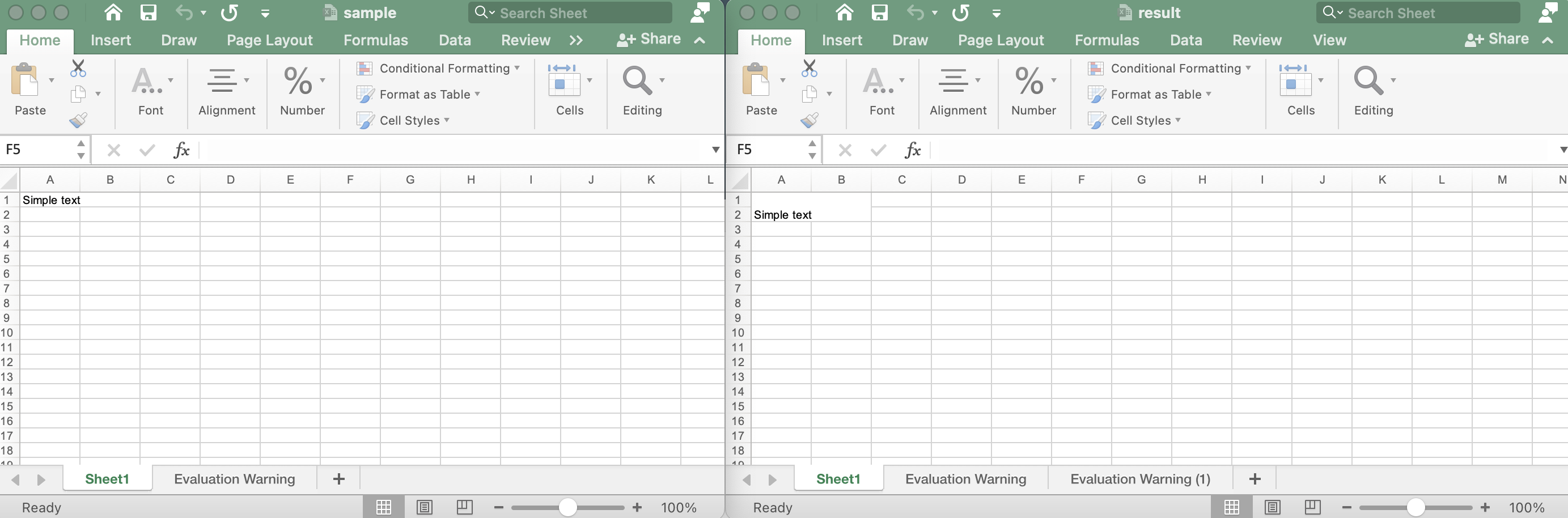
var aspose = aspose || <>; // Создайте экземпляр класса Cells. aspose.cells = require("aspose.cells"); // Инициализируйте объект дочернего класса WorkBook с помощью файла Excel. var sampleFile = "sample.xlsx"; var workbook = new aspose.cells.Workbook(sampleFile); // Получите доступ к своему рабочему листу и вызовите метод слияния (firstRow, firstColumn, totalRows, totalColumns), чтобы объединить указанный диапазон ячеек в одну ячейку. workbook.getWorksheets().get(0).getCells().merge(0,0,2,2) // Вызовите метод save(fileName), чтобы сохранить файл. workbook.save("result.xlsx"); Вывод приведенного выше фрагмента кода можно увидеть ниже на изображении.
Библиотека Node.js для разделения ячеек в таблицах Excel#
Пользователям часто приходится разъединять несколько ячеек, и библиотека Node.js Excel позволяет автоматизировать этот процесс.
Мы можем добиться этой функциональности, выполнив шаги, указанные ниже:
- Создайте объект класса Cells.
- Инициализировать объект дочернего класса WorkBook и инициализировать его файлом Excel.
- Получите доступ к листу Excel и вызовите метод unMerge(firstRow, firstColumn, totalRows, totalColumns), чтобы программно разъединить ячейки на листе Excel.
- Сохраните файл, используя метод save(fileName).
Фрагмент кода упоминается ниже, чтобы разъединить ячейки на листе Excel с помощью Node.js.
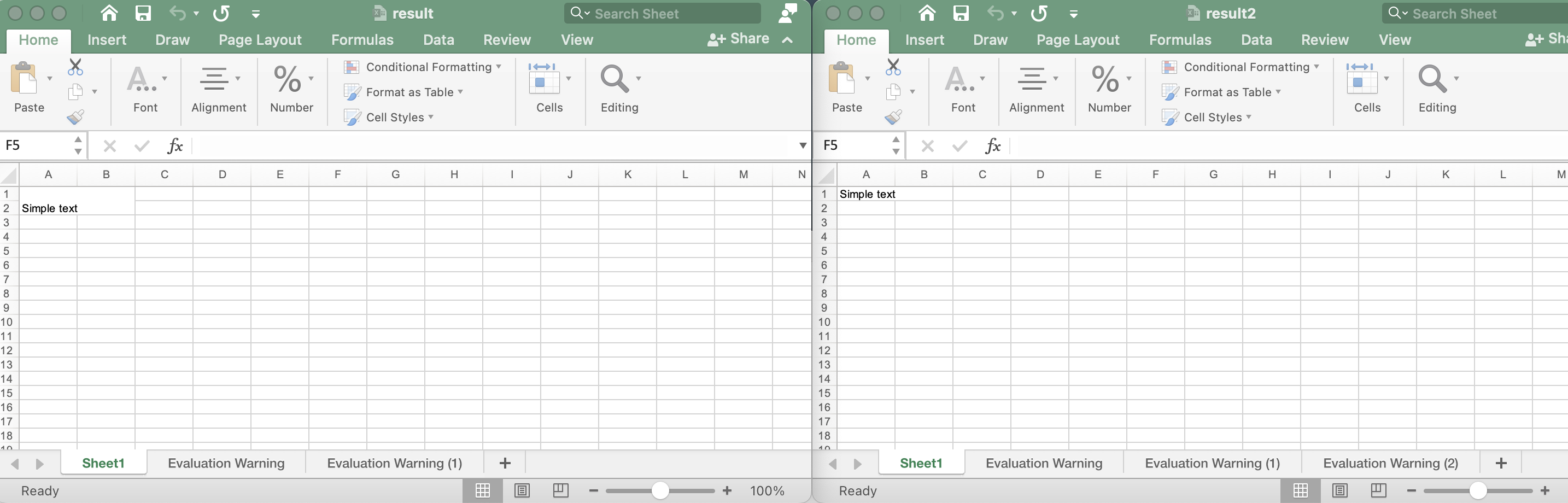
var aspose = aspose || <>; // Создайте объект класса Cells. aspose.cells = require("aspose.cells"); // Инициализируйте объект дочернего класса WorkBook и инициализируйте его файлом Excel. var sampleFile = "result.xlsx"; var workbook = new aspose.cells.Workbook(sampleFile); // Получите доступ к листу Excel и вызовите метод unMerge(firstRow, firstColumn, totalRows, totalColumns), чтобы разъединить ячейки на листе Excel. workbook.getWorksheets().get(0).getCells().unMerge(0,0,2,2) // Сохраните файл, используя метод save(fileName). workbook.save("result2.xlsx"); Теперь запустите сервер, и вы увидите вывод, как показано ниже на изображении.
Как очистить содержимое диапазона в листе Excel?#
Выполните следующие шаги, чтобы программно удалить данные из указанного диапазона ячеек на листе Excel в приложении Node.js:
- Инициализировать объект класса Cells.
- Теперь создайте объект дочернего класса WorkBook и создайте его экземпляр с файлом Excel.
- Вызовите метод clearContents(startRow, startColumn, endRow, endColumn), чтобы удалить данные диапазона ячеек в файле Excel.
- Сохраните файл, используя метод save(fileName).
Скопируйте и вставьте следующий фрагмент кода в свой основной файл, чтобы очистить данные из диапазона на листе Excel.
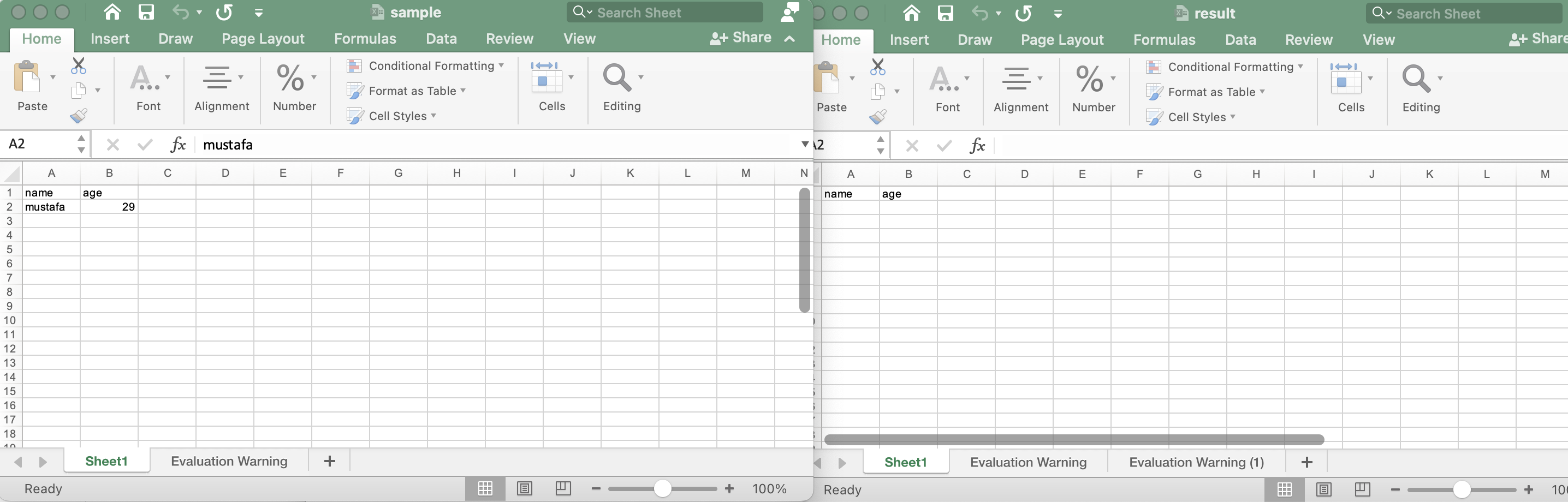
var aspose = aspose || <>; // Инициализировать объект класса Cells. aspose.cells = require("aspose.cells"); // Теперь создайте объект дочернего класса WorkBook и создайте его экземпляр с файлом Excel. var sampleFile = "sample.xlsx"; var workbook = new aspose.cells.Workbook(sampleFile); // Вызовите метод clearContents(startRow, startColumn, endRow, endColumn) для удаления данных диапазона ячеек в файле Excel. workbook.getWorksheets().get(0).getCells().clearContents(1,0,1,1) // Сохраните файл, используя метод save(fileName). workbook.save("result.xlsx"); Вывод этого фрагмента кода будет примерно таким, как показано на изображении ниже.
Получить бесплатную лицензию#
Вы можете попробовать бесплатную временную лицензию, чтобы использовать Aspose.Cells для Node.js без ограничений пробной версии.
Вывод#
Это конец этой записи в блоге. Мы рассмотрели некоторые важные темы, такие как разъединение или объединение ячеек в листах Excel с использованием Node.js и очистка данных из определенного диапазона ячеек. Есть и другие соответствующие методы, которые вы можете изучить в этой библиотеке Node.js Excel. Кроме того, изучите документацию, чтобы узнать больше об Aspose.Cells для Node.js. Более того, conholdate.com постоянно пишет новые статьи. Поэтому, пожалуйста, оставайтесь на связи для регулярных обновлений.
Задайте вопрос#
Вы можете поделиться своими вопросами или запросами на нашем форуме.
Смотрите также#
- Импорт XML в Excel в Node.js
- Как программно редактировать лист Excel в Node.js
- Преобразование CSV в Excel с помощью Node.js
- Conholdate.Total Product Family
- UnMerge or Merge cells in Excel Sheets using Node.js
- UnMerge cells in Excel
- Excel unmerge cells
- Combine cells in Excel using Node.js
- nodejs excel
покупка
Как удалить или разделить все объединенные ячейки в Excel?
Пытаться удалить все объединенные ячейки из указанного диапазона в Excel? Или нужно разъединить / разделить все объединенные ячейки в Excel? Следующие ниже решения помогут вам легко работать.
- Найти и удалить все объединенные ячейки с помощью функции поиска и замены
- Найти и удалить все объединенные ячейки с помощью Kutools for Excel
- Разъединить/разделить все объединенные ячейки с помощью Kutools for Excel

Найти и удалить все объединенные ячейки с помощью функции поиска и замены
Этот метод найдет все объединенные ячейки в указанном диапазоне с помощью функции «Найти и заменить», а затем удалит эти объединенные ячейки. Пожалуйста, сделайте следующее:
1. Выберите диапазон, в котором вы найдете все объединенные ячейки, и откройте диалоговое окно «Найти и заменить», нажав кнопку Ctrl + F ключи одновременно.
Примечание: Вы также можете открыть диалоговое окно «Найти и заменить», нажав Главная > Найти и выбрать > Найдите.

2. В открывшемся диалоговом окне «Найти и заменить» нажмите кнопку Опции кнопку, чтобы развернуть параметры поиска и замены, а затем нажмите кнопку Формат кнопка. Смотрите скриншот:

3. В открывшемся диалоговом окне «Найти формат» перейдите к центровка вкладка и только отметьте Объединенные ячейки вариант, а затем щелкните OK кнопка. Смотрите скриншот:
4. Теперь вы вернетесь в диалоговое окно «Найти и заменить», нажмите кнопку Найти все кнопку.

Затем все объединенные ячейки будут обнаружены и перечислены в нижней части диалогового окна «Найти и заменить».
5. Выберите все выгружаемые объединенные ячейки в диалоговом окне «Найти и заменить», а затем закройте диалоговое окно «Найти и заменить».
Вы можете выбрать все объединенные ячейки, выбрав одну объединенную ячейку в диалоговом окне «Найти и заменить», а затем нажав кнопку Ctrl + A ключи одновременно.

6. Теперь все объединенные ячейки выделены в указанном диапазоне. Щелкните правой кнопкой мыши любую объединенную ячейку и выберите Удалить из контекстного меню. Смотрите скриншот:

7. В появившемся диалоговом окне «Удалить» установите флажок Сдвинуть ячейки влево Вариант или Сдвинуть ячейки вверх вариант, как вам нужно, и щелкните OK кнопку.

8. Появится диалоговое окно с предупреждением, как показано на скриншоте ниже. Просто нажмите на OK кнопку, чтобы продолжить.

Пока мы удалили все объединенные ячейки в указанном диапазоне. Смотрите скриншот:
Найти и удалить все объединенные ячейки с помощью Kutools for Excel
Этот метод представит Kutools for ExcelУтилита «Выбор объединенных ячеек» позволяет быстро выбрать все объединенные ячейки из указанного диапазона, а затем легко удалить их в Excel.
Kutools for Excel — Содержит более 300 основных инструментов для Excel. Наслаждайтесь полнофункциональным 30 -дневная БЕСПЛАТНАЯ пробная версия без необходимости использования кредитной карты! Скачать сейчас!
Kutools for Excel — Combines more than 300 Advanced Functions and Tools for Microsoft Excel

1. Выберите диапазон, в котором вы удалите все объединенные ячейки, и нажмите Кутулс > Выберите > Выбрать объединенные ячейки. Смотрите скриншот:

2. Теперь все объединенные ячейки выбираются в указанном диапазоне, и появляется диалоговое окно, показывающее, сколько объединенных ячеек выбрано. Просто нажмите на OK чтобы закрыть его.
3. Щелкните правой кнопкой мыши любую объединенную ячейку и выберите Удалить из контекстного меню. Смотрите скриншот:
4. В появившемся диалоговом окне «Удалить» установите флажок Сдвинуть ячейки влево Вариант или Сдвинуть ячейки вверх вариант, как вам нужно, и щелкните OK кнопку.
Пока все объединенные ячейки в указанном диапазоне полностью удаляются.
Разъединить/разделить все объединенные ячейки с помощью Kutools for Excel
Иногда вам может понадобиться просто разъединить или разделить объединенную ячейку из указанного диапазона, чтобы стереть объединенные ячейки. В этом разделе рекомендуется Kutools for ExcelАвтора Несвязанные клетки утилита для объединения / разделения всех объединенных ячеек одним щелчком мыши.
Kutools for Excel — Содержит более 300 основных инструментов для Excel. Наслаждайтесь полнофункциональным 30 -дневная БЕСПЛАТНАЯ пробная версия без необходимости использования кредитной карты! Скачать сейчас!
Kutools for Excel — Combines more than 300 Advanced Functions and Tools for Microsoft Excel

Выберите диапазон, в котором вы разделите все объединенные ячейки, и нажмите Кутулс > Диапазон > Разъединить ячейку. И тогда все объединенные ячейки сразу же не объединяются. Смотрите скриншот:
Kutools for Excel — Дополните Excel более чем 300 основными инструментами. Наслаждайтесь полнофункциональным 30 -дневная БЕСПЛАТНАЯ пробная версия без необходимости использования кредитной карты! Get It Now
Демонстрация: удаление или разделение всех объединенных ячеек в Excel
Kutools for Excel: Более 300 удобных инструментов у вас под рукой! Начните свой 30 Бесплатная пробная версия на день без каких-либо ограничений сегодня. Скачать
VBA Excel. Объединение ячеек и его отмена
Метод Merge объекта Range объединяет ячейки заданного диапазона в одну или построчно из кода VBA Excel.
Синтаксис метода:
Expression . Merge ( Across )
- Expression — выражение, возвращающее объект Range.
- Across — логическое значение, определяющее характер объединения ячеек:
- True — ячейки объединяются построчно: каждая строка заданного диапазона преобразуется в одну ячейку.
- False — весь диапазон преобразуется в одну ячейку. False является значением по умолчанию.
Преимущество метода Range.Merge перед свойством MergeCells заключается в возможности построчного объединения ячеек заданного диапазона без использования цикла.
Свойство MergeCells
Свойство MergeCells объекта Range применяется как для объединения ячеек, так и для его отмены.
Синтаксис свойства с присвоением значения:
Expression . MergeCells = Boolean
- Expression — выражение, представляющее объект Range.
- Boolean — логическое значение, определяющее необходимость объединения ячеек или его отмены:
- True — объединение ячеек заданного диапазона.
- False — отмена объединения ячеек.
С помощью свойства MergeCells можно из кода VBA Excel проверять диапазон (отдельную ячейку), входит ли он (она) в объединенную ячейку (True) или нет (False). Если проверяемый диапазон окажется комбинированным, то есть содержащим объединенные и необъединенные ячейки, компилятор сгенерирует ошибку.
Переменная Expression для отмены объединения ячеек с помощью свойства Range.MergeCells может представлять одну любую ячейку, входящую в объединенный диапазон.
Метод Range.UnMerge
Метод UnMerge объекта Range разделяет объединенную область на отдельные ячейки из кода VBA Excel.
Синтаксис метода: