Как подписать документ Word
Цифровая подпись — это особый вид электронной подписи, основанный на цифровых сертификатах.
Эти сертификаты выпускаются общедоступными центрами сертификации, например компанией Entrust, после процесса проверки идентификационных данных. Обычно они хранятся в специальных USB-токенах, предназначенных для безопасного размещения сертификатов и ключей цифровой подписи.
Microsoft Word предоставляет возможность добавления цифровых подписей одного или нескольких физических лиц, чтобы обеспечить:
- подотчетность подписей;
- подлинность контента;
- целостность документа.
В этом примере описано, как подписать документ Word с помощью цифрового сертификата Entrust, называемого сертификатом подписи документов.
Вариант 1. Цифровая подпись без строки визуальной подписи в документе Word
Шаг 1. Приобретите сертификат подписи документов у компании Entrust. Сертификаты подписи документов действительны от 1 до 3 лет и выпускаются в виде USB-токена, который мы отправляем вам после проверки вашей личности. Этот процесс может включать видеосеанс в реальном времени.
Шаг 2. Установите сертификат подписи документов. Можно выполнять инструкции, представленные в этом руководстве.
Шаг 3. Откройте документ Word для цифровой подписи и перейдите на вкладку File (Файл).
- Убедитесь, что в меню слева выбран элемент Info (Информация).
- Выберите элементы Protect Document (Защитить документ) >Add a Digital Signature (Добавить цифровую подпись).

- В диалоговом окне Sign (Подпись) выполните перечисленные далее действия.
- Выберите тип обязательства (автор, утверждающее лицо или автор и утверждающее лицо).
- Введите цель для подписания документа.
- Щелкните элемент Details (Сведения), чтобы ввести информацию о себе (должность и местоположение). Эта информация станет частью вашей подписи.
- Щелкните элемент Change (Изменить), чтобы выбрать сертификат подписи документов Entrust, если он не отображается на нижней панели.
- Щелкните элемент Sign (Подпись).

- Укажите свой пароль токена, если потребуется.
- Если появится диалоговое окно Request Permission to use a Key (Запросить разрешение на использование ключа), выберите вариант Grant permission (Предоставить разрешение) для продолжения.
- Word продолжит подписание документа.
Вариант 2. Цифровая подпись со строкой визуальной подписи в документе Word
Шаг 1. Приобретите сертификат подписи документов у компании Entrust. Сертификаты подписи документов действительны от 1 до 3 лет и выпускаются в виде USB-токена, который мы отправляем вам после проверки вашей личности. Этот процесс может включать видеосеанс в реальном времени.
Шаг 2. Установите сертификат подписи документов. Можно выполнять инструкции, представленные в этом руководстве.
Шаг 3. Откройте документ Word для цифровой подписи и перейдите на вкладку Insert (Вставка).
- В разделе Signature Line (Строка подписи) выберите элемент Microsoft Office Signature Line (Строка подписи Microsoft Office).
- Заполните необязательные поля для лица с правом подписи и щелкните OK (ОК). В документе будет отображаться поле подписи, которое можно переместить.
- Теперь вы можете отправить документ лицу с правом подписи или подписать документ самостоятельно, если вы являетесь этим лицом. Просто дважды щелкните строку подписи и введите свои имя и фамилию или, при наличии, добавьте изображение своей подписи, щелкнув элемент Select Image (Выбрать изображение).

- Убедитесь в том, что в поле Signing as (Подпись как) выбран сертификат подписи документов. При необходимости можно щелкнуть элемент Change (Изменить), чтобы выбрать правильный сертификат. Затем щелкните элемент Sign (Подпись).
- Укажите свой пароль токена, если потребуется.
- Если появится диалоговое окно Request Permission to use a Key (Запросить разрешение на использование ключа), выберите вариант Grant permission (Предоставить разрешение) для продолжения.
- Word продолжит подписание документа.
Примеры
В документе с цифровой подписью будут отображаться баннеры, указывающие, что документ помечен как окончательный, не может быть отредактирован и содержит подписи.
Если подпись сформирована из строки подписи, она также будет отображаться в документе в том месте, где была размещена строка подписи.
Цифровые подписи можно проверить, щелкнув элемент View Signatures (Просмотр подписей). Отобразятся проверенное имя лица с правом подписи и причина подписания.
Как подписать документ электронной подписью в Word
Сохраните последние изменения в документе MS Word и подпишите документ:
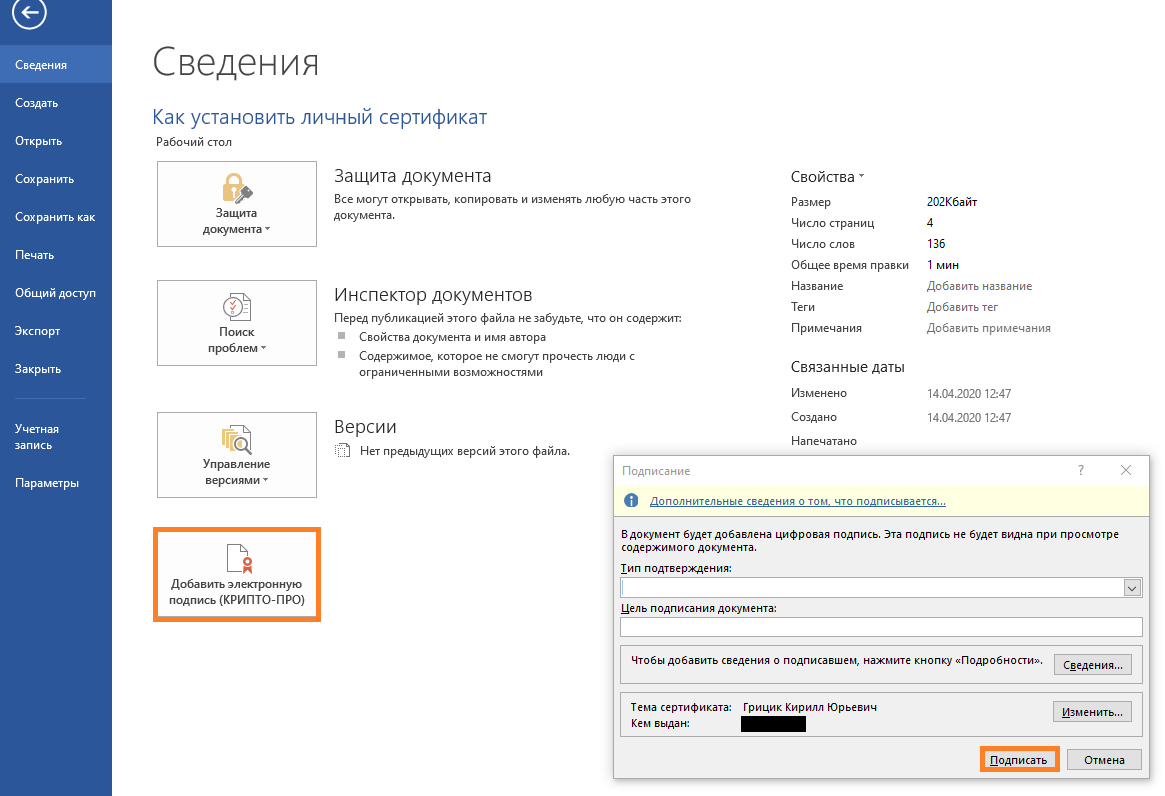
1. Перейдите на вкладку «Файл», откройте «Сведения» и нажмите «Добавить электронную подпись (КРИПТО-ПРО)».
2. В окне «Подписание» проверьте сертификат ЭП, выбрать другой можно по кнопке «Изменить…». Укажите цель подписания документа (например, «аккредитация»).
3. Нажмите «Подписать».
Проверить подпись.
Нажмите «Файл/Сведения/Просмотр подписей». В окне «Подписи» проверьте, кто и когда подписал документ. Чтобы получить подробную информацию о подписи, кликните по ней правой кнопкой мыши и выберите «Состав подписи».
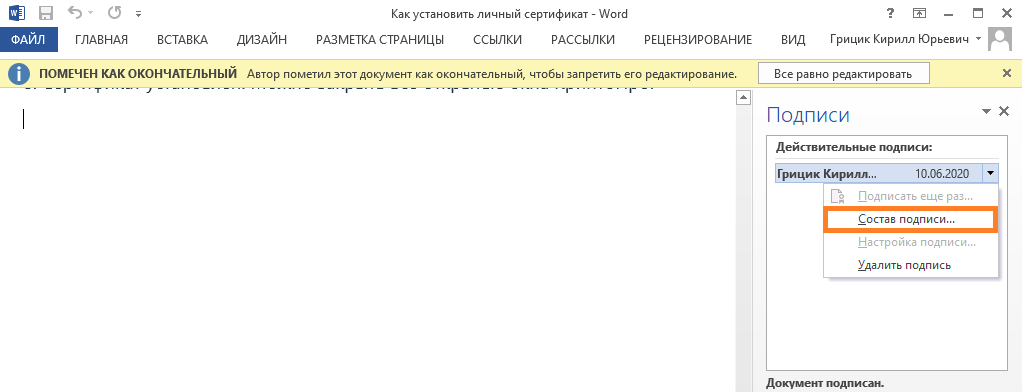
Если вы внесете изменения в документ, подписанный ЭП, все подписи станут недействительными. Поэтому перед редактированием удалите все подписи под документом.
Подробнее о работе с ЭП в Microsoft Office Word/Excel читайте в инструкции разработчика.
Подписанный документ вы можете проверить с помощью нашей инструкции
Как подписать документ Word онлайн
Электронно подписать документ Word с помощью SIGN.PLUS с компьютера или телефона
Корпоративные решения
Как подписать файл Word электронной подписью?
Выполните следующие простые шаги для электронной подписи файла Microsoft Word онлайн:
- Зарегистрируйте бесплатную учетную запись на SIGN.PLUS .
- Перейдите в раздел «Подписать» , загрузите документы MS Word, которые вы хотите подписать в электронном виде, и нажмите «Подписать самостоятельно» .
- Выберите поля, которые вы хотите добавить в документ.
- файл eSign Word прямо сейчас.
Использовать SIGN.PLUS подписывать документы Word онлайн
Экологически чистое решение для подписи
SIGN.PLUS помогает предприятиям и частным лицам, стремящимся уменьшить свой углеродный след и свести к минимуму свое воздействие на окружающую среду, позволяя пользователям отправлять и подписывать документы Word в электронном виде, уменьшая потребность в печати и физической обработке документов.
Экономьте время и максимизируйте производительность
С SIGN.PLUS , пользователи могут оптимизировать процессы подписания файлов Microsoft Word. Без необходимости распечатывать и сканировать все можно сделать онлайн эффективным и экономящим время способом. Это повышает производительность рабочего процесса пользователя и эффективно экономит драгоценное время.
Безопасность и соответствие
SIGN.PLUS соответствует отраслевым нормам, таким как eIDAS, ESIGN и ZertES, гарантируя, что предприятия могут выполнять свои юридические и нормативные обязательства при использовании платформы. Предлагая одни из самых надежных средств защиты и конфиденциальности для защиты пользовательских данных, SIGN.PLUS использует шифрование данных при передаче и хранении, автоматизированный и ручной аудит безопасности приложений, двухфакторную аутентификацию, единый вход (SSO) и многое другое.
Повысьте производительность с помощью дополнительных функций
SIGN.PLUS предлагает ряд функций, предназначенных для повышения производительности пользователей при создании файлов Word в Интернете. Запрашивайте подписи у нескольких получателей и с легкостью определяйте их роли и этапы подписания, обеспечивая бесперебойный и организованный рабочий процесс. Вы можете установить автоматические напоминания, сроки действия транзакций и даже указать, должны ли получатели подписать документ или просто получить копию. Эти интуитивно понятные инструменты делают весь процесс подписи более быстрым и эффективным, позволяя вам сосредоточиться на том, что действительно важно.
Пошаговое руководство по электронной подписи файла Word онлайн
Загрузить документ(ы)
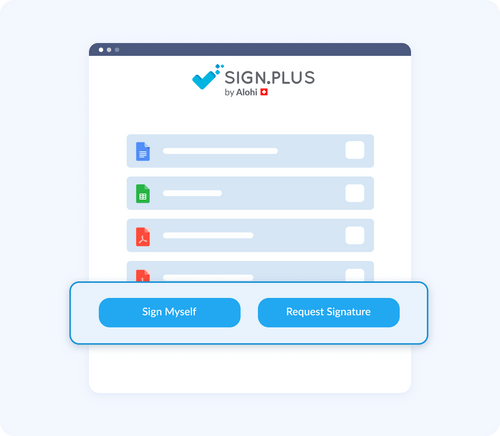
От твоего SIGN.PLUS панель инструментов, найдите инструмент «Подписать» . Отсканируйте (только для мобильных устройств) или загрузите свои документы. Выберите, кто должен подписать документ(ы). Если вы выбрали «Запросить подпись» вместо «Подписать себя» , вам будет предложено добавить здесь имя получателя, адрес электронной почты и назначенный шаг подписания.
Редактирование и электронная подпись

Выберите из множества мест размещения, начиная от подписи, текста и инициалов до даты и флажков. Отредактируйте документ (документы), свободно перетаскивая места размещения и перемещаясь по параметрам шрифта и цвета. Если вы выбрали «Подписаться самостоятельно» на шаге № 1, вам будет предложено подписать на этом шаге.
Отправить документ
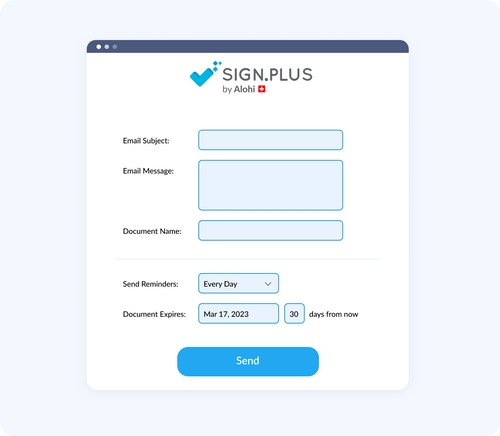
Отличная работа! Ваш документ готов. Пожалуйста, следуйте инструкциям по отправке документа. В противном случае нажмите «Загрузить» , чтобы сразу получить доступ к готовому документу.
Как поставить электронную подпись в файл Word — часто задаваемые вопросы
Могу ли я подписать документ Word электронной подписью на своем мобильном устройстве?
Да, вы можете подписать документ Word электронной подписью на своем мобильном устройстве, если у вас есть приложение для электронной подписи или программное обеспечение, например SIGN.PLUS установлен. Многие поставщики электронной подписи предлагают мобильные приложения, которые позволяют подписывать документы на ходу с помощью смартфона или планшета.
Можете ли вы добавить рукописную подпись к файлу Word?
Да, можно добавить рукописную подпись в файл Word онлайн. Вы можете использовать SIGN.PLUS , юридически обязывающее решение для электронной подписи, позволяющее подписывать файлы MS Word в режиме онлайн и добавлять рукописную подпись к файлу Word.
Нужно ли распечатывать документ Word перед тем, как подписать его электронной подписью?
Нет, вам не нужно распечатывать документ Word перед электронной подписью. Вы можете добавить электронную подпись непосредственно в документ с помощью программного обеспечения или приложения для электронной подписи. Если вы предпочитаете иметь физическую копию подписанного документа, вы можете распечатать ее после того, как она будет подписана в электронном виде.
Могу ли я подписать файл Word онлайн бесплатно?
Да, есть несколько бесплатных онлайн-инструментов, позволяющих подписывать файлы Word онлайн, например SIGN.PLUS . Вам нужно просто создать бесплатную учетную запись, чтобы иметь возможность использовать их онлайн-инструмент для подписи и сразу же подписывать файл Word в электронном виде онлайн.
Пытаться SIGN.PLUS Теперь и eSign файлы Microsoft Word легко и безопасно
Юридически обязывающие электронные подписи с SIGN.PLUS обеспечивают множество преимуществ по сравнению с традиционным подписанием документов на бумажных носителях. С нашей платформой вы можете сэкономить время за счет более быстрого завершения процессов подписания, сократить расходы за счет перехода на безбумажные документы и работать без стресса благодаря повышенной безопасности благодаря обширным предложениям по обеспечению соответствия отраслевым стандартам. Пытаться SIGN.PLUS , создавайте файлы Word в Интернете и оцените преимущества, которые это может иметь для вашего бизнеса или организации.
Как правильно подписать документ электронной цифровой подписью в Word документе?
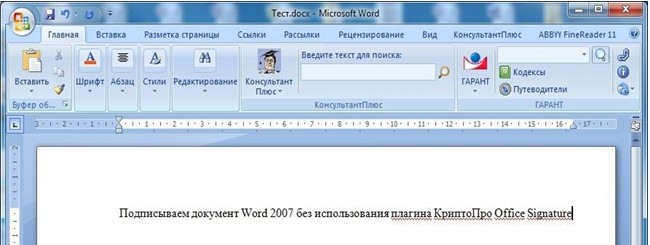
Обмениваясь между подразделениями документами, часто используют ЭЦП. Возникает вопрос: как же подписать ЭЦП в документе Word?
Сначала создаем документ, редактируем и проверяем на достоверность информации, и только потом добавляем ЭЦП. после добавления подписи документ нельзя редактировать, он станет доступен только для чтения. Если необходимо редактирование, то придется удалить подпись. Требуется установить сертификат для корректной работы с документами.
Для совершения подписи в Word 2007 требуется установить сервисы КриптоПро Office Signature и Crypto Pro. Для корректной работы персонального компьютера необходимо заранее настроить электронную цифровую подпись.
Рассмотрим пример подписи в Word 2007:
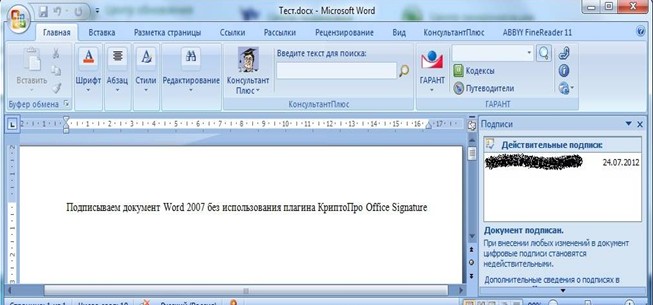
Без использования плагина КриптоПро Office Signature
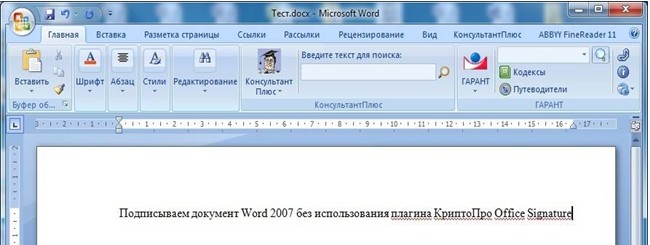
- Создаем документ, подготавливаем его к подписанию, сохраняем, проверяем текст. Подпись документа Тест.docx производится следующим образом
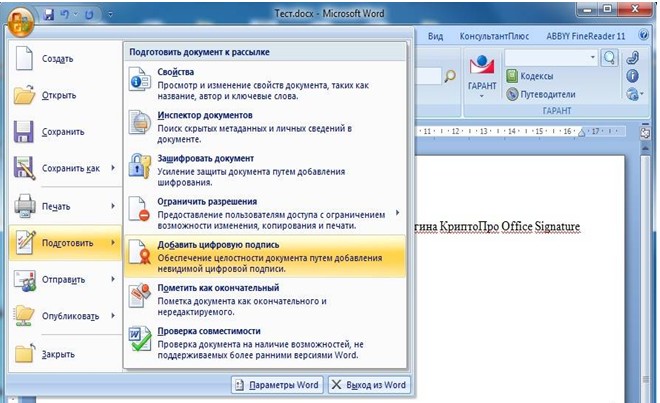
- В верхнем левом углу выбираем значок Office, затем кнопку «Подготовить», а потом «Добавить цифровую подпись». Если вдруг появилось информационное окно Microsoft Office Word, рассказывающее о том, как подписать ЭЦП в документе Word. Вы смело можете поставить галочку в поле «Больше не показывать это сообщение» и нажать «ОК».

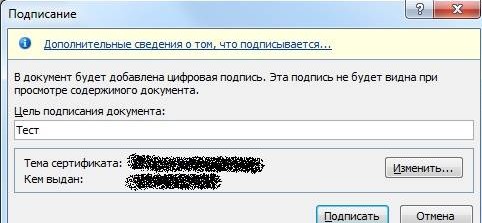
- Затем вам будет предложено выбрать цель подписания документа, это поле не обязательное. В «Теме сертификата» необходимо проверить ваши данные (ФИО). Если данные достоверные, то можете смело нажимать кнопку «Подпись». Если данные не верны, то необходимо выбрать кнопку «Изменить» и выбрать пользователя. Такое возможно если за одним компьютером работают несколько человек с разными ЭЦП.
 Теперь документ Word 2007 подписан. Как видно из рисунка ниже (в правой его части), можно понять, сколько человек подписали этот документ. При изменении содержания документа подписи теряют свою силу, и документ становится бесполезным.
С использованием плагина КриптоПро Office Signature
 Теперь рассмотрим пример, как подписывается ЭЦП в документе Word с помощью плагина КриптоПро Office Signature.
- Необходимо установить данный сервис на свой компьютер. Появляется кнопка «Добавить цифровую подпись (КРИПТО-ПРО)». Она открывается через кнопку «Подготовить»
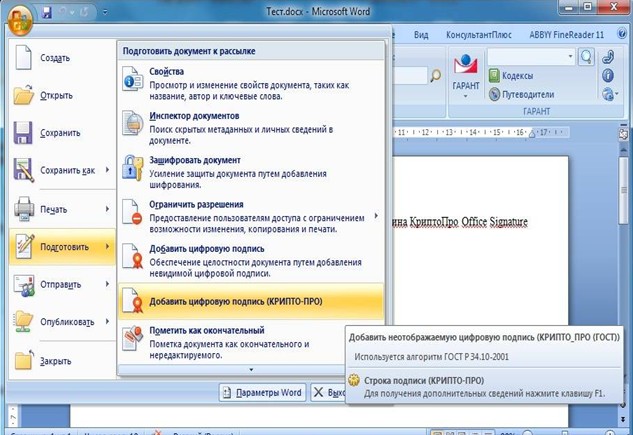 Как и в предыдущем, случаи выбираем цель подписания документа. Если необходимо вводим пароль для ЭЦП. При необходимости выбираем «Больше не показывать это сообщение»
 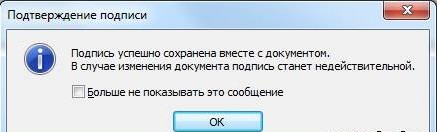 Результат – документ подписан
 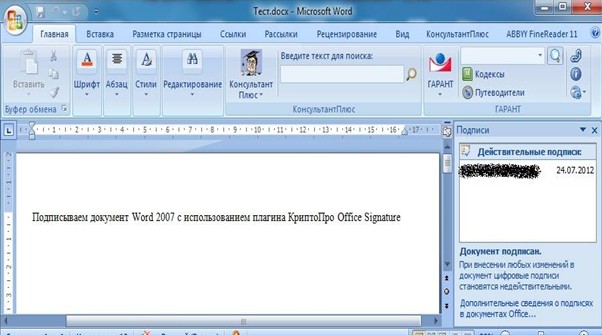 Если вы захотите ознакомиться с подписями в документе повторно открыв, выберете «Подготовить», затем «Просмотр подписей».
Все тарифы на электронные подписи Вы можете посмотреть
Поделиться ссылкой:
Остались вопросы? Введите телефон и мы Вам перезвонимОтправляя данные, вы даете согласие на обработку персональных данных в соответствии с политикой конфиденциальности