Как полностью заблокировать приложение на iPhone за 3 секунды
Чтобы ограничить использование iPhone и iPad третьими лицами, в iOS предусмотрена функция «Гид-доступ», о которой вы, вероятно, уже знаете. Однако не все знают, что у этого режима есть продвинутые настройки, с помощью которых можно не просто запретить другому человеку переключаться между приложениями, но и даже установить ограничение на работу клавиатуры, кнопок громкости и выставить лимит времени. Особенно актуально это для семей с маленькими детьми, если вы не хотите, чтобы ребёнок сделал случайную покупку в App Store или посмотрел видео, которое ему пока рано смотреть. Также эта функция будет полезна, если вы решили на время передать свой телефон в третьи руки.

Учимся пользоваться «Гид-доступом» по-максимуму
Что такое гид-доступ
«Гид-доступ» — это функция, которая позволяет контролировать пользователей конкретного iOS-устройства, ограничив им доступ к запретным приложениям. Чтобы активировать функцию, нужно зайти в «Настройки» — «Универсальный доступ» — «Гид-доступ».
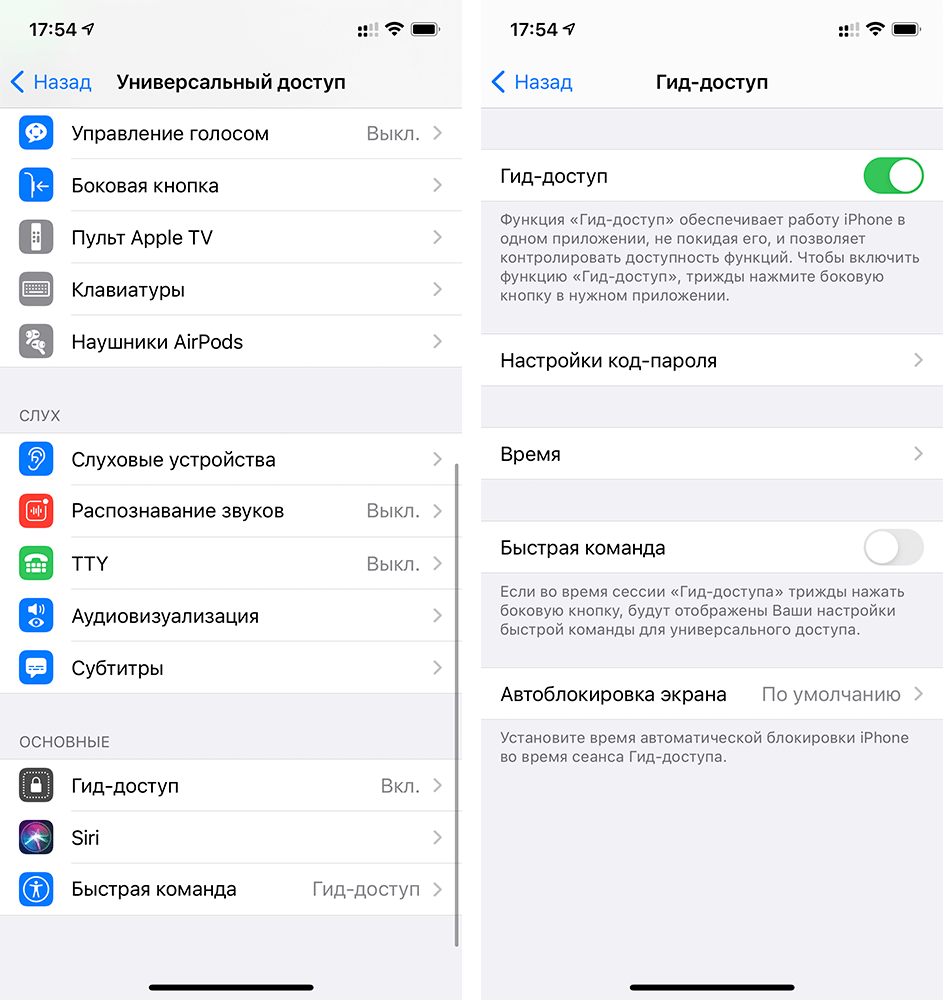
Включите гид-доступ, пригодится!
Здесь же можно настроить и опции, такие как пароль, который будет запрашиваться при выходе из ограниченного режима и крайне рекомендуется к запоминанию, или напоминание об истечении времени работы «Гид-доступа».
Как пользоваться гид-доступом в iOS
Как только функция будет включена в настройках, вы сможете активировать ее для конкретного приложения, трижды нажав на кнопку Home (для айфонов, у которых она есть) или на кнопку блокировки экрана (для iPhone и iPad с Face ID). По умолчанию в этом режиме пользователь iOS-устройства будет пользоваться только открытым приложением. Но он сможет нажимать на кнопки и в том же приложении YouTube открывать другие видео, ставить лайки, регулировать громкость и так далее.
Однако если перед включением гид-доступа нажать кнопку «Параметры», можно установить дополнительные запреты. Во-первых, вы можете обвести на экране области, которые хотите отключить (например, область с комментариями в YouTube). Или вовсе ограничить взаимодействие с приложением: запретить регулировать громкость, проматывать видео, писать комментарии и вообще как-либо взаимодействовать с устройством. Если активировать все запреты, в случае с тем же YouTube пользователь не сможет делать ничего, даже заблокировать устройство — только смотреть видео, которое вы включите.

Установите все запреты, и пользователь ничего не сможет сделать
Аналогично эта функция работает с приложением «Фото», если вы, например, хотите показать только конкретный снимок и не желаете, чтобы другой человек переключался между вашими фотографиями. Или, например, если показываете кому-то канал в Telegram, дезактивируйте область вокруг кнопки «Назад», чтобы другой пользователь не смог получить доступ к вашим чатам.
Впрочем, контроль на iOS не ограничивается одним только гид-доступом. К примеру, если блокировка отдельных областей на экране не помогает, вы можете вообще запретить встроенные покупки на своем iPhone или iPad. Мы рассказывали, как это сделать, в этой статье.
Кроме того, рекомендуется не пренебрегать функцией «Экранное время». Оно позволит не только отследить, как долго ваш ребёнок взаимодействовал с гаджетом, но ещё и запретить ему запускать отдельные приложения, установив на них пароль.
Несмотря на то, что гид-доступ на самом деле очень удобная штука, почему-то многие его не используют или даже не подозревают о его существовании. А вы используете гид-доступ? Для каких целей? Поделитесь в нашем чате в Telegram или в комментариях.
Как заблокировать любое приложение на iPhone или iPad
Несмотря на постоянные запросы на гостевой режим и возможность блокировки определенных папок или приложений, Apple снова и снова игнорировала просьбы своих пользователей в последующих обновлениях iOS. Он видит iPhone и iPad как отдельные устройства, а не общие гаджеты, и, таким образом, позволяет владельцу использовать пароль для защиты. все За исключением отдельных приложений или папок.
Поэтому, если вы разрешаете своим детям или супругу использовать ваш iPad или iPhone, но хотите запретить им доступ к другим приложениям или контенту, вам нужно будет заблокировать их для этого конкретного приложения.
Хорошей новостью является то, что это вполне возможно, и это активируется тройным нажатием боковой кнопки. Хотя это не совсем защита Face ID для определенных приложений и папок, которую хотели бы некоторые, на данный момент это хороший обходной путь.
Кроме того, если вы хотите скрыть фотографии или другие файлы, в App Store есть специальные приложения, защищенные Face ID, которые сделают именно это.
Читайте также Как всегда ретранслировать звонки, чтобы скрыть IP-адрес в Signal
Вот как заблокировать ваш iPhone или iPad для одного приложения, а также для приложений с защитой паролем и/или идентификатором лица для хранения конфиденциальных данных.
Как заблокировать мой iPhone или iPad для одного приложения?
Если вы хотите разрешить кому-то — скорее всего, ребенку — использовать определенное приложение на вашем устройстве iOS, но не хотите, чтобы он имел доступ к вашим фотографиям и электронной почте, вы можете заблокировать свой iPhone или iPad с помощью одного приложения.
Перейдите в «Настройки» > «Универсальный доступ» и выберите «Управляемый доступ». Переверните переключатель, чтобы включить функцию, и коснитесь «Настройки пароля», чтобы создать PIN-код, или «Включить Face ID», чтобы отключить режим. Если вы идете к первому, убедитесь, что вы можете его запомнить!
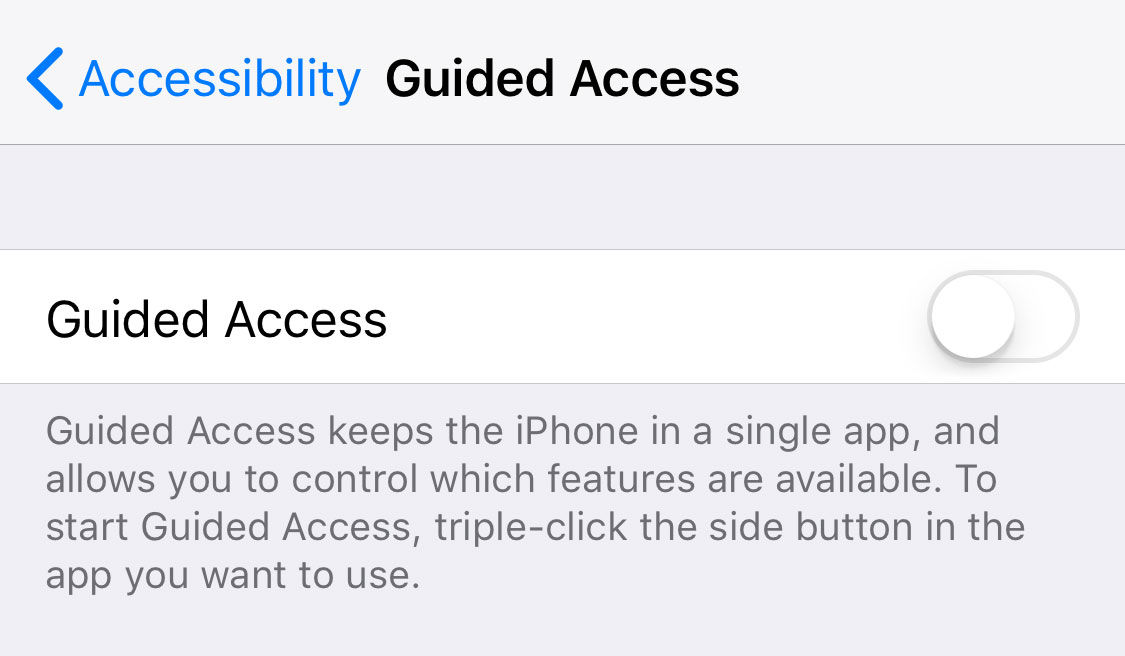
Если вы даете телефон ребенку, вероятно, также стоит перезаписать экран автоблокировки. Щелкните меню «Автоблокировка дисплея» и выберите «Никогда», чтобы экран оставался включенным на неопределенный срок, когда активен управляемый доступ.
Теперь запустите приложение, которое вы хотите заблокировать в режиме управляемого доступа. Нажмите боковую кнопку три раза или, если у вас более старый iPhone с кнопкой «Домой», нажмите кнопку «Домой» три раза.
Это вызывает интерфейс управляемого доступа, где вы можете обвести области экрана, которые хотите отключить (чтобы дети не могли использовать определенные параметры или случайно нажимать на рекламу). Вы также можете нажать кнопку «Параметры», чтобы отключить боковую кнопку, кнопки громкости и даже сенсорный ввод, если вы хотите, чтобы они смотрели определенное видео.
Читайте также Почему мой iPhone так медленно заряжается?
Затем нажмите «Пуск», чтобы запустить режим управляемого доступа.
Когда пришло время вернуть все в нормальное русло, трижды щелкните боковую кнопку (или кнопку «Домой») и либо отсканируйте свое лицо с помощью Face ID, либо введите пароль, который вы установили ранее.
Как заблокировать приложение или папку на iPhone или iPad?
Что ж, на этом этапе мы предполагаем, что приведенные выше предложения не решают вашу проблему, и вы все еще хотите создать защищенное паролем приложение или папку. Для этого вам нужно будет скачать приложение.
Прежде чем сделать это, знайте, что нет приложений, которые позволяют помещать существующие приложения в папку и блокировать их паролем. Это просто невозможно.
Вы можете получить приложения, для разблокировки которых требуется пароль. Обычно они позволяют импортировать (или создавать) фотографии, видео, заметки, контакты и пароли. Некоторые также включают частный веб-браузер. Один с высоким рейтингом Блокировка папки . Это бесплатно, но поставляется с обычными покупками в приложении, если вам нужны дополнительные функции. Остерегайтесь других «бесплатных» приложений, за использование которых взимается плата за подписку, таких как папка «Секретные приложения».
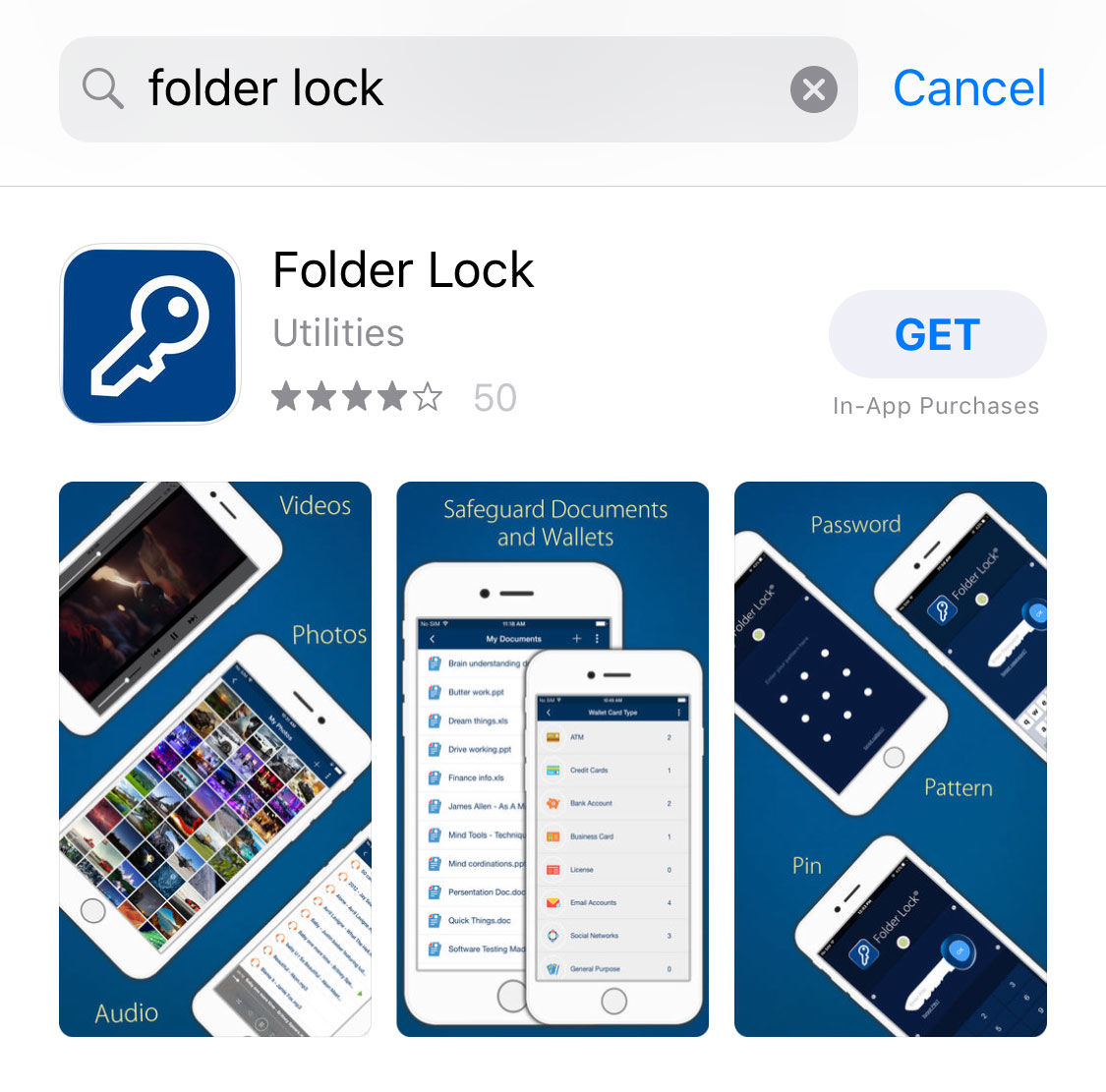
Некоторые приложения позволяют заблокировать их с помощью пароля или через Face ID, и если вы взломали свое устройство, вы можете сделать это с любым приложением, которое хотите. Этот процесс описан в Как заблокировать приложение iPhone с помощью пароля или Touch ID .
Читайте также Как очистить историю поиска в Instagram для ПК и мобильных устройств
Следует отметить, что сохранение фотографии в этих приложениях не обязательно означает ее удаление из основного приложения для работы с фотографиями. То же самое относится к Notes и так далее. Если вы хотите, чтобы что-то было конфиденциальным, вам нужно импортировать это или переместить в новое приложение, а затем удалить из источника.
Вы также можете использовать папку «Скрытые» в приложении «Фотографии», которое также защищено Face ID с iOS 16. Просто выберите фотографии и видео, которые вы хотите скрыть, коснитесь трех точек в правом верхнем углу и коснитесь «Скрыть».
Специальные примечания
Если вы хотите сохранить приватность заметки, вы можете защитить ее паролем в приложении «Заметки».
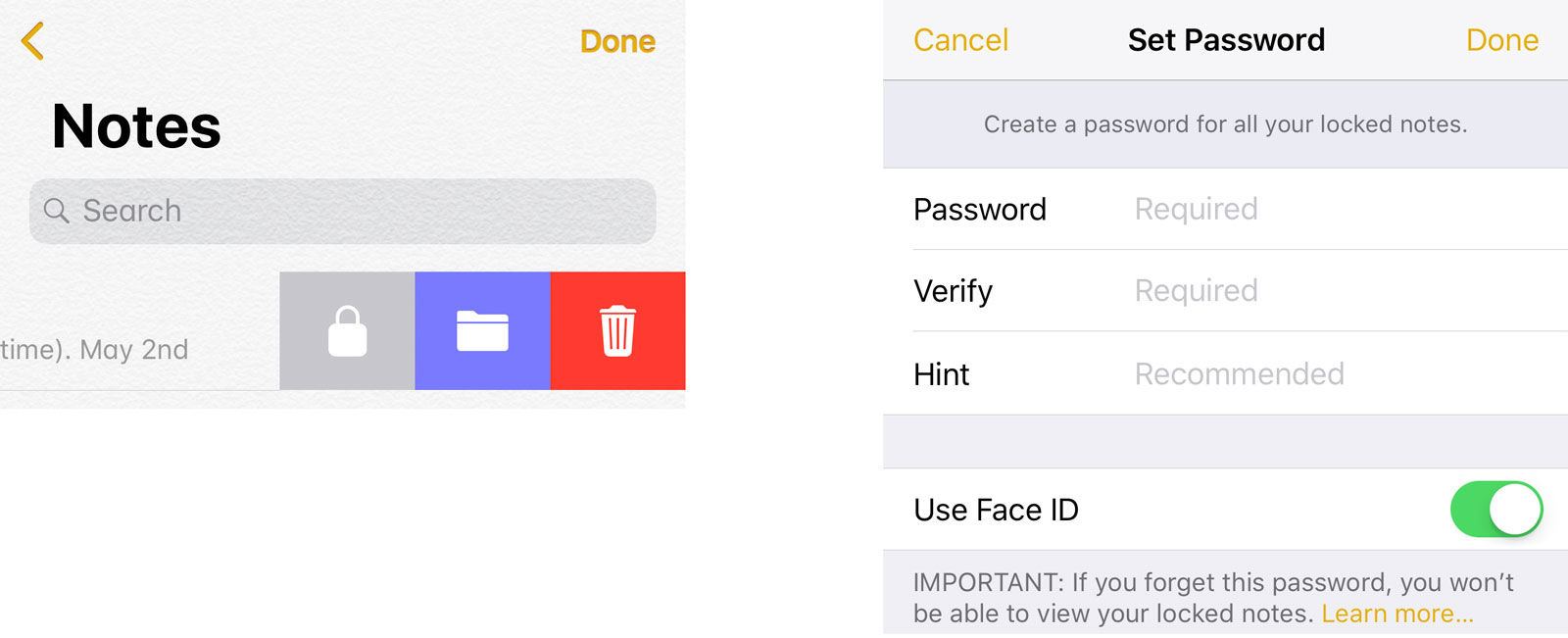
Создайте заметку, затем нажмите «Готово». Теперь проведите пальцем влево, и вы увидите значок замка (сверху слева). Нажмите на него и дважды введите выбранный вами пароль и подсказку, если вы, вероятно, забудете его.
Если у вас новый iPhone, вы также можете использовать Face ID, чтобы быстрее разблокировать и просматривать личные заметки.
Apple iPhone и iPad
Вы можете включить ограничения, чтобы запретить вашим детям использовать определенные функции, социальные сети или игровые приложения на iPhone или iPad. Это включает в себя блокировку доступа к iTunes и ограничение откровенного контента и покупок в приложении. Вы также можете ограничить доступ к камере и обмен фотографиями.
Что мне нужно?
Устройство iPhone или iPad, Apple ID и пароль
Ограничения, которые вы можете применить

Доступ к приложениям

Доступ через браузер

Покупка в приложении

Неподходящий контент

Потоковая передача мультимедиа

онлайн игры
Родительский контроль

Обмен данными

Поделиться местоположением

Социальная сеть

Таймер
Пошаговая инструкция
Как включить экранное время
Используйте «Экранное время», чтобы устанавливать ограничения конфиденциальности контента и управлять покупками в приложении.
Чтобы настроить Экранное время:
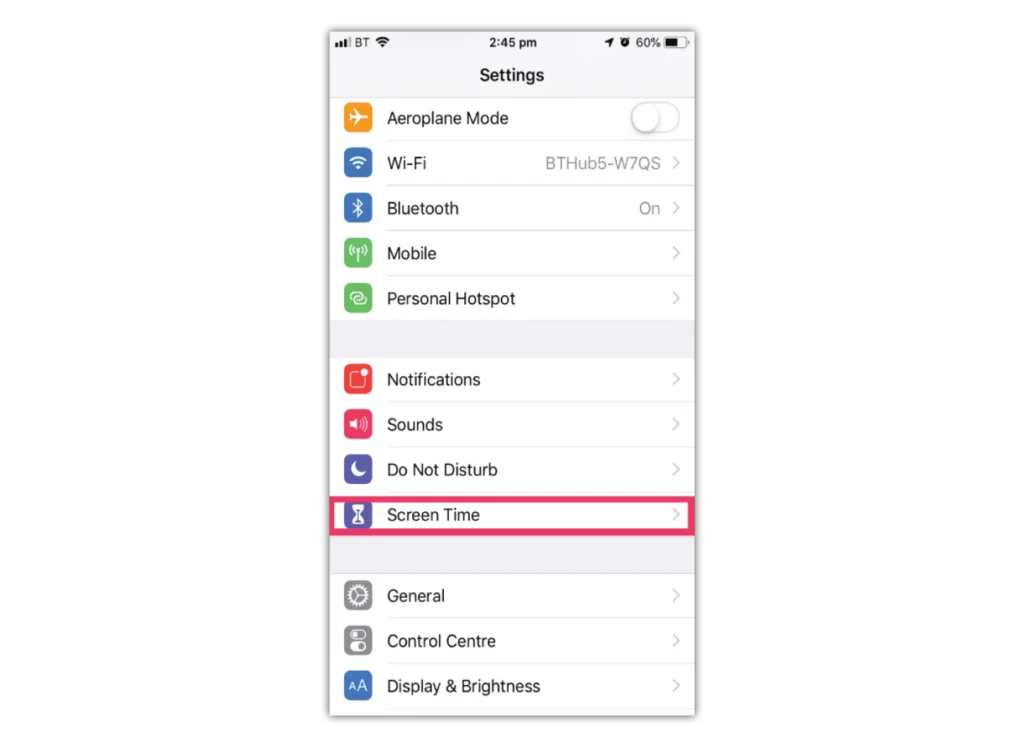
Шаг 1 – Зайдите в «Настройки» и нажмите «Экранное время».
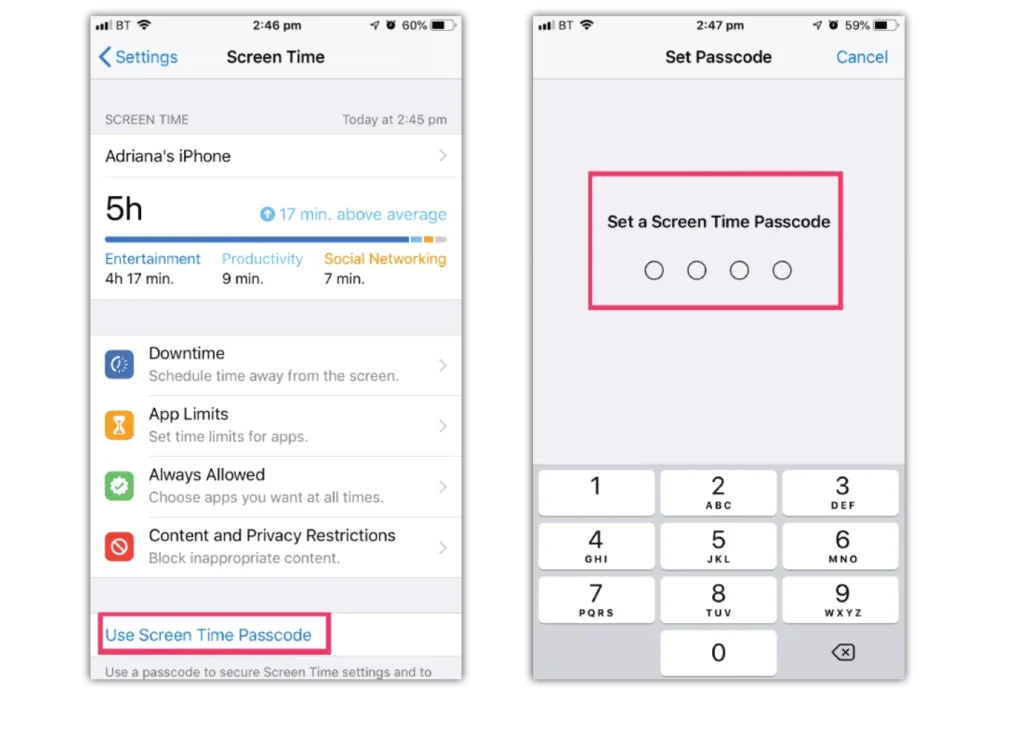
Шаг 2 – Нажмите «Продолжить», затем выберите «Это мое [устройство]» или «Это [устройство моего ребенка]».
Если это общее устройство, и вы хотите, чтобы настройки не менялись, нажмите «Использовать пароль для экранного времени».
Затем повторно введите пароль для подтверждения.
Если это детское устройство, вы можете следовать инструкциям, пока не дойдете до пункта «Родительский пароль» и не введете пароль. Повторите вход для подтверждения.
Ограничить контент
Шаг 1 – Нажмите «Ограничения контента и конфиденциальности». Если потребуется, введите свой пароль, после чего вы сможете включить «Контент и конфиденциальность».
Шаг 2 – После того как вы настроили свой код, в этом разделе вы можете управлять покупками в приложении, доступом к приложениям и автоматически фильтровать контент веб-сайта, чтобы ограничить доступ к контенту для взрослых в Safari и приложениям на вашем устройстве.
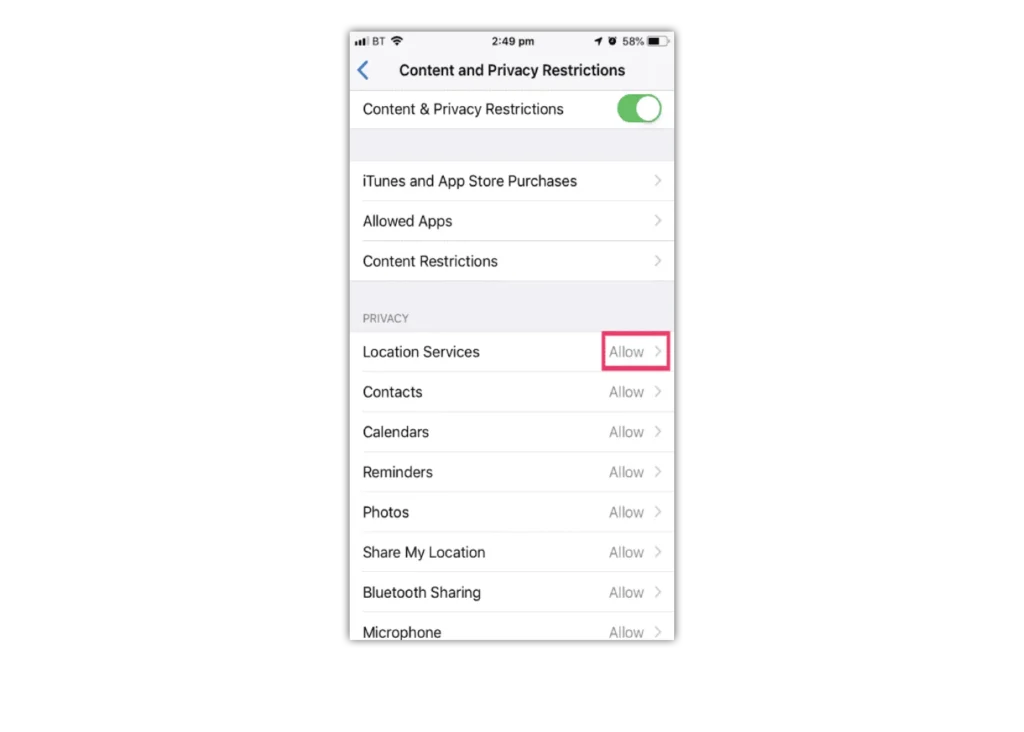
Где управлять покупками в приложении
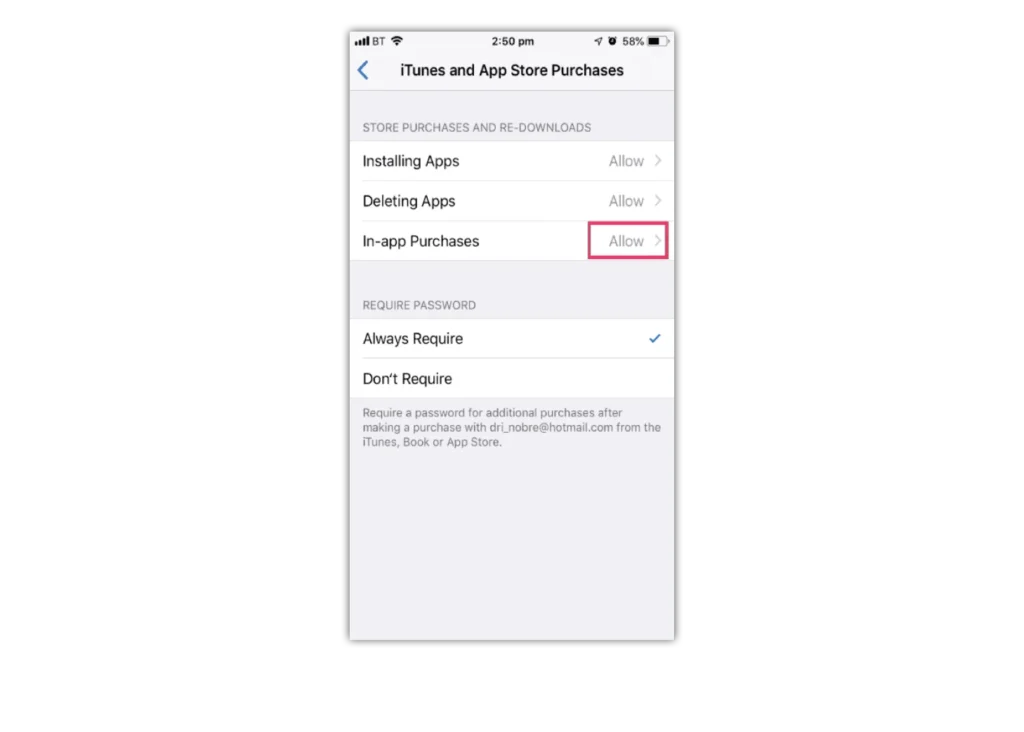
Нажмите «Покупки в iTunes и App Store». Выберите параметр и установите для него значение «Не разрешать».
Обратите внимание, что вы также можете изменить настройки пароля для дополнительных покупок в iTunes и App Store или Книжном магазине. Выполните шаги 1–3, затем выберите «Всегда требовать» или «Не требовать».
Управляемый доступ
Управляемый доступ позволяет заблокировать iPhone или iPad в приложении. Это может быть полезно для детей, поскольку они не смогут выйти из этого конкретного приложения и не смогут получить доступ к другим приложениям и настройкам.
Чтобы включить управляемый доступ:
Шаг 1 – Перейдите в «Настройки», нажмите «Специальные возможности», затем прокрутите вниз и нажмите «Гид-доступ».
Шаг 2 – Коснитесь переключателя «Гид-доступ», чтобы он стал зеленым.
Шаг 3 – Запустите Гид-доступ, трижды нажмите боковую кнопку (питание). Если эта функция включена, кнопки и сенсорный экран будут отключены.
В этом разделе вы также можете установить пароль, ограничение по времени и включить функции автоматической блокировки.
Чтобы выключить его, трижды коснитесь боковой кнопки.
Шаг 4 – Вы можете изменить параметры, которые появятся в левом нижнем углу экрана, что позволит настроить параметры приложения, в котором вы или ваш ребенок.
Функции: Кроме того, вы можете легко включить управляемый доступ, дав команду Siri, которую Siri сделает за вас автоматически.
Как защитить устройства iPad и Android с помощью средств родительского контроля

С растущей популярностью гаджетов у нас появляется все больше способов поддерживать связь с близкими, но больше становится и сложностей. Дети подолгу сидят в интернете, и родители не всегда знают, что именно они там делают. Путешествуя по цифровому миру в одиночестве, ребенок может наткнуться на нежелательные сайты. Поэтому взрослым важно освоить инструменты родительского контроля для планшетов Android и iPad.
Как установить средство родительского контроля на планшет на базе Android
Родительский контроль позволяет ограничить время использования ребенком устройства, а также доступ к приложениям, сайтам и играм, которые могут отрицательно сказаться на его учебе, развитии и прочих успехах. К счастью, на планшетах Android доступны средства родительского контроля, а также другие инструменты для предотвращения небезопасного поведения детей в интернете.
Чтобы включить родительский контроль на планшете Android, перейдите в настройки Google Play, выберите «Семья > Родительский контроль > Вкл.» и установите нужные ограничения. Вы можете запретить загрузку контента из магазина Google Play, чтобы ребенок не мог купить фильмы, музыку, книги и приложения без вашего ведома.
Дополнительные способы защиты планшета Android
Помимо родительского контроля, вы можете использовать и другие средства для защиты планшета ребенка. Вот несколько советов.
Защитите доступ к устройствуЗащитите планшет Android с помощью PIN-кода или пароля. Его придется вводить каждый раз для доступа к устройству или изменения важных системных настроек. Точно так же можно заблокировать отдельные приложения.
Создайте отдельный профиль пользователяСоздайте гостевую учетную запись с ограниченными правами доступа к приложениям. По умолчанию Android будет блокировать доступ гостя к большинству приложений, в том числе к Chrome, и вы сможете самостоятельно выбрать подходящие для ребенка игры и приложения.
Доступ к видео в приложении Google Play Фильмы можно ограничить согласно возрастному рейтингу. Для детей разных возрастов можно создать разные профили.
Закрепление экранаНа Android-устройстве можно временно запретить переключение между приложениями. Для этого откройте «Настройки > Безопасность > Дополнительные настройки > Закрепление приложения». Потребуется ввести PIN-код. Откройте список недавних приложений, выберите нужное и нажмите значок «Закрепить». Приложение закреплено. Для открепления введите PIN-код еще раз.

Как настроить родительский контроль на устройстве iPad
В последние годы Apple добавила ряд важных функций родительского контроля для iOS. Они помогают защитить приватность ребенка в Сети, оградить его от нежелательного контента и предотвратить покупки в приложениях без ведома родителей. Рассказываем, как настроить родительский контроль на iPad.
Включите ограничения iPad
Ограничения позволяют перевести устройство в режим, подобный детскому. Для этого откройте «Настройки» и перейдите на вкладку «Экранное время». Выберите пункт «Использовать код-пароль». Введите уникальный пароль, который защитит доступ к ограничениям и предотвратит изменение настроек ребенком – случайное или намеренное. Установив код-пароль, можете приступать к настройке ограничений. Вот некоторые варианты ограничений.
- Отключение Facetime, камеры и Safari. Ребенок не сможет без вашего разрешения воспользоваться браузером, а также приложением Facetime.
- Отключение iTunes Store, возможности установки/удаления приложений и покупок в приложении.Ребенок не сможет совершать покупки в App Store, а также загружать контент без вашего разрешения.
- Отключение Siri, CarPlay и AirDrop. Ребенок не сможет активировать эти службы голосом. Однако он по-прежнему сможет включить Siri долгим нажатием кнопки «Домой», поэтому за ребенком лучше присматривать.
- Отключение доступа к учетным записям.Отключите доступ к учетным записям в подразделе «Разрешить изменения». Ребенок не сможет добавлять, изменять и удалять контакты, учетные записи почты и календаря.
- Отключение многопользовательских игр.В Game Center можно отключить многопользовательские игры, возможность добавлять друзей и другие функции. Это предостережет ребенка от общения с незнакомцами.
Контент и конфиденциальность
В разделе «Экранное время» можно ограничить доступ к контенту и изменить настройки конфиденциальности. Прикоснитесь к переключателю в верхней части экрана, чтобы установить уровень конфиденциальности для устройства ребенка. В разделе «Конфиденциальность» главного меню Apple iOS можно настроить разрешения практически для всех функций и приложений.
Вы можете отключить микрофон, распознавание речи и передачу файлов по Bluetooth, а также геолокацию, если боитесь, что местонахождение ребенка могут отследить.
Отключение доступа в интернет
Родители маленьких детей могут полностью отключить App Store и доступ в интернет. Малышам будет доступен только тот контент, который вы уже установили на устройство. Для отключения браузера Safari перейдите в настройки экранного времени, выберите «Контент и конфиденциальность > Ограничения контента > Веб-контент». Здесь можно отключить Safari.
Однако в некоторых разрешенных приложениях есть встроенный браузер с выходом в интернет, и ребенок сможет им воспользоваться. Если вы хотите полностью заблокировать доступ к интернету, нужно отключить модуль Wi-Fi. Для этого перейдите в настройки и передвиньте переключатель напротив пункта Wi-Fi в положение «Выкл.». Вы сможете включить его в любой момент.
Ограничения для веб-содержимого
Родители могут открывать детям доступ к тому или иному контенту в зависимости от их возраста. Для этого в устройствах Apple есть очень удобная функция. Перейдите в раздел «Веб-контент» и выберите разрешения в соответствии с потребностями вашего ребенка.
В разделе «Контент и конфиденциальность > Ограничения контента > Приложения» можно настроить доступ в зависимости от возрастной группы, например 4+, 9+, 12+ и 17+. Кроме того, вы можете ограничить доступ к сайтам для взрослых, содержимому с ненормативной лексикой и другому контенту.
Отключение уведомлений
Помимо всего прочего, родителям следует позаботиться о том, чтобы ребенок не получал ненужных уведомлений, пока пользуется планшетом. Если у вас настроены оповещения о свежих новостях или событиях в ваших приложениях, ребенок может случайно открыть их. После отключения уведомлений и представления «Сегодня» дети не будут видеть всплывающих окон с ненужной информацией.
Для этого откройте «Настройки > Уведомления» и отключите ненужные. Для некоторых приложений уведомления можно оставить включенными. Уведомления не будут отвлекать вас в режиме «Не беспокоить».
Общие рекомендации по настройке планшета вашего ребенка
Мы рекомендуем не ограничиваться инструментами родительского контроля. Вот еще несколько советов, которые сделают использование планшета безопасным для ребенка.
Настройте устройство с нуля
Прежде чем отдать ребенку свой старый планшет, очистите его. Сохраните нужные вам данные в облаке или на съемном жестком диске. На iPhone или iPad перейдите в «Настройки > Основные > Сброс» и выберите «Стереть контент и настройки». На устройствах Android сначала придется зашифровать данные. Затем перейдите в «Настройки > Система > Сброс» и выберите «Стереть все данные (Сброс до заводских настроек)».
Каким бы устройством вы ни пользовались, очистите его, прежде чем приступить к настройке профиля ребенка. На устройство Apple можно добавить только один профиль, а планшеты Android могут работать неправильно при попытке создать два профиля.
Скачайте приложения
После очистки устройства можно приступать к загрузке приложений для вашего ребенка. Для детей от 2 до 12 лет доступно много обучающих приложений и игр, которые помогают освоить математику, физику, программирование и другие науки. В обучающих приложениях и на сайтах для дистанционного обучения можно найти видеоуроки практически по любой теме. А видеоролики с физическими упражнениями помогут ребенку направить энергию в нужное русло.
Обучите детей кибергигиене
Объясните ребенку, что переходить по подозрительным ссылкам нельзя. Вредоносные ссылки могут появляться в игровых чатах. Кликнув по такой ссылке, ребенок рискует загрузить на устройство вредоносную программу, которая способна украсть данные для входа в аккаунт и игровые активы.
Расскажите детям о фишинге. Фишинг – это рассылка электронных писем, которые с виду кажутся безобидными, однако нацелены на кражу конфиденциальной информации. Фишеры могут заполучить данные ваших учетных записей или банковских карт.
Объясните детям, что не все пользователи, с которыми они общаются, действительно дружелюбны: например, взрослый человек может выдавать себя за ровесника вашего ребенка, чтобы выяснить ваш адрес или личную информацию, разглашение которой может поставить безопасность ребенка под угрозу.
Предложите ребенку полезные аксессуары
Важно не только контролировать, какой контент просматривает ребенок, но и сделать использование устройства максимально комфортным. Например, во время онлайн-уроков, игр и прослушивания музыки следует использовать хорошие наушники, которые не повредят слух. При выборе внимательно читайте информацию производителя и покупайте наушники с ограничителем громкости.
Используйте специальное защитное стекло для экрана планшета или смартфона – оно спасет от ударов, царапин и загрязнений. Некоторые чехлы оснащены специальной ручкой, благодаря которой планшет удобно носить.
Распространенные вопросы и ответы по теме
С какого возраста ребенок может пользоваться планшетом?
Не рекомендуется давать планшеты детям младше 2 лет. Начиная с 2-летнего возраста ребенок может использовать планшет для обучения без ущерба социализации. Конечно, однозначно ответить на этот вопрос нельзя. Все зависит от индивидуальных особенностей ребенка, например уровня его развития, и вашего подхода к воспитанию. Некоторые родители впервые дают детям планшет перед начальной школой.
Какую пользу может дать ребенку использование планшета?
Планшеты с доступом в интернет открывают детям множество возможностей, но они же отвлекают их от других занятий. Поэтому вопрос о пользе планшетов требует отдельного внимания. Некоторые научные исследования показывают, что умеренная работа с планшетом способствует развитию языковых навыков и навыков счета. Помимо когнитивного развития, они стимулируют творческую деятельность, позволяют развлечься и даже успокоиться в стрессовой ситуации.
Как сделать планшет безопасным для ребенка?
Лучше всего установить средства родительского контроля и настроить их в соответствии с потребностями ребенка. Они помогают защитить приватность ребенка в Сети, оградить его от нежелательного контента и предотвратить покупки в приложениях без ведома родителей. К тому же вы сможете контролировать время использования устройства. Обучите ребенка основам кибергигиены: не переходить по подозрительным ссылкам и помнить о фишинговых письмах.
Нужно ли покупать детский планшет?
Обычные планшеты – это хрупкие и дорогие устройства с практически неограниченным доступом к интернету. Родителям может быть сложно контролировать такие гаджеты, поэтому они предпочитают купить своему ребенку специальный детский планшет. Традиционные планшеты – тонкие, легкие и быстрые устройства, детские же планшеты стоят дешевле, изготовлены из более прочных материалов и надежнее защищены. На рынке доступно множество моделей с разными возможностями. Отзывы других родителей помогут вам найти подходящее устройство для вашего ребенка.
Продукты для защиты планшетов ваших детей
Лаборатория Касперского защитит вас и ваших детей от большинства онлайн-угроз. Установите проверенное, надежное решение на всех устройствах, которыми пользуются ваши дети.
Kaspersky Safe Kids – это приложение для родительского контроля, которое позволяет блокировать сайты для взрослых и ограничивать доступ к нежелательным играм и приложениям. Оно состоит из двух приложений: одно нужно установить на устройство ребенка, второе – на смартфон родителя, чтобы просматривать отчеты и менять настройки. Встроенный родительский контроль даже позволяет управлять временем, которое дети проводят перед экраном на разных устройствах.
Рекомендуемые продукты:
- Kaspersky Secure Connection
- Kaspersky Security Cloud
- Kaspersky Password Manager
Статьи по теме:
- Как скрыть свой IP-адрес
- Душевное спокойствие и цифровые технологии: как наше психическое состояние зависит от продолжительности использования цифровых устройств
- Twitch: как оставаться в безопасности
Как защитить устройства iPad и Android с помощью средств родительского контроля
Дети проводят все больше времени в интернете, и для защиты их устройств iPad и Android нужны надежные инструменты родительского контроля. Подробности в нашей статье.