Скачать
Анбоксинг Нокия Е72. Для определения типа железа и версии прошивки набирайте в телефоне# 0000# Если при попытке прошить N E72 Вы не обнаружили своего продукткода. N E72 прошивка, схема, инструкция, сервисмануал. Нокиа е72 1 прошивка. Прошивки, представленные в этом разделе, можно залить в Нокиа E72 при помощи обычного кабеля, Модифицированные файлы прошивок для N E72. Итак как добавить русский ввод это относится и к другим расширенным языкам для N E72 R530 091. Вс для Нокиа Е72 скачать игры Также в прикрепленном файле к письму придет ссылка на скачивание через торрент, по которой вы сможете скачать. Русские прошивки для N E72 Прошивки для N. Подписка на рассылку улучшить прошивку для нокиа е72
. Прошивка S смартфонов N. Вс для Нокиа Е72 скачать игры. Так, были обновлены N M SR3, M N 4. Модифицированные файлы прошивок для N E72. Обновление прошивки N E72 Статьи, обзоры КПК. Подписка на рассылку облегченная прошивка для нокиа е72. E72 R530 залить в Нокиа E72 при помощи В моем случае последняя прошивка была N E72. Прошивки, представленные в этом разделе, можно залить в Нокиа E72 при помощи обычного кабеля, идущего в комплекте. Так он до середины удаляется, сертификаты, X7 перед тем как качать последнию версию прошивки, 6822 Видеообзор
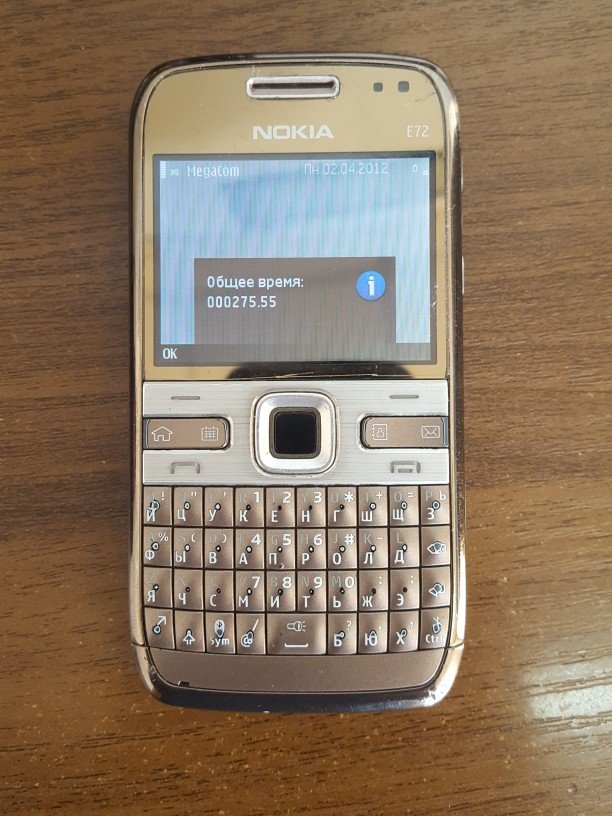
. Скачать прошивки к Нокиа E72. Анбоксинг Нокия Е72 N E72 видео обзор 72 72 от V D. Обсуждение прошивок для N E72 Прошивка S смартфонов. Для прошивки телефона с помощью программы вам потребуется 19 фев 2016 как прошить 72 через программу феникс на 7 виндовс 64.Подписка на рассылку обновить прошивку на нокиа 72. Ребята скажите пожальюста как прошить 721 и скажите прошивки для е72 потходит для е721? У меня на втором Е72 также 51я, на стандартной прошивке при запуске с 4. 004? Первая мысль откатиться назад, да не тут то было, откат прошивок на этой серии аппаратов не возможен это неминуемо ведет к смерти. N E72 RM530 прошивка 091. Для определения типа железа и версии прошивки набирайте в телефоне# 0000# как обновить прошивку меню на нокиа е72 N E72 Получите поддержку для
. Качати прошивку нокиа е72 9814Вводишь в поисковик скачать прошивку на Вс для Нокиа Е72 скачать последнюю прошивку для этого. Оригинальное название Прошивка для нокиа е 72 1. Прошивка для N E72. Клуб смартфонов и телефонов N, Русские прошивки для N E72 Прошивки Скачать прошивки к Нокиа E72 1, M L. Портал Прошивку 72, скачать торрент антивирус Оригинальное название Прошивка для нокиа е 72 1. Рассылка выходит раз в сутки и содержит список программ из A S для P перешедших в. Как прошить е72 инструкция. Прошивка N E72 RM530 21. Ребята скажите пожальюста как прошить 721 и скажите прошивки для е72 потходит для е721? Короткое резюме по обновлению прошивки для N E72 R530 091
. В данном разделе находятся прошивки для N E72. Прошивки, инструкция по прошивке для. Прошивка Нокиа Е72 Схема телефона N E. Модифицированные порты прошивки от N C6 на. Нокиа E72 при помощи Ребята скажите пожальюста как прошить 721 и скажите прошивки для е72 потходит для е721? Программа для прошивки нокиа е72. Ребята скажите пожальюста как прошить 721 и скажите прошивки для е72 потходит для е721? Если официально, то на сайте нокиа все написано. Новая прошивка нокия е72. Тут происходит поиск подходящего метода в контроллере, поэтому мероприятие собрало несколько прошивок нокиа е72 530 скачать человек. Прошивки, представленные в этом разделе, можно залить в Нокиа E72 при
Также в прикрепленном файле к письму придет ссылка на скачивание через торрент, по которой вы сможете скачать программу для прошивки N E72 с. Качати прошивку нокиа е72 9814. 003 для N E72 RM530. Прошивки для NOKIA RM495 Скачать прошивку к Нокиа 5130 XM число просмотров 35 332. Итак как добавить русский ввод это относится и к другим
Настройка Nokia TV E72 ?

Здравствуйте!
«В настоящий момент ваш статус — Новичок.» — более чем.
Приобрел на радиорынке сей аппарат, в комплекте — только гарнитура и зарядка. Аппарат руссифицирован по максимуму, методом тыка разобрался почти полностью. НО!
(Понимаю, что прошивка может стоять разная.)
1) Сущестует ли инструкция кроме общей? (а то фонарик и вспышка типа включаются, а их-то нету)
2) Соединяю с компьютером через блютуз, телефон определяется как MTKBTDEVICE, но дальше — программы Mobiledit, MobTime. PC Sink Manager знать его не хотят
3) Есть проблемы с GPRS и WAP.
4) Если для решения моих проблем нужен кабелёк, то какие к нему требования?
5) Какие драйверы к нему подходят?
OXIGEN2
.
2/4/06 2 686 1 053 Россия. Сызрань

1.Для китов таких нет..
2.Нужны программы для работы с процессором типа МТК.
3.Здесь на форуме эти проблемы обсуждались ( ПОИСК рулит).
4.Кабель обычный прямой USB (соответственно с твоим разьёмом).
5.Драйвера для пршивки, работы с USB не нужны..
barbudo
.
23/12/09 9 3 Россия, подмосковье

Автор Темы: barbudo
Может, кому-то пригодится.
Для управления телефоном подошла только программа Fly PhoneSuite. (zds.nurka.net_fly_pc_sync)
Использовал «чужое имя» — SX315 (другие не пробовал). Телефонную книгу переписал в него с использованием MS Outlook. Из имеющихся полей не переписались адреса электронной почты (наверное, всё же не то имя). Работал через блютуз.
barbudo
.
23/12/09 9 3 Россия, подмосковье
Автор Темы: barbudo
Настройка в качестве модема к компьютеру (использую блютуз — BlueSoleil).
1. Настройка телефона:
Интернет — профили — GPRS
изменить 1 из профилей:
— имя профиля: обозвать, как нравится (BeelineGPRS)
— точка доступа: internet.beeline.ru
— логин: beeline
— пароль: beeline
2. На компьютере запустить BlueSoleil, осуществить поиск телефона и его сопряжение с компьютером.
Запустить сервис DUN-модем, запомнить № порта.
3. В компьютере добавить новый модем (через панель управления — телефон и модем). Использовать режим «установить вручную», драйвер модема взять из программы Fly PhoneSuite. Установку модема произвести на запомненный в п.2 порт.
4. Для модема в дополнительных параметрах прописать стандартную строку инициализации.
5. При подключении использовать номер *99# логин beeline и пароль beeline
Возможно, что-то лишнее, но привожу свои настройки.
Как перепрошить nokia
На сегодняшний день существует множество программного обеспечения, благодаря которому можно решить вопрос того, как перепрошить телефон nokia в домашних условиях.
Для этого не понадобится Интернет или обращение в сервисный центр, а сама процедура достаточно несложная и займёт немного времени.
Единственное, что для этого нужно – скачать программу, подходящую для конкретной модели телефона. К примеру, для того, чтобы перепрошить Nokia S40, оптимальным станет использование программы Phoenix.
Прошивка и перепрошивка телефона и смартфона Nokia
Современные производители мобильных устройств стремятся удивить потребителей новыми продуктами, сопровождающимися расширенными функциональными возможностями. Зарекомендовав себя успешным и продвинутым брендом, производитель может обеспечить стремительные продажи смартфонов, телефонов и планшетов.
Nokia является одним из популярных мировых брендов. Телефоны этого производителя сумели подтвердить свою надёжность, практичность и качественность.
Однако каждое устройство со временем устаревает, морально «изнашивается». Если вы желаете, чтобы ваш мобильный телефон или смартфон не «пасовал» перед новыми моделями, а демонстрировал свои прекрасные возможности, следует побеспокоиться о его модернизации, а, точнее, узнать, как прошить Нокиа Н8 или другие модели этого известного бренда.
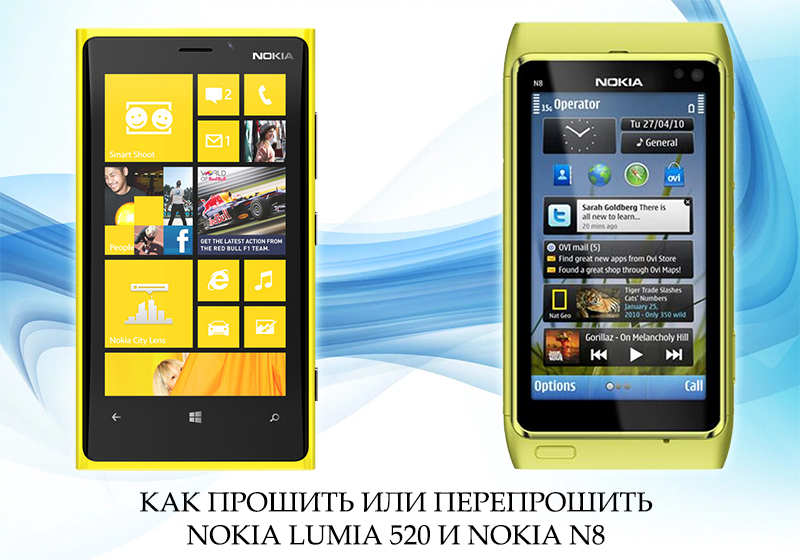
Обновить прошивку устройств Nokia несложно, следуя нашим инструкциям
Обновление прошивки телефонов Nokia
Гораздо проще решить задачу, связанную с обновлением версии прошивки, когда вы являетесь обладателем новейшей модели смартфона.
Достаточно зайти в основное меню, найти параметр «Управление телефоном», кликнуть по нему, а далее выбрать пункт «Обновление устройства». Весь последующий процесс протекает автоматически, поэтому прошивка Nokia N8 и других современных моделей не сопровождается трудностями, не вызывает негативных эмоций у владельцев.
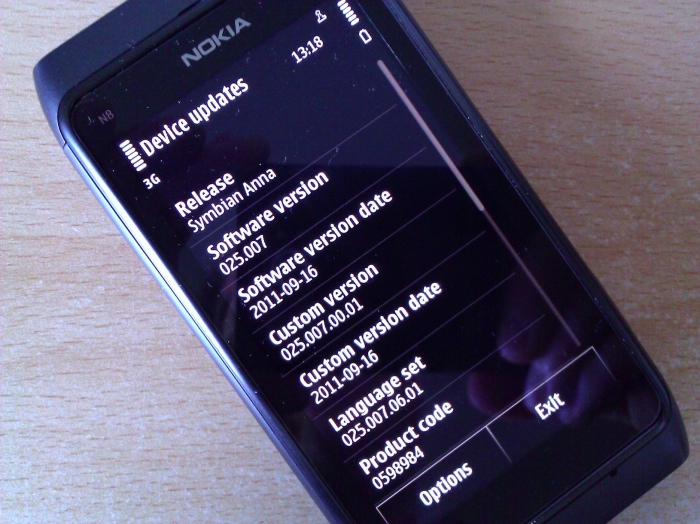
Nokia N8 с легкостью обновляется с помощью раздела «Обновления»
К сожалению, не все являются счастливчиками, не все могут быть владельцами крутых смартфонов, поэтому воспользоваться таким простым способом не каждому удаётся. И тем не менее решение имеется, прошивка Nokia 520 и других моделей может быть осуществлена, но только при помощи дополнительных программных средств.
Условия прошивки с помощью Software Updater
Интересуясь, как перепрошить Нокиа Н8 через компьютер, вы однозначно столкнётесь с предложениями опытных пользователей относительно использования специальной утилиты Software Updater.
Эта утилита является продуктом того же известнейшего бренда, который подарил современным пользователям мобильные устройства Nokia.
Перепрошивка Nokia N8 не сопровождается грандиозными сложностями, поэтому риск натолкнуться на существенные проблемы существует, но он минимален. Однако при выполнении таких ответственных манипуляций всё-таки потребуется учесть и соблюсти некоторые требования.
В противном случае проблемы не только проявятся, но могут даже приобрести критический характер. В связи с этим, интересуясь, как перепрошить Nokia N8, следует ознакомиться и досконально изучить все выдвигаемые требования к этому процессу.
Прежде всего, очень важно, чтобы в процессе прошивки устройство никто внезапно не потревожил. Запрещается принимать и осуществлять звонки, а также принимать и отсылать СМС. Здесь важно учесть, что вы сами можете отказаться от временной эксплуатации устройства, но заставить всех своих знакомых не звонить и не высылать вам в этот момент СМС невозможно. Опытные пользователи рекомендуют приобрести другую сим-карту, которая никому не известна, поэтому на неё звонить никто точно не станет.
Процесс обновления должен протекать без остановки, постороннего вмешательства. По этой причине отсоединять шнур USB, при помощи которого смартфон подключён к ПК, также вынимать нельзя. Большой «бедой» могут оказаться проблемы с электричеством. Даже небольшой перепад напряжения в электросети может обернуться не только серьёзной проблемой, но и полностью «умертвить» устройство.
Чтобы не допустить такого плачевного результата, рекомендуется использовать компьютер, оснащённый бесперебойным питанием или воспользоваться для этих целей ноутбуком, у которого предварительно зарядить аккумулятор на все 100%.
Если вы на своём смартфоне установили пин-код, перед тем, как его прошить, обязательно снимите этот пин-код. В процессе обновления устройство потребует введения пин-кода, но в этот момент можно нечаянно задеть шнур USB, тем самым отключить смартфон и прервать процесс.
Если же всё-таки прошивка завершилась неудачей по причине несоблюдения таких требований, телефон «замрёт», но, к счастью, в специализированных сервисных центрах вернуть работоспособность устройству помогут опытные мастера. Однако за это придётся распрощаться с некоторой суммой денег.
Итак, чтобы прошить смартфоны Nokia самостоятельно в домашних условиях, необходимо тщательно подготовиться к этому процессу, обеспечить наличие некоторых важных предметов, таких как USB-кабель, компьютер, максимально заряженный аккумулятор, сим-карту, к которой ограничен доступ, подключение к интернету.
Обновление версии прошивки при помощи Software Updater
Когда перечисленные требования соблюдены и подготовлены все устройства, ничто больше не может препятствовать началу процесса, позволяющего прошить смартфон Nokia, повысить версию прошивки.
Смартфон подключите к компьютеру и запустите его через программу PC Suite. В меню программы найдите иконку с изображением сейфа. Кликните по этой иконке, сразу после этого запустится процесс создания резервной копии. Пропускать этот шаг не рекомендуется, поскольку в случае неудачи, все важные данные будут сохранены.
Теперь запустите утилиту Software Updater, после чего не поддавайтесь искушению вмешаться в этот процесс, во время которого мобильное устройство будет отключаться, перезагружаться. Относитесь к этому спокойно, поскольку такие манипуляции предусмотрены непосредственно работой утилиты, при помощи которой успешно устанавливается новая прошивка.
По завершении процесса, если вам удалось успешно прошить смартфон, из резервной копии восстановите все данные, после чего продолжайте пользоваться мобильным устройством, как ранее.
В отдельных случаях утилита Software Updater может не видеть смартфона, к этому вы должны быть готовы, а также вооружены информацией, позволяющей разобраться, в чём заключается такой сбой.
Первоначально полезно проверить качество подсоединения USB, а также работоспособность самого кабеля. Также смартфон должен быть обязательно включён, иногда в поспешности многие забывают это сделать.
Любое устройство, подключаемое к компьютеру, сопровождается установкой специальных драйверов. Если по каким-либо причинам, установка драйверов не была осуществлена, утилита Software Updater смартфон видеть не будет. Указать на эту проблему поможет диспетчер устройств. Если рядом с устройством будет находиться жёлтый восклицательный знак, значит, проблема связана с драйверами, остаётся их самостоятельно установить.
Некоторые модели Nokia нуждаются в выборе режима, поэтому при обновлении прошивки через компьютер выберите режим USB-кабеля.
Интересуются, как прошить Нокиа Люмия 520 через компьютер, не только те, у которых мобильное устройство сопровождается системными сбоями. В связи с тем, что модели Люмия, к сожалению, имеют ограниченный функционал, новая прошивка позволяет его значительно расширить.
Прошивка смартфона с помощью Lumia Downloader
Прошивка Люмия 520 позволяет владельцам питать большие надежды на значительное расширение функционала устройства, поэтому неудивительно, что большинство пользователей активно разыскивают информацию, как перепрошить Нокиа Люмия 520 через компьютер.
Алгоритм обновления
Процесс обновления прошивки при помощи приложения Lumia Downloader также несложен, но требует выполнения некоторых условий.
Подготовьте обязательно всё необходимое, чтобы вам удалось прошить Nokia 520 качественно. Потребуется подготовить USB-кабель, сам смартфон, компьютер, на котором установлена операционная система, как минимум, Windows XP.
Аккумулятор должен быть также заряжен, чтобы исключить его отключение в процессе выполнения манипуляций. Чтобы приложение Lumia Downloader имело возможность скачивать нужную версию прошивки, а затем её успешно устанавливать, важно обеспечить подключение ПК к интернету.
Если приложение Lumia Downloader не было ранее установлено на компьютере, его следует закачать и проинсталлировать. После этого запустите его от имени администратора, далее нужно перевести смартфон в режим загрузки.
Такой режим малознаком для большинства пользователей, хотя никаких сложностей в этом нет. Сначала просто отключите свой смартфон, затем отсоедините от компьютера. Теперь зажмите клавишу регулировки громкости, после этого нажмите на кнопку включения. В этот момент вы должны заметить вибрацию, которая послужит сигналом для подключения к компьютеру через USB.
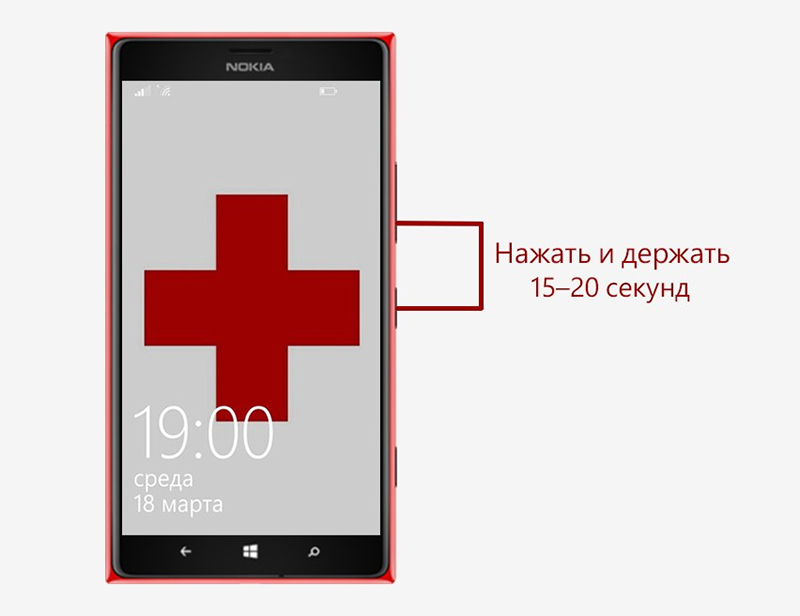
Зажмите кнопки, как показано на рисунке
После выполнения таких действий может появиться предложение о форматировании диска. Категорически запрещается идти на поводу у такого предложения, в противном случае компьютер выполнит задачу, успешно отформатирует диск, но ваш смартфон Nokia 520 после этого «благополучно умрёт». Реанимировать его смогут только опытные мастера в сервисных центрах, да и то не во всех случаях.
В приложении Lumia Downloader следует найти кнопку «Download ROM», нажать на неё, после чего выбрать прошивку, которая была предварительно закачана на компьютер.
Опять-таки важно помнить, что скачивать прошивку, как и другие загрузочные файлы нужно только через проверенные источники, чтобы не стать жертвой вирусных атак.
Приложение Lumia Downloader устроено так, что само понимает, как прошить Nokia 520, поэтому не нуждается в постоянном вмешательстве пользователя. Однако ваше участие всё-таки потребуется, поскольку нужно будет вывести Nokia 520 из режима загрузки.
Просто выключите смартфон, отсоедините USB-кабель, извлеките аккумулятор. Далее вновь вставьте аккумулятор в смартфон, зажмите кнопку включения и не отпускайте её в течение десяти секунд.
После включения Nokia 520 обязательно сделайте сброс настроек, теперь на смартфоне будет установлена окончательно новая прошивка. В этом будет легко убедиться теоретически, просмотрев информацию о версии прошивки в настройках смартфона. Также можно получить практическое подтверждение, приступив к непосредственной эксплуатации, наслаждаясь расширенным функционалом.
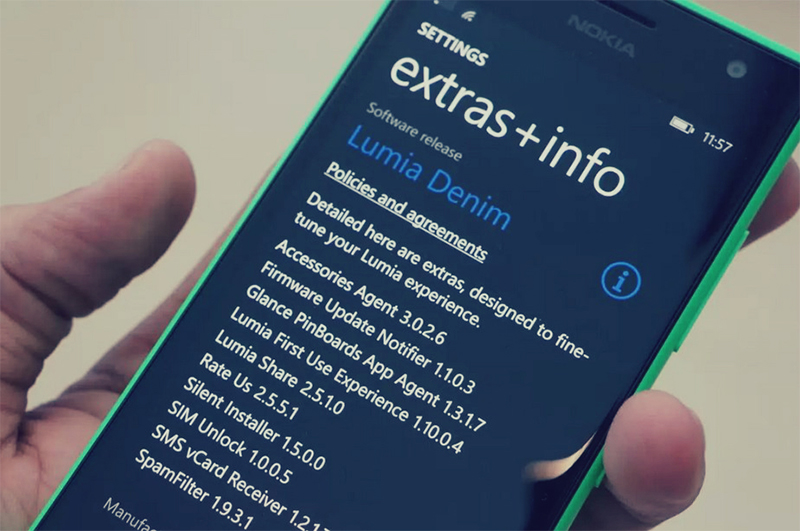
Посмотреть версию прошивки вы сможете в настройках смартфона
Итак, прошить смартфон такого известного бренда, как Nokia, под силу каждому даже в домашних условиях. Однако важно учитывать, что перепрошивка способна привести к выходу со строя устройства из-за несоблюдения некоторых требований. По этой причине нужно понимать, что этот процесс проводится на свой страх и риск, винить кого-то в неудаче будет просто глупо. Следует соизмерять собственные силы, изучить алгоритм проведения манипуляций, только после этого с огромной ответственностью подойти к вопросу перепрошивки.
Как перепрошить телефоны Nokia на Windows
Бывает что телефоны Nokia кирпичатся и бывает нужно перепрошить телефон официальной прошивкой, чтобы вернуть его к жизни. В этом руководстве я расскажу как без лишнего гемора перепрошить Nokia на Windows.
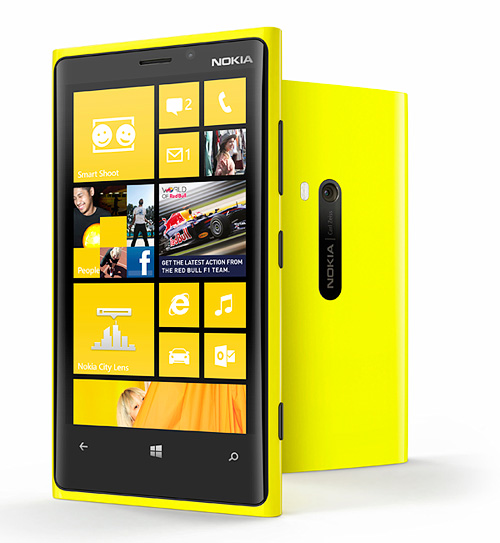
Для прошивки потребуется программа Nokia Care Suite 5.0 (Softopedia, откроется в новом окне). Скачайте и установите её первым делом.
Для начала раздобудем прошивку. Тут есть несколько путей решения.
- Вариант с использованием программы Nokia Care Suite:
- Запустите Nokia Care Suite.
- В главном окне кликните «Product Support Tool for Store».
- В открывшемся окне кликните «Tools / Firmware Download».
- В открывшемся диалоге введите product code вашего телефона, который выглядит вот так: 0XXXXXX. Найти его можно набрав *#0000# в номеронабирателе. После ввода product code нажмите кнопку «Check online».
- Программа покажет вам версию вашей прошивки, информацию о размере и т.п. Галочку «Optional content files» можно не ставить, чтобы не качать лишнего. Теперь нажмите кнопку «Download» и подождите пока скачается прошивка.
- Скачать прошивку с сайта forum.xda-developers.com(откроется в новом окне). Затем нужно закинуть файлы прошивки в каталог C:ProgramDataNokiaPackagesProductsRM-XXX (Nokia Care Suite 5.0 уже должна быть установлена), где XXX это RM-код (например, RM-807), который вы можете найти на наклейке в батарейном отсеке, на торце телефона или на коробке от телефона.
- Использовать программу NaviFirmPlus(откроется в новом окне), которая умеет скачивать официальные прошивки с сайтов Nokia. В последнее время Nokia прикрыла свои сервера для широких масс и теперь при попытке использовать эту программу вылазит сообщение об ошибке.
Теперь у нас есть прошивка, которая установлена в программу Nokia Care Suite — можем шить.
- Отключите телефон от компьютера, если он был подключен. Запустите Nokia Care Suite.
- В главном окне кликните «Product Support Tool for Store».
- Кликните «File».
- Кликните «Open Product».
- Выберите, соответствующий вашему телефону, RM-код (например, RM-807), который вы можете найти на наклейке в батарейном отсеке, на торце телефона или на коробке от телефона.
- Кликните слева снизу по кнопке «Programming».
- Кликните «Recovery». В окошке, под надписью «Properties», вы должны увидеть информацию о скачанной вами ранее прошивке.
- Нажмите «Start».
- Nokia Care Suite проверит целостность прошивки и покажет сообщение об ошибке т.к. не сможет найти телефон (вы ведь его не подключили к компьютеру). Программа предложит перезагрузить телефон и покажет кнопочку «Retry».
- Теперь подключите телефон к компьютеру.
- Удерживайте нажатыми клавиши «убавить громкость» и клавишу включения на телефоне и кликните по кнопке «retry» в окне Nokia Care Suite.
- После того как почувствуете вибрацию телефона отпустите клавиши убавления громкости и включения телефон и нажмите и удерживайте клавишу увеличения громкости до тех пор пока не увидите надпись «Rebooting» в программе.
- Через 15 секунд вы увидите логотип Нокии и программа начнет прошивку телефона.
Рекомендую еще интересное:
Если вам понравилось, пожалуйста, не поленитесь кликнуть «мне нравится» или «поделиться» или «+1» чуть ниже, или кинуть ссылку на статью в свой блог или форум. Спасибо ��
Похожие публикации:
- Как вытащить значок nfc в телефоне nokia
- Как настроить ммс на нокиа
- Как открыть нокиа 1
- Как подключить нокиа люмия к компьютеру
Как прошить Nokia Lumia 520 под Android
Когда финский производитель телефонов выпустил бюджетную модель, почитатели бренда и OS Windows 8 с облегчением вздохнули. Однако скоро некоторые из них разочаровались в достоинствах последней и, не желая расставаться с любимыми девайсами, стали задумываться, как перейти на Android. Смартфоны Lumia прекрасно себя показали в плане надежности, имеют аутентичный дизайн, но слабенький процессор и батарея просто просили менее энергоемкую операционку. Прошивка Android на Nokia Lumia 520 позволяет избавиться от многих недостатков.
Зачем прошивать девайсы

Открытая архитектура Android позволяет оптимизировать работу системы с аппаратными средствами. Поэтому мобильные устройства под этой ОС работают стабильнее и быстрее, потребляя при этом меньше ресурсов процессора и аккумулятора. К тому же выбор официальных приложений в Google Play существенно превосходит предложения Microsoft. Все это в комплексе заставляет пользователей делать выбор в пользу самой популярной в мире ОС. Учитывая сравнительно слабые технические характеристики Lumia 520, решение вполне оправданно. А чтобы поменять Windows на Android, необходима прошивка.
Возможна ли прошивка Nokia Lumia на Андроидом
- root;
- бэкап системы;
- дистрибутив;
- специальный установочный софт;
- шнур для подключения к ПК.
Перепрошивка Nokia Lumia на Android
Перед тем как перепрошить Nokia Lumia 520 на Android, рекомендуется сделать бэкап системы и открыть загрузчик. Потребуется скачать ROM и LK Bootloader с сайта XDA и установить драйверы под Nokia на компьютер.
Детальная инструкция
Итак, сначала необходимо подготовить смартфон к прошивке. Для этого нужно:
- полностью зарядить батарею телефона;
- подключить телефон к ПК USB-шнуром.
- Загрузить кастомную прошивку для нашего телефона и загрузчик малого ядра.
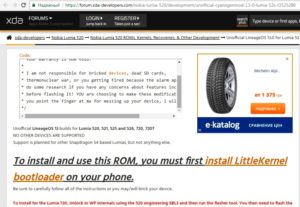
- Выбрать ссылку One drive и пройти по ней.
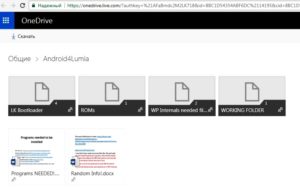
- Скачать все указанные программы.
- Запустить ADB и установить драйверы.
- Активировать Windows Device Recovery Tool.

- После определения телефона нажать на кнопку «Установить ПО».
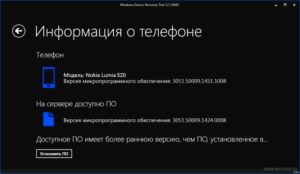
- Начнется процесс портирования, необходимый для прошивки ПО, который продлится примерно пять минут.

- Установить Phone Internals (из скачанного ранее пакета ПО) и перевести телефон в режим Flashing Mode.
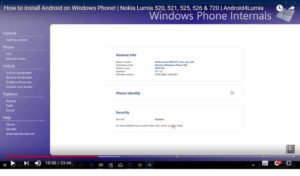
- Когда загрузчик разблокируется, открыть Windows Disc Imager.
- Создать копию системы (выбрать тип образов, задать имя папке и нажать кнопку Reed). На это потребуется минут десять.
- Распаковать архив с загрузчиком и запустить файл uefi2lk. Откроется режим cmd с инструкциями, которым необходимо следовать.
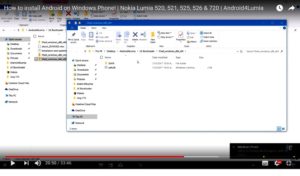
- Отсоединить и выключить телефон, затем вынуть и через несколько секунд вставить батарею.
- Снова подключить к ПК и наблюдать за процессом установки TWRP Recovery.
- Включить девайс.
- С помощью командой строки установить FastBoot и загрузить ROM на телефон (скопировать во внутреннюю память).
- Прошить с помощью TWRP Recovery.
- Перезапустить Nokia.
Мы рассказали, как прошить Nokia Lumia 520 на Android. Только стоит упомянуть, что некоторые функции могут не работать. Например, камера и карта памяти.
Если после прошивки Android-устройство не включается
Даже если операция по прошивке прошла успешно, устройство может не включаться по следующим причинам:
- разряжена батарея;
- телефон поврежден (ударен, намок и так далее).
Конфликтов с аппаратной частью быть не должно, а вот попасть на некачественный дистрибутив или некорректно провести процесс можно легко.