1С:Касса работайте как удобно
Приложение 1С:Касса доступно как в виде облачного, так и в виде локального приложения. У каждого варианта есть свои преимущества и недостатки.
Облачная 1С:Касса работает на серверах Фирмы 1С в облаке 1CFresh. У нас сотни тысяч активных пользователей, включая очень крупные предприятия. Сервера размещены на территории Российской Федерации и надёжно защищены. Преимущества облачной версии 1С:Кассы:
- Доступ к программе из любой точки мира с помощью интернет-браузера или через бесплатно скачиваемый «тонкий клиент». Вы всегда будете знать, что происходит на вашем предприятии – где бы вы не находились: на работе, дома или в отпуске.
- Организация любого необходимого количества рабочих мест. Легко связать несколько магазинов или салонов услуг в единую централизованно управляемую торговую сеть. Число одновременно работающих пользователей определяется выбранными тарифами.
- Не нужно тратить лишние деньги на дорогостоящую компьютерную инфраструктуру. Ваши данные всегда будут в сохранности, а ваши программы – всегда в самой актуальной версии.
- Низкая стоимость облачной программы – от 0 до 600 рублей в месяц за первую кассу, 200 рублей в месяц за вторую и последующие кассы.
- Облачная 1С:Касса позволяет подключать самый широкий спектр рабочих мест кассира:
- Встроенные рабочие места кассира (запускаются в «тонком клиенте»).
- Дополнительные внешние рабочие места кассира на базе программы 1С:РМК.
- Дополнительные внешние рабочие места кассира или курьера на базе программы 1С:Мобильная касса (на смартфоне, планшете или смарттерминале MSPOS).
- Дополнительные внешние рабочие места кассира на базе смарттерминала Эвотор (потребуется использование платного приложения для синхронизации 1С:Кассы с Эвотором, либо покупка 1С:Кассы непосредственно в магазине приложений Эвотор).
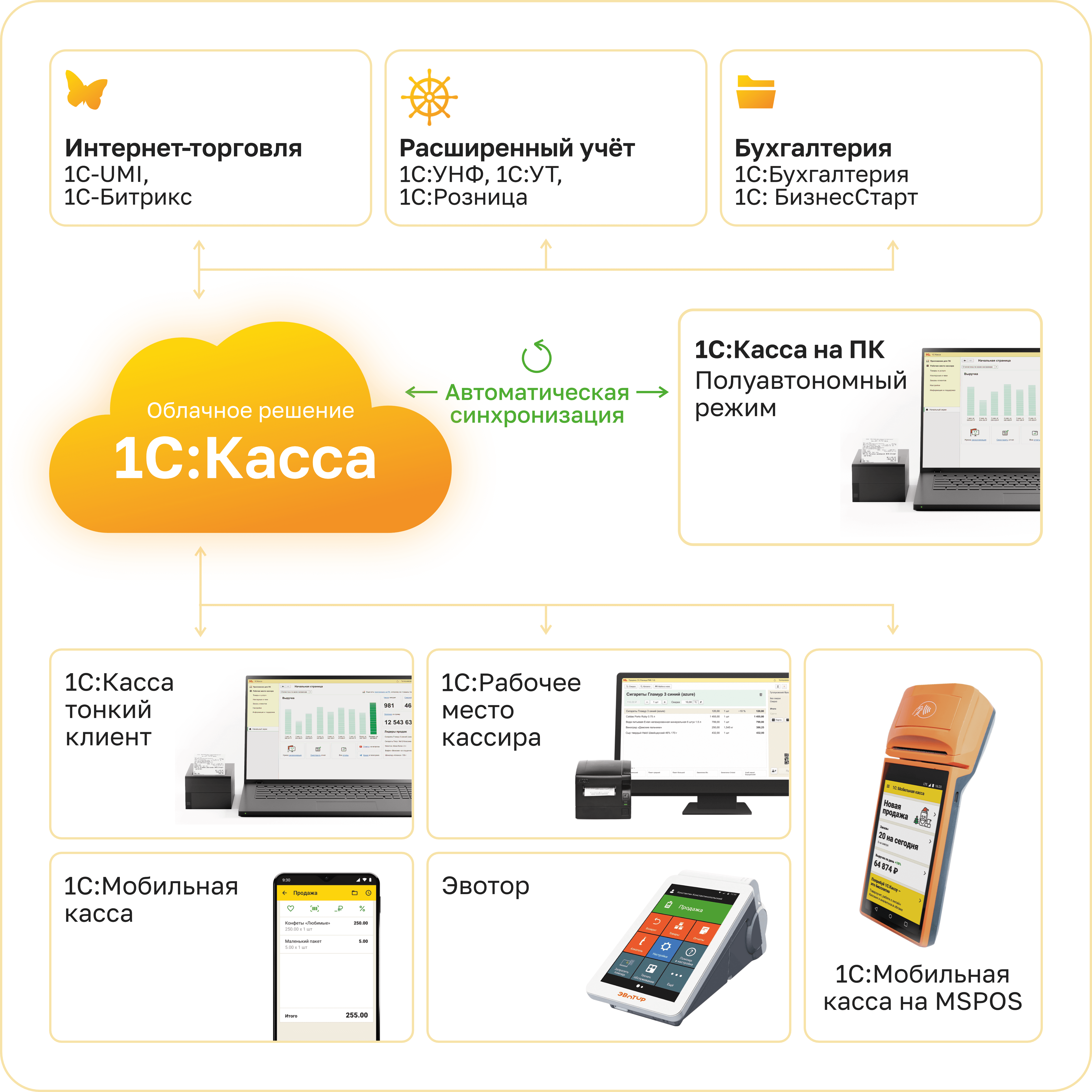
1С:Касса приложение для ПК
При всех достоинствах облачного приложения 1С:Касса у него есть и главный недостаток – для его работы требуется постоянное и стабильное подключение к интернету. При отсутствии связи ничего не будет работать, магазин придётся закрывать. Чтобы этого не произошло, можно использовать локальное «1С:Касса приложение для ПК». В этом случае все данные будут храниться на вашем компьютере, и для работы не нужен будет постоянный доступ к Интернету. А ещё нет никакой абонентской платы – заплатил 5000 рублей и пользуйся хоть всю жизнь. Обновления бесплатны (нужно будет только зарегистрировать программу на портале 1С).
Но есть и особенности:
- При работе с «1С:Касса приложение для ПК» вам будет доступно только одно полнофункциональное рабочее место – на вашем компьютере, на котором установлена программа. Да, при этом можно подключать внешние дополнительные рабочие места кассиров. Но рабочее место с возможностью управлять товарной номенклатурой, назначать цены, просматривать остатки будет только одно.
- К «1С:Касса приложение для ПК» можно без дополнительной оплаты подключить не более 10 рабочих мест кассира на базе «1С:РМК», «1С:Мобильная касса», или Эвотор (в последнем случае потребуется оплатить приложение «1С-Эвотор»).
- В локальном приложении «1С:Касса приложение для ПК» недоступна функция удалённой печати чеков из интернет-магазинов и из приложения «1С:Мобильная касса».
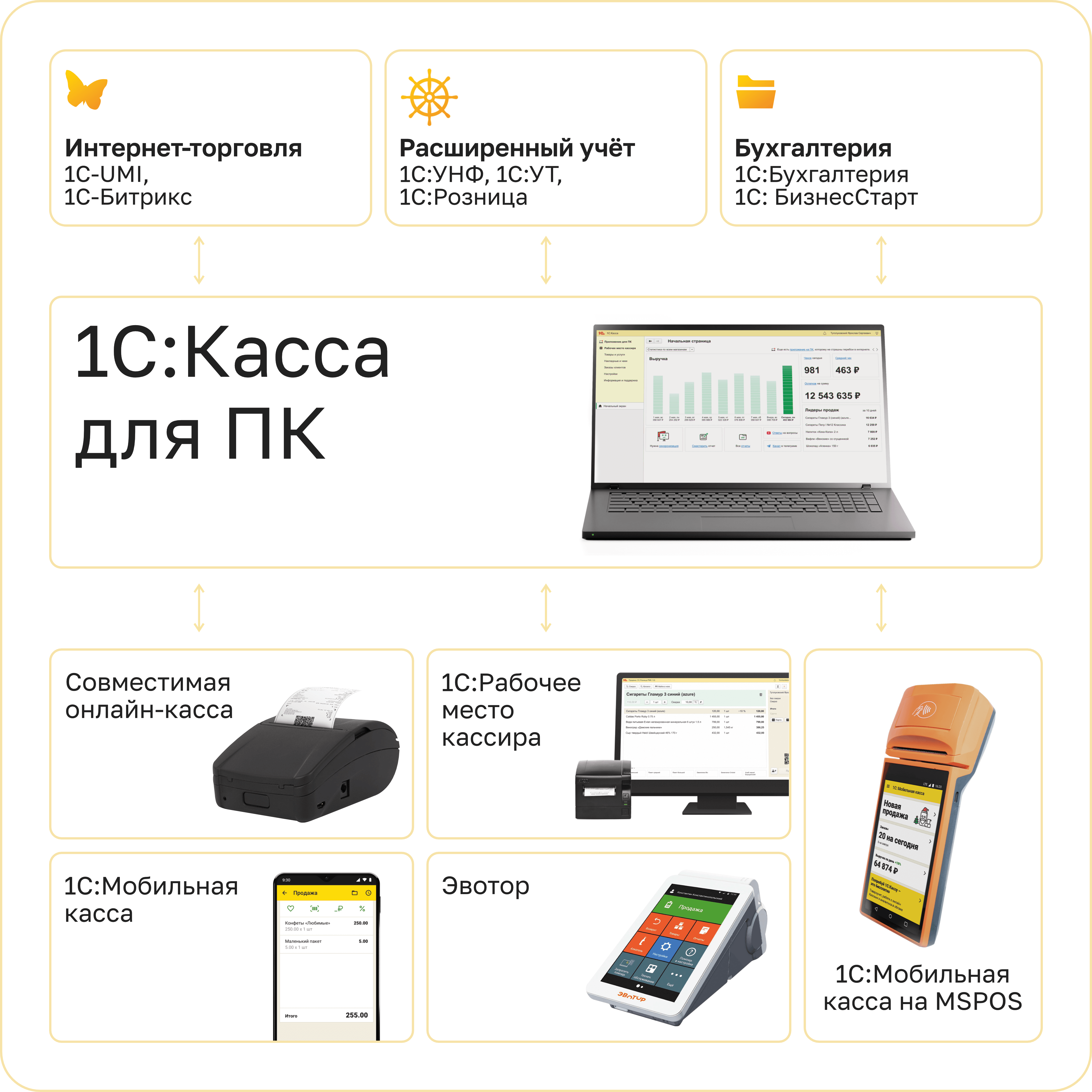
Полуавтономный режим
Получается, что облачная «1С:Касса» идеально подходит для торговых сетей, но требует постоянного доступа к интернету. В свою очередь, «1С:Касса приложение для ПК» не нуждается в постоянном доступе к сети, но подходит только для одиночных магазинов или для ситуаций, когда есть главный офис, где производится вся работа с товарами, и централизованно снабжаемых торговых точек, где работают только продавцы-кассиры. К счастью, есть гибридный режим, который позволяет объединить преимущества двух этих вариантов. Он называется «Полуавтономное рабочее место кассира».
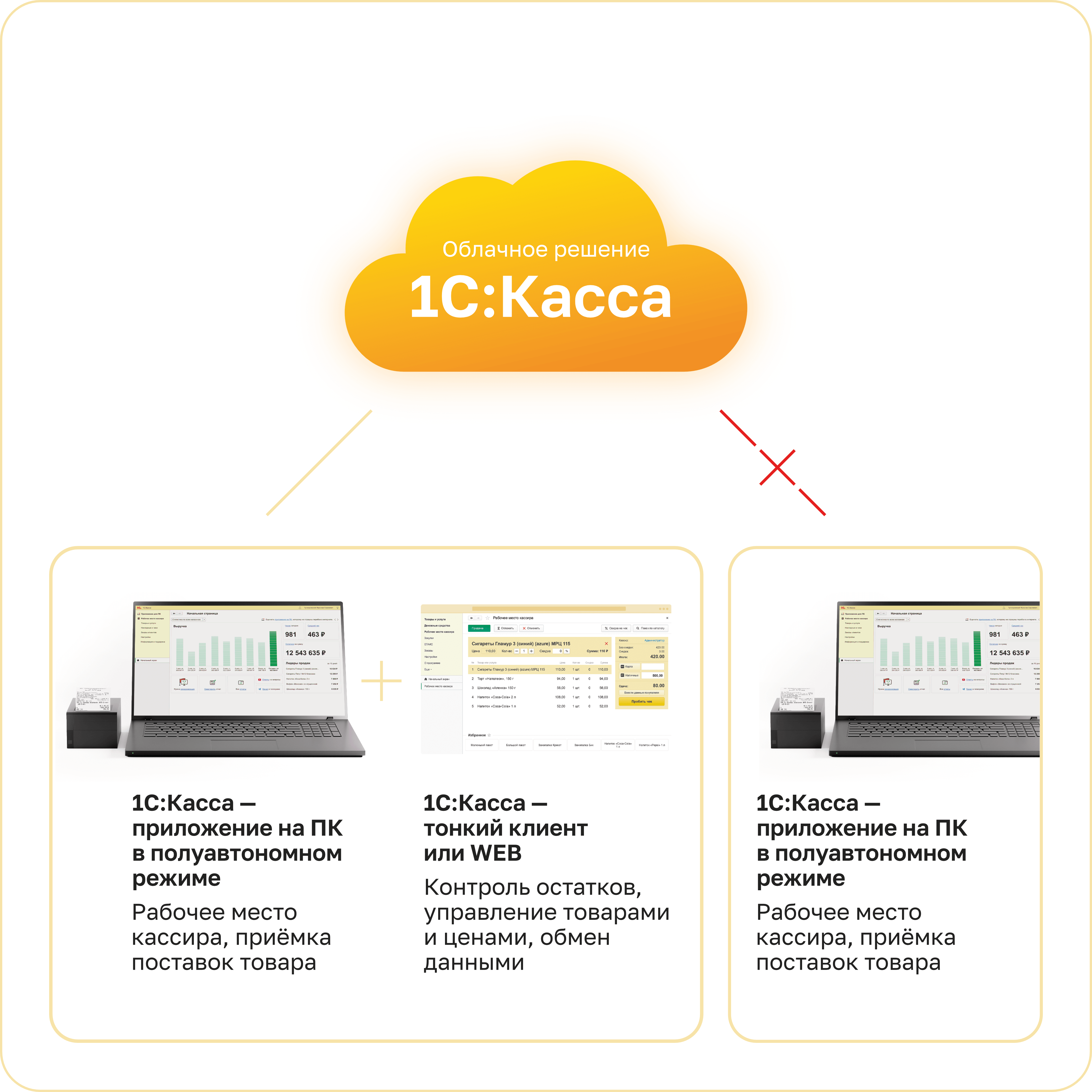
К облачной «1С:Кассе» можно подключить локальное «1С:Касса приложение для ПК» в режиме полуавтономного рабочего места кассира. В этом случае при наличии доступа к Интернету в магазине доступен весь функционал без ограничений. А если связь вдруг пропадёт, то приложение продолжит работать как ни в чём не бывало. Можно продолжать обслуживать покупателей, оформлять продажи и возвраты. Можно даже принять товар от поставщика, если вдруг приедет грузовик с товаром: оформить поступление товара, принять накладную. Единственное, что не получится сделать без Интернета – это завести в систему новый товар или поменять цены. Но это обычно может и подождать, пока связь снова не появится. А это произойдёт, когда данные между локальной и облачной «1С:Касса» будут автоматически синхронизированы. В режиме полуавтономного рабочего места кассира в локальной «1С:Касса» возможен просмотр справочных остатков из облачной «1С:Касса».
Работает на дешёвых ПК
Мы понимаем, что в малом розничном бизнесе часто используются недорогие или старые компьютеры. Это могут быть дешёвые ноутбуки, windows-планшеты или специализированные POS-системы на базе планшетов со слабыми процессорами. Мы постарались, чтобы программа могла работать даже на таких компьютерах, даже если вы используете процессоры вроде Intel Atom (начиная с Z8350) или Celeron (вроде N3350 или побыстрее). Главное, чтобы было достаточно оперативной памяти (желательно от 4 Gb). Также для быстрой работы лучше использовать твердотельные жесткие диски (SSD или eMMC).
Мы тестируем программу на операционной системе Windows 10, но в большинстве случаев 1С:Касса сможет работать на Windows 7 (и даже на более ранних выпусках Windows) и на Linux. Но тут мы ничего гарантировать не можем – иногда бывают и сложности, в основном с какими-нибудь неподходящими драйверами.
1С:Касса как продвинутое рабочее место кассира
Локальное приложение «1С:Касса» можно использовать не только как самодостаточное решение для автоматизации небольшого магазина или салона услуг, но и как рабочее место кассира с расширенными возможностями в связке с другими, более продвинутыми решениями «1С» («1С:УНФ», «1С:Розница»). Действительно, «1С:Касса» стоит лишь немногим больше, чем «1С:РМК», легко синхронизируется с «1С:УНФ» и «1С:Розница», и тоже умеет работать на недорогих слабых компьютерах. Но в отличие от «1С:РМК», возможности «1С:Касса» в режиме синхронизации значительно шире. Вам доступен просмотр справочных остатков из «старших» конфигураций. Вы можете настроить запрет продаж товаров с отрицательными и нулевыми остатками. А ещё вы можете принимать накладные от поставщиков, списывать оприходовать товар, проводить инвентаризации. А в начале 2023 года мы постараемся добавить возможность подключать встроенное в «1С:Касса» рабочее место кассира к серверу лояльности в «1С:УНФ». Так что если в вашем магазине вам нужно больше, чем «1С:РМК», а ставить полноценное рабочее место «1С:УНФ» или «1С:Розница» слишком дорого или не оправдано – посмотрите в сторону использования «1С:Касса» как продвинутого рабочего места кассира.
Всё очень просто
Мы постарались сделать программу «1С:Касса» максимально простой и доступной:
С настройкой и запуском программы за полчаса без проблем справится даже человек, никогда прежде не работавший с продуктами 1С.
Онлайн-касса в 1С: как подключить, настроить и работать
Настройка обмена данными между онлайн-кассой и 1С могут потребоваться по разным причинам. Например, для ведения учета продаж, аналитики продаж по кассирам, учета товарооборота, отправления электронных чеков покупателям и т. д. Как можно подключить онлайн-кассу к системе 1С и работать с ней? Раскрываем алгоритм действий.
Совместимость онлайн-кассы и 1С
Линейка продуктов 1С постоянно обновляется. Конфигураций 1С уже достаточно много. Еще больше — моделей кассовых аппаратов, которые тоже постоянно совершенствуются. Не вся линейка продуктов 1С поддерживает работу с онлайн-кассами. Некоторые версии программы устарели, ввиду того, что, когда они создавались, онлайн-кассы не были распространены.
- на сайте 1С;
- у производителя оборудования;
- в сервисном центре.
Сертифицированное оборудование на сайте 1С — это ККТ, протестированные разработчиком 1С. Они отлично работают в дуэте с программой, и установка связи с кассой не должна доставить проблем. Но производители кассовой техники со своей стороны тоже могут проверять их на совместимость с популярным программным обеспечением. Поэтому, если модели вашей кассы нет в списке, можно уточнить у производителя оборудования или в ЦТО по поводу совместимости с 1С.
Подключение онлайн-кассы к 1С
Итак, если вы убедились, что ваша касса и 1С сработаются, можно переходить к непосредственному подключению. Перед интеграцией выполните такие действия:
- подключите кассу к локальному компьютеру;
- установите драйвер (по модели оборудования);
- подключите ККТ к интернету;
- скачайте тонкий клиент 1С и установите его.
Само по себе подключение к онлайн-кассе не сложное. В инструкции к 1С оно описывается достаточно подробно. В разных конфигурациях 1С интеграция может незначительно различаться, но алгоритм действий — один.
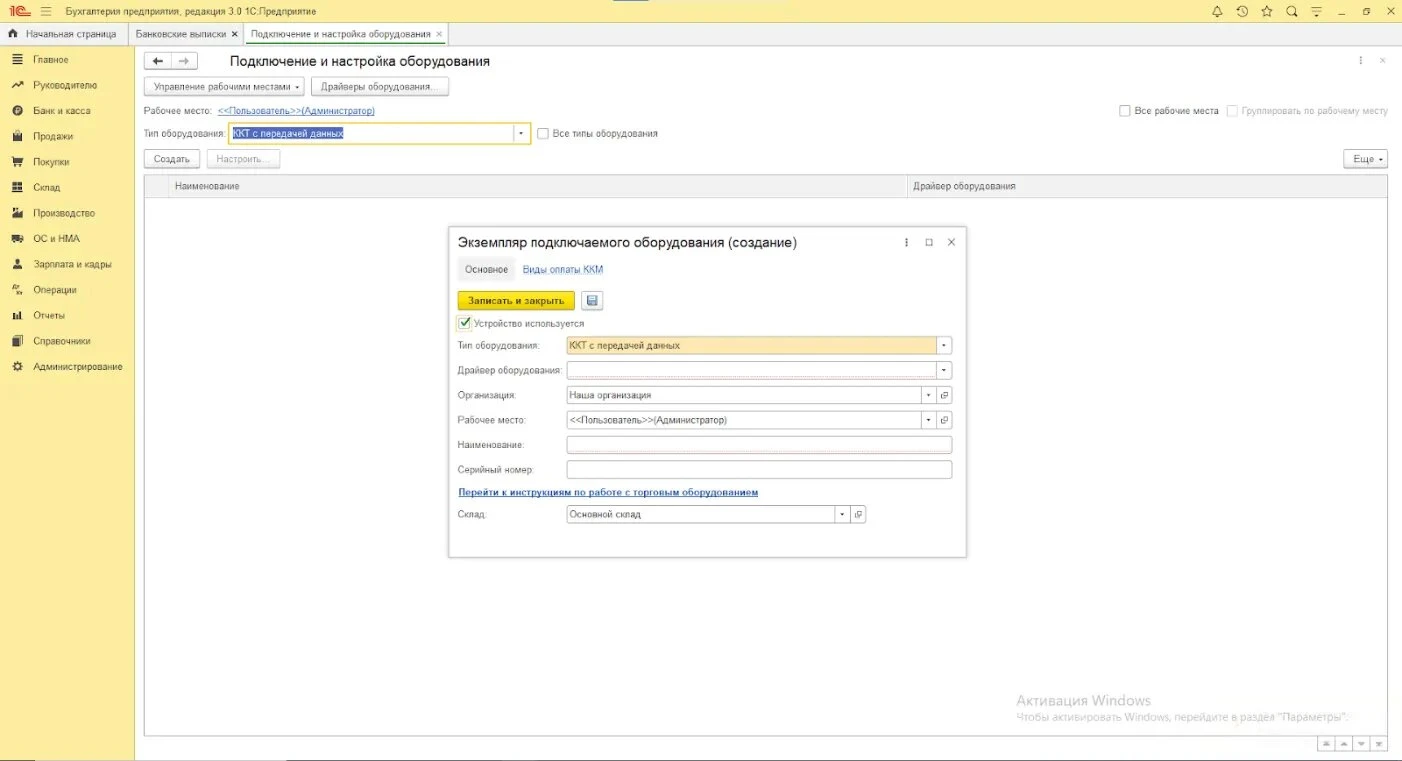
В 1С:Бухгалтерия:
Администрирование > Подключаемое оборудование > ККТ с передачей данных- драйвер;
- организация;
- рабочее место (выбрать ФИО кассира);
- наименование (можно сменить);
- серийный номер ККТ (из техпаспорта).
Заполните все данные в открывшемся окне. Проверьте внесенную информацию на корректность и запустите Тест устройства. На проверку оборудования уйдет какое-то время. Когда тест успешно завершится, можно Записать и закрыть. Подключение кассы к 1С состоялось!
В 1С:Розница и 1С:Управление торговлей названия разделов будут немного отличаться (не по сути), но потребуются те же данные. Сначала нужно зайти в НСИ и Администрирование (УТ) или НСИ (Розница), здесь выбрать раздел Кассы КММ. Если требуемая касса еще не обозначена, то нажимайте Создать и вносите данные о кассовом аппарате. И далее действуйте по алгоритму выше.
Работа на кассе с подключением к 1С
Регистрация ФН
Если касса еще только приобретена или прошла перерегистрацию в налоговой службе, завершить регистрацию ФН можно через 1С. Если ранее регистрация уже была закончена, повторно ее проводить не нужно.
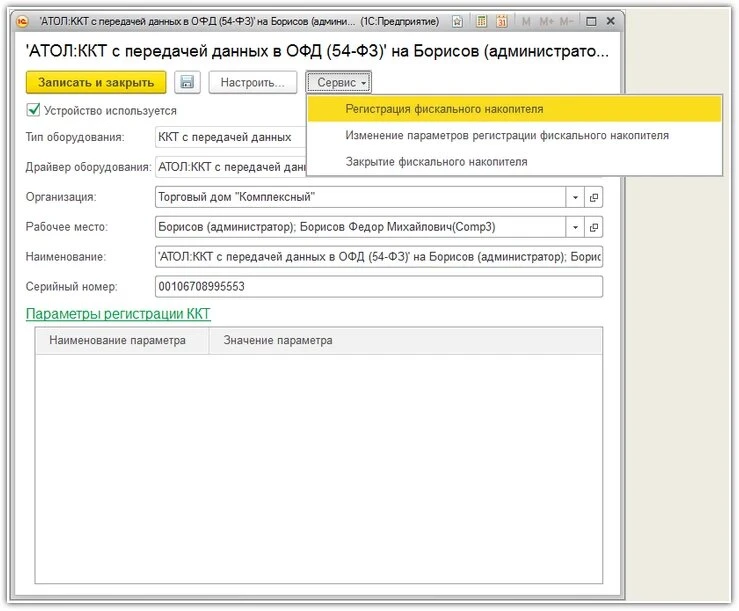
Чтобы законно продавать через онлайн-кассу, оборудование должно быть оформлено в налоговой. Фискальный накопитель регистрируется в ФНС и получает серийный номер. Его данные потребуются для завершения регистрации ККТ и начала работы. Регистрация ФН через 1С это делается так:
в Администрировании выберите Подключение оборудования;
отсюда зайдите в Настройки кассы;
во всплывающем окне выберите Сервис;
в выпадающем списке Сервиса перейдите в Регистрация фискального накопителя;
заполните все поля в окне;
нажмите Продолжить операцию.Как заполнить данные кассира
Чтобы изменить данные по умолчанию (ставятся по имени пользователя или администратора), нужно зайти в раздел Администрирование, выбрать Настройки пользователей и прав и из списка назначить нужного сотрудника, либо создать нового.
Открытие и закрытие смены
В 1С начало и завершение рабочего дня кассира осуществляются очень просто. В основном меню Рабочего места кассира (РМК) выбирайте действие Открыть смену либо Закрыть смену.
Вся информация об операциях на кассе запишется в Фискальные данные после закрытия смены. К ним относятся количество чеков, суммы расчетов, операции возврата и т.д. В этом же меню можно запросить Отчет о текущем состоянии расчетов. В нем отображается информация в том числе о неотправленных ОФД фискальных данных и дата их последней передачи. Это особенно важно знать, чтобы ККТ не заблокировалась. Это может случиться, если ФН не отправлял данные в течение 30 дней.
Отправка электронных чеков
Ввиду санкций, на некоторых предприятиях наблюдался дефицит чековой ленты и стала все больше востребована отправка электронных чеков. По закону, продавец обязан выдать покупателю чек при продаже товара.
Чтобы эта функция стала доступна через 1С, в Карточке кассы настройте отправку электронных чеков по sms или на адрес электронной почты. Для этого нужно проставить галочки напротив нужных функций и подключить автоотправку через 1С.
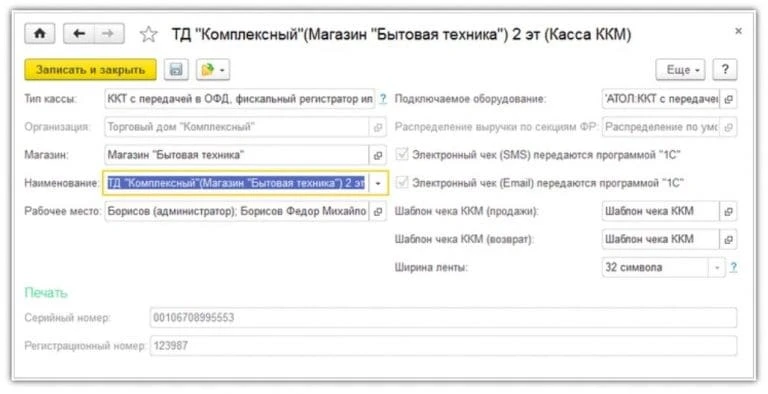

Чтобы теперь чек уходил нужному адресату, необходимо, чтобы программа знала, куда именно отправлять документ. Для этого кассир должен ввести данные для отправки электронного чека: электронную почту или номер телефона. Сделать это можно вручную, при сканировании карточки покупателя или через QR-код.
Приход и выдача наличных
Работа с кассой подразумевает движение финансовых средств и отчетность. После закрытия смены, касса пересчитывается, а дневная выручка передается ответственному лицу. Отчеты об этих действиях фиксируются документально. В 1С это осуществляется через: Банк и касса > Касса > Кассовые документы.
- Внесение наличных. В Кассовые документы и выберите раздел Поступление. Укажите тип операции. Программа добавит расчетный счет и статью доходов.
- Выдача наличных. В разделе Кассовые документы выберите параметр Выдача и укажите тип операции.
- Безналичные расчеты создаются аналогичным образом, но уже в разделе Банковские выписки.
Если вам нужна помощь с настройкой подключения кассы к 1С, вы можете заказать услугу на сайте. Специалисты Денвик помогут вам решить вопрос с интеграцией.
Онлайн-касса и 1С — инструкция по подключению, настройке и работе
Если вы ведете работу в программе 1С, то вам так или иначе потребуется настройка и подключение онлайн-кассы к 1С. Выполнить добавление устройств в программу не сложно. Достаточно следовать простой пошаговой инструкции по интеграции ККТ в систему. Алгоритм действий для разных видов и версий программы выглядит примерно одинаково.

Настройка и обслуживание 1С
Оказываем услуги по настройке и обслуживанию 1С. Низкие цены и гарантия качества.
Оглавление
- Подготовка перед подключением онлайн-кассы к 1С
- Как узнать версию программы 1С
- Перед тем как начать
- Совместимость онлайн-кассы
- Как внести кассира
- Как открыть и закрыть кассовую смену
- Видео-урок «Открытие смены в 1С»
- Как пробить электронный чек
- Оформление прихода и выдачи денег
Подготовка перед подключением онлайн-кассы к 1С
Наша инструкция по подключению онлайн-кассы к 1С подходит для следующих видов программы 1С:
- 1С:Бухгалтерия 8 (редакция 3.0)
- 1С:Розница 8 (редакция 2.3)
- 1С:Управление нашей фирмой (редакция 1.6)
- 1C:ERP Управление предприятием (редакция 2.4)
- 1С:Комплексная автоматизация (ред. 2.4)
- 1С: Управление торговлей 8 (редакция 11.4)
- 1С: Бухгалтерия государственного учреждения 8 (редакция 2.0)
- 1С: Касса.
Как узнать версию программы 1С
Если вы не знаете, какая у вас версия программы 1С, то нужно:
- Откройте программу
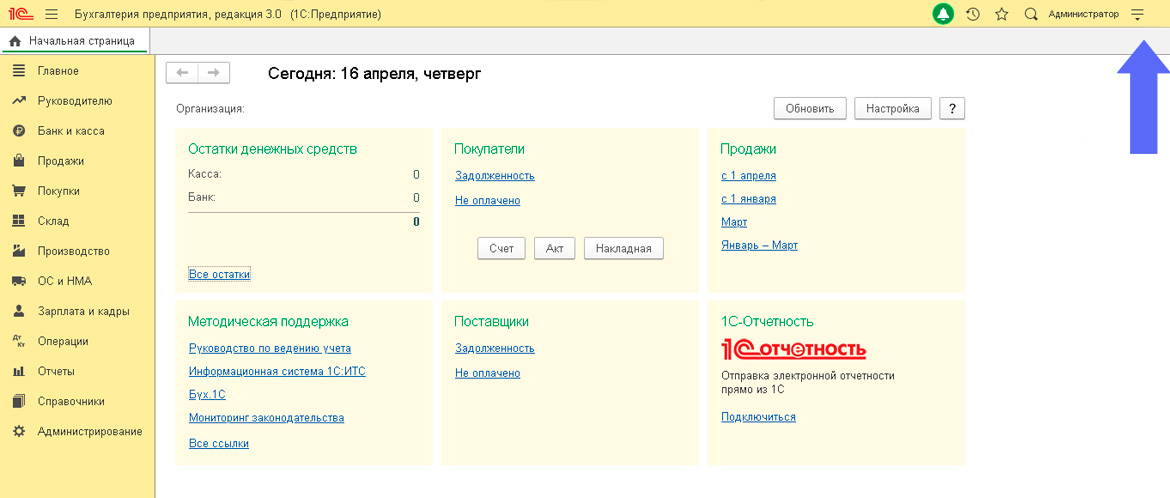
- В верхнем углу справа найдите и кликните по «Сервис и настройки»
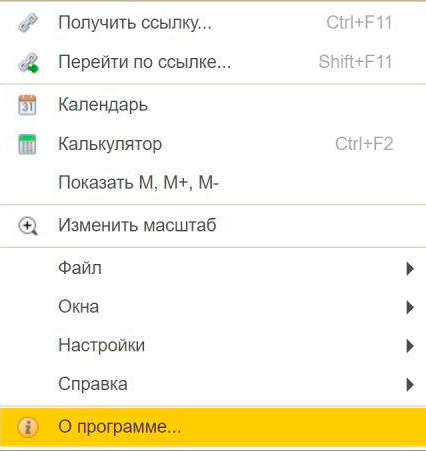
- В выпадающем меню нужно кликнуть по «О программе»
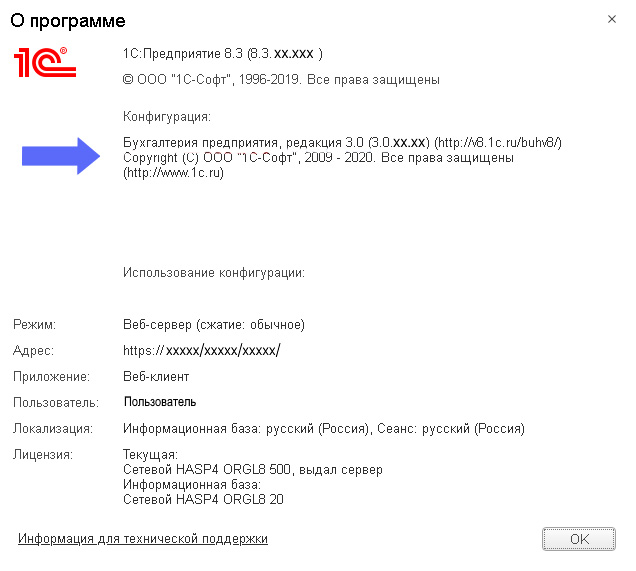
- Откроется окно, в котором будет показана информация о версии программы 1С
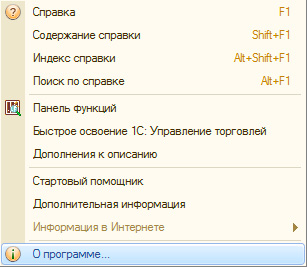
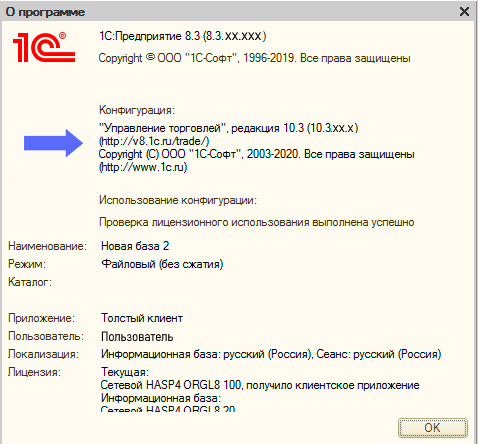
Для версий 1С Управление торговлей (10.3) и 1С бухгалтерия предприятия (2.0) этот алгоритм работает несколько иначе:
- Откройте программу
- Сверху на панели меню выберите «Справка»
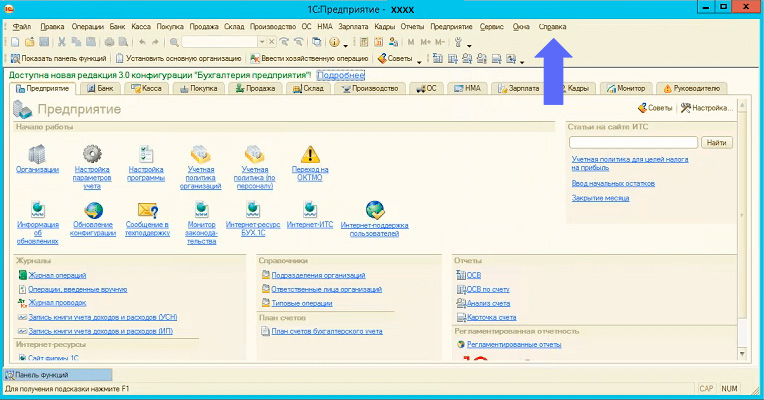
- В выпадающем меню нажмете «О программе»
- Во всплывающем окне появится информация о версии программы
Программа может быть установлена на компьютер. Можно также использовать облачную версию 1С (аренда).
Перед тем как начать
Перед тем, как перейти к инструкции по интеграции онлайн-кассы с 1С, необходимо произвести ряд действий:
- Проверьте совместимость онлайн-кассы с программой 1С.
- Подключите кассу к локальному компьютеру и установите соответствующие драйвера. Найти нужный драйвер можно на сайте 1С в списке сертифицированного оборудования или на сайте производителя кассы.
- Подключите кассу к интернету.
- Скачайте и установите тонкий клиент 1С.
Совместимость онлайн-кассы
Чтобы узнать совместима ли ваша касса с 1С, нужно перейти на сайт программы и найти список сертифицированных кассовых аппаратов. Узнать совместимость конкретной кассы можно также у производителя и в месте покупке, а также в вашем сервисном центре.Список сертифицированных касс — список кассовых аппаратов, лично проверенных 1С на корректность работы с различными версиями продукта. Там же на сайте 1С можно найти и скачать драйвера кассы. Если вашей кассы нет в списке, это не значит, что она не поддерживает интеграцию, это значит, что возможно проверка не производилась и лучше уточнить у специалистов сервиса или техподдержки (список совместимых касс можно найти по ссылке).
Подключение онлайн-кассы к 1С
Подключение 1С к онлайн-кассам на разных версиях программы происходит примерно одинаково. Ниже вы найдете пошаговую инструкцию по настройке онлайн-кассы в 1С.
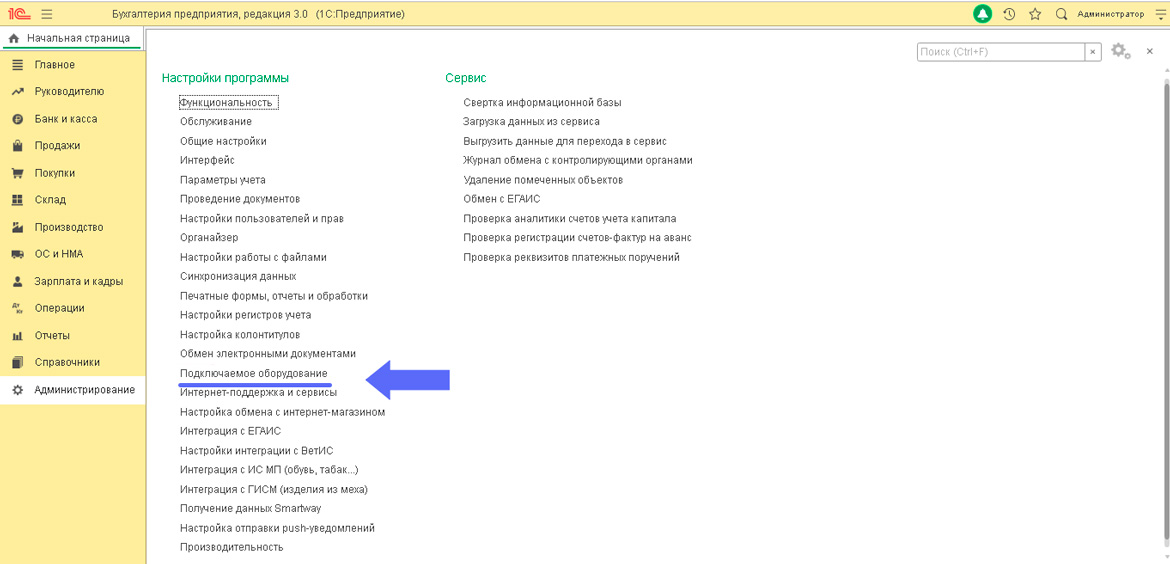
ШАГ 1. Откройте программу 1С. В меню слева откройте раздел «Администрирование». В настройках программы выберите «Подключаемое оборудование».
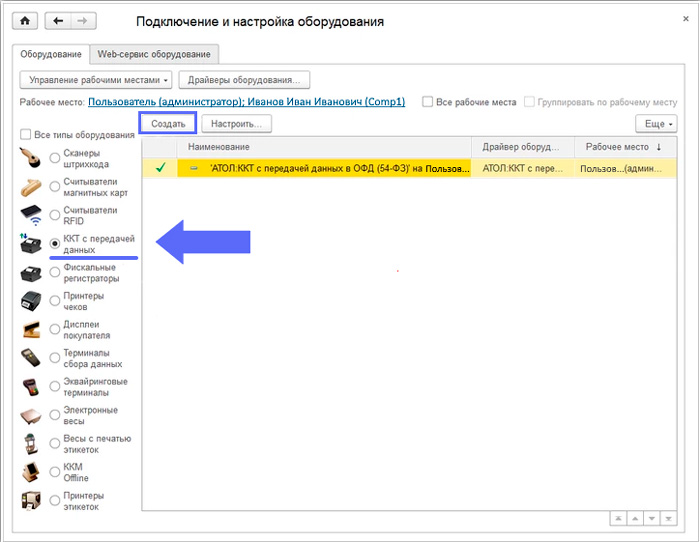
ШАГ 2. В открывшемся окне «Подключение и настройка» нужно выбрать вид кассового аппарата и нажмите «Создать» для формирования нового элемента справочника.
ШАГ 3. Дальше нужно внести данные:
- в поле «Драйвер оборудования» нужно выбрать в списке драйвер вашей кассы,
- в поле «Организация» укажите вашу организацию или ИП,
- в графе «Рабочее место» выберите учетную запись работника, который будет работать с кассовым аппаратом,
- укажите серийный номер кассы (заводской номер обычно указывают на корпусе кассового аппарата).
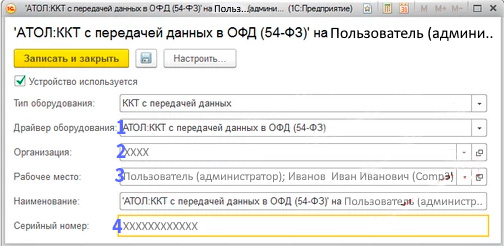
Важно! Онлайн-кассу можно подключить только к той организации или ИП, на которое она была зарегистрирована в ФНС.
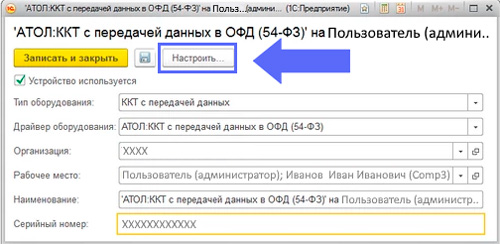
ШАГ 4. Чтобы перейти к настройкам драйверов кассы выберите «Настроить».
Откроется всплывающее окно. Программа установки сама распознает тот драйвер, который был предварительно установлен в самом начале.
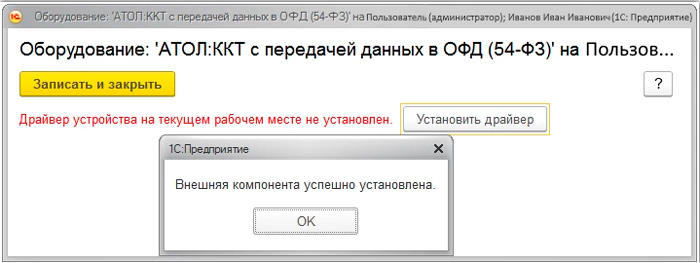
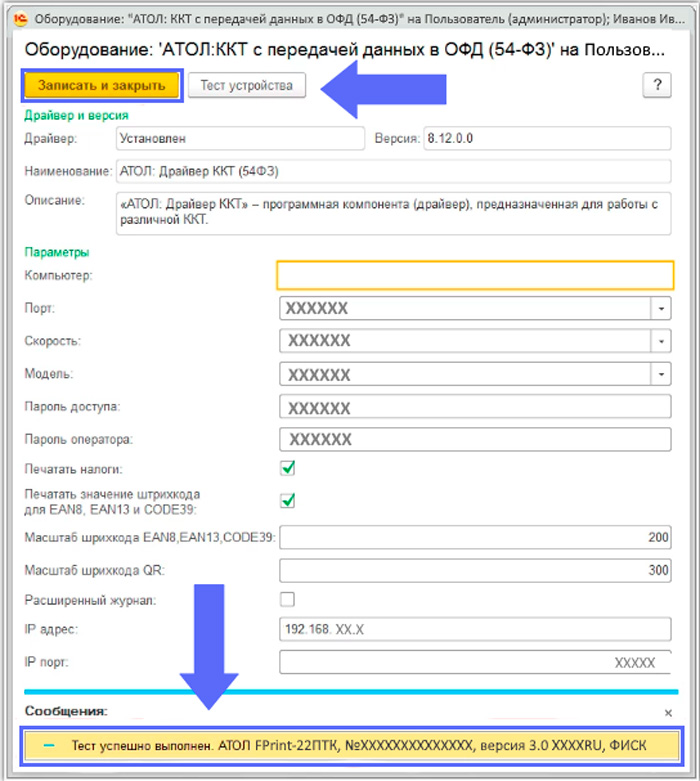
ШАГ 5. В новом окне нужно заполнить поля для настройки драйвера следующим образом. На рисунке цифрой 1 показаны графы, которые нужно заполнить данными по кассе из руководства пользователя. Поля с цифрой 2 нужно заполнить самостоятельно. Внесите пароль доступа и пароль оператора для онлайн-кассы.
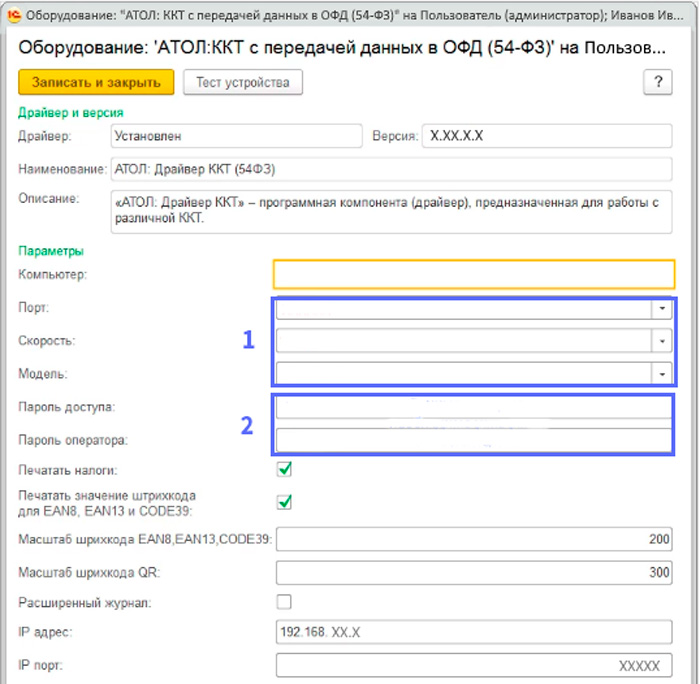
ШАГ 6. Интеграция онлайн кассы с 1С практически завершена. Осталось протестировать работу кассы. Для этого нажмите «Тест устройства». Если все настройки выполнены правильно внизу появится строчка о том, что тест прошел успешно и все работает правильно. После этого запишите и закройте программу. Ваша онлайн-касса подключена к 1С.
Как в 1С зарегистрировать фискальный накопитель
После того, как вы отразили онлайн-кассу в 1С, приступать к работе с ней еще рано. Теперь нужно выполнить регистрацию фискального накопителя. Это действие является обязательным по закону. Зарегистрировать фискальный накопитель онлайн-кассы можно через 1С. Но сначала ФН нужно зарегистрировать в налоговой. Там ФН будет присвоен регистрационный номер, который понадобится для 1С.
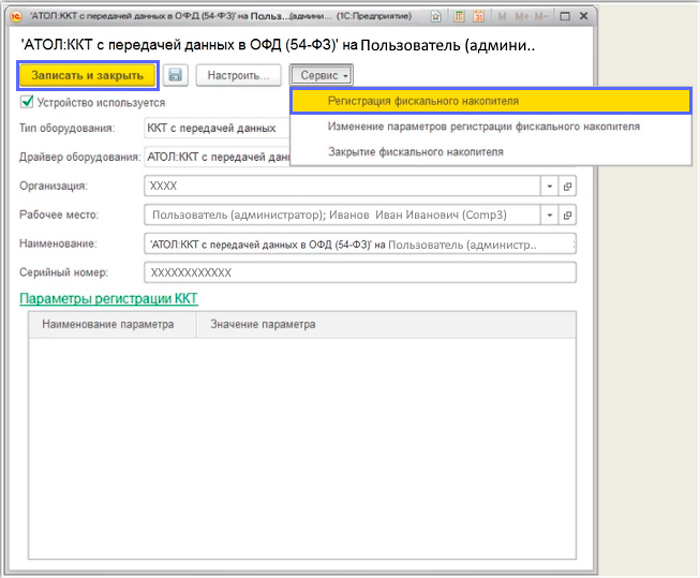
Когда номер будет получен перейдите в пункт «Администрирование». Выберите «Подключение оборудования», далее кликните по настройкам кассы. Во всплывающем окне надмите кнопку сервиса. В контекстном меню выберите пункт «Регистрация ФН».
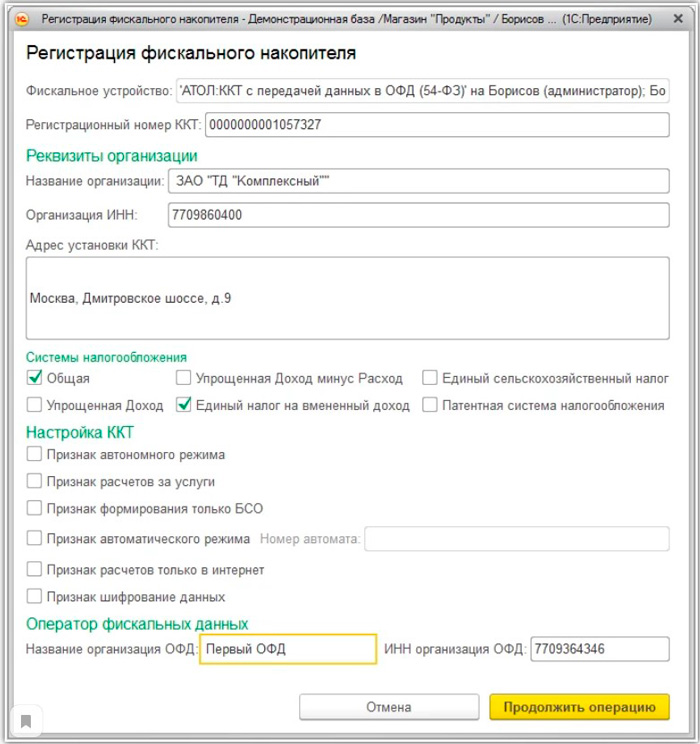
В открывшемся окне укажите:
- Регистрационный номер кассы (тот номер, который вы получили в ФНС когда регистрировали кассу)
- Название организации или ИП
- ИНН налогоплательщика
- Адрес, где установлен кассовый аппарат
- Выберите вашу систему налогообложения поставив галочку напротив нужного режима
- В части «Настройка ККТ» нужно указать информацию, согласованную с ОФД. Выбор необходимого признака зависит от специфики работы оборудования.
- Укажите данные вашего оператора фискальных данных.
По завершению перейдите дальше. Информация о фискальном накопителе сохранится в данных о кассовом аппарате. При этом касса распечатает отчет, данные с которого нужно будет внести в личный кабинет на сайте ФНС.
Онлайн-касса 1С как работать
Сдесь вы найдете небольшую инструкцию о том, как работать с кассой 1С.
Как внести кассира
Имя кассира и его ИНН программа 1С опознает по привязанному сотруднику к текущему пользователю, под которым осуществлялся вход в программу. Чтобы отредактировать текущего сотрудника или создать нового пользователя нужно:
- Выберите пункт меню «Администрирование»
- Выберите настройку прав пользователей
- Перейдите в «Пользователи»
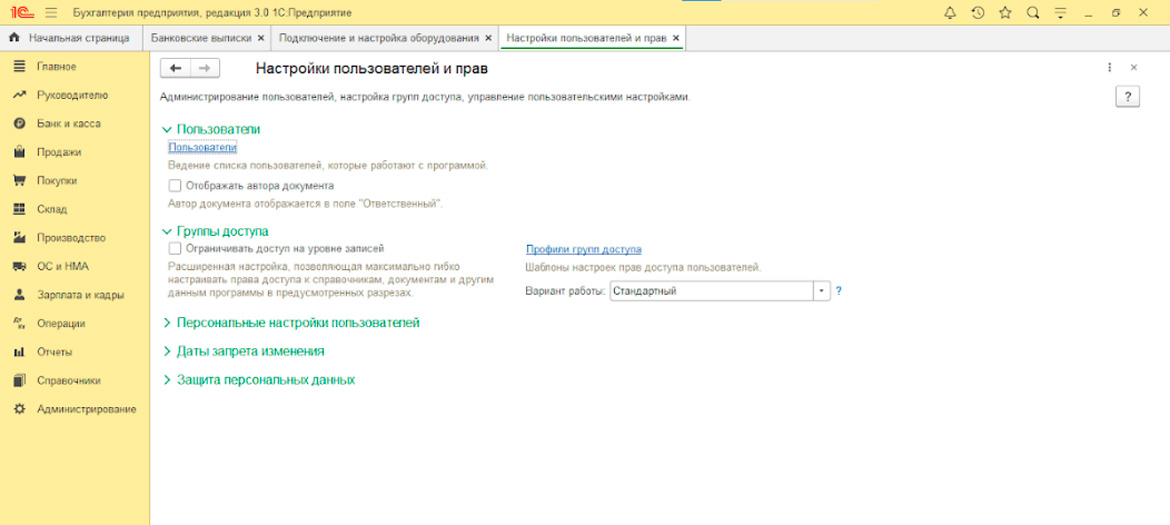
- Выберите создать нового пользователя или редактировать текущего
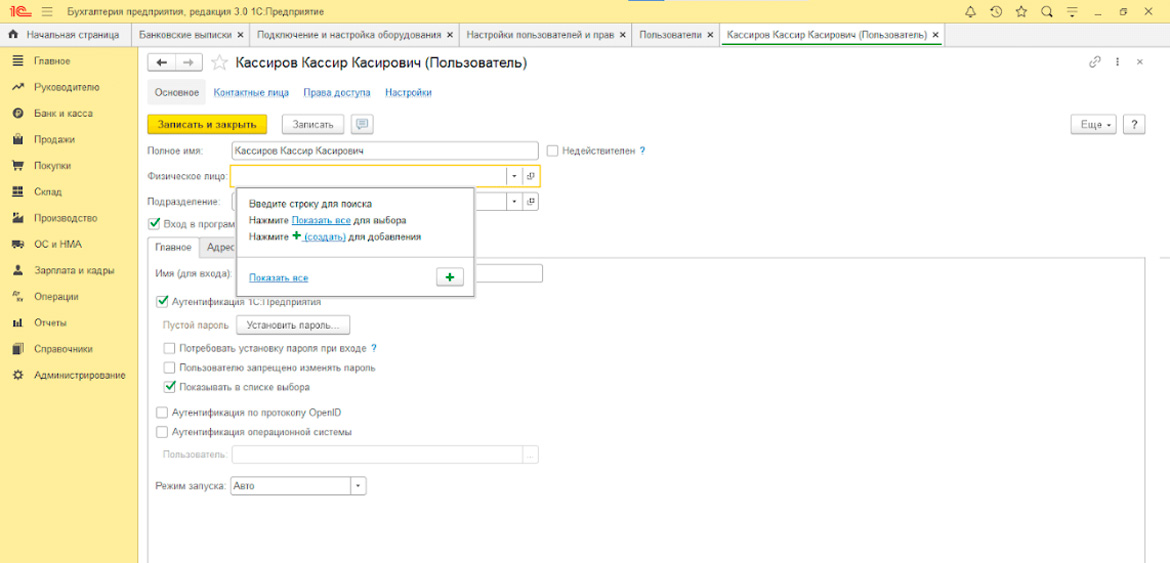
- Введите данные сотрудника (в поле «Физическое лицо» нужно указать полное имя*).
*Для программы 1С:УНФ вместо поля «физическое лицо» нужно открыть сверху в окошке ссылку «Сотрудники пользователя».
Как открыть и закрыть кассовую смену
Чтобы начать продажи нужно сначала открыть смену на онлайн-кассе. Для этого нужно открыть рабочее место кассира и в основном меню выбрать «Открытие смены».
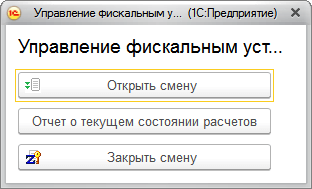
В конце рабочего дня нужно обязательно выполнить закрытие смены (иначе касса может заблокироваться и придется вызывать технического специалиста). Для этого откройте основное меню и выберите «Закрытие смены». После окончания смены информация сохранится в разделе «Фискальные данные».
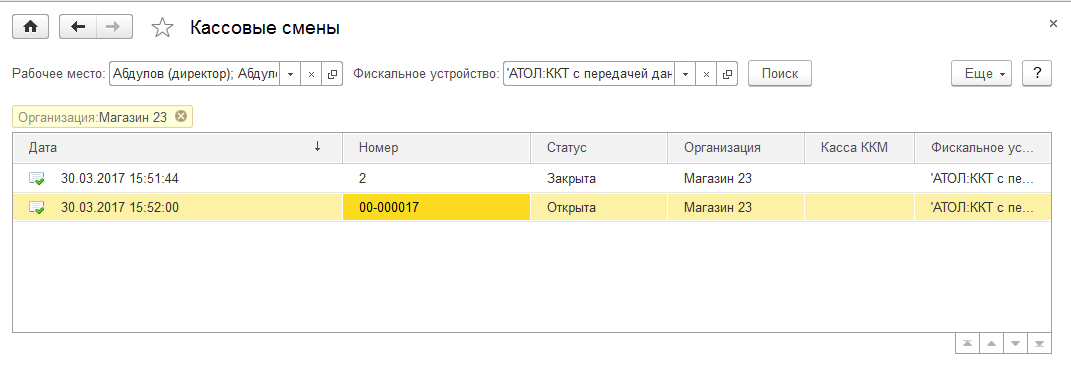
По каждой смене программа сохраняет данные по общему количеству пробитых чеков. Можно отследить, все ли чеки были переданы в ОФД. Если по-какой либо причине чеки не отправились в ОФД, то при подключении интернета они должны передаться автоматически. Если этого не произошло лучше позвонить в техподдержку. По истечении срока в 30 дней при наличии не переданных ОФД чеков касса заблокируется. Кассиру нужно следить за наличием непереданных чеков.
Видео-урок «Открытие смены в 1С»
Как пробить электронный чек
Каждый клиент имеет право по закону запросить электронный чек. Предприниматель (кассир) не имеет права отказать в этом требовании. Нарушение влечет за собой штрафы со стороны контролирующих органов. Чтобы касса могла отправлять электронные чеки нужно настроить отправку по СМС или на электронную почту. Для этого нужно открыть карточку онлайн-кассы в 1С и выполнить настройку.
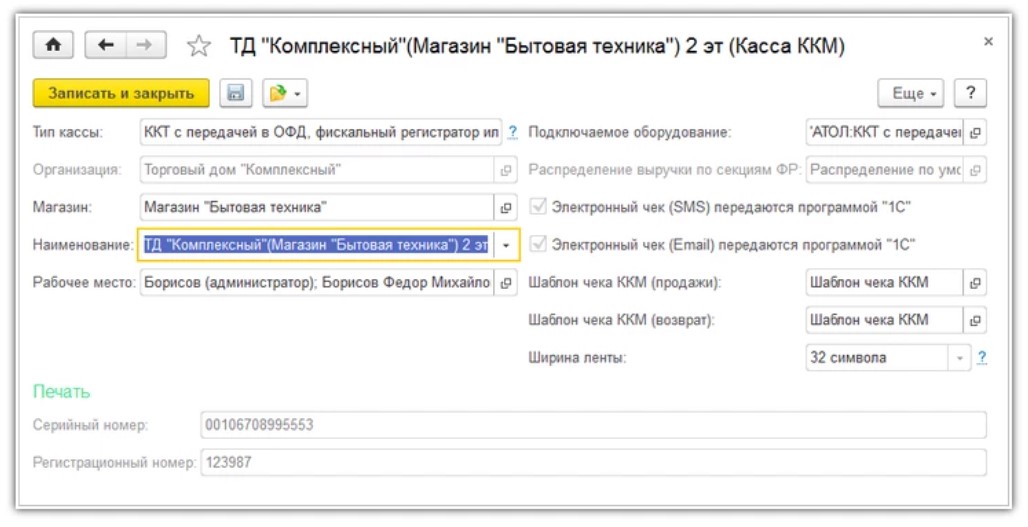
Все электронные чеки после создания попадают в очередь на отправку. Отправка совершается кассовым аппаратом по расписанию.

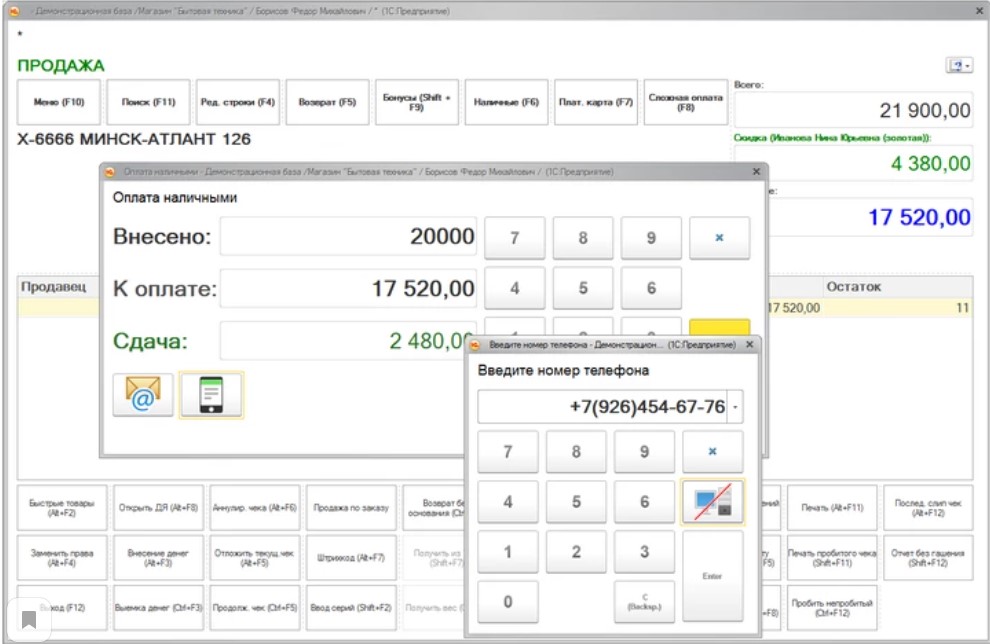
При пробитии чека нужно указать телефон или почту клиента. Сделать это можно вручную, автоматически при помощи скидочной карты или в приложении ФНС клиента считать соответствующий QR-код.
Оформление прихода и выдачи денег
Работа с 1С включает в себя знание оформления операций прихода и выдачи наличных денег, ежедневную сдачу кассы. Работа в данном случае будет вестись в разделе программы «Банк и касса»/Касса/Кассовые документы.
- Внесение наличных. Для создания документа откройте раздел «Кассовые документы» и нажмите кнопку «Поступление». Выберите тип операции. Программа автоматически внесет счет расчетов и статью доходов. Если нужно внести нетиповую операцию, выбирайте прочие приходы.
- Выдача средств. Перейдите в раздел «Кассовые документы» и нажмите кнопку «Выдача». Выберите нужный тип операции.
Вопрос-ответ
Как узнать порт подключения?
При проведении тестирования онлайн-кассы понадобится внести данные порта. На вашем компьютере перейдите в «Управление компьютером». Найдите значок «Мой компьютер» и кликните правой кнопкой мыши. В контекстном меню выберите «Управление». Выберите «Диспетчер устройств» — «Порты». Рядом нужным устройством в скобках будет нужный нам порт.
Где найти номер онлайн-кассы?
Обычно заводской (серийный) номер кассы указан на этикетке на корпусе устройства.

Эксперт
Директор по развитию компании «Мультикас». Более 7 лет опыта в области внедрения онлайн-касс, учетных систем ЕГАИС и Маркировки товаров для розничных организаций и заведений питания.

Нужна помощь с программой 1С ?
Не теряйте время, мы окажем бесплатную консультацию и поможем решить вашу проблему.
Ознакомьтесь с нашим каталогом продукции
В нашем интернет-магазине и офисах продаж можно найти широкий ассортимент кассового и торгового оборудования
Подключение онлайн-касс к 1С
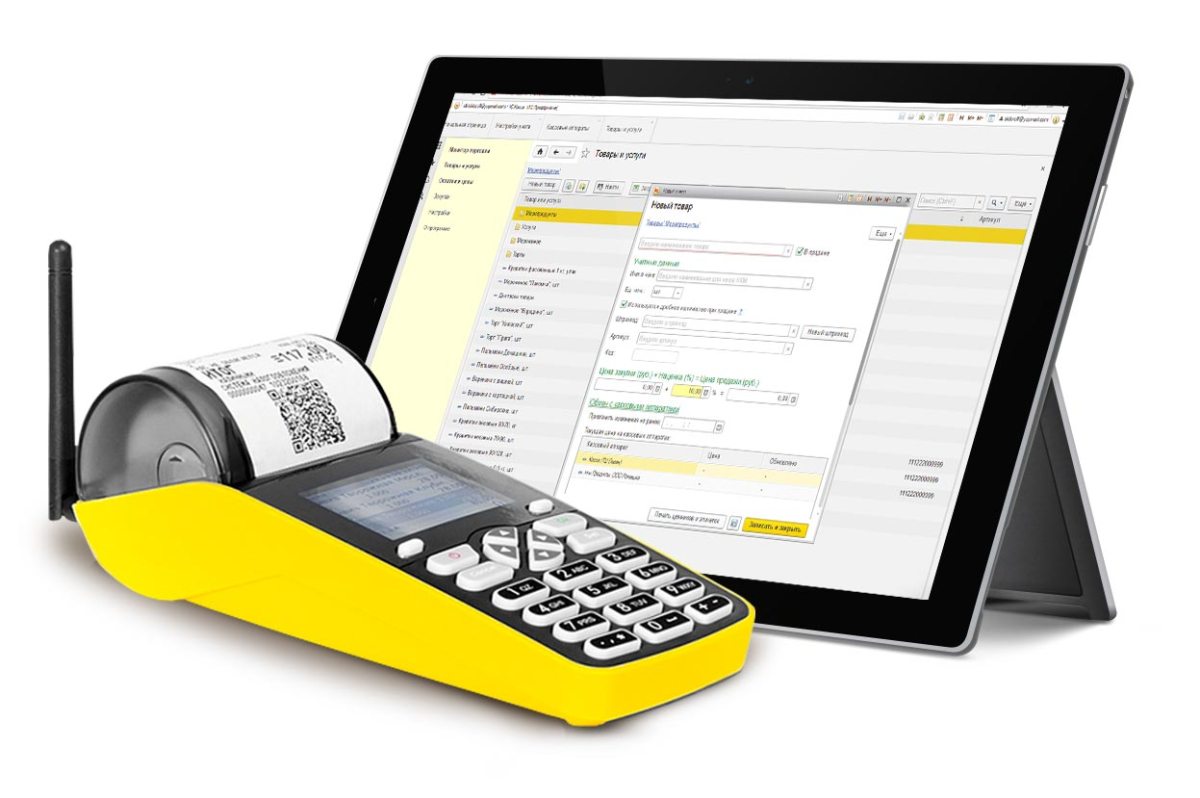
Интеграция онлайн-кассы нового образца в 1С позволяет не только повысить эффективность отчетности и операций, но и получить полезную аналитику для развития вашего бизнеса. В этой статье вы узнаете, как легко подключить вашу онлайн-кассу к «1С» и как быстро получить максимальную отдачу от этой интеграции.
Оглавление
Как подключить онлайн-кассу к 1С — пошаговая инструкция
Для успешной работы любой компании необходимо использовать аналитику для отслеживания результатов своей деятельности. Для этого необходимо, чтобы бухгалтерская программа предоставляла такие данные, как выручка за месяц, какие товары продаются хорошо или плохо, какие сотрудники совершают больше всего продаж.
Популярной платформой для учетных программ в розничной торговле является «1С:Предприятие 8.3», которая предлагает программы «1С:Розница» и «1С:Управление торговлей», позволяющие настраивать рабочие места кассиров с различными правами доступа для разных сотрудников.
Подключение кассового аппарата к вышеперечисленным программам предполагает как обмен данными между кассовым аппаратом и учетной программой, так и подключение фискального регистратора к кассовой программе.
1. Подготовка перед подключением онлайн-кассы к 1С
Для того чтобы кассовый аппарат заработал, сначала установите на компьютер драйверы. Если у вас их еще нет, вы можете найти их на сайте производителя или скачать из списка сертифицированного оборудования фирмы «1С».
2. Подключение кассы
Откройте 1С и зайдите во вкладку «Администрирование», затем перейдите в раздел «Подключаемое оборудование».
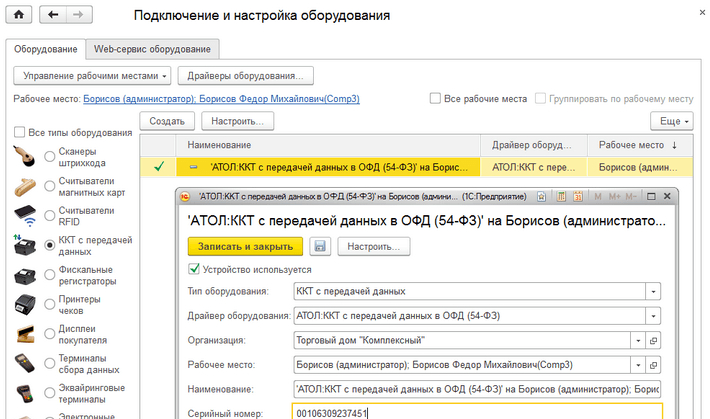
Внешний вид вашей программы может отличаться, потому что разработчик постоянно выпускает обновления
В интерфейсе программы вы увидите все типы оборудования. Выберите «ККТ с передачей данных» и заведите новый элемент списка, затем введите название предприятия и серийный номер с корпуса ККТ.
Далее нажмите кнопку «Настроить». Введите данные для настройки драйвера и нажмите кнопку «Тест устройства». Таким образом, вы узнаете, правильно ли настроен и будет ли работать ваш кассовый аппарат. Если появится сообщение об успешном прохождении теста, нажмите кнопку «Запись и завершение».
Какие продукты 1С совместимы с онлайн-кассами?
Для работы с онлайн-кассами нового образца компания обновила все свои современные продукты:
- 1С:Бухгалтерия, (ред. 3.0)
- 1С:Розница 2.2
- 1С:Управление нашей фирмой 1.6
- 1C:ERP Управление предприятием 2
- 1С:УПП 1.3
- 1С:Комплексная автоматизация, (ред. 2.0)
- 1С:Комплексная автоматизация, (ред. 1.1)
- 1С: Управление торговлей, (ред. 11)
- 1С: Управление торговлей, (ред. 10.3)
Какие онлайн-кассы совместимы с 1С?
За совместимость кассового аппарата и программ «1С» отвечает производитель. Фирма «1С» проводит тестирование, чтобы убедиться, что модель корректно работает с их продуктами. Если все работает правильно, то система получает сертификат соответствия.
Со списком сертифицированных моделей можно ознакомиться на сайте фирмы «1С», где также можно скачать драйверы для этих кассовых аппаратов. Кроме того, в библиотеке подключаемых устройств приведены сведения о совместимых весах, мониторах, сканерах и другом оборудовании.
Если вашей модели нет в этих списках, то обратитесь за интеграцией в централизованный сервисный центр или свяжитесь с производителем контрольно-кассовой машины.
Корпорация «1С» выпустила свой электронный кассовый аппарат, созданный на базе технологии мини-касс «Штрих-МПЭИ ККТ».
Модулькасса для бизнеса имеет упрощенную интеграцию с продуктами 1С, поэтому легко подключается ко всем популярным системам учета и без проблем работает с автоматизацией, бухгалтерией и складским учетом.
Регистрация фискального накопителя в 1С
После завершения регистрации онлайн-кассы в налоговой инспекции следующим шагом будет регистрация фискального накопителя. Но сперва нужно приступить к обязательной процедуре регистрации фискального накопителя в налоговой инспекции. После ее завершения и получения регистрационного номера можно приступить к настройке кассы в 1С.
Перейдите в раздел «Администрирование», выберите пункт «Подключение оборудования» и нажмите на кнопку настройки кассового аппарата. В появившемся окне нажмите на кнопку «Сервис» и выберите в меню пункт «Регистрация ФН».
Перейдите в раздел «Сервис» и нажмите на кнопку «Регистрация фискального накопителя». Заполните все необходимые поля, такие как регистрационный номер вашей кассы, реквизиты организации и ОФД, адрес места установки и так далее. После завершения этого процесса вы сможете воспользоваться всеми его возможностями.
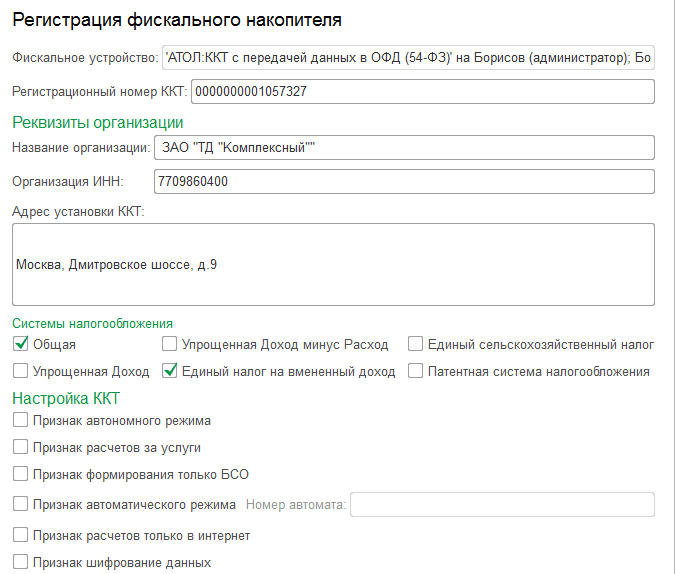
Без зарегистрированного фискального накопителя онлайн-касса не будет работать в соответствии с 54–ФЗ
С подключением онлайн-кассы к 1С можно справиться и без специальных технических навыков, но если что-то не получается, есть вариант обратиться в специализированную компанию за помощью.
Такая компания может как разово решить вопрос с подключением онлайн-кассы, так и обеспечивать постоянную поддержку кассы и 1С в бизнесе. Это подразумевает предоставление консультаций по выбору технологий и продуктов, а также помощь по другим возникающим вопросам. Обычно в таких организациях работают специалисты с опытом в бухгалтерии, что позволяет лучше понять потребности бизнеса и предложить оптимальные решения.
Проверка подключения онлайн-кассы
Чтобы протестировать работу кассы, выберите функцию «Тест устройства». Если вы корректно настроили кассовый аппарат на предыдущих этапах, внизу появится уведомление, что тест прошел успешно и все работает правильно.
Как пользоваться онлайн-кассой с 1С
Работа кассира с программой 1С не претерпела кардинальных изменений. Однако появилась новая функция, позволяющая ввести номер телефона или адрес электронной почты для электронной доставки чека. Это означает, что сотрудникам не нужно проходить дополнительное обучение. Для начала работы с кассой необходимо нажать кнопку «Открыть смену» в главном меню. После закрытия все данные, относящиеся к смене, будут сохранены на странице «Фискальные данные».
Каждый покупатель имеет законное право потребовать у продавца электронный чек. Отказ в этом требовании наказывается контролирующими органами штрафами. Для того чтобы иметь возможность отправлять цифровые чеки, необходимо настроить кассовый аппарат «1С» на отправку сообщений или электронной почты. Для этого необходимо ввести информацию в разделе «Банк и касса» / Касса / Кассовые документы в 1С.
Для создания приходного документа необходимо выбрать тип операции и ввести реквизиты расчетного счета и статьи доходов, для нетиповых операций выбрать пункт «Прочие поступления». Аналогичная процедура применяется и при выдаче средств — перейдите в раздел «Кассовые документы», нажмите кнопку «Выдача» и заполните необходимую информацию.
Как подключить онлайн-кассу к 1С:Управление торговлей
Порядок примерно такой же, как был описан выше. Заполните информацию о владельце кассового аппарата в строке Owner. Укажите драйвер и порт подключения, затем нажмите кнопку Проверить, чтобы проверить правильность настроек.
Для версий «1С:Управление торговлей» 11.3.2.180 и выше необходимо зайти в НСИ и Администрирование → Администрирование → РМК и оборудование, установить флажок Использовать подключенное оборудование и под ним выбрать Подключенное оборудование. В поле Владелец нужно ввести данные о владельце кассового аппарата, добавить имя драйвера и порт для подключения, после чего нажать кнопку Тест для проверки выполненных настроек.
Для настройки передачи данных выберите тип оборудования и нажмите кнопку Создать. Введите серийный номер онлайн-кассы в поле Серийный номер и нажмите кнопку Записать и закрыть, затем Настроить.
Если драйвер еще не установлен, то фирма «1С» предложит сделать это, нажав кнопку Установить драйвер. Драйвер может состоять из двух компонентов — основного, который необходимо загрузить с сайта производителя, и интеграционного, который будет установлен автоматически.
Используя тест драйвера ККТ в составе основного драйвера, можно получить информацию о параметрах кассового аппарата, таких как модель, порт и конфигурация сети, если для подключения используется Ethernet или другие сетевые интерфейсы. И наконец, нажмите кнопку Тест подключения; если все заполнено правильно, должно появиться сообщение об успешном завершении теста.